
Publiqué un tutorial hace dos años. Durante los primeros meses, se clasificó en la página uno y generó alrededor de 900 visitantes al mes.
Luego, silenciosamente, comenzó a descender. Página 2. Luego, página 3. Cuando me di cuenta, el tráfico había disminuido un 65%.
El artículo no había cambiado. Pero los resultados de búsqueda a su alrededor sí.
Los competidores publicaron mejores versiones. La información que compartí seguía siendo precisa, pero se sentía escasa en comparación con lo que había disponible. Mi contenido se había deteriorado.
La decadencia de contenido es lo que sucede cuando una publicación pierde gradualmente sus rankings y tráfico. No por algo que hiciste mal, sino porque la web avanzó sin ella.
Si estás intentando aumentar el tráfico orgánico de tu sitio WordPress, la decadencia de contenido es uno de los mayores asesinos silenciosos que enfrentarás.
La buena noticia es que tiene solución. En esta guía, te mostraré exactamente cómo encontrar qué publicaciones están decayendo, cómo recuperarlas y cómo automatizar todo el proceso para que nunca te tome por sorpresa de nuevo.
Lo que aprenderás en esta guía sobre cómo prevenir la decadencia de contenido:
- Cómo detectar la decadencia de contenido antes de que elimine tus rankings
- Cómo usar All in One SEO para encontrar y arreglar publicaciones en declive desde tu panel de WordPress
- Usa Google Search Console gratis para la detección manual de decadencia
- Cómo configurar Uncanny Automator para monitorear la decadencia de contenido en piloto automático
- Qué método es el adecuado para tu situación
Conclusiones Clave
- Te mostraré cómo usar la función de Rankings de Contenido de All in One SEO para identificar exactamente qué publicaciones están perdiendo tráfico y arreglarlas directamente desde tu panel de WordPress.
- Cubro la herramienta de comparación gratuita de Google Search Console para bloggers que aún no tienen AIOSEO.
- Revela la receta de Uncanny Automator que marca las publicaciones antiguas y obsoletas automáticamente cada semana, para que nunca más te pierdas un artículo en decadencia.
- Explico 5 tácticas probadas de actualización de contenido que realmente mueven la aguja en los rankings.
- Explico la diferencia entre la decadencia real del contenido y las caídas estacionales de tráfico, para que no pierdas tiempo arreglando publicaciones que no lo necesitan.
Lo que lograremos en este tutorial
Al final de esta guía, tu sitio WordPress tendrá un sistema claro para encontrar publicaciones que han perdido tráfico.
Un proceso paso a paso para actualizarlas y, si eliges el Método 3, una receta automatizada que monitorea tu contenido cada semana.
Esto es lo que podrás hacer después de leer esto:
- Identifica tus principales publicaciones en decadencia usando datos reales de rankings.
- Aplica actualizaciones de contenido específicas que señalen frescura a Google.
- Configura un sistema automatizado de monitoreo de contenido dentro de WordPress.
La captura de pantalla a continuación muestra cómo se ve el panel de Rankings de Contenido de AIOSEO una vez que está conectado y poblado. Esta es la vista desde la que trabajarás en el Método 1.
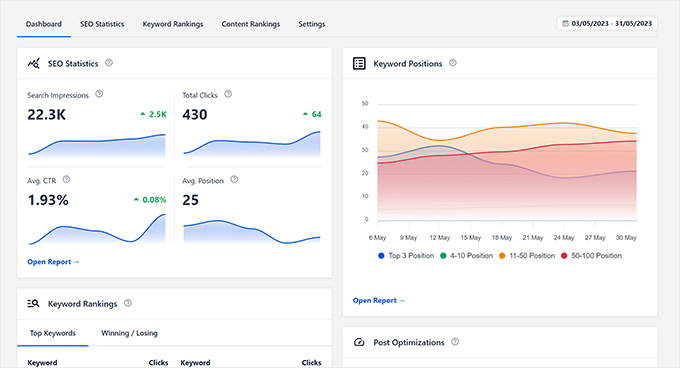
La vista de Rankings de Contenido de AIOSEO muestra exactamente qué publicaciones están perdiendo terreno y cuánto.
Ahora, para ayudarte a saltar a cualquier sección que desees o ver todos los métodos y pasos de un vistazo, usa la tabla de contenido a continuación.
- Lo que necesitarás antes de empezar
- ¿Realmente es decaimiento de contenido? (Verifica esto primero)
- Método 1: All in One SEO – Encuentra y corrige contenido obsoleto (Recomendado)
- Método 2: Google Search Console – La opción gratuita
- Método 3: Uncanny Automator – Automatiza el monitoreo de tu contenido obsoleto
- All in One SEO vs Google Search Console vs Uncanny Automator: ¿Cuál deberías usar?
- Cómo probar tu trabajo
- Problemas Comunes y Soluciones Rápidas
- Preguntas frecuentes: Cómo prevenir el decaimiento de contenido, mantener las publicaciones frescas y actualizadas
- Reflexiones finales
- Centro de recursos: SEO y estrategia de contenido para WordPress
Con eso dicho, empecemos.
Lo que necesitarás antes de empezar
Nivel de habilidad: Principiante
Tiempo estimado: ~25–35 minutos
Antes de comenzar, asegúrate de tener:
- Un sitio de WordPress existente con contenido publicado. Este tutorial asume que ya tienes publicaciones que podrían estar perdiendo tráfico
- Una cuenta de Google Search Console: gratuita para configurar y requerida para los tres métodos. Si aún no la has conectado, aquí te mostramos cómo configurar Google Search Console para WordPress.
- All in One SEO: requerido para el Método 1. La función de Estadísticas de búsqueda está en el plan Elite. La versión gratuita no la incluye.
- Uncanny Automator: solo necesario para el Método 3. La versión gratuita está disponible en el directorio de plugins de WordPress.
¿Realmente es decaimiento de contenido? (Verifica esto primero)
Antes de dedicar tiempo a actualizar publicaciones, vale la pena asegurarse de que realmente estás lidiando con decaimiento de contenido y no con uno de los tres impostores comunes.
Las caídas de tráfico estacionales ocurren cada año según lo programado.
- Una publicación sobre “los mejores regalos de Navidad” siempre disminuirá en enero.
- Si tu tráfico sigue el mismo patrón año tras año, eso es estacionalidad, no decaimiento.
✅ Consejo: Una revisión rápida en Google Trends para tu palabra clave objetivo te lo dirá en segundos.
Las actualizaciones del algoritmo de Google pueden causar caídas repentinas en las clasificaciones en todo el sitio.
- Si ves que el tráfico cae drásticamente para muchas páginas a la vez, especialmente alrededor de una fecha confirmada de actualización principal, ese es un problema diferente al de la lenta erosión del decaimiento de contenido.
✅ Consejo: Mantenerse al día con las estadísticas clave de WordPress y SEO puede ayudarte a detectar patrones generales de la industria en comparación con problemas específicos de tu sitio.
Problemas técnicos.
- Problemas como sitemaps rotos, etiquetas noindex accidentales o conflictos de plugins pueden hundir el tráfico de la noche a la mañana.
✅ Consejo: Una auditoría rápida del sitio dentro de AIOSEO detectará estos problemas antes de que continúes.
Cómo se ve realmente la decadencia de contenido
El decaimiento real del contenido se ve diferente:
- Una disminución gradual durante 6 a 18 meses en una sola publicación o un pequeño grupo de publicaciones, sin explicación técnica.
- La publicación todavía recibe impresiones en Search Console, pero sus posiciones de clasificación van bajando lentamente.
✅ Consejo: La pestaña “Rendimiento” en Google Search Console te ofrece una vista de 16 meses que facilita la detección de este patrón. Una línea que desciende suavemente, sin caídas abruptas, es la marca clásica de la decadencia de contenido.
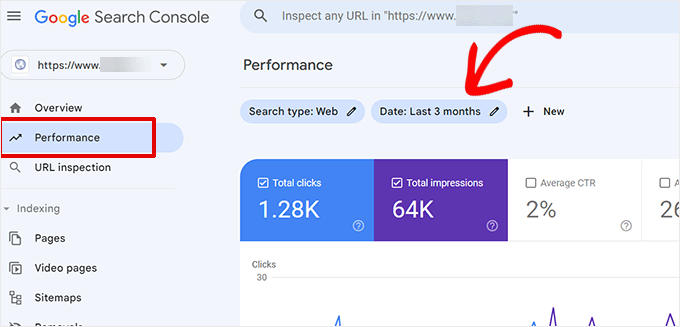
Una disminución lenta y constante durante 6 a 12 meses sin caídas bruscas es el sello distintivo de la verdadera decadencia de contenido.
Ahora que entiendes cómo se ve la verdadera decadencia de contenido, te mostraré cómo solucionarla.
Método 1: All in One SEO – Encuentra y Soluciona Contenido Decaído (Recomendado)
Este es el método que uso. All in One SEO es uno de los plugins de SEO para WordPress más populares, y el plugin que usaremos para identificar y solucionar la decadencia de contenido directamente desde tu panel de WordPress.
Se conecta a Google Search Console en segundo plano y muestra tus datos de clasificación de una manera que es fácil de usar sin hojas de cálculo ni cambios de pestaña.
En lugar de saltar entre pestañas y exportar hojas de cálculo, puedes ver qué publicaciones están disminuyendo, abrirlas en el editor y comenzar a corregirlas. Todo sin salir de tu panel.
Si tienes el plan Elite, esta es, de lejos, la forma más rápida y amigable para principiantes de abordar la decadencia de contenido.
Y si todavía estás comparando opciones, mi comparativa de AIOSEO vs Yoast SEO explica por qué recomiendo AIOSEO para este tipo de trabajo de contenido basado en datos.
Echa un vistazo a mi reseña de AIOSEO para un análisis completo de todo lo que este plugin de SEO puede hacer.
Paso 1: Instala y activa All in One SEO
Para empezar, dirígete al sitio web de All in One SEO y compra el plan Elite. Si no estás seguro de qué plan es el adecuado para ti, consulta primero mi comparación de All in One SEO Gratuito vs Pro.
Luego, desde tu panel de cuenta de AIOSEO, descarga el archivo del plugin y copia tu clave de licencia.
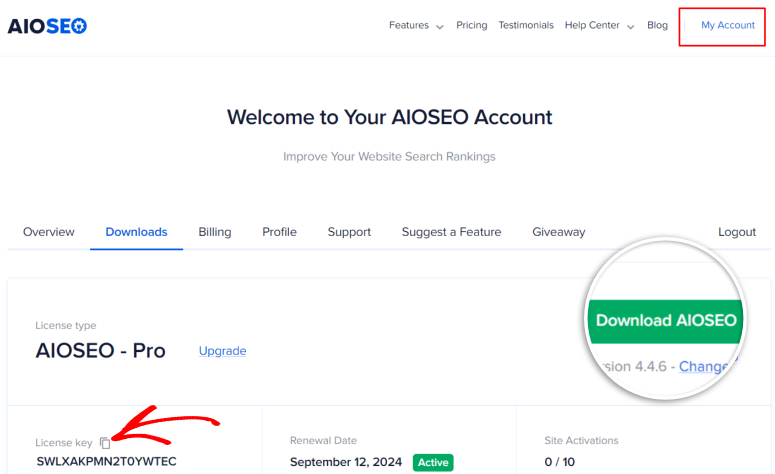
Luego ve a Plugins » Añadir Nuevo » Subir Plugin en WordPress, sube el archivo, haz clic en Instalar ahora y luego en Activar. Si tienes algún problema, aquí tienes una guía paso a paso sobre cómo instalar plugins para WordPress.
Cuando se te solicite, pega tu clave de licencia para desbloquear el conjunto completo de funciones. Sabrás que funcionó cuando veas que All in One SEO aparece en la barra lateral izquierda de tu WordPress.
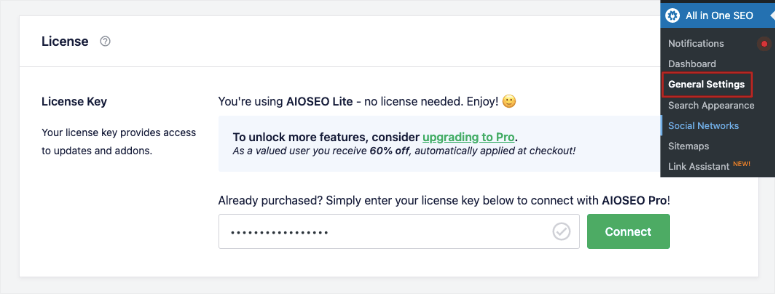
⚠️ Comprobación rápida: Si no ves All in One SEO en tu barra lateral después de la activación, actualiza la página. Aparece inmediatamente.
Paso 2: Conecta All in One SEO con Google Search Console
~3 minutos | Vincula tu panel de WordPress a tus datos de clasificación de Google
Antes de que AIOSEO pueda mostrarte las clasificaciones de contenido, necesita permiso para leer tus datos de Search Console. Esto implica un flujo rápido de autorización de Google. Tarda unos 60 segundos.
Una vez que instales AIOSEO, deberías ser redirigido directamente al asistente de configuración, donde puedes conectarte a Google Search Console.
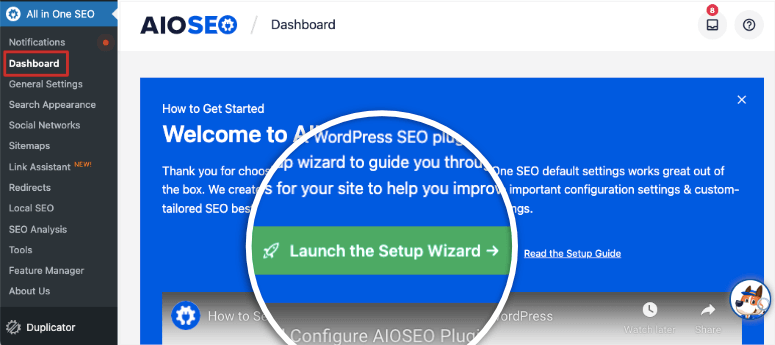
Pero así es como se hace manualmente.
Comienza yendo a All in One SEO » Estadísticas de Búsqueda en tu panel de WordPress.
Aterrizarás en una página de resumen con una indicación para conectar tu cuenta. Haz clic en Conectar a Google Search Console. Después de esto, se abrirá una ventana de permisos de Google.
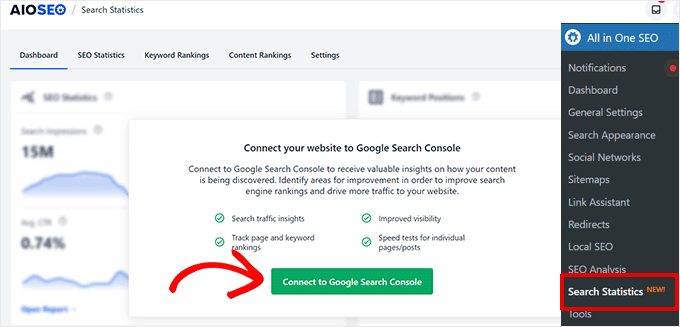
Este botón inicia el flujo de autorización. Haz clic en él y te guiaremos a través de la pantalla de permisos de Google.
Selecciona la cuenta de Google que administra tu propiedad de Search Console y luego haz clic en Permitir para otorgar acceso. Serás devuelto a tu panel de WordPress automáticamente.
Haz clic en Completar conexión para finalizar la configuración, y AIOSEO comenzará a importar tus datos de clasificación. El resumen de Estadísticas de Búsqueda ahora mostrará un gráfico de los clics e impresiones de tu sitio.
Una vez conectado, el panel muestra el rendimiento de clasificación de tu sitio, incluyendo clics, impresiones y tendencias de un vistazo.
⚠️ Verificación rápida: Si ves "Aún no hay datos", espera hasta 24 horas. Google tarda un poco en sincronizarse después de la conexión inicial.
Paso 3: Encuentra tus publicaciones en declive
~5 minutos | Identifica qué publicaciones están perdiendo posiciones en el ranking
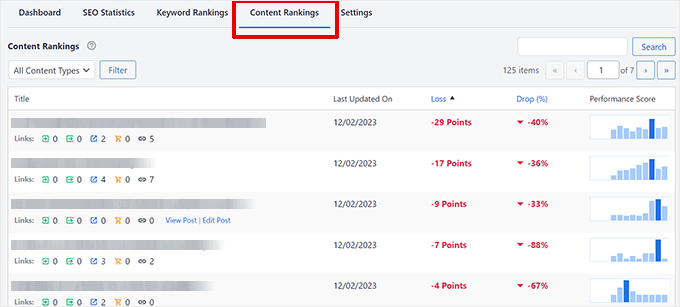
Desde el panel de "Estadísticas de Búsqueda", haz clic en la pestaña Clasificaciones de Contenido. Verás una tabla que enumera tus publicaciones junto con sus datos de clasificación.
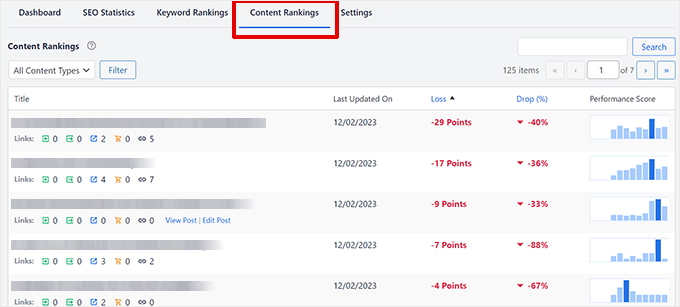
Clasificaciones de Contenido te ofrece una vista publicación por publicación de lo que está subiendo, manteniéndose estable y perdiendo terreno.
Las dos columnas en las que debes centrarte son Pérdida, cuántas posiciones en el ranking ha bajado una publicación, y % de Caída, el porcentaje de disminución del tráfico.
Haz clic en el encabezado de la columna Pérdida para ordenar de mayor a menor. Después de hacer esto en docenas de sitios, siempre encuentro que las publicaciones en la parte superior de esa lista ordenada tienen la mayor oportunidad de recuperación.
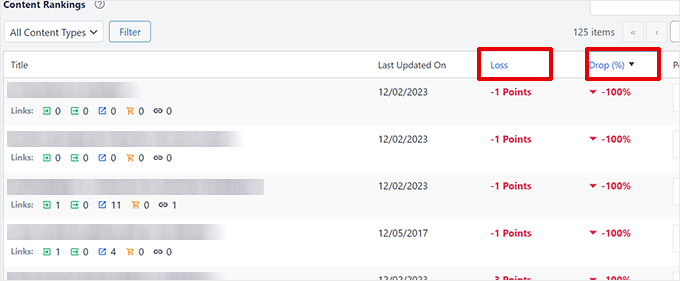
Ordenar por Pérdida revela inmediatamente tus publicaciones de mayor prioridad. Aquellas donde una actualización tendrá el mayor impacto.
Como regla general, cualquier publicación que haya perdido 15 o más posiciones en el ranking, o muestre una caída del 20% o más en el tráfico, merece tu atención primero.
No te preocupes si tienes una lista larga. No necesitas arreglar todo a la vez. Empieza con tus tres primeras.
⚠️ Verificación rápida: Si Clasificaciones de Contenido no muestra datos, AIOSEO necesita al menos 30 días de historial de Search Console para poblar esta vista. Vuelve a consultar después de un mes si tu sitio se conectó recientemente.
Paso 4: Corrige la publicación en declive
~20 minutos por publicación | La actualización real del contenido
Una vez que sepas qué publicación elegir como objetivo, colócate sobre ella en la tabla "Clasificaciones de Contenido" y haz clic en Editar Publicación. Esto te llevará directamente al editor de bloques de WordPress con el panel de AIOSEO abierto en la barra lateral.
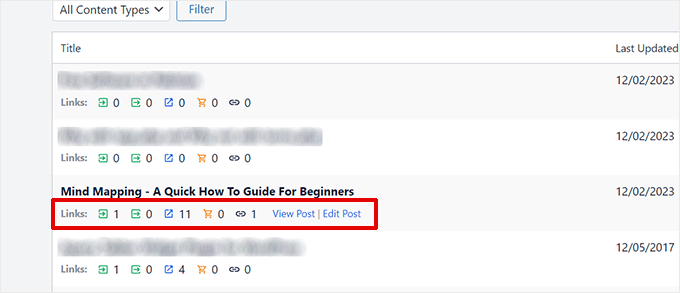
Al colocar el cursor sobre cualquier publicación en Clasificaciones de Contenido, se revela el botón Editar Publicación. Un clic y estarás en el editor.
Una vez que estés en el editor, mira el Puntaje TruSEO en la barra lateral de AIOSEO. Cualquier cosa por debajo de 70 tiene un claro margen de mejora.
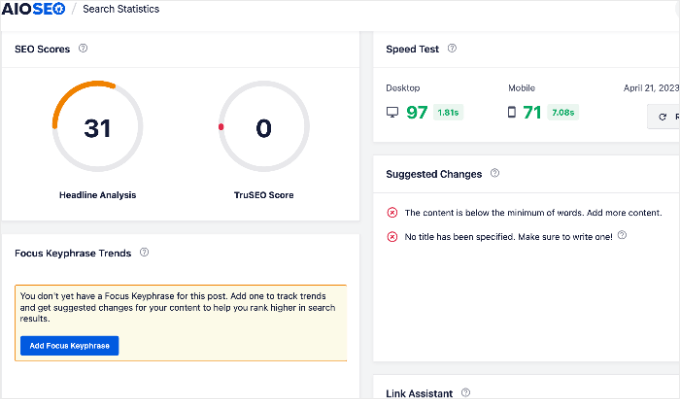
La lista de verificación debajo del puntaje te dice exactamente qué le falta a la publicación. Trabaja en ella de arriba a abajo.
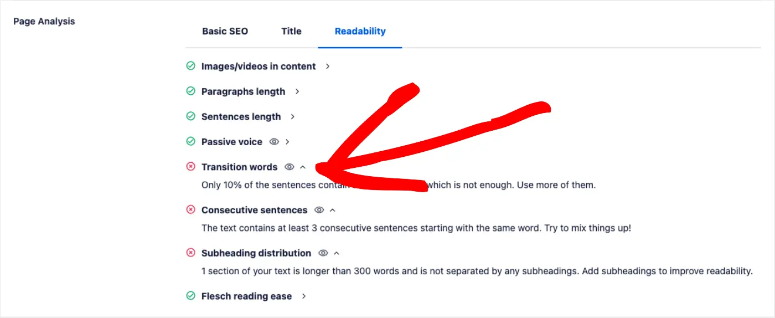
La lista de verificación TruSEO es tu hoja de ruta para la actualización. Cada elemento es una mejora específica y procesable.
Estas actualizaciones mueven consistentemente la aguja.
Empieza con tus estadísticas y fechas:
- Verifica si existen datos más recientes para cada hecho que cites y actualiza la fecha de publicación solo después de haber realizado cambios sustanciales.
Revisa a la competencia:
- Mira los tres principales resultados de Google para tu palabra clave objetivo e identifica cualquier subtema que cubran y que tu publicación no tenga.
- Agregar incluso una sección faltante puede mejorar significativamente tu completitud temática. Este también es un buen momento para revisar tus señales de SEO en la página en toda la publicación.
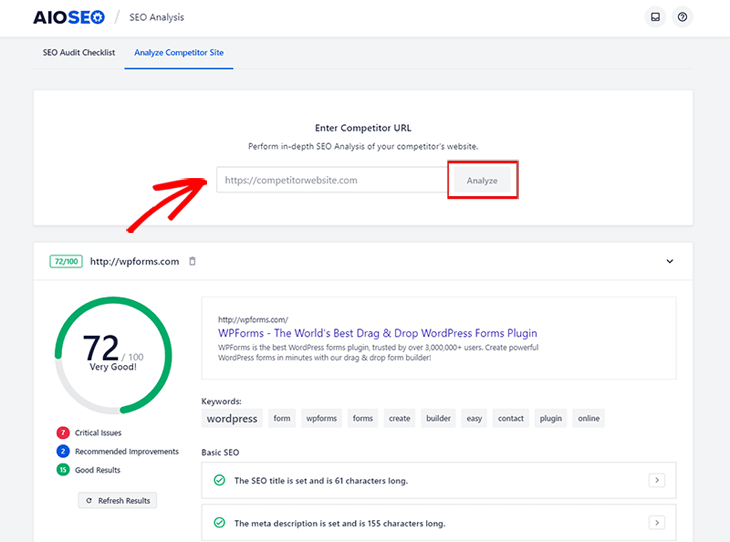
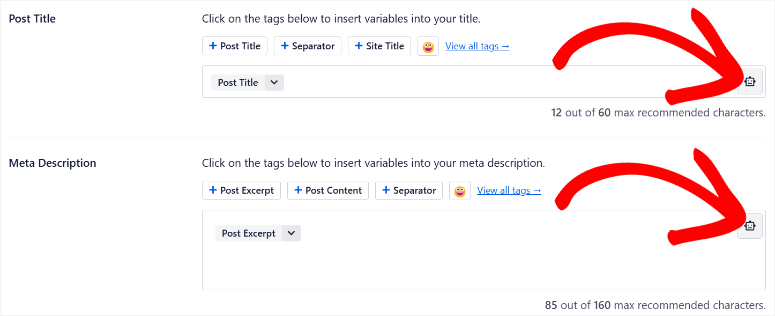
- A continuación, haz clic en la sección de meta de AIOSEO y utiliza el Analizador de titulares para generar un título más atractivo. Incluso puedes usar IA para ayudarte a crear el título y la meta descripción.
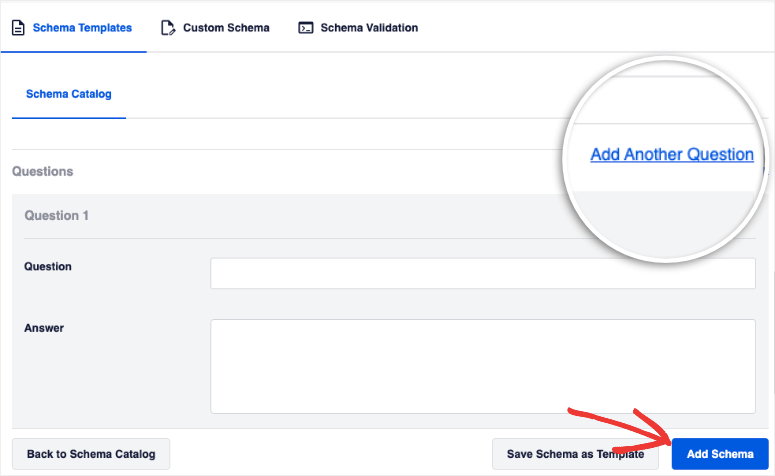
Luego agrega una sección de Preguntas Frecuentes.
- El cuadro "Otras preguntas de los usuarios" de Google te muestra las preguntas exactas que tus lectores están escribiendo; responder tres o cuatro de ellas directamente indica una cobertura temática exhaustiva.
- Al igual que con los metadatos, también puedes usar la IA de AIOSEO para generarlos por ti.
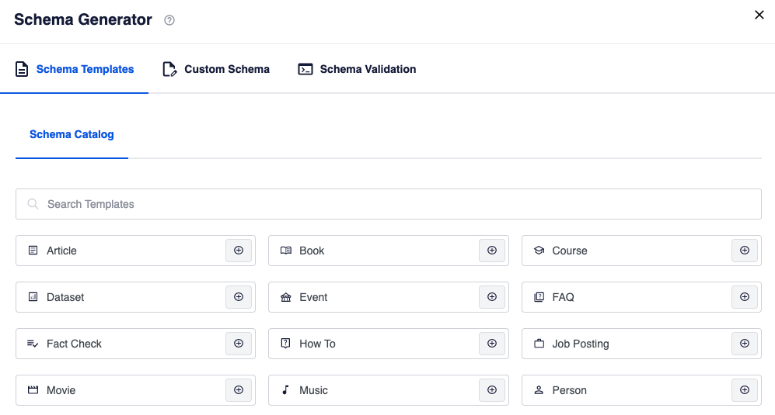
Finalmente, agrega un Esquema relevante.
- Un marcado de Esquema es un código que puedes agregar a tu sitio web para que los motores de búsqueda entiendan tu contenido más fácilmente.
- Es muy fácil de agregar con All in One SEO, y puedes agregar diferentes tipos a la vez, como Esquema de Preguntas Frecuentes, Artículo, Evento, autor y muchos más.
- Lo agregas directamente a la publicación o de forma global para que sea captado por cada publicación.
⚠️ Revisión rápida: Antes de publicar, lee la publicación de principio a fin. Si ves una captura de pantalla antigua, un enlace roto o un nombre de producto que ha cambiado, arréglalo ahora. Esos pequeños detalles son exactamente lo que Google busca en la evaluación de calidad.
👉 Comienza con All in One SEO aquí
Método 2: Google Search Console – La opción gratuita
Google Search Console no tiene las recomendaciones de corrección integradas de AIOSEO, pero es completamente gratuita y te da acceso directo a tus datos de clasificación brutos.
Si aún no tienes el plan Elite de AIOSEO, esta es una forma perfectamente sólida de encontrar tus publicaciones en declive; solo requiere un poco más de trabajo manual.
La clave es la función Comparar dentro de la pestaña "Rendimiento".
Te permite alinear tus clasificaciones de dos períodos de tiempo una al lado de la otra, para que puedas ver exactamente qué páginas han perdido posiciones y cuánto.
Si no has usado Search Console mucho antes, vale la pena marcar mi guía de Google Search Console para WordPress para tenerla a mano.
Paso 1: Configura tu comparación de fechas
~3 minutos | Configura Search Console para mostrar cambios de clasificación a lo largo del tiempo
Abre Google Search Console y haz clic en tu propiedad. En la barra lateral izquierda, haz clic en Rendimiento, luego asegúrate de estar en la subpestaña Resultados de búsqueda. En la parte superior de la página, haz clic en el botón Período de fechas.
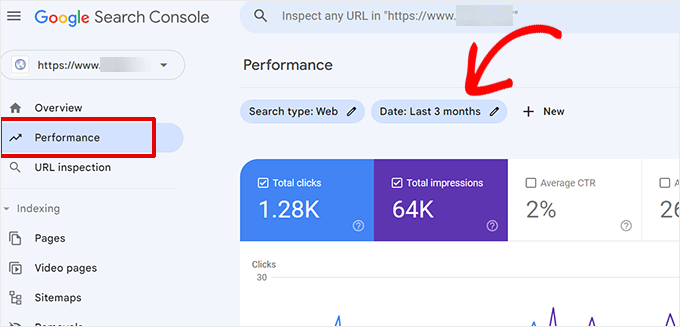
El botón Período de fechas se encuentra en la parte superior del informe de Rendimiento. Haz clic en él para abrir las opciones de comparación.
Después de esto, aparecerá un menú desplegable.
Cambia a la pestaña Comparar dentro de ese menú desplegable. Luego, selecciona la opción para comparar los últimos 6 meses con el mismo período del año anterior, y haz clic en Aplicar.
Antes de continuar, verifica que las cuatro casillas de métricas estén marcadas en la parte superior del gráfico: Clics, Impresiones, CTR y Posición. Necesitas que los datos de posición sean visibles para entender lo que viene a continuación.
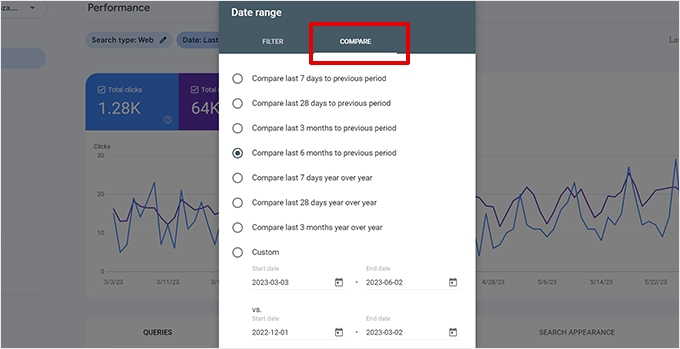
Selecciona tus dos períodos de comparación y asegúrate de que las cuatro casillas de métricas estén marcadas antes de hacer clic en Aplicar.
⚠️ Verificación rápida: Después de hacer clic en “Aplicar”, deberías ver dos líneas de colores en el gráfico. Si solo ves una, verifica que estés en la pestaña Comparar, no en el selector de fechas de período único predeterminado.
Paso 2: Encuentra las páginas que pierden posiciones
~5 minutos | Identifica tus candidatos de decaimiento de mayor prioridad
Desplázate hacia abajo, pasando el gráfico, hasta la tabla de datos. Aquí, haz clic en la pestaña Páginas para cambiar de la vista de palabras clave a la vista a nivel de página. Ahora verás todas tus páginas listadas junto con sus métricas para ambos períodos de tiempo.
La columna que buscas es Diferencia de posición. Muestra cuántos puestos ha ganado o perdido cada página entre los dos períodos.
Haz clic en el encabezado de esa columna para ordenar en orden ascendente. Esto coloca tus páginas de peor rendimiento, las que tienen las mayores caídas de posición, en la parte superior de la lista.
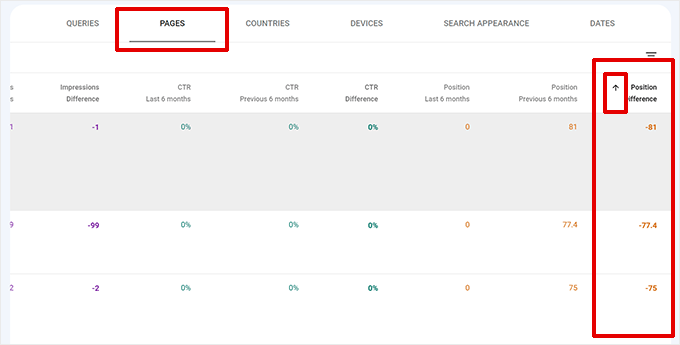
Ordenar por Diferencia de posición revela qué páginas han descendido más. Estos son tus candidatos de decaimiento de contenido.
Cualquier página que haya caído cinco o más posiciones vale la pena agregar a tu lista de actualización. Una vez que hayas identificado tus principales candidatos, haz clic en Exportar en la esquina superior derecha para descargar la lista como un CSV.
Guardo una copia cada vez que realizo esta verificación. Me permite rastrear si mis actualizaciones realmente recuperaron las clasificaciones durante las semanas siguientes.
Usar un buen kit de herramientas de marketing de contenidos junto con Search Console facilita mucho la gestión de este seguimiento.
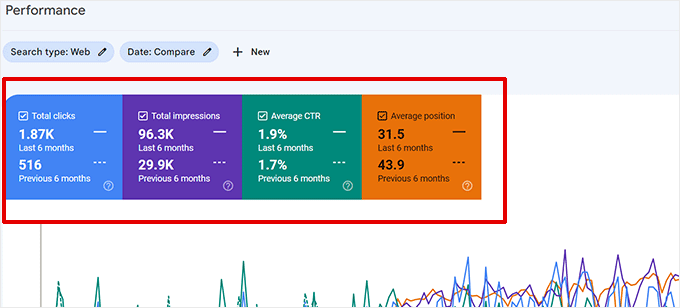
Exporta tu lista y guarda una copia. Esto te permite rastrear si tus actualizaciones realmente recuperaron las clasificaciones durante las semanas siguientes.
⚠️ Verificación rápida: Si la columna Diferencia de posición no se muestra, es posible que el rango de fechas de comparación se haya restablecido. Vuelve a aplicarlo usando el botón Rango de fechas en la parte superior de la página.
Paso 3: Profundiza en las palabras clave en declive
~10 minutos | Identifica qué palabras clave apuntar en tu actualización
Saber que una página ha caído no es suficiente por sí solo. Necesitas saber qué palabras clave específicas provocaron esa caída, para que tu actualización pueda dirigirse a ellas directamente.
Haz clic en cualquier página en declive en la tabla de Páginas para filtrar el informe solo a esa página. Luego desplázate hasta la tabla de datos y haz clic en la pestaña Consultas.
Esto cambia la vista de páginas a los términos de búsqueda que las personas usaron para encontrar esa página específica.
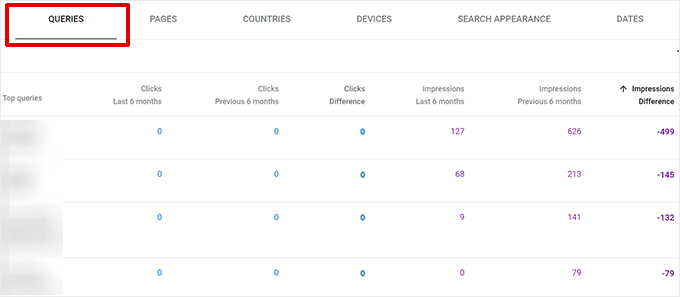
La pestaña Consultas muestra en qué palabras clave tu página está perdiendo terreno. Estos son los términos que tu actualización debería abordar directamente.
Mira la columna Diferencia de posición nuevamente, esta vez para palabras clave individuales. Los términos con las mayores caídas son aquellos en los que tu actualización debería centrarse.
Si una palabra clave se ha movido de la posición 4 a la 11, agregar un párrafo que responda a esa consulta de manera más directa, o expandir una sección delgada, a menudo es suficiente para que vuelva a subir.
Una vez que hayas identificado tus palabras clave objetivo, tus herramientas de optimización de contenido pueden ayudarte a llenar los vacíos que están frenando tus rankings.
Un puñado de palabras clave, cada una perdiendo algunas posiciones, es la clásica decadencia de contenido, y muy solucionable con una actualización específica.
⚠️ Verificación Rápida: Enfócate en palabras clave donde todavía apareces en los resultados pero has perdido posiciones, no en palabras clave donde las impresiones se han ido a cero. Esos son problemas diferentes con soluciones diferentes.
Método 3: Uncanny Automator – Automatiza el Monitoreo de la Decadencia de tu Contenido
Los métodos 1 y 2 son geniales, pero ambos dependen de que recuerdes revisar.
Ahí es donde entra Uncanny Automator. Es un plugin de automatización de WordPress que te permite crear flujos de trabajo, llamados “recetas”, que se ejecutan según un horario sin ninguna intervención tuya.
Piénsalo como una herramienta de automatización de WordPress que funciona como tu vigilante de contenido siempre activo.
La receta que crearás aquí revisa tus publicaciones en un horario recurrente, marca cualquier cosa que no se haya actualizado recientemente y te envía una alerta con sugerencias de actualización.
Es lo más parecido a un sistema de monitoreo de contenido de "configurar y olvidar" que puedes construir dentro de WordPress.
Echa un vistazo a mi reseña de Uncanny Automator para más detalles.
Paso 1: Instala Uncanny Automator y crea una nueva receta
~5 minutos | Configura el marco de automatización
Uncanny Automator tiene una versión gratuita que puedes instalar directamente desde el directorio de plugins de WordPress. Esta versión gratuita funciona perfectamente para ayudarte a encontrar y solucionar la decadencia del contenido.
Ve a Plugins » Añadir Nuevo, busca “Uncanny Automator”, luego haz clic en Instalar ahora y Activar. Una vez activado, Automator aparecerá en tu barra lateral izquierda.
Para crear tu receta de decadencia de contenido, ve a Automator » Añadir Nuevo.
Se te pedirá que elijas entre una receta "Conectado" y una receta "Todos". Selecciona Todos, ya que esta receta se ejecuta según un horario en lugar de en respuesta a una acción del usuario.
Asígnale un nombre que reconozcas, como “Monitor de Decadencia de Contenido”, y haz clic en Confirmar.
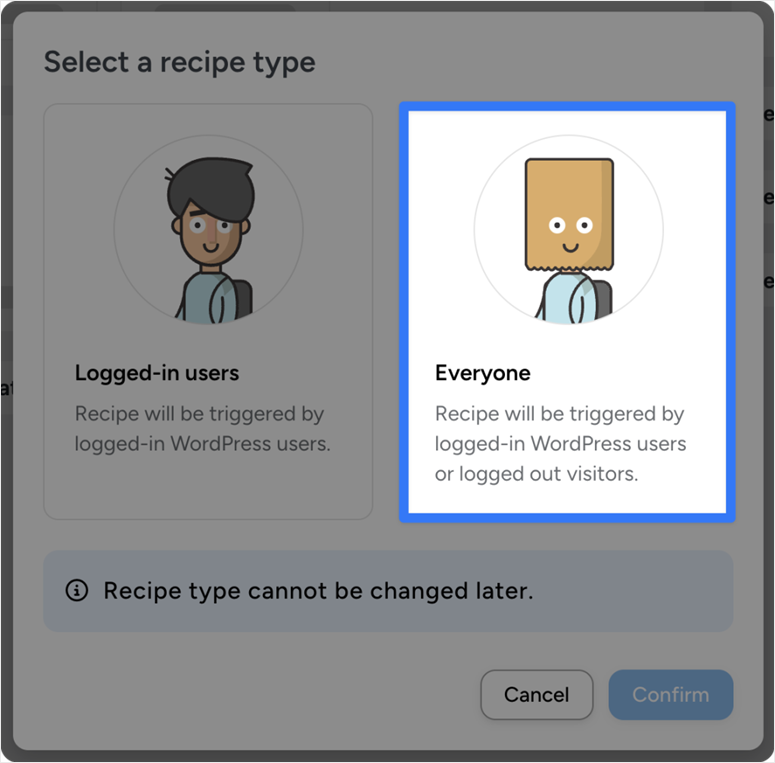
La pantalla Añadir Nueva Receta es donde comienza tu automatización. Asígnale un nombre memorable para que puedas encontrarla fácilmente más tarde.
⚠️ Verificación Rápida: Después de hacer clic en Confirmar, deberías ver un lienzo de receta en blanco con una sección de Disparador y una sección de Acciones. Si ves un error, asegúrate de haber seleccionado "Todos", no "Conectado", para este tipo de receta en particular.
Paso 2: Establece un disparador de programación
~3 minutos | Indica a la receta cuándo ejecutarse
El disparador es lo que inicia la receta.
Dado que quieres que esto se ejecute automáticamente en un horario repetido, haz clic en Añadir Disparador y busca la opción Horario.
Selecciona Repetir cada día laborable y elige una hora que te funcione. Yo establecí la mía para temprano en la mañana para que los resultados estén listos cuando comience a trabajar.
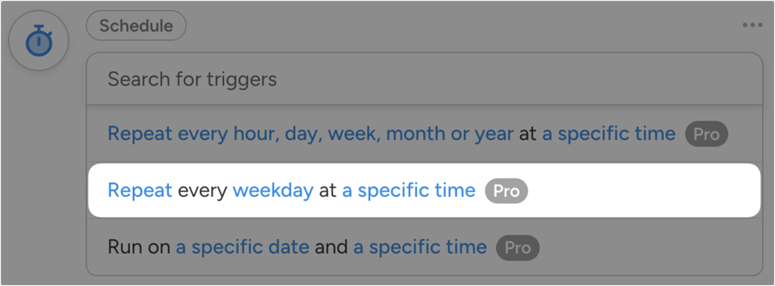
El disparador de programación le dice a Automator exactamente cuándo ejecutar la receta. Las mañanas entre semana significan que te despiertas con una lista fresca.
⚠️ Comprobación rápida: Asegúrate de que el disparador muestre una hora específica junto con la frecuencia. Si solo dice "cada día laborable" sin una hora, haz clic en el disparador para expandir su configuración y agregar una.
Paso 3: Itera a través de tus publicaciones antiguas
~5 minutos | Filtra las publicaciones que no se han actualizado recientemente
A continuación, haz clic en Agregar acción y busca "Loop". Selecciona Loop a través de las publicaciones de WordPress. Esta acción le dice a la receta que recorra cada publicación de tu sitio y la verifique según una condición que establezcas.
En la configuración del loop, agrega un filtro para Fecha de última modificación y configúralo como "es anterior a" un token de fecha que represente hace 6 meses.
Esto le dice a la receta que marque solo las publicaciones que no se han tocado en al menos 6 meses. Cualquier cosa más reciente probablemente esté bien.
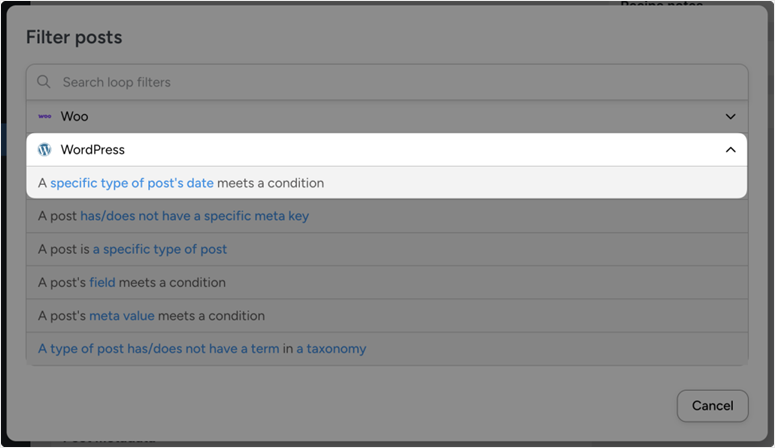
El filtro de loop de publicaciones es el corazón de la receta. Le dice a Automator qué publicaciones están lo suficientemente desactualizadas como para marcarlas.
⚠️ Comprobación rápida: Si tu sitio es nuevo y aún no tiene muchas publicaciones antiguas, configura el filtro a 3 meses en lugar de 6. Siempre puedes aumentarlo más tarde a medida que tu archivo crezca.
Paso 4: Agrega análisis de IA y activa la receta
~5 minutos | Conecta una IA para sugerir actualizaciones, luego activa la receta
Ahora agregarás la acción que realmente hace el trabajo de pensar. Haz clic en Agregar acción nuevamente y busca tu integración de IA preferida.
Uncanny Automator admite OpenAI, Perplexity y otros. Selecciona la acción de IA y configura el prompt para analizar el contenido de la publicación y sugerir qué está desactualizado o falta.
Un prompt como "Revisa esta publicación de WordPress y sugiere 3 actualizaciones específicas para hacerla más actual y completa" funciona bien como punto de partida.
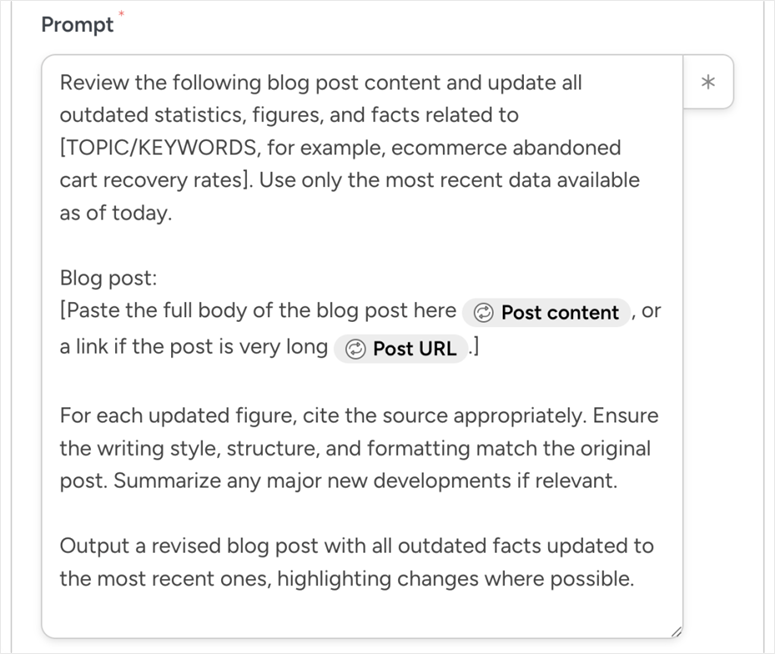
La acción de IA es donde la receta obtiene su inteligencia. Configura el prompt para solicitar sugerencias de actualización específicas y procesables.
Después de la acción de IA, agrega una acción más para entregar la salida en algún lugar útil, una tarea de ClickUp, una tarjeta de Trello o incluso un correo electrónico para ti mismo.
Esto es lo que realmente revisarás cada mañana para decidir qué publicaciones actualizar esa semana. Una vez que todo esté configurado, cambia el estado de la receta de Borrador a En vivo en la parte superior de la página.
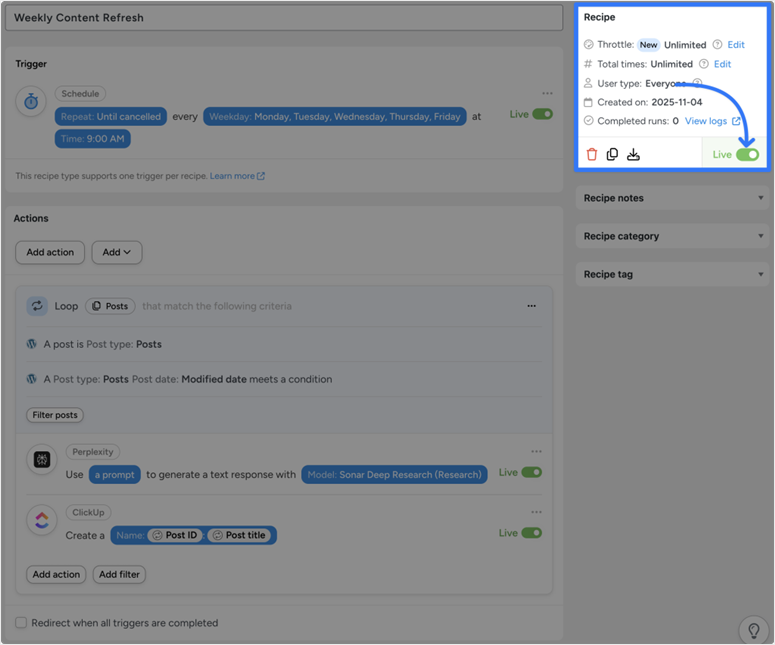
Cambiar la receta a En vivo es todo lo que se necesita. A partir de este momento, Automator se ejecuta cada día laborable sin ninguna intervención tuya.
⚠️ Comprobación rápida: Después de pasar a En vivo, haz clic en Ejecutar ahora una vez para probar la receta manualmente. Verifica que recorra las publicaciones correctamente y entregue la salida a tu destino elegido antes de depender del horario.
👉 Comienza con Uncanny Automator aquí
All in One SEO vs Google Search Console vs Uncanny Automator: ¿Cuál deberías usar?
Cada método funciona. El correcto depende de tu situación, tu presupuesto y cuán práctico quieras ser.
| Característica | All in One SEO | Uncanny Automator | Google Search Console |
|---|---|---|---|
| Facilidad de Uso | ⭐⭐⭐⭐⭐ Todo dentro de WordPress | ⭐⭐⭐⭐ Configuración requerida por adelantado | ⭐⭐⭐ Herramienta externa, más manual |
| Recomendaciones de corrección | ✅ Lista de verificación de TruSEO integrada | ✅ Sugerencias generadas por IA | ❌ Requiere análisis manual |
| Automatización | ❌ Comprobaciones manuales | ✅ Se ejecuta en piloto automático | ❌ Comprobaciones manuales |
| Mejor para | Bloggers que quieren velocidad y simplicidad | Sitios con más de 50 publicaciones para monitorear regularmente | Principiantes con un presupuesto ajustado |
| Precios | Plan Élite ($299.50/año) | Gratis (las integraciones de IA pueden tener un costo adicional) | Gratis |
Cómo probar tu trabajo
Después de actualizar una publicación, resiste la tentación de revisar las clasificaciones al día siguiente. Google necesita tiempo para rastrear, indexar y clasificar nuevamente el contenido actualizado. La ventana realista es de 4 a 6 semanas para la mayoría de los sitios.
Esto es cierto tanto si diriges un blog personal pequeño como un sitio web más grande impulsado por contenido.
Cuando haya pasado esa ventana, vuelve al método que hayas utilizado.
En AIOSEO, abre All in One SEO » Search Statistics » Content Rankings y compara los valores de Pérdida y Caída % para la publicación que actualizaste con los que tenías antes.
En Google Search Console, vuelve a ejecutar tu comparación de fechas con el período posterior a la actualización como el rango más reciente y busca un movimiento ascendente en la diferencia de Posición.
✅ Lo que parece éxito: la publicación vuelve a subir hacia su rango de posición anterior, incluso parcialmente. Una página que estaba en la posición 18 y sube a la posición 11 es una victoria; sigue adelante.
Si las clasificaciones no se han movido después de 6 semanas, revisa los datos a nivel de palabra clave en Consultas (GSC) o Clasificaciones de contenido (AIOSEO) y busca lo que podrías haber pasado por alto.
A menudo, es un solo subtema de un competidor que tu publicación aún no cubre.
Problemas Comunes y Soluciones Rápidas
Problema: “Las clasificaciones no mejoraron después de 6 semanas”
- Lo que sucede: La actualización puede no haber abordado la brecha correcta. Las señales de calidad de Google son matizadas. A veces, una publicación necesita más que estadísticas actualizadas.
- Solución rápida: Abre las 3 páginas competidoras principales para tu palabra clave y léelas a fondo. Si cubren un subtema que tú no tienes, esa es casi con seguridad la razón por la que estás estancado. Agrégalo.
Mi experiencia: Esto me sucede la mayoría de las veces con publicaciones de tipo "cómo hacer". La brecha suele ser un paso que asumí que los lectores sabían pero que en realidad necesitaban que se les explicara.
Problema: “Content Rankings no muestra datos en AIOSEO”
- Lo que sucede: AIOSEO necesita al menos 30 días de datos de Google Search Console después de la conexión inicial para poblar esta vista.
- Solución rápida: Verifica que la conexión de GSC esté activa en All in One SEO » Search Statistics. Si aparece como conectada pero aún no hay datos, espera una semana más y vuelve a verificar.
Problema: “Mi receta de Uncanny Automator no se está activando”
- Lo que sucede: La receta puede estar todavía en modo Borrador, o el disparador programado no se guardó correctamente.
- Solución rápida: Abre la receta, confirma que el interruptor en la parte superior dice En vivo (no Borrador) y haz clic en Ejecutar ahora una vez para probarla manualmente.
Problema: “La columna de diferencia de posición de GSC no se muestra”
- Lo que sucede: El rango de fechas de comparación se borró o se restableció; sin él, GSC solo muestra datos de un solo período.
- Solución rápida: Vuelve a aplicar el rango de fechas de comparación usando el botón Rango de fechas en la parte superior del informe de Rendimiento.
Eso es todo. Ahora puedes identificar y corregir cualquier problema de decaimiento de contenido en tu sitio utilizando tu método preferido. Si algo no está claro, consulta las preguntas frecuentes a continuación.
Preguntas frecuentes: Cómo prevenir el decaimiento de contenido, mantener las publicaciones frescas y actualizadas
¿Cuánto tiempo se tarda en corregir el decaimiento de contenido?
La mayoría de las actualizaciones de contenido muestran un movimiento significativo en el ranking en un plazo de 4 a 6 semanas. Dicho esto, el plazo depende de cuán competitivo sea tu palabra clave y cuán significativa haya sido tu actualización. Un pequeño ajuste en una publicación con competencia baja puede recuperarse en dos semanas. Una revisión exhaustiva de una publicación que compite contra sitios de alta autoridad podría tardar de 2 a 3 meses en ver resultados.
¿Funciona siempre la corrección del decaimiento de contenido?
No siempre. A veces, una publicación ha decaído porque todo el tema ha cambiado: la intención detrás de la palabra clave ha cambiado, o un nuevo formato (como un video o una herramienta) ahora domina los resultados. En esos casos, una reestructuración completa o una redirección a una publicación relacionada más sólida puede servirte mejor que una actualización estándar.
¿Con qué frecuencia debo revisar el decaimiento de contenido?
Una revisión mensual es un buen hábito para la mayoría de los blogueros. Si tienes un sitio grande (más de 100 publicaciones), realizar una auditoría trimestral y usar Uncanny Automator para marcar contenido obsoleto entre auditorías es más práctico que revisar cada publicación manualmente. Como contexto sobre cómo los principales blogs manejan esto, las estadísticas de blogs muestran que los sitios que publican contenido actualizado de manera constante superan a los que no lo hacen.
¿Puedo corregir el decaimiento de contenido en la versión gratuita de All in One SEO?
No. La función de Estadísticas de Búsqueda, que incluye Rankings de Contenido, requiere el plan Elite. Aún puedes usar Google Search Console (Método 2) de forma gratuita, o usar la versión gratuita de Uncanny Automator para el Método 3.
¿Cuál es la diferencia entre el decaimiento de contenido y una penalización de Google?
Una penalización de Google causa una caída repentina y brusca en muchas páginas y se activa por una violación específica de la política (contenido delgado, enlaces no naturales, etc.). El decaimiento de contenido es una disminución lenta y gradual en publicaciones individuales causada por factores de competencia y relevancia. Si muchas páginas cayeron de la noche a la mañana, investiga primero una penalización.
¿Debo eliminar o redirigir el contenido decaído?
Solo si la publicación no tiene una vía de recuperación realista. Por ejemplo, si el tema está genuinamente obsoleto o si tienes una publicación mucho más sólida que cubre el mismo tema. Para la mayoría de las publicaciones decaídas, una actualización es una mejor opción que la eliminación. Si eliminas, siempre agrega una redirección a la página existente más relevante.
Reflexiones finales
El decaimiento de contenido es uno de esos problemas que es fácil ignorar hasta que ya te ha costado miles de visitantes mensuales.
La buena noticia es que ahora tienes tres formas sólidas de detectarlo a tiempo y corregirlo antes de que se convierta en un problema grave de tráfico.
All in One SEO hace que todo el proceso sea rápido. Puedes identificar una publicación decaída, obtener una lista de verificación de correcciones y republicar una versión mejorada, todo desde tu panel de WordPress.
Si aún no estás listo para el plan Elite, Google Search Console te proporciona los mismos datos subyacentes de forma gratuita.
Y si quieres dejar de comprobar manualmente por completo, Uncanny Automator se encarga de la supervisión por ti en modo automático.
Empieza con solo una publicación esta semana. Encuentra tu mayor caída en AIOSEO o Search Console, dedica 20 minutos a mejorarla y observa qué sucede durante el próximo mes. Esa única actualización podría sorprenderte.
Centro de recursos: SEO y estrategia de contenido para WordPress
Utiliza estas guías para ampliar lo que has aprendido aquí y mantener tu sitio de WordPress clasificando fuertemente a largo plazo.
- La Guía Completa para Principiantes de SEO en WordPress – Todo lo que necesitas entender sobre SEO como propietario de un sitio de WordPress, desde palabras clave hasta optimización técnica
- Las 12 Mejores Herramientas de SEO para Aumentar el Tráfico de tu Sitio Web RÁPIDAMENTE – Una comparación clasificada de las herramientas que realmente marcan la diferencia en el tráfico orgánico
- All in One SEO Gratuito vs Pro: ¿Vale la Pena Pagar? – Un desglose detallado de lo que obtienes en cada nivel de plan para ayudarte a decidir
- Cómo Configurar Google Webmaster Tools para WordPress – Guía paso a paso para conectar Google Search Console a tu sitio de WordPress
- Las 8 Mejores Herramientas de Optimización de Contenido en Línea para un Mejor SEO – Herramientas que te ayudan a identificar brechas de contenido y mejorar la calidad de las publicaciones antes de publicarlas
- Las 15 Mejores Herramientas y Plugins de Marketing de Contenidos para WordPress – El kit de herramientas completo para planificar, publicar y promocionar contenido en WordPress

Comentarios Deja una respuesta