¿Quieres instalar un tema de WordPress en tu sitio web pero no sabes cómo hacerlo?
Al instalar un tema que coincida con tu nicho, puedes darle rápidamente a tu sitio una apariencia completamente profesional sin necesidad de escribir una sola línea de código. Todo lo que necesitas hacer es ajustar un poco tu configuración y listo.
En este artículo, te mostraremos tres formas diferentes de instalar un tema de WordPress.
- Cómo instalar un tema de WordPress desde WordPress.org
- Cómo instalar un tema de WordPress desde un sitio de terceros
- Cómo subir e instalar un tema de WordPress vía FTP
Los 3 métodos te darán el mismo resultado. Puedes usar el método que creas que es mejor para ti.
Método 1: Cómo instalar un tema de WordPress desde WordPress.org
Instalar un tema desde WordPress.org es fácil y se puede hacer directamente desde tu panel de control. Así que comienza iniciando sesión en tu panel de control de WordPress. Ahora ve a Apariencia » Temas.
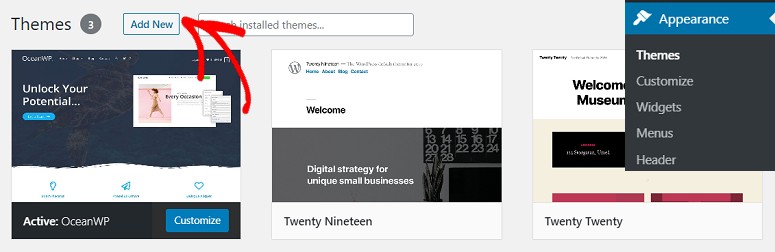
Ahora haz clic en Añadir nuevo. Verás varios temas mostrados en tu pantalla. Si eres nuevo en WordPress, es posible que no sepas qué tema puede ser el mejor para tu sitio. En ese caso, puedes usar la pestaña Populares para buscar temas de calidad.
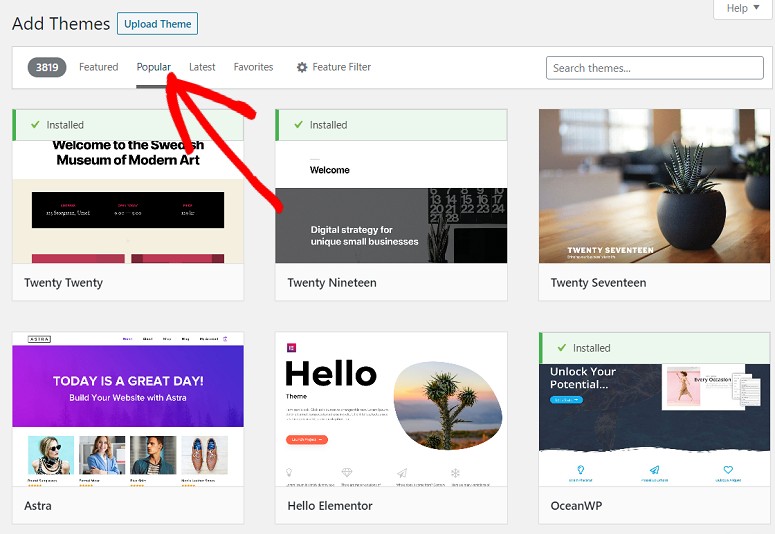
Para ver los temas lanzados más recientemente, haz clic en la pestaña Más recientes. Si ya sabes qué tema quieres, simplemente usa el campo de búsqueda para escribir el nombre del tema.
Tu tema ahora aparecerá en tu pantalla. Haz clic en el botón Instalar. Puedes previsualizar el tema haciendo clic en el botón Vista previa junto al botón Instalar.
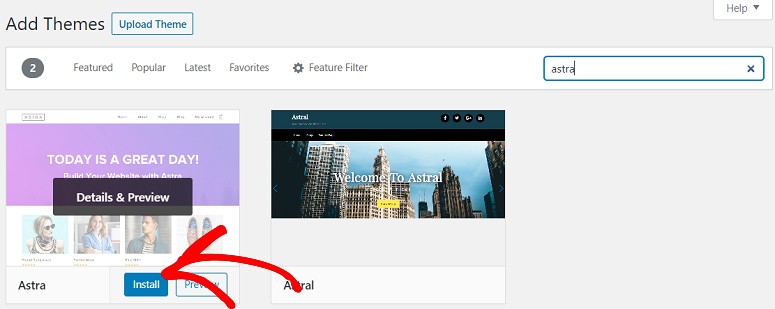
El plugin ahora se instalará en tu sitio. Puedes hacer clic en el botón Activar para que comience a funcionar.
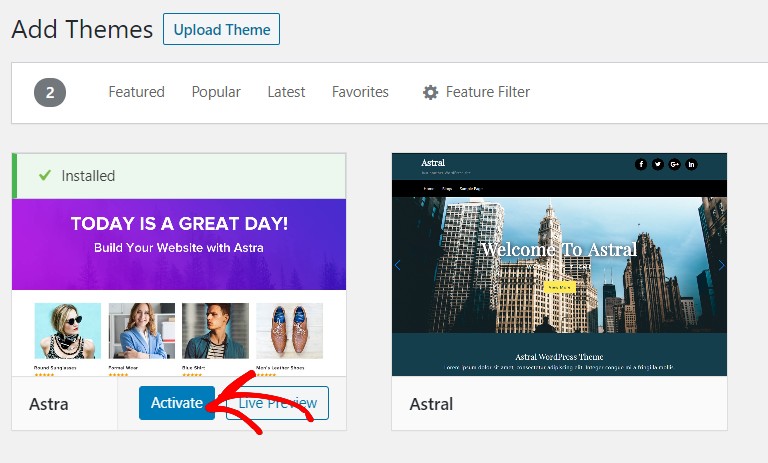
Método 2: Cómo instalar un tema de WordPress desde sitios de terceros
Si quieres instalar un tema desde un sitio web de terceros, primero tendrás que descargarlo en tu computadora y luego subirlo a tu sitio web.
Una vez que hayas descargado el tema, ve a tu panel de control y haz clic en Apariencia » Temas » Añadir nuevo.
Ahora haz clic en el botón Subir tema y luego en Elegir archivo. Selecciona la carpeta comprimida que acabas de descargar.
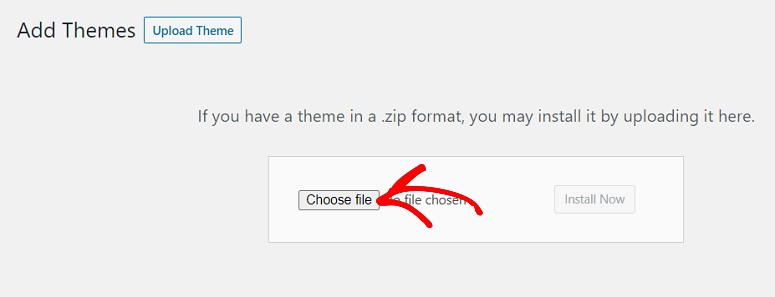
Una vez que la carpeta se haya subido a tu sitio web, verás un botón de Instalar ahora. Haz clic en él. Luego puedes presionar el botón Activar para que el tema comience a funcionar.
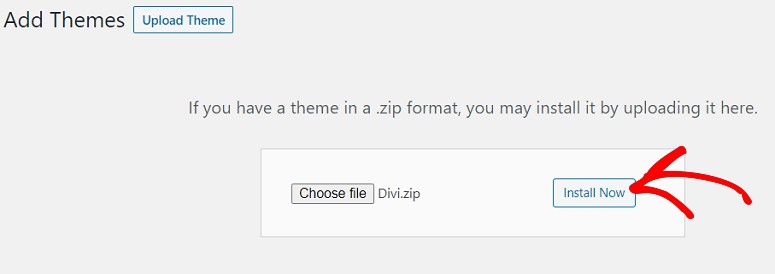
Es común que los archivos zip de temas premium y plugins contengan carpetas adicionales como documentación y archivos originales de Photoshop.
Método 3: Cómo instalar un tema de WordPress vía FTP
A veces, es posible que desees subir un tema de WordPress vía FTP.
Para instalar un tema de WordPress a través de FTP, primero deberás descargar el tema que deseas usar. Si no estás seguro de qué tema quieres usar, puedes consultar nuestra lista de los mejores temas de WordPress del mercado.
Para que este método te sea más fácil de entender, usaremos el tema Divi. Así que ve al sitio web oficial de Divi, descarga el tema y guarda el archivo .zip en tu computadora. Extrae la carpeta Divi que acabas de descargar.
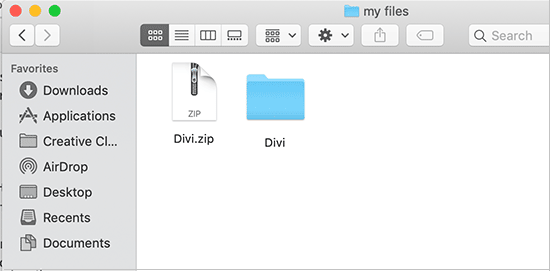
Ahora usa un cliente FTP como FileZilla para conectarte a tu cuenta de hosting de WordPress. Si no sabes cómo usar FTP para subir archivos en WordPress, aquí te explicamos cómo hacerlo.
Una vez conectado, navega al directorio /wp-content/themes/. Aquí verás todos los temas que están instalados en tu sitio web.
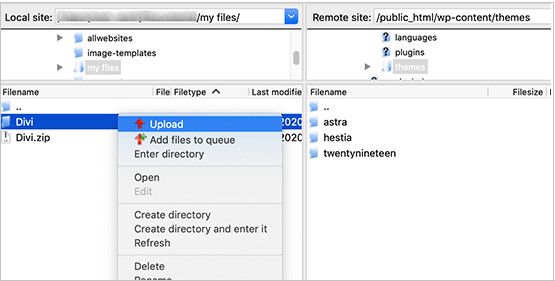
Selecciona tu carpeta de tema descomprimida de tu computadora y luego súbela a tu sitio web. Una vez que hayas subido el tema, ve a tu área de administración y haz clic en Apariencia » Temas.
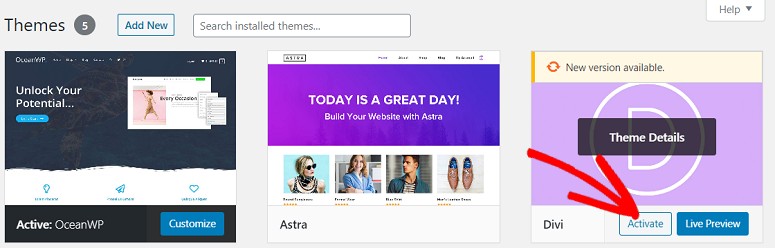
Ahora deberías ver el tema que acabas de subir allí. Simplemente pasa el cursor sobre el tema y haz clic en el botón Activar.
BONO: Las mejores opciones de temas de WordPress
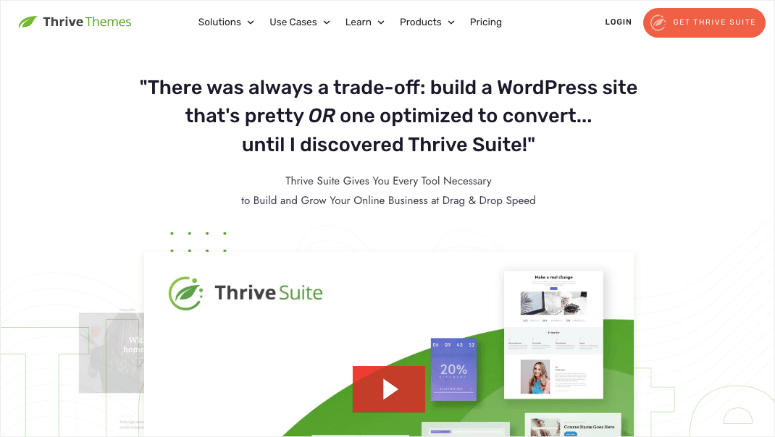
Thrive Themes es el tema de WordPress #1 que viene con un constructor de temas además. Sus temas y plantillas de página prediseñados están optimizados para generar conversiones e ingresos.
Es súper fácil personalizar las plantillas a tu gusto. Hay bloques y secciones listos para usar que puedes emplear para agregar fácilmente más contenido a tu sitio.
Cuando te suscribes a Thrive Suite, también obtienes formularios de registro, cuestionarios, campañas de marketing perennes, cursos en línea y más. Estas herramientas te ayudarán a crear un embudo de ventas, generar clientes potenciales y hacer crecer tu lista de correo electrónico.
Tendrás todo lo que necesitas para convertir más visitantes en leads y clientes.
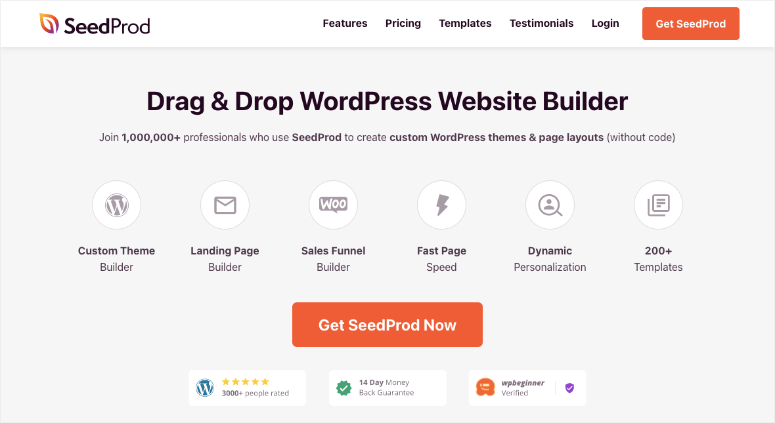
SeedProd es un potente constructor de páginas de destino y temas para WordPress con función de arrastrar y soltar.
Viene con kits de temas diseñados profesionalmente y más de 200 plantillas de página para darle rápidamente a tu sitio un aspecto atractivo. Puedes elegir entre bloques de página como opciones de correo electrónico, formularios de contacto, temporizadores de cuenta regresiva, botones de llamada a la acción, testimonios, sorteos y mucho más.
El plugin también viene con un modo de 'próximamente' y de mantenimiento incorporado que puedes activar con solo un clic.

Divi es uno de los temas más populares para sitios de WordPress. Viene con un editor visual de arrastrar y soltar que facilita la personalización de tu tema como desees. Hay cientos de plantillas y diseños diferentes para diseñar tu sitio web y que coincida con tu marca y atraiga a nuevos visitantes.
¡Eso es todo! Esperamos que esta guía te ayude a instalar un tema de WordPress con facilidad. También podrías consultar nuestras principales recomendaciones sobre los Plugins de WordPress imprescindibles.

Comentarios Deja una respuesta