
¿Quieres crear un formulario personalizado de Airtable en tu sitio web de WordPress?
Airtable es un servicio en la nube que te permite crear aplicaciones de hoja de cálculo personalizadas sin necesidad de escribir una línea de código. Los formularios de Airtable facilitan guardar la información de tus usuarios en una base de Airtable.
En este artículo, te mostraremos cómo crear un formulario personalizado de Airtable para WordPress.
¿Por qué crear un formulario personalizado de Airtable en WordPress?
Los formularios de Airtable son excelentes para sitios web que realizan cuestionarios y encuestas, recopilan información de clientes, hacen planificación de productos, planificación de calendarios de contenido, etc.
Airtable facilita la recopilación de información en formularios tabulares largos.
Básicamente, puedes crear hojas de cálculo visualmente impactantes que se pueden usar para almacenar información en tu base de datos. Sin embargo, todos los datos en estos formularios deben ingresarse manualmente, lo que, por supuesto, es una tarea tediosa. Para abordar este problema, puedes crear un formulario de WordPress e integrarlo en tu cuenta de Airtable.
Cómo crear un formulario personalizado de Airtable en WordPress
La mejor manera de crear un formulario personalizado de Airtable en tu sitio de WordPress es usar el plugin WPForms. WPForms es el mejor y más popular plugin para crear formularios de WordPress que te permite crear cualquier tipo de formulario en minutos.

Ofrece varias plantillas hermosas que están listas para usarse de inmediato. También puedes usar estos formularios para cobrar pagos, prevenir envíos de spam, agregar geolocalización y hacer mucho más. Para obtener más información, lee nuestra reseña sobre WPForms.
Una de las características de este plugin es permitirte conectar el formulario a tu cuenta de Airtable usando Zapier. Zapier es una aplicación que se conecta a más de 1.500 aplicaciones en la web, incluyendo Airtable, Google Calendar, Slack, Gmail, etc.
Una vez que conectes tu formulario a Airtable, toda la información del formulario se agregará automáticamente a tu cuenta de Airtable. ¿No es una forma rápida y sencilla de guardar tu información? Así que veamos cómo crear un formulario personalizado de Airtable en WordPress.
Paso 1: Creación de un formulario de WordPress con WPForms
Para empezar a crear tu formulario, primero deberás instalar y activar el plugin WPForms en tu sitio web. Tras la activación, ve a WPForms » Agregar Nuevo para crear un formulario.
Ahora selecciona la opción Formulario de Contacto Sencillo. También puedes agregar un nombre a tu formulario en el campo de nombre del formulario.

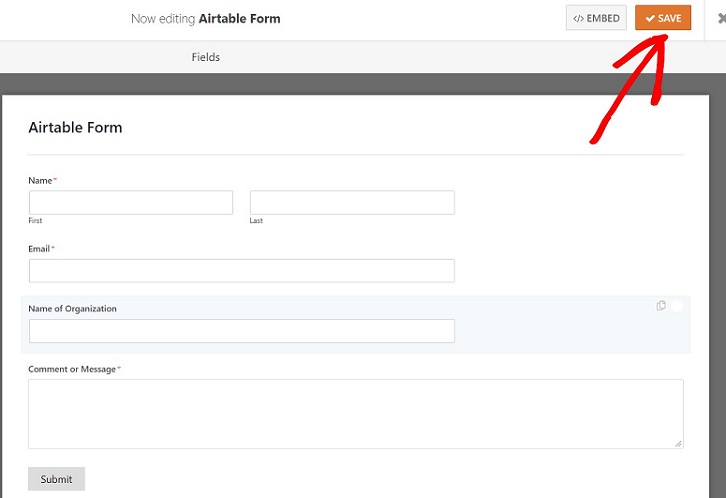
El formulario simple tendrá algunos campos básicos como Nombre y Dirección de correo electrónico. Puedes agregar más campos a este formulario simplemente arrastrando y soltando los campos desde el lado izquierdo de tu pantalla. Si deseas más información, consulta nuestra guía sobre cómo crear un formulario de contacto simple.
Una vez que hayas terminado de personalizar tu formulario, puedes hacer cambios en la configuración de notificación y confirmación de este formulario. Finalmente, haz clic en el botón Guardar para no perder tu configuración.
Paso 2: Instalación del complemento Zapier para la integración con Airtable
En el siguiente paso, necesitas instalar el addon de Zapier. Con Zapier puedes conectar tu formulario a más de 2 aplicaciones al mismo tiempo.
Aquí usaremos Zapier para conectar nuestro formulario a Airtable. Para instalar Zapier, ve a WPForms » Addons. Ahora usa el campo de búsqueda para buscar el complemento.
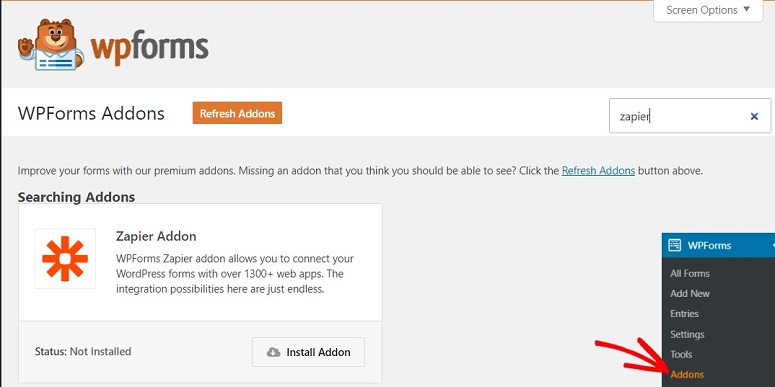
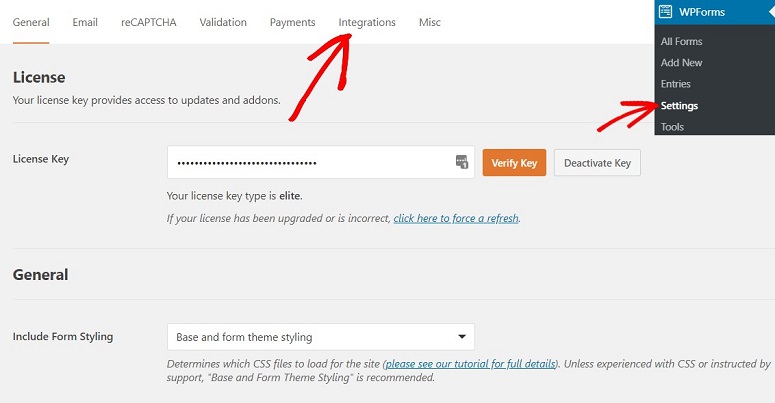
Una vez encontrado, haz clic en el botón Install Addon. Ahora ve a la página de configuración de WPForms y haz clic en la pestaña Integration. Aquí encontrarás tu clave API de Zapier, que se usará para conectar tu WPForms a tu cuenta de Zapier.
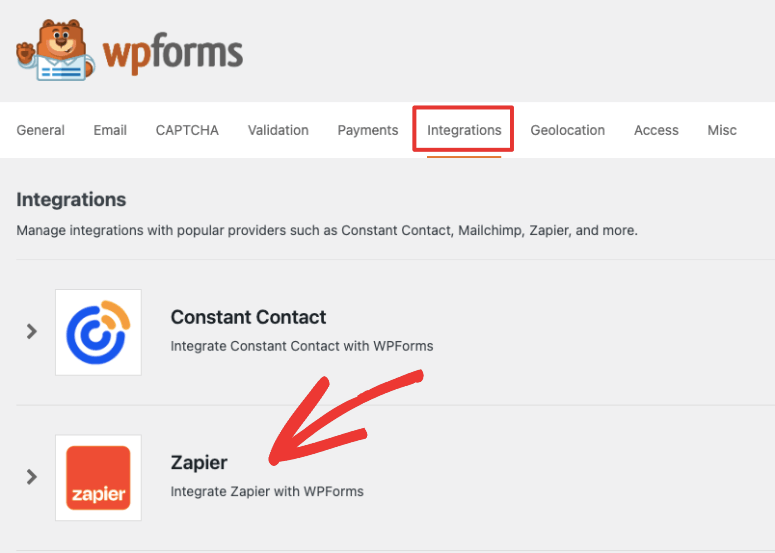
En esta página, puedes ver el logo de Zapier. Haz clic en él para encontrar la clave API. Mantén esta página abierta. Necesitaremos esta API en el siguiente paso.
Paso 3: Creando el Zap
Un Zap es una tarea automatizada en la que puedes ejecutar y conectar simultáneamente dos o más aplicaciones en línea. Pero para que eso suceda, primero deberás configurar una cuenta de Zapier. Abre una nueva pestaña y crea una cuenta de Zapier.
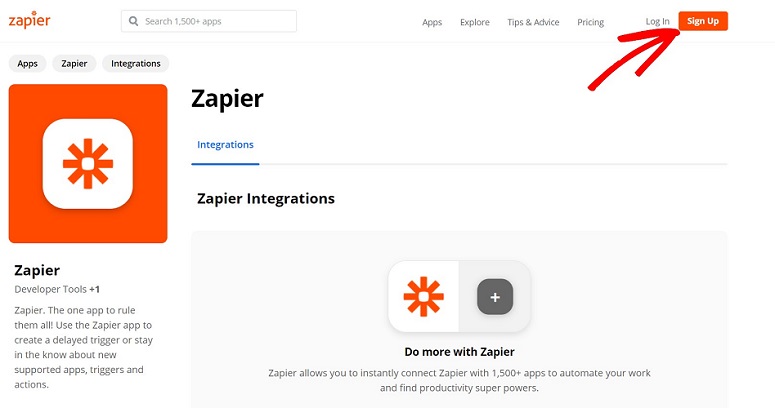
Para hacer eso, simplemente ve al sitio web oficial de Zapier y haz clic en Registrarse. Luego puedes usar tu dirección de correo electrónico para registrarte.
Una vez que estés en tu panel de Zapier, haz clic en el botón Make a Zap.

Ahora tienes que configurar dos cosas:
- Configurar la aplicación de activación
- Configurar una aplicación de acción
Veamos paso a paso.
Paso 4: Configurar la aplicación de activación para Airtable
Zap necesita un disparador para que ocurra cada acción específica. Aquí necesitaremos configurar WPForms como la aplicación de activación. Al hacer clic en el botón Crear un Zap, se te llevará a una nueva pantalla. En esta página, puedes usar el campo de búsqueda para buscar WPForms. Una vez encontrado, haz clic en él para continuar al siguiente paso.
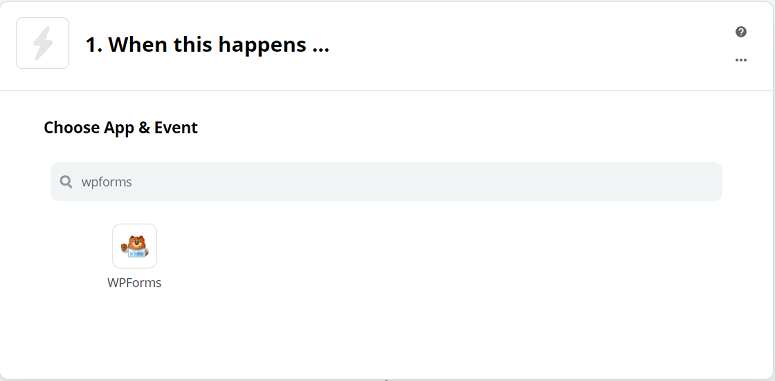
En el siguiente paso, selecciona el botón Continuar.
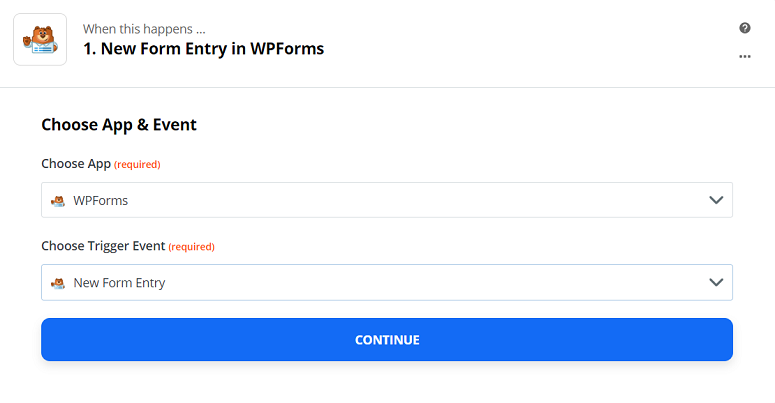
Ahora verás una nueva pantalla donde necesitas iniciar sesión en tu cuenta de WPForms. Al hacer clic en el botón Iniciar sesión en WPForms, verás una nueva ventana emergente donde puedes ingresar la dirección de tu sitio web y la clave API que necesitamos en el paso 2. Después de ingresar estos detalles, haz clic en el botón Sí, Continuar.
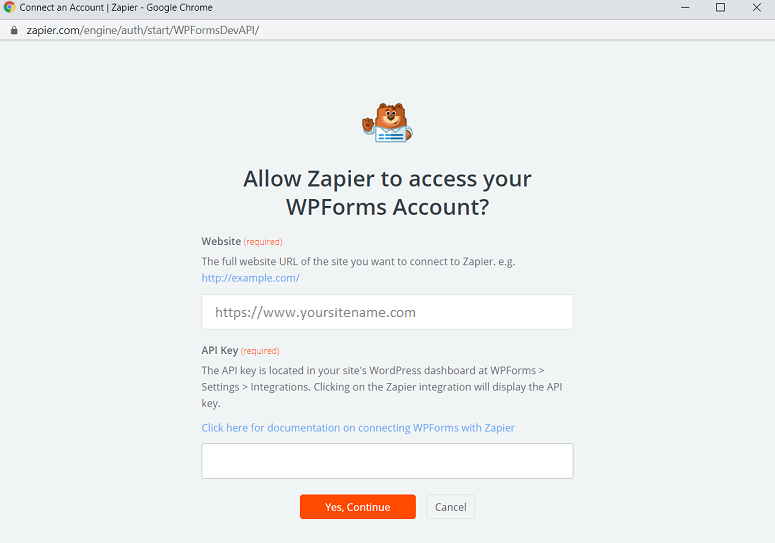
Verás que tu plugin de WPForms se ha agregado a la página Seleccionar cuenta de WPForms. Ahora haz clic en el botón Probar en tu pantalla para verificar si la cuenta de Zapier se ha integrado correctamente a tu plugin de WPForms.
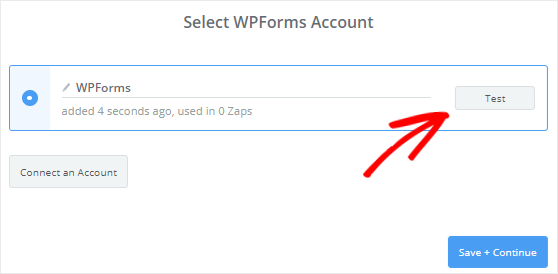
Si recibes un mensaje de éxito, deberías hacer clic en el botón Guardar+Continuar para proceder. Ahora Zapier accederá a tu plugin WPForms y podrá obtener todos los formularios que hayas creado con tu cuenta. Usando la flecha desplegable, selecciona el formulario que creaste anteriormente y haz clic en el botón Continuar.
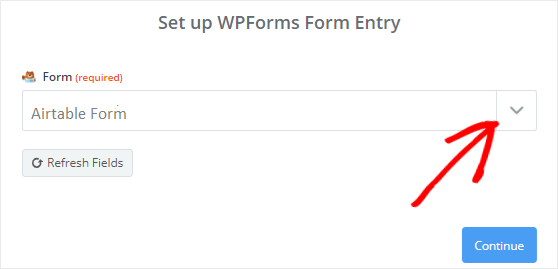
Ahora, Zapier recuperará todas las entradas de tu formulario. Selecciona cualquiera de las entradas del formulario para que pueda usarse para probar la conexión entre WPForms y Airtable. Haz clic en el botón Continuar para proceder.
Paso 5: Configurar la aplicación de acción
Este paso es una continuación del anterior y aquí vamos a configurar la aplicación de acción. Para ello, haz clic en el enlace que se muestra en la captura de pantalla a continuación.

Ahora puedes elegir la aplicación Airtable usando la flecha desplegable.

Ahora se te pedirá que selecciones la acción de Airtable. Tendrás varias opciones aquí. Selecciona la opción que necesites. Aquí, seleccionemos la opción de crear registro. Finaliza el paso haciendo clic en el botón Guardar+Continuar.
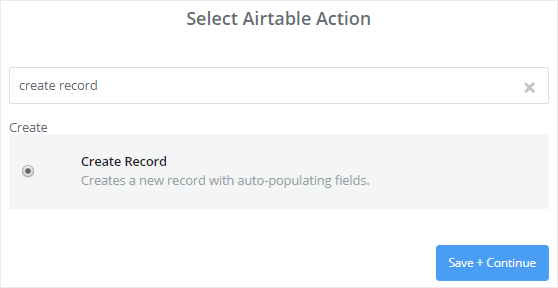
En el siguiente paso, haz clic en el botón Conectar una cuenta para conectar tu cuenta de Airtable a Zapier. Ahora aparecerá una ventana emergente en tu pantalla pidiéndote que ingreses tu clave API de Airtable. Para obtener tu API de Airtable, abre una nueva pestaña e inicia sesión en tu cuenta de Airtable. Encontrarás tu API en la Descripción general de la cuenta. Haz clic en tu foto de perfil en la esquina superior derecha y luego en Descripción general de la cuenta.
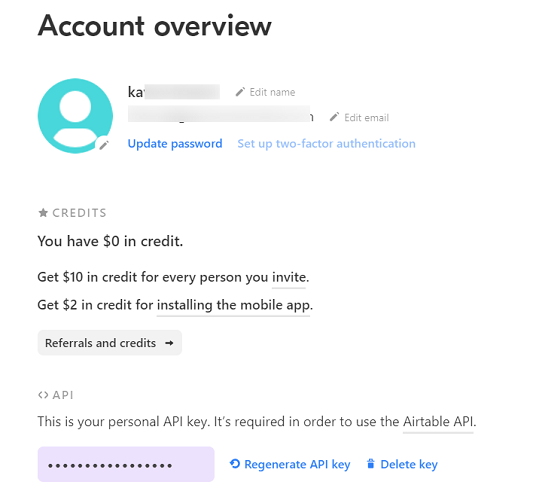
Puedes ver la API haciendo clic en el cuadro de texto. Ahora copia y pega esta API en tu ventana de Zapier.
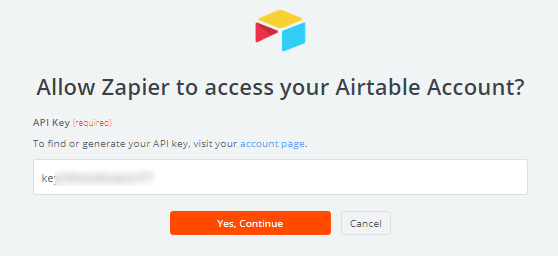
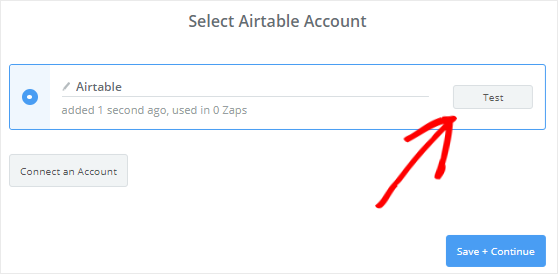
Una vez hecho esto, haz clic en el botón Sí, Continuar. Ahora verás que tu cuenta de Airtable se está agregando a la página Seleccionar cuenta de Airtable. Ahora puedes hacer clic en el botón Probar para probar la conexión entre tus cuentas de Zapier y Airtable.
Paso 6: Configuración y prueba de la plantilla de Airtable
El último paso es configurar y probar la plantilla de Airtable. Puedes encontrar las plantillas de Airtable haciendo clic en la pestaña Plantillas en la parte superior de tu cuenta de Airtable.
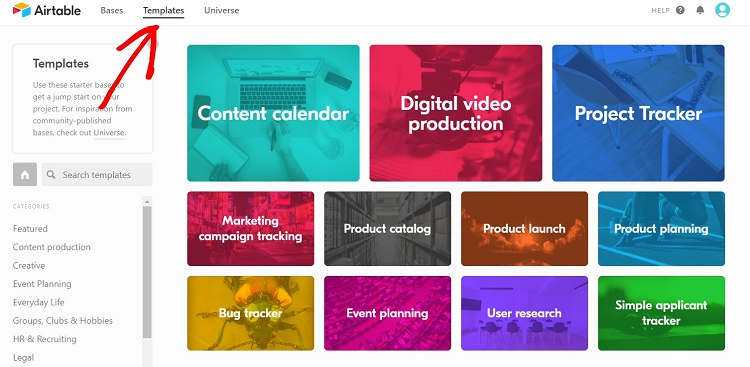
Para seleccionar una plantilla, primero deberás seleccionar una base. Seleccionemos Investigación de usuarios como base para este tutorial. Así es como se ve nuestra plantilla.
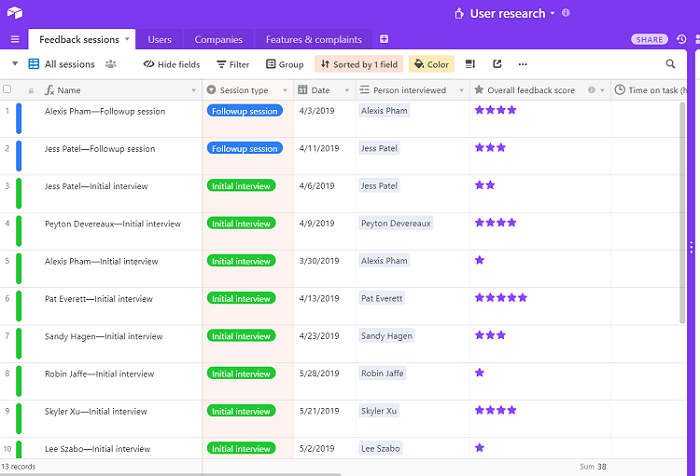
Zapier obtendrá los datos de tu formulario personalizado de Airtable para los campos. Cada uno de estos campos es editable. Una vez hecho esto, desplázate hacia abajo y haz clic en el botón Continuar. En el siguiente paso, puedes verificar la conexión de tu WPForms y Airtable haciendo clic en el botón Enviar prueba a Airtable.
Ahora se creará un nuevo contacto con la entrada del formulario de prueba en tu cuenta de Airtable. Puedes iniciar sesión en tu cuenta de Airtable para confirmar si el contacto ha sido creado. Si está hecho, puedes volver a tu cuenta de Zapier y presionar el botón Finalizar para completar el proceso. Desplázate hacia abajo en tu pantalla y activa la opción Tu Zap. También puedes agregar un nombre a tu Zap.
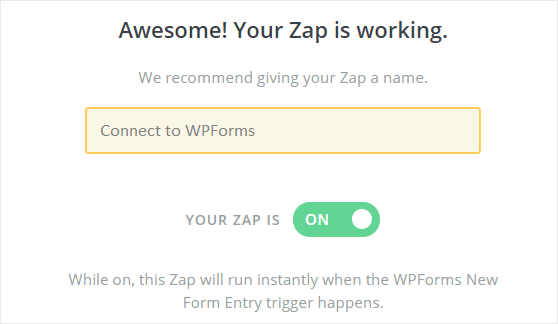
Ahora, cada vez que un usuario envíe un formulario, la información se agregará automáticamente a tu cuenta de Airtable.
Paso 7: Incrustar formulario de Airtable en WordPress
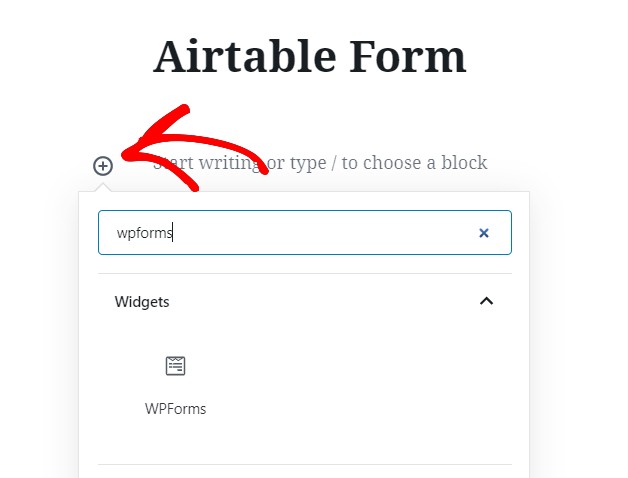
Una vez que el formulario esté listo, puedes incrustarlo fácilmente en tu sitio web. Puedes incrustarlo en tus publicaciones, páginas o barras laterales. Para incrustar tu formulario, ve a Páginas » Agregar nueva. Ahora agrega un nombre a tu formulario y haz clic en el signo ‘+’ para agregar un bloque. Ahora selecciona WPForms de la sección de bloques más usados.
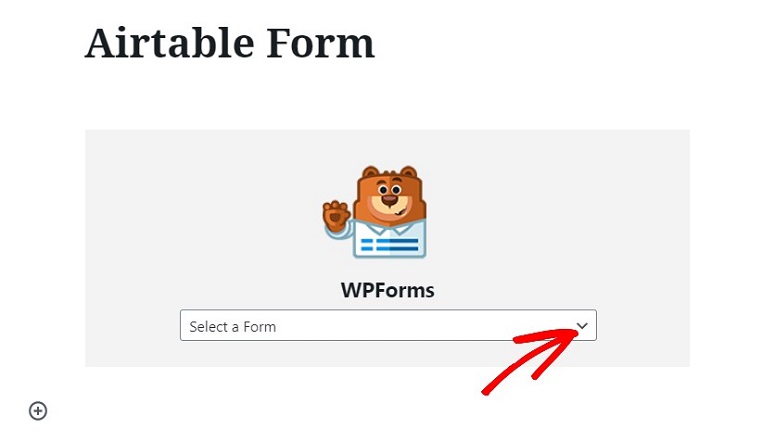
Aquí haz clic en la flecha desplegable y selecciona el formulario que acabas de crear con el plugin WPForms.
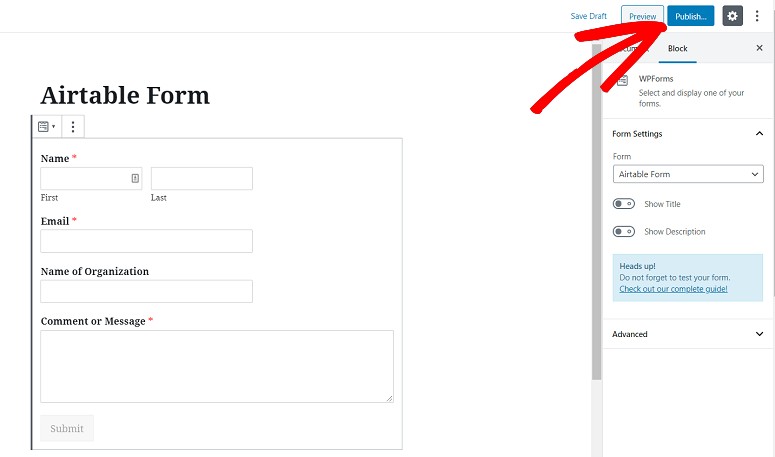
Tu formulario ahora se agregará al editor de la página. El último paso es publicar tu formulario. Para hacerlo, simplemente presiona el botón Publicar y tu formulario estará en vivo de inmediato.
Así que eso es todo. Tu formulario personalizado de Airtable se ha creado con éxito. Esperamos que este artículo te sea útil. También podrías querer consultar cómo crear un boletín informativo por correo electrónico.

Gran recorrido sobre cómo conectar Airtable con WordPress a través de herramientas de automatización. Como también revisamos diferentes herramientas SaaS en TheSoftReview, encontramos especialmente útil el enfoque en mejorar los flujos de trabajo y reducir las tareas manuales.
Gracias por esto. Solo quería informarte que ahora existe un complemento de WPForms que conecta WPForms con Airtable directamente sin Zapier. Consulta el sitio web de WP connect.
Hola Stephane,
Gracias por tu aporte, nos aseguraremos de actualizar el artículo pronto para reflejar esto.