Querendo saber como rastrear cliques em links e botões no seu site WordPress?
Por padrão, o Google Analytics não permite rastrear links e botões, então você terá que ajustar seus links com um monte de código de rastreamento de eventos, o que é tedioso.
Com o WordPress, a maneira mais fácil de rastrear links e botões com o Google Analytics é usar um plugin como o MonsterInsights, para que você não precise tocar em nenhum código.
Neste artigo, mostraremos como rastrear seus cliques em links e botões no Google Analytics com facilidade, usando o MonsterInsights.
Rastreando Cliques em Links e Botões no WordPress
Links e botões são pontos importantes de interação no seu site. Ao rastrear links e botões, você descobre o quão bem seus usuários estão convertendo no seu site.
Se você é um editor, rastrear links e botões ajuda a identificar em que tipo de conteúdo seu público está mais interessado.
Por exemplo, se um determinado link externo tem recebido muitos cliques, isso significa que você está enviando muito tráfego para um site externo. Você pode reter esse tráfego publicando conteúdo semelhante no seu site e linkando para esse conteúdo em vez de um site externo.
Ou se você é um afiliado, pode fazer um acordo com o site para onde você está enviando tráfego, o que possivelmente pode te ajudar a ganhar algum dinheiro.
Se você está vendendo um produto, rastrear botões ajudará você a rastrear conversões no seu site sem configurar metas complexas ou rastreamento de eventos no Analytics.
Leia mais: Plugins de Marketing de Afiliados para WordPress.
MonsterInsights: Uma Visão Geral
MonsterInsights é uma ferramenta de análise poderosa que fornece um relatório detalhado sobre a atividade do usuário em seu site. Com este plugin do Google Analytics, você pode descobrir –
- o número exato de visitantes que seu site recebe todos os dias
- os sites que indicaram os visitantes
- no que os visitantes estão clicando no site
Ao oferecer esses relatórios, o plugin ajuda você a trabalhar nas áreas do seu site que precisam de melhorias. A melhor coisa sobre este plugin é que ele permite conectar seu site WordPress ao Google Analytics.
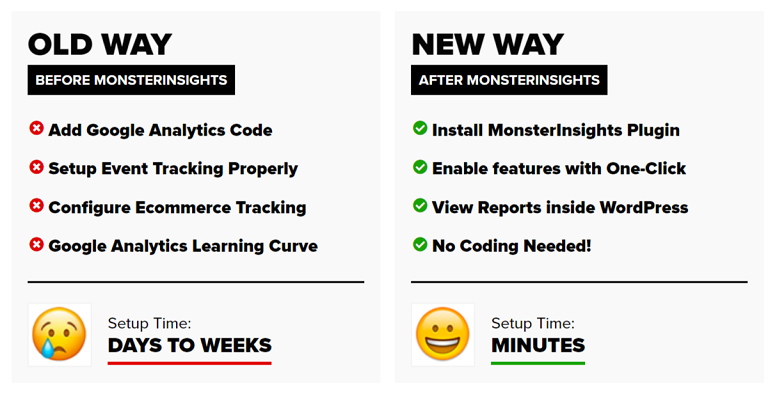
Vamos descobrir como usar o MonsterInsights para rastrear seus cliques em links e botões.
Passo 1: Instalando o MonsterInsights no WordPress
O primeiro passo é instalar e ativar o MonsterInsights em seu site WordPress.
Assim que o plugin for instalado, clique no botão Ativar para que ele comece a funcionar. Você será levado para a página do assistente de configuração, onde poderá configurar suas preferências.
Passo 2: Conectando seu site ao Google Analytics
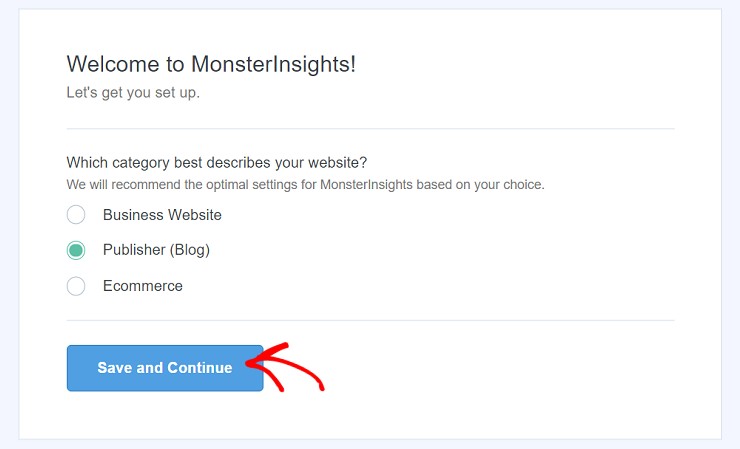
Após instalar e ativar o plugin, você verá uma página que pede para escolher a categoria do seu site. Selecione sua opção e, em seguida, prossiga para a próxima etapa clicando no botão Salvar e Continuar.
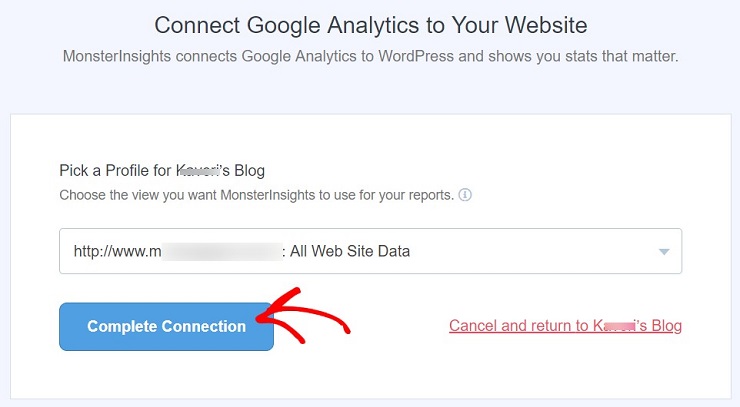
Na próxima etapa, o MonsterInsights pedirá para conectar seu site WordPress à sua conta do Google Analytics. Portanto, escolha uma categoria clicando na seta suspensa. Finalmente, clique no botão Concluir conexão para finalizar o processo.
Assim que a configuração for concluída, você poderá ver um relatório detalhado do seu site no seu painel do WordPress. Você pode verificar essas informações acessando Insights » Relatórios no seu painel do WordPress.
Passo 3: Rastreando Cliques em Links e Botões com o MonsterInsights
É hora de configurar as definições do seu plugin. Você pode fazer isso em Insights » Configurações. Isso é para garantir que o rastreamento de links e botões funcione bem sem nenhum problema. Se você tiver links de afiliados em seu site, também poderá definir o caminho para esses links.
Isso o ajudará a rastrear os cliques nos seus links toda vez que um usuário clicar neles. Você também pode mencionar os usuários que podem ver os relatórios de rastreamento. Nas configurações recomendadas, mantenha as opções de rastreamento de eventos e atribuição aprimorada de links habilitadas.
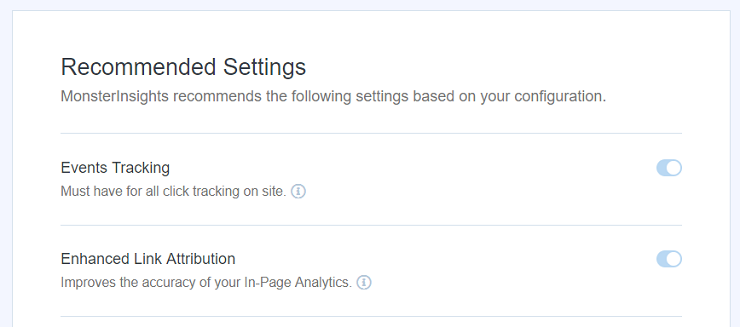
Ao habilitar a opção de atribuição aprimorada de links, você pode determinar como os usuários interagem com seu site em termos de botões e links que eles clicam em sua página. Ele diferencia entre links idênticos na mesma página. Se você tiver 2 ou mais links para o mesmo destino de uma página, a atribuição aprimorada de links mostrará qual link está recebendo mais cliques.
Conforme você rola a página, terá mais opções na tela. Você pode usar essas opções para rastrear seus links de afiliados.
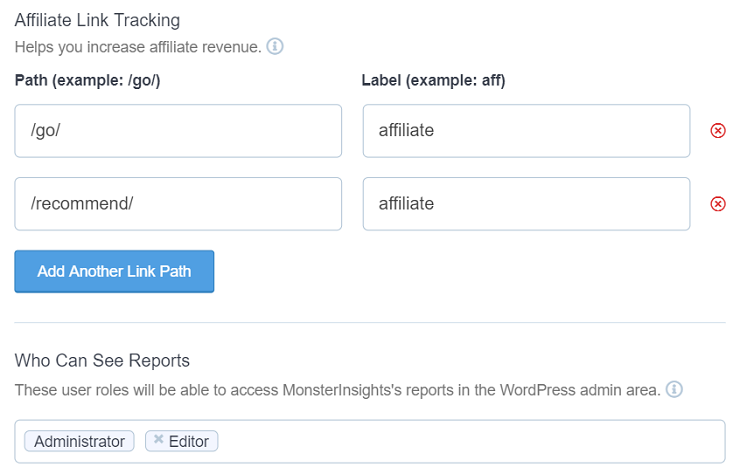
Os relatórios de links de afiliados podem ser visualizados em Insights » Relatórios » Publicador. Aqui está um guia detalhado sobre como rastrear links de afiliados com o Google Analytics.
Após salvar suas configurações, o MonsterInsights estará pronto para ser usado. Clique no botão Concluir Configuração e Sair do Assistente para finalizar o processo.
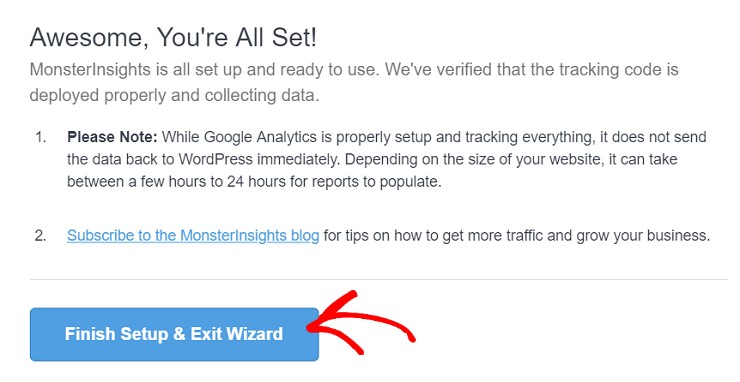
Ele começará a rastrear e coletar dados com base nas atividades dos usuários no site. Assim que isso começar, você poderá visualizar os resultados em seus eventos do Analytics ou diretamente no seu painel do WordPress.
O MonsterInsights permite até mesmo rastrear envios de formulários com o Google Analytics. Tudo o que você precisa fazer é instalar e ativar o addon de Formulários deles.
Etapa 4: Habilitar Mais Recursos de Rastreamento de Links
Após concluir o assistente de configuração, você pode dar alguns passos avançados para habilitar mais recursos de rastreamento. Se você deseja relatórios de rastreamento detalhados, como localização do usuário, grupos de interesse, etc., essas configurações podem ser úteis.
Para habilitar mais recursos de rastreamento, vá ao seu painel do WordPress, clique em Insights e clique em Configurações. Clique na aba engajamento para ver mais recursos de rastreamento.
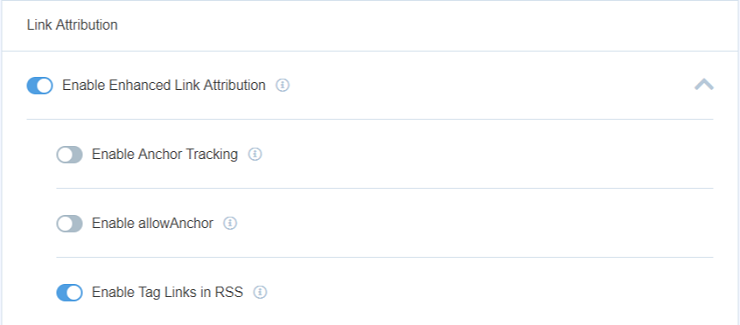
O rastreamento de âncora é útil para um site que usa um tema de página única e depende de tags de âncora. Você também verá uma opção para habilitar links de tag no RSS. Habilitar este recurso é opcional.
Etapa 5: Visualizando Relatórios de Cliques com o MonsterInsights
O Google Analytics oferece uma abundância de dados para ajudá-lo a tomar decisões informadas. Com o MonsterInsights, você obtém todos os dados essenciais dentro do seu painel do WordPress, para que não precise sempre se aprofundar no Analytics.
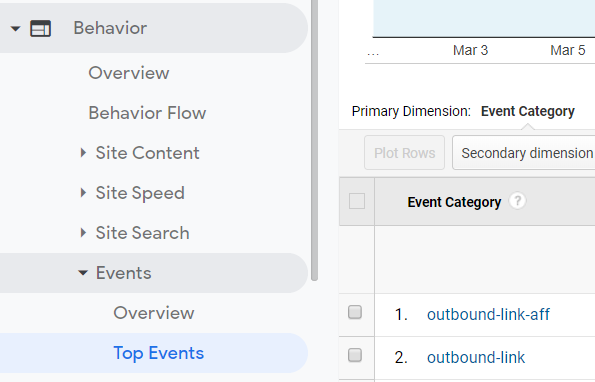
Para verificar os cliques em seus botões e links via Google Analytics, vá em Comportamento » Eventos » Principais Eventos.
Agora você pode ver o relatório sobre cliques em links de saída e de afiliados no Google Analytics.
Esperamos que este artigo tenha ajudado você a aprender como rastrear links de saída no Google Analytics. Você também pode querer conferir como melhorar o desempenho do seu site no WordPress.

Comentários Deixe uma resposta