Quer oferecer aulas de fitness online?
Enquanto as pessoas ficam em casa durante esta pandemia, oferecer aulas de ginástica online é uma ótima maneira de ajudá-las a se manterem em forma e sãs. Dessa forma, você pode ensinar exercícios fáceis de fazer em casa para ajudá-las a perder peso e gordura e ganhar força.
Neste artigo, mostraremos como ensinar aulas de ginástica online, passo a passo.
Benefícios de Ensinar Aulas de Ginástica Online
Ter um site de fitness pode ter várias vantagens. Aqui estão algumas delas.
- Alcance uma grande base de usuários, independentemente das fronteiras geográficas.
- Crie uma renda passiva sólida oferecendo diferentes níveis de associação, cada um com um preço específico.
- É extremamente útil em tempos cruciais como a crise da Covid-19, quando pessoas em todo o mundo são aconselhadas a ficar em casa.
Dito isso, vamos agora ver como criar um site para ensinar aulas de ginástica online.
Passo 1: Criando um Site de Aulas de Fitness / Ginástica
O primeiro passo é configurar um site onde você pode criar e vender aulas de ginástica. Aqui está um tutorial que ensinará como criar um site do zero.
Assim que seu site estiver pronto, é hora de selecionar um plugin de associação.
Para este tutorial, usaremos o plugin MemberPress. É um plugin incrível repleto de ótimos recursos. Você pode usá-lo para aceitar pagamentos, restringir o acesso aos seus programas de treino, permitir downloads de programas e muito mais.
Saiba mais sobre o MemberPress aqui.
Passo 2: Instalando e Configurando o Plugin MemberPress
Usar um plugin de associação, como o MemberPress, é a melhor maneira de criar e vender cursos digitais de fitness online. Ele permite restringir o acesso ao conteúdo premium do seu site para visitantes regulares. Ele permite que você oculte seu conteúdo atrás de um paywall para que nem todos possam acessá-lo.
Para desbloquear seu conteúdo, seus usuários precisam comprar uma associação no seu site. Alternativamente, você também pode criar cursos gratuitos em troca do endereço de e-mail deles.
Então, vá em frente e instale este plugin em seu site.
Assim que a instalação e ativação forem concluídas, vá para MemberPress » Opções no lado esquerdo do seu painel. Você verá várias abas aqui.
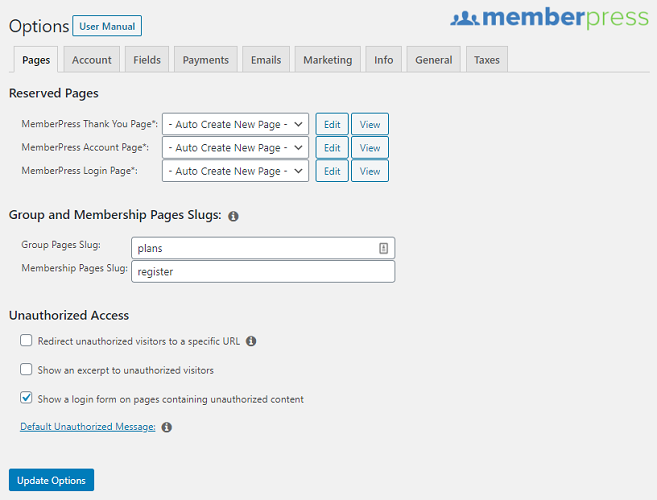
Cada aba oferece diferentes opções para personalizar suas configurações. Você pode configurar as opções indo em cada uma dessas páginas individualmente.
Passo 3: Adicionando Métodos de Pagamento
Para adicionar um método de pagamento, vá para a aba Pagamentos. No início, você verá uma página vazia com um sinal de + abaixo de Métodos de Pagamento. Clique nele. Isso expandirá a página com diferentes opções. Clique na seta suspensa sob Gateway para ver as opções de pagamento.
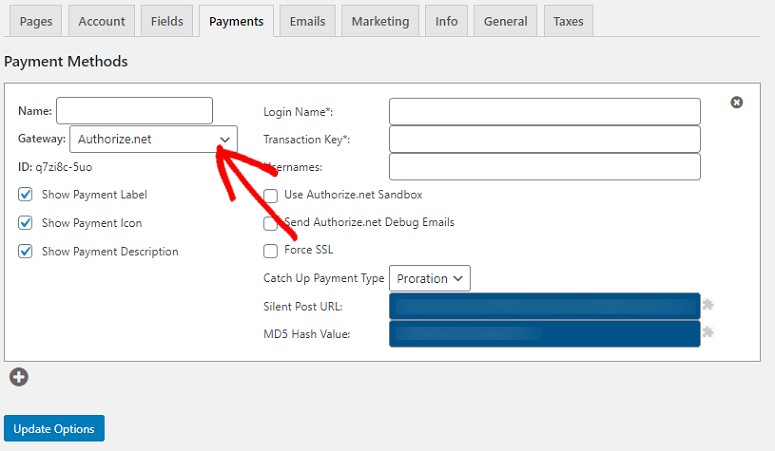
Você verá várias opções aqui como Authorize.Net, PayPal Standard, PayPal Payments Pro, etc. Selecione a opção que você deseja adicionar ao seu site. Depois de concluído, clique no botão Atualizar para salvar suas configurações.
Passo 4: Criando Níveis de Associação para Suas Aulas
Ao adicionar diferentes níveis de associação, é fácil para você categorizar seu curso em diferentes planos de preços.
Para criar um nível de associação, vá para MemberPress » Associações » Adicionar Novo.
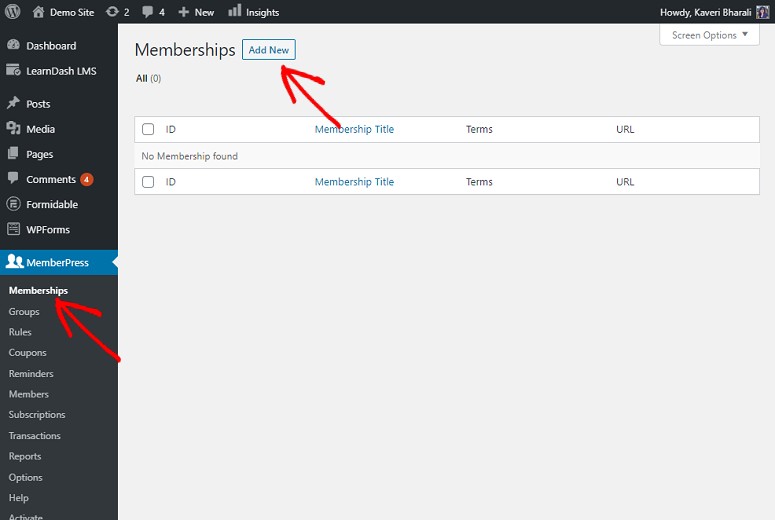
Agora você pode começar a criar sua associação adicionando um título e uma descrição para o nível de associação. Em seguida, no lado direito, você pode definir um preço, o tempo de faturamento e o período de acessibilidade em Termos de Associação.
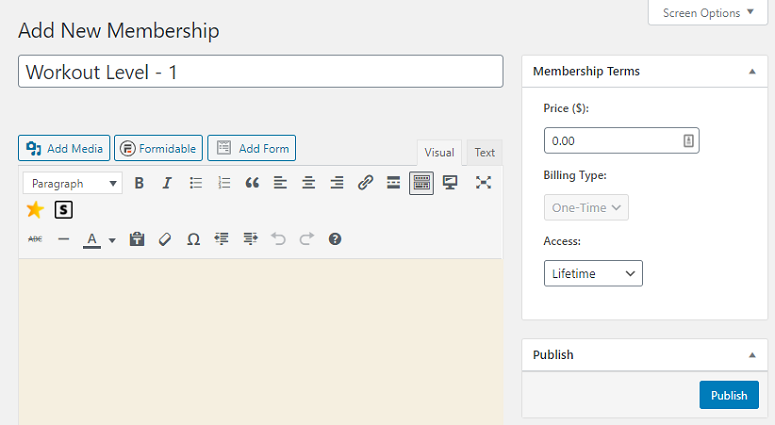
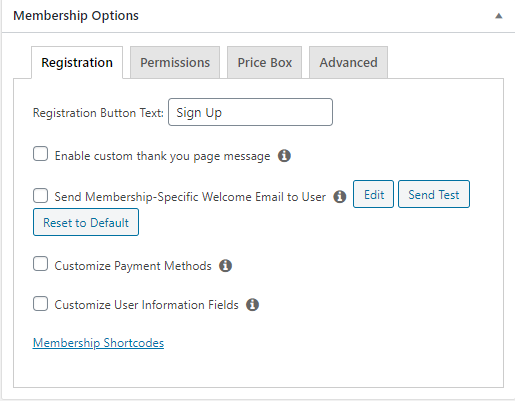
Quando terminar, role a página para baixo para encontrar as Opções de Assinatura. Aqui você terá 4 abas diferentes.
- Registro
- Permissão
- Caixa de Preço
- Avançado
Na aba Registro, você pode configurar o texto do botão de registro e ter a opção de habilitar uma mensagem de agradecimento personalizada, definir se deseja ou não enviar uma mensagem de boas-vindas ao usuário, etc.
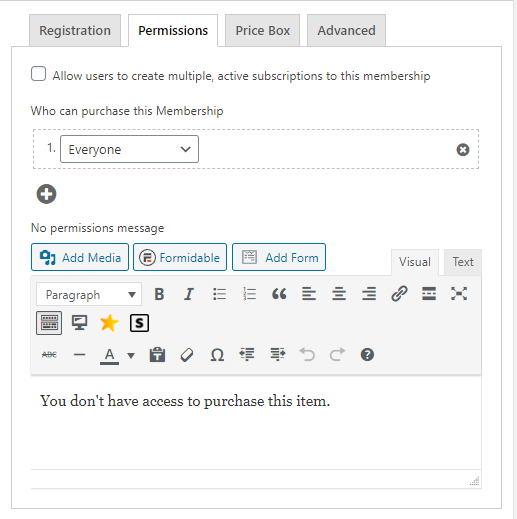
Em seguida, a aba Permissão. Aqui você pode selecionar quem pode comprar uma associação. Você também tem a opção de configurar uma mensagem de Sem permissão.
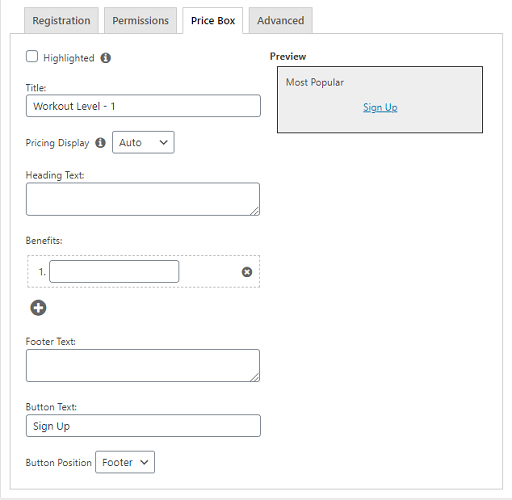
Na aba Preço, você pode adicionar os preços dos seus níveis de associação. Você também tem a opção de adicionar os benefícios de escolher o nível, etc.
Finalmente, com a aba Avançado, você pode adicionar o URL de acesso à associação, os termos de precificação da associação, etc.
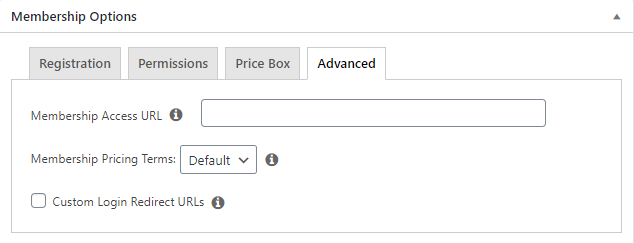
Portanto, dependendo dos seus requisitos, você pode usar essas opções para personalizar suas configurações.
Passo 5: Adicionando Regra de Acesso
Adicionar uma regra de acesso é uma ótima maneira de limitar a acessibilidade das suas aulas a usuários específicos. Para adicionar as Regras de Acesso, vá em MemberPress » Regras » Adicionar Nova.
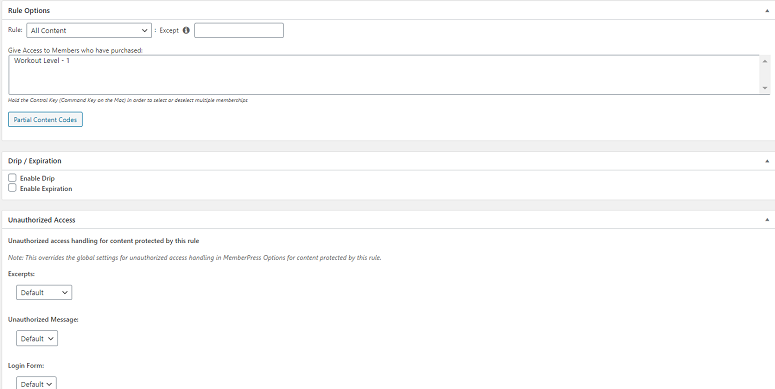
Você pode manter a acessibilidade de todo o seu conteúdo restrita ou selecionar um específico. Se você quiser lançar seu conteúdo em partes, isso também é possível. Você pode fazer isso rolando mais para baixo na tela e selecionando as opções em Drip/Expiração.
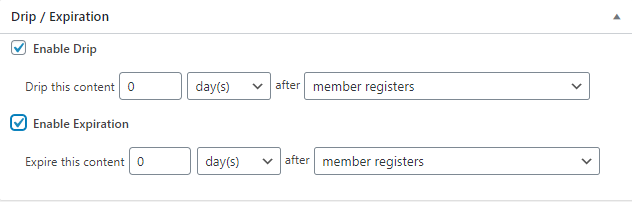
Depois de adicionar as regras, salve suas configurações. Seu site agora está pronto para publicar o conteúdo.
Passo 6: Adicionando Seus Programas de Aulas de Ginástica para Membros
Para adicionar um programa de aula de ginástica para seus usuários, vá em Post » Adicionar Novo no seu painel do WordPress. Agora adicione seu conteúdo usando o editor do WordPress. Se você é novo no WordPress, aqui está como você pode adicionar seu conteúdo, incluindo arquivos de mídia.
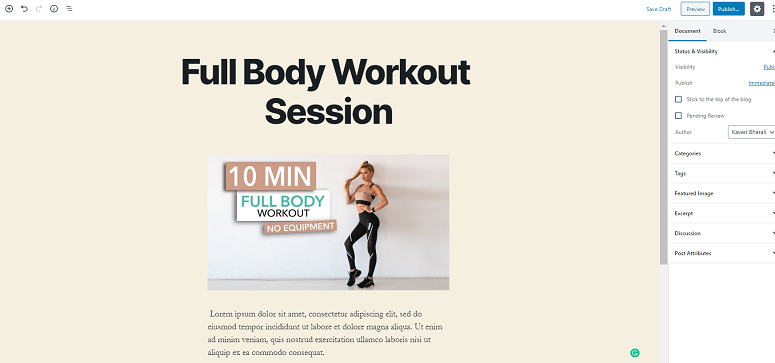
Você também pode adicionar categorias, tags, imagens em destaque, etc. ao seu post. Depois de criar seu conteúdo, role a página para baixo e encontre a seção Acesso Não Autorizado do MemberPress.
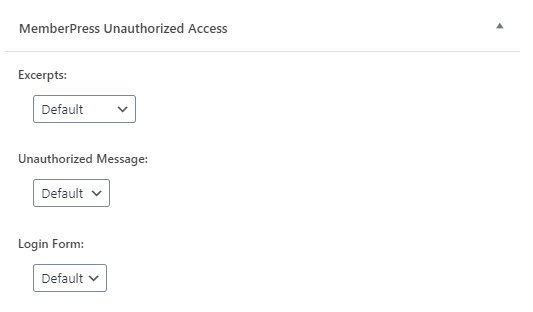
Esta seção permite que você configure o que seus usuários não registrados verão ao tentar acessar seu conteúdo premium. Você pode mostrar a eles uma mensagem de não autorizado, um formulário de login específico ou um trecho.
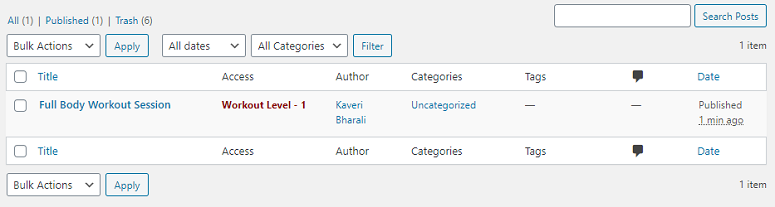
Basta clicar no menu suspenso e selecionar as opções que melhor atendem aos seus requisitos. Feito isso, clique no botão Publicar para que a postagem vá ao ar. Agora você pode ir para Todas as Postagens e verificar sua postagem ativa. Com base em nossas configurações, esta postagem estará disponível para usuários que compraram o nível de treino – 1.
É isso. Seu site agora está pronto para vender aulas de ginástica online. Você também pode querer usar um bom tema de fitness em seu site. Além disso, confira como adicionar uma calculadora de IMC GRATUITA ao seu site.

Comentários Deixe uma resposta