
Publiquei um tutorial há dois anos. Nos primeiros meses, ele ranqueou na primeira página e trouxe cerca de 900 visitantes por mês.
Então, silenciosamente, ele começou a cair. Página 2. Depois, página 3. Quando percebi, o tráfego havia caído 65%.
O artigo não havia mudado. Mas os resultados de busca ao redor dele sim.
Concorrentes publicaram versões melhores. A informação que compartilhei ainda era precisa, mas parecia superficial em comparação com o que mais existia. Meu conteúdo havia se degradado.
Degradação de conteúdo é o que acontece quando um post gradualmente perde seus rankings e tráfego. Não por algo que você fez de errado, mas porque a web seguiu em frente sem ele.
Se você está tentando aumentar o tráfego orgânico do seu site WordPress, a degradação de conteúdo é um dos maiores assassinos silenciosos que você enfrentará.
A boa notícia é que isso tem conserto. Neste guia, mostrarei exatamente como encontrar quais posts estão se degradando, como trazê-los de volta e como automatizar todo o processo para que nunca mais o pegue de surpresa.
O que você aprenderá neste guia sobre como prevenir a degradação de conteúdo:
- Como identificar a degradação de conteúdo antes que ela elimine seus rankings
- Como usar o All in One SEO para encontrar e corrigir posts em declínio no seu painel do WordPress
- Use o Google Search Console gratuitamente para detecção manual de degradação
- Como configurar o Uncanny Automator para monitorar a degradação de conteúdo automaticamente
- Qual método é o certo para sua situação
Principais Pontos
- Mostrarei como usar o recurso de Rankings de Conteúdo do All in One SEO para identificar exatamente quais posts estão perdendo tráfego e corrigi-los diretamente do seu painel do WordPress
- Eu cubro a ferramenta de comparação gratuita do Google Search Console para blogueiros que ainda não têm o AIOSEO
- Revelarei a receita do Uncanny Automator que sinaliza posts antigos e desatualizados automaticamente toda semana, para que você nunca mais perca um artigo em degradação
- Eu apresento 5 táticas comprovadas de atualização de conteúdo que realmente impactam os rankings
- Eu explico a diferença entre degradação real de conteúdo e quedas sazonais de tráfego, para que você não perca tempo corrigindo posts que não precisam disso
O que vamos realizar neste tutorial
Ao final deste guia, seu site WordPress terá um sistema claro para encontrar posts que perderam tráfego.
Um processo passo a passo para atualizá-los e, se você escolher o Método 3, uma receita automatizada que monitora seu conteúdo toda semana.
Veja o que você será capaz de fazer depois de ler isto:
- Identifique seus principais posts em degradação usando dados reais de ranking
- Aplique atualizações de conteúdo direcionadas que sinalizam frescor ao Google
- Configure um sistema automatizado de monitoramento de conteúdo dentro do WordPress
A captura de tela abaixo mostra como é o painel de Rankings de Conteúdo do AIOSEO depois de conectado e preenchido. Esta é a visualização a partir da qual você trabalhará no Método 1.
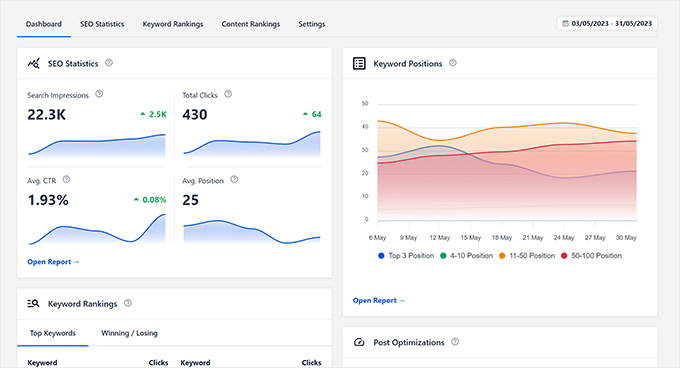
A visualização de Rankings de Conteúdo do AIOSEO mostra exatamente quais posts estão perdendo terreno e em quanto.
Agora, para ajudá-lo a pular para qualquer seção que desejar ou ver todos os métodos e etapas de relance, use o índice abaixo.
- O que você precisará antes de começarmos
- É realmente declínio de conteúdo? (Verifique isso primeiro)
- Método 1: All in One SEO – Encontre e Corrija Conteúdo Defasado (Recomendado)
- Método 2: Google Search Console – A Opção Gratuita
- Método 3: Uncanny Automator – Automatize o Monitoramento de Conteúdo Defasado
- All in One SEO vs Google Search Console vs Uncanny Automator: Qual você deve usar?
- Como Testar Seu Trabalho
- Problemas Comuns e Correções Rápidas
- Perguntas Frequentes: Como Prevenir o Decaimento de Conteúdo, Manter Posts Frescos e Atualizados
- Considerações Finais
- Central de Recursos: SEO e Estratégia de Conteúdo para WordPress
Com isso resolvido, vamos começar.
O que você vai precisar antes de começarmos
Nível de habilidade: Iniciante
Tempo para concluir: ~25–35 minutos
Antes de começarmos, certifique-se de ter:
- Um site WordPress existente com conteúdo publicado. Este tutorial assume que você já tem posts que podem estar perdendo tráfego
- Uma conta do Google Search Console: gratuito para configurar e necessário para todos os três métodos. Se você ainda não o conectou, aqui está como configurar o Google Search Console para WordPress.
- All in One SEO: necessário para o Método 1. O recurso de Estatísticas de Pesquisa está no plano Elite. A versão gratuita não o inclui.
- Uncanny Automator: necessário apenas para o Método 3. A versão gratuita está disponível no diretório de plugins do WordPress.
É realmente declínio de conteúdo? (Verifique isso primeiro)
Antes de gastar tempo atualizando posts, vale a pena garantir que você está realmente lidando com o declínio de conteúdo e não com um de três impostores comuns.
Quedas sazonais de tráfego acontecem todo ano, no cronograma.
- Um post sobre “melhores presentes de Natal” sempre terá uma queda em janeiro.
- Se o seu tráfego segue o mesmo padrão ano após ano, isso é sazonalidade, não declínio.
✅ Dica: Uma verificação rápida no Google Trends para sua palavra-chave alvo dirá em segundos.
Atualizações do algoritmo do Google podem causar quedas repentinas de classificação em todo o site.
- Se você vir o tráfego cair drasticamente para muitas páginas de uma vez, especialmente em torno de uma data confirmada de atualização principal, esse é um problema diferente da erosão lenta do declínio de conteúdo.
✅ Dica: Manter-se atualizado com as principais estatísticas do WordPress e de SEO pode ajudar você a identificar padrões em todo o setor em vez de problemas específicos do seu site.
Problemas técnicos.
- Problemas como sitemaps quebrados, tags de noindex acidentais ou conflitos de plugins podem derrubar o tráfego da noite para o dia.
✅ Dica: Uma auditoria rápida do site dentro do AIOSEO detectará esses problemas antes que você prossiga.
Como a Degradação de Conteúdo Realmente se Parece
O verdadeiro declínio de conteúdo parece diferente:
- Um declínio gradual ao longo de 6 a 18 meses em uma única postagem ou em um pequeno grupo de postagens, sem explicação técnica.
- A postagem ainda recebe impressões no Search Console, mas suas posições de classificação estão caindo lentamente.
✅ Dica: A guia "Desempenho" no Google Search Console oferece uma visualização de 16 meses que facilita a identificação desse padrão. Uma linha descendente suave, sem quedas acentuadas, é um sinal clássico de decaimento de conteúdo.
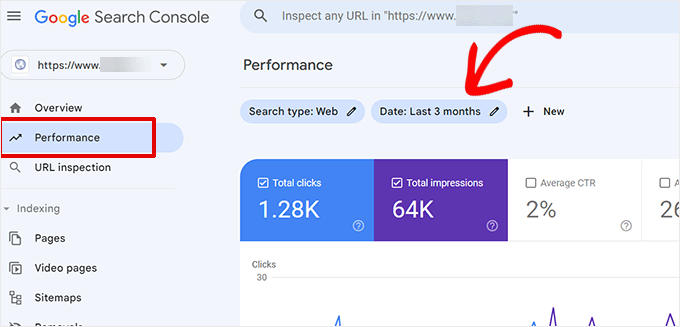
Um declínio lento e constante ao longo de 6 a 12 meses, sem quedas acentuadas, é a marca registrada do verdadeiro decaimento de conteúdo.
Agora que você entende como é o decaimento real de conteúdo, vou mostrar como corrigi-lo.
Método 1: All in One SEO – Encontre e Corrija Conteúdo Decaído (Recomendado)
Este é o método que eu uso. All in One SEO é um dos plugins de SEO para WordPress mais populares, e o plugin que usaremos para identificar e corrigir o decaimento de conteúdo diretamente do seu painel do WordPress.
Ele se conecta ao Google Search Console nos bastidores e apresenta seus dados de classificação de uma forma que é fácil de agir, sem planilhas e troca de abas.
Em vez de alternar entre abas e exportar planilhas, você pode ver quais postagens estão em declínio, abri-las no editor e começar a corrigir. Tudo sem sair do seu painel.
Se você estiver no plano Elite, esta é, de longe, a maneira mais rápida e amigável para iniciantes de lidar com o decaimento de conteúdo.
E se você ainda estiver comparando opções, minha análise de AIOSEO vs Yoast SEO explica por que recomendo o AIOSEO para esse tipo de trabalho de conteúdo baseado em dados.
Confira minha análise do AIOSEO para uma análise completa de tudo o que este plugin de SEO pode fazer.
Passo 1: Instale e Ative o All in One SEO
Para começar, acesse o site do All in One SEO e compre o plano Elite. Se você não tiver certeza de qual plano é o certo para você, confira primeiro minha comparação entre All in One SEO Gratuito e Pro.
Em seguida, no painel da sua conta AIOSEO, baixe o arquivo do plugin e copie sua chave de licença.
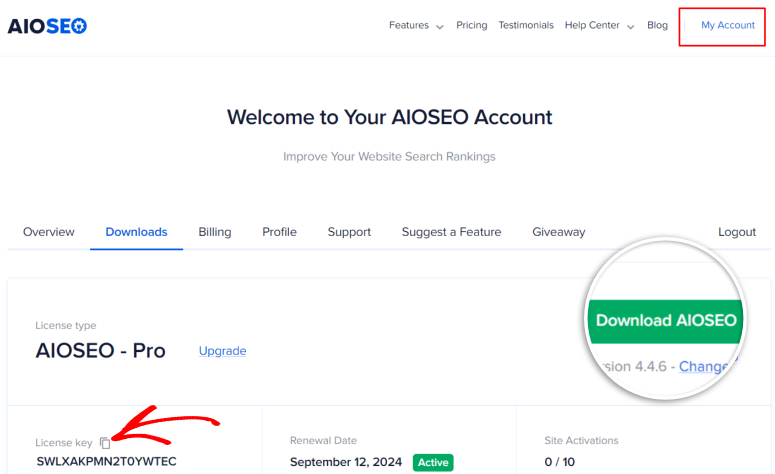
Em seguida, vá para Plugins » Adicionar Novo » Enviar Plugin no WordPress, envie o arquivo, clique em Instalar agora e depois em Ativar. Se tiver algum problema, aqui está um guia passo a passo sobre como instalar plugins para WordPress.
Quando solicitado, cole sua chave de licença para desbloquear o conjunto completo de recursos. Você saberá que funcionou quando vir All in One SEO aparecer na barra lateral esquerda do seu WordPress.
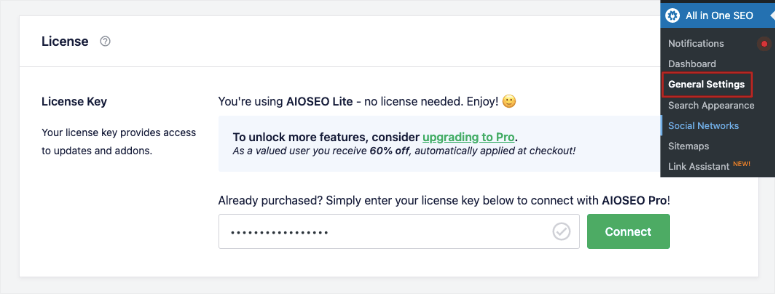
⚠️ Verificação Rápida: Se você não vir All in One SEO na sua barra lateral após a ativação, atualize a página. Ele aparece imediatamente.
Etapa 2: Conecte o All in One SEO ao Google Search Console
~3 minutos | Conecta seu painel do WordPress aos seus dados de classificação do Google
Antes que o AIOSEO possa mostrar as Classificações de Conteúdo, ele precisa de permissão para ler seus dados do Search Console. Isso envolve um fluxo rápido de autorização do Google. Leva cerca de 60 segundos.
Assim que você instalar o AIOSEO, deverá ser redirecionado diretamente para o assistente de configuração, onde poderá se conectar ao Google Search Console.
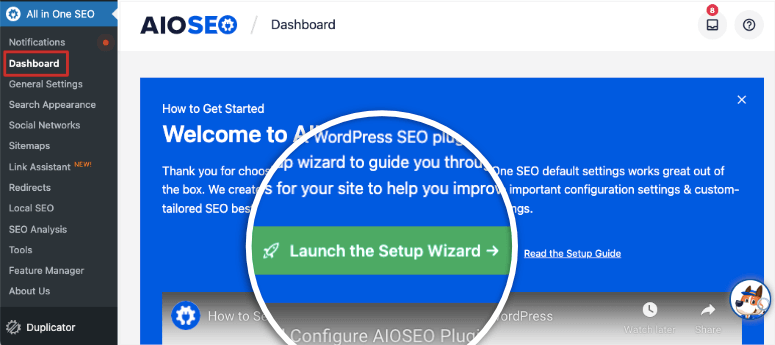
Mas aqui está como fazer isso manualmente.
Comece indo para All in One SEO » Estatísticas de Pesquisa no seu painel do WordPress.
Você acessará uma página de visão geral com um prompt para conectar sua conta. Clique em Conectar ao Google Search Console. Depois disso, uma janela de permissões do Google será aberta.
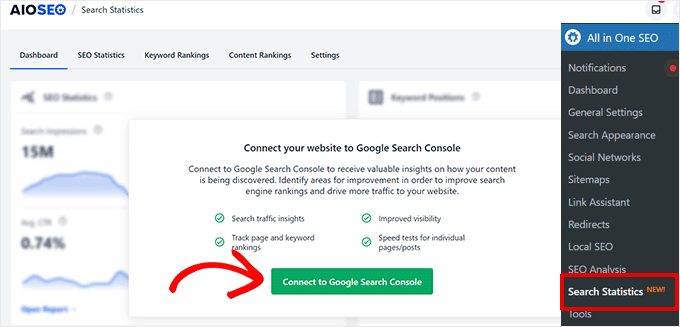
Este botão inicia o fluxo de autorização. Clique nele e você será guiado pela tela de permissões do Google.
Selecione a conta do Google que gerencia sua propriedade do Search Console e clique em Permitir para conceder acesso. Você retornará ao seu painel do WordPress automaticamente.
Clique em Completar Conexão para finalizar a configuração, e o AIOSEO começará a importar seus dados de classificação. A visão geral de Estatísticas de Pesquisa agora mostrará um gráfico dos cliques e impressões do seu site.
Após a conexão, o painel exibe o desempenho de classificação do seu site, incluindo cliques, impressões e tendências em um piscar de olhos.
⚠️ Verificação Rápida: Se você vir "Ainda não há dados", aguarde até 24 horas. O Google leva um tempo para sincronizar após a conexão inicial.
Etapa 3: Encontre seus posts em declínio
~5 minutos | Identifica quais posts estão perdendo posições
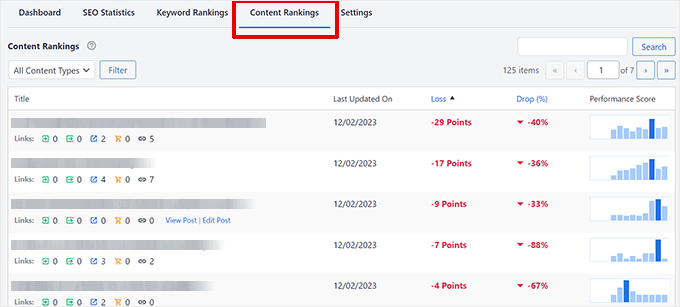
No painel "Estatísticas de Pesquisa", clique na guia Classificações de Conteúdo. Você verá uma tabela listando seus posts ao lado de seus dados de classificação.
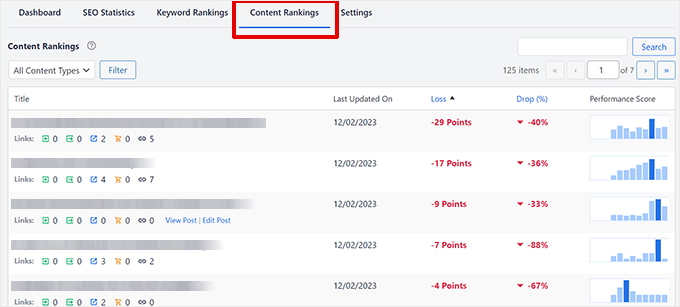
Classificações de Conteúdo oferece uma visualização post a post do que está subindo, se mantendo estável e perdendo terreno.
As duas colunas a serem focadas são Perda, o número de posições de classificação que um post caiu, e % de Queda, a porcentagem de declínio no tráfego.
Clique no cabeçalho da coluna Perda para classificar do maior para o menor. Após fazer isso em dezenas de sites, sempre descubro que os posts no topo dessa lista classificada oferecem a maior oportunidade de recuperação.
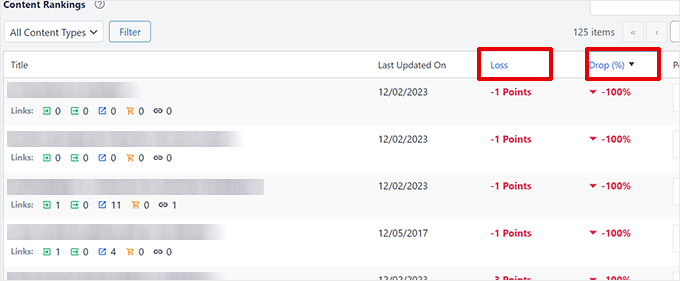
Classificar por Perda revela imediatamente seus posts de maior prioridade. Aqueles onde uma atualização terá o maior impacto.
Como regra geral, qualquer post que perdeu 15 ou mais posições de classificação, ou mostra uma queda de 20% ou mais no tráfego, merece sua atenção primeiro.
Não se preocupe se você tiver uma lista longa. Você não precisa consertar tudo de uma vez. Comece com seus três primeiros.
⚠️ Verificação Rápida: Se Classificações de Conteúdo não mostrar dados, o AIOSEO precisa de pelo menos 30 dias de histórico do Search Console para popular esta visualização. Verifique novamente após um mês se seu site foi conectado recentemente.
Etapa 4: Corrija o post em declínio
~20 minutos por post | A atualização real do conteúdo
Depois de saber qual post escolher, passe o mouse sobre ele na tabela "Classificações de Conteúdo" e clique em Editar Post. Isso o levará diretamente para o editor de blocos do WordPress com o painel do AIOSEO aberto na barra lateral.
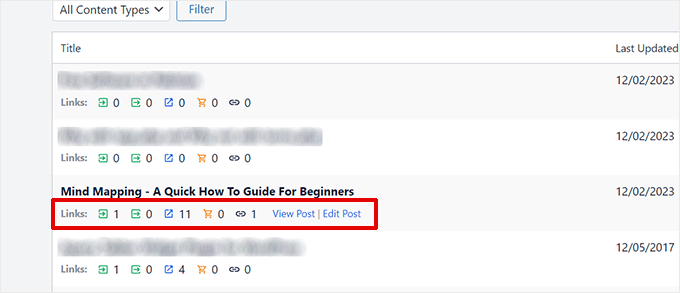
Passar o mouse sobre qualquer post em Classificações de Conteúdo revela o botão Editar Post. Um clique e você está no editor.
Uma vez no editor, olhe para o Pontuação TruSEO na barra lateral do AIOSEO. Qualquer coisa abaixo de 70 tem espaço claro para melhoria.
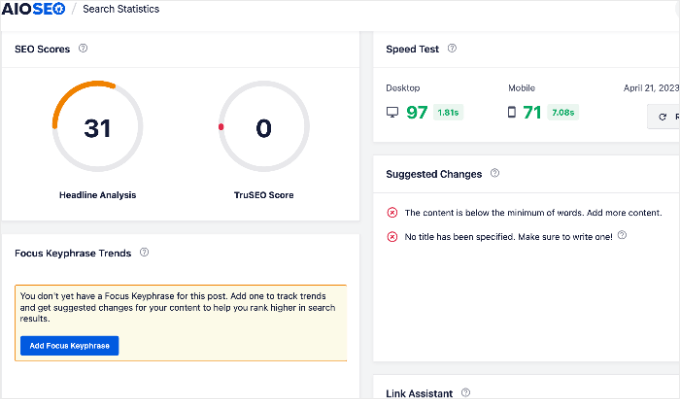
A lista de verificação abaixo da pontuação diz exatamente o que o post está perdendo. Trabalhe nela de cima para baixo.
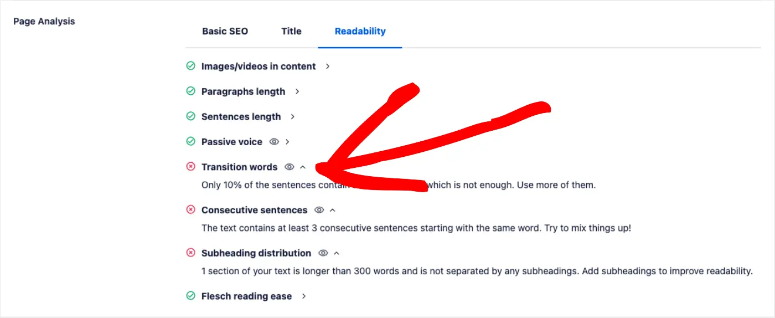
A lista de verificação TruSEO é o seu roteiro de atualização. Cada item é uma melhoria específica e acionável.
Essas atualizações consistentemente movem a agulha.
Comece com suas estatísticas e datas:
- Verifique se existem dados mais recentes para cada fato que você cita e atualize a data de publicação somente após fazer alterações substanciais.
Verifique os concorrentes:
- Olhe os três primeiros resultados do Google para sua palavra-chave de destino e identifique quaisquer subtópicos que eles cubram e que seu post não cubra.
- Adicionar até mesmo uma seção ausente pode melhorar significativamente sua completude tópica. Este também é um bom momento para verificar seus sinais de SEO on-page em todo o post.
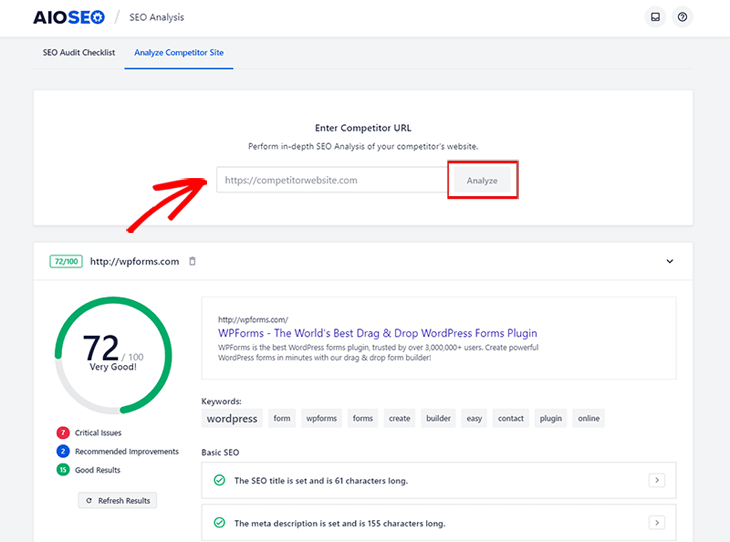
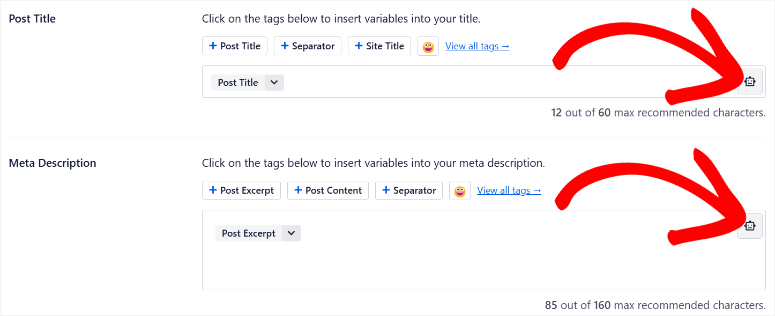
- Em seguida, clique na seção de meta do AIOSEO e use o Analisador de Títulos para gerar um título mais atraente. Você pode até usar IA para ajudá-lo a criar o título e a meta descrição.
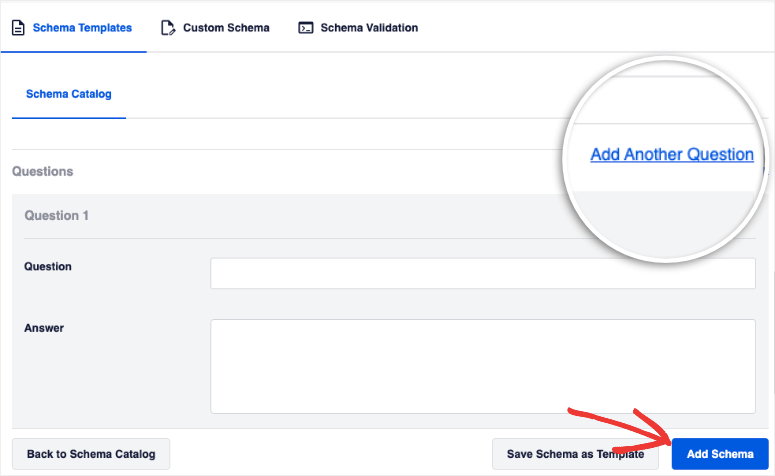
Em seguida, adicione uma seção de Perguntas Frequentes.
- A caixa "As pessoas também perguntam" do Google mostra as perguntas exatas que seus leitores estão digitando; responder a três ou quatro delas diretamente sinaliza uma cobertura completa do tópico.
- Assim como com os metadados, você também pode usar a IA do AIOSEO para gerá-los para você.
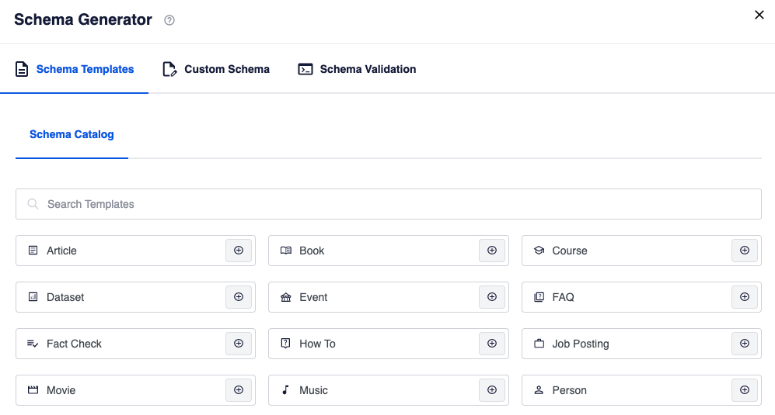
Finalmente, adicione um Schema relevante.
- Um markup Schema é um código que você pode adicionar ao seu site para que os motores de busca entendam seu conteúdo com mais facilidade.
- É super fácil adicionar com o All in One SEO, e você pode adicionar diferentes tipos de uma vez, como Schema de FAQ, Artigo, Evento, autor e muitos outros.
- Você o adiciona diretamente ao post ou globalmente para que seja captado por todos os posts.
⚠️ Verificação Rápida: Antes de publicar, leia o post do início. Se você encontrar uma captura de tela antiga, um link quebrado ou um nome de produto que mudou, corrija agora. Esses pequenos detalhes são exatamente o que a avaliação de qualidade do Google procura.
👉 Comece com o All in One SEO aqui
Método 2: Google Search Console – A Opção Gratuita
O Google Search Console não tem as recomendações de correção integradas do AIOSEO, mas é totalmente gratuito e oferece acesso direto aos seus dados brutos de classificação.
Se você ainda não está no plano Elite do AIOSEO, esta é uma maneira perfeitamente sólida de encontrar seus posts em declínio; apenas leva um pouco mais de trabalho manual.
A chave é o recurso Comparar dentro da guia "Desempenho".
Ele permite que você alinhe suas classificações de dois períodos lado a lado, para que você possa ver exatamente quais páginas perderam posições e em quanto.
Se você ainda não usou o Search Console muito antes, vale a pena marcar meu guia para o Google Search Console para WordPress para ter à mão.
Etapa 1: Configure sua comparação de datas
~3 minutos | Configura o Search Console para mostrar mudanças de classificação ao longo do tempo
Abra o Google Search Console e clique na sua propriedade. Na barra lateral esquerda, clique em Desempenho e, em seguida, certifique-se de que está na subguia Resultados da pesquisa. Na parte superior da página, clique no botão Intervalo de datas.
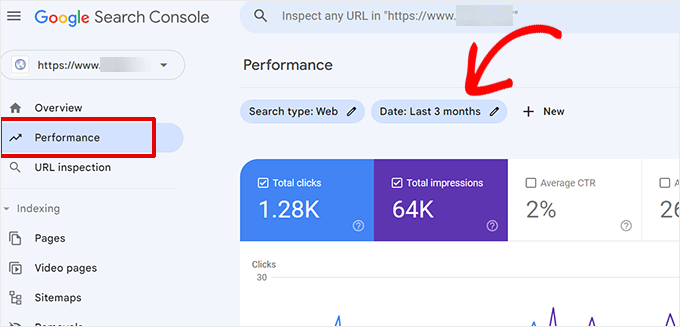
O botão Intervalo de datas fica na parte superior do relatório de Desempenho. Clique nele para abrir as opções de comparação.
Depois disso, um menu suspenso aparecerá.
Mude para a aba Comparar dentro desse menu suspenso. Em seguida, selecione a opção para comparar os últimos 6 meses com o mesmo período do ano anterior e clique em Aplicar.
Antes de continuar, verifique se as quatro caixas de métricas estão marcadas na parte superior do gráfico: Cliques, Impressões, CTR e Posição. Você precisa que os dados de posição estejam visíveis para entender o que vem a seguir.
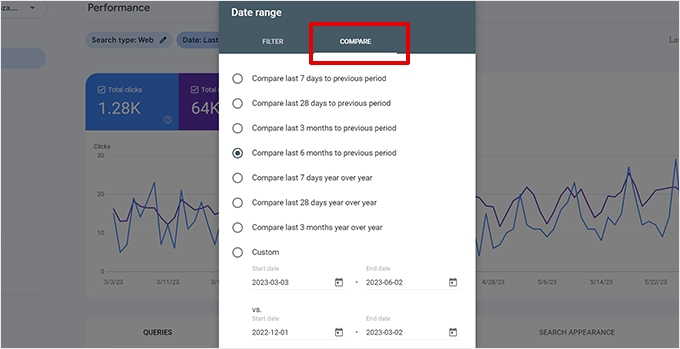
Selecione seus dois períodos de comparação e certifique-se de que todas as quatro caixas de métricas estejam marcadas antes de clicar em Aplicar.
⚠️ Verificação Rápida: Após clicar em “Aplicar”, você deverá ver duas linhas coloridas no gráfico. Se você vir apenas uma, verifique novamente se está na aba Comparar, e não no seletor de data padrão de período único.
Etapa 2: Encontre páginas que estão perdendo posições
~5 minutos | Apresenta seus candidatos a decaimento de prioridade mais alta
Role para baixo, passando o gráfico, até a tabela de dados. Aqui, clique na aba Páginas para mudar da visualização de palavras-chave para a visualização em nível de página. Agora você verá todas as suas páginas listadas ao lado de suas métricas para ambos os períodos.
A coluna que você procura é Diferença de posição. Ela mostra quantos pontos cada página ganhou ou perdeu entre os dois períodos.
Clique no cabeçalho dessa coluna para classificar em ordem crescente. Isso coloca suas páginas com o pior desempenho — as que tiveram as maiores quedas de posição — no topo da lista.
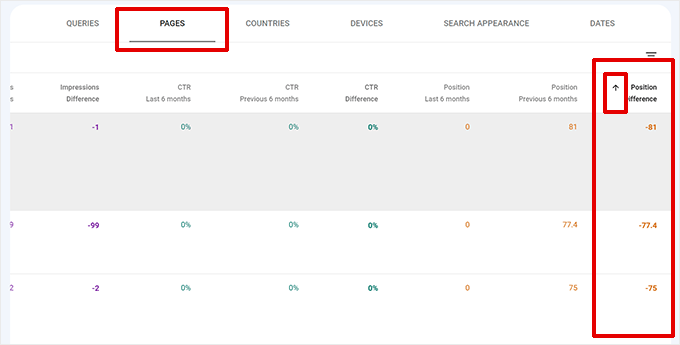
A classificação por Diferença de posição revela quais páginas caíram mais. Estes são seus candidatos a decaimento de conteúdo.
Qualquer página que tenha caído cinco ou mais posições vale a pena adicionar à sua lista de atualização. Depois de identificar seus principais candidatos, clique em Exportar no canto superior direito para baixar a lista como um CSV.
Eu guardo uma cópia toda vez que faço essa verificação. Isso me permite acompanhar se minhas atualizações realmente recuperaram as classificações nas semanas seguintes.
Usar um bom kit de ferramentas de marketing de conteúdo junto com o Search Console torna esse acompanhamento muito mais fácil de gerenciar.
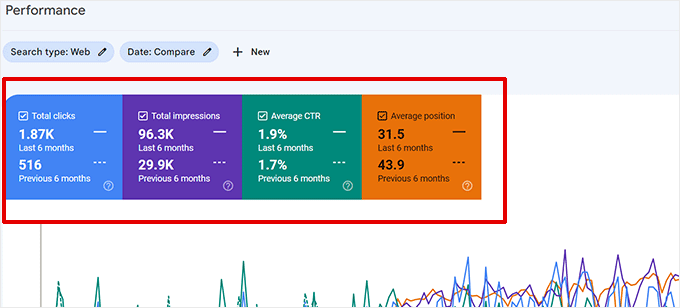
Exporte sua lista e guarde uma cópia. Isso permite que você acompanhe se suas atualizações realmente recuperaram as classificações nas semanas seguintes.
⚠️ Verificação Rápida: Se a coluna Diferença de posição não estiver aparecendo, seu intervalo de datas de comparação pode ter sido redefinido. Reaplique-o usando o botão Intervalo de datas na parte superior da página.
Etapa 3: Detalhe as palavras-chave em declínio
~10 minutos | Identifica quais palavras-chave segmentar em sua atualização
Saber que uma página caiu não é suficiente por si só. Você precisa saber quais palavras-chave específicas causaram essa queda, para que sua atualização possa segmentá-las diretamente.
Clique em qualquer página em declínio na tabela de Páginas para filtrar o relatório apenas para essa página. Em seguida, role até a tabela de dados e clique na aba Consultas.
Isso muda a visualização de páginas para os termos de pesquisa que as pessoas usaram para encontrar essa página específica.
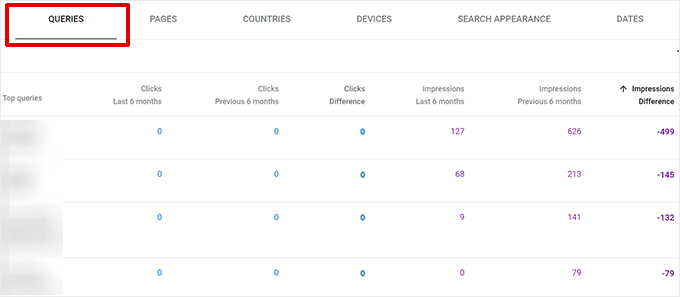
A aba Consultas mostra em quais palavras-chave sua página está perdendo terreno. Estes são os termos que sua atualização deve abordar diretamente.
Olhe novamente para a coluna Diferença de posição, desta vez para palavras-chave individuais. Os termos com as maiores quedas são aqueles em que sua atualização deve se concentrar.
Se uma palavra-chave mudou da posição 4 para a 11, adicionar um parágrafo que responda a essa consulta de forma mais direta, ou expandir uma seção superficial, geralmente é o suficiente para trazê-la de volta.
Depois de identificar suas palavras-chave alvo, suas ferramentas de otimização de conteúdo podem ajudar a preencher as lacunas que estão impedindo seu ranking.
Um punhado de palavras-chave, cada uma caindo algumas posições, é a clássica decadência de conteúdo, e muito corrigível com uma atualização direcionada.
⚠️ Verificação Rápida: Concentre-se em palavras-chave onde você ainda aparece nos resultados, mas perdeu posições, não em palavras-chave onde as impressões foram a zero. Esses são problemas diferentes com correções diferentes.
Método 3: Uncanny Automator – Automatize o Monitoramento da Decadência do Seu Conteúdo
Os métodos 1 e 2 são ótimos, mas ambos dependem de você se lembrar de verificar.
É aí que entra o Uncanny Automator. É um plugin de automação para WordPress que permite criar fluxos de trabalho, chamados "receitas", que rodam em uma programação sem nenhuma entrada sua.
Pense nele como uma ferramenta de automação para WordPress que funciona como seu vigilante de conteúdo sempre ativo.
A receita que você criará aqui verifica seus posts em uma programação recorrente, sinaliza qualquer coisa que não foi atualizada recentemente e envia um alerta com sugestões de atualização.
É o mais próximo de um sistema de monitoramento de conteúdo "definir e esquecer" que você pode construir dentro do WordPress.
Confira minha análise do Uncanny Automator para mais detalhes.
Etapa 1: Instale o Uncanny Automator e crie uma nova receita
~5 minutos | Configura a estrutura de automação
O Uncanny Automator tem uma versão gratuita que você pode instalar diretamente do diretório de plugins do WordPress. Esta versão gratuita funciona perfeitamente para ajudar você a encontrar e corrigir a decadência de conteúdo.
Vá para Plugins » Adicionar Novo, pesquise por "Uncanny Automator", clique em Instalar Agora e Ativar. Após a ativação, o Automator aparecerá na sua barra lateral esquerda.
Para criar sua receita de decadência de conteúdo, vá para Automator » Adicionar Novo.
Você será solicitado a escolher entre uma receita "Logado" e uma receita "Todos". Selecione Todos, pois esta receita roda em uma programação em vez de responder a uma ação do usuário.
Dê um nome que você reconheça, como "Monitor de Decadência de Conteúdo", e clique em Confirmar.
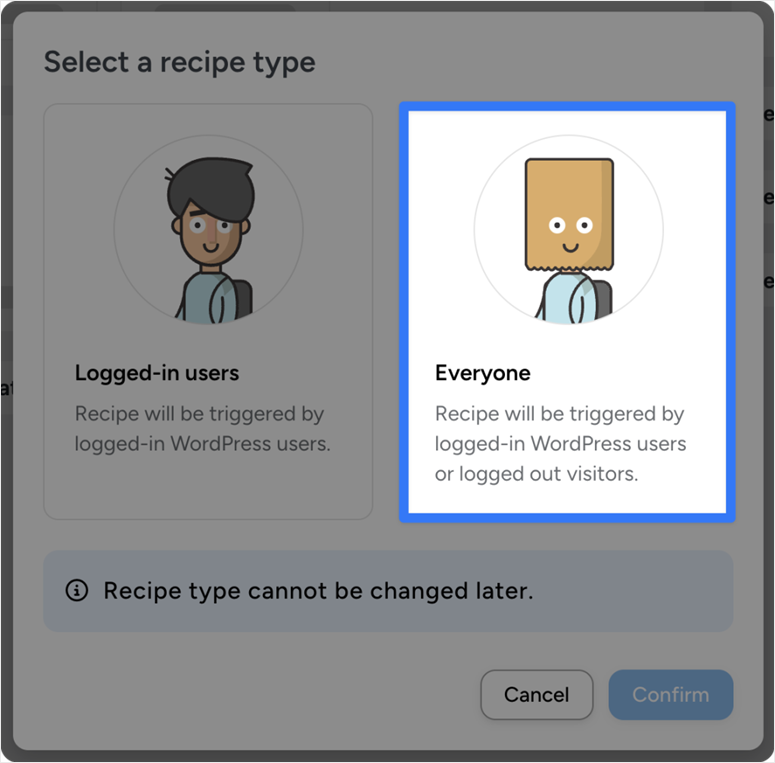
A tela Adicionar Nova Receita é onde sua automação começa. Dê um nome memorável para que você possa encontrá-la facilmente depois.
⚠️ Verificação Rápida: Após clicar em Confirmar, você deve ver uma tela de receita em branco com uma seção de Gatilho e uma seção de Ações. Se você vir um erro, certifique-se de ter selecionado "Todos", não "Logado", para este tipo de receita específico.
Etapa 2: Defina um gatilho de agendamento
~3 minutos | Diz à receita quando executar
O gatilho é o que inicia a receita.
Como você quer que isso rode automaticamente em uma programação repetida, clique em Adicionar Gatilho e procure pela opção de Programação.
Selecione Repetir a cada dia da semana e escolha um horário que funcione para você. Eu configurei o meu para o início da manhã para que os resultados estejam prontos quando eu começar a trabalhar.
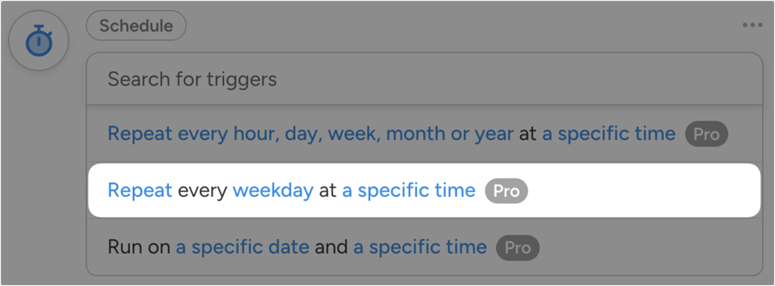
O gatilho de agendamento diz ao Automator exatamente quando executar a receita. Manhãs de dias de semana significam que você acorda com uma lista atualizada.
⚠️ Verificação Rápida: Certifique-se de que o gatilho mostra um horário específico junto com a frequência. Se ele apenas diz "toda semana" sem um horário, clique no gatilho para expandir suas configurações e adicionar um.
Etapa 3: Percorra seus posts antigos
~5 minutos | Filtra posts que não foram atualizados recentemente
Em seguida, clique em Adicionar Ação e procure por "Loop". Selecione Loop através de posts do WordPress. Esta ação diz à receita para percorrer cada post do seu site e verificá-lo em relação a uma condição que você definir.
Nas configurações do loop, adicione um filtro para Data da última modificação e defina-o como "é anterior a" um token de data que representa 6 meses atrás.
Isso diz à receita para sinalizar apenas posts que não foram alterados em pelo menos 6 meses. Qualquer coisa mais recente provavelmente está boa.
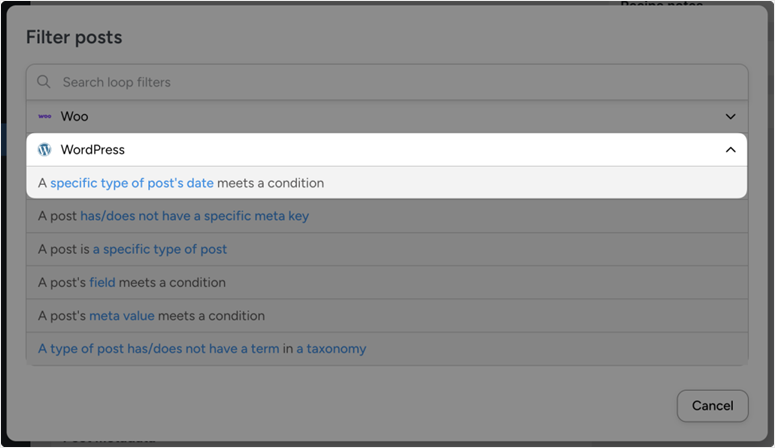
O filtro de loop de posts é o coração da receita. Ele diz ao Automator quais posts estão desatualizados o suficiente para serem sinalizados.
⚠️ Verificação Rápida: Se o seu site for novo e ainda não tiver muitos posts antigos, defina o filtro para 3 meses em vez de 6. Você sempre pode aumentá-lo mais tarde, à medida que seu arquivo cresce.
Etapa 4: Adicione análise de IA e ative a receita
~5 minutos | Conecta uma IA para sugerir atualizações, depois ativa a receita
Agora você adicionará a ação que realmente faz o trabalho de pensar. Clique em Adicionar Ação novamente e procure sua integração de IA preferida.
Uncanny Automator suporta OpenAI, Perplexity e outros. Selecione a ação de IA e configure o prompt para analisar o conteúdo do post e sugerir o que está desatualizado ou faltando.
Um prompt como "Revise este post do WordPress e sugira 3 atualizações específicas para torná-lo mais atual e abrangente" funciona bem como ponto de partida.
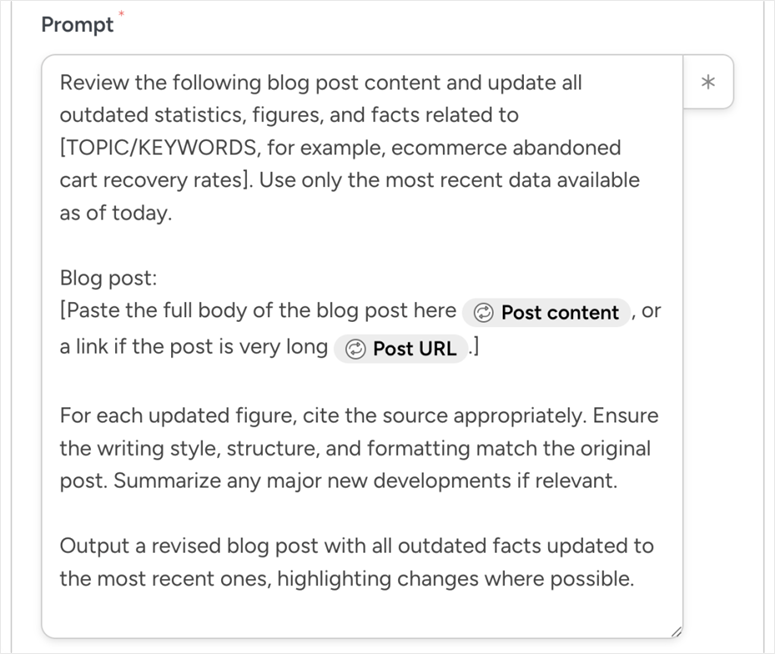
A ação de IA é onde a receita obtém sua inteligência. Configure o prompt para solicitar sugestões de atualização específicas e acionáveis.
Após a ação de IA, adicione mais uma ação para entregar a saída em algum lugar útil, uma tarefa no ClickUp, um cartão no Trello ou até mesmo um e-mail para você.
Isso é o que você realmente revisará todas as manhãs para decidir quais posts atualizar naquela semana. Depois que tudo estiver configurado, alterne o status da receita de Rascunho para Ao vivo no topo da página.
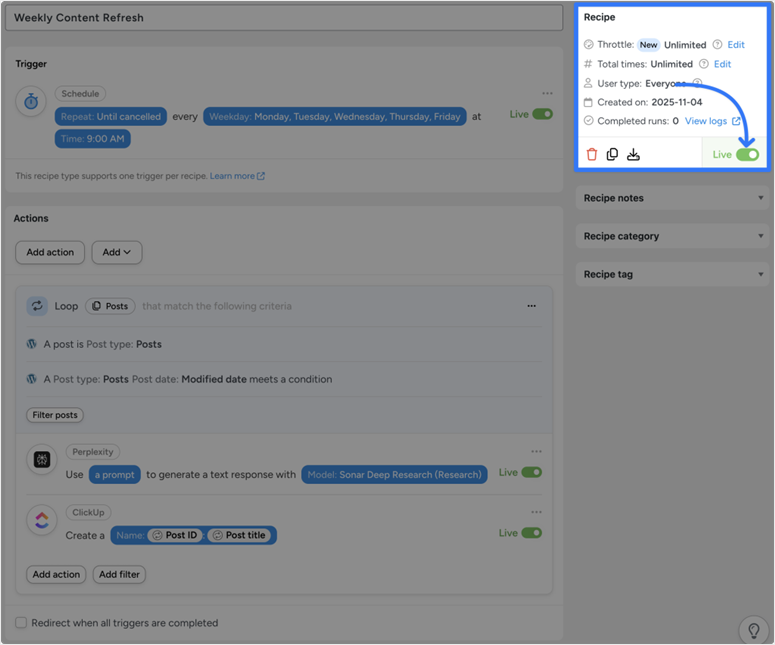
Alternar a receita para Ao vivo é tudo o que é preciso. A partir deste ponto, o Automator é executado toda semana sem nenhuma entrada sua.
⚠️ Verificação Rápida: Após ativar o modo Ao vivo, clique em Executar agora uma vez para testar a receita manualmente. Verifique se ela percorre os posts corretamente e entrega a saída para o destino escolhido antes de confiar no agendamento.
👉 Comece com o Uncanny Automator aqui
All in One SEO vs Google Search Console vs Uncanny Automator: Qual você deve usar?
Cada método funciona. O correto depende da sua situação, seu orçamento e quão ativo você quer ser.
| Recurso | All in One SEO | Uncanny Automator | Google Search Console |
|---|---|---|---|
| Facilidade de Uso | ⭐⭐⭐⭐⭐ Tudo dentro do WordPress | ⭐⭐⭐⭐ Configuração necessária antecipadamente | ⭐⭐⭐ Ferramenta externa, mais manual |
| Recomendações de Correção | ✅ Checklist TruSEO integrado | ✅ Sugestões geradas por IA | ❌ Análise manual necessária |
| Automação | ❌ Verificações manuais | ✅ Executa em piloto automático | ❌ Verificações manuais |
| Melhor Para | Blogueiros que querem velocidade e simplicidade | Sites com mais de 50 posts para monitorar regularmente | Iniciantes com orçamento limitado |
| Preço | Plano Elite (US$ 299,50/ano) | Grátis (integrações de IA podem custar extra) | Grátis |
Como Testar Seu Trabalho
Após atualizar um post, resista à tentação de verificar as classificações no dia seguinte. O Google precisa de tempo para rastrear, indexar e classificar novamente o conteúdo atualizado. A janela realista é de 4 a 6 semanas para a maioria dos sites.
Isso é verdade, quer você esteja administrando um pequeno blog pessoal ou um site maior focado em conteúdo.
Quando essa janela tiver passado, volte ao método que você usou.
No AIOSEO, abra All in One SEO » Search Statistics » Content Rankings e compare os valores de Perda e Queda % para o post que você atualizou com o que eles eram antes.
No Google Search Console, execute novamente sua comparação de datas com o período pós-atualização como o intervalo mais recente e procure por movimento ascendente na diferença de Posição.
✅ O que o sucesso parece: o post subindo de volta para sua faixa de posição anterior, mesmo que parcialmente. Uma página que estava na posição 18, movendo-se para a posição 11, é uma vitória; continue.
Se as classificações não mudaram após 6 semanas, revise os dados em nível de palavra-chave em Consultas (GSC) ou Classificações de Conteúdo (AIOSEO) e procure o que você pode ter perdido.
Muitas vezes, é um único sub-tópico de um concorrente que seu post ainda não cobre.
Problemas Comuns e Correções Rápidas
Problema: “As classificações não melhoraram após 6 semanas”
- O que está acontecendo: A atualização pode não ter abordado a lacuna correta. Os sinais de qualidade do Google são sutis. Às vezes, um post precisa de mais do que estatísticas atualizadas.
- Correção rápida: Abra as 3 principais páginas concorrentes para sua palavra-chave e leia-as completamente. Se elas cobrem um sub-tópico que você não cobre, é quase certo por isso que você está travado. Adicione-o.
Minha experiência: Isso acontece comigo com mais frequência em posts do tipo "como fazer". A lacuna geralmente é um passo que presumi que os leitores sabiam, mas que na verdade precisava ser explicado.
Problema: “Content Rankings não mostra dados no AIOSEO”
- O que está acontecendo: O AIOSEO precisa de pelo menos 30 dias de dados do Google Search Console após a conexão inicial para popular esta visualização.
- Correção rápida: Verifique se a conexão do GSC está ativa em All in One SEO » Search Statistics. Se aparecer como conectado, mas ainda sem dados, espere mais uma semana e verifique novamente.
Problema: “Minha receita do Uncanny Automator não está disparando”
- O que está acontecendo: A receita pode ainda estar no modo Rascunho, ou o gatilho de agendamento não foi salvo corretamente.
- Correção rápida: Abra a receita, confirme se o alternador no topo diz Ao vivo (não Rascunho) e clique em Executar agora uma vez para testá-la manualmente.
Problema: “A coluna de diferença de posição do GSC não está aparecendo”
- O que está acontecendo: O intervalo de datas de comparação foi limpo ou redefinido — sem ele, o GSC mostra apenas dados de um único período.
- Correção rápida: Reaplicar o intervalo de datas de Comparação usando o botão Intervalo de datas na parte superior do relatório de Desempenho.
É isso. Agora você pode identificar e corrigir quaisquer problemas de decaimento de conteúdo em seu site usando seu método preferido. Se algo não estiver claro, confira as perguntas frequentes abaixo.
Perguntas Frequentes: Como Prevenir o Decaimento de Conteúdo, Manter Posts Frescos e Atualizados
Quanto tempo leva para corrigir o decaimento de conteúdo?
A maioria das atualizações de conteúdo mostra um movimento significativo de classificação em 4 a 6 semanas. Dito isso, o prazo depende de quão competitiva é sua palavra-chave e quão significativa foi sua atualização. Uma pequena alteração em um post levemente competitivo pode se recuperar em duas semanas. Uma reformulação completa de um post que compete contra sites de alta autoridade pode levar de 2 a 3 meses para ver resultados.
Corrigir o decaimento de conteúdo funciona todas as vezes?
Nem sempre. Às vezes, um post decaiu porque todo o tópico mudou — a intenção por trás da palavra-chave mudou, ou um novo formato (como um vídeo ou ferramenta) agora domina os resultados. Nesses casos, uma reestruturação completa ou um redirecionamento para um post relacionado mais forte pode ser mais útil do que uma atualização padrão.
Com que frequência devo verificar o decaimento de conteúdo?
Uma verificação mensal é um bom hábito para a maioria dos blogueiros. Se você tem um site grande (mais de 100 posts), realizar uma auditoria trimestral e usar o Uncanny Automator para sinalizar conteúdo desatualizado entre as auditorias é mais prático do que verificar cada post manualmente. Para ter uma ideia de como os principais blogs lidam com isso, as estatísticas de blogs mostram que sites que publicam conteúdo atualizado consistentemente superam aqueles que não o fazem.
Posso corrigir o decaimento de conteúdo na versão gratuita do All in One SEO?
Não. O recurso Search Statistics, que inclui Content Rankings, requer o plano Elite. Você ainda pode usar o Google Search Console (Método 2) gratuitamente ou usar a versão gratuita do Uncanny Automator para o Método 3.
Qual é a diferença entre decaimento de conteúdo e uma penalidade do Google?
Uma penalidade do Google causa uma queda súbita e acentuada em muitas páginas e é acionada por uma violação específica de política (conteúdo fraco, links não naturais, etc.). O decaimento de conteúdo é um declínio lento e gradual em posts individuais causado por fatores de concorrência e relevância. Se muitas páginas caíram da noite para o dia, investigue uma penalidade primeiro.
Devo excluir ou redirecionar conteúdo decaído?
Somente se o post não tiver um caminho de recuperação realista. Por exemplo, se o tópico for genuinamente obsoleto ou se você tiver um post muito mais forte cobrindo o mesmo assunto. Para a maioria dos posts decaídos, uma atualização é uma opção melhor do que a exclusão. Se você excluir, sempre adicione um redirecionamento para a página existente mais relevante.
Considerações Finais
O decaimento de conteúdo é um daqueles problemas que são fáceis de ignorar até que já tenham custado milhares de visitantes mensais.
A boa notícia é que agora você tem três maneiras sólidas de detectá-lo precocemente e corrigi-lo antes que se torne um problema sério de tráfego.
All in One SEO torna todo o processo rápido. Você pode identificar um post em decaimento, obter uma lista de verificação de correções e republicar uma versão aprimorada, tudo a partir do seu painel do WordPress.
Se você ainda não está pronto para o plano Elite, o Google Search Console oferece os mesmos dados subjacentes gratuitamente.
E se você quiser parar de verificar manualmente, o Uncanny Automator faz o monitoramento para você no modo automático.
Comece com apenas uma postagem esta semana. Encontre a que teve a maior queda no AIOSEO ou no Search Console, gaste 20 minutos melhorando-a e veja o que acontece no próximo mês. Essa única atualização pode te surpreender.
Central de Recursos: SEO e Estratégia de Conteúdo para WordPress
Use estes guias para aprimorar o que você aprendeu aqui e manter seu site WordPress com bom ranking a longo prazo.
- O Guia Completo para Iniciantes em SEO para WordPress – Tudo o que você precisa entender sobre SEO como proprietário de um site WordPress, de palavras-chave a otimização técnica
- 12 Melhores Ferramentas de SEO para Aumentar o Tráfego do seu Site RAPIDAMENTE – Uma comparação classificada das ferramentas que realmente fazem a diferença no tráfego orgânico
- All in One SEO Gratuito vs Pro: Vale a Pena Pagar? – Uma análise detalhada do que você obtém em cada nível de plano para ajudar você a decidir
- Como Configurar o Google Webmaster Tools para WordPress – Guia passo a passo para conectar o Google Search Console ao seu site WordPress
- 8 Melhores Ferramentas Online de Otimização de Conteúdo para um Melhor SEO – Ferramentas que ajudam você a identificar lacunas de conteúdo e melhorar a qualidade das postagens antes de publicar
- 15 Melhores Ferramentas e Plugins de Marketing de Conteúdo para WordPress – O kit de ferramentas completo para planejar, publicar e promover conteúdo no WordPress

Comentários Deixe uma resposta