Alguns meses atrás, comecei a notar algo estranho. Meu formulário de contato estava recebendo dezenas de envios por dia dos mesmos três países.
Nenhum deles eram clientes potenciais. Todos eram lixo.
Rapidamente configurei o CAPTCHA para ajudar com isso. Isso apenas diminuiu a velocidade, mas não os parou completamente. O que eu precisava era de uma maneira de bloquear os envios na origem, por país.
Acontece que o WPForms torna isso surpreendentemente simples.
Neste guia, mostrarei duas maneiras de fazer isso: uma que bloqueia por IP de país através do WPForms Pro e outra que filtra por domínio de e-mail, que funciona em qualquer plano, incluindo a versão gratuita.
Se você ainda está decidindo quais melhores plugins de formulário de contato para WordPress se encaixam melhor no seu site, confira esse guia primeiro.
Ao final deste tutorial, seus formulários pararão de aceitar envios de quaisquer países que você escolher.
Principais Pontos
- Mostro como bloquear envios de formulários usando o Filtro de País integrado do WPForms sem plugins extras
- Abordo a Lista Negra de Domínio de E-mail para sites no plano gratuito WPForms Lite
- Explico a estratégia Permitir vs. Negar para que você possa escolher a abordagem certa para o seu site
- Revela um teste simples de VPN que confirma que seu bloqueio está realmente funcionando antes que importe
- Mostro os pontos de falha mais comuns, incluindo por que os envios ainda passam depois que você configurou tudo
O que vamos realizar neste tutorial
Ao final deste guia, seu formulário de contato WPForms rejeitará envios de países que você sinalizou de forma silenciosa, automática e sem nenhum código ou plugin extra.
Veja como isso funciona na prática:
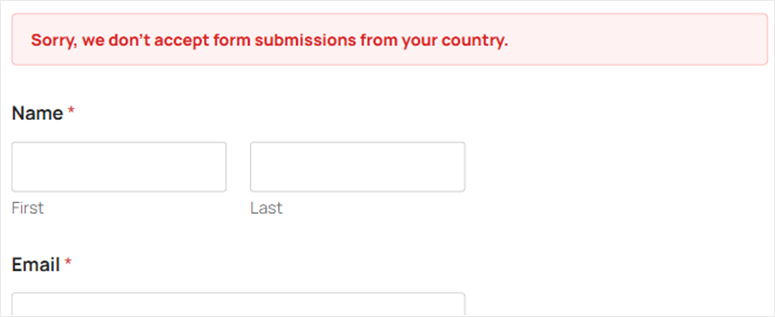
- Visitantes de países bloqueados enviam o formulário e veem uma mensagem de erro
- Envios dessas regiões nunca chegam à sua caixa de entrada
- Usuários legítimos de seus mercados-alvo não são afetados
O que você vai precisar antes de começarmos
Nível de habilidade: Intermediário
Tempo para concluir: ~10 minutos
Antes de começarmos, certifique-se de ter:
- WPForms instalado e ativado – acesse o site do WPForms e compre um plano Pro para acessar o Filtro de País.
- Um formulário já criado – você precisa de pelo menos um formulário no WPForms para aplicar essas configurações. Se você ainda não criou um, crie um formulário de contato simples antes de continuar.
- Acesso administrativo ao WordPress – você trabalhará dentro do editor de formulários do WPForms.
Se você estiver usando o WPForms Lite (gratuito), pule para o Método 2. O Filtro de País é um recurso Pro, mas a Lista Negra de E-mail funciona em qualquer plano.
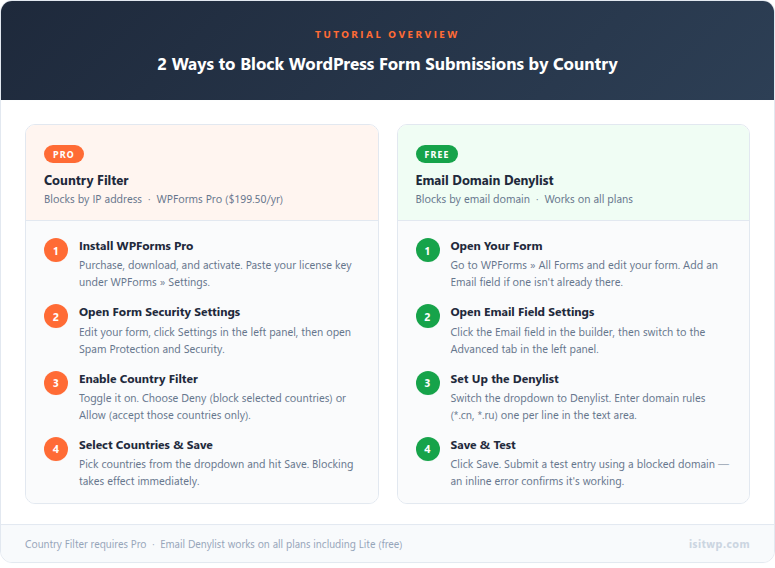
Você também pode usar a tabela de conteúdo abaixo para pular para qualquer método ou etapa que desejar ler.
- Method 1: Block Form Submissions by Country (WPForms Pro)
- Method 2: Filter Submissions by Email Domain (Any WPForms Plan)
- Filtro de País vs. Lista de Bloqueio de E-mail: Qual usar?
- Como testar se você bloqueou envios de formulários de determinados países
- Common Issues and Quick Fixes
- FAQs: How to Block Form Submissions from Certain Countries
- Considerações Finais
- Central de Recursos: Segurança e Gerenciamento de Formulários WordPress
Agora que você tem tudo pronto, vamos começar.
Método 1: Bloquear envios de formulários por país (WPForms Pro)

WPForms é um construtor de formulários WordPress de arrastar e soltar usado por mais de 6 milhões de sites.
É o plugin de formulário que uso em todos os sites que gerencio. Não apenas porque é fácil de configurar, mas por tudo que ele gerencia nos bastidores.
O recurso que nos interessa aqui é o Filtro de País. Ele faz parte das configurações de Proteção contra Spam e Segurança do WPForms.
Quando você o ativa, o WPForms verifica o endereço IP de cada pessoa que envia seu formulário e o compara com a lista de países que você configurou.
Se o país estiver na lista de bloqueio, o envio é rejeitado antes mesmo de chegar à sua caixa de entrada.
Leva cerca de 5 minutos para configurar assim que sua licença estiver ativa.
Dito isso, para este tutorial, estou usando o WPForms Pro. Não porque você não possa gerenciar isso com a versão gratuita do WPForms, mas porque o Filtro de País é um recurso exclusivo do Pro.
A boa notícia: o Método 2, mais adiante neste guia, cobre uma alternativa gratuita que funciona de forma diferente, mas pode ser tão eficaz quanto.
🤓☝️Alguns extras que valem a pena saber:
O WPForms também suporta integração com CAPTCHA e Akismet, que você pode adicionar à filtragem por país para uma proteção mais forte.
Se você quiser uma visão mais ampla de plugins anti-spam para WordPress, essa comparação cobre todas as principais opções.
O WPForms também gerencia a lógica condicional, para que você possa criar formulários que se comportam de maneira diferente dependendo de onde um usuário está.
Isso é útil se você quiser mostrar conteúdo diferente para regiões diferentes em vez de bloqueá-las completamente.
Etapa 1: Configurar o WPForms Pro
Acesse o site do WPForms e adquira um plano Pro. Depois de comprar, faça login na sua conta WPForms e baixe o arquivo do plugin.
Copie sua chave de licença do painel da conta; você precisará dela em breve.

Em seguida, no seu painel do WordPress, vá para Plugins » Adicionar Novo » Enviar Plugin.
Depois disso, envie o arquivo que você baixou, clique em Instalar Agora e, em seguida, Ativar Plugin.
A partir daí, navegue até WPForms » Configurações e clique na guia Geral. Cole sua chave de licença no campo Chave de Licença e clique em Verificar Chave. Você verá uma confirmação verde quando ela estiver ativa.

Se você encontrar algum problema, veja como instalar um plugin do WordPress.
Essa é a configuração concluída. Se você quiser o passo a passo completo com capturas de tela, há um guia completo na análise do WPForms.
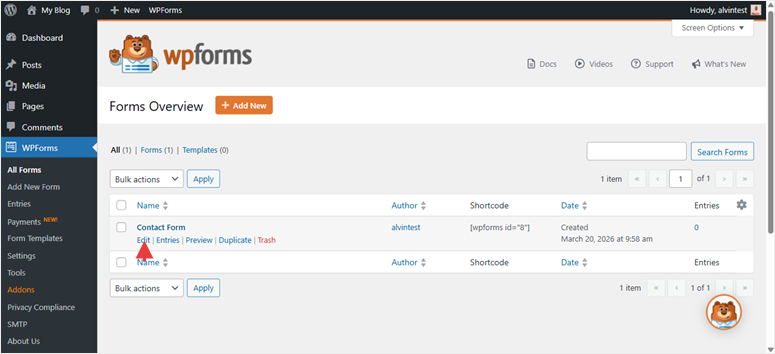
Agora abra o formulário que você deseja proteger. Para fazer isso, vá para WPForms » Todos os Formulários, passe o mouse sobre o nome do formulário e clique em Editar.
Etapa 2: Navegar até Proteção contra Spam e Segurança
Uma vez dentro do editor de formulários, procure a aba Configurações no painel de navegação esquerdo. Ela fica perto da parte inferior dos ícones do painel. Clique nela e você verá uma lista de categorias de configurações aparecer.
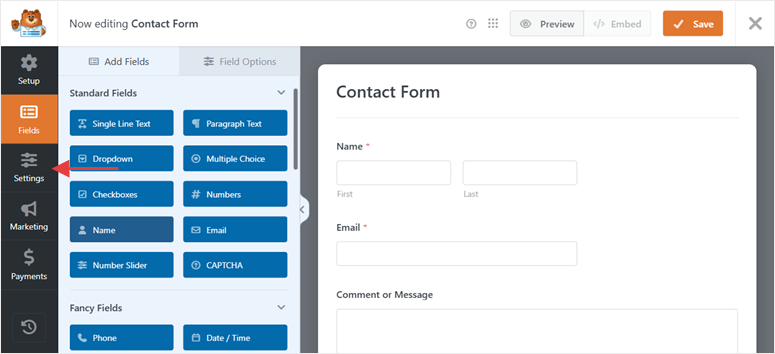
A partir daí, clique em Proteção contra Spam e Segurança.
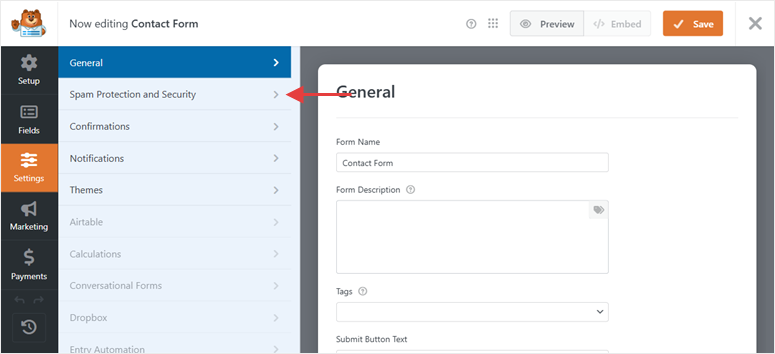
Isso abre a seção onde ficam todas as opções de filtragem do WPForms, incluindo configurações de CAPTCHA, filtros de palavras-chave e o Filtro de País.
Etapa 3: Habilitar o Filtro de País e Escolher seu Modo
Aqui, role para baixo dentro da seção Proteção contra Spam e Segurança até ver o título Filtragem.
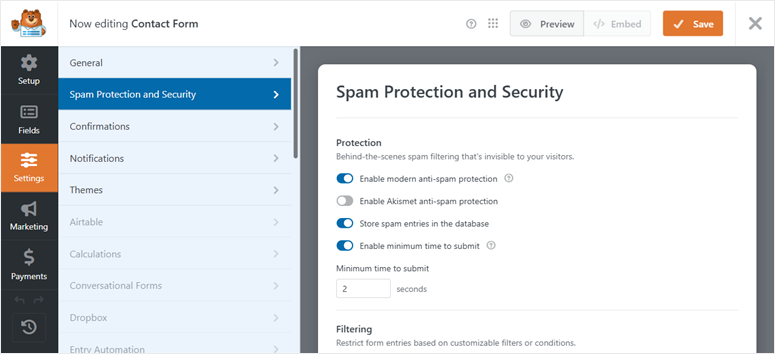
Abaixo dele, você encontrará o seletor Ativar Filtro de País. Clique nele para ativá-lo.
Uma vez ativado, duas novas opções aparecem: um menu suspenso e um seletor de países.
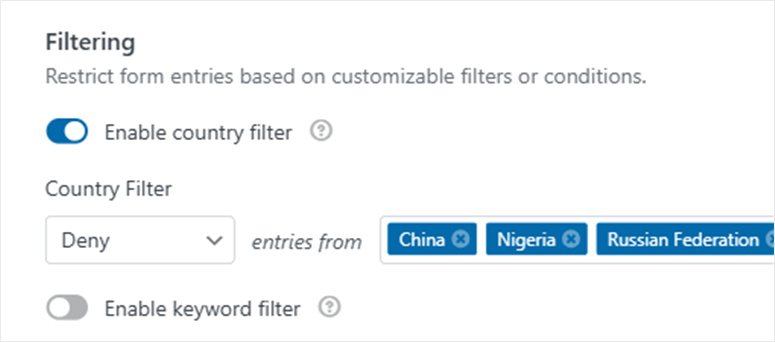
O menu suspenso é o mais importante para acertar. Ele permite que você escolha entre o modo Negar e o modo Permitir. Lembre-se, eles funcionam de maneiras opostas.
- Negar é o que a maioria das pessoas precisa. Significa “bloquear envios destes países específicos, permitir todos os outros”. Use isso se você estiver lidando com spam de algumas regiões problemáticas conhecidas.
- Permitir é o inverso. Significa “aceitar apenas envios destes países, bloquear todos os outros”. Use isso se o seu negócio atende apenas a um mercado específico e você deseja restringir seu formulário a esse público inteiramente.
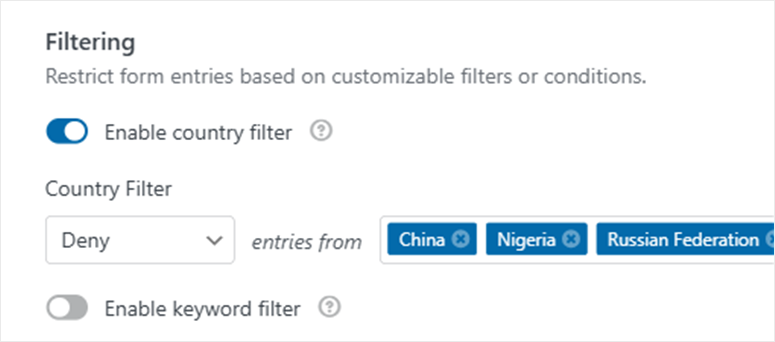
Depois de fazer isso em dezenas de sites, sempre começo com Negar, a menos que tenha um motivo claro para ir na direção oposta. É mais seguro; uma lista de Permitir mal configurada pode bloquear acidentalmente seus próprios clientes.
Etapa 4: Selecionar seus Países e Salvar
Com o modo selecionado, clique no seletor de países abaixo do menu suspenso. Ele abre uma lista de seleção múltipla pesquisável. Digite o nome de um país para encontrá-lo rapidamente ou role a lista.
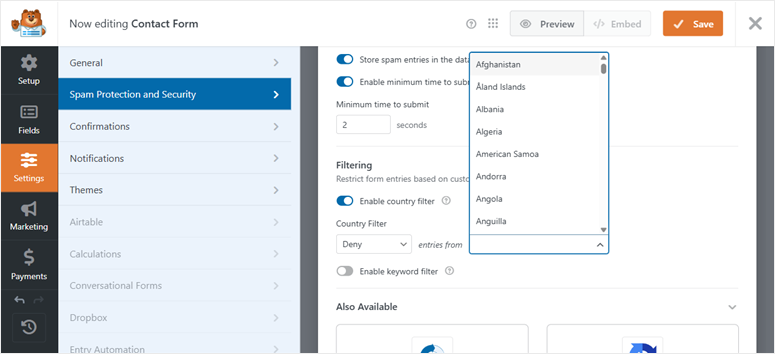
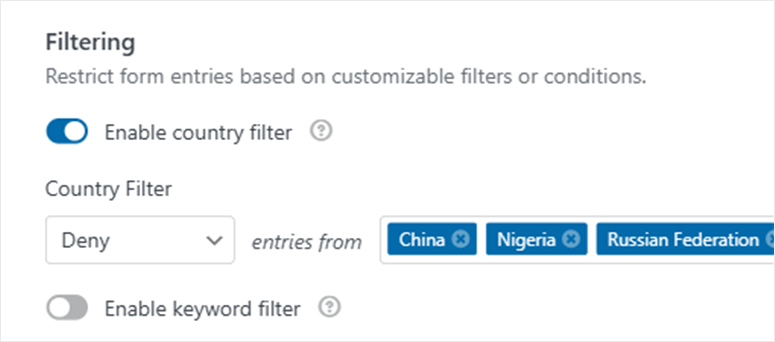
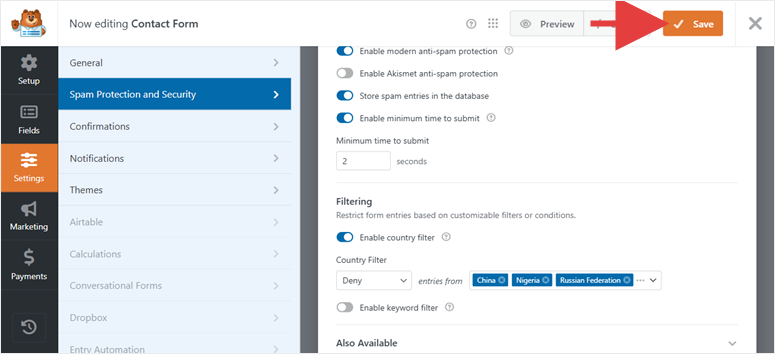
Selecione todos os países aos quais você deseja aplicar sua regra. Para uma configuração de Negar, estes são os países a serem bloqueados. Para uma configuração de Permitir, estes são os únicos países que podem enviar.
Mas para este tutorial, vou focar na lista Negar.
Se você estiver usando o WPForms Lite ou um plano pago de nível de entrada, o Filtro de País não estará disponível. Mas há uma abordagem diferente que funciona para qualquer plano.
Etapa 5: Certifique-se de que seu formulário esteja publicado em uma página
O Filtro de País só funciona em formulários que estão ativos em seu site. Se o seu formulário ainda não estiver incorporado em uma página, aqui está a versão rápida.
Vá para Páginas » Adicionar Nova (ou edite uma página existente).
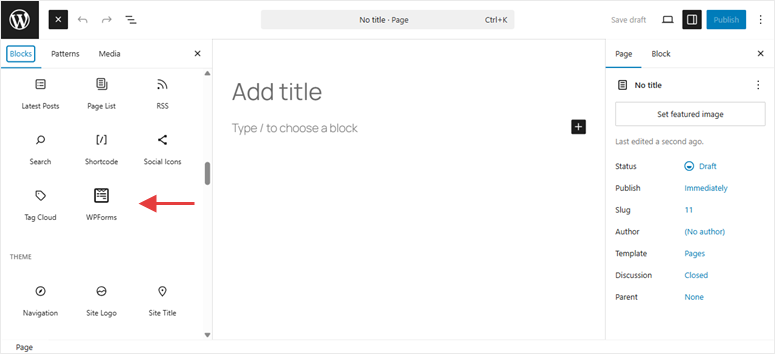
Em seguida, clique no ícone + para adicionar um novo bloco, pesquise por WPForms e selecione o bloco WPForms.
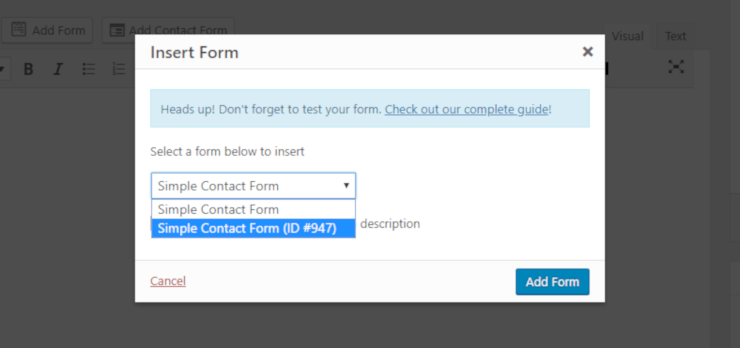
Um menu suspenso aparecerá onde você escolherá seu formulário na lista. Em seguida, atualize ou publique a página.
Método 1: Resultado Final
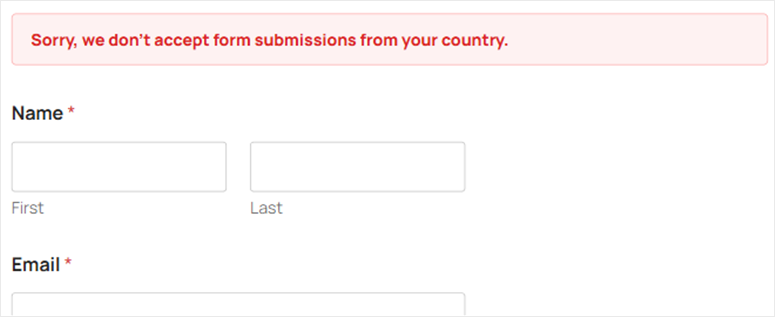
Uma vez que o formulário estiver ativo, qualquer envio de um país bloqueado será rejeitado. O visitante verá uma mensagem de erro e a entrada nunca chegará à sua caixa de entrada do WPForms.
Método 2: Filtrar envios por domínio de e-mail (Qualquer plano WPForms)
Se você estiver usando o WPForms Lite, a configuração leva cerca de dois minutos. Vá para Plugins » Adicionar Novo, pesquise por WPForms e instale o plugin gratuito WPForms Lite.

Clique em Ativar e pronto; nenhuma chave de licença é necessária. Para o guia completo de configuração, acesse a revisão do WPForms.
Se você estiver no WPForms Lite ou em um plano pago de nível básico, o Filtro de País não estará disponível. Mas existe uma abordagem diferente que funciona para qualquer plano.
Em vez de bloquear por endereço IP, este método bloqueia por domínio de e-mail.
Você define regras que rejeitam envios de domínios de e-mail específicos como *.cn (todos os e-mails de domínio chinês) ou *.ru (domínios russos). Qualquer pessoa que enviar usando um endereço desses domínios será rejeitada.
Não é tão à prova de falhas quanto o bloqueio baseado em IP, pois alguém poderia usar uma conta do Gmail e passar despercebido, mas lida com uma parte significativa de spam, especialmente o tipo que vem de serviços de e-mail gratuitos regionais.
Etapa 1: Abra seu formulário e verifique se há um campo de e-mail
Vá para WPForms » Todos os Formulários, passe o mouse sobre seu formulário e clique em Editar. Uma vez dentro do editor de formulários, verifique se você tem um campo de E-mail em seu formulário.
Se você não tiver um formulário pronto, pode criar um rapidamente usando os mais de 2100 modelos de formulários disponíveis.
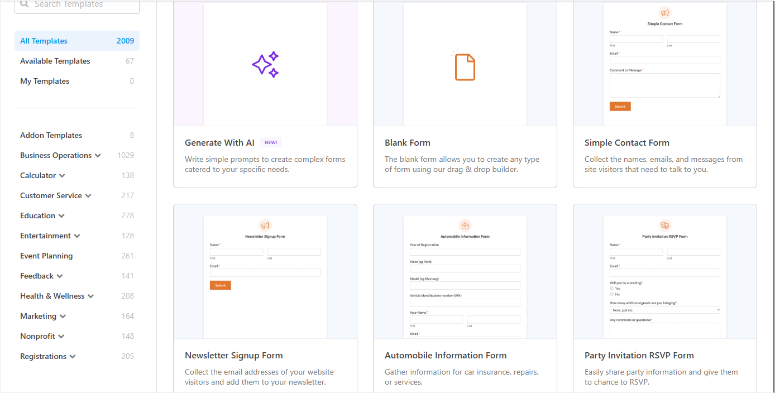
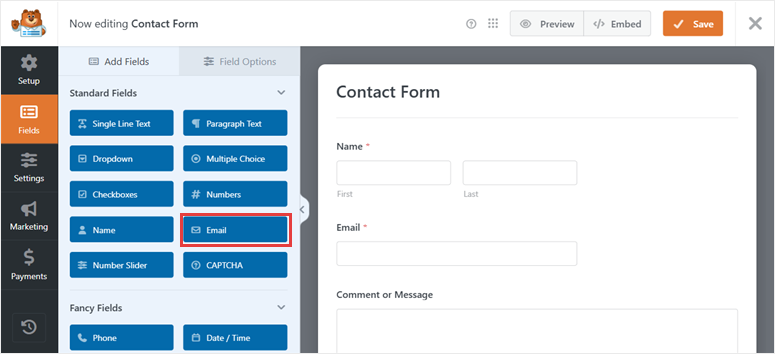
Uma vez no construtor de formulários, procure o campo de e-mail.
Se você não vir um, arraste o campo E-mail do painel esquerdo para o seu formulário. Você o encontrará na seção Campos Padrão. Solte-o onde fizer sentido no layout do seu formulário.
O recurso de Lista Negra está anexado especificamente ao campo de E-mail; ele não aparecerá em nenhum outro lugar nas configurações.
Etapa 2: Abra as Configurações Avançadas do Campo de E-mail
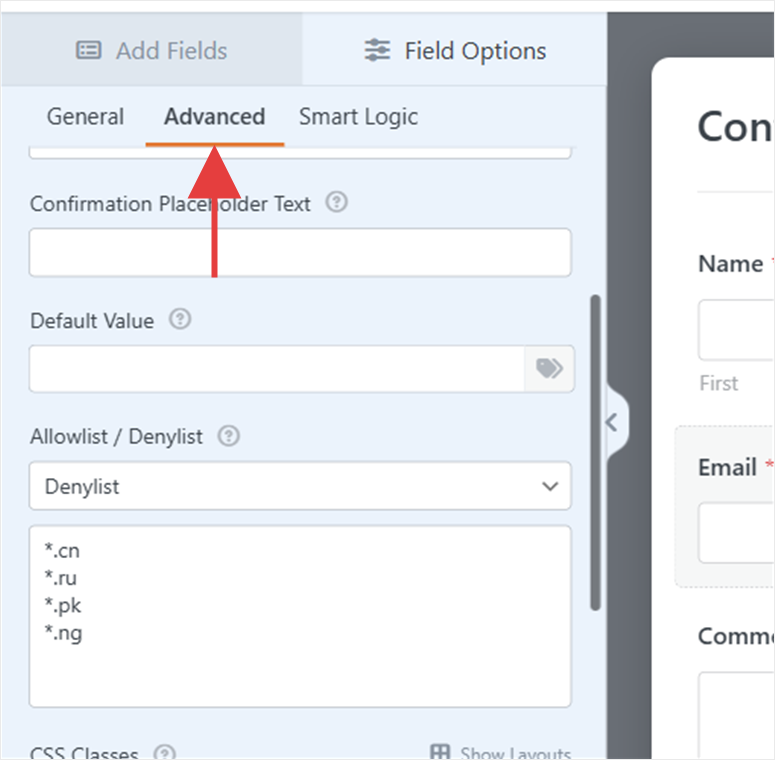
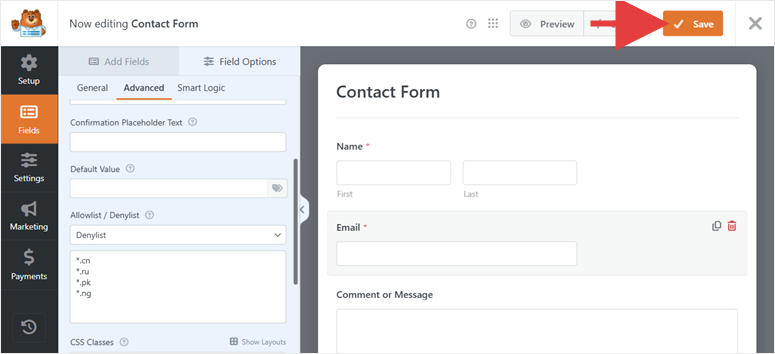
Clique no campo E-mail no construtor de formulários para abrir suas configurações no painel esquerdo. Por padrão, você acessará a guia Geral. Portanto, mude para a guia Avançado, ela fica ao lado de Geral na parte superior do painel.
A guia “Avançado” é onde ficam as configurações por campo, como regras de validação, classes CSS e as opções de Lista de Permissões/Lista de Bloqueio.
Etapa 3: Configure a Lista de Bloqueio
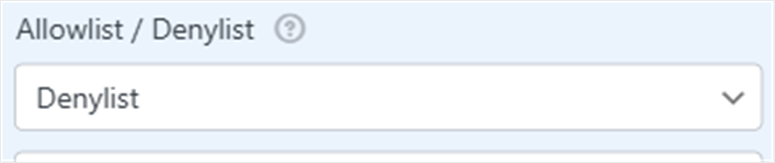
Role para baixo dentro da guia “Avançado” até encontrar a seção Lista de Permissões / Lista de Bloqueio. Ela tem um menu suspenso definido como Nenhum por padrão.
Clique nesse menu suspenso e selecione Lista de Bloqueio. (Ou Lista de Permissões se você quiser restringir envios apenas a domínios de e-mail confiáveis específicos.)
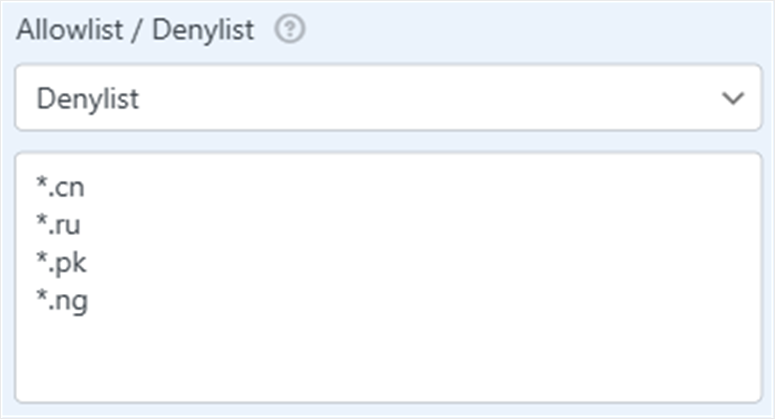
Depois de selecionar Lista de Bloqueio, uma área de texto aparece. É aqui que você insere os endereços de e-mail ou domínios a serem bloqueados; uma entrada por linha.
Para bloquear domínios de países inteiros, use o formato curinga: *.cn, *.ru, *.pk. Para bloquear um domínio específico, insira-o diretamente: spamdomain.com.
O truque que aprendi: comece apenas com os domínios que geram mais spam, não com todos os países que você pode imaginar. Uma Lista de Bloqueio excessivamente zelosa pode acidentalmente bloquear usuários legítimos de provedores de e-mail que você não esperava.
Etapa 4: Insira suas Regras de Domínio e Salve
Com suas regras inseridas na área de texto, clique em Salvar no canto superior direito do editor de formulários. As regras se aplicam imediatamente a quaisquer novos envios.
Método 2: Resultado Final
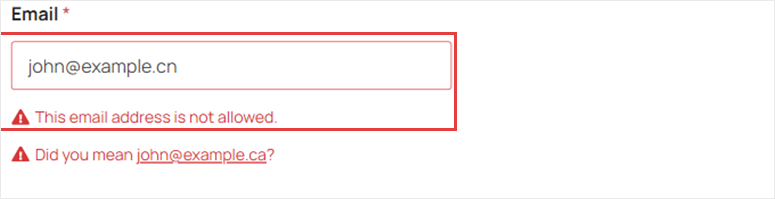
Quando alguém envia usando um e-mail de um domínio bloqueado, o WPForms rejeita o envio com um erro de validação inline no campo E-mail. Eles não conseguem passar sem usar um endereço de e-mail diferente.
É isso. Agora você pode bloquear envios de formulários de países específicos através da versão gratuita ou pro do WPForms.
Filtro de País vs. Lista de Bloqueio de E-mail: Qual usar?
Ambos os métodos são integrados ao WPForms — mas funcionam de maneiras diferentes e se adequam a situações distintas.
| Recurso | Filtro de País | Lista de Bloqueio de E-mail |
|---|---|---|
| Plano Necessário | WPForms Pro (R$ 199,50/ano) | Qualquer plano incluindo Lite (grátis) |
| Como Bloqueia | Geolocalização de endereço IP | Correspondência de domínio de e-mail |
| Precisão do Bloqueio | Alta – funciona independentemente do e-mail usado | Média – pode ser contornada com Gmail ou similar |
| Melhor Para | Bloqueio de spam de países conhecidos por alto volume de spam | Bloqueio de provedores de e-mail regionais ou usuários de planos gratuitos |
| Risco de Contorno por VPN | Sim, usuários de VPN podem falsificar seu país | Não, o domínio do e-mail é verificado, não o IP |
| Tempo de Configuração | ~5 minutos | ~3 minutos |
A melhor configuração usa ambos juntos.
O Filtro de País bloqueia spam baseado em IP de regiões problemáticas. A Lista de Bloqueio de E-mail captura qualquer um que passe com um endereço de e-mail regional. Juntos, eles cobrem as lacunas que o outro deixa abertas.
👉 Comece a usar o WPForms aqui
Como testar se você bloqueou envios de formulários de determinados países
Não salve apenas e presuma que está funcionando. Veja exatamente como verifico essas configurações antes de considerar um projeto concluído.
Testando o Filtro de País (Método 1):
A maneira mais confiável é uma VPN. Configure sua VPN para um país que você bloqueou, visite seu formulário e envie uma entrada de teste.
Se o Filtro de País estiver ativo, você verá uma mensagem de erro e nenhuma entrada aparecerá em WPForms » Entradas.
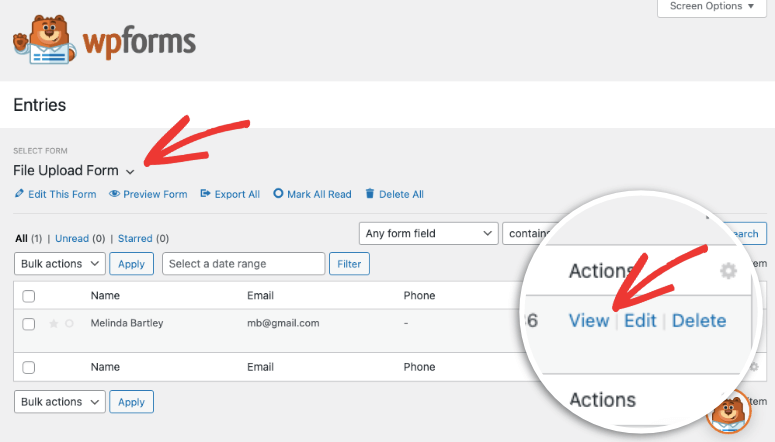
Se o envio for concluído, verifique novamente se você salvou as configurações e se o formulário na página é o mesmo que você configurou.
Testando a Lista de Bloqueio de E-mail (Método 2):
Este é mais fácil, pois você não precisa de uma VPN. Basta enviar seu formulário usando um endereço de e-mail de teste com um domínio bloqueado.
Por exemplo, se você bloqueou *.cn, tente enviar com [email protected]. Você deverá ver um erro em linha no campo E-mail imediatamente.
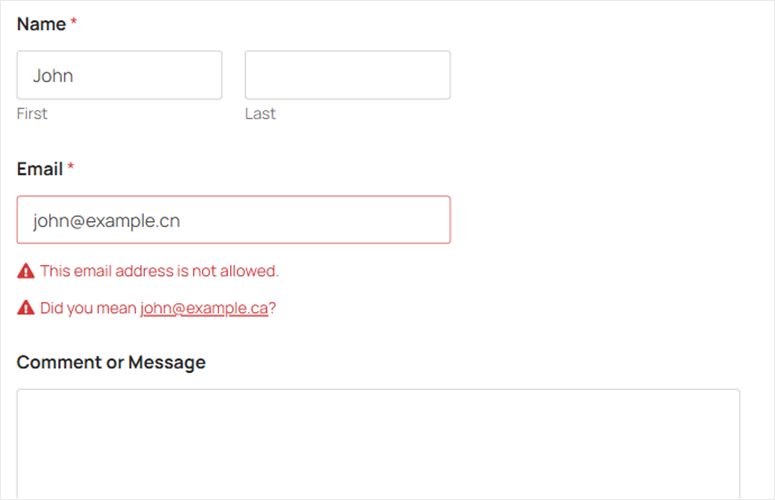
Em ambos os casos, o sucesso é o mesmo: o envio é rejeitado, nenhuma entrada aparece na sua caixa de entrada do WPForms e o visitante vê uma mensagem de erro.
Problemas Comuns e Correções Rápidas
Problema: “A opção Filtro de País não aparece nas minhas configurações”
O que está acontecendo: O Filtro de País é um recurso do WPForms Pro. Se você estiver usando o Lite ou um plano pago inferior, a configuração simplesmente não estará lá.
Correção rápida: Vá para WPForms » Configurações e verifique a guia Licença. Se sua licença estiver inativa ou expirada, insira sua chave novamente e clique em Verificar Chave. Se você estiver em um plano que não inclui o Filtro de País, atualize para o Pro ou use o Método 2.
Minha experiência: Já vi isso pegar pessoas de surpresa após a renovação de um plano. A chave de licença às vezes precisa ser atualizada manualmente, mesmo que a assinatura esteja em dia.

Problema: “Envios ainda estão passando depois que ativei o Filtro de País”
O que está acontecendo: Usuários de VPN podem mascarar seu país real. Alguém enviando de um país bloqueado via VPN parecerá estar de um local diferente.
Correção rápida: Combine o Filtro de País com a Lista de Bloqueio de E-mail do Método 2. Usuários de VPN podem ocultar seu IP, mas não podem alterar seu domínio de e-mail. Combine ambos os métodos para cobertura máxima.
Problema: “Meu filtro de país está bloqueando usuários legítimos”
O que está acontecendo: Você está usando o modo Negar, mas um dos países bloqueados inclui clientes legítimos, ou você acidentalmente usou o modo Permitir com uma lista de países incompleta.
Correção rápida: Volte para as configurações de Proteção contra Spam e Segurança do formulário. Se você estiver no modo Negar, remova o país afetado da sua lista de bloqueio.
Se você estiver no modo Permitir, adicione o país ausente à sua lista de aprovados. Sempre verifique se sua lista de Permitir está completa antes de publicar.
Bom trabalho. Agora você pode configurar seus formulários para negar envios de países específicos e solucionar quaisquer erros. Se algo não estiver claro, confira as perguntas frequentes abaixo.
Perguntas Frequentes: Como Bloquear Envios de Formulários de Certos Países
O bloqueio de envios de formulários de certos países afeta meu SEO?
Não. O Filtro de País afeta apenas os envios de formulários. Ele não impede ninguém de visualizar seu site. Visitantes de países bloqueados ainda podem navegar em suas páginas, ler seu conteúdo e ser indexados por mecanismos de busca. Seus envios de formulário simplesmente não serão processados.
O que um usuário bloqueado realmente vê ao tentar enviar?
O WPForms exibe uma mensagem de erro inline, o mesmo tipo de erro de validação que você veria para um campo obrigatório ausente. A mensagem não diz "seu país está bloqueado" por padrão. É uma mensagem de erro genérica. Eles podem tentar enviar novamente, mas o resultado será o mesmo.
Alguém pode burlar o Filtro de País usando uma VPN?
Sim. O Filtro de País funciona verificando o endereço IP do remetente em um banco de dados de geolocalização. Uma VPN permite que alguém pareça estar em um país diferente. É por isso que combinar o Método 1 com a Lista de Negação de E-mail do Método 2 vale a pena. Alguém usando uma VPN ainda precisa enviar com um endereço de e-mail, e você pode bloquear domínios de e-mail regionais, independentemente do IP.
O Filtro de País está disponível no WPForms gratuito (Lite)?
Não. O Filtro de País é um recurso do WPForms Pro. Se você estiver usando o WPForms Lite, o Método 2, a Lista de Negação de E-mail, é sua alternativa. Ele está integrado às configurações do campo de E-mail e disponível em todos os planos, incluindo o gratuito.
Posso bloquear vários países ao mesmo tempo?
Sim. O seletor de países no WPForms é um menu suspenso de seleção múltipla. Você pode adicionar quantos países precisar em uma única sessão. Não há limite para quantos países você pode incluir em sua lista de bloqueio ou permissão.
Devo usar o modo Permitir ou o modo Negar?
Use Negar se você quiser manter a maioria dos países acessíveis, mas bloquear um punhado específico de fontes de spam conhecidas. Use Permitir se o seu negócio opera apenas em mercados específicos e você deseja restringir os envios exclusivamente a essas regiões. A maioria dos sites se sai melhor com Negar. O modo Permitir exige que você mantenha uma lista de permissões completa, e um país ausente significa que esses usuários não podem contatá-lo.
Considerações Finais
Se o spam do formulário tem se acumulado das mesmas regiões, agora você tem duas maneiras sólidas de lidar com isso. O WPForms torna a configuração do Filtro de País simples.
Uma vez ativado, ele funciona automaticamente, sem manutenção contínua.
A Lista de Negação de E-mail leva alguns minutos extras para configurar, mas adiciona uma segunda camada útil, especialmente para capturar qualquer pessoa que passe pelo bloqueio baseado em IP.
Comece com um método, teste-o e, em seguida, adicione o segundo se você ainda estiver vendo entradas indesejadas. Entre os dois, a maioria dos sites atinge quase zero spam das regiões de destino em um dia após ativá-los.
Central de Recursos: Segurança e Gerenciamento de Formulários WordPress
Quer ir além com formulários WordPress e proteção contra spam? Estes guias cobrem tudo, desde a escolha do plugin de formulário certo até o bloqueio do seu site contra bots.
- Contact Form 7 vs. WPForms Lite: O que eu descobri – Comparação direta de ambos os plugins de formulário gratuitos em recursos e facilidade de uso
- Como Criar uma Página de Captura de Leads no WordPress – Transforme seus formulários em uma máquina dedicada de captura de leads com este guia passo a passo
- WPForms vs. Google Forms: Qual é o Melhor? – Quando faz sentido continuar com o Google Forms vs. atualizar para o WPForms
- Melhores Plugins de Segurança WordPress Comparados – Opções mais amplas de proteção de site que complementam o controle de spam no nível do formulário
- Melhores Plugins de Geração de Leads WordPress – Ferramentas para maximizar a qualidade dos leads que seus formulários realmente trazem
- WPForms vs. Gravity Forms – Análise detalhada lado a lado para sites que consideram qualquer um dos plugins

Comentários Deixe uma resposta