No mundo digital de hoje, as mídias sociais são simplesmente inegociáveis para empresas. Se você leva a sério o crescimento do seu site WordPress, não pode ignorar as mídias sociais. É obrigatório.
Claro, todo mundo está <a id="x1">buscando tráfego do Google</a>, e SEO é super importante. Afinal, o tráfego orgânico é uma das melhores maneiras de conseguir clientes consistentes e de alta qualidade.
Mas, honestamente, as mídias sociais ainda são tão importantes quanto!
Pense nisso – é mais uma via para se conectar com pessoas REAIS. Além disso, é fantástico construir uma marca que as pessoas reconheçam e confiem. E sejamos sinceros, quem não quer isso?
Mas eis o que sempre ouvimos dos usuários do WordPress: gerenciar mídias sociais consome muito tempo.
Além disso, agendar posts em diferentes plataformas pode ser super repetitivo. Portanto, é fácil entender por que tantas pessoas não focam muito no marketing de mídias sociais.
Talvez não fosse tão ruim se fosse apenas sobre gerenciar uma ou duas plataformas de mídia social.
Mas hoje em dia, você precisa estar em várias plataformas para realmente ser notado, como Facebook, X (anteriormente Twitter), Instagram, etc.
Agora, e se você pudesse lidar com todo o agendamento, gerenciamento e marketing de mídias sociais a partir do seu painel do WordPress? Imagine o tempo que você economizaria se pudesse simplesmente automatizar suas postagens nas mídias sociais.
Lembre-se, compartilhar seu conteúdo de mídia social é uma das melhores maneiras de fazer as pessoas falarem e interagirem com seu site. Além disso, é uma maneira fantástica de gerar tráfego e realmente construir essa conexão com seu público.
É por isso que no IsItWP, estamos constantemente procurando as <a id="x1">melhores ferramentas sociais para WordPress</a> para ajudar usuários como você.
Estamos no universo WordPress há anos, testando inúmeros plugins tanto para nossos sites quanto para projetos de clientes.
Portanto, sabemos o que funciona e o que não funciona.
Antes de recomendar qualquer plugin, tema ou hospedagem, nós o testamos pessoalmente. Não confiamos em avaliações online e uma rápida olhada na página de recursos.
E hoje, através desta análise, queremos compartilhar nossa experiência com um dos nossos plugins favoritos de agendamento de mídias sociais para WordPress: ClickSocial.
Assim, ao mergulharmos nesta análise do ClickSocial, compartilharemos como ele pode facilitar sua carga de trabalho e melhorar sua presença online nas mídias sociais com base em nossa experiência.
Para ajudá-lo a navegar facilmente por esta análise, dividimos em diferentes seções. Você pode pular rapidamente para qualquer seção selecionando os links abaixo.
- Visão Geral: ClickSocial
- Instalação e Configuração
- Personalização
- Facilidade de Uso
- Recursos
- Documentação & Suporte
- Preço
- Prós & Contras
- Perguntas Frequentes
- Veredito Final
Visão Geral: <a id="x1">ClickSocial</a>
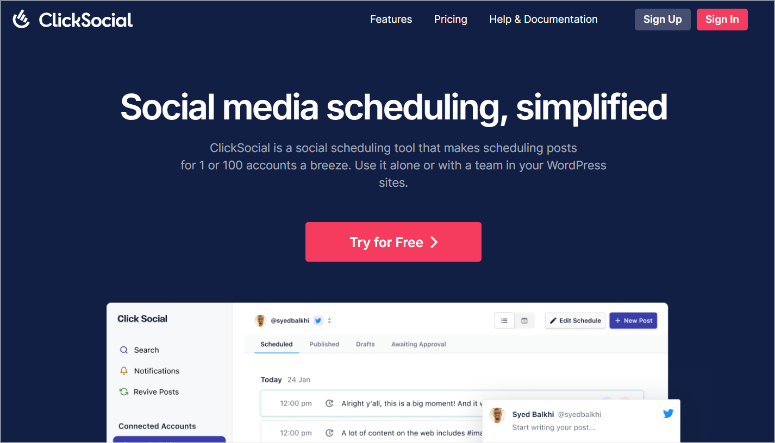
Sabe, é interessante como muitos ótimos plugins WordPress vêm de equipes que já dominaram outra coisa no mundo WordPress.
Pegue o ClickSocial, por exemplo. Ele é, na verdade, feito pelos mesmos criadores do <a id="x1">Smash Balloon</a>.
E se você está no WordPress há algum tempo, provavelmente já ouviu falar do Smash Balloon. Eles são a equipe por trás de alguns dos <a id="x1">melhores plugins de feed de mídia social</a>.
Por exemplo;
Com o Smash Balloon, você pode importar feeds de diferentes contas de mídia social e exibi-los em seu site.
Além disso, você pode criar diferentes feeds e adicioná-los a páginas diferentes. Ou criar um mural social, onde você coloca feeds de diferentes plataformas de mídia social na mesma página.
Além disso, o Smash Balloon é super versátil. Você pode personalizar cada feed para se adequar à sua marca e ao <a id="x1">tema do seu site de negócios</a>.
Nós mesmos o usamos em diferentes projetos, e sempre foi a melhor escolha para <a id="x1">incorporar feeds sociais</a>.
Confira a <a id="x1">avaliação do Smash Balloon</a> aqui para saber mais.
Mas eis o detalhe: embora o Smash Balloon seja incrível para feeds, a equipe percebeu que algo ainda faltava para os usuários do WordPress.
Existem muitas ferramentas de gerenciamento de mídia social por aí, certo? Mas muitas delas são simplesmente... complicadas.
Eles não são realmente feitos para o usuário comum do WordPress que apenas quer <a id="x1">compartilhar facilmente seu conteúdo</a> e aumentar sua presença nas mídias sociais sem se sentir sobrecarregado.
Então, no verdadeiro estilo Smash Balloon, eles voltaram à sua ideia principal: manter a simplicidade. E foi assim que o ClickSocial nasceu.
O ClickSocial foi projetado especificamente para usuários do WordPress que desejam uma maneira fácil de realmente interagir com seu público nas redes sociais e gerar mais tráfego de volta para seus sites a partir das redes sociais.
Ele vem repleto de recursos para facilitar isso. Por exemplo, você obtém recursos como incorporações de links com um clique, que são super úteis.
Além disso, ele permite que você carregue arquivos de mídia do WordPress diretamente para as redes sociais, otimizando a criação de conteúdo.
E aqui está um recurso legal: revitalização automatizada de conteúdo.
Isso ajuda você a manter sua presença nas redes sociais ativa, mesmo quando você está ocupado.
A melhor parte?
Tudo isso está bem ali no seu painel do WordPress. Chega de pular entre diferentes plataformas – tudo está em um só lugar.
Em última análise, o ClickSocial está tentando preencher essa lacuna entre as redes sociais e os proprietários de empresas. Eles querem tornar as redes sociais não apenas um pensamento posterior, mas uma parte real e central da sua estratégia de marketing.
Sua principal força é ajudá-lo a manter seu conteúdo vivo e circulando nas redes sociais.
Vamos explicar mais com esta análise do Clicksocial.
Análise do ClickSocial: É a Ferramenta Certa de Gerenciamento de Mídias Sociais para Você?
Portanto, nesta análise do ClickSocial, explicaremos exatamente como ele pode ajudá-lo com o agendamento e gerenciamento de mídias sociais.
Vamos percorrer cada seção para mostrar tudo o que você precisa saber sobre o ClickSocial e se é a ferramenta certa para você.
Vamos começar com a instalação e configuração.
Instalação e Configuração
Se você quiser experimentar o ClickSocial, você pode começar com a versão gratuita. Você pode encontrá-la no repositório de plugins do WordPress, totalmente gratuita para baixar e experimentar.
Veja, até a <a id="x1">versão gratuita do ClickSocial</a> é muito poderosa.
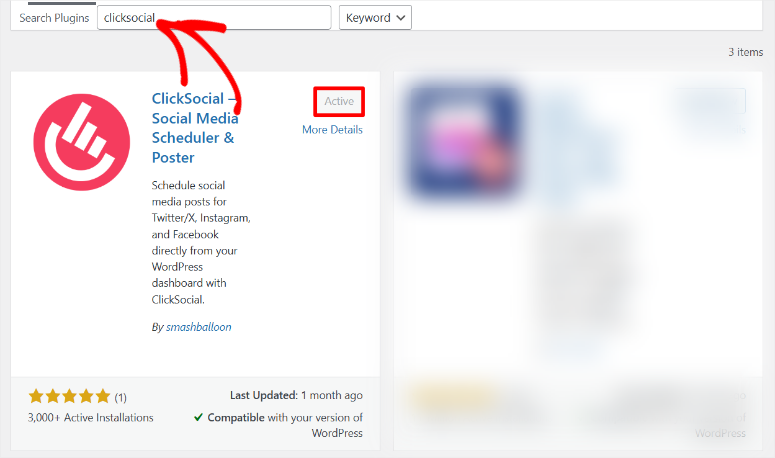
Ela permite que você conecte suas contas de mídia social e tenha uma ideia de como agendar posts. Além disso, ela ainda oferece uma visualização em calendário, o que é super útil para ter uma visão geral da sua estratégia de mídia social.
Mas para esta análise, queríamos realmente colocar o ClickSocial à prova e testar todos os recursos.
Portanto, estamos usando a <a id="x1">versão pro do ClickSocial</a>.
E o legal é que você também pode começar com um teste gratuito de 14 dias da versão pro.
Para começar, acesse o site oficial do ClickSocial e selecione um plano. Assim que você se inscrever para o teste, a primeira coisa que você verá é que será redirecionado diretamente para o painel da sua conta ClickSocial.
E deixe-me dizer, o painel do ClickSocial causa uma ótima primeira impressão. É realmente bonito e moderno. Tudo está organizado de forma que seja fácil de encontrar e navegar.
Você sabe como alguns painéis de plugins podem parecer confusos ou sobrecarregados? Bem, o ClickSocial definitivamente não é assim. Na verdade, pela nossa experiência, este é surpreendentemente detalhado para um painel de plugin.
Além disso, você notará que muitas das opções que você obtém no plugin do WordPress são espelhadas aqui no painel.
Portanto, se você achar que gerenciar suas mídias sociais dentro do WordPress é avassalador, você pode facilmente mudar para o painel do ClickSocial e lidar com as coisas de lá.
Mas vamos ao ponto principal: Como conectar o ClickSocial ao seu site WordPress.
E a boa notícia é que eles tornaram esse processo incrivelmente simples.
Bem na página inicial do painel do ClickSocial, eles têm um tutorial que o orienta sobre como conectar seu site. Não há necessidade de percorrer páginas de documentação ou assistir a longos tutoriais em vídeo.
Está tudo ali, super claro.
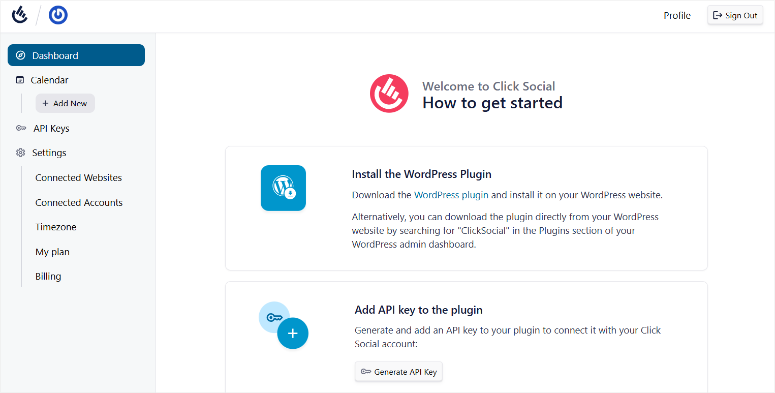
O primeiro passo no tutorial é selecionar Plugin WordPress na aba “Instalar o Plugin WordPress”. Depois disso, é hora de ir para o seu painel do WordPress para realmente instalar o plugin.
Para fazer isso, basta ir em Plugins » Adicionar Novo Plugin, como você faria normalmente ao instalar qualquer plugin.
Em seguida, você carrega o arquivo do plugin ClickSocial que baixou do painel deles. Assim que for carregado, basta clicar em “Instalar” e depois em “Ativar” o plugin.
Se você tiver algum problema, confira esta postagem sobre <a id="x1">como instalar plugins do WordPress</a>.
Ok, então depois de ativar o ClickSocial, você notará uma nova opção de menu na barra lateral do seu WordPress, rotulada como “ClickSocial”. Selecione-a para ir direto para a página de Onboarding.
Agora, nesta página de onboarding, você verá uma opção para criar uma nova conta. Isso é útil se você acabou de baixar a versão gratuita do repositório do WordPress e ainda não se inscreveu.
Mas como já temos nossa conta pro e estamos todos inscritos, selecionaremos “Eu já tenho uma conta”.
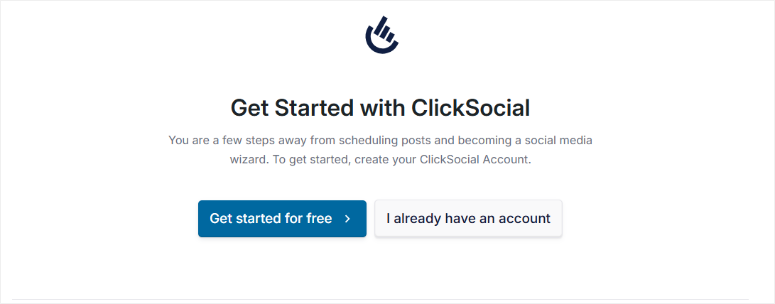
Agora, para o próximo passo, você precisa voltar para o painel da sua conta ClickSocial. Aqui, procure pela seção “Adicionar Chave de API ao Plugin”. Você verá um botão lá que diz “Gerar Chave de API”.
Selecione isso para criar uma nova chave. Na próxima tela, clique no botão “+Adicionar Novo” no topo. Depois disso, um pop-up pedirá para você nomear sua chave de API.
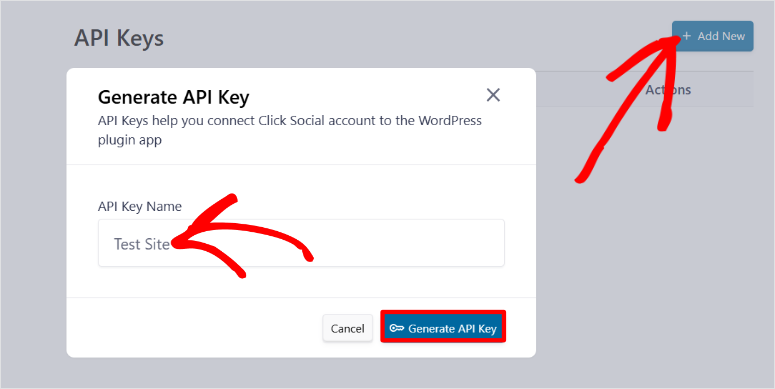
Se você planeja usar o ClickSocial em vários sites, é uma boa ideia nomeá-lo de algo que você reconhecerá e associará facilmente a cada site.
Assim que você o nomear, o ClickSocial gerará sua chave de API. Copie essa chave. Em seguida, volte ao seu painel do WordPress e à página de integração do ClickSocial em que estávamos.
Você verá uma barra de texto aqui – cole a chave de API e, em seguida, selecione "Conectar".
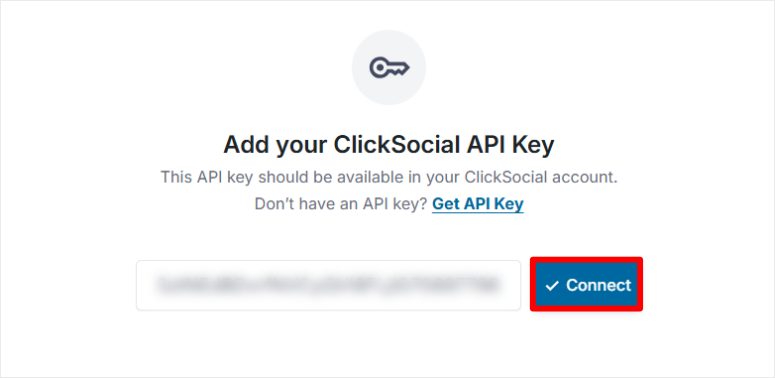
E pronto, você conectou o ClickSocial ao seu painel do WordPress.
Após isso, você será imediatamente levado à página "Começar" no seu painel do WordPress. O que é muito bom nessa página "Começar" é que eles usam acordeões para cada etapa de configuração.
Estas são <a id="x1">seções que você pode expandir e recolher</a>. Como resultado, isso faz com que a configuração do plugin pareça guiada e fácil, pois divide tudo em partes gerenciáveis.
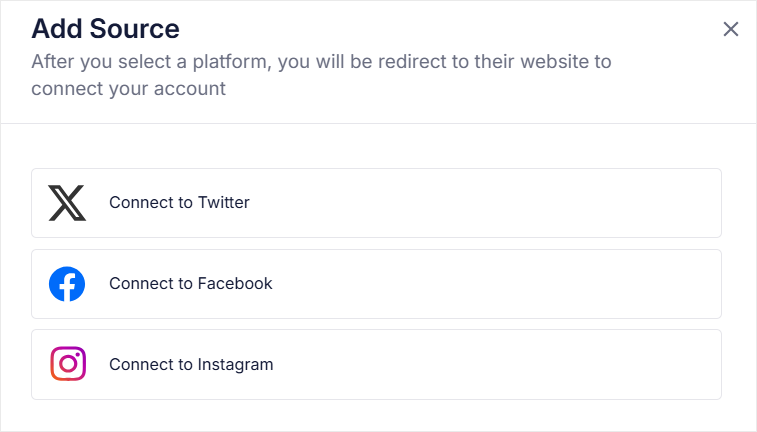
Então, o próximo passo é selecionar “Conectar Contas Sociais” no acordeão. Após ele expandir, selecione o botão “+ Adicionar Conta”.
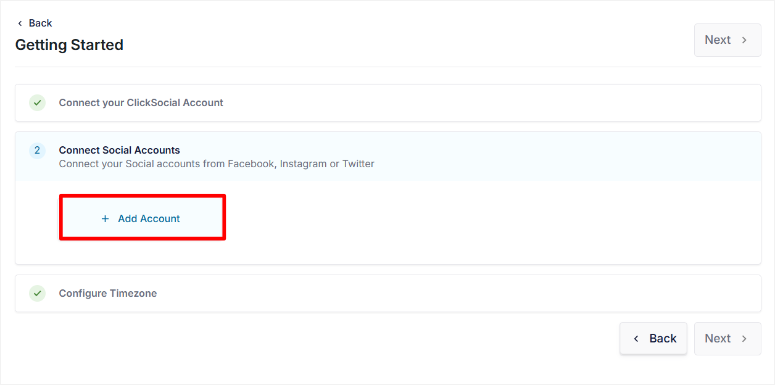
Aqui, escolha entre as plataformas de mídia social: X (o que costumava ser Twitter), Facebook ou Instagram.
Para este exemplo, vamos com o Facebook. Ao selecionar “Conectar ao Facebook”, você é redirecionado para uma página de login do Facebook-ClickSocial.
Aqui, insira seus detalhes de login do ClickSocial e clique em “Login”. Na janela pop-up, selecione quais páginas do Facebook você deseja conceder acesso ao ClickSocial.
Em seguida, na próxima tela, escolha as empresas às quais você deseja dar acesso ao ClickSocial. Finalmente, no último pop-up, apenas revise as permissões que você está concedendo e salve suas configurações.
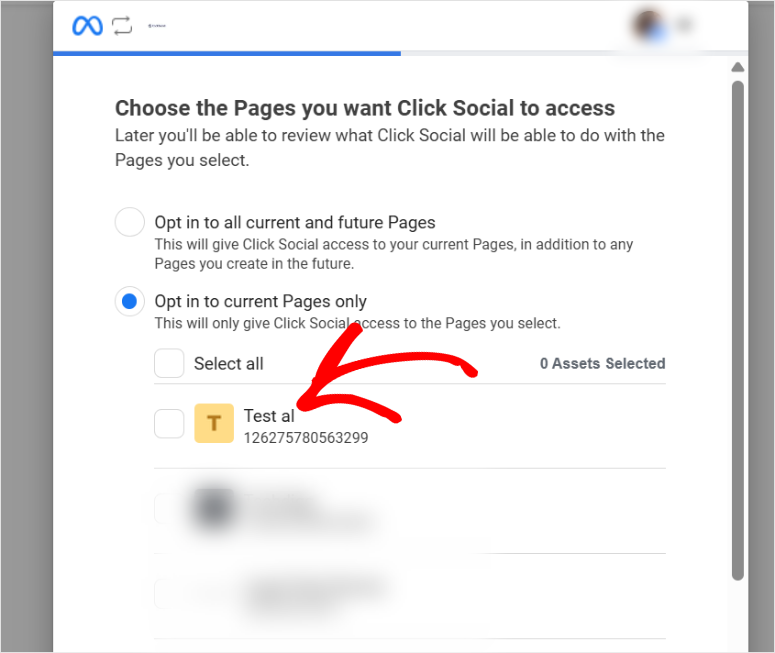
Após tudo isso, você será redirecionado de volta ao seu painel do WordPress. E se você quiser adicionar mais contas de mídia social, selecione “Adicionar conta” novamente e repita o processo para outras plataformas.
Quando terminar, simplesmente selecione Próximo.
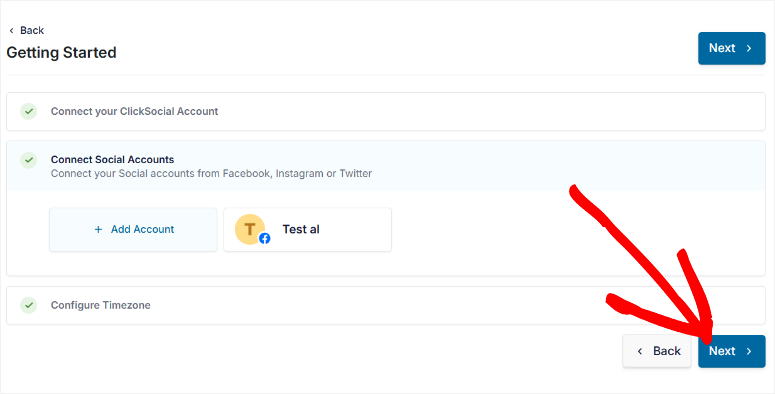
Depois de conectar todas as suas contas, clique em “Próximo” na parte inferior da tela “Conectar Contas Sociais”. Isso abre a seção “Configurar Fuso Horário”.
Isso é importante porque a configuração do fuso horário garante que todas as suas postagens agendadas sejam publicadas no momento certo, tanto para você quanto para quaisquer membros da equipe que você possa ter.
Você tem duas opções de fuso horário aqui. Você pode “Usar o fuso horário da conta conectada do ClickSocial” ou “Usar o fuso horário do site WordPress”. Escolha o que funcionar melhor para você e sua equipe.
Depois de selecionar seu fuso horário, basta clicar em “Finalizar Configuração”.
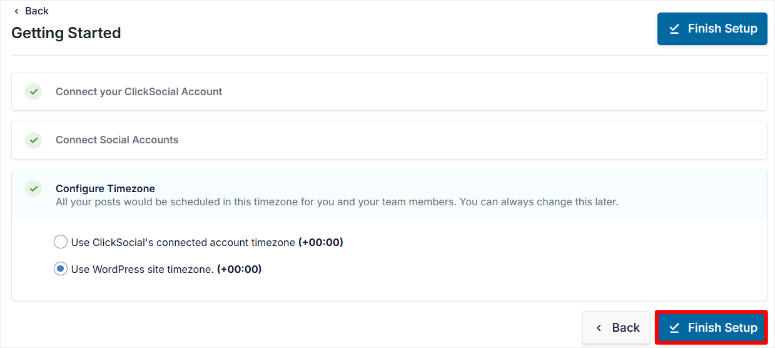
E é isso! A configuração está completa e o ClickSocial está pronto para agendar postagens em mídias sociais.
Após a configuração, o ClickSocial ainda oferece um rápido tour pelo painel dentro do WordPress. E nós realmente gostamos deste tour de integração.
Veja bem, há um pequeno atraso antes que o botão “Próximo” se torne clicável em cada etapa. No início, pensamos que era um truque, mas depois percebemos que é uma jogada inteligente.
Isso garante que você realmente leia as informações em cada etapa do tour em vez de apenas clicar sem prestar atenção.
Além disso, você notará o que falamos anteriormente.
A interface do ClickSocial no WordPress é semelhante ao painel real do ClickSocial. Portanto, não há curva de aprendizado se você alternar entre o WordPress e o painel externo.
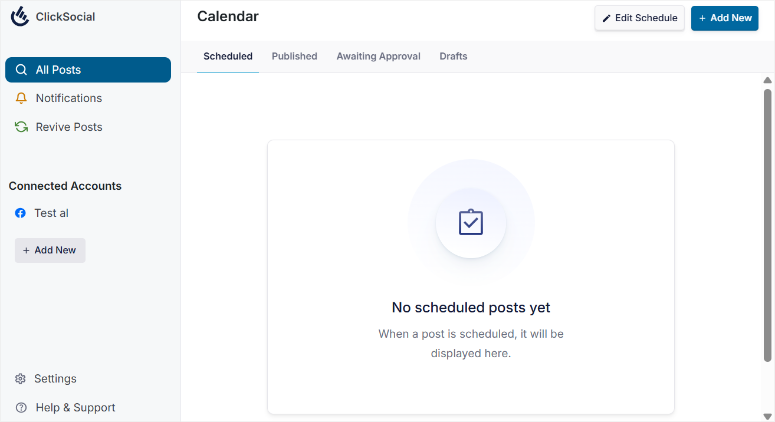
Como resultado, ele parece consistente e fácil de usar.
Agora, vamos ver como personalizar o ClickSocial.
Personalização
Certo, então você instalou o ClickSocial e o conectou ao seu site WordPress – isso é ótimo!
Mas agora vem a parte divertida: fazer com que ele funcione exatamente como você deseja. Sabe, personalizá-lo para se adequar ao seu fluxo de trabalho e equipe.
Para acessar as opções de personalização, selecione "Configurações" na parte inferior do seu menu ClickSocial no painel do WordPress.
Uma das primeiras coisas que você pode querer personalizar, especialmente se estiver trabalhando com uma equipe, é o acesso do usuário. Portanto, no menu de configurações, navegue até "Espaço de trabalho" e depois em Membros.
Você verá uma lista de quaisquer membros da equipe que você já adicionou e seus níveis de acesso atuais. Se você quiser trazer mais pessoas para ajudar no gerenciamento e agendamento de suas mídias sociais, basta clicar no botão "Convidar".
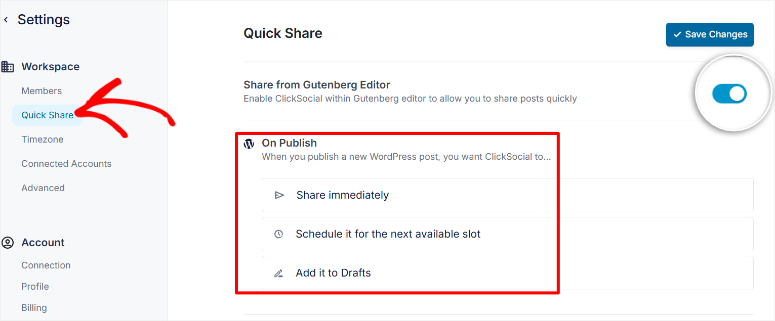
Além do acesso da equipe, o ClickSocial também permite personalizar as opções de "Compartilhamento Rápido".
Procure por "Compartilhamento Rápido" em Configurações, e você verá um botão de alternância para ativar "Compartilhar do Editor Gutenberg". Ligar este interruptor permite o Compartilhamento Rápido.
Veja bem, habilitar "Compartilhar do Editor Gutenberg" significa que você pode compartilhar suas postagens diretamente nas mídias sociais do editor de blocos do WordPress enquanto as escreve. Fale sobre otimizar seu processo de criação de conteúdo!
Mas o ClickSocial não para por aí. Eles vão um passo além com as configurações "Ao Publicar".
Vá para a seção "Ao Publicar" em Configurações, para decidir exatamente o que você quer que o ClickSocial faça toda vez que você publicar uma nova postagem no WordPress.
Você obtém as seguintes opções:
- Compartilhar imediatamente: O ClickSocial compartilha uma postagem de mídia social assim que você clica no botão de publicar no WordPress.
- Agendar para o próximo slot disponível: Selecione esta opção se você quiser adicionar a postagem de mídia social à sua fila de agendamento. Isso é ótimo para manter seu feed de mídia social consistentemente ativo.
- Adicionar aos rascunhos: Esta opção lhe dá ainda mais controle. Ela adiciona a postagem aos seus rascunhos do ClickSocial, para que você possa agendá-la manualmente mais tarde, quando quiser.
Para um ajuste ainda mais fino, há a seção de configurações "Avançado". Aqui, você encontra um botão de alternância que permite "Tornar links curtos padrão para links de postagem".
Isso garante que os links em suas postagens de mídia social sejam <a id="x1">links curtos</a> por padrão. Isso ajuda você a criar postagens de mídia social com melhor aparência, melhorando o engajamento.
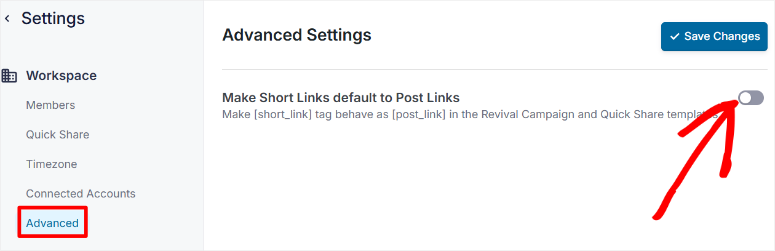
Além disso, usar links de postagem também pode melhorar o rastreamento. Às vezes, pode fornecer análises mais precisas sobre a origem do tráfego de suas mídias sociais.
E se você quiser acelerar o agendamento de mídias sociais?
O ClickSocial tem esse recurso "slots" muito útil. Pense em "slots" como horários predefinidos em seu agendamento quando você deseja que suas postagens de mídia social sejam publicadas.
Personalizar esses slots pode otimizar seriamente sua rotina de agendamento e postagem.
Para personalizar seus slots, vá em "Todas as postagens" no seu menu ClickSocial no WordPress e clique em "Editar Agendamento". Em seguida, selecione a conta de mídia social para a qual você deseja personalizar os slots de agendamento.
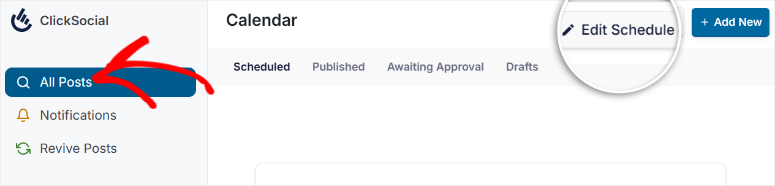
Isso abrirá uma tabela mostrando os dias e horários padrão que o ClickSocial configurou para essa conta. Para personalizá-los, basta usar as caixas de seleção para selecionar os dias específicos para os quais você deseja ajustar os horários.
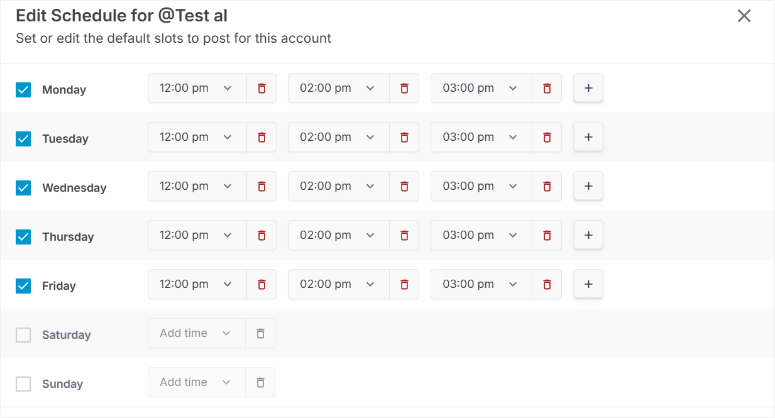
Em seguida, use os menus suspensos para personalizar os horários exatos para esses dias selecionados. E se você precisar de ainda mais horários em um dia, sem problemas – use o botão de mais para adicionar slots extras conforme necessário.
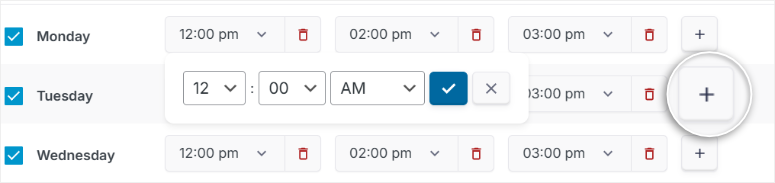
Como você pode ver, com o ClickSocial, tudo se resume a configurar uma programação que funcione perfeitamente para o seu negócio, conteúdo e público.
Em seguida, vamos ver como é fácil usar o Click Social.
Facilidade de Uso
Agora que exploramos como você pode personalizar o ClickSocial para atender às suas necessidades, vamos falar sobre algo super importante: quão fácil é usá-lo no dia a dia?
Porque, sabe, mesmo o plugin mais completo não é ótimo se for um incômodo para navegar. E com o ClickSocial, desde o início, você pode dizer que eles pensaram muito em torná-lo amigável ao usuário.
O painel do ClickSocial é super fácil de navegar, com abas como Agendar, Rascunhos e Publicados bem no topo para que você possa verificar rapidamente o status de suas postagens.
Na barra lateral esquerda, você encontrará ainda mais ferramentas como Conectar Contas, Todas as Postagens e um útil recurso Reviver Postagens. Tudo está organizado de forma clara, então é fácil encontrar o que você precisa com apenas um clique.
Tudo o que você precisa está bem organizado e ao alcance, tornando-o fácil de usar.
Mas para mostrar o quão fácil é o ClickSocial, vamos criar uma postagem de mídia social.
Para começar, procure o botão “Adicionar Novo” no topo da página e selecione-o.
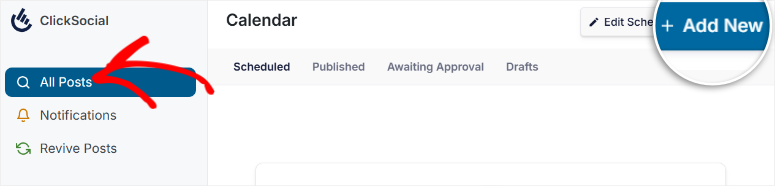
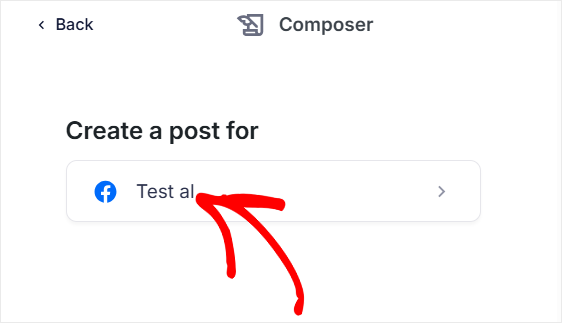
Depois disso, uma lista de suas contas de mídia social conectadas aparece. Em nosso exemplo, conectamos apenas nossa conta do Facebook até agora, então é a única que vemos listada.
Então, selecionaremos o Facebook para abrir o editor de postagens de mídia social.
Em seguida, digite o conteúdo que você deseja para sua postagem de mídia social diretamente no editor. A interface se parece com muitas plataformas de mídia social, o que a torna familiar.
Mas, se você quiser compartilhar conteúdo de uma postagem do WordPress e não quiser digitar tudo novamente, o ClickSocial cuida disso. Abaixo do editor, você verá um pequeno ícone do WordPress.
Clique nele para abrir sua biblioteca de postagens do WordPress. Selecione a postagem do WordPress que você deseja compartilhar nas mídias sociais, e o ClickSocial a importará diretamente para o seu editor de postagens de mídia social.
E claro, mídias sociais são visuais, certo?
Assim, o ClickSocial facilita a adição de imagens e vídeos também. Você verá um ícone de imagem e um ícone de vídeo ao lado desse ícone do WordPress.
Selecione qualquer um para acessar sua biblioteca de mídia do WordPress e escolher os visuais perfeitos para sua postagem de mídia social.
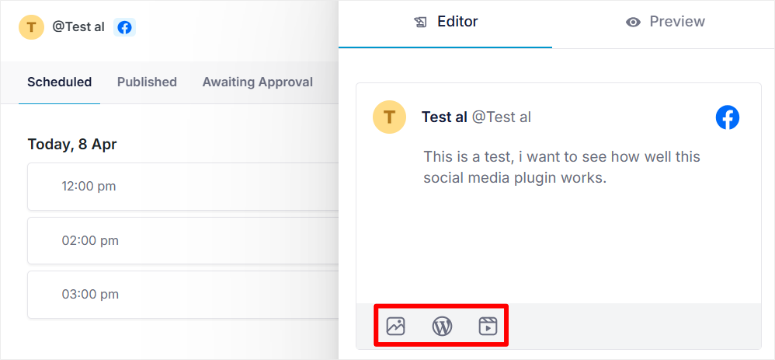
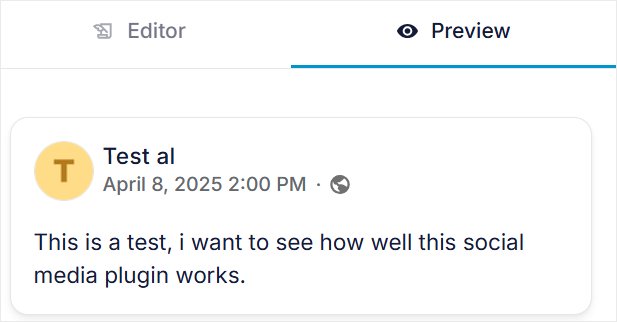
Depois de adicionar seu conteúdo e visuais, você pode visualizá-lo antes que ele seja publicado.
<span id="x1">Você verá a guia Visualizar no topo do editor, logo ao lado da guia “Editor” </span>. Selecione-a para ver exatamente como sua postagem ficará na plataforma de mídia social.
Isso garante que tudo fique perfeito antes de você publicar.
Se você estiver satisfeito com sua prévia, terá algumas opções. Se ainda não estiver pronto para publicar ou quiser voltar e ajustar mais tarde, basta clicar no botão “Salvar Rascunho”.
Mas se sua postagem estiver pronta e você quiser publicá-la imediatamente, selecione o botão “Publicar”.
Agora, se você quiser agendar sua postagem de mídia social para mais tarde, isso também é incrivelmente simples. Ao lado do botão “Publicar”, você verá um menu suspenso ao lado de Agora.
Selecione este menu suspenso para abrir um calendário. No calendário, você pode escolher entre os horários disponíveis ou Agendar para Horário Personalizado para escolher uma data e hora específicas.
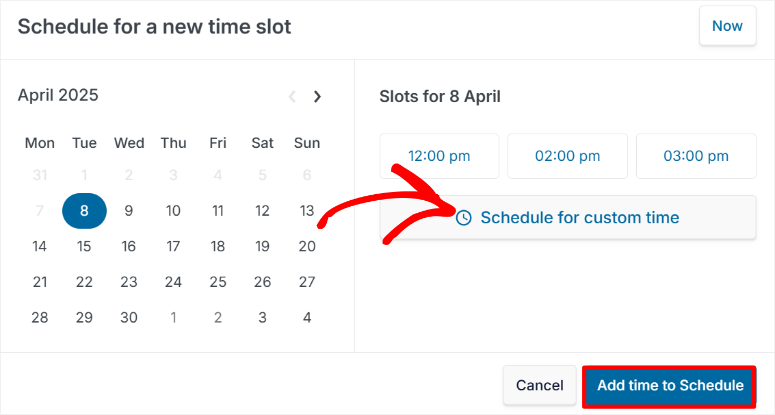
Isso lhe dá muita flexibilidade sobre quando suas postagens serão publicadas.
E aqui está uma parte legal: você pode agendar várias postagens para o mesmo dia e para dias, semanas ou até meses no futuro.
Então, como você faz isso?
O ClickSocial tem um sistema de abas ao lado do editor de mídia social para ajudá-lo a agendar suas postagens.
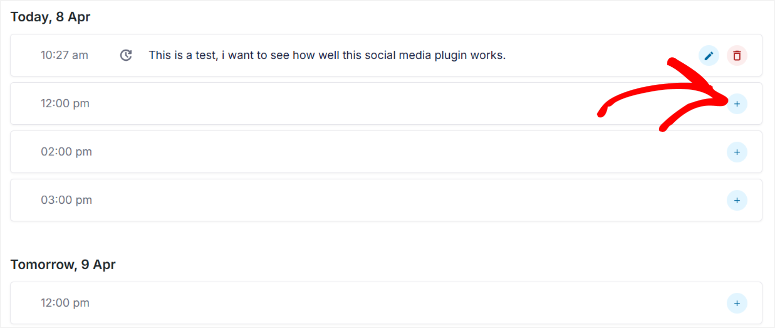
Selecione uma aba de dia e você verá os horários disponíveis.
Você pode então criar postagens de mídia social para esses espaços da mesma forma que fizemos acima. Além disso, esses intervalos de tempo têm <a id="x1">scroll infinito</a>, para que você possa continuar agendando postagens o mais longe no futuro que precisar.
Mas, se você prefere uma visualização de calendário em vez do formato de lista para agendamento, o ClickSocial também oferece isso. Na parte superior da página, você verá um ícone de calendário. Selecione-o para mudar para o “Modo Calendário”.
No Modo Calendário, você obtém um calendário visual de toda a sua programação de mídia social.
Isso torna ainda mais fácil visualizar toda a sua estratégia de mídia social em um relance e ver como suas postagens estão espaçadas ao longo do tempo. É uma maneira realmente útil de ter uma visão geral do seu plano de mídia social.
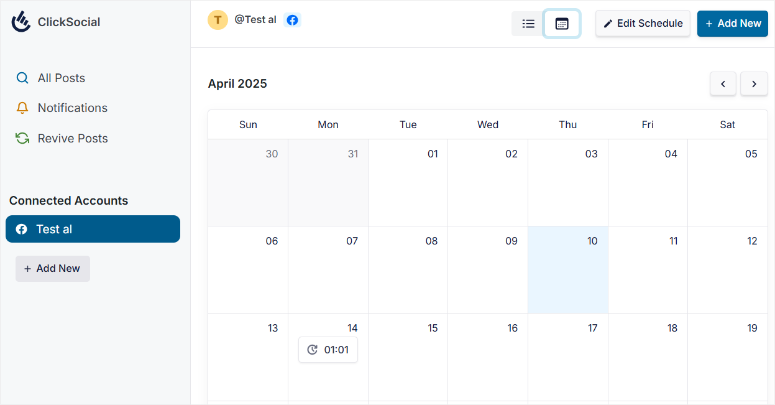
Então, como você pode ver, o ClickSocial realmente faz com que o gerenciamento e o agendamento de suas mídias sociais pareçam muito menos assustadores.
Do painel claramente organizado ao editor de postagens intuitivo e às opções flexíveis de agendamento, ele foi projetado para ser fácil de usar para usuários do WordPress de todos os níveis de habilidade.
Agora, além das ferramentas que discutimos acima, vamos dar uma olhada em alguns dos recursos de suporte do ClickSocial.
Recursos
Então, vimos o quão fácil de usar o ClickSocial é. Mas a facilidade de uso é apenas parte de um bom plugin de mídia social para WordPress.
O ClickSocial também vem com recursos úteis que suportam suas ferramentas principais. Vamos explorar algumas dessas capacidades poderosas.
1. Reviver Postagens: Dê Nova Vida ao Seu Conteúdo Antigo
Além de postagens fáceis em mídias sociais, o ClickSocial oferece maneiras de tornar sua estratégia de mídia social mais inteligente.
Primeiro, vamos falar sobre este recurso inteligente, Revival Posts.
Ele permite que você compartilhe automaticamente suas postagens mais antigas do WordPress nas mídias sociais. Você pode configurar horários e dias específicos para compartilhar a postagem novamente.
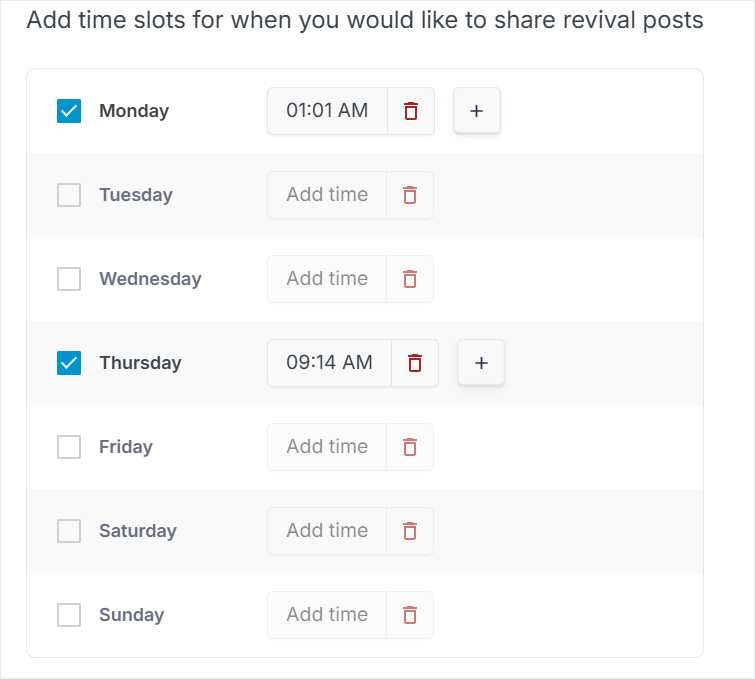
Pense nisso. Você provavelmente tem postagens de blog que ainda são relevantes, mas estão enterradas em seus arquivos. Revival Posts ajuda a trazer esse conteúdo mais antigo de volta à vida.
A melhor parte é que você pode escolher postagens específicas do WordPress para compartilhar automaticamente novamente.
Talvez você queira aumentar as visualizações em postagens mais antigas ou reengajar seu público com conteúdo popular, o ClickSocial pode ajudar.
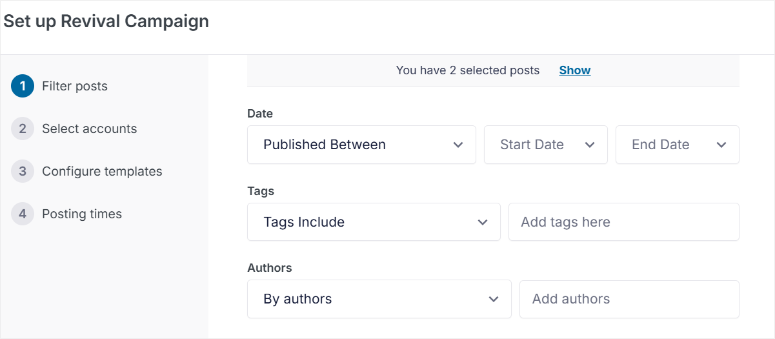
Além disso, o ClickSocial permite filtrar quais postagens reviver. Você pode filtrar por data, tags e até mesmo autor. Isso ajuda você a segmentar exatamente o tipo de conteúdo que deseja compartilhar novamente.
E para automatizar realmente as coisas, você pode usar "Variáveis Dinâmicas" para suas postagens de revival. Elas permitem que o ClickSocial crie automaticamente postagens de mídia social usando elementos do seu conteúdo do WordPress.
Você pode usar variáveis como Título da Postagem, Resumo, Link Curto da Postagem, Link da Postagem e até mesmo Categorias como Hashtags.
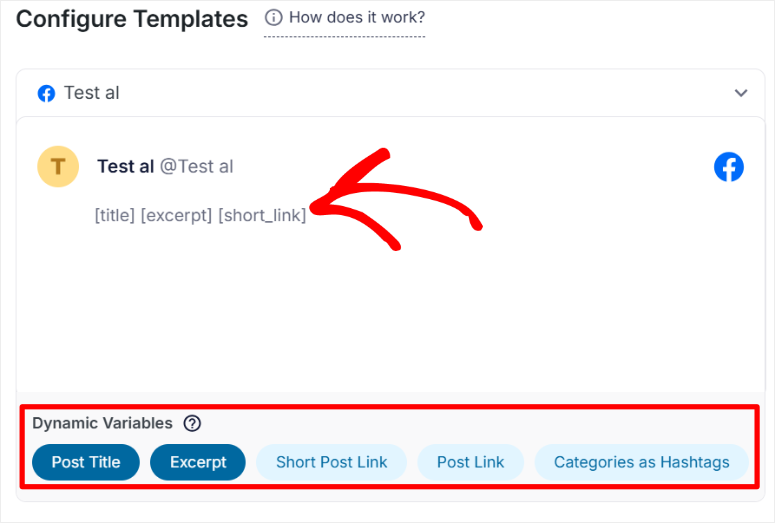
Basicamente, Variáveis Dinâmicas oferecem tudo o que você precisa para automatizar completamente as postagens em redes sociais a partir do seu conteúdo antigo.
Você configura uma vez e o ClickSocial mantém seu conteúdo evergreen circulando. Você pode até selecionar dias e horários específicos para quando deseja que essas Postagens de Revitalização automatizadas sejam compartilhadas.
2. Integração com o Construtor Gutenberg: Compartilhe Diretamente do Seu Editor
Agora, otimizar seu fluxo de trabalho é fundamental, e o ClickSocial entende isso.
Vamos ver como eles tornam o compartilhamento de conteúdo ainda mais fácil com a “Integração com o Construtor Gutenberg”, também conhecida como recurso “Compartilhamento Rápido”.
Lembra quando ativamos o “Compartilhamento Rápido” na seção de Personalização?
Bem, vamos discuti-lo em detalhes.
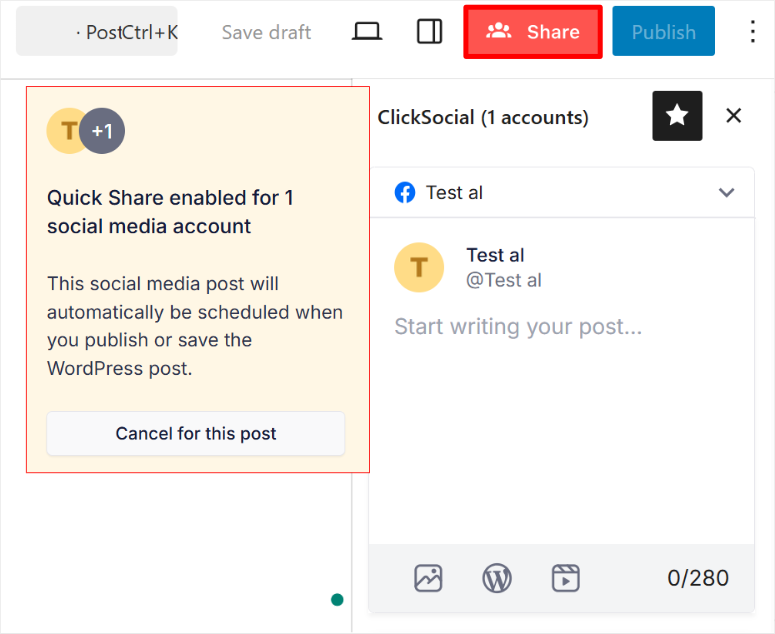
O Compartilhamento Rápido permite que você compartilhe seu conteúdo diretamente do editor padrão do WordPress Gutenberg. Isso torna o uso do ClickSocial incrivelmente conveniente.
Ele se encaixa perfeitamente no seu fluxo de trabalho de criação de conteúdo. É eficiente porque você não precisa sair da sua postagem para compartilhá-la. Além disso, otimiza todo o seu processo de criação de conteúdo, mantendo tudo em um só lugar.
Para usar este recurso, você primeiro precisa garantir que o ativou nas configurações, como discutimos. Em seguida, basta abrir qualquer postagem do WordPress no editor Gutenberg.
Depois disso, procure ao lado do botão “Publicar” e você verá um novo botão “Compartilhar”.
Aqui, selecione o botão “Compartilhar” e você verá as opções de compartilhamento em redes sociais aparecerem. Uma lista das suas contas de redes sociais estará lá, organizada em acordeões fáceis de usar.
Basta selecionar as contas para as quais deseja compartilhar. Você pode até personalizar sua postagem em redes sociais ali mesmo no editor, assim como mostramos na seção “Facilidade de Uso”.
E a melhor parte?
Quando você clica em “Publicar” ou “Salvar” na sua postagem do WordPress, sua postagem em redes sociais também é agendada automaticamente. Está tudo sincronizado.
Se você decidir que não quer compartilhar uma postagem específica nas redes sociais, sem problemas. Basta clicar no botão “Cancelar Para Esta Postagem” nas opções de Compartilhamento Rápido.
3. Notificações: Mantenha-se Atualizado com a Atividade das Suas Redes Sociais
Acompanhar todas as suas postagens nas redes sociais pode ser complicado, certo? O recurso de Notificações do ClickSocial ajuda você a se manter organizado.
Isso oferece uma visão clara de toda a atividade de postagem nas suas redes sociais. Em Notificações, você pode ver rapidamente postagens Para Revisar, Postagens Compartilhadas, Postagens em Rascunho e muito mais.
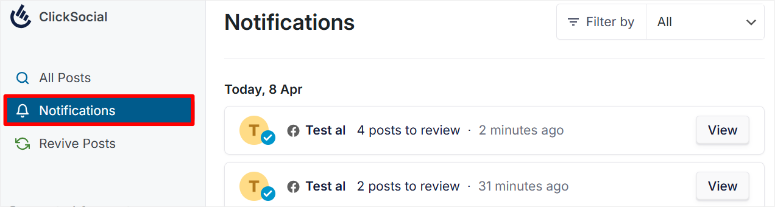
Eles até incluem um filtro que refina as notificações, para que você possa encontrar rapidamente o que procura.
4. Enviar e Aprovar Postagens: Trabalho em Equipe Faz o Sonho Acontecer
Manter a consistência da marca e a qualidade é uma alta prioridade para quem trabalha em equipes. O ClickSocial também pensou na colaboração em equipe com o recurso “Enviar e Aprovar Postagens”.
Este recurso é focado em colaboração em equipe e controle de qualidade.
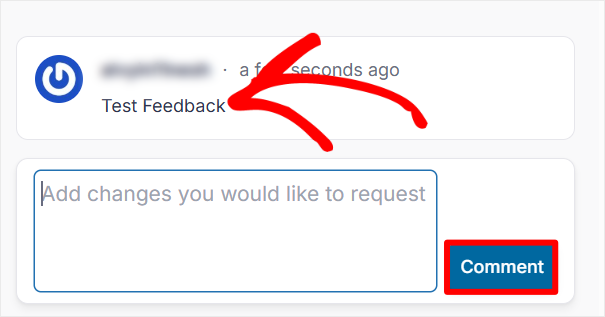
Este recurso de revisão permite que você configure um fluxo de trabalho onde as postagens nas redes sociais devem ser revisadas antes de serem publicadas. Como resultado, garante que tudo o que é postado esteja alinhado com a voz e os padrões da sua marca.
E não se trata apenas de aprovar ou rejeitar postagens.
Você também pode fornecer feedback em tempo real sobre postagens individuais nas redes sociais através de comentários, o que realmente promove a colaboração dentro da sua equipe. Ajuda todos a aprender e melhorar juntos.
5. Atribuir Contas de Mídias Sociais: Controle o Acesso da Equipe
O ClickSocial vai além de simplesmente dar à sua equipe diferentes níveis de acesso. Ele permite que você atribua contas de mídias sociais a membros específicos da equipe.
Este recurso permite que você especifique exatamente quais contas de mídias sociais cada membro da equipe pode acessar e trabalhar.
Isso facilita o gerenciamento de quem é responsável pelo quê. Também ajuda na especialização da equipe. Por exemplo, você pode ter membros da equipe que se especializam em certas plataformas.
Agora, vamos dar uma olhada na documentação e no suporte em seguida.
Documentação & Suporte
Ter todos esses recursos é ótimo, mas e se você precisar de ajuda ou tiver dúvidas?
É aí que um bom suporte e documentação se tornam realmente importantes. E com o ClickSocial, eles parecem ter se esforçado nessa área também.
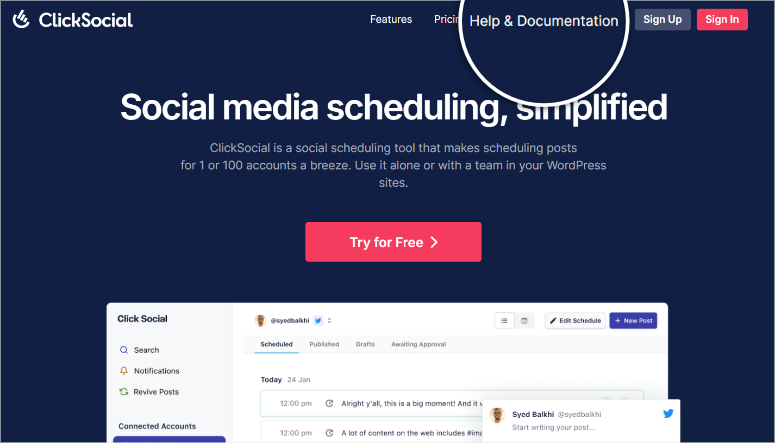
Para começar, o ClickSocial tem uma página inicial bem organizada. Logo de cara, você percebe que ela está repleta de capturas de tela, mostrando rapidamente como diferentes recursos funcionam.
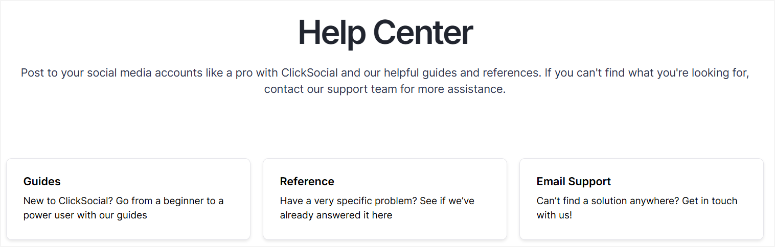
Se você precisar de informações mais detalhadas, acessar a documentação é fácil. Basta procurar o link “Ajuda e Documentação” no topo da página inicial. Está bem ali no topo da página inicial deles.
Uma vez na página de documentação, você verá que ela está bem dividida em abas, que incluem Guias, Referência e Suporte por E-mail.
Você pode selecionar qualquer uma dessas abas para ir direto para essa seção específica da documentação.
Ir para:
- Guias: Para encontrar tutoriais detalhados. Estes guias explicam exatamente como usar todos os recursos do ClickSocial.
- Referências: Gostamos especialmente deste recurso porque ele linka para posts que explicam problemas comuns que outros usuários enfrentaram. É ótimo ver soluções e dicas baseadas em experiências reais de usuários.
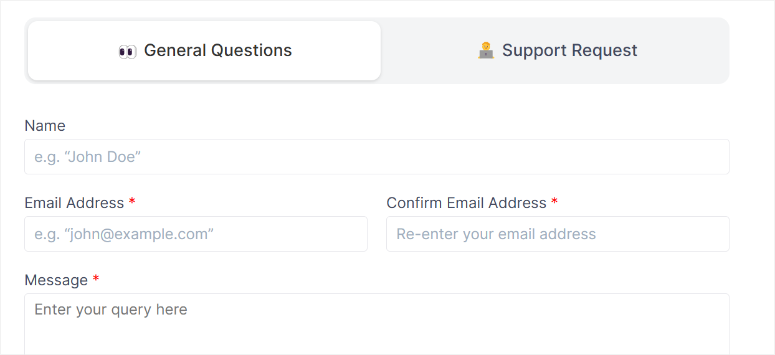
Agora, se você não conseguir encontrar sua resposta na documentação, o ClickSocial oferece duas maneiras principais de entrar em contato com a equipe de suporte. Você pode escolher entre Perguntas Gerais e Solicitação de Suporte.
Se você tiver apenas perguntas gerais, selecione “Perguntas Gerais”.
Este canal é perfeito para consultas pré-venda e para pessoas que não são clientes do ClickSocial. Você pode usar este formulário de contato para fazer consultas gerais como preços, licenciamento, demonstração de plugins e muito mais.
Mas se você já é um cliente e precisa de ajuda técnica, você vai querer ir para “Solicitação de Suporte”.
Este é o canal para obter assistência técnica como um cliente pagante do ClickSocial. O formulário em si tem apenas dois campos: Assunto” e “Detalhes”.
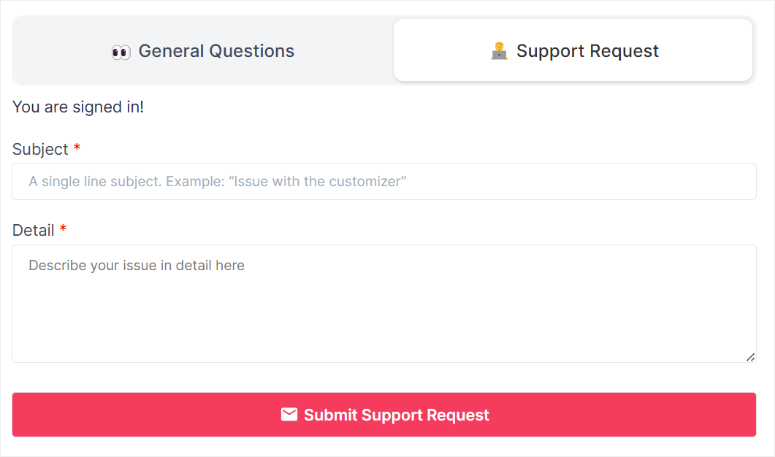
Basta preenchê-los e você poderá enviar facilmente seu ticket de suporte.
Vamos analisar os preços agora.
Preço
Como mencionado, o ClickSocial oferece uma versão gratuita do plugin. Você pode baixá-lo diretamente do diretório de plugins do WordPress. Lembre-se, no entanto, que a versão gratuita vem com um conjunto limitado de recursos.
Para todo o poder do ClickSocial, você vai querer considerar os planos premium deles.
Agora, o modelo de precificação deles é um pouco diferente da maioria dos plugins. O ClickSocial cobra com base no número de contas de mídia social que você deseja conectar.
Você verá abas de mais e menos em sua página de preços no topo. Você pode usá-las para ajustar o número de contas que precisa.
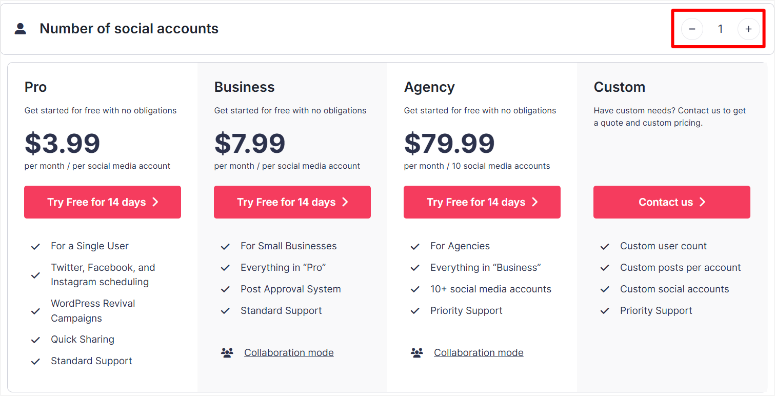
Lembre-se, quanto mais contas você selecionar, maior será o preço. O preço base deles começa com apenas uma conta de mídia social.
- Plano Pro: Começa em $3,99 /Mês. Este plano é projetado para um único usuário. Inclui Campanhas de Revitalização do WordPress, Compartilhamento Rápido e mais. Além disso, suporta agendamento para Twitter, Facebook e Instagram. Suporte padrão também está incluído.
- Plano Business: Começa em $7,99 /Mês. Este é voltado para pequenas empresas. Inclui tudo do plano Pro. Adicionado a isso, ele também oferece o Sistema de Aprovação de Postagens para fluxos de trabalho em equipe. Você também obtém suporte padrão com este plano.
- Plano Agency: Começa em $79,99 /Mês. Este plano é projetado para agências que gerenciam vários clientes. Inclui tudo do plano Business. Ele também suporta mais de 10 contas de mídia social. Você também obterá suporte prioritário com o Plano Agency.
Finalmente, <span id="x1">eles oferecem um Plano Personalizado se você tiver necessidades muito grandes ou personalizadas</span>. Para preços sobre isso, você precisa entrar em contato diretamente com a equipe do ClickSocial.
A melhor coisa é que cada plano vem com um teste gratuito de 14 dias. Isso permite que você teste os recursos antes de se comprometer.
Além disso, eles também oferecem uma garantia de devolução do dinheiro em 30 dias, sem perguntas, com cada plano.
Prós & Contras
Vamos detalhar os prós e contras do ClickSocial com base em nosso tempo de uso.
Prós
- Fácil de Começar: Pela nossa experiência, configurar o ClickSocial foi muito fácil. O tour pelo painel realmente ajudou, e conectar nosso site WordPress e contas sociais foi muito simples.
- Painel Intuitivo: Achamos o painel limpo e bem organizado. Tudo o que precisávamos era fácil de encontrar, o que tornou a navegação no ClickSocial uma experiência agradável.
- Integração com Gutenberg Economiza Tempo: Compartilhar posts diretamente do editor Gutenberg é um grande diferencial para nós. Isso realmente otimizou nosso fluxo de trabalho de conteúdo e nos poupou etapas ao compartilhar novos artigos.
- Revive Old Posts é Inteligente: Revive Posts é uma maneira inteligente de aproveitar ao máximo o conteúdo mais antigo. É uma forma fácil de manter posts valiosos na frente do nosso público sem esforço extra.
Contras
- Plataformas de Mídias Sociais Limitadas: Notamos que o ClickSocial atualmente se concentra nas principais plataformas como Facebook, X e Instagram. Isso pode parecer um pouco limitante se você estiver fortemente investido em outras plataformas.
- Preço por Conta Social Pode Aumentar: Dependendo de quantas contas de mídia social você gerencia, a estrutura de preços pode se tornar um pouco cara em comparação com ferramentas com uma taxa fixa para contas ilimitadas.
Perguntas Frequentes: Revisão do ClickSocial
Quanto custa o gerenciamento de mídias sociais?
Os custos de gerenciamento de mídias sociais variam. Ferramentas gratuitas oferecem um ponto de partida, mas geralmente carecem de recursos. Opções pagas fornecem mais funcionalidade e suporte. Os preços variam de alguns dólares mensais, como o plano Pro do ClickSocial, a centenas, dependendo das necessidades. Escolher uma ferramenta como o ClickSocial depende dos recursos e do orçamento necessários.
Qual é a diferença entre gerenciamento e marketing de mídias sociais?
O gerenciamento de mídias sociais envolve tarefas diárias como agendamento de posts e engajamento com o público usando ferramentas como o ClickSocial. O marketing de mídias sociais é mais amplo, englobando planejamento estratégico para objetivos como construção de marca. O ClickSocial auxilia no gerenciamento, apoiando as estratégias gerais de marketing.
Existe uma ferramenta gratuita de agendamento de mídias sociais?
Sim, existem ferramentas gratuitas de agendamento de mídias sociais, e o ClickSocial oferece um plugin gratuito para começar. Embora úteis, as ferramentas gratuitas geralmente têm limitações. A atualização para uma opção paga como o ClickSocial para recursos avançados e gerenciamento escalável desbloqueia maiores capacidades.
O ClickSocial pode ajudar a reativar posts antigos de blog nas mídias sociais?
Sim, o ClickSocial possui um recurso de Reativar Posts. Isso permite que você compartilhe automaticamente posts mais antigos do blog do WordPress nas mídias sociais. É uma maneira útil de trazer conteúdo antigo de volta à atenção do seu público sem esforço manual e pode ajudar a aumentar o tráfego para artigos mais antigos.
O ClickSocial oferece recursos de colaboração em equipe?
Sim, o ClickSocial inclui recursos de colaboração em equipe. Eles oferecem opções para adicionar membros à equipe, configurar fluxos de trabalho de aprovação de posts e atribuir contas de mídias sociais a membros específicos da equipe. Isso torna o ClickSocial adequado para empresas e equipes que precisam gerenciar mídias sociais juntas e manter a consistência da marca.
Veredito Final: O ClickSocial é Certo para Você?
Então, o ClickSocial é um bom plugin de agendamento e gerenciamento de mídias sociais?
Pela nossa experiência, é especialmente para usuários do WordPress que desejam algo direto e fácil de usar.
O ClickSocial também se destaca quando se trata de simplificar o agendamento de mídias sociais diretamente do seu painel do WordPress.
Achamos o processo de configuração tranquilo, a interface limpa e recursos como integração com Gutenberg e reativação de posts genuinamente úteis.
Se você está procurando um plugin fácil de usar para impulsionar sua presença nas mídias sociais sem complexidade, o ClickSocial definitivamente vale a pena conferir.
Se você está procurando outros plugins incríveis de mídia social, confira <a id="x1">9 Melhores Plugins de Prova Social para WordPress</a>.
Além disso, aqui estão outros artigos que você pode se interessar em ler.
- Como Adicionar Notificações de Prova Social no WordPress
- Como Incorporar Feed do Instagram no WordPress
- As Melhores Ferramentas de Marketing Online para Impulsionar seu Negócio
Estes artigos ajudarão você a aprender como melhorar seu marketing de mídia social através do WordPress.

Comentários Deixe uma resposta