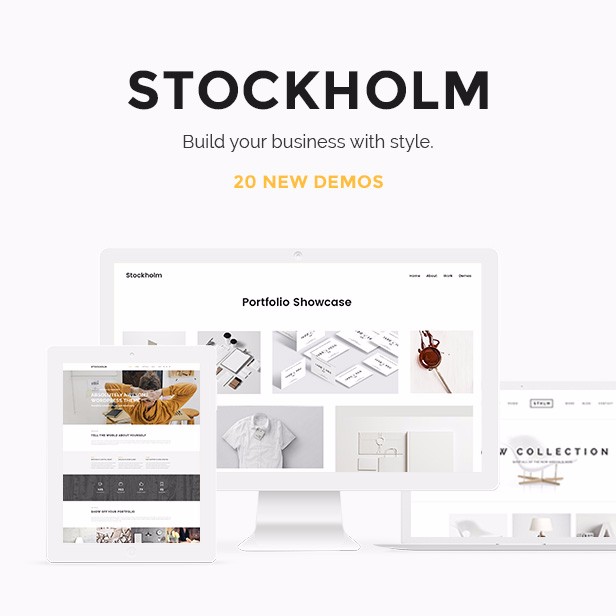
Stockholm è un tema premium multiuso popolare con innumerevoli opzioni di personalizzazione. Ha molte funzionalità integrate come testimonianze, portfolio, moduli di contatto e un page builder drag-and-drop. Scopri se è il tema giusto per te nella nostra recensione di Stockholm.
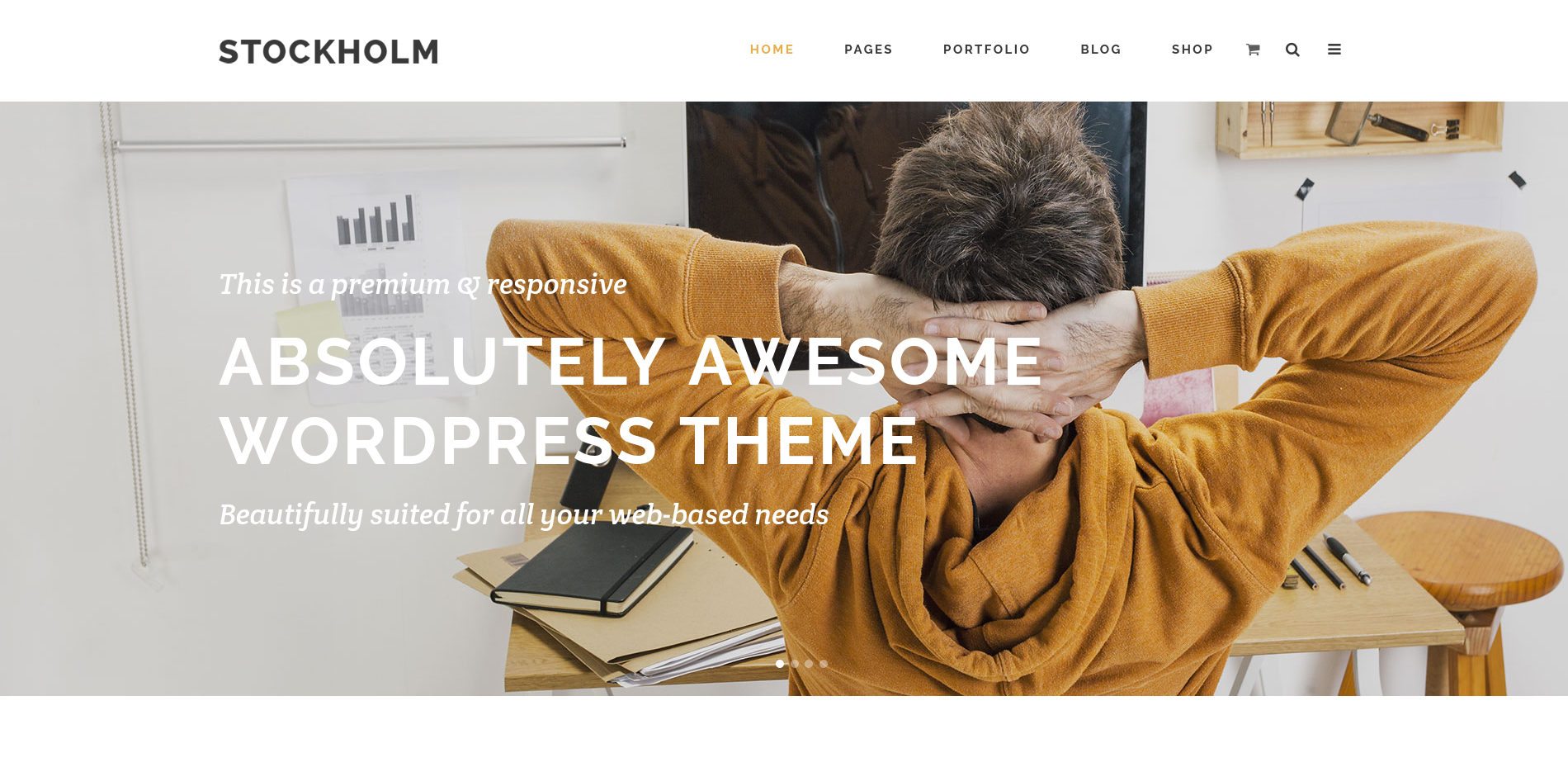
Informazioni su Stockholm
Stockholm è uno dei temi migliori su Themeforest con oltre 32.000 vendite. È un tema multiuso molto apprezzato e popolare che può essere utilizzato per qualsiasi tipo di sito web, inclusi blog, portfolio, siti aziendali e siti eCommerce.
Stockholm è sviluppato da Select Themes, creatori di diversi temi WordPress su Themeforest.
Caratteristiche di Stockholm
Stockholm è ricco di molte funzionalità. Ecco solo alcune delle principali:
140+ Demo Importabili
Stockholm è un tema multiuso con un'enorme quantità di opzioni da configurare, quindi può volerci molto tempo per imparare a usarlo e impostare il tuo sito come desideri.
Per risparmiare tempo, puoi scegliere di importare il contenuto e il design di una delle demo disponibili.
Dal menu principale di WordPress nella tua dashboard, puoi fare clic sulla nuova voce di menu Select Import per iniziare. Lì vedrai un elenco di opzioni tra cui scegliere e alcune impostazioni.
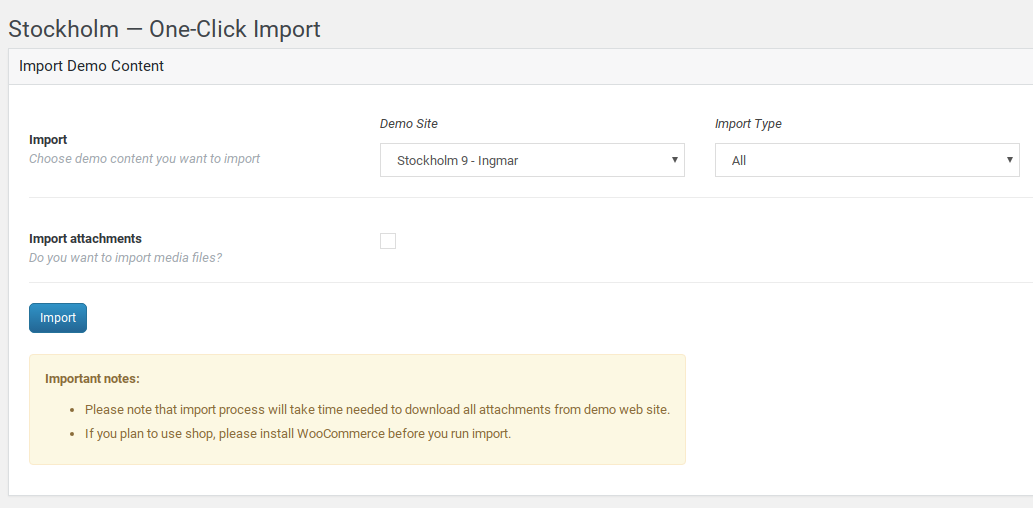
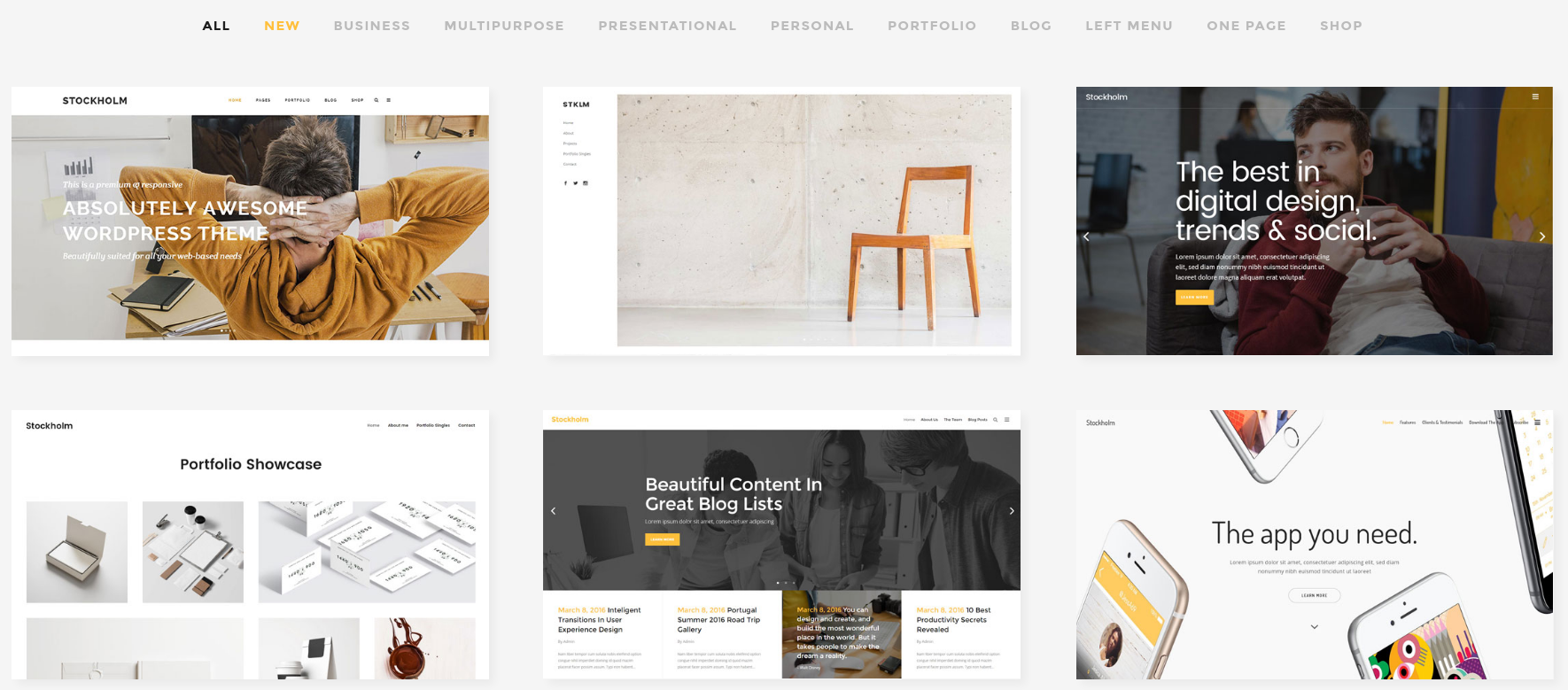
Sfortunatamente, non ci sono anteprime delle demo qui, né collegamenti ad alcuna anteprima. Per vedere come appaiono prima di importarle, devi andare alla pagina del tema Stockholm su Themeforest e fare clic sul pulsante Live Preview, quindi fare clic sulla demo che si desidera visualizzare.
Le demo includono siti per:
- portfolio
- agenzie
- blog
- hotel
- landing page
- ristoranti
- negozi eCommerce
- aziende locali
- temi one-page
...più molte demo multiuso.
Puoi personalizzare qualsiasi demo per farla apparire come desideri.
Design Personalizzabile
Dopo aver installato il tema e opzionalmente importato contenuti o stili demo, puoi personalizzare il design del tuo sito navigando su Select Options dal menu principale di WordPress.
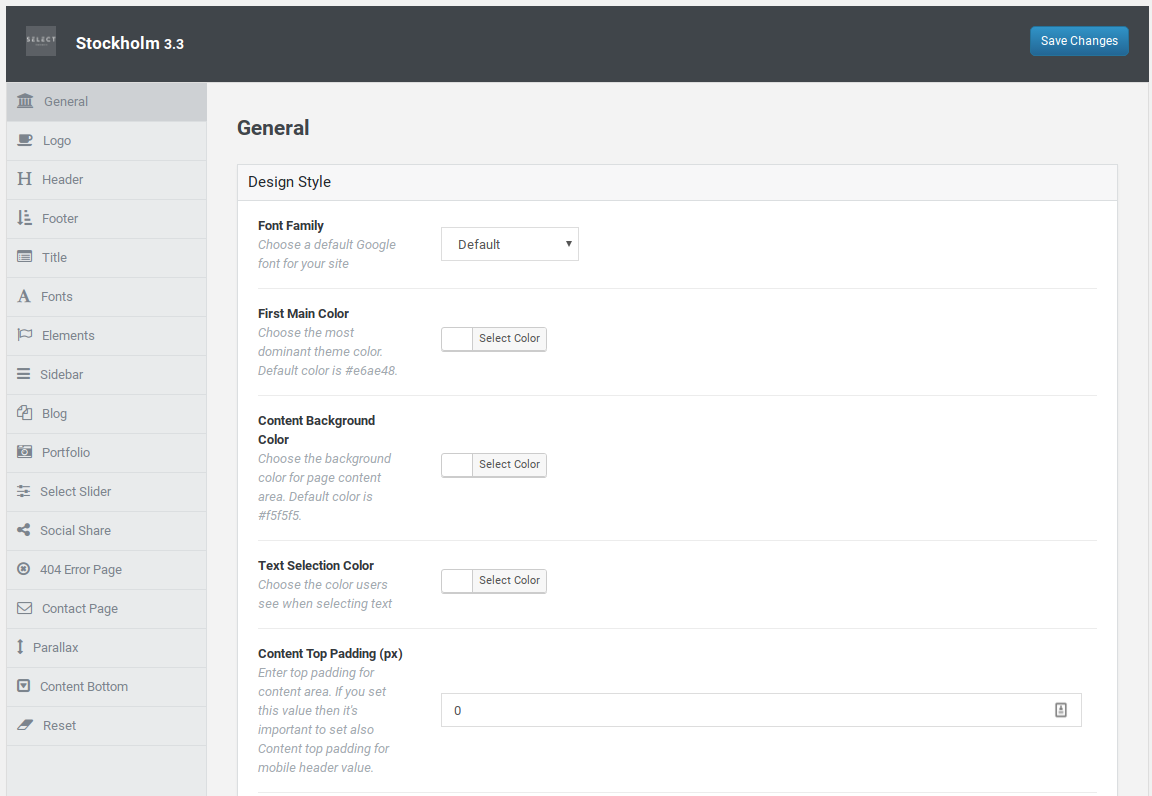
Da qui puoi personalizzare tutte le opzioni del tuo sito. Il colore e il font di quasi ogni elemento possono essere selezionati individualmente. Puoi persino scegliere un colore di evidenziazione per il tuo testo.
Puoi selezionare un diverso Google Font per ogni elemento del tuo sito:
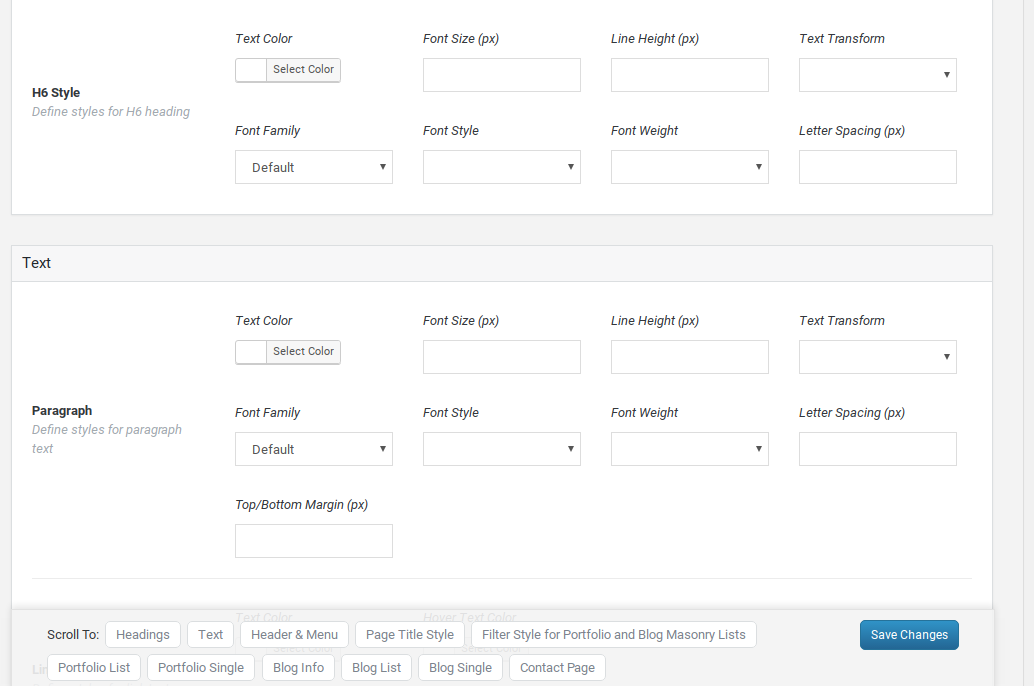
Nelle impostazioni generali, puoi impostare transizioni di pagina, animazioni di caricamento e abilitare o disabilitare lo scorrimento fluido.
Innumerevoli Stili di Header e Menu
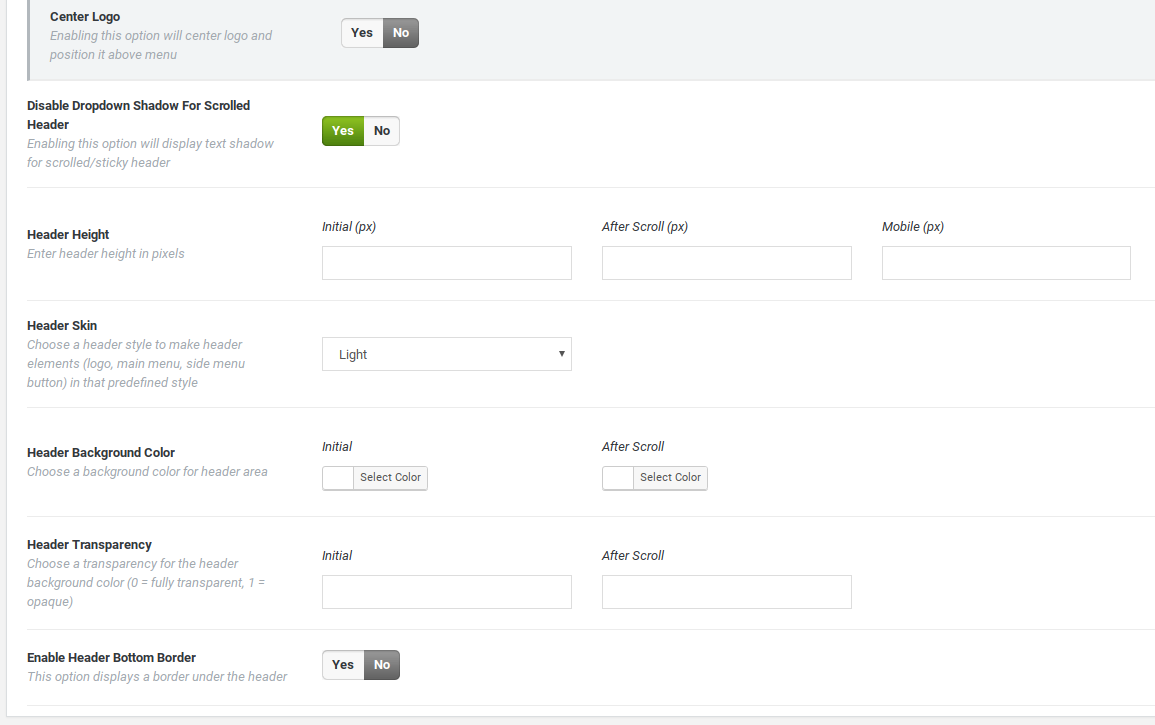
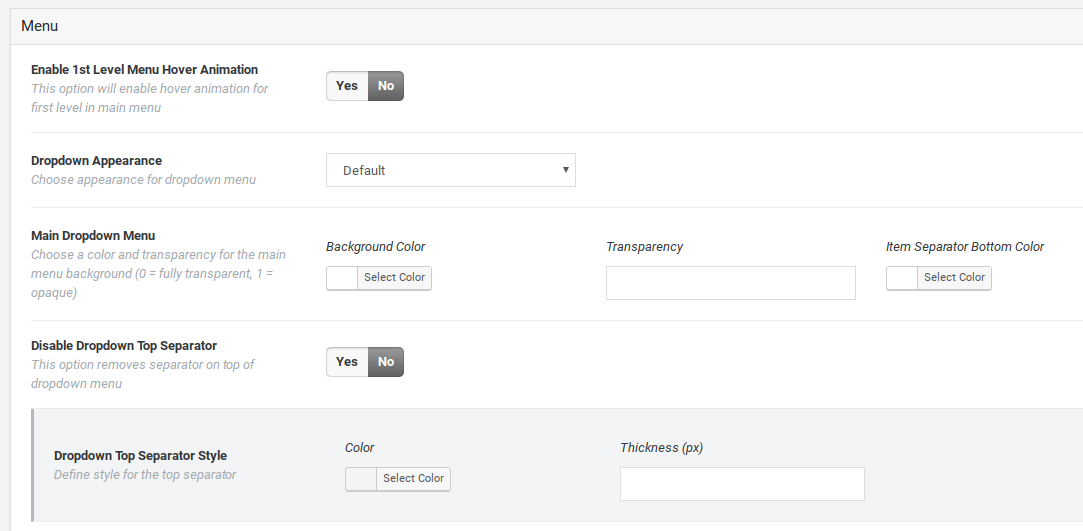
Nel menu Select Options » Header, puoi personalizzare la tua area header e il design del menu.
Ci sono tantissime opzioni per ogni dettaglio dell'header. Eccone solo alcune:

Innumerevoli opzioni di layout per il blog
Per il layout del tuo blog, ci sono anche tantissimi dettagli da considerare, sotto il menu Seleziona Opzioni » Blog .
Ci sono diverse opzioni di layout e sono tutte personalizzabili.
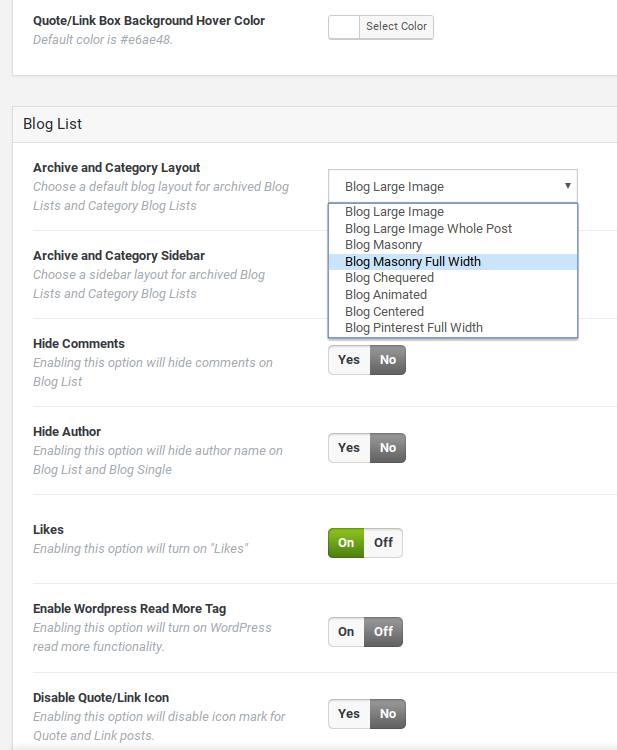
Per i singoli post, ci sono anche un sacco di opzioni per personalizzare la visualizzazione.
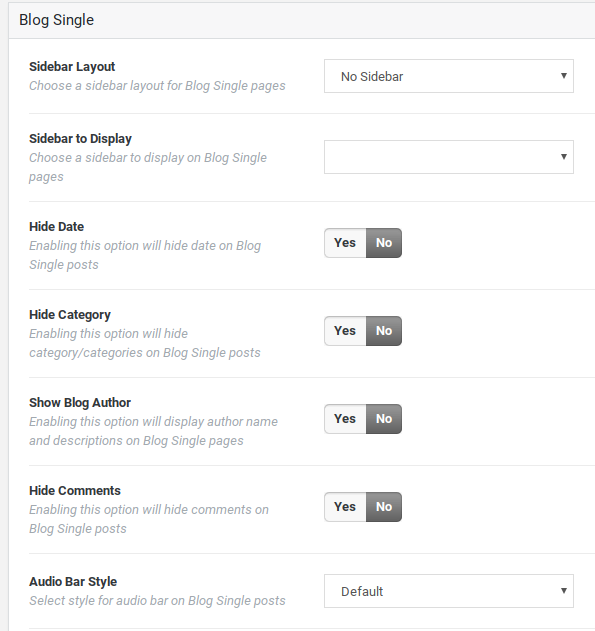
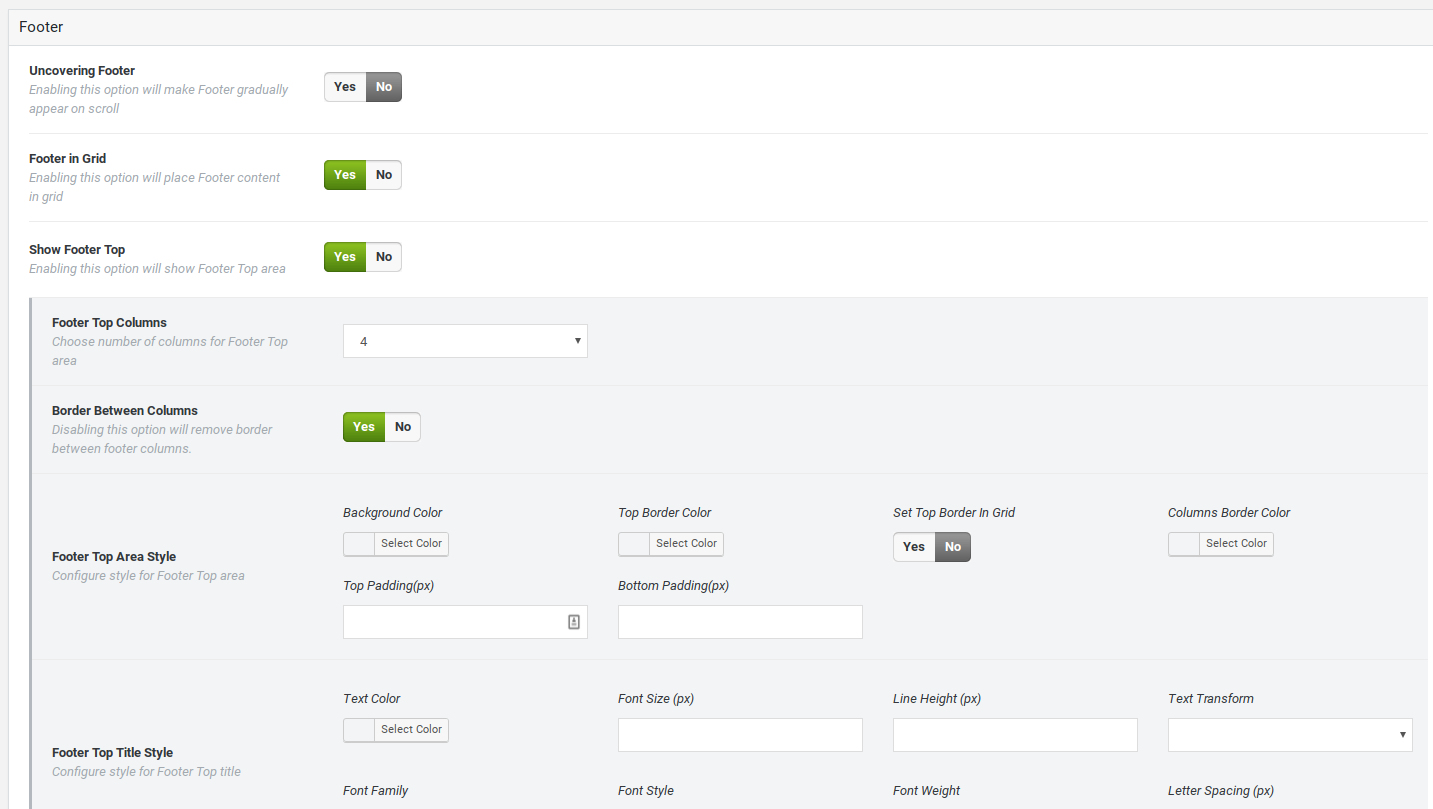
Footer personalizzabile
Per il footer del tuo sito, puoi selezionare il numero di colonne (da 1 a 4) e personalizzare completamente ogni aspetto dello stile.
Include WPBakery (precedentemente noto come Visual Composer)
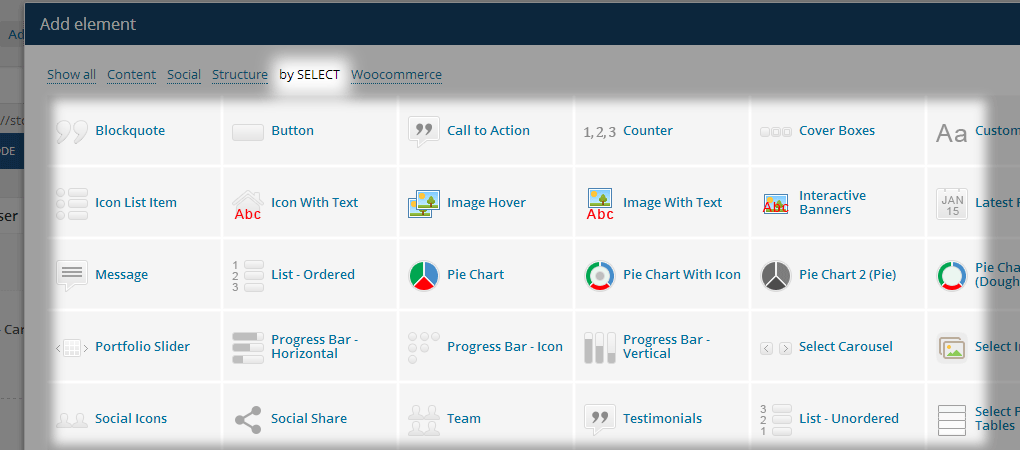
Stockholm viene fornito con il plugin WPBakery, un plugin premium per la creazione di pagine drag and drop.
Include anche alcuni elementi unici del tema Stockholm:
- gallerie portfolio
- contatori
- call to action testuale con pulsante
- blockquote stilizzati
- grafici a torta
- tabelle prezzi
- ...ecc.
Puoi leggere di più su come funziona questo plugin nella nostra recensione di WPBakery (precedentemente noto come Visual Composer).
Modelli di pagina multipli
Quando crei una nuova pagina, Stockholm ha una serie di modelli diversi tra cui scegliere:
- Modello predefinito: pagina standard con layout a griglia.
- Blog Animato
- Blog Centrato
- Blog a Scacchiera
- Blog con Immagine Grande
- Blog con Immagine Grande per Post Intero
- Blog Masonry
- Blog Masonry a Larghezza Intera
- Blog Pinterest a Larghezza Intera
- Pagina Contatti: Questa può essere impostata e personalizzata sotto Seleziona Opzioni » Pagina Contatti
- Sezioni a schermo intero: questo template ti dà la possibilità di creare sezioni a schermo intero sulla tua pagina. Quando gli utenti scorrono, l'intera sezione scorre verso il basso e li porta alla sezione successiva. Ottimo per siti a pagina singola.
- Larghezza intera (nessuna barra laterale)
- Pagina di destinazione (nessuna intestazione o piè di pagina)
- Negozio WooCommerce
Aree widget e barre laterali personalizzate
Stockholm viene fornito con una dozzina o più di aree widget. Includono:
- Aree widget del piè di pagina (per le 4 colonne possibili) e un'area widget di testo del piè di pagina
- aree separate per la barra laterale dei post e la barra laterale delle pagine
- area laterale: non dice esattamente cosa o dove sia, ma può essere abilitata per essere visualizzata sotto Seleziona Opzioni » Intestazione
- aree di intestazione separate: in alto a sinistra, in alto a destra, in basso a destra e fissa a destra
- area menu a sinistra: non è chiaro cosa sia esattamente
Sfortunatamente non ci sono descrizioni qui su dove esattamente vengano visualizzate tutte queste aree widget o quali tipi di widget siano più adatti per ciascuna area.
Ci sono descrizioni molto brevi nella documentazione, ma principalmente dovrai usare tentativi ed errori per capire come usarle.
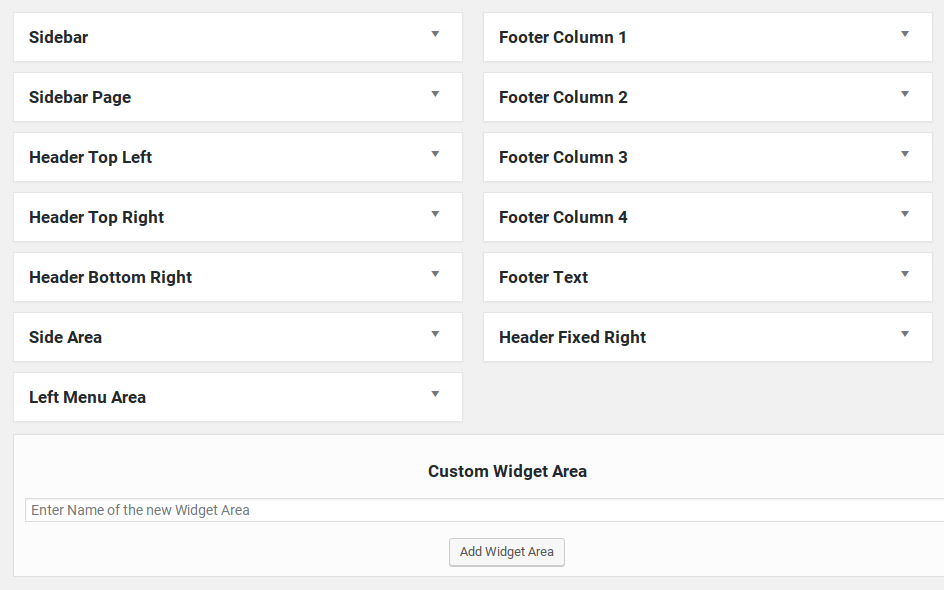
C'è anche un'opzione per creare ancora più aree widget.

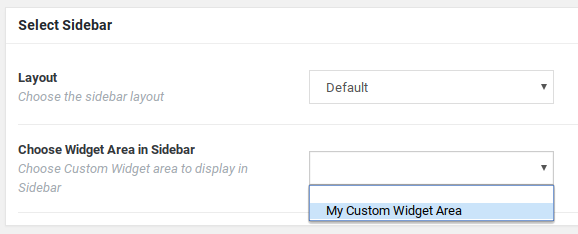
Puoi quindi impostare le tue aree widget per essere visualizzate al posto della barra laterale predefinita quando crei una nuova pagina.
Tipi di post personalizzati Portfolio e Testimonianze
Stockholm aggiunge automaticamente alcuni nuovi tipi di post personalizzati al tuo sito: elementi del portfolio e testimonianze.
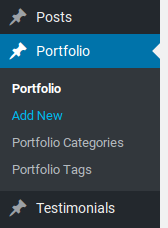
Puoi visualizzare entrambi utilizzando elementi speciali disponibili nel visual composer. Inoltre, il modo in cui vengono visualizzati i singoli elementi del tuo portfolio può essere personalizzato nel menu Seleziona Opzioni » Portfolio.
Include Slider Builder
Stockholm ha anche una varietà di opzioni per creare tutti i tipi di slider.
Insieme al tuo tema, ottieni anche due plugin slider premium gratuitamente: LayerSlider e Slider Revolution. Puoi trovare tutti i dettagli su come funzionano questi plugin nella nostra recensione di LayerSlider e recensione di Slider Revolution.
C'è anche uno strumento slider integrato incluso nel tema Stockholm, chiamato Select Slider.
Per creare un Select Slider, puoi navigare su Select Slider » Aggiungi nuovo slide.
Da qui puoi scegliere un'immagine o un video, aggiungere un'intestazione e altro testo, personalizzare gli stili di animazione, aggiungere 1 o 2 pulsanti, ecc.
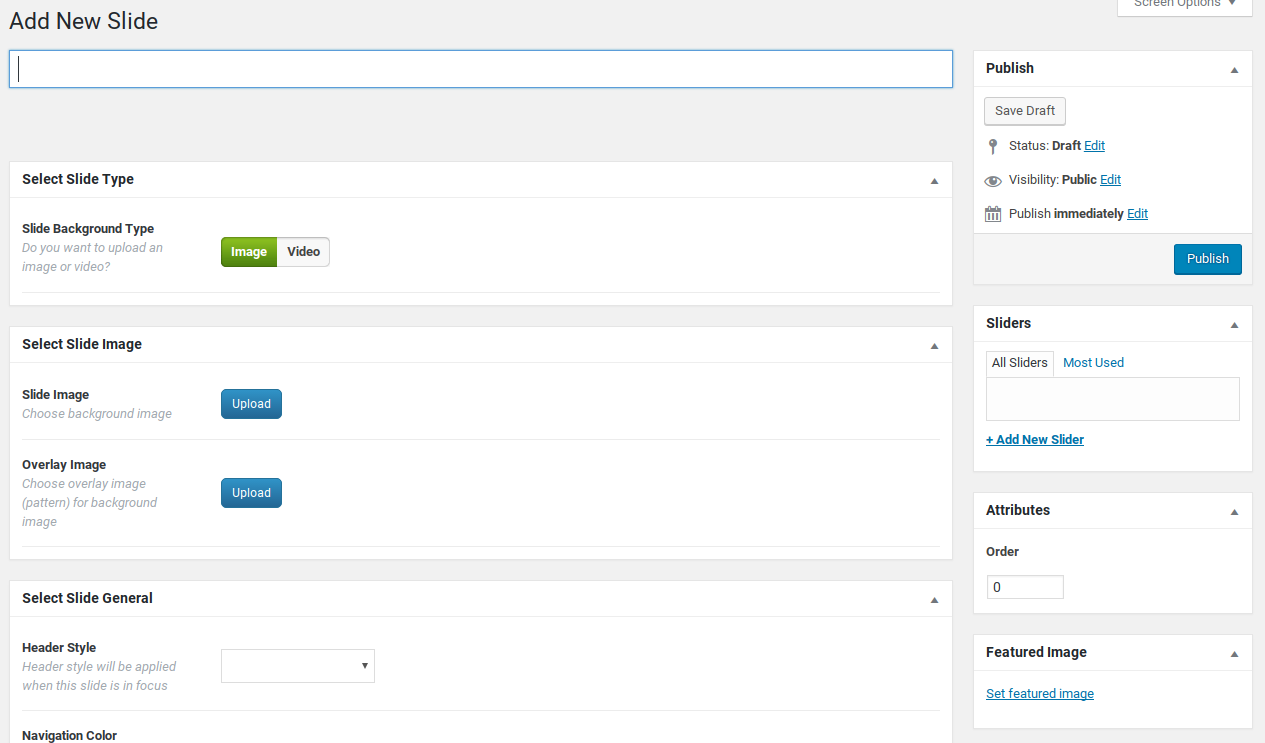
Per creare uno slider, aggiungi diverse slide e assicurati di aggiungerle tutte allo stesso slider sulla destra.
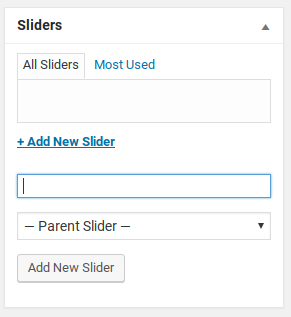
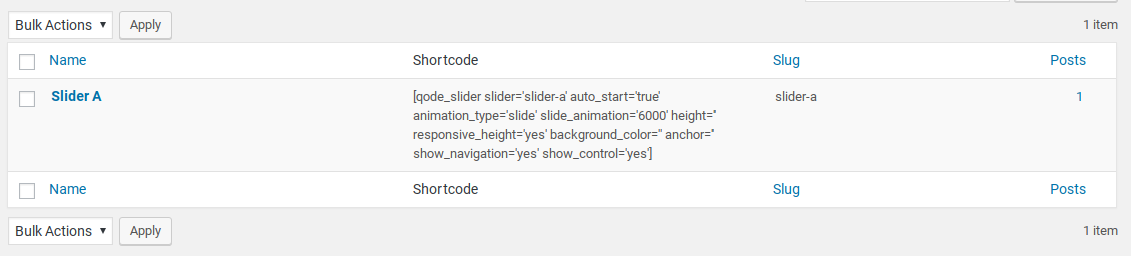
Puoi quindi andare su Select Slider » Sliders per ottenere uno shortcode da visualizzare in un post o in una pagina.
Oppure, puoi aggiungerlo come elemento utilizzando Visual Composer.
Documentazione e Supporto
La documentazione per Stockholm è molto basilare e non entra in molti dettagli o descrizioni. Molte funzionalità devi scoprirle da solo attraverso la sperimentazione.
Tuttavia, lo staff di supporto sembra essere molto reattivo, quindi se rimani bloccato e non riesci a trovare nulla nella documentazione, puoi aprire un ticket di supporto e probabilmente otterrai una risposta presto.
Il tuo acquisto del tema include 6 mesi di supporto, con un'opzione per estendere per altri 12 mesi.
Questo è tutto ciò che abbiamo sul tema WordPress Stockholm. Prima di decidere se acquistare questo tema, è bene esplorare altre opzioni sul mercato.
Alternative al tema Stockholm
Ecco le nostre 2 migliori alternative consigliate per il tema Stockholm:
1. SeedProd
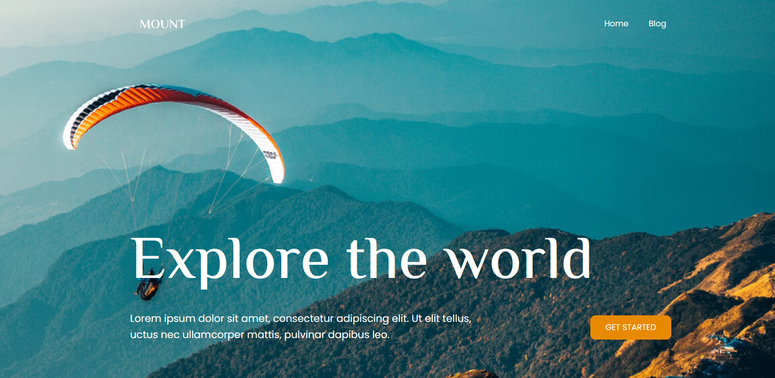
SeedProd è il miglior costruttore di temi per siti web con kit di temi integrati per WordPress.
Puoi progettare un sito web completo o utilizzare questo plugin WordPress per creare pagine straordinarie. Ci sono tantissimi modelli di pagina per dare al tuo sito un design bellissimo all'istante.
Puoi anche personalizzare rapidamente le tue pagine utilizzando i blocchi di pagina pronti all'uso di SeedProd. Scegli tra oltre 80 blocchi come moduli di contatto, contatori alla rovescia, caroselli di immagini, titoli animati, video di sfondo, profili social e molto altro.
SeedProd è anche un tema WordPress reattivo ed è ottimizzato per la velocità, quindi puoi assicurarti che il tuo sito si carichi rapidamente e abbia un bell'aspetto su tutti i dispositivi.
2. Thrive Themes
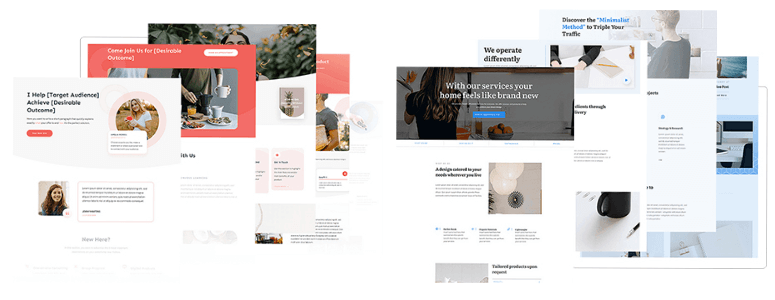
Thrive Themes è uno dei temi più popolari per WordPress. Puoi scegliere un tema predefinito e personalizzarlo per creare un design unico per il tuo sito.
Viene fornito con un intuitivo generatore di temi drag-and-drop che rende facile per chiunque creare un sito web straordinario. I temi sono responsive e mobile friendly con centinaia di elementi di design inclusi.
Quando ti iscrivi a Thrive Suite, avrai anche accesso a potenti strumenti di ottimizzazione delle conversioni. Questo ti aiuterà a trasformare il tuo sito web in un'attività online.
Per ulteriori opzioni, consulta la nostra guida: I migliori e più popolari temi WordPress.
Successivamente, ti daremo il nostro verdetto finale sul tema Stockholm.
Il nostro punteggio
Stockholm è un tema dal design accattivante e incredibilmente flessibile. Non ci saranno due siti che utilizzano questo tema uguali grazie a tutte le opzioni di personalizzazione.
Ma tutte quelle opzioni conferiscono a questo tema anche una ripida curva di apprendimento. Ci vorrà molto tempo per configurare il tema come desideri e imparare a usare tutte le opzioni. La scarsa documentazione non aiuta molto.
Un potenziale problema da tenere a mente prima di utilizzare questo tema è la perdita di gran parte dei tuoi contenuti se decidi di cambiare tema. Poiché molte funzionalità sono integrate nel tema, perderai tutte le tue testimonianze, gli elementi del portfolio, il modulo di contatto, gli slider e altro ancora. Anche le pagine create con Visual Composer verranno danneggiate se decidi di smettere di usare il plugin. Quindi, una volta che inizi a usare questo tema, sei bloccato con esso a meno che tu non ti dispiaccia ricreare tutti i tuoi contenuti da zero.
Diamo a Stockholm 4 stelle su 5. Ecco la ripartizione dei nostri punteggi di recensione:

 4,0 / 5,0 5,0 / 5,0 5,0 / 5,0 5,0 / 5,0 3,0 / 5,0 5,0 / 5,0
Perché le prestazioni hanno un punteggio di 0 su 5?