
Hai bisogno di creare rapidamente un modulo di contatto dall'aspetto accattivante sul tuo sito WordPress? Allora hai bisogno di un plugin per moduli. Ninja Forms è uno dei plugin gratuiti per moduli di contatto più popolari, ma è il più facile da usare? Scopri se è all'altezza nella nostra recensione di Ninja Forms.

Perché hai bisogno di un plugin per moduli di contatto
Ogni sito web dovrebbe avere un modulo di contatto. Dà ai tuoi visitatori fiducia nella tua affidabilità e un modo semplice per contattarti. Visualizzare il tuo indirizzo email sul tuo sito web invece di usare un modulo di contatto appare poco professionale e può anche attirare molto spam.
Sorprendentemente, WordPress non offre un costruttore di moduli pronto all'uso. Invece, dovrai installare un plugin per creare un modulo di contatto, o qualsiasi altro tipo di modulo.
Con Ninja Forms, puoi anche creare:
- Moduli d'ordine: Vendi i tuoi prodotti e servizi online e fatti pagare in anticipo.
- Moduli "Richiedi un preventivo": Crea moduli personalizzati per richiedere tutte le informazioni di cui avrai bisogno per fornire a un cliente un preventivo o una stima per il tuo lavoro.
- Moduli di iscrizione/opt-in: Ottieni più iscritti alla tua newsletter creando moduli di opt-in o aggiungendo un'opzione di iscrizione ai tuoi altri moduli.
- Sondaggi: Basa la tua strategia di sito web sui dati degli utenti effettivi offrendo un sondaggio sul tuo sito.
- Moduli post-invio: Consenti ai visitatori di aggiungere i propri post del blog e modificarli dal front-end del tuo sito.
Informazioni su Ninja Forms
Ninja Forms è un plugin gratuito per moduli di contatto per WordPress, costruito e mantenuto da WP Ninjas. Il plugin si distingue dai suoi concorrenti vendendo i componenti aggiuntivi separatamente. Ciò significa che se vuoi usare solo uno o due componenti aggiuntivi, non devi acquistare un costoso pacchetto. Invece, puoi acquistare i componenti aggiuntivi richiesti separatamente.
La versione gratuita del plugin è disponibile per il download dal repository di WordPress.org. Il plugin è già stato installato da oltre 1 milione di siti web in tutto il mondo.
Come configurare il tuo primo modulo Ninja
Inizia scaricando gratuitamente il plugin dalla directory WordPress.org. Quindi, installa e attiva il plugin.
Passaggio 1: Crea il tuo modulo
Vai su Moduli » Aggiungi nuovo.
Vedrai un costruttore di moduli che assomiglia allo screenshot qui sotto. Nella colonna a sinistra, vedrai una serie di pulsanti su cui puoi fare clic per aggiungere quei campi al tuo modulo.
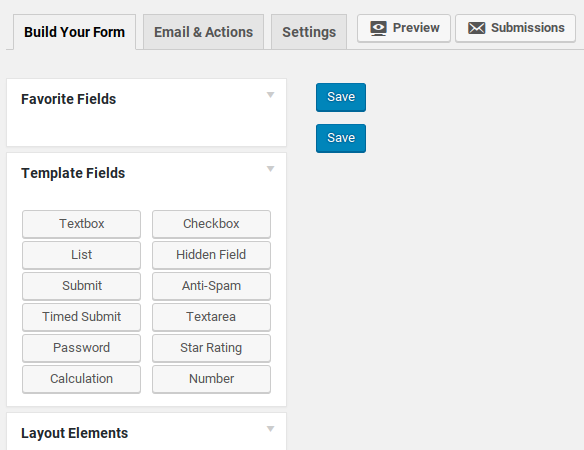
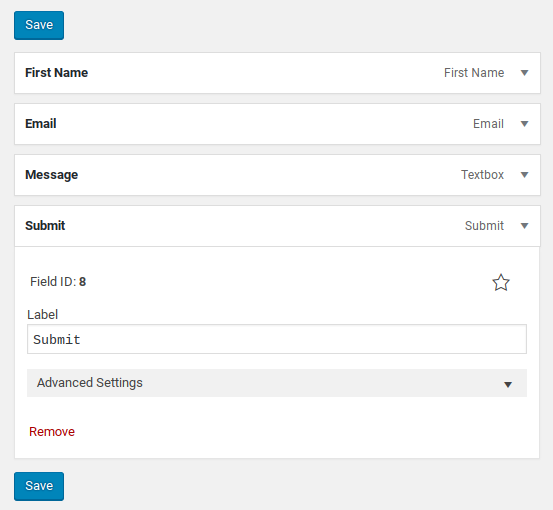
Per creare un semplice modulo di contatto, aggiungeremo campi per il nome dell'utente, l'indirizzo email e il messaggio.
Fai clic su Nome nella scheda Informazioni utente.
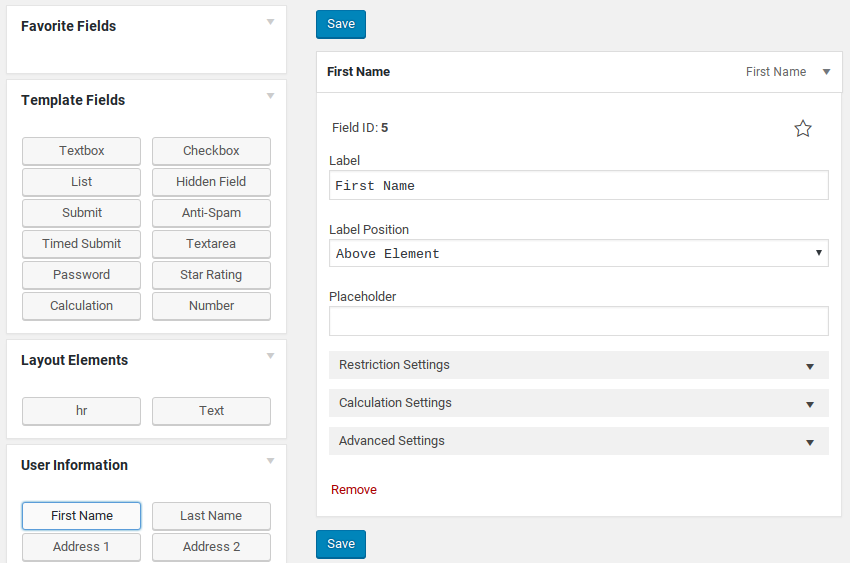
Qui, puoi personalizzare l'etichetta e il testo segnaposto del campo. Puoi anche impostare opzioni avanzate per convalidare l'input del campo, aggiungere classi CSS personalizzate e altro ancora.
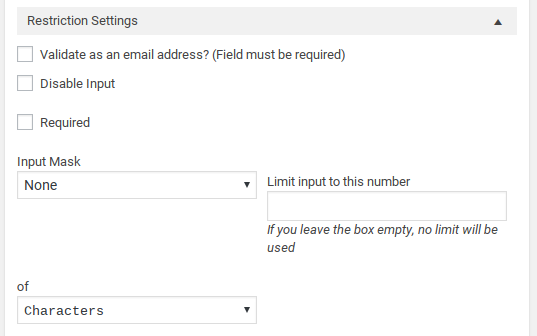
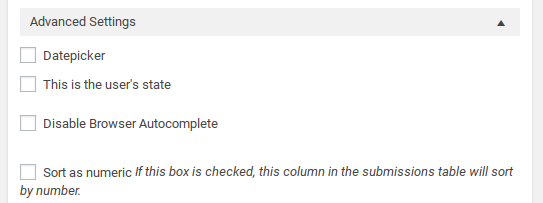
Puoi fare clic sulla freccia in alto per comprimere le opzioni.
Per il campo del messaggio, fai clic sul pulsante Area di testo e cambia l'etichetta in "Messaggio".
Assicurati di selezionare la casella “Richiesto” sotto Impostazioni restrizioni. Non vorrai che gli utenti possano inviarti email vuote!
Non dimenticare di aggiungere un pulsante Invia al tuo modulo! Si trova nella casella Campi modello a sinistra. Ninja Forms non aggiunge automaticamente un pulsante di invio.
Una volta terminata la selezione dei campi, fai clic su 1 dei pulsanti blu Salva in alto o in basso al tuo modulo.
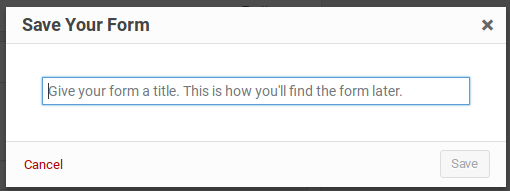
Nel popup, digita un nome per il tuo modulo.
Passaggio 2: Aggiungi notifiche
Ora vorrai assicurarti che il messaggio venga inviato alla tua email quando qualcuno compila il modulo. Fai clic sulla scheda Email e azioni, quindi fai clic su Aggiungi nuovo.
Questo modulo può essere un po' poco intuitivo per i principianti. Ecco come funziona:
- Sotto Nome azione, digita semplicemente qualcosa per il tuo riferimento interno, come “Email a me” o “Email al team”.
- Sotto Tipo, lascialo sull'opzione “Email”. Noterai che puoi anche aggiungere azioni per reindirizzare gli utenti o visualizzare un messaggio di successo.
- Fai clic sul campo Nome mittente e i campi del tuo modulo appariranno come opzioni. Seleziona il campo “Nome” che hai creato.
- Sotto il campo Indirizzo mittente, seleziona il campo email del modulo. Questo farà in modo che i messaggi di contatto provengano dall'indirizzo email dell'utente.
- Inserisci il tuo indirizzo email (e/o chiunque tu voglia che venga notificato) nel campo A.
- Digita una riga oggetto per l'email.
- Nel campo Messaggio email, puoi fare clic sul pulsante Inserisci tutti i campi per includere tutte le informazioni e il messaggio dell'utente nella notifica email che riceverai. Assicurati di includere almeno il campo del messaggio qui, altrimenti riceverai una notifica vuota.
Fai clic su Salva per configurare la tua notifica.
Passaggio 3: Aggiungi conferma per l'utente
Per impostazione predefinita, quando un modulo viene inviato, l'utente vede una schermata vuota.
Dovrai aggiungere un'azione per visualizzare un messaggio di successo o reindirizzarli a una pagina specifica.
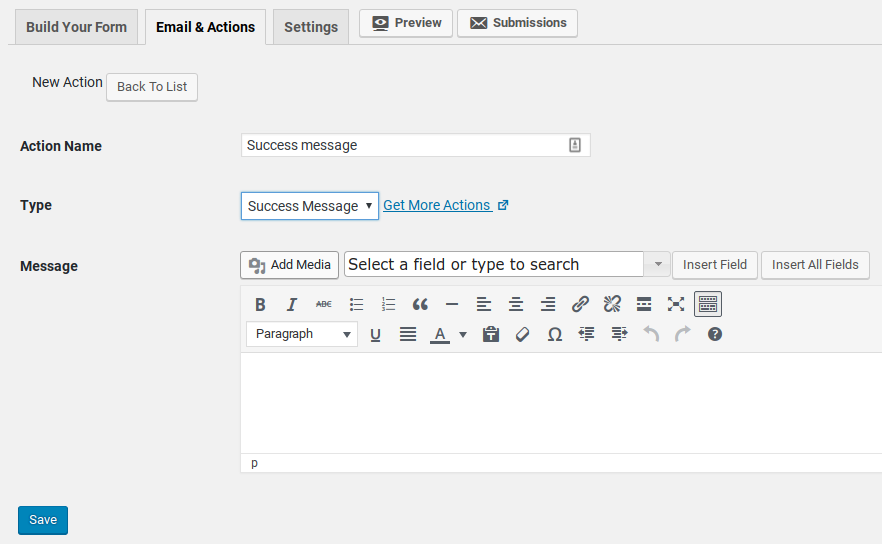
Per farlo, torna alla scheda Email e azioni e fai di nuovo clic su Aggiungi nuovo.
Dai un nome alla tua azione e, sotto Tipo, seleziona “Messaggio di successo”.
Digita il messaggio che desideri visualizzare nel campo Messaggio sottostante.
Passaggio 4: Pubblica il tuo modulo
Per pubblicare il tuo modulo, avrai bisogno dello shortcode. Vai su Moduli » Tutti i moduli e vedrai il modulo che hai appena creato.
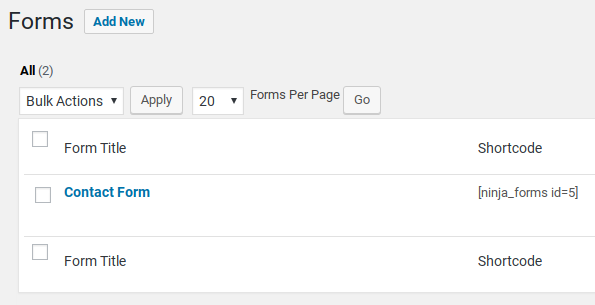
Copia lo shortcode e incollalo nella pagina o nel post in cui desideri visualizzare il tuo modulo.
Assicurati di testarlo per verificare che funzioni come desideri.
Estendi le tue opzioni con i componenti aggiuntivi
Il plugin gratuito ti consente di creare moduli di base, ma se vuoi creare qualcosa di più complicato avrai bisogno di componenti aggiuntivi.
Sono disponibili molti plugin aggiuntivi premium che ti consentono di:
- aggiungere opzioni avanzate ai tuoi moduli, come logica condizionale, caricamento di file o moduli multipagina
- integrarti con il tuo servizio di newsletter via email, inclusi Campaign Monitor, AWeber, Constant Contact che è un'ottima alternativa a MailChimp e altro ancora.
- accetta pagamenti e tieni traccia della tua contabilità con Paypal, Freshbooks, Stripe o altri componenti aggiuntivi.
- tieni traccia dei lead e convertili in vendite con l'integrazione Zoho, Batchbook o Insightly
- automatizza la tua attività con Zapier, webhooks, WebMerge e altri strumenti.
Ogni plugin, se venduto separatamente, può diventare piuttosto costoso; ma ci sono un paio di pacchetti disponibili con prezzi scontati.
Pro e contro di Ninja Forms
Di seguito sono riportati alcuni vantaggi dell'utilizzo di Ninja Forms sul tuo sito.
Pro
- Gratuito: Il plugin principale è sempre gratuito. Devi acquistare solo la versione pro se desideri migliorare il plugin con componenti aggiuntivi.
- Facilità d'uso: Viene fornito con un generatore drag and drop che ti consente di creare facilmente un modulo.
- Flessibilità: Ninja Forms ti consente di migliorare il tuo modulo di contatto con componenti aggiuntivi premium senza dover acquistare un costoso pacchetto. Puoi acquistare i componenti aggiuntivi richiesti separatamente.
Contro
Ora diamo un'occhiata agli svantaggi di Ninja Forms.
1. Al plugin principale mancano funzionalità
Il plugin principale viene fornito con un set di funzionalità limitato. Ad esempio, se desideri creare moduli dinamici in base alle selezioni degli utenti, dovrai installare il componente aggiuntivo di logica condizionale per $49. Tuttavia, i loro concorrenti, come WPForms, offrono la logica condizionale con la versione principale, senza componenti aggiuntivi richiesti.
2. Costoso
Inizialmente, l'acquisto di componenti aggiuntivi individualmente potrebbe sembrare una buona strategia perché dovrai pagare solo per ciò di cui hai bisogno. Tuttavia, man mano che le tue esigenze crescono, Ninja Forms diventerà più costoso di qualsiasi altro concorrente. La cosa buona è che c'è una garanzia di rimborso di 14 giorni se non sei soddisfatto.
Ninja Forms vs. Altri plugin per moduli di contatto
Ci sono molti plugin per moduli là fuori, tra cui il modulo Modulo di contatto di Jetpack, Contact Form 7 e Gravity Forms.
Se stai cercando il plugin per moduli di contatto più intuitivo per principianti, uno che ti permetta di creare rapidamente e facilmente un bellissimo modulo, senza dover armeggiare con codice o tonnellate di opzioni, ti consigliamo vivamente WPForms. Con i suoi modelli e la sua interfaccia semplice, puoi creare un modulo in pochi minuti. Inoltre, il design del modulo è fantastico fin da subito.
Per iniziare con WPForms, consulta questo tutorial su Come creare un modulo di contatto in WordPress (passo dopo passo).
Se hai bisogno di creare moduli con controlli condizionali e altre funzionalità avanzate come l'invio di post da parte degli utenti, consigliamo Gravity Forms. Lo abbiamo valutato 5 stelle nella nostra recensione di Gravity Forms. È più facile da usare e intuitivo di Ninja Forms.
Il nostro verdetto sull'utilizzo di Ninja Forms sul tuo sito
Ninja Forms è un plugin per moduli popolare e molto apprezzato. Funziona bene e ha molti plugin aggiuntivi disponibili per espandere le sue funzionalità e creare tutti i tipi di moduli avanzati.
Tuttavia, l'interfaccia utente non è eccezionale per i principianti. Abbiamo trovato strano che i pulsanti di invio non vengano aggiunti automaticamente e che non ci sia un messaggio di successo predefinito. Un principiante potrebbe facilmente creare un modulo senza pulsante di invio, o un modulo che visualizza una pagina vuota dopo l'invio del modulo. Anche alcune delle opzioni avanzate non hanno senso per i campi del modulo.
Sebbene i componenti aggiuntivi migliorino notevolmente la funzionalità del plugin, il costo di tutti questi componenti aggiuntivi si accumula rapidamente.
Assegniamo a Ninja Forms 4 stelle su 5. Ecco la ripartizione dei nostri punteggi di recensione:

 4,0 / 5,0 4,0 / 5,0 5,0 / 5,0 4,0 / 5,0 4,0 / 5,0 3,0 / 5,0
Ho appena acquistato la versione base per 49$. Ma la logica condizionale e il modulo multi-step non funzionano correttamente. Quando creo un modulo per un cliente, non è accettabile che funzionalità così importanti non funzionino bene (il passaggio del modulo non viene visualizzato nonostante sia stato creato), la logica condizionale non sposta l'utente alla parte in cui gli ho chiesto di spostarsi.
Ehi, non va bene. Dovresti dare un'occhiata al nostro post di confronto su WPForms vs. Ninja Forms.
Consigliamo vivamente WPForms in quanto è il plugin per moduli WordPress più adatto ai principianti. WPForms ti dà accesso a funzionalità come la logica condizionale, moduli multi-step, moduli multi-pagina, ecc.