
Vuoi progettare il tuo sito WordPress senza assumere uno sviluppatore? Creare un sito web è facile con un plugin page builder come Elementor.
In questa recensione di Elementor, esamineremo le sue funzionalità, le prestazioni e la facilità d'uso per determinare se è il miglior plugin page builder per WordPress.
Cos'è un Plugin Page Builder per WordPress?
Un plugin page builder per WordPress fornisce una semplice interfaccia drag and drop per creare bellissimi siti web. Puoi creare pagine semplicemente organizzando blocchi di contenuto con uno strumento drag and drop. La maggior parte dei page builder offre anche l'editing front-end, così puoi apportare modifiche live senza dover passare continuamente dall'editor alla pagina di anteprima.
Soprattutto, un page builder permette a chiunque di creare un sito web con facilità, indipendentemente dalle proprie competenze. Non sono necessarie conoscenze tecniche poiché non toccherai una singola riga di codice.
Progettare siti web WordPress in modo splendido con Elementor
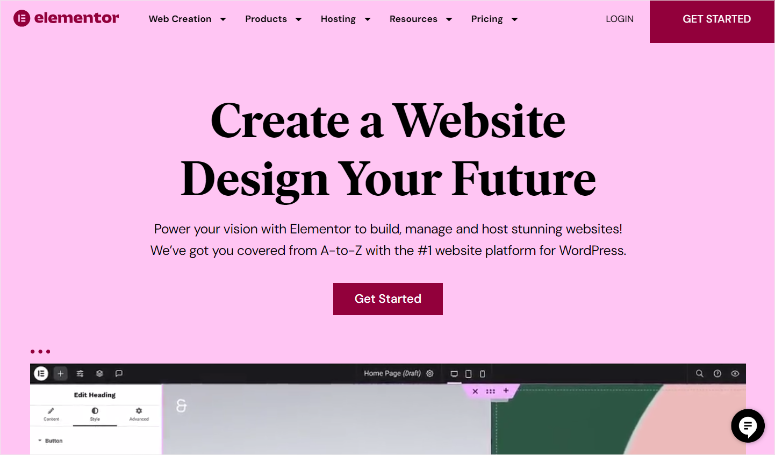
Elementor è un plugin page builder per WordPress facile da usare che dispone di un'interfaccia visiva drag and drop. Viene fornito con un'ampia gamma di elementi che ti consentono di organizzare semplicemente il contenuto della tua pagina con gli strumenti drag and drop. Il plugin non richiede alcuna codifica per configurare le sue impostazioni e creare pagine.
Con oltre 5 milioni di installazioni attive, è uno dei page builder per WordPress più popolari disponibili sul web.
1. Creare Post e Pagine con Elementor
Quando aggiungi una nuova pagina o modifichi una pagina esistente nel tuo editor di pagina, puoi vedere il pulsante Modifica con Elementor sopra l'editor di WordPress. Puoi semplicemente fare clic su di esso per avviare l'editor di Elementor.
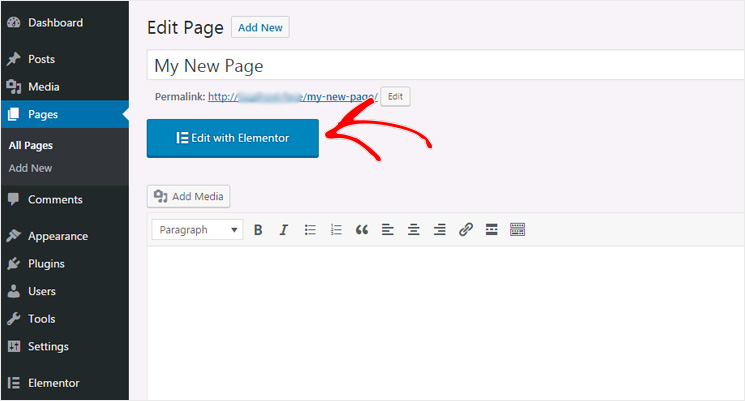
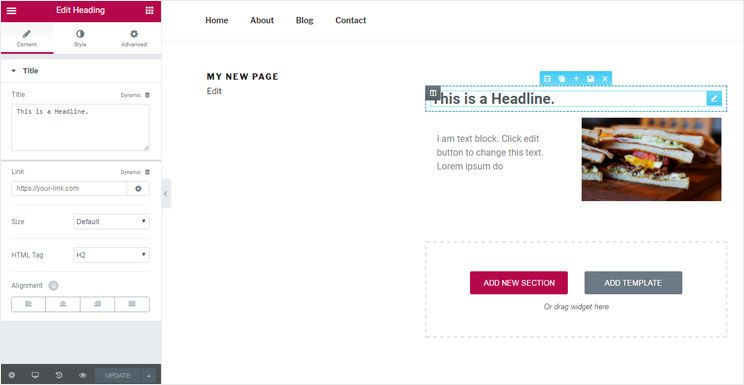
Questo ti porta all'interfaccia dell'editor di Elementor come mostrato nello screenshot.
Sul lato sinistro, ci sono elementi o widget pronti per essere trascinati e rilasciati. Puoi trovare la barra Impostazioni sotto gli elementi. Per aggiungere nuovo contenuto, fai clic su Aggiungi Nuova Sezione o Aggiungi Modello nell'area di contenuto.
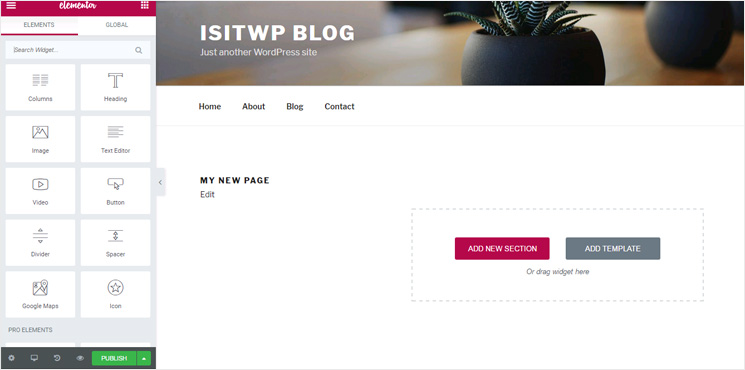
Una sezione è un blocco di layout di design con una o più colonne al suo interno. Dopo aver scelto Aggiungi Nuova Sezione, ti verrà chiesto di selezionare una struttura di contenuto per la tua nuova pagina. Ci sono 12 tipi di sezioni tra cui scegliere, come mostrato nello screenshot.
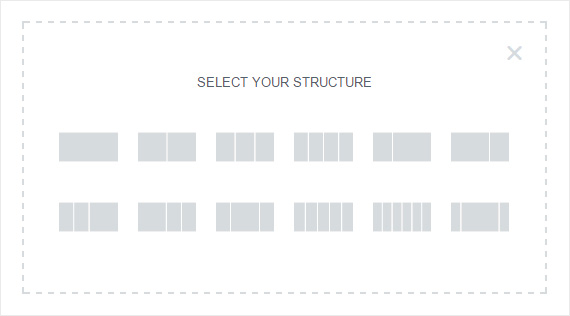
Dopo aver scelto la struttura della tua pagina, puoi scegliere un layout di sezione e trascinare gli elementi nelle colonne della sezione.
Come mostrato nello screenshot qui sotto, puoi cambiare tutto dall'editor sul lato sinistro e vedere le modifiche in tempo reale nell'area di contenuto.
Se desideri utilizzare modelli di pagina predefiniti, puoi fare clic sul pulsante Aggiungi Modello. Hai accesso a oltre 300 modelli Elementor predefiniti, pagine e blocchi.
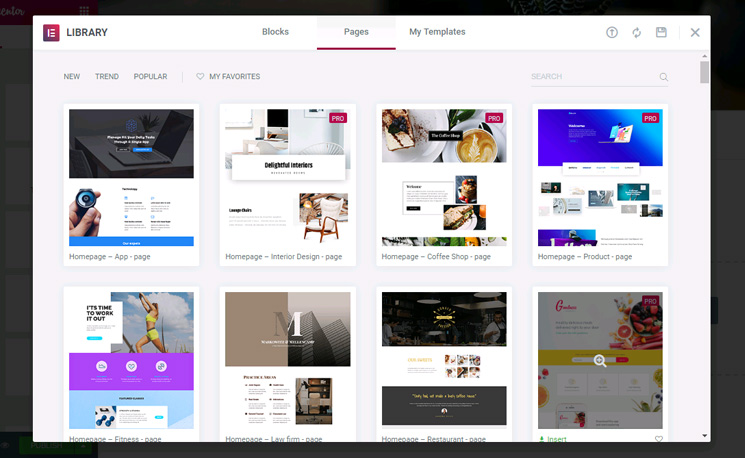
Puoi facilmente inserire un modello dalla libreria, personalizzarlo e fare clic su pubblica.
Ampia gamma di Elementi e Modelli
Il plugin Elementor ha un'ampia gamma di elementi o widget personalizzati. Puoi trovare un widget per qualsiasi tipo di contenuto di cui hai bisogno, come titoli, pulsanti, moduli, caroselli o Google Maps, solo per citarne alcuni.
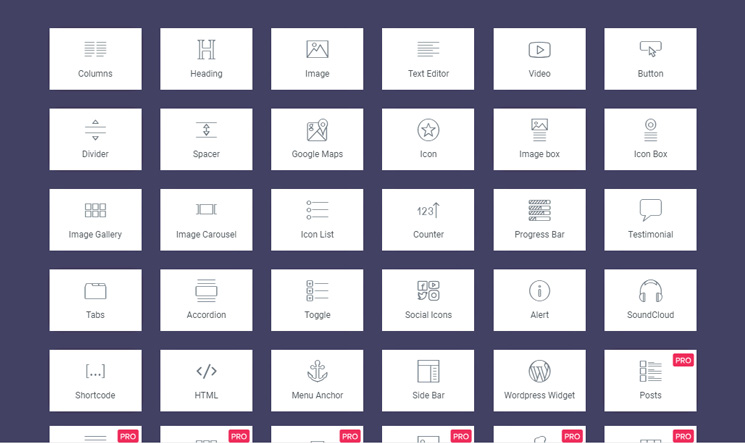
Oltre ai widget di Elementor, puoi utilizzare i widget predefiniti di WordPress o altri widget basati sul tema o widget di plugin all'interno dell'editor. Elementor si integra con ogni tema e plugin che hai installato e aggiunge i widget del tuo tema attivato e di altri plugin compatibili all'editor di pagine di Elementor.
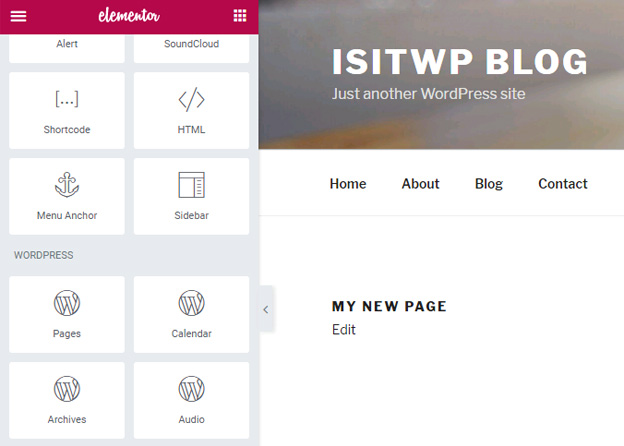
Installa i tuoi temi e plugin WordPress preferiti e crea facilmente le tue pagine dall'editor Elementor utilizzando i widget forniti dal tuo tema e da altri plugin.
Inoltre, puoi salvare il tuo design come modello e riutilizzarlo su altre pagine del tuo sito Elementor.
Fai clic su Salva Opzioni e quindi Salva come Modello.
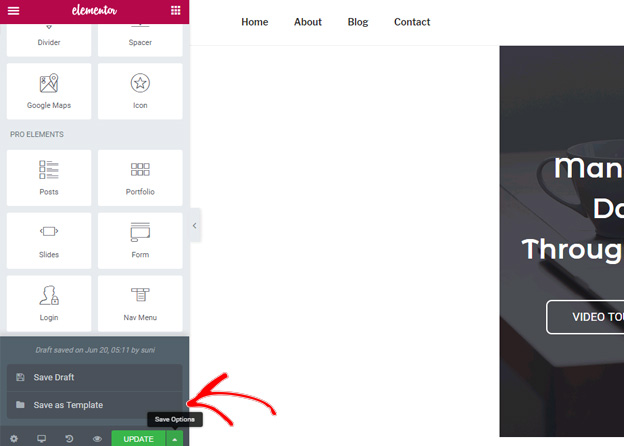
Ora, il tuo nuovo modello è archiviato nella libreria di Elementor.
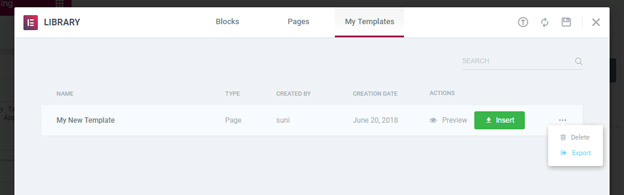
Puoi semplicemente inserire il tuo modello personalizzato in qualsiasi pagina desideri. Inoltre, puoi esportare il modello su altri siti web di tua proprietà, rendendolo estremamente comodo. Non dovrai costruire una nuova pagina da zero ogni volta.
3. Infinite Opzioni di Personalizzazione
Elementor ti offre infinite opzioni di personalizzazione per il tuo sito web.
Vai ai menu Stile e Avanzate nell'editor di Elementor per vedere tutte le opzioni di personalizzazione.
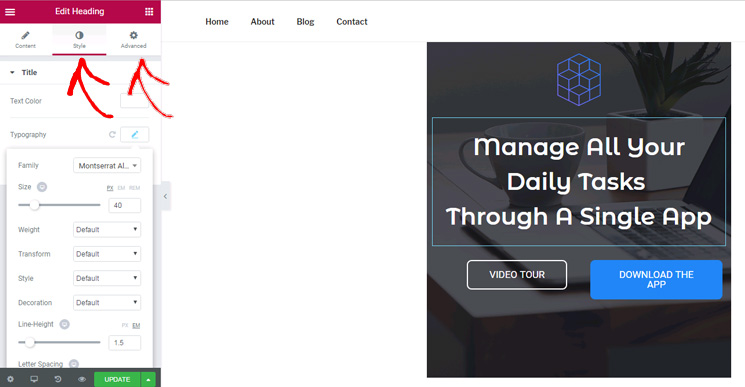
Puoi gestire la larghezza e l'altezza della sezione, ridimensionare le colonne, impostare la posizione del contenuto in alto, al centro o in basso di una colonna, impostare padding e margini per sezioni, colonne e widget, impostare spazi tra le colonne, ecc.
4. Controlli di Design Responsive
Elementor ti consente di personalizzare il design delle tue pagine web in base al tipo di dispositivi utilizzati dai tuoi visitatori. Ciò garantisce che il tuo sito web sia reattivo al 100%, il che significa che il tuo sito avrà un aspetto eccezionale su tutti i dispositivi, inclusi desktop, cellulari e tablet.
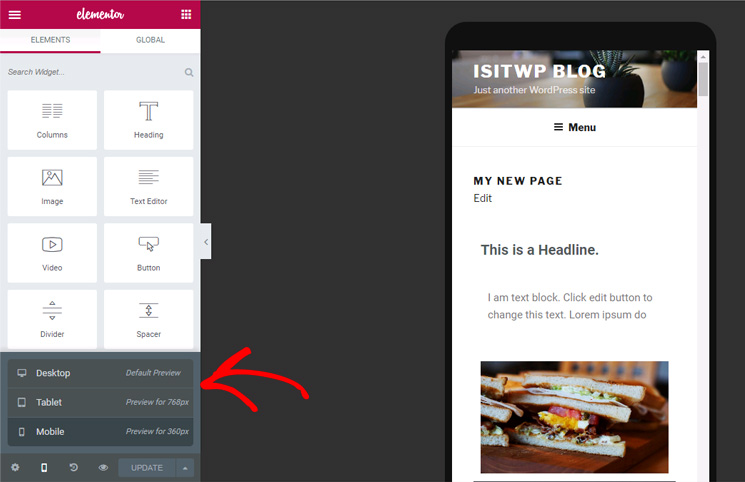
Il plugin ha una visualizzazione desktop per impostazione predefinita. Puoi cambiare la visualizzazione in mobile per scoprire come i tuoi visitatori vedranno il tuo sito sui loro dispositivi mobili.
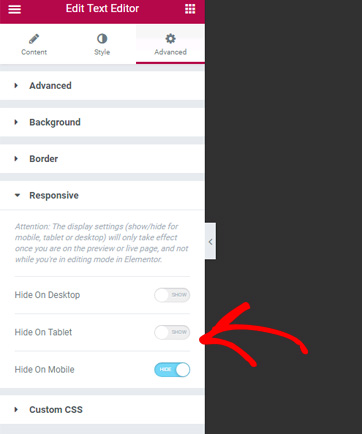
Il plugin ha anche una funzionalità aggiuntiva per garantire la reattività. Puoi trovare l'opzione Responsive nel menu Avanzate ogni volta che stai modificando un elemento. Questo ti consente di nascondere un widget per un dispositivo specifico. Questo è utile quando non vuoi visualizzare lo stesso contenuto su ogni dispositivo.
5. Cronologia Revisioni Completa – Annulla/Ripristina le modifiche
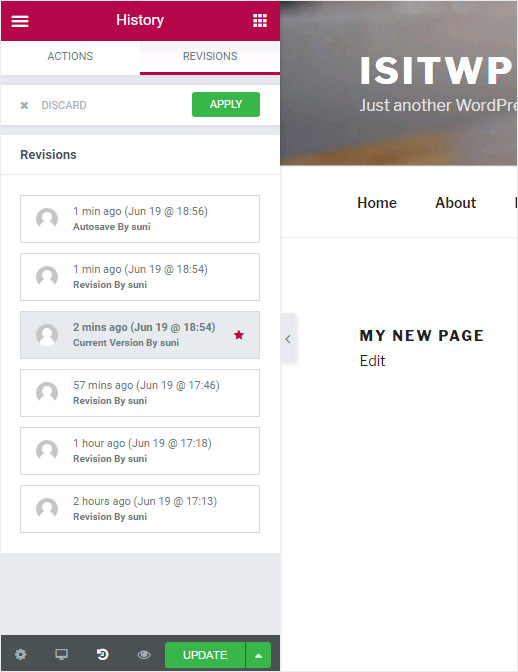
Un'altra fantastica funzionalità di Elementor è la cronologia revisioni completa. Questa funzionalità ti consente di tornare a una versione precedente in qualsiasi momento. Il plugin salva tutti i tuoi input in modo che tu possa semplicemente tornare a una versione precedente ogni volta che ne hai bisogno.
Altre Funzionalità di Elementor
Diamo un'occhiata ad alcune altre funzionalità del plugin Elementor:
- Modifica inline: Puoi modificare il contenuto testuale direttamente sullo schermo live utilizzando questa funzionalità. Questa funzionalità rende facile scrivere post di blog e modificare il tuo contenuto esistente.
- Editor di intestazione e piè di pagina: Modificare le aree di intestazione e piè di pagina del tuo sito è facile con Elementor. Puoi modificarle visivamente senza codice.
- Traduzione e compatibilità RTL: Il plugin è tradotto in oltre 23 lingue e può essere facilmente tradotto in altre lingue. Supporta pienamente le lingue RTL.
- Colori globali e tipografia: Puoi impostare colori globali e tipografia per creare un design coeso in tutto il tuo sito web.
- Opzioni tipografiche estese: Usa oltre 800 font Google, o aggiungi i tuoi font custom typekit e usali in tutto il tuo sito web.
- Integrazioni di terze parti: Il plugin supporta integrazioni di terze parti tra cui MailChimp, Drip, ActiveCampaign, ecc.
- Modalità manutenzione: Puoi impostare la modalità manutenzione utilizzando i bellissimi template per il "coming soon" e la modalità manutenzione di Elementor.
- Widget eCommerce: Usa i widget WooCommerce predefiniti insieme a tabelle di prezzo e widget di listini per creare facilmente pagine eCommerce.
Opzioni di Prezzo e Supporto per Elementor
La versione gratuita di Elementor può essere scaricata dal repository ufficiale dei plugin di WordPress. La versione gratuita di Elementor offre un discreto numero di widget e altre funzionalità che ti permettono di creare siti web semplici.
Per i professionisti, Elementor Pro offre widget, template e altre opzioni premium aggiuntive. Ha quattro piani di prezzo: Essential, Advanced, Expert e Agency. Puoi acquistare il piano Essential per 1 licenza sito, Expert per 25 siti e Agency per 1000 siti. Queste versioni pro permettono a chiunque di trovare punti di prezzo adatti al proprio budget.

Elementor include una vasta documentazione con molti tutorial per aiutarti a creare facilmente un sito web con il plugin. Puoi anche trovare guide pratiche sul loro blog e canale YouTube.
Gli autori del plugin forniscono supporto dedicato tramite email basate su ticket.
Alternativa a Elementor
La migliore alternativa a Elementor è SeedProd.
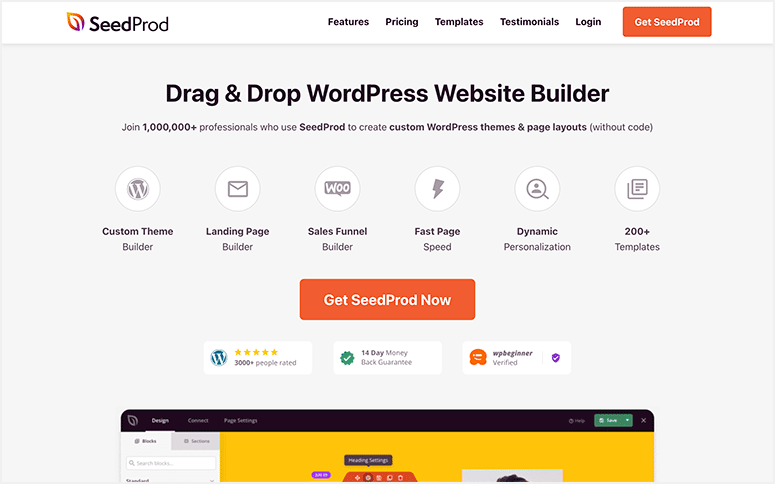
SeedProd è il miglior costruttore di temi per siti web e costruttore di landing page.
Sta guadagnando popolarità perché è incredibilmente facile da usare. Inoltre, è conveniente, il che lo rende un'ottima scelta per principianti e freelance.
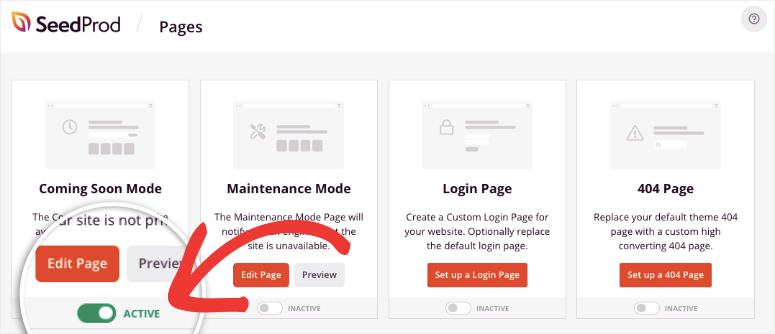
SeedProd viene fornito con una modalità "coming soon" e "manutenzione" integrate. Questo ti permette di nascondere il tuo sito web mentre è in costruzione.
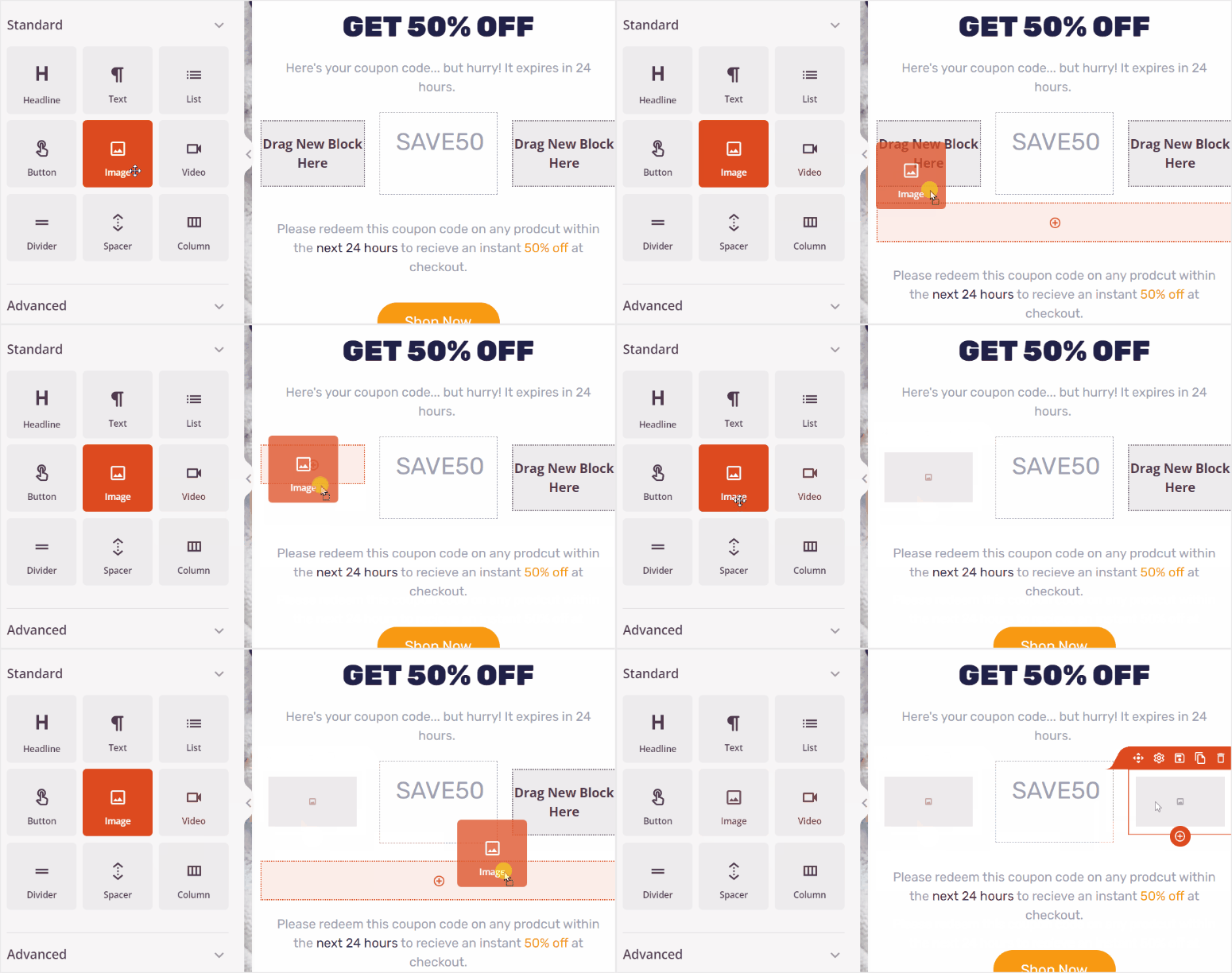
Per creare un sito o una pagina, ci sono molti temi e template tra cui scegliere. E non si ferma qui. Per rendere le cose ancora più facili, c'è un costruttore drag and drop per personalizzare il tuo sito. Devi semplicemente trascinare e rilasciare i blocchi che desideri dove li desideri. Puoi scegliere tra titoli animati, countdown, moduli di iscrizione e molto altro.
In sintesi, ecco i punti salienti di SeedProd:
- Template e blocchi di pagina pronti all'uso
- Costruttore di pagine drag and drop
- Gestione degli iscritti
- Supporto WooCommerce
- Integrazioni di email marketing
Vuoi saperne di più? Dai un'occhiata alla nostra Recensione completa di SeedProd.
Potresti anche voler controllare altre opzioni qui: I Migliori Page Builder per WordPress.
Il Nostro Verdetto su Elementor come Miglior Plugin Page Builder per WordPress
Dopo la nostra approfondita revisione del plugin, possiamo dire che Elementor ha tutte le funzionalità avanzate di cui avrai bisogno per rendere la personalizzazione di WordPress facile. L'interfaccia del plugin non è sovraccarica di opzioni extra e inutili come alcuni plugin, quindi la troverai facile da usare e capire. Soprattutto, anche i principianti e le persone non esperte di tecnologia possono usare il plugin facilmente per creare bellissimi siti web.
Ecco fatto! Ora hai una migliore comprensione di Elementor. Se hai altre domande, consulta le FAQ qui sotto.
FAQ: Recensione Elementor 2026
WordPress e Elementor sono la stessa cosa?
No, WordPress e Elementor non sono la stessa cosa. WordPress è un sistema di gestione dei contenuti (CMS), mentre Elementor è un plugin page builder utilizzato all'interno di WordPress per progettare e personalizzare le pagine.
Le grandi aziende usano Elementor?
Sì, molte grandi aziende usano Elementor per la progettazione di siti web. Alcune di queste aziende includono Red Bull, Adobe, Walt Disney, Adobe, IBM e HubSpot. È un plugin per page builder popolare e versatile che può essere utilizzato sia da piccole imprese che da grandi imprese.
Elementor influisce sulla SEO?
Sì, influisce sulla SEO, ma in modo positivo aiutandoti a creare siti belli e coinvolgenti. Questo può aiutare i visitatori del tuo sito a rimanere più a lungo sul tuo sito, il che è ottimo per le SERP.
Posso copiare una pagina Elementor su un altro sito?
Sì, puoi copiare una pagina Elementor su un altro sito utilizzando i suoi Plus Addons. Questo addon di Elementor rende facile duplicare e copiare/incollare un pezzo specifico di contenuto o tutte le pagine da un sito all'altro con pochi clic. Puoi anche duplicare l'esatta disposizione delle pagine.
Speriamo che ti sia piaciuta la lettura su Elementor. Se stai ancora cercando strumenti per aiutarti a creare il tuo sito web, ecco un elenco completo dei migliori software di web design.
Inoltre, ecco altri articoli che potresti essere interessato a leggere.
- 12+ migliori temi e template Elementor gratuiti e premium
- I 10 migliori website builder per principianti (inclusi gratuiti, fai-da-te e facili)
- I 5 migliori form builder con logica condizionale
Il primo articolo elenca i migliori temi e template Elementor gratuiti e premium con cui puoi iniziare per personalizzare il tuo sito. Il secondo post presenta oltre 10 dei migliori website builder per principianti se senti che Elementor non fa per te. Infine, l'ultimo articolo parla dei migliori form builder con logica condizionale, per aiutarti a catturare lead nel modo giusto.
Detto questo, diamo al page builder Elementor 4,8 stelle su 5. Ecco la ripartizione dei nostri punteggi di recensione:
 4,8 / 5,0 5,0 / 5,0 5,0 / 5,0
 4,0 / 5,0 5,0 / 5,0 5,0 / 5,0
Grazie a tutti per aver pubblicato recensioni oneste. Sono utili.
Elementor è pura pubblicità e un page builder estremamente difficile e confuso. Evitalo se non hai molta esperienza nella creazione di siti web.
Sì, hanno un supporto clienti orribile. Ho cercato di contattarli per due giorni e non ho avuto successo. Mi sono allontanato per qualche giorno e quando sono tornato il sito web era tutto scombinato. Sono bravi per alcune cose.
Sta succedendo la stessa cosa a me! Supporto Premium scadente
Diffidate di Elementor se avete bisogno di supporto tecnico. Il loro modello di business rende impossibile ottenere un contatto diretto con il supporto tecnico. Niente telefono, niente chat, non rispondono nemmeno al telefono del loro ufficio aziendale. La mia esperienza con il loro supporto tecnico per un problema di installazione ha reso evidente che non sanno praticamente nulla. Alla fine ho rinunciato e ho trovato una soluzione usando Google.
Ciao! Sto acquistando Elementor, ma prima voglio assicurarmi che altri strumenti offrano un servizio uguale o migliore. Ho visto il tuo commento e mi chiedo, ora che è passato del tempo, lo usi ancora? Hai qualche altra opzione per creare pagine? Grazie!
Sono d'accordo. Sto aspettando da due ore... niente.
Se dici che è il migliore, con quali altri prodotti lo hai confrontato?
Hai trovato qualcosa di meglio? Non vorrei comprarlo e passare una brutta giornata