 Ho installato il plugin WordPress TweetMeme l'altro giorno e sono soddisfatto dei risultati.
Non solo è stato davvero facile da installare e configurare, ma ho notato che diverse persone usano effettivamente il pulsante per ritwittare i miei post. Puoi vederlo in azione nell'angolo in alto a destra di questo post.
In questa recensione del plugin WordPress, spiegherò come installare il plugin TweetMeme e darò una panoramica delle opzioni. E c'è anche uno screencast! Tutto dopo il salto.
Come installare TweetMeme per WordPress
Puoi installare TweetMeme per WordPress proprio come qualsiasi altro plugin. Inoltre, poiché è disponibile nel repository dei plugin di WordPress.org, hai la possibilità di installarlo automaticamente tramite il tuo pannello di amministrazione di WordPress.
Dopo aver installato e attivato, dovresti vedere un nuovo menu "TweetMeme" nella barra laterale della tua dashboard di WordPress. La pagina delle impostazioni dovrebbe apparire più o meno così.
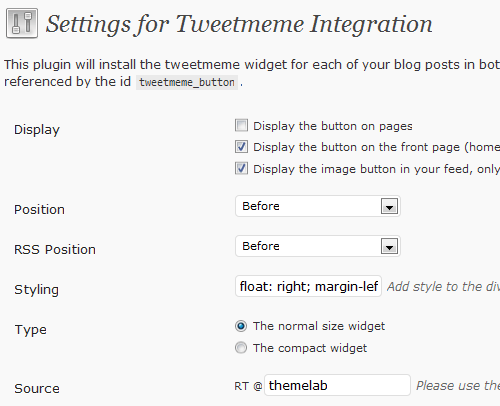
Impostazioni del plugin TweetMeme
Dai un'occhiata allo screencast qui sotto.
- Visualizzazione: Ho impostato tutte queste opzioni tranne "pagine", poiché non vedo davvero la necessità di avere un pulsante di retweet sulle mie pagine (come Contatti, Informazioni, ecc.).
- Posizione: Sia per la posizione normale che per quella RSS, l'ho impostata su "prima". Questo posiziona fondamentalmente il pulsante in cima al post, dove la maggior parte delle persone lo vedrà.
- Stile: Uso
float: right; margin-left: 10px;per visualizzarlo sul lato destro dei miei post. Il contrario sarebbefloat: left; margin-right: 10px; - Tipo: Uso il widget di dimensioni normali, principalmente perché penso che quello compatto sia troppo piccolo.
- Origine: Imposta questo sul tuo account Twitter. Il mio è @themelab se non lo sapevi già.
Tutto il resto dipende dalle tue preferenze, come il tuo accorciatore di URL preferito (il mio è bit.ly).
Utilizzo avanzato del plugin TweetMeme
Se vuoi posizionare manualmente il pulsante TweetMeme nel tuo tema, devi prima selezionare "Manuale" nelle impostazioni di visualizzazione in modo che non venga visualizzato automaticamente da nessuna parte. Quindi inserisci il seguente codice all'interno del loop.
<?php if (function_exists('tweetmeme')) echo tweetmeme();?>Ricorda che la parte function_exists serve a evitare errori fatali nel caso in cui il plugin TweetMeme venga disabilitato per qualsiasi motivo.
Conclusione
Se vuoi più retweet, devi renderlo facile per i tuoi visitatori. Il pulsante TweetMeme è un modo riconoscibile per incoraggiare questo. Vorrei averlo configurato molto prima, dato che sto già notando un aumento dei miei retweet grazie a questo semplice pulsante.
A proposito, tra tre giorni succederà qualcosa di grosso. I follower di lunga data del blog potrebbero avere una vaga idea di cosa stia succedendo.

Grazie per la bella recensione e il caso d'uso Leland, l'ho appena installato sul mio sito. Ho anche notato l'area statistiche in questo plugin, molto utile.
Dovrò controllare anche il suggerimento di Jeherve...
Intendi questo? http://kovshenin.com/wordpress/plugins/retweet-anywhere/
Lo proverò.
Sì, sarebbe quello. Sono davvero soddisfatto, come di tutti i tutorial e i plugin proposti da Konstantin. Ha buone idee e trova sempre un buon modo per implementarle!
Buona idea! Usavo anche quel plugin, finché non ho scoperto il plugin retweet anywhere. Fa la stessa cosa del tuo plugin, ma la differenza è che i tweet pubblicati dal tuo blog saranno marchiati a tuo nome (invece di avere un tweet via web, apparirà come via themelab), poiché utilizzerà la tua applicazione.
Dacci un'occhiata, penso che valga la pena provare!