A volte potresti dover disattivare un sito WordPress senza intaccare i dati. Se sei uno sviluppatore emergente, potresti voler far scomparire un sito da remoto senza distruggere nulla. È qui che entra in gioco il CSS. In questo articolo, ti mostrerò come disattivare un sito web con una sola riga di codice.
Ci sono due modi per farlo, il primo metodo carica da remoto un piccolo file CSS sul tuo sito, che puoi attivare da un URL remoto. Questo metodo è particolarmente utile per gli sviluppatori di temi che cercano un modo per gestire clienti non paganti.
Il secondo metodo consiste nell'aggiungere tu stesso il CSS. Questo metodo è utile quando vuoi semplicemente nascondere lo stile e l'aspetto di un sito web.
Disattivare un sito web da remoto
La prima cosa da fare è visitare CSS Kill Switch e creare un account per il tuo sito web fornendo un ID sito e una password.
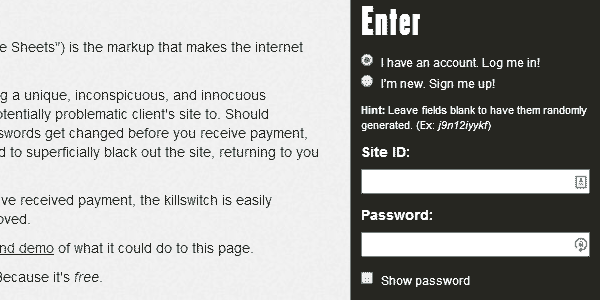
Una volta aggiunto il tuo sito, CSS kill switch ti mostrerà due righe di codice. Devi usarne una delle due, ti consiglio di usare la riga @import. Copiala e incollala semplicemente nel foglio di stile del tuo tema WordPress.
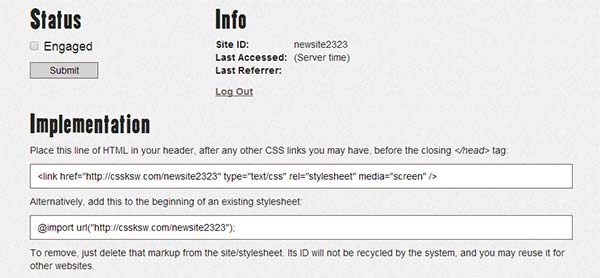
Ora, per disattivare il tuo sito web, tutto ciò che devi fare è rivisitare CSS Kill Switch ed effettuare l'accesso con l'ID e la password del tuo sito. Una volta effettuato l'accesso, seleziona semplicemente la casella Engage per disattivare il sito web.
Disattivare manualmente un sito web
Ciò che fa CSS Kill Switch, può essere fatto anche manualmente. Aggiungi semplicemente questa singola riga di codice nel foglio di stile del tuo tema:
body * { display: none !important; }
CSS Kill Switch aggiunge anche il nero come colore di sfondo. Se lo stai facendo manualmente e vuoi ingannare qualcuno facendogli credere che ci sia qualcosa che non va nel sito web, allora lasciarlo bianco farà pensare alle persone che stanno affrontando il temibile errore della schermata bianca di morte di WordPress. Ci vorrà un po' di tempo prima che capiscano che non c'è niente di sbagliato in WordPress sul loro sito web.
Si prega di notare che disattivando l'aspetto di un sito web, non si sta effettivamente spegnendo un sito web. I contenuti del sito saranno ancora visibili ai motori di ricerca e ai browser solo testuali. Qualsiasi utente può ancora vedere il contenuto visualizzando il codice sorgente della pagina. Il codice CSS è anche facilmente rilevabile facendo clic su Ispeziona elemento in qualsiasi punto di una pagina web.
Spero che questo articolo ti abbia aiutato a imparare come disattivare un sito web con una sola riga di codice.
Se ti è piaciuto questo articolo, unisciti a ThemeLab su Twitter e Google+.

Qualcuno ha provato a farmi questa m***a... l'ho trovato immediatamente e l'ho rimosso. Il sito è stato "giù" per un totale di 10 minuti...
Paga i tuoi clienti, scansafatiche
Ciao Lorenzo,
Puoi farlo implementando manualmente il CSS sul tuo sito web. Tuttavia, questo ti impedirà di disattivare il sito web da remoto.
body * { display: none !important; background:#FFF; }Ciao Noumaan,
Adoro questo piccolo trucco utile. Sfortunatamente, al momento mi trovo in una posizione che richiede la sua applicazione.
Potresti dirmi come hai cambiato il colore dello sfondo da nero a bianco? Sono d'accordo con te che lo renderebbe un po' meno appariscente 😉