Hai caricato un tema di WordPress, vai all'editor dei temi per apportare alcune modifiche e ricevi il temuto messaggio Se questo file fosse scrivibile potresti modificarlo? Non preoccuparti, è una soluzione rapida. Non devi avviare il tuo client FTP e ricaricare un nuovo file del modello ogni volta che apporti una modifica. Puoi usare l'editor dei temi come tutti gli altri, con solo alcune rapide modifiche ai permessi dei tuoi file, e ti mostrerò come.
- Cosa sono esattamente i permessi dei file e a cosa devo impostarli?
- Come cambiare i permessi dei file tramite un client FTP (in blocco)
- Come cambiare i permessi dei file tramite cPanel
Continua a leggere...
Cosa sono i permessi dei file?
Questo è un metodo per amministrare i diritti di accesso a determinati file del tuo sito. Ci sono 3 tipi di permessi: lettura, scrittura ed esecuzione. Ognuno di questi tipi può essere definito per un certo gruppo di utenti. Questi includono i permessi di proprietario, i permessi di gruppo e i permessi pubblici. Le impostazioni di sicurezza di alcuni host non hanno i permessi WordPress ideali impostati per impostazione predefinita, dovrai aggiungerli tu stesso. Non devi preoccuparti di tutti questi dettagli tecnici. Tutto ciò che devi ricordare è il numero: 666.
Modifica dei permessi dei file in FTP
Questo è probabilmente il modo più rapido per cambiare i permessi dei file per tutti i tuoi file del modello con un unico comando rapido. Apri il tuo client FTP preferito, naviga nella directory del tuo modello (con style.css, index.php, ecc.) e seleziona tutti i file .php e .css. Non selezionare immagini o sottodirectory.
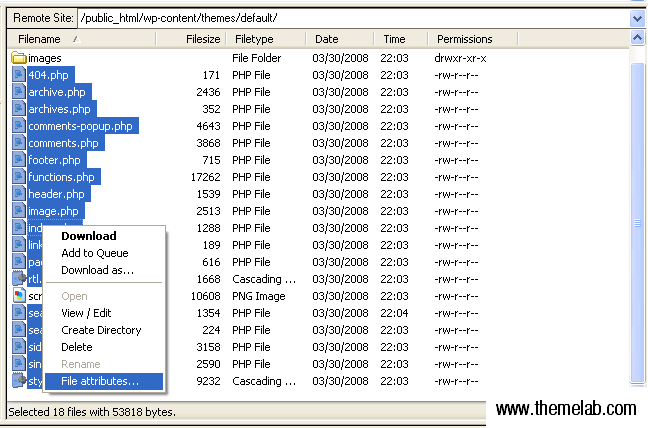
Puoi premere CTRL + A per selezionarli tutti e fare clic tenendo premuto CTRL per deselezionare elementi come le immagini. Dopo aver selezionato l'opzione Attributi file dal menu, puoi cambiare tutti i permessi in 666. Noterai che i permessi di scrittura di gruppo e pubblici saranno automaticamente selezionati.
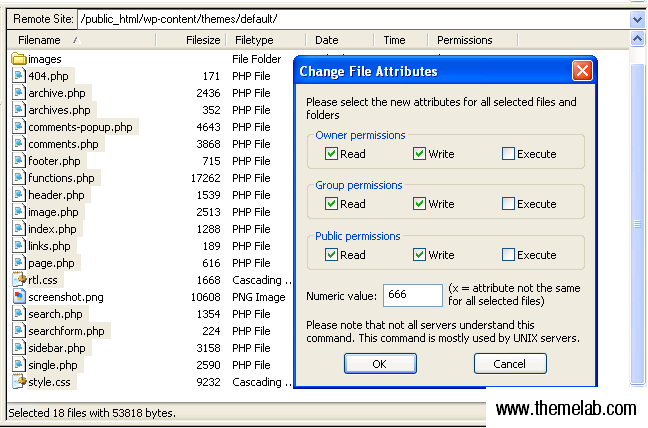
Dopo aver premuto OK, tutti i permessi dei file selezionati dovrebbero essere cambiati in -rw-rw-rw-. Ora dovresti essere in grado di modificarli tramite l'editor dei temi.
Modifica dei permessi in cPanel
Puoi farlo anche in cPanel, anche se non in blocco (per la versione di cPanel che sto usando comunque). Apri il file manager, naviga nella directory del modello (simile a FTP) e fai clic sul file per cui desideri cambiare i permessi.
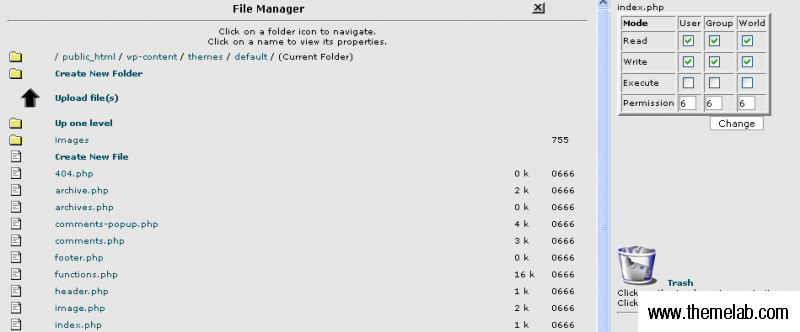
Cambia ciascuno a 666, come prima. Questo potrebbe essere utile se non hai accesso a un client FTP, o semplicemente vuoi rendere scrivibili selettivamente alcuni file.
Conclusione
Se sei già in grado di modificare i temi nell'editor dei temi e i tuoi file sono ancora impostati su 644, non preoccuparti di questo tutorial. Se funziona, funziona: non c'è motivo di cambiarlo. Alcuni host possono differire a seconda delle loro configurazioni del server.
Potresti vedere diverse fonti che ti dicono di impostare tutto su 777, il che d à a tutti i permessi completi. Non lo consiglierei. Sebbene funzionerebbe, potrebbe aprire falle di sicurezza sul tuo sito. I permessi 666 sono appena sufficienti per i file di testo che dovrai modificare.
Spero ti sia piaciuto l'articolo. Sentiti libero di commentare e condividere se ti è piaciuto.

Molto utile in effetti... SE hai l'opzione "permessi file" visualizzata nel tuo Filezilla FTP!
Non capisco perché, ma mi sta succedendo.. 🙁
Sai cosa potrebbe causarlo?
C'è un altro modo per accedere e modificare i permessi dei file, forse?
Sarei molto felice se potessi aiutarmi qui: non riesco a caricare file sul mio wordpress (sviluppato localmente devo aggiungere).
Grazie! Vorrei che scrivessi per WordPress – lo fanno sembrare moooolto più difficile!
Grazie per questo Leland – niente di complicato!!
Steve
Sto per cambiare i permessi dei file a 666. Spero che risolverà il problema... 777 è davvero pericoloso a causa dei rischi di hacking...
perché ho ancora problemi anche se ho cambiato i permessi dei file a 666?
È stato molto utile. Avevo già cambiato i permessi dei file php ma avevo dimenticato di cambiare i permessi dei file css. Questo ha risolto il mio problema.
[...] Come rendere i temi WordPress scrivibili da ThemeLab Tag: custom.css, plugin [...]
È stato molto utile. Avevo già cambiato i permessi dei file php ma avevo dimenticato di cambiare i permessi dei file css. Questo ha risolto il mio problema.
Molte grazie per un ottimo post.
Glen Wayne
seriamente, il tuo contributo è MOLTO UTILE!!
GRAZIE MILLE.!!!
MUAH.
ehe
GRAZIE MILLE PER QUESTO! Le istruzioni su WordPress non sono quasi comprensibili come questo!
Grazie! Esattamente quello che mi serviva!
L'ho cambiato in 644, ma ancora non riesco a modificare il file
cosa fare?
[...] dal tuo pannello di amministrazione senza modificare manualmente i tuoi permessi. Ne ho parlato prima qui: http://www.themelab.com/2008/04/11/h…emes-writable/ Anche se consiglierei di ripristinare i permessi allo stato originale dopo che [...]
Grazie mille per il tuo tutorial! L'hai reso molto facile e ha risolto il mio problema.
Molto utile. Questo non sarà necessario per gli host bis. Ma in alcuni casi dobbiamo farlo manualmente.
Grazie per aver condiviso.
Ciao
ho provato i tuoi consigli qui ma ho ottenuto questo risultato nel mio client FTP
500 'SITE CHMOD 666 wp-content': comando non compreso
Ho cambiato 666 in 664 o 644, ma non funziona comunque
sto usando filezilla e non trovo quell'opzione nel mio database per cambiare i permessi, qualcuno può aiutarmi??
ottimo… ha funzionato… GRAZIE!
Grazie, amico!
Apri il tuo client FTP preferito, naviga nella directory del tuo template (con style.css, index.php, ecc.) e seleziona tutti i file .php e .css. Non selezionare immagini o sottodirectory.???
non so come fare??? 🙁
ho appena creato un blog di wordpress e non vedo un'opzione plugin, tutto quello che so è che ho bisogno di un file tema scrivibile, ma non so come fare questa dannata cosa?? per favore aiutami.. inviami un'email se possibile.
Dovresti reimpostare i permessi a 644 per i file e 755 per le directory, dopo aver modificato i file. Davvero. Leggi il codex di wp,
qui!
[...] ho trovato un articolo molto utile a riguardo qui, e sto cercando di capirlo. Come panoramica ci sono due modi semplici per farlo. Il primo è usare FTP [...]
Sì, sei un grande!! Ho trovato qualcosa qui. Grazie.
[...] Themelab – Come rendere scrivibili i temi WordPress [...]
[...] Rendi scrivibili i temi WordPress [...]
Scusa. Ho già capito. Era spiegato nel primo paragrafo del post.
Grazie per il consiglio salvavita. Mi ha risparmiato un paio di notti di sonno.