Con i social media e il passaparola che sono strumenti incredibilmente potenti per promuovere il tuo sito, è bene sapere come usare Twitter per annunciare un nuovo post. In questo articolo, ti mostrerò come annunciare i tuoi nuovi post su Twitter con un utile plugin chiamato WP to Twitter.
Inizia installando e attivando WP to Twitter. Quindi vai su Impostazioni » WP to Twitter per iniziare la configurazione.
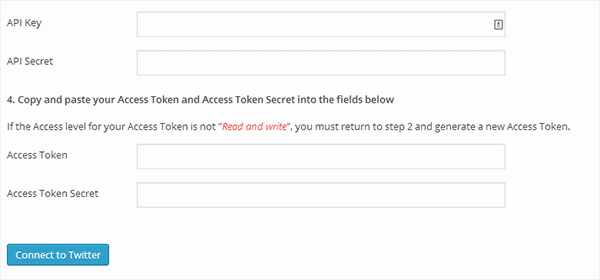
Configurazione di WP to Twitter
Come puoi vedere dallo screenshot qui sopra, avrai bisogno di una chiave API per procedere. Per ottenere questa chiave dovrai andare alla pagina di registrazione delle applicazioni di Twitter mentre sei connesso al tuo account Twitter. Questo ti porterà a una pagina per la creazione di un'applicazione Twitter dove dovrai inserire il nome dell'applicazione, una descrizione per essa e l'URL del tuo sito web per i campi sito web e callback.
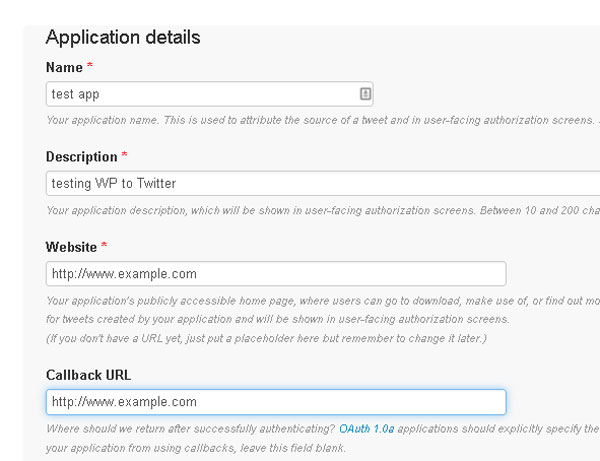
Una volta compilati questi campi, verrai portato alla pagina della tua app dove dovrai andare su Impostazioni e scorrere fino a Applicazioni e cambiare il campo Accesso in Lettura e scrittura. Ora sei in grado di copiare e incollare le API e i token di accesso nel tuo plugin.
Tutto ciò che resta da fare è dire al plugin come vuoi inviare i link. Torna alla pagina delle impostazioni del plugin e scorri fino alla sezione Modelli di aggiornamento stato. Da qui puoi scegliere quale servizio di abbreviazione URL desideri utilizzare e se desideri che il servizio pubblichi per ogni evento.
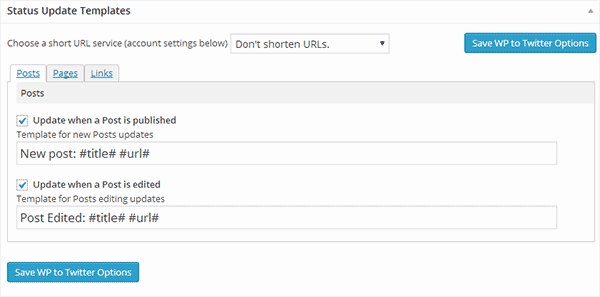
Puoi persino modificare il messaggio per renderlo più personalizzato in ogni campo. Le opzioni sotto i Modelli di aggiornamento stato ti offriranno molte altre impostazioni personalizzabili con cui giocare, per aggiungere cose come hashtag e consentire ad altri utenti di utilizzare il proprio account Twitter.
Se sei preoccupato per un singolo post e non vuoi twittarlo, c'è un'opzione nell'editor del post per avere un tweet speciale o per non twittare affatto quel post. Se non vedi questa opzione, assicurati di aprire le opzioni dello schermo in alto a destra e di selezionare la casella WP to Twitter.
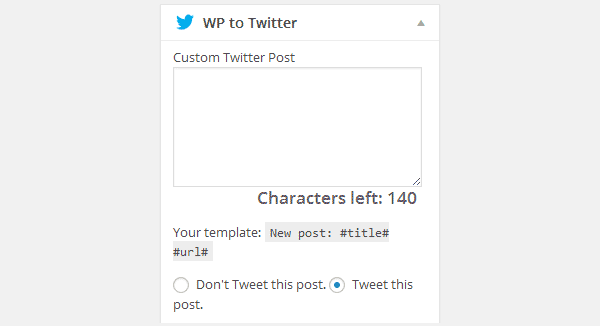
Avviso: se pubblichi accidentalmente un post, questo verrà comunque pubblicato automaticamente su Twitter. Spero che questo articolo ti aiuti a ottenere più visitatori con la potenza di Twitter.
Se ti è piaciuto questo articolo, unisciti a ThemeLab su Twitter e Google+.

Commenti Lascia una risposta