
Vuoi eliminare la carta e firmare documenti elettronicamente?
Ottenere i documenti firmati via email sembra un processo noioso: i tuoi utenti devono stampare il documento, firmarlo, scansionarlo e poi inviarlo via email.
Fortunatamente, con WordPress, puoi saltare tutti questi passaggi e permettere ai tuoi utenti di firmare i documenti con una firma elettronica all'istante. In questo articolo, ti spiegheremo come ottenere i tuoi documenti firmati sul tuo sito WordPress senza passare attraverso tutti quei lunghi processi.
Ma prima, vediamo perché le firme digitali sono importanti e come possono essere utili alla tua attività.
Perché firmare documenti elettronicamente
Indipendentemente dal tipo di attività online che gestisci, ci sono molti vantaggi nell'ottenere i tuoi documenti firmati elettronicamente.
Innanzitutto, le firme elettroniche o l'ottenimento digitale dei documenti firmati rendono più facile per il tuo cliente firmare i documenti. I tuoi clienti possono firmare i documenti semplicemente con l'aiuto di un mouse o di uno schermo touch e inviarteli subito.
In secondo luogo, puoi saltare tutti i passaggi di invio e ricezione di email e fare le cose più velocemente. Ciò significa che puoi chiudere rapidamente gli affari e non devi aspettare che i tuoi documenti vengano firmati.
Passaggio 0: Crea il tuo documento di accordo di servizio
Prima di creare una copia dell'accordo di servizio, devi conoscere i punti esatti da includere in modo da avere i dettagli corretti prima di farla firmare. Una copia tipica dell'accordo consisterà solitamente nei seguenti elementi:
- Termini di servizio e pagamento
- Indirizzo e numero di contatto del tuo cliente
- Campo firma
Se non sei sicuro di come creare una copia dell'accordo, questo esempio potrebbe aiutarti a iniziare. Una volta che il tuo accordo è pronto, puoi aggiungere il campo della firma digitale alla tua copia. Ecco come puoi farlo.
Passaggio 1: Installa il plugin WPForms per aggiungere il campo della firma digitale

Il primo passo è installare e attivare il plugin WPForms sul tuo sito. WPForms è uno dei migliori e più popolari plugin per moduli di contatto WordPress che ti consente di creare qualsiasi tipo di modulo, incluso un modulo di firma digitale con il suo robusto generatore di moduli drag and drop. Non richiede assolutamente alcuna codifica e meno di 5 minuti per creare il tuo primo modulo.
Passaggio 2: Installa il componente aggiuntivo WPForms Signature
Nel secondo passaggio, devi installare il componente aggiuntivo WPForms Signature. Per farlo, vai alla tua bacheca WordPress e fai clic su WPForms » Componenti aggiuntivi. Ora usa il campo di ricerca per trovare il componente aggiuntivo WPForms Signature.
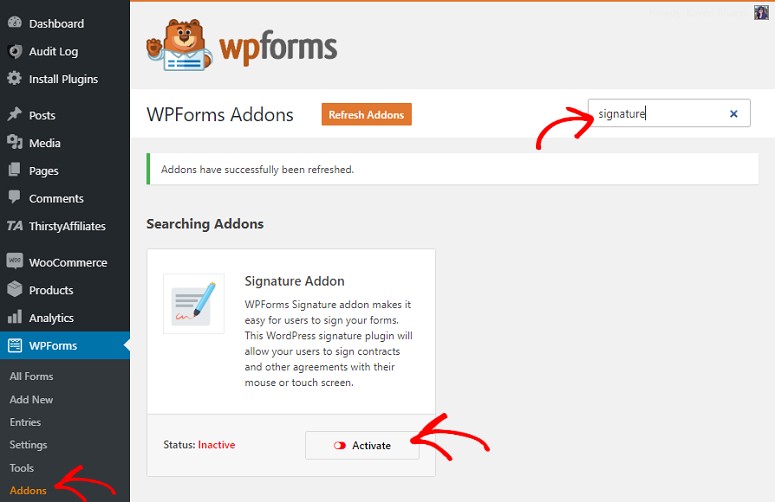
Una volta trovato, premi il pulsante Attiva per far funzionare il componente aggiuntivo.
Passaggio 3: Crea il tuo primo modulo abilitato per la firma elettronica
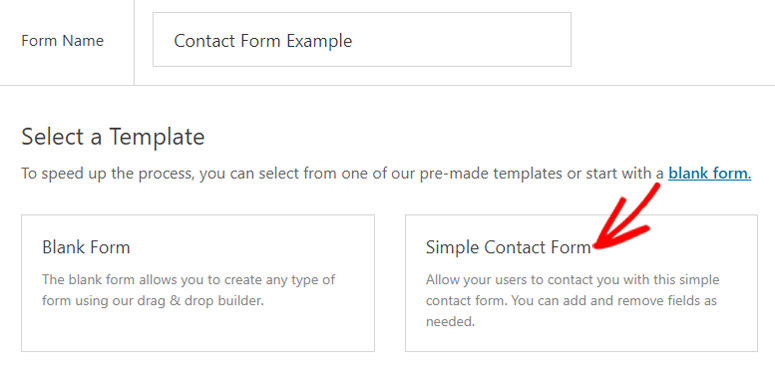
Ora che hai installato e attivato il componente aggiuntivo, è il momento di creare il tuo primo modulo abilitato per la firma elettronica. Per farlo, vai alla tua bacheca e fai clic su WPForms » Nuovo.
Ora seleziona un modello di modulo. Ci sono diverse opzioni tra cui scegliere. Ma ai fini di questo tutorial, selezioneremo l'opzione Modulo di contatto semplice.
Ora dovresti trovarti nella pagina del generatore di moduli, dove vedrai tutti gli elementi sulla sinistra e il generatore visivo sulla destra. Poiché questo è un generatore drag and drop, puoi facilmente trascinare le opzioni da sinistra e rilasciarle nel modulo sulla destra.
Puoi anche riorganizzare l'ordine dei tuoi campi trascinandoli e rilasciandoli nella posizione desiderata. Una volta aggiunti tutti i campi richiesti e inclusa la copia che hai scritto per l'accordo, aggiungi l'opzione Firma dalla sezione Fancy Fields. Basta trascinare quell'opzione e rilasciarla nel tuo modulo.
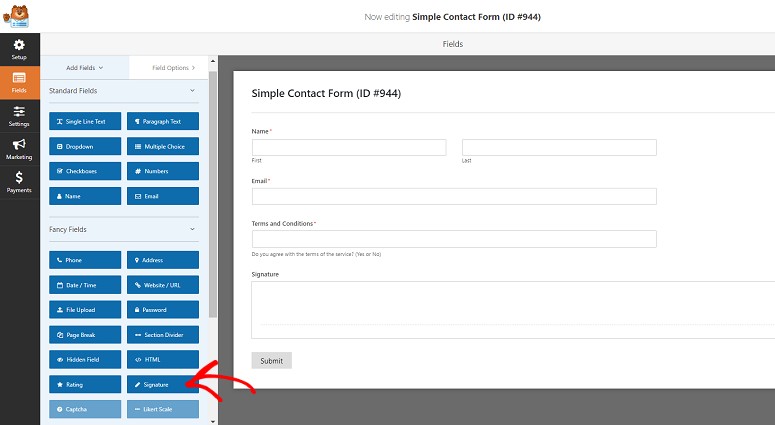
Non dimenticare di premere il pulsante Salva nell'angolo in alto a destra del tuo campo.
Passaggio 4: Incorporare il tuo modulo di firma sul tuo sito web
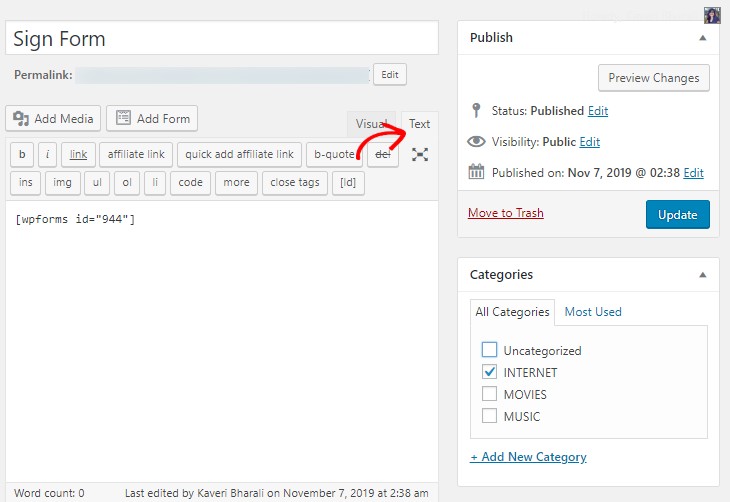
Il tuo modulo è ora pronto per andare online. Tutto ciò che devi fare è incorporare il tuo modulo sul tuo sito in modo che sia visibile ai tuoi utenti. Crea un nuovo post / pagina (o modifica uno esistente) e fai semplicemente clic sul pulsante Aggiungi modulo sopra la barra degli strumenti.
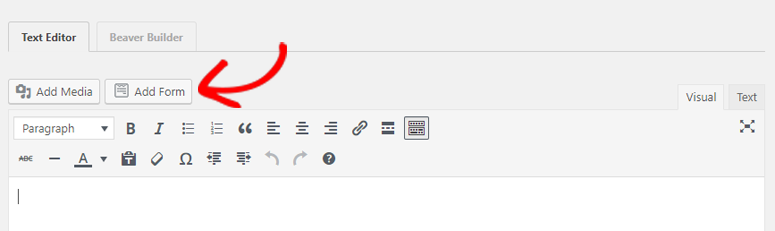
Apparirà un menu popup. Seleziona il modulo di contatto che hai creato dal menu a discesa. Quindi, fai clic su Aggiungi modulo.
Premi Pubblica (o Aggiorna, se stai modificando un post / pagina preesistente) e il tuo modulo apparirà online sul tuo sito, pronto per essere utilizzato.
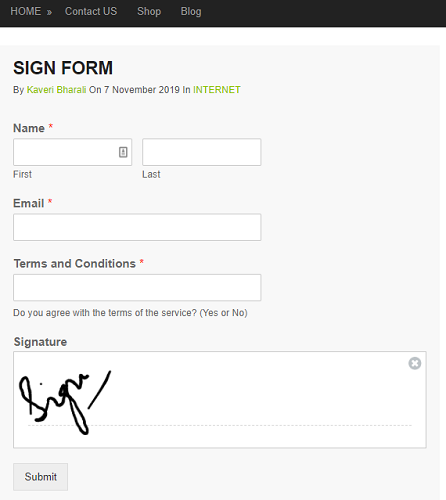
Ecco fatto! I tuoi utenti possono ora utilizzare facilmente il campo per firmare il modulo e inviarlo senza passare attraverso alcun processo complicato. A seconda delle tue esigenze, puoi aggiungere o rimuovere qualsiasi campo dal tuo modulo.
Con WPForms, puoi avere molte altre funzionalità avanzate che ti semplificheranno la vita. Per conoscere queste funzionalità, leggi la nostra recensione dettagliata su WPForms.
Se ti è piaciuto questo articolo, potresti anche voler controllare come creare una pagina di accesso personalizzata in WordPress.

Commenti Lascia una risposta