
Ricordo il momento esatto in cui mi resi conto che il mio indirizzo Gmail stava danneggiando la mia attività freelance quando ero appena all'inizio con WordPress e SEO.
Un potenziale cliente mi chiese se fossi "realmente una vera azienda" dopo aver visto la mia firma email personale. Mi ferì, ma fu la scossa di cui avevo bisogno.
Nel corso degli anni, ho aiutato decine di proprietari di piccole imprese e creatori di siti WordPress a impostare indirizzi email professionali.
È uno dei modi più veloci per aumentare la credibilità e apparire legittimi ai clienti.
Ma continuavo a incontrare lo stesso problema. La maggior parte delle soluzioni di posta elettronica aziendale costa denaro in anticipo o richiede competenze tecniche che spaventano i principianti. Io e i miei clienti avevamo bisogno di qualcosa di semplice ed economico.
Così ho testato ogni opzione gratuita di posta elettronica aziendale che ho potuto trovare. Dopo mesi di tentativi ed errori, ho scoperto due metodi che funzionano davvero senza spendere una fortuna.
Ti guiderò attraverso entrambi gli approcci passo dopo passo, in modo che tu possa avere un indirizzo email professionale funzionante in meno di cinque minuti.
Cosa imparerai:
- Due metodi comprovati per ottenere un'email aziendale gratuita
- Guide di configurazione passo passo per ogni opzione
- Come collegare la tua nuova email a WordPress
- Suggerimenti professionali per massimizzare l'impatto professionale della tua email
- Errori comuni da evitare durante la configurazione
Ma prima, diamo un'occhiata a cos'è un'email aziendale.
Cos'è un'Email Aziendale?
Un'email aziendale utilizza il tuo nome di dominio invece di un provider di servizi email come Gmail o Yahoo.com. Ad esempio, un'email aziendale sarebbe strutturata come '[email protected]' per gli indirizzi email individuali.
Tuttavia, puoi anche strutturare le email aziendali in modi diversi.
- Dipartimenti: [email protected]
- Posizione: [email protected]
- Funzione: [email protected]
- Prodotto: [email protected]
- Località: [email protected]
- Ruolo: [email protected]
Il tuo client di posta elettronica saprà esattamente con chi sta parlando dall'email aziendale, costruendo ulteriormente la tua reputazione e fiducia e, a lungo termine, migliorando la tua SEO e il tuo brand.
Prima di vedere come ottenere un'email aziendale gratuita, è importante capire cosa cercare quando si sceglie il giusto provider di email aziendale.
- Interfaccia user-friendly: Assicurati che il servizio email fornisca un'interfaccia facile da usare per una comunicazione fluida e un utilizzo efficiente.
- Costo degli aggiornamenti: Controlla la struttura dei prezzi e le potenziali spese per l'aggiornamento del tuo servizio di posta elettronica aziendale. Considera funzionalità come maggiore spazio di archiviazione, cloud storage o componenti aggiuntivi.
- Strumenti aggiuntivi: Cerca funzionalità come calendari e gestione delle attività. Inoltre, controlla gli strumenti di collaborazione per aiutare la produttività all'interno della piattaforma email.
- Backup e ripristino: Conferma che il servizio includa opzioni affidabili di backup e ripristino per salvaguardare i dati importanti in caso di incidenti o guasti di sistema.
- Supporto: Verifica la qualità e la disponibilità dell'assistenza clienti, assicurando un aiuto tempestivo per eventuali problemi tecnici o di altra natura.
- Integrazione: Verifica l'integrazione con altri strumenti e software aziendali utilizzati dal tuo team per migliorare il flusso di lavoro.
- Utilizzo mobile: Assicurati che la piattaforma di posta elettronica offra app mobili affidabili e facili da usare, consentendo ai membri del team di rimanere connessi e produttivi in movimento.
- Spazio di archiviazione: Verifica lo spazio di archiviazione disponibile e se soddisfa le esigenze attuali della tua azienda. Verifica anche se lo spazio è sufficiente per la crescita futura senza costi eccessivi.
- Uptime: Verifica la garanzia di uptime del servizio di posta elettronica per ridurre al minimo le interruzioni, assicurando che il tuo team possa accedere alle proprie e-mail senza tempi di inattività.
- Senza pubblicità: Scegli un servizio di posta elettronica aziendale senza pubblicità per mantenere un aspetto professionale ed eliminare le distrazioni che possono essere associate ai provider di posta elettronica gratuiti.
Detto questo, le 2 opzioni che abbiamo fornito di seguito soddisfano tutti i requisiti sopra menzionati. Ora, tuffiamoci nell'apprendimento di come ottenere un indirizzo email aziendale gratuito.
Come ottenere un indirizzo email aziendale gratuito
Ci sono 2 modi principali per ottenere un'e-mail aziendale. Puoi ottenerla da un provider di hosting come Bluehost o da un provider di servizi di posta elettronica come Gmail tramite Google Workspace, precedentemente G Suite.
Con la maggior parte dei provider di web hosting più diffusi, un'e-mail aziendale è completamente gratuita con il piano di hosting che acquisti. Tuttavia, anche se l'e-mail aziendale è gratuita, devi comunque pagare per l'hosting.
D'altra parte, Google Workspace è un'ottima opzione se sei appena agli inizi. Non hai bisogno di un sito web per ospitare la tua e-mail aziendale, ma hai bisogno di un nome di dominio, che ha un costo.
Anche Google Workspace non è gratuito; parte da $6 al mese. Ma poiché non hai bisogno di un servizio di web hosting, come Bluehost, alla fine si bilancia.
Ma come bonus aggiuntivo, puoi lavorare sia con Bluehost che con Google Workspace per soddisfare le tue esigenze di posta elettronica. Questa relazione ti assicura di godere delle migliori funzionalità di entrambe queste potenze aziendali.
Ad esempio, puoi accedere a tutte le tue app Google preferite da un pannello di controllo Bluehost facile da usare. Puoi anche archiviare o eseguire il backup di tutte le tue e-mail e contenuti sul Google Cloud drive offerto tramite questa partnership.
Google Calendar ti consente inoltre di pianificare post di blog, newsletter e altre comunicazioni. Allo stesso tempo, puoi godere della velocità, dell'uptime e della sicurezza che derivano dalla posta elettronica e dall'hosting di Bluehost. Di conseguenza, lavorare con Bluehost e Google Workspace può aiutare a migliorare la collaborazione del team.
Nonostante questi numerosi vantaggi, l'utilizzo di entrambi può portare a un aumento dei costi, soprattutto se sei appena agli inizi. Per questo motivo, concentriamoci su come impostare e-mail gratuite con entrambi gli strumenti separatamente.
Se desideri passare a uno dei metodi elencati di seguito, fai clic sui collegamenti sottostanti.
- Metodo 1: Ottieni un'e-mail aziendale gratuita con Bluehost
- Metodo 2: Ottieni un'email aziendale con Google Workspace
Metodo 1: Ottieni un'e-mail aziendale gratuita con Bluehost
Bluehost è un registrar di domini e un servizio di hosting popolare per offrire ai siti WordPress e ai negozi di eCommerce velocità elevate e un'ottima disponibilità a prezzi convenienti.
Per utilizzare il suo servizio di posta elettronica aziendale gratuito, è prima necessario un nome di dominio, hosting di posta elettronica e spazio di archiviazione per la posta elettronica, che fanno parte di qualsiasi piano di hosting ottenuto da Bluehost.
Bluehost offre anche un numero limitato di email aziendali con il piano base e un numero illimitato di email aziendali con tutti i piani successivi.
Questa società di web hosting si distingue per le sue numerose capacità di integrazione, collegandosi con strumenti ampiamente utilizzati come Outlook, Gmail e Mailchimp. Questo ti aiuta a godere di un'esperienza email fluida e conveniente, poiché puoi gestire la tua casella di posta con strumenti che già conosci e utilizzi.
Inoltre, Bluehost utilizza solidi protocolli di privacy dei dati per proteggere le tue informazioni sensibili e mantenere un'elevata sicurezza. Queste misure di privacy coprono ogni parte della tua attività di posta elettronica, offrendoti tranquillità.
Viene inoltre fornita una protezione avanzata dallo spam. Questa funzione filtra lo spam, migliorando il tuo punteggio email. Questo, a sua volta, garantisce che i tuoi contenuti atterrino nelle caselle di posta primarie delle persone realmente interessate ai tuoi contenuti.
Con l'uso degli smartphone così importante oggi per un imprenditore o una startup, Bluehost ti consente di accedere alla tua email dal tuo telefono. Sia iOS che Android, configurare il tuo account email aziendale sul tuo dispositivo mobile è facile, assicurandoti di rimanere connesso ovunque tu sia.
Passaggio 1: Configura Hosting e Nome di Dominio
Come accennato, le email aziendali gratuite di Bluehost sono legate a un pacchetto di hosting. Pertanto, il primo passo è acquistare un piano di hosting.
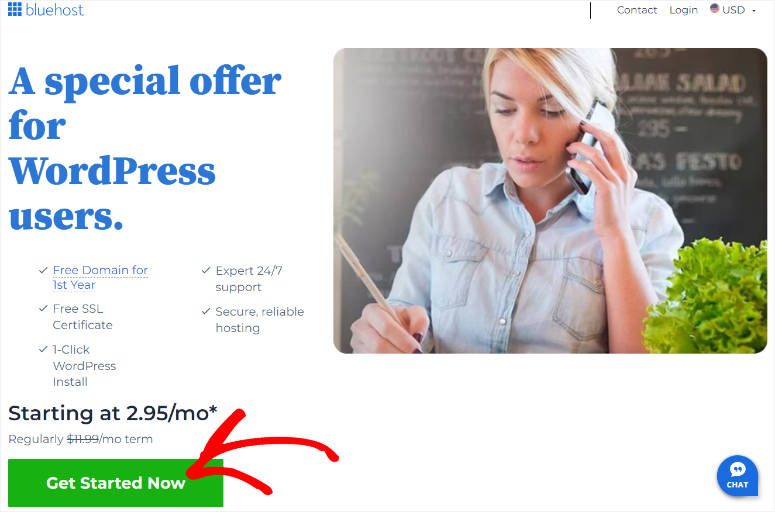
Per fare ciò, vai sul sito web di Bluehost e seleziona Inizia subito, che ti reindirizzerà alla pagina dei prezzi.
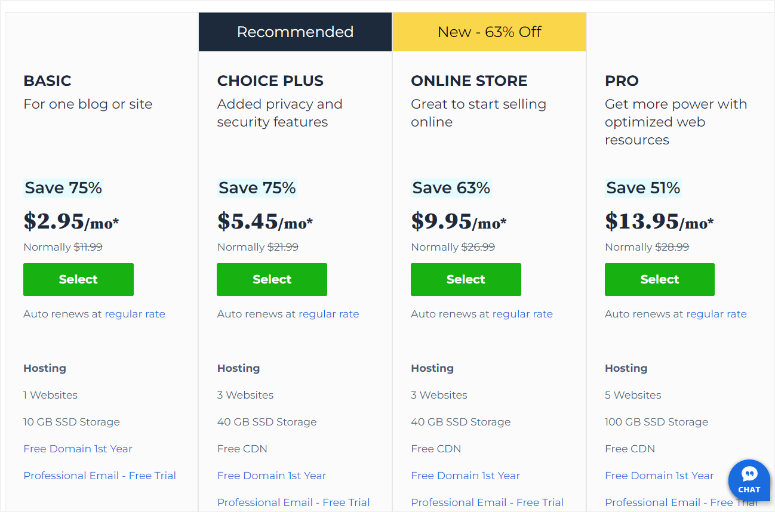
Bluehost offre quattro opzioni: Basic, Choice Plus, Online Store e Pro. Seleziona quella che si adatta alle esigenze della tua attività e al tuo budget.
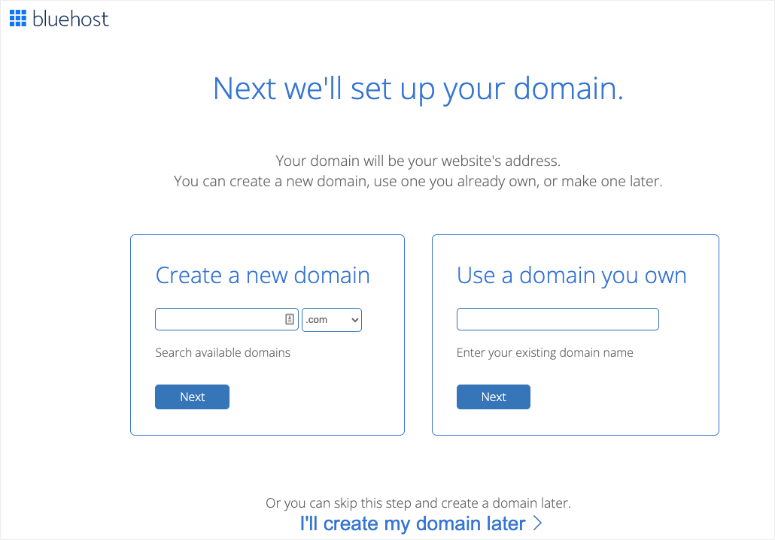
Dopo aver selezionato un piano, Bluehost ti chiederà di inserire l'URL del tuo sito web esistente o di crearne uno nuovo. Ricorda che Bluehost ti offre un nome di dominio gratuito con ogni piano di web hosting che acquisti. Se crei un nuovo dominio personalizzato in questo momento, non ti verrà addebitato alcun costo aggiuntivo.
Nella pagina successiva, Bluehost verificherà la disponibilità del nome di dominio personalizzato che desideri creare. Se disponibile, verrà Aggiunto al carrello. Quindi, procedi compilando le informazioni Account, Pacchetto ed Extra pacchetto.
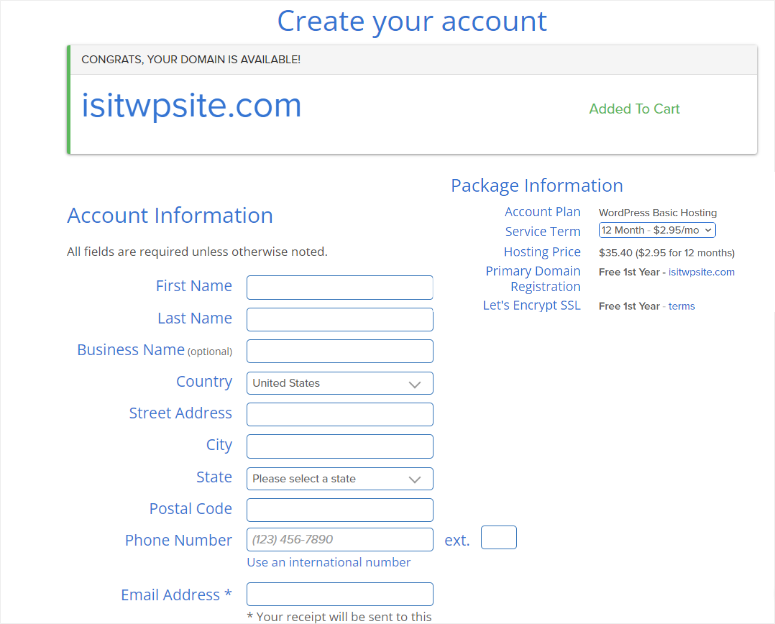
Infine, inserisci i tuoi dati di pagamento per acquistare e creare il tuo account. Con Bluehost, puoi pagare con Visa Card, Master Card, American Express Card, Discover Card o Paypal. Questo ti rende comodo pagare con qualsiasi metodo ritieni migliore.
Riceverai un'email di conferma con i dettagli su come accedere alla tua dashboard Bluehost e all'account cPanel, dove gestirai il tuo indirizzo email professionale, l'hosting e il dominio in futuro.
Passaggio 2. Crea un account email aziendale gratuito
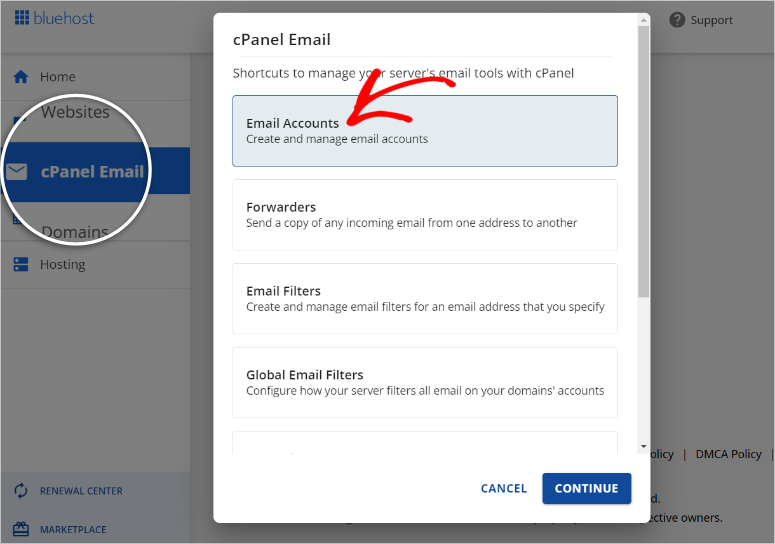
Una volta confermato il tuo account nella tua casella di posta elettronica, vai alla bacheca di Bluehost. Quindi, nel menu a sinistra, seleziona Email Cpanel e apparirà un menu a comparsa.
Qui, seleziona ‘Account e-mail’, quindi premi Continua per accedere a cPanel.
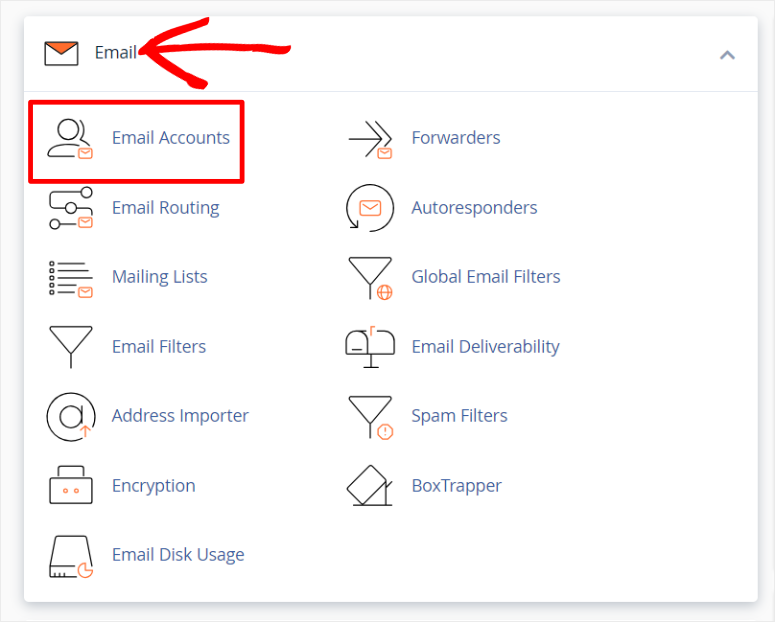
Successivamente, nel tuo cPanel, trova la scheda Email. Qui troverai vari strumenti di posta elettronica come Inoltri, filtri antispam, mailing list e altro ancora, rendendolo un modo eccellente per ottenere la migliore email aziendale gratuita.
Per iniziare a configurare la tua email aziendale gratuita, seleziona Account e-mail.
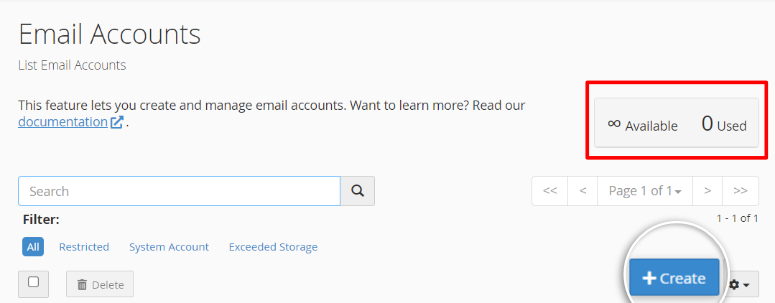
Nella pagina successiva, vedrai il numero di email gratuite disponibili, il numero di indirizzi email che hai già utilizzato e l'opzione per creare un nuovo indirizzo email professionale. Poiché questa è la tua prima email aziendale, seleziona Crea.
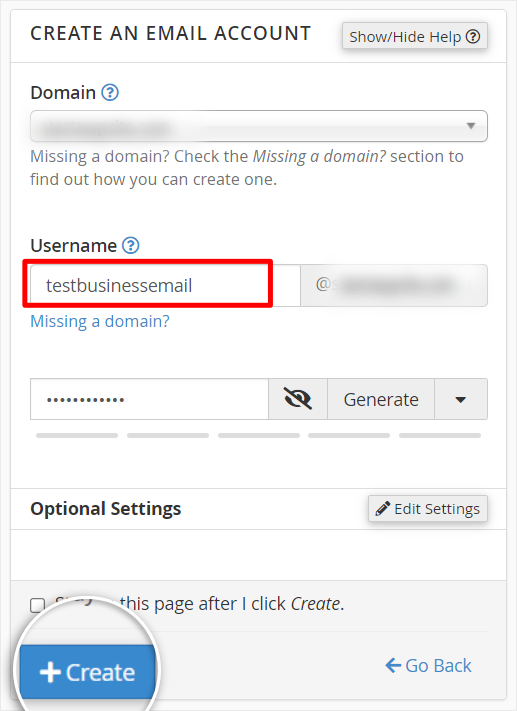
Nella pagina successiva, per prima cosa, seleziona il dominio per cui desideri creare un'email aziendale dal menu a discesa.
Successivamente, inserisci il nome utente per il tuo account di posta elettronica aziendale e quindi inserisci o genera una password. Infine, seleziona Crea per procedere.
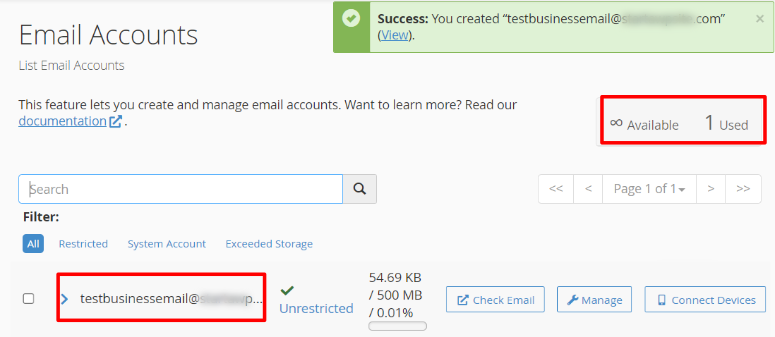
Bluehost dovrebbe reindirizzarti automaticamente alla pagina Account e-mail. Dovrebbe apparire una finestra popup verde che ti informa che il processo è andato a buon fine. Dovresti anche vedere l'account e-mail appena creato aggiunto a questa pagina con le opzioni per Controlla e-mail, Gestisci e Connetti dispositivi.
Inoltre, vedrai aumentare di uno il numero di account e-mail utilizzati e il numero di account e-mail che puoi ancora creare. Questo può aiutarti a pianificare meglio come utilizzerai i tuoi indirizzi e-mail.
In questo caso, abbiamo utilizzato un'email e abbiamo ancora infinite email che possiamo creare.
Congratulazioni! Hai un'email aziendale gratuita con un dominio utilizzando Bluehost.
Passaggio 3. Utilizza l'Account di posta elettronica aziendale
Con il tuo account di posta elettronica aziendale gratuito creato, il passo successivo è inviare e ricevere messaggi.
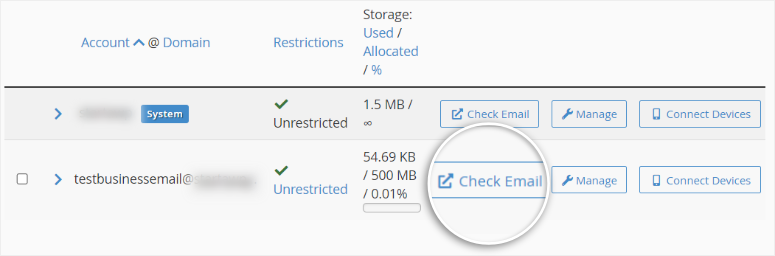
Per fare ciò, fai clic su Controlla e-mail accanto al nome dell'email aziendale appena creato per essere reindirizzato all'interfaccia webmail.
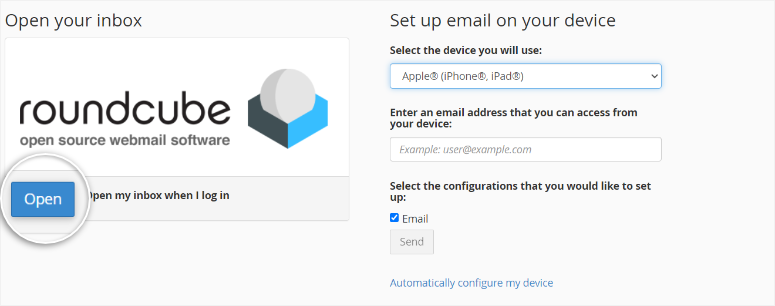
Sotto il logo Roundcube, seleziona Apri per accedere alla tua casella di posta.
Qui noterai rapidamente che l'interfaccia webmail è molto simile alla maggior parte delle caselle di posta elettronica, il che significa che non sperimenterai alcuna curva di apprendimento.
Come la maggior parte degli altri provider di posta elettronica, vedrai le tue cartelle Posta in arrivo, Posta inviata, Bozze, Spam, Cestino e Archivio nel menu a sinistra.
Il menu in alto contiene opzioni come Calendario, Contatti e Impostazioni in alto a destra. Sotto questo si trova la barra delle attività dell'e-mail con opzioni per Aggiorna, Componi, Rispondi, Rispondi a tutti, Inoltra, Elimina, Archivia, Segna e altro.
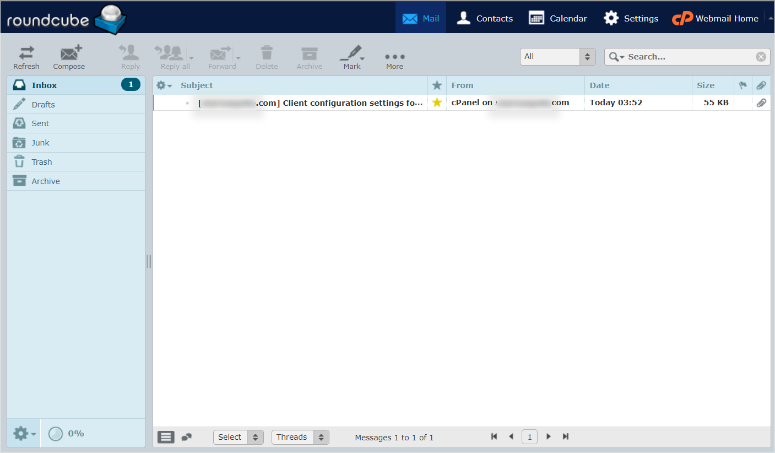
Usa questa interfaccia e-mail come useresti qualsiasi altro provider di posta elettronica, come Gmail. Puoi inviare e ricevere e-mail, archiviarle, lasciare le e-mail come bozze e così via.
Passaggio 4: Connetti l'email di Bluehost con Gmail o il tuo dispositivo
A volte, l'uso della webmail può essere difficile poiché potrebbe non essere uno strumento che usi tutti i giorni. Di conseguenza, Bluehost ti consente di connettere la tua email aziendale ai tuoi dispositivi o a Gmail per una gestione più semplice.
Per connettere i tuoi dispositivi, torna alla pagina Account e-mail in cPanel e trova l'email aziendale che desideri connettere. Sulla destra, seleziona Connetti dispositivi.
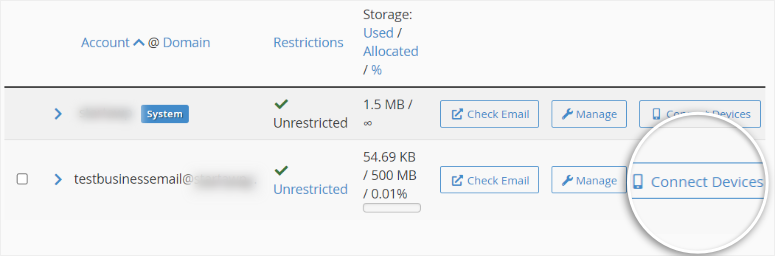
Nella pagina di configurazione, troverai gli script di configurazione automatica del client di posta. Sotto di esso, vedrai uno script per connettere la tua email aziendale ai tuoi dispositivi iOS, Mozilla Thunderbird, Outlook e altro ancora. Troverai anche le configurazioni delle impostazioni manuali del client di posta.
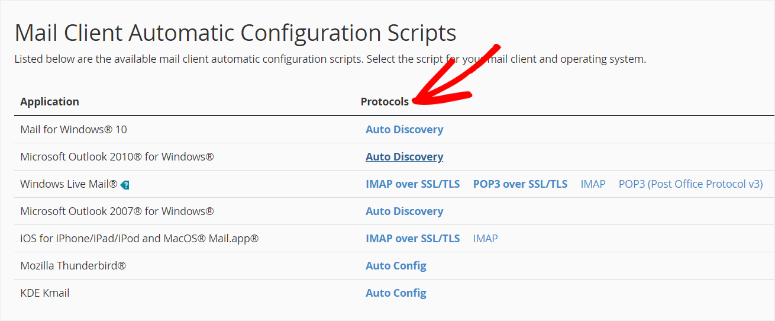
Per utilizzare applicazioni di posta elettronica come Microsoft Outlook 2010 e Mail per Windows, dovrai eseguire gli script di configurazione. L'applicazione rileverà quindi automaticamente le impostazioni dell'account e-mail e fornirà anche istruzioni dettagliate per completare il processo di configurazione.
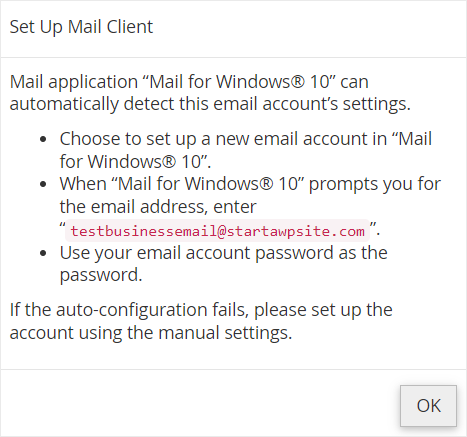
Tuttavia, per iOS, dovrai anche configurare l'account e-mail di Bluehost sul tuo dispositivo. Se desideri saperne di più su questo processo di configurazione, segui questo tutorial su come configurare l'e-mail sui dispositivi iOS.
Successivamente, connettiamo l'email aziendale a Gmail.
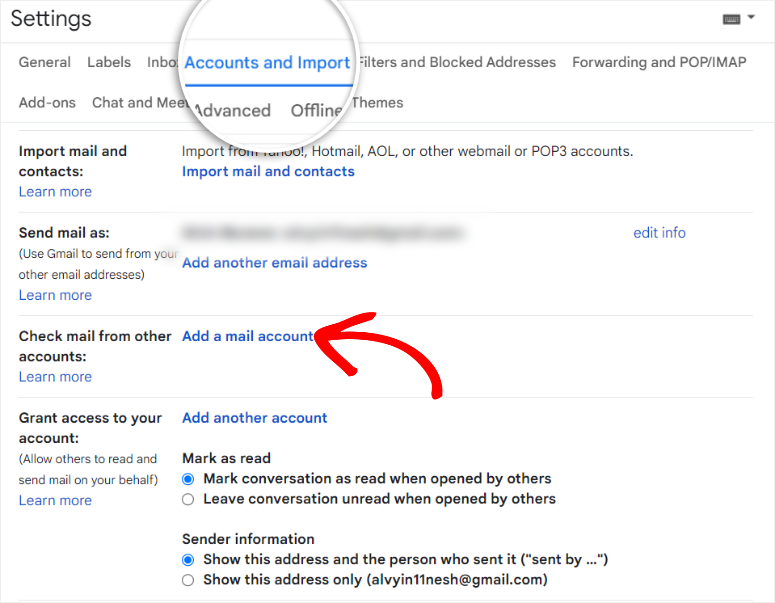
Per fare ciò, accedi al tuo account Gmail e procedi all'icona Impostazioni. Una volta selezionato, vedrai un menu a discesa che mostra molte opzioni di personalizzazione. Qui, seleziona 'Visualizza tutte le impostazioni'.
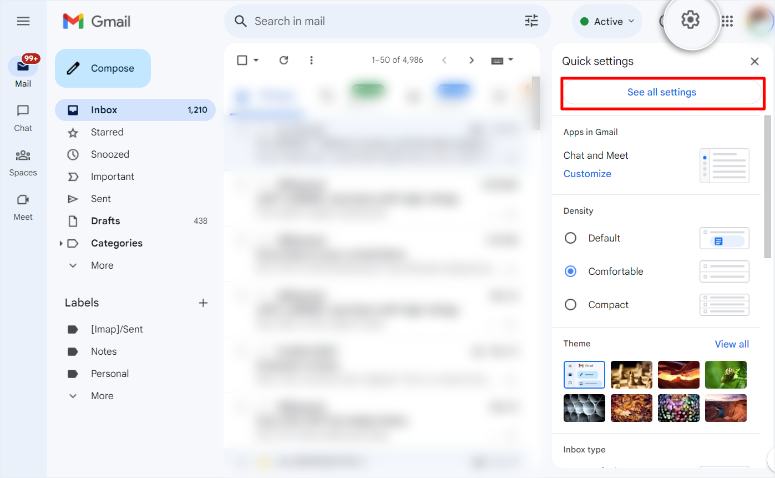
Nella finestra Impostazioni che si caricherà successivamente, vai alla scheda Account e Importazione. Successivamente, scorri fino a 'Controlla posta da altri account' e seleziona Aggiungi un account di posta.
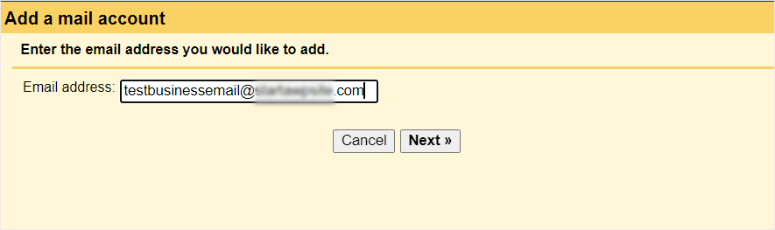
Apparirà una nuova finestra in cui inserisci il tuo indirizzo email aziendale Bluehost nel campo "Indirizzo email". Procedi selezionando "Avanti".
Nella finestra successiva, seleziona "Importa messaggi di posta elettronica dal mio altro account (POP3)" e quindi seleziona Avanti per procedere.
Ti verrà quindi richiesto di inserire il tuo nome utente, password, server POP e porta 995. Infine, seleziona Aggiungi account.
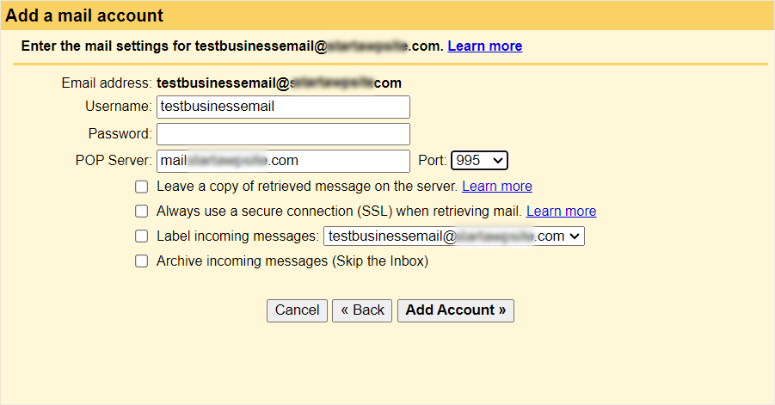
Una volta fatto ciò, Gmail invierà un'email alla tua webmail Bluehost per la verifica. Apri il link e fai clic su di esso per confermare che sei il proprietario.
Infine, puoi configurare le email di Bluehost nel tuo account Gmail aggiungendo un'etichetta in modo da poterle sempre identificare.
Il passo finale è Salvare le impostazioni nel tuo account Gmail. Ora puoi ricevere le tue email aziendali da Bluehost direttamente nel tuo account Gmail.
Congratulazioni! Hai appena configurato completamente un'email aziendale gratuita con Bluehost.
Successivamente, utilizziamo Google Workspace per configurare un account aziendale.
Metodo 2: Ottieni un'email aziendale con Google Workspace
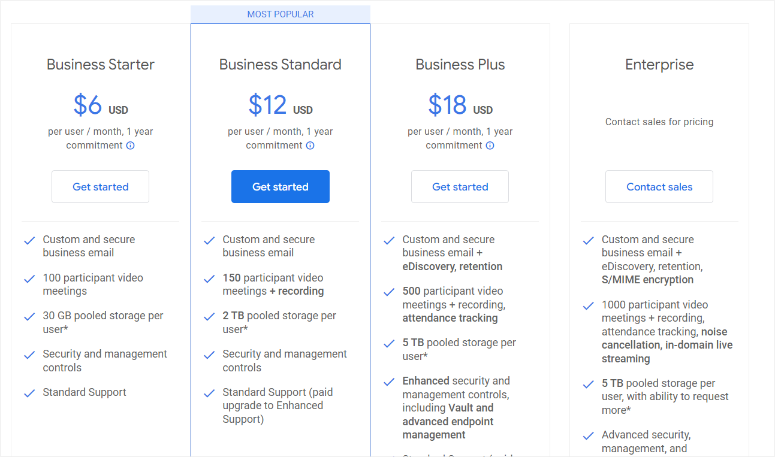
Come accennato, se utilizzi Google Workspace per configurare la tua email aziendale, dovrai acquistare un piano a partire da $6 al mese. Tuttavia, con una prova gratuita di 14 giorni per testarlo prima di prendere la tua decisione, non hai nulla da perdere.
Puoi utilizzare questa economica email aziendale, anche senza un sito web aziendale. Tuttavia, i costi potrebbero aumentare poiché devi anche acquistare un dominio per l'email.
Ma, dal lato positivo, è dotato di tutte le incredibili integrazioni di app e strumenti di produttività che ti aspetti da Gmail, come Google Meet, Google Calendar, Google Drive e altro ancora. Questi strumenti possono aiutare a semplificare il flusso di lavoro e le attività aziendali quotidiane per migliorare la produttività.
D'altra parte, Google Workspace offre anche strumenti più orientati al business come Google Analytics, Google Tasks e Google Cloud Search.
Tali soluzioni aziendali possono aiutarti a ottenere maggiori informazioni sulla tua attività, aiutandoti a comprendere meglio il tuo pubblico. Possono anche migliorare la gestione semplificando l'esperienza di lavoro del tuo team riducendo la necessità di molti strumenti.
Ora che hai capito meglio Google Workspace, vediamo come creare un'email aziendale con esso.
Passaggio 1: Ottieni un piano Google Workspace
Vai al sito ufficiale di Google Workspace e seleziona uno dei 4 piani offerti facendo clic sul pulsante Inizia.
Nella pagina successiva, inserisci il nome dell'attività, il numero di dipendenti e la regione.
Se sei da solo o stai iniziando, sotto 'Numero di dipendenti', ti suggeriamo di scegliere 'Solo tu' per evitare costi mensili aggiuntivi.
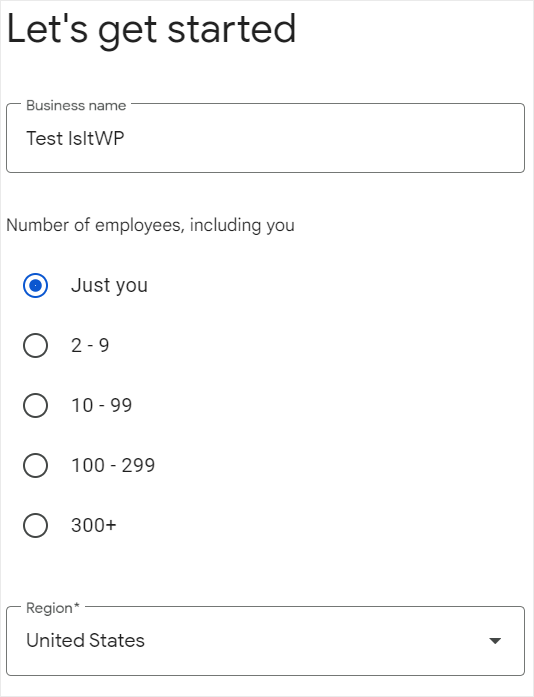
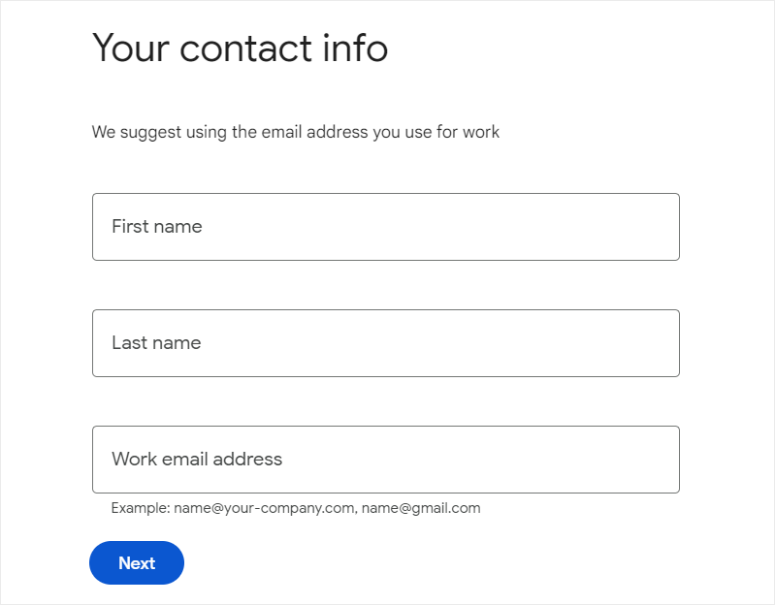
Prosegui compilando il tuo nome e il tuo indirizzo email attuale, quindi passa alla pagina successiva.
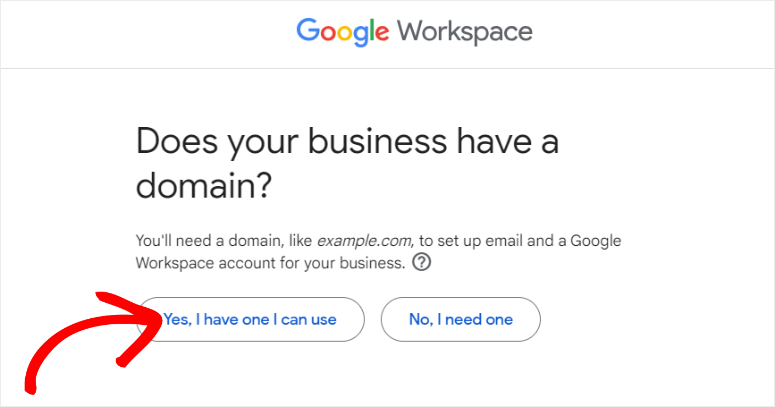
Successivamente, ti verrà chiesto se hai un nome di dominio. Se non ne hai uno, Google ti guiderà su come acquistarne uno quando selezioni 'No, ne ho bisogno'. Ancora una volta, ciò comporterà costi aggiuntivi oltre al costo mensile di Google Workspace.
Per questo tutorial, selezioneremo 'Sì; ne ho uno che posso usare', che avvierà il processo di verifica.
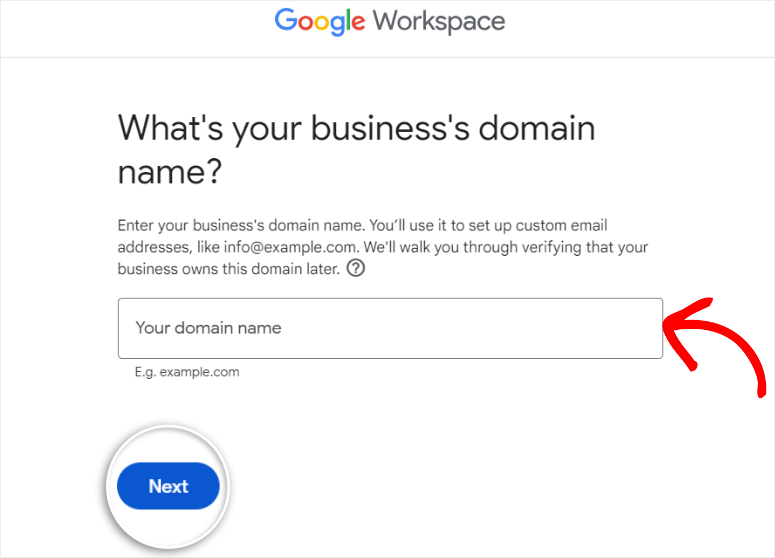
Nella pagina successiva, digita il tuo nome di dominio e premi Avanti. Google Workspace verificherà prima il tuo nome di dominio prima di procedere alla pagina successiva.
Successivamente, Google Workspace ti chiederà se desideri rimanere aggiornato inviandoti suggerimenti e offerte occasionali. Seleziona 'OK' o 'No grazie'.
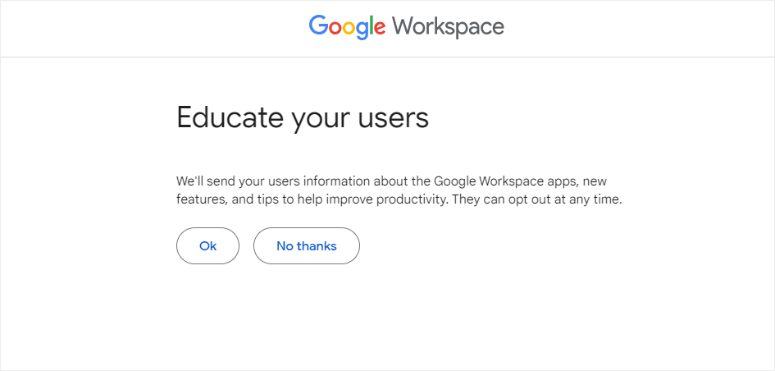
Farai la stessa cosa nella pagina successiva e simile, dove Google Workspace ti chiederà se desideri formare i tuoi utenti. Qui, lo strumento invierà ai tuoi utenti informazioni sulle app di Google Workspace, nuove funzionalità e suggerimenti per migliorare la produttività. Ancora una volta, seleziona 'OK' o 'No grazie'.
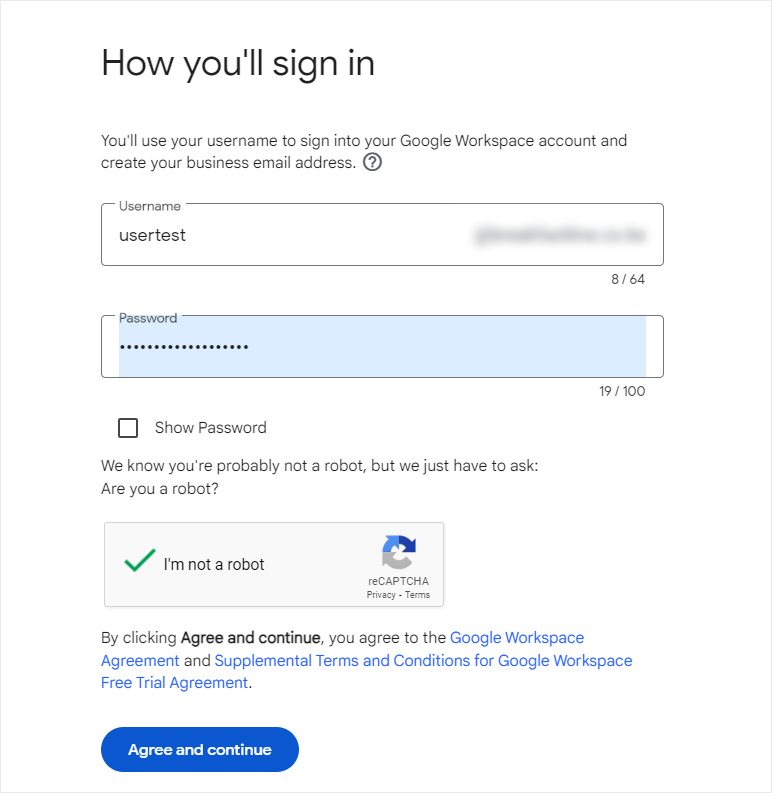
Nella nuova pagina, inserirai un nome utente e una password per la tua nuova email. Questo nome utente fungerà anche da tuo primo indirizzo email aziendale. Una volta presa la decisione sul nome utente da utilizzare, seleziona Accetta e continua.
Successivamente, aggiungi le tue informazioni personali ed effettua il processo di checkout per pagare il piano desiderato.
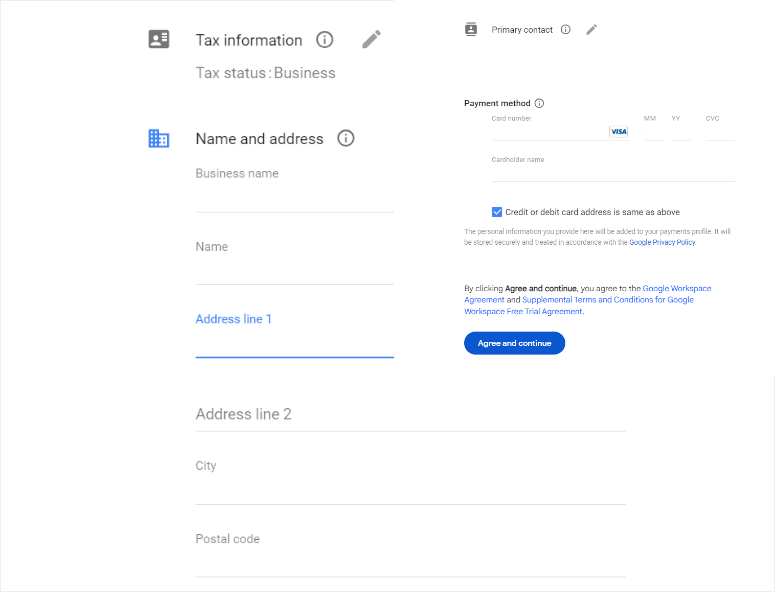
Una volta fatto ciò, seleziona Continua. A questo punto, dovresti aver creato con successo un'email aziendale con Google Workspaces.
Passaggio 2: Verifica del nome di dominio
Successivamente, utilizza l'account email aziendale appena creato per accedere alla tua Console di amministrazione Google (admin.google.com). Qui, Google Workspace ti mostrerà un tutorial su come configurare la tua email aziendale. Seguilo e assicurati di avere tutto pronto.
Il primo passo è verificare il nome del tuo dominio. Per farlo, seleziona Verifica dominio sul messaggio di avviso nella home page della tua Console di amministrazione Google.
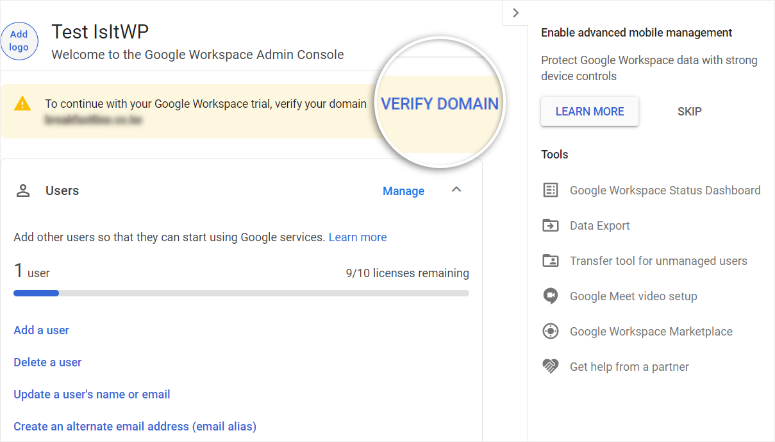
Nella finestra successiva, vedrai 3 opzioni per configurare il tuo Google Workspace.
- Verifica il tuo dominio
- Crea nuovi utenti
- Attiva Gmail per il tuo dominio
Per questo tutorial di configurazione, ci concentreremo sulla verifica del dominio e sull'attivazione di Gmail, dato che abbiamo un solo utente.
Iniziamo il processo di verifica del dominio selezionando 'Verifica'.
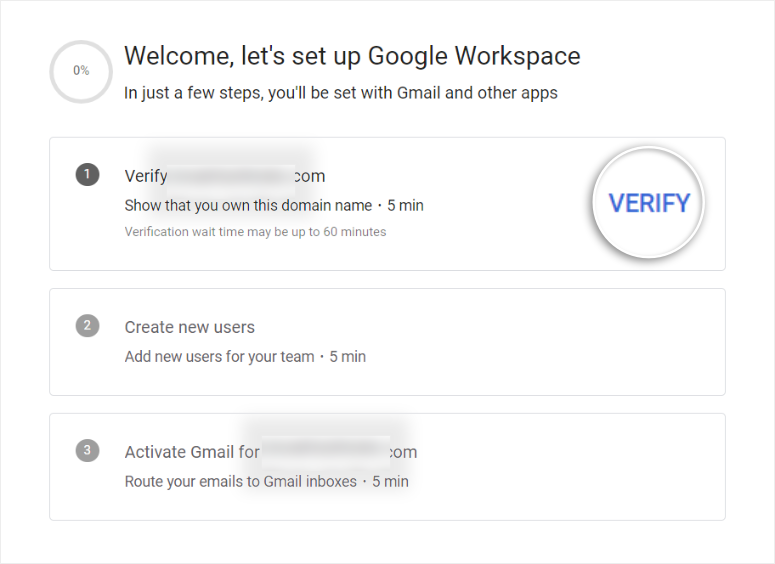
Una volta premuto verifica, verrai reindirizzato a una pagina di verifica passo-passo con i codici per completare il processo. Ancora una volta, leggi i passaggi e assicurati di avere tutto pronto.
Successivamente, scorri la pagina verso il basso e copia il codice di verifica fornito. Questo codice terminerà sempre con mx-verification.google.com. Controlla questo per assicurarti di avere il codice giusto.
- Importante: Lascia aperta questa pagina di verifica; usala come guida e copia i codici.
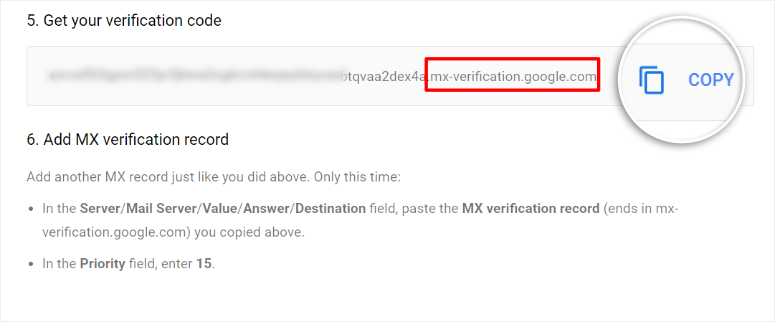
Successivamente, torna alla dashboard di Bluehost per individuare i record TXT nelle impostazioni del dominio in modo da poter aggiungere il codice di verifica.
Per fare ciò, vai su Domini nella tua dashboard di Bluehost. Nella pagina, scorri verso il basso per individuare il nome del dominio che desideri collegare all'email aziendale e seleziona Impostazioni.
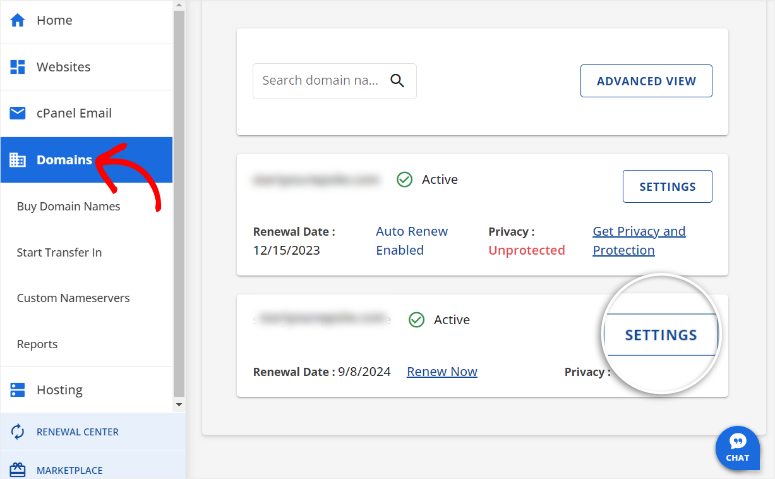
Nella nuova finestra, scorri fino in fondo e trova Strumenti avanzati. Quindi, seleziona la freccia a discesa per espandere le opzioni. Quindi, vai su 'Gestisci' Record DNS avanzati sulla destra.
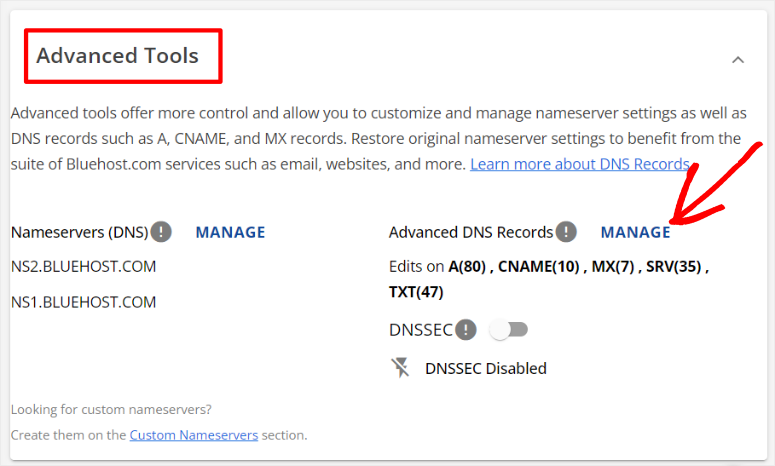
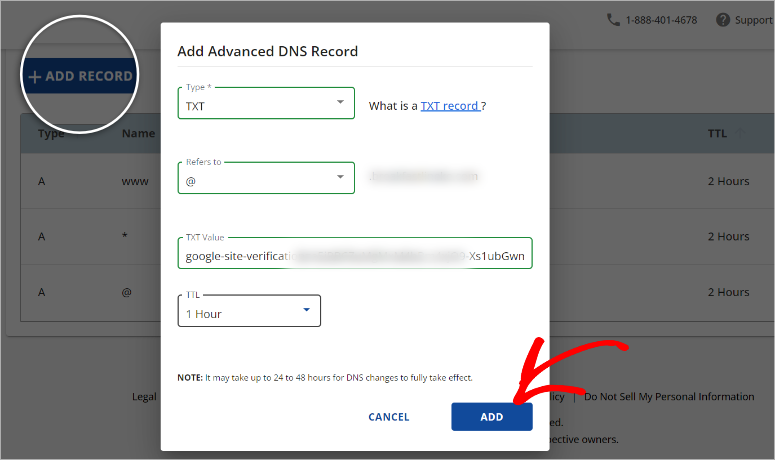
Nella finestra successiva, seleziona Aggiungi record per accedere ai record DNS avanzati. Successivamente, inserisci le seguenti informazioni nei campi forniti.
- Tipo: TXT
- Si riferisce a: @
- Valore TXT: Inserisci il codice di verifica che hai copiato in precedenza da Google Workspace che termina con mx-verification.google.com.
- TTL: 1 ora (qui, inserisci il numero consigliato dal tuo provider di web hosting. Tuttavia, il numero non influenzerà il processo.
Infine, premi Aggiungi per aggiungere il codice di verifica ai record DNS.
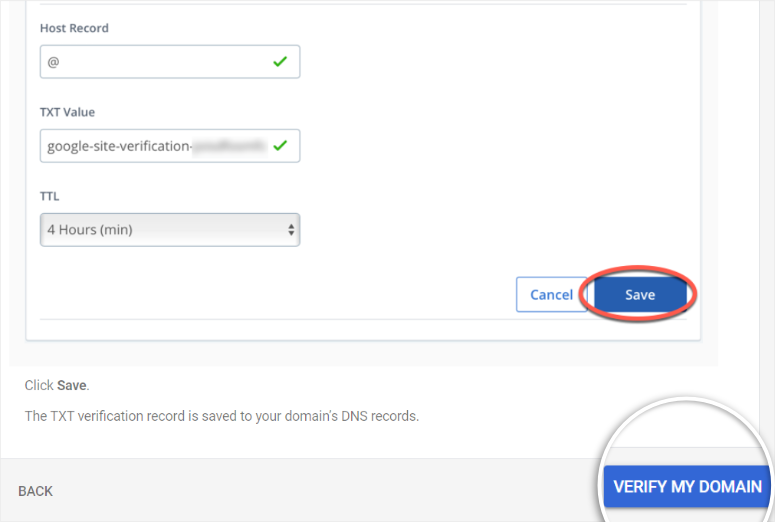
Una volta completato, torna alla pagina di verifica di Google Workspace che hai lasciato aperta e seleziona Verifica il mio dominio.
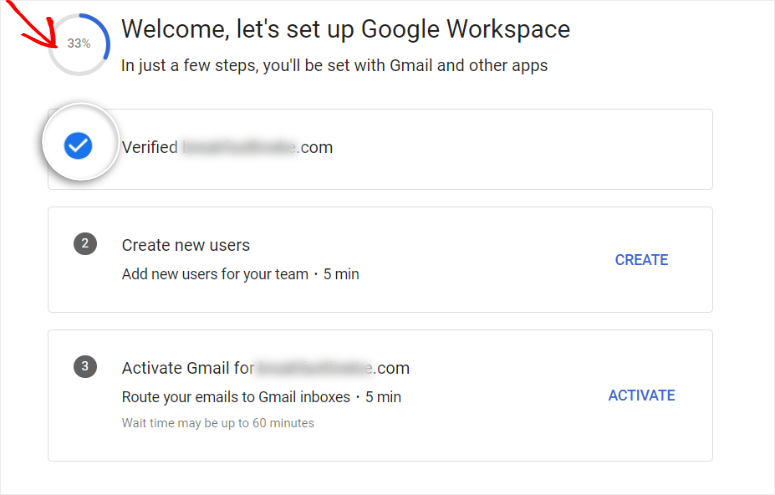
Una volta ricaricata la pagina, dovresti essere reindirizzato alla pagina di configurazione di Google Workspace. Noterai un segno di spunta blu accanto al nome del tuo dominio, a conferma che è stato verificato.
Vedrai anche un grafico circolare in cima, che mostra l'avanzamento della verifica. Puoi usare questo grafico per valutare cos'altro devi fare e quanti passi dovrai compiere.
Passo 3: Attiva Gmail
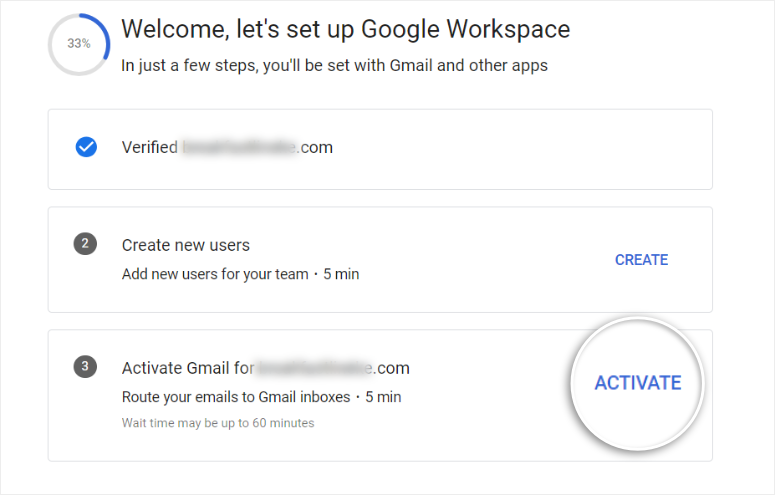
Con il dominio verificato, procediamo alla configurazione delle email sui server Gmail selezionando 'Attiva'.
Google Workspace ti reindirizzerà quindi al processo di Attivazione Gmail. La prima pagina di questo processo è la Panoramica. Qui, tutto ciò che devi fare è selezionare le due caselle e scegliere Continua.
Questo ti porterà alla pagina ‘Inoltra email a Gmail’. Qui ti verranno fornite istruzioni e codici da aggiungere alla tua dashboard Bluehost.
Ancora una volta, ti suggeriamo di lasciare questa pagina aperta per assicurarti di seguire tutte le istruzioni e aggiungere i codici correttamente.
Google Workspace rileverà automaticamente l'host del dominio che stai utilizzando e ti offrirà istruzioni migliori e personalizzate per completare il processo di configurazione.
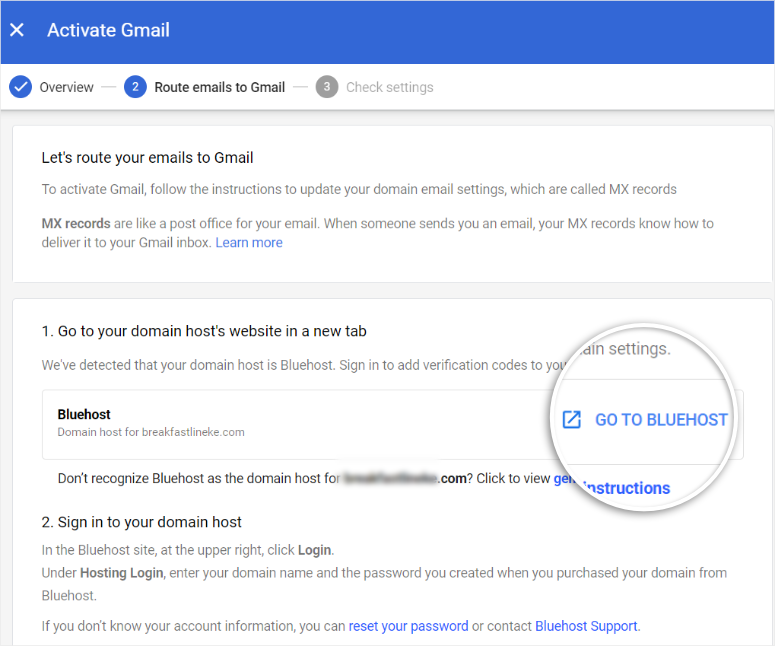
Leggi attentamente la pagina ‘Inoltra email a Gmail’ prima di fare qualsiasi altra cosa.
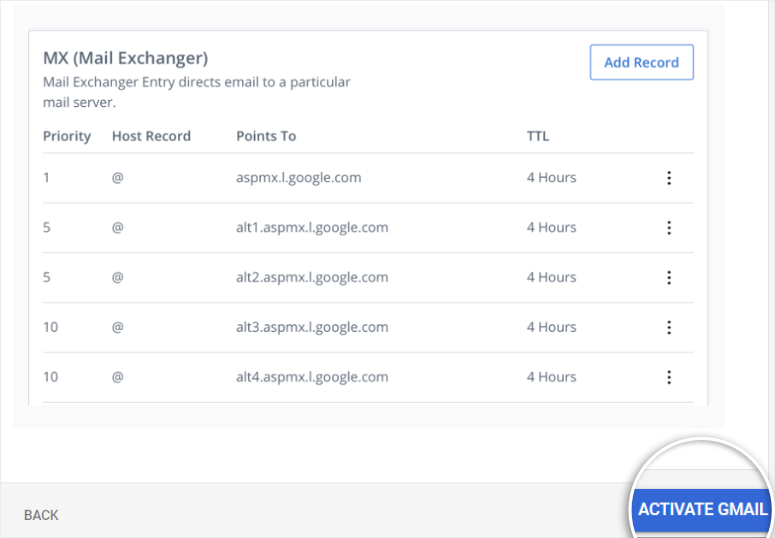
Ricorda, questi passaggi possono cambiare, quindi è importante utilizzare le istruzioni correnti visualizzate sulla pagina. Una volta fatto, vedrai 5 record MX visualizzati in fondo alla pagina. Copierai questi codici uno per uno e li aggiungerai alla tua dashboard Bluehost.
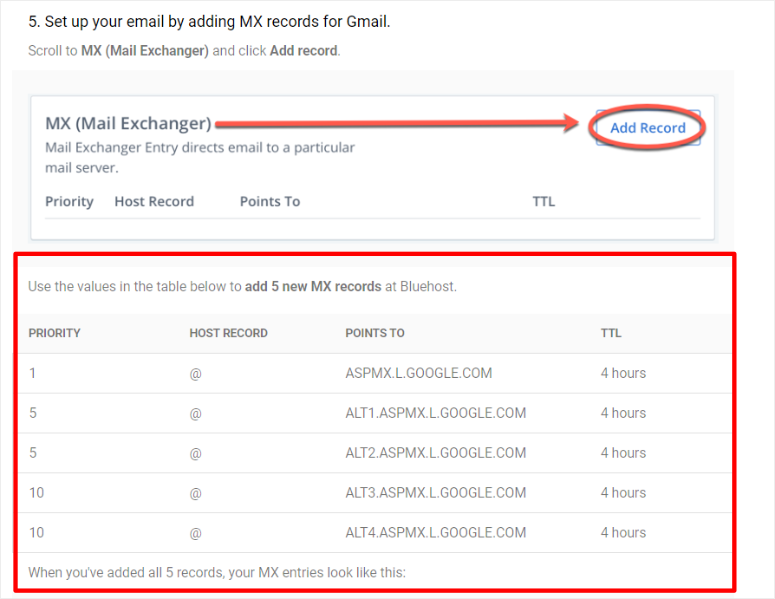
Con i tuoi record MX pronti e aperti, torna al tuo account Bluehost. Per modificare i record MX, seguirai lo stesso percorso che hai utilizzato sopra per i record TXT.
Ovvero:
- Vai su Domini, quindi seleziona il dominio che desideri utilizzare
- Seleziona Impostazioni.
- Scorri fino a Impostazioni avanzate e seleziona ‘Gestisci’ Record DNS avanzati sulla destra.
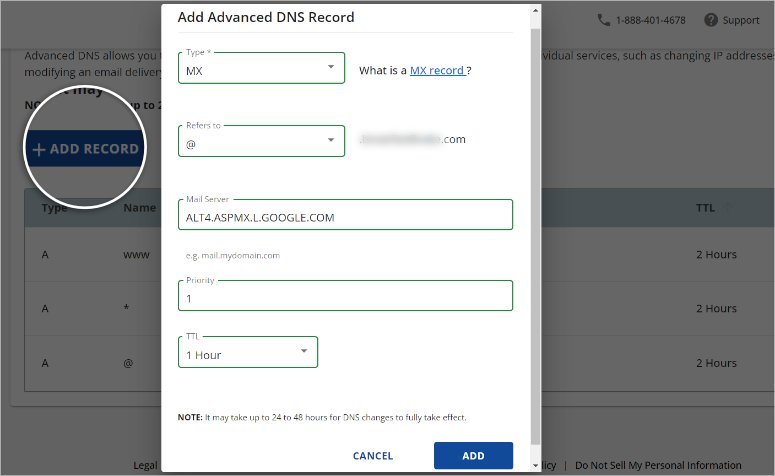
- Infine, fai clic sul pulsante Aggiungi record per aprire il popup ‘Record DNS avanzati’.
Successivamente, inserisci il primo record MX dalla pagina ‘Inoltra email a Gmail’, simile a quelli visualizzati nello screenshot sopra.
- Tipo: MX
- Riferimento: @
- Server di posta: ASPMX.L.GOOGLE.COM
- Priorità: 1
- TTL: 1 ora
Una volta compilati tutti i campi, seleziona il pulsante Aggiungi per collegare il codice ai record MX.
Ricorda che hai ancora 5 record MX da aggiungere. Segui lo stesso processo sopra per aggiungere i restanti 4.
Una volta completato, elimina eventuali record MX predefiniti forniti dal tuo host in modo che i nuovi server di Google Workspace non entrino in conflitto con essi. Dopodiché, i record MX finali dovrebbero assomigliare allo screenshot sottostante.
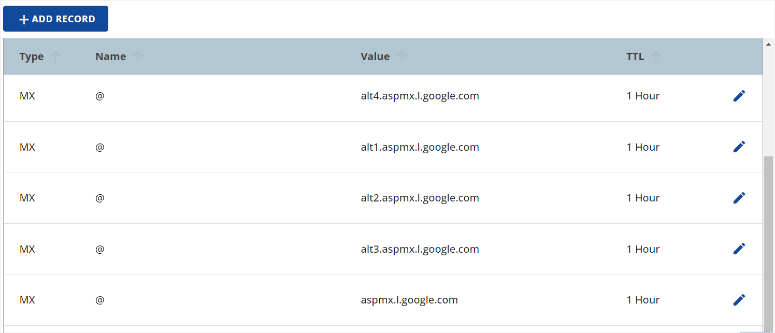
Ora, torna alla pagina ‘Inoltra email a Gmail’ nella tua dashboard di Google Workspace e seleziona ‘Attiva Gmail’.
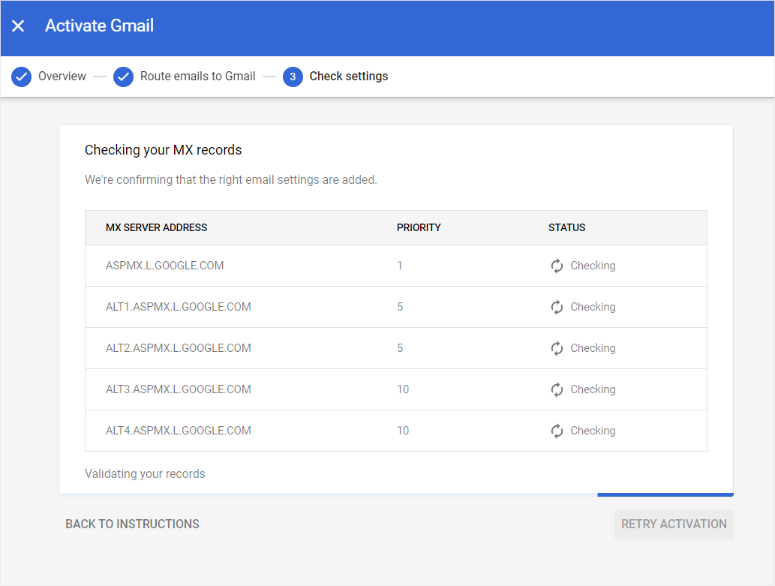
Successivamente, Google Workspace ti indirizzerà alla pagina Controllo impostazioni per confermare se hai seguito il processo corretto. Controllerà ogni singolo indirizzo del server e numero di priorità. Controllerà anche per confermare che hai eliminato i record MX predefiniti dal tuo host.
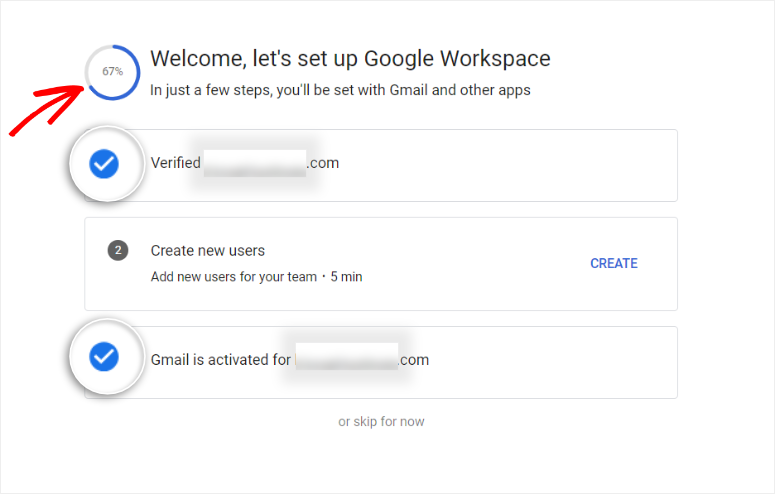
Al termine del controllo e dopo la verifica di ogni record MX, la pagina si ricaricherà per reindirizzarti alla pagina di configurazione di Google Workspace.
Noterai che il grafico di avanzamento è aumentato e sono comparse delle spunte blu accanto al tuo dominio verificato e all'attivazione di Gmail, facendoti sapere che il processo è andato a buon fine.
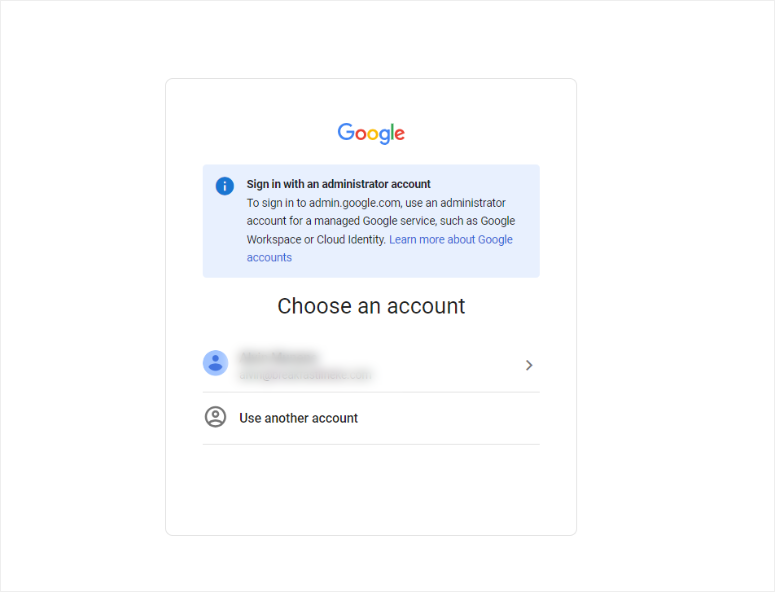
Google Workspace ti disconnetterà automaticamente e ti reindirizzerà alla pagina di accesso di admin.google.com, in modo da poter iniziare a gestire le tue email dalla tua Console di amministrazione Google.
Ricorda che dovresti accedere con l'indirizzo email aziendale che hai appena configurato. Un indirizzo email '@gmail.com' o personale non funzionerà.
Una volta effettuato l'accesso alla Console di amministrazione Google, dovresti verificare se sia la connessione del dominio sia l'attivazione di Gmail hanno avuto successo.
Per fare ciò, vai su Domini » Gestisci Domini. Sulla destra, vedrai il tuo dominio elencato. Controlla sotto la colonna Stato; dovresti vedere il dominio principale come 'Verificato' e 'Gmail attivato'.
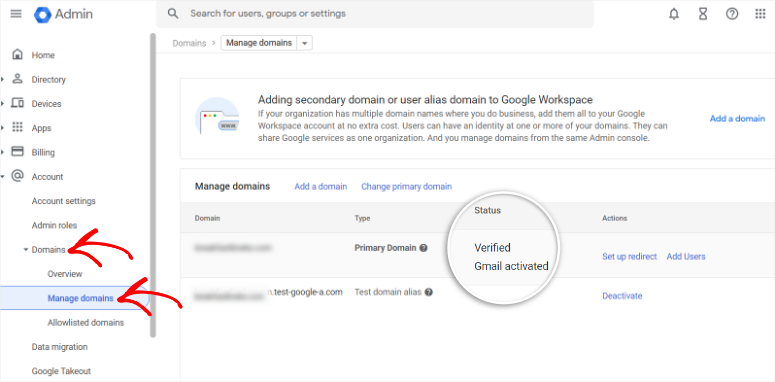
Congratulazioni! Hai appena configurato la tua email aziendale utilizzando Google Workspace. Ora, l'unica cosa che resta da fare è inviare e ricevere email.
Fortunatamente, è semplicissimo accedere alle tue email aziendali con Google Workspace.
Tutto quello che devi fare è accedere allo stesso modo in cui accederesti a qualsiasi account Gmail personale. Scoprirai anche che il layout della casella di posta è simile alla casella di posta Gmail personale. Dal layout, puoi anche aggiungere facilmente una firma email per assicurarti di apparire più professionale.
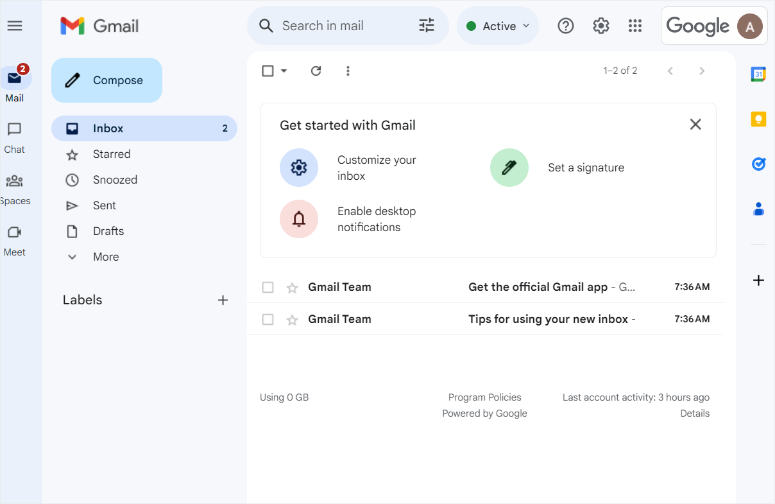
Se vuoi verificare se l'invio di email funziona, puoi sempre inviare un'email alla tua email personale e poi inviarne un'altra dalla tua email personale alla tua nuova email aziendale di Google Workspace.
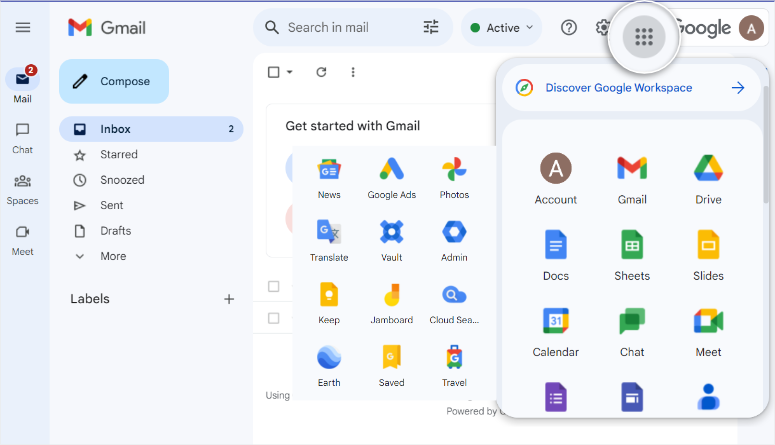
Inoltre, puoi accedere facilmente a tutto Google Workspace selezionando l'icona del selettore di app nell'angolo in alto a destra della tua casella di posta, proprio come faresti con la tua casella di posta Gmail personale.
Puoi usare Google Documenti, Fogli, Presentazioni, Meet e altro ancora. Puoi anche accedere a Google Ads, Notizie, Salvati, Jamboard e altro ancora.
Ben fatto! Hai appena creato un'email aziendale con Google Workspace.
Speriamo che questo articolo ti sia stato utile nella ricerca del miglior account email aziendale gratuito. Se hai altre domande sulle email aziendali, consulta le FAQ elencate di seguito.
FAQ: Come creare un'email aziendale gratuita
Un'azienda può avere un account Gmail gratuito?
Sì, le aziende possono utilizzare account Gmail gratuiti, ma Google offre anche un servizio a pagamento chiamato Google Workspace con funzionalità aziendali aggiuntive.
Posso convertire un Gmail personale in aziendale?
Sì, puoi aggiornare il tuo Gmail personale a un account aziendale sottoscrivendo Google Workspace.
Quanto costa un'email aziendale con Google?
I piani di Google Workspace partono da $6 per utente al mese, offrendo email professionali, strumenti di collaborazione e altre funzionalità aziendali.
Qual è il limite giornaliero di email per Bluehost?
Il limite di invio email di Bluehost è di 750 destinatari all'ora per il piano di hosting base condiviso. Per
ottenere il numero esatto di email che puoi inviare giornalmente, calcola 24 x 750 = 18.000 email al giorno, per ogni email aziendale.
Come aumento la mia quota email su Bluehost?
Per aumentare la tua quota email su Bluehost, potrebbe essere necessario aggiornare il tuo piano di hosting.
Posso configurare un'email aziendale gratuita con Zoho Mail?
Sì, Zoho Mail offre un piano gratuito adatto a piccole imprese e startup con requisiti di posta elettronica di base. Il piano gratuito fornisce un numero limitato di account email, spazio di archiviazione e funzionalità essenziali di hosting di posta elettronica. Tuttavia, il processo di configurazione può essere un po' complicato e potrebbe richiedere una certa esperienza tecnica.
Questo è tutto! Speriamo che ti sia piaciuto imparare i modi migliori per ottenere un indirizzo email personalizzato gratuito per la tua attività. Se desideri saperne di più su come puoi ottimizzare meglio la tua attività, ecco 7+ migliori strumenti di automazione delle email per migliorare il tuo email marketing.
Inoltre, dai un'occhiata anche agli articoli.
- Recensione Brevo: Servizio di Email Marketing a Basso Costo
- 10 migliori servizi di teleconferenza per piccole imprese
- 8 migliori servizi di email marketing per piccole imprese
Nel primo articolo, esaminerai le funzionalità, i pro e i contro di Brevo, un popolare servizio di email marketing. Mentre gli ultimi due articoli ti insegneranno le chiamate in conferenza e i servizi di marketing che possono aiutare a far crescere le piccole imprese.

Ehi, grazie per aver condiviso! Ma dovremmo usare un'email del genere per scopi commerciali?
Sì, puoi usarlo.
Sto per avviare una nuova attività. Questi utili consigli mi hanno aiutato a creare un account email aziendale gratuito. Ma non c'è nessun problema nell'usare un account gratuito?
quindi c'è un modo per fare tutto questo senza soldi?
Se hai un account di hosting, come Bluehost, puoi configurare un'email aziendale gratuitamente...
Per favore, aiutami a creare gratuitamente un'email e un sito web per la nostra nuova attività