Ho passato due ore a scrivere una guida di cui ero orgoglioso. Ricerca vera.
Struttura chiara. Buona scrittura.
L'ho pubblicata. Il traffico è arrivato.
La gente è rimbalzata.
Quello mi ha colto di sorpresa.
Sono tornato indietro e l'ho riletta con occhi freschi, come farebbe un visitatore per la prima volta. Ed eccola lì. Proprio in cima, solo un blocco di link.
Nessuno stile. Nessun peso visivo. Un elenco non formattato seduto nel mezzo del mio post come un estratto incollato.
I lettori la stavano scorrendo, scrollando le spalle e andandosene. Non riuscivano a capire cosa stessero per ottenere.
Ho tolto il plugin che avevo usato e ho iniziato a cercare qualcosa di meglio. Quello che ho trovato mi ha sorpreso.
Alcuni plugin peggiorano questo problema, non lo migliorano.
Questi sono quelli che funzionano davvero.
Punti chiave
- Ti mostrerò come aggiungere un indice dei contenuti che sembri progettato, non aggiunto all'ultimo minuto
- Testo un plugin che crea un TOC dall'interno del tuo strumento SEO, senza installazioni aggiuntive
- Rvelo quale plugin gratuito ha la valutazione più alta tra gli utenti di qualsiasi plugin TOC dedicato, con oltre 800 recensioni
- Menziono un plugin che carica zero JavaScript per impostazione predefinita, utile da sapere se monitori le Core Web Vitals
- Ho testato 7 opzioni per trovare cosa rende la navigazione nativa al tuo contenuto
Come testo i plugin per l'indice dei contenuti di WordPress
🔍 Clicca per vedere la mia metodologia di test
Ecco esattamente come valuto i plugin per l'indice dei contenuti:
- Integrazione visiva: Il TOC sembra progettato o incollato? Testo ogni plugin su un post pulito e mi chiedo: questo sembra appartenere qui, o qualcuno ha semplicemente scaricato un elenco in cima all'articolo?
- Velocità di configurazione: Quanti passaggi dall'attivazione a un TOC funzionante e stilizzato? Un principiante non dovrebbe aver bisogno della documentazione per ottenere un risultato utilizzabile.
- Compatibilità con page builder: Testo con Gutenberg, Classic Editor, Elementor e Divi. La maggior parte dei plugin dichiara compatibilità con tutti e quattro. Pochi mantengono davvero la promessa.
- Consapevolezza SEO: Il plugin produce ancoraggi di intestazione puliti? Esiste un'opzione per noindexare i link del TOC? Si integra con gli strumenti SEO esistenti?
- Impatto sulle prestazioni: Eseguo GTmetrix prima e dopo l'attivazione per vedere se il plugin carica script su ogni pagina o solo dove appare effettivamente un TOC.
- Flessibilità di progettazione: Puoi abbinare il TOC al design del tuo sito senza scrivere CSS? Eredita automaticamente gli stili del tuo tema?
Strumenti che uso:
GTmetrix: test dell'impatto di caricamento della pagina e degli script per pagina
WordPress Playground: test di attivazione isolata senza configurazione preliminare
Perché fidarsi di IsItWP?
In IsItWP, siamo la risorsa di riferimento della community di WordPress dal 2009, aiutando oltre 2 milioni di utenti a scegliere i migliori plugin e strumenti. A differenza dei siti di recensioni che non utilizzano mai i prodotti, manteniamo account attivi, gestiamo siti di clienti reali e forniamo consulenza continua su WordPress.
I migliori plugin per l'indice dei contenuti di WordPress a confronto
Questi plugin sono stati testati su Gutenberg, Classic Editor e configurazioni di page builder. Per uno sguardo più approfondito sul lato SEO di questi strumenti, copro l'intero panorama nella mia guida ai migliori strumenti SEO per WordPress. Ecco il confronto rapido:
| Prodotto | Migliore per | Versione Gratuita | Blocco Gutenberg | Prezzi |
|---|---|---|---|---|
| All in One SEO | Blogger attenti alla SEO che utilizzano già AIOSEO | ✅ | ✅ Gratuito | Gratuito / $49,60/anno |
| Indice eroico | Blogger orientati a Gutenberg che desiderano preset di stile | ✅ | ✅ Gratuito | Gratuito |
| Joli Sommario | Blogger che desiderano un design abbinato al brand | ✅ | ✅ Gratuito | Gratuito / $39,99/anno |
| LuckyWP Sommario | Proprietari di siti focalizzati sulla SEO che necessitano di controllo noindex | ✅ | ✅ Gratuito | Gratuito |
| Sommario Facile | Siti Elementor, Divi e WPBakery | ✅ | ❌ Solo Pro | Gratuito / $49/anno |
| SimpleTOC | Utenti Gutenberg focalizzati sulle prestazioni | ✅ | ✅ Gratuito | Gratuito |
| CM Sommario | Sviluppatori che necessitano di sezioni basate su classi CSS | ✅ (limitato) | ❌ | Gratuito / $29/anno |
1. All in One SEO ⭐⭐⭐⭐⭐
Ideale per: proprietari di siti WordPress che utilizzano già All in One SEO e desiderano che la loro tabella dei contenuti sia collegata al loro punteggio SEO
Perché All in One SEO è uno dei migliori plugin per la tabella dei contenuti?
Quell'articolo che ho menzionato, quello in cui i lettori hanno visto solo un blocco di link e se ne sono andati, alla fine l'ho risolto usando il blocco TOC integrato di All in One SEO. Non perché stessi cercando una soluzione TOC.
Stavo già usando All in One SEO per la SEO comunque. Il blocco era lì per tutto il tempo.
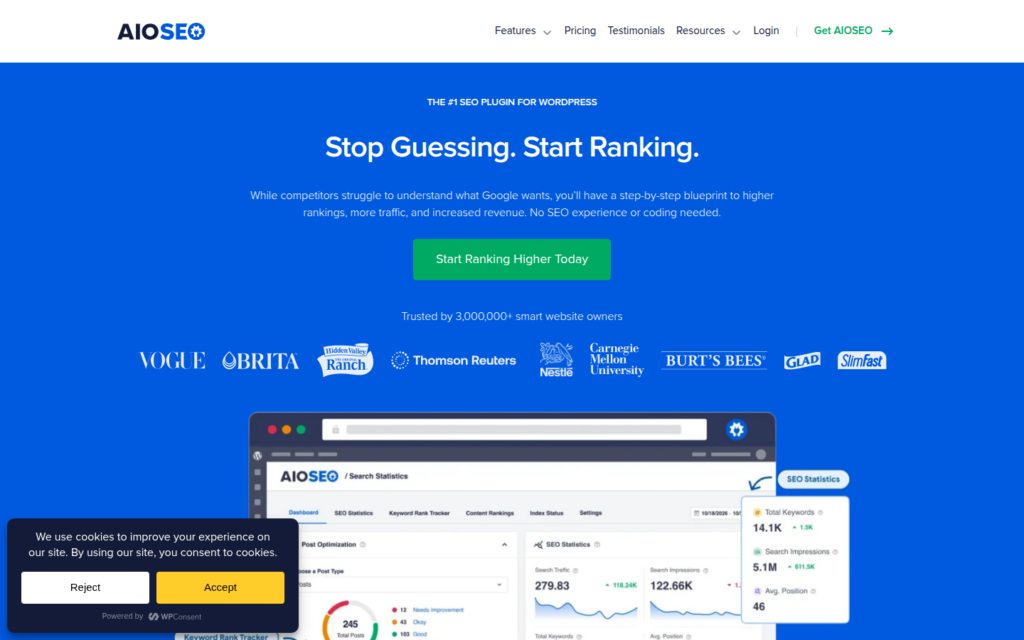
Ecco cosa rende All in One SEO diverso da ogni plugin TOC dedicato in questo elenco: il suo blocco tabella dei contenuti si integra direttamente con l'analisi dei contenuti TruSEO. Quando esamini la struttura dei tuoi titoli nella meta box SEO, l'anteprima del TOC si aggiorna in tempo reale.
Puoi individuare problemi di gerarchia dei titoli, come un H4 che salta direttamente sotto un H2, prima di pubblicare.
Il blocco ti consente inoltre di nascondere singoli titoli dal sommario senza rimuoverli dal tuo contenuto. Quindi, se hai un titolo tecnico sepolto nel mezzo di una sezione che non vuoi che ingombri la navigazione, lo escludi con un clic.
Puoi anche riordinare le voci del sommario tramite drag-and-drop senza toccare la struttura effettiva del tuo post.
Una cosa che la maggior parte dei revisori perde: prima della versione 4.9.7, il blocco sommario elencava solo i titoli che apparivano dopo la sua posizione nella pagina. Se lo posizionavi a metà articolo, tutto ciò che stava sopra era invisibile al sommario.
Ora è stato risolto. C'è un interruttore per elencare tutti i titoli indipendentemente da dove si trova il blocco.
È una piccola cosa che stava silenziosamente compromettendo molte configurazioni del sommario.
Il vero punto critico qui è l'ambito. All in One SEO è un toolkit SEO completo.
Il suo pannello di amministrazione ha oltre 40 voci di menu. Se lo attivi puramente per il blocco sommario, passerai i tuoi primi 20 minuti a fare clic su impostazioni che non hanno nulla a che fare con l'indice.
Questo non è il punto di partenza giusto per qualcuno che vuole solo aggiungere la navigazione ad alcuni post.
🟢► Pro
- Integrazione SEO: Il blocco sommario comunica direttamente con TruSEO. I problemi di gerarchia dei titoli compaiono nello stesso posto in cui rivedi il tuo punteggio on-page.
- Nascondi singoli titoli: Un clic per escludere qualsiasi titolo dal sommario senza rimuoverlo dall'articolo.
- Riordino drag-and-drop: Puoi riorganizzare le voci del sommario visivamente, indipendentemente dall'ordine effettivo dei tuoi titoli.
- Copertura a pagina intera: L'aggiornamento v4.9.7 significa che il blocco ora rileva TUTTI i titoli, non solo quelli sotto dove hai posizionato il blocco.
- Caricamento intelligente per le prestazioni: Lo script del sommario viene caricato solo nelle pagine in cui il blocco è effettivamente presente. Nessuna penalità di prestazioni sui post senza sommario.
- Versione gratuita inclusa: Il blocco sommario fa parte del plugin gratuito All in One SEO. Nessun piano a pagamento necessario.
🔴► Contro
- Sovraccarico di ambito: Le oltre 40 voci di menu del plugin lo rendono un punto di partenza inadeguato per chi desidera solo una funzione di indice.
- Dipendenza dal pacchetto: Il tuo sommario dipende dal fatto che All in One SEO rimanga attivo. Disattiva il plugin e ogni sommario sul tuo sito scomparirà.
Il mio verdetto: All in One SEO è la scelta giusta se lo stai già utilizzando per la SEO. Il blocco sommario è veloce da configurare e veramente utile, non solo per la navigazione, ma per rivedere la tua struttura dei titoli.
Se All in One SEO non è già nel tuo stack, scegli invece Heroic Table of Contents e risparmia l'overhead di configurazione.
Confronta All in One SEO vs Yoast SEO per un'analisi completa e affiancata di entrambi i plugin.
Prezzi: La versione gratuita include il blocco sommario. I piani Pro partono da $49.60/anno.
Vedi il mio riepilogo gratuito vs Pro di All in One SEO per decidere se l'aggiornamento ha senso per il tuo sito.
👉 Inizia con All in One SEO qui
2. Indice eroico ⭐⭐⭐⭐⭐
Ideale per: creatori di contenuti focalizzati su Gutenberg che desiderano un sommario gratuito visivamente curato senza scrivere una sola riga di CSS

Perché Heroic Table of Contents è uno dei migliori plugin per sommari?
La prima cosa che ho notato quando ho aggiunto un blocco Heroic Table of Contents è stato il selettore di stile. Quattro preset, ognuno chiaramente progettato e visivamente distinto.
Non il tipo di casella generica che ti aspetteresti da un plugin gratuito. Ne ho scelto uno e il sommario sembrava appartenere all'articolo.
Nessun CSS. Nessuna configurazione. Fatto.
I preset di stile da soli sono sufficienti a distinguere Heroic dalla maggior parte della concorrenza gratuita. Ma la funzionalità a cui continuavo a tornare è la rinomina delle intestazioni.
Puoi rinominare qualsiasi intestazione all'interno del sommario senza toccare il contenuto effettivo del post. Il mio articolo aveva un'intestazione chiamata "Passaggio 3: Configura le impostazioni di integrazione della tua API REST di WordPress".
Era utile nel contesto, ma terribile in un sommario. Heroic mi ha permesso di visualizzarlo come "Configura impostazioni API" nella navigazione senza alterare l'intestazione sulla pagina.
Ora, c'è una cosa tecnica che dovrai sapere se usi Heroic in un tema Full Site Editing: la Modalità Modello.
Quando aggiungi un blocco TOC a un modello piuttosto che direttamente a un post, il plugin per impostazione predefinita tenta di analizzare le intestazioni dell'intero modello, inclusi gli elementi di navigazione e le aree widget.
La Modalità Modello (v1.2.5 e successive) indica al blocco di rilevare solo le intestazioni all'interno dell'ambito effettivo del contenuto del post. Se salti questo, il tuo sommario potrebbe elencare le intestazioni dall'intestazione o dalla barra laterale del tuo sito.
Ora è chiaramente etichettato. Ma è il tipo di impostazione che non troveresti mai senza risolvere i problemi.
L'unico vero punto di attrito: se il tuo tema utilizza una barra di navigazione fissa, i collegamenti di ancoraggio possono scorrere la pagina fino a una posizione in cui l'intestazione è nascosta dietro la barra. Non esiste un'impostazione di offset integrata per risolvere questo problema.
Avrai bisogno di un piccolo snippet CSS per aggiungere un padding di scorrimento. È una riga singola, ma non dovrebbe essere necessaria per un plugin altrimenti così curato.
🟢► Pro
- Quattro stili pronti all'uso: Ogni preset sembra intenzionalmente progettato. Scegline uno e sei a posto. Nessun CSS richiesto.
- Rinomina intestazioni: Cambia come appare qualsiasi intestazione nel sommario senza toccare il contenuto effettivo.
- Modalità Modello: Funziona correttamente all'interno dei modelli di Full Site Editing senza analizzare le intestazioni sbagliate.
- Espandi/comprimi integrato: I lettori possono nascondere completamente il sommario con un clic, più pulito su mobile.
- Blocchi sommario multipli per pagina: Aggiungi sotto-sommari per diverse sezioni di contenuti molto lunghi.
- Completamente gratuito: Nessun livello a pagamento, nessun upsell, nessun blocco di funzionalità.
🔴► Contro
- Nessun offset per la barra di navigazione fissa: I collegamenti di ancoraggio possono atterrare dietro le barre di navigazione fisse. Richiede una correzione CSS manuale.
- Record di installazioni limitato: Solo 5.000+ installazioni, testato meno nei casi limite rispetto alle alternative con molte installazioni.
Il mio verdetto: Heroic Table of Contents è l'opzione gratuita più pulita per gli utenti Gutenberg che tengono all'aspetto della loro TOC. Se il design visivo è la tua principale preoccupazione e non stai già utilizzando AIOSEO, questa è la scelta giusta.
Per i siti basati su Elementor o Divi, avrai invece bisogno di Easy Table of Contents. Heroic non si estende ai page builder.
Prezzi: Gratuito. Nessuna versione a pagamento disponibile.
👉 Inizia subito con Heroic Table of Contents qui
3. Joli Sommario ⭐⭐⭐⭐⭐
Ideale per: Blogger e creatori di contenuti che desiderano che la loro tabella dei contenuti corrisponda al design del loro brand senza scrivere CSS
Perché Joli Table Of Contents è uno dei migliori plugin per la tabella dei contenuti?
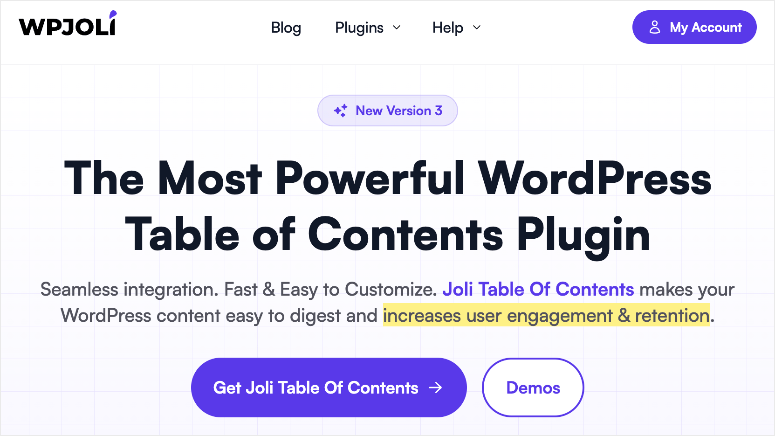
La maggior parte dei plugin TOC ti offre dei selettori di colore. Joli Table Of Contents ti offre un sistema di palette di colori.
Definisci il tuo colore d'accento una sola volta. Questa singola scelta stilizza automaticamente circa il 90% dell'intera TOC: il bordo, il colore del link, il pulsante di attivazione/disattivazione, gli stati di hover.
Affina qualsiasi altra cosa al tuo ritmo. Ma il risultato predefinito sembra progettato, non predefinito.
Questo è il plugin che sceglierei quando la lamentela principale è che la TOC appare "fuori posto". Imposti il colore d'accento per abbinarlo al colore primario del brand del tuo sito e la TOC viene immediatamente percepita come intenzionale. Non un blocco di link inserito nel contenuto. Parte dell'articolo.
La riprogettazione della v3 ha anche aggiunto un pannello di anteprima live all'interno della schermata delle impostazioni. Ogni modifica apportata a sinistra viene renderizzata immediatamente a destra.
Niente più salvataggi, ricaricamenti, controlli, ritorni. Il ciclo di feedback che altri plugin ti impongono è sparito.
Ecco un dettaglio che vale la pena conoscere se stai migrando da un altro plugin TOC: Joli ha un filtro di migrazione shortcode integrato.
Se i tuoi post esistenti utilizzano [ez-toc] da Easy Table of Contents o [lwptoc] da LuckyWP, aggiungi una riga al tuo functions.php e Joli si rimapperà automaticamente al tuo tag shortcode esistente.
Ho migrato un blog di 200 post da Easy Table of Contents a Joli senza modificare un singolo post. La maggior parte delle guide di migrazione per altri plugin prevede la ricerca e sostituzione di shortcode nell'intero database dei contenuti.
Joli lo gestisce a livello di plugin.
Un punto di attrito da segnalare: alcuni utenti segnalano che lo shortcode non visualizza nulla dopo l'attivazione senza ulteriori risoluzioni dei problemi. Non è comune.
Ma se installi Joli e lo shortcode non produce nulla, verifica che l'inserimento automatico sia abilitato in Impostazioni > Inserimento automatico e che il tuo tipo di post sia selezionato.
La procedura guidata di configurazione di solito gestisce questo. Ma può essere saltata accidentalmente.
🟢► Pro
- Sistema di palette di colori: Un colore d'accento stilizza automaticamente il 90% della TOC, il modo più veloce per ottenere un risultato brandizzato.
- Anteprima live nelle impostazioni: Vedi ogni modifica di design renderizzata immediatamente senza salvare e ricaricare.
- Procedura guidata di onboarding: configurazione passo passo alla prima attivazione, difficile perdersi.
- Migrazione shortcode: rimappa gli shortcode di Joli a qualsiasi tag esistente con una riga di codice, nessuna modifica ai contenuti necessaria.
- Nessun jQuery: caricamento condizionale di CSS/JS. Gli script vengono caricati solo dove necessario.
- Rilevamento intelligente delle intestazioni: rileva le intestazioni da shortcode e blocchi di terze parti che altri plugin non rilevano.
🔴► Contro
- Lo shortcode potrebbe non attivarsi per tutte le configurazioni: alcuni utenti segnalano la necessità di abilitare manualmente l'inserimento automatico dopo la procedura guidata: lo shortcode non funzionerà finché ciò non sarà fatto.
- Impostazioni per tipo di post richiedono Pro: se hai bisogno di un comportamento diverso della TOC per post, pagine o tipi di post personalizzati, questa è una funzionalità a pagamento.
Il mio verdetto: Joli Table Of Contents è l'opzione più valida se il design del brand è importante per te. Il sistema di palette colori è veramente intelligente.
Il filtro di migrazione è una funzionalità che dovrebbe esistere in ogni plugin TOC ma non c'è. Per i siti in cui ogni post è dello stesso tipo e il budget è una priorità, il livello gratuito copre tutto ciò di cui la maggior parte degli utenti ha bisogno.
Prezzi: Gratuito. I piani Pro partono da $39,99/anno (widget TOC fluttuante, regole avanzate di inserimento automatico, intestazioni comprimibili).
👉 Inizia con Joli Table Of Contents qui
4. LuckyWP Sommario ⭐⭐⭐⭐⭐
Ideale per: proprietari di siti WordPress focalizzati sulla SEO che desiderano un plugin gratuito comprovato con l'opzione di noindex dei link TOC
Perché LuckyWP Table of Contents è uno dei migliori plugin per la tabella dei contenuti?
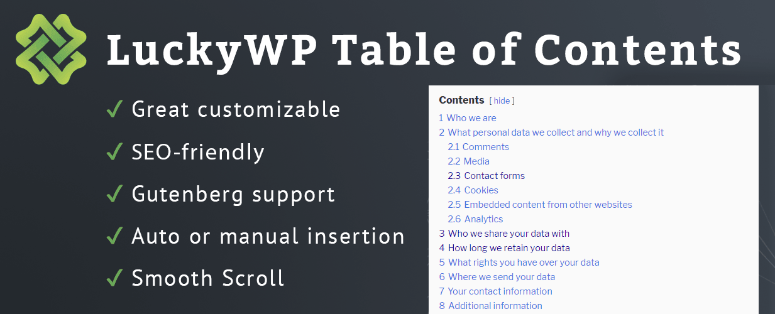
La maggior parte dei plugin TOC si concentra sull'aspetto della tabella dei contenuti. LuckyWP Table of Contents si concentra su ciò che segnala ai motori di ricerca.
La caratteristica distintiva qui è il wrapper noindex. Se abilitato, racchiude tutti i link di ancoraggio della TOC in un tag <!--noindex-->, dicendo ai crawler di ricerca di trattare la TOC come navigazione, non come contenuto linkabile.
Questa sembra un'impostazione SEO di nicchia. Ma risolve un problema reale sui siti con contenuti lunghi.
Ecco il problema: quando Google esegue la scansione di un post con una grande tabella dei contenuti, quei link di ancoraggio possono accumularsi e registrarsi come segnali di link interni di bassa qualità. Lo stesso testo dell'intestazione appare una volta nel corpo e una volta nella TOC, come link di ancoraggio che punta a un target nella pagina.
Sui blog di lunga durata ad alta autorevolezza, ho eseguito scansioni con Screaming Frog e ho trovato ancoraggi TOC segnalati come "schemi di link quasi duplicati". Il wrapper noindex dice al crawler: questa è navigazione, non contenuto approvabile.
LuckyWP è l'unico plugin TOC gratuito che offre questa funzionalità di default.
Inoltre, LuckyWP ha la più ampia base di recensioni di qualsiasi plugin TOC dedicato in questo elenco, con 881 recensioni a 4,9/5. Quel tipo di segnale non si costruisce per caso.
Il plugin funziona in modo coerente su temi e configurazioni, che è esattamente ciò che un plugin gratuito deve fare.
Ora, devo essere onesto su una cosa: lo sviluppo di LuckyWP ha rallentato considerevolmente. L'ultimo aggiornamento significativo delle funzionalità risale al 2020.
Il plugin è stato mantenuto con patch di sicurezza e correzioni di compatibilità. Ma non è stato testato oltre WordPress 6.7.5.
Funziona. Ma se stai eseguendo WordPress 6.8 o 6.9, sei tecnicamente al di fuori dell'intervallo testato ufficialmente.
🟢► Pro
- Noindex wrapping: L'unico plugin gratuito che ti consente di dire ai crawler dei motori di ricerca di saltare i link di ancoraggio del TOC, importante per la SEO long-form.
- Segnale di fiducia più alto: 881 recensioni a 4,9/5, la maggiore prova di affidabilità di qualsiasi plugin TOC dedicato.
- Nessun jQuery: Frontend leggero senza dipendenza da jQuery dalla v2.0.
- URL hash accattivanti: Genera slug di ancoraggio puliti e leggibili (ad es.
/post/#configure-settingsinvece di/post/#section-3). - Inserimento multi-metodo: Inserimento automatico, blocco Gutenberg, pulsante editor classico, shortcode e widget, funziona in qualsiasi configurazione.
- Supporto RTL + 32 lingue: Completamente internazionalizzato.
🔴► Contro
- Stagnazione dello sviluppo: Non ufficialmente testato oltre WordPress 6.7.5 a partire dal 2026. Nessuna nuova funzionalità dal 2020.
- Nessun preset di stile visivo: La personalizzazione è funzionale ma limitata rispetto a Heroic o Joli. Ottieni selettori di colore, non temi progettati.
Il mio verdetto: LuckyWP è l'opzione gratuita più collaudata se la tua preoccupazione è la SEO piuttosto che il design visivo. La sola opzione noindex giustifica il suo posto in questo elenco.
Tuttavia, terrei d'occhio attentamente la colonna della compatibilità. Se il plugin smette di ricevere aggiornamenti, Joli Table Of Contents è il percorso di aggiornamento più pulito.
Prezzi: Gratuito. Nessuna versione a pagamento disponibile.
👉 Inizia con LuckyWP Table of Contents qui
5. Sommario Facile ⭐⭐⭐⭐
Ideale per: siti WordPress costruiti con Elementor, Divi o WPBakery dove la maggior parte dei plugin TOC genera tabelle vuote
Perché Easy Table of Contents è uno dei migliori plugin per la tabella dei contenuti?
Ho installato tre diversi plugin TOC su un sito basato su Elementor. Due di loro hanno prodotto tabelle vuote. Easy Table of Contents è stato l'unico a rilevare correttamente tutte le intestazioni.
Ecco perché. La maggior parte dei plugin TOC legge il contenuto grezzo del tuo post, il markup memorizzato nel database prima che WordPress lo elabori.
Le intestazioni di Elementor non sono in quel contenuto grezzo. Si trovano all'interno di dati widget codificati in JSON che vengono renderizzati dinamicamente al caricamento della pagina.
Un plugin che legge il contenuto grezzo non vede nulla.
Easy Table of Contents analizza l'output HTML renderizzato, la pagina completamente elaborata dopo che ogni shortcode e widget del page builder è stato attivato. Ecco perché funziona dove altri non lo fanno.
È anche il motivo per cui elenca esplicitamente la compatibilità con Elementor, Divi, WPBakery, Classic Editor e Gutenberg. Ognuno è stato testato specificamente. Se utilizzi entrambi i principali builder, consulta la nostra analisi approfondita su Elementor vs Divi per vedere come gestiscono il markup dei contenuti.
Oltre alla compatibilità con i page builder, Easy Table of Contents ha la più ampia diffusione di qualsiasi plugin TOC dedicato qui: oltre 600.000 installazioni attive. Questa base di installazioni significa che è stato testato su una vasta gamma di temi, plugin di caching e configurazioni di siti.
Ci sono due veri punti di attrito. Primo, il blocco Gutenberg è una funzionalità Pro.
Nella versione gratuita, puoi inserire automaticamente o usare shortcode, ma non puoi posizionare manualmente il TOC usando un blocco. Se stai costruendo in Gutenberg e desideri un controllo a livello di blocco, incontrerai immediatamente il paywall.
Secondo, un utente ha segnalato nell'ottobre 2025 che la funzionalità TOC mobile era stata interrotta per diversi mesi senza alcuna correzione, nonostante avesse un abbonamento Pro. Lo sviluppatore l'ha riconosciuto ma ha citato aggiornamenti futuri. Questa è una preoccupazione reale per chiunque gestisca un sito prevalentemente mobile.
🟢► Pro
- Compatibilità con page builder: L'unico plugin TOC gratuito che rileva in modo affidabile le intestazioni in Elementor, Divi e WPBakery.
- Strumento di migrazione: Importatore integrato per le impostazioni di Table of Contents Plus, facile passaggio se stai aggiornando.
- Widget sidebar con opzione sticky: Il TOC può risiedere in un widget della sidebar che rimane visibile mentre il lettore scorre (versione gratuita).
- Controllo post per post: Abilita o disabilita il TOC su singoli post dalla metabox dell'editor post.
- Manutenzione attiva: Aggiornato alla compatibilità con WordPress 7.0 a partire da maggio 2026.
🔴► Contro
- Blocco Gutenberg solo Pro: La versione gratuita non può posizionare il TOC con un blocco, quindi sei limitato all'inserimento automatico e agli shortcode.
- Bug mobile segnalato: Funzionalità TOC mobile segnalata come interrotta nell'ottobre 2025, irrisolta per mesi nonostante gli abbonati Pro l'abbiano segnalata.
Il mio verdetto: Easy Table of Contents è la scelta per chiunque costruisca con Elementor, Divi o WPBakery. Punto.
Nessun altro plugin gratuito in questa lista gestisce in modo affidabile le intestazioni dei page builder. Se hai un sito basato esclusivamente su Gutenberg, Heroic o Joli ti offriranno un'esperienza migliore senza raggiungere il paywall Pro.
Prezzi: Gratuito. I piani Pro partono da $49/anno (blocco Gutenberg, TOC sticky, supporto AMP).
👉 Inizia con Easy Table of Contents qui
6. SimpleTOC – Blocco Sommario ⭐⭐⭐⭐
Ideale per: proprietari di siti focalizzati sulle prestazioni e utenti di Full Site Editing che desiderano un TOC che erediti il design del loro tema e non aggiunga peso alla pagina
Perché SimpleTOC – Table of Contents Block è uno dei migliori plugin per la tabella dei contenuti?
Ho eseguito GTmetrix su un post prima e dopo l'aggiunta di un blocco SimpleTOC. La metrica Transfer Size non si è mossa di un singolo kilobyte.
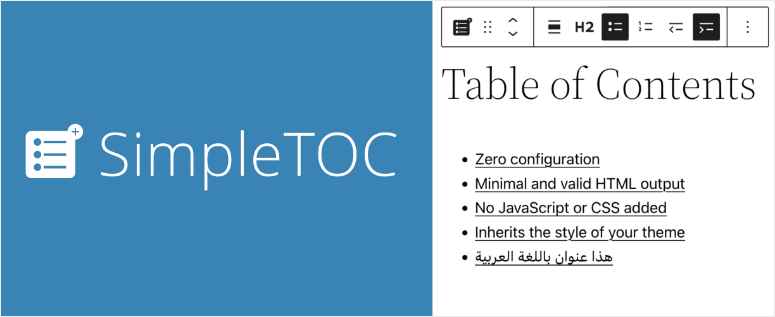
Questo perché SimpleTOC non carica JavaScript né CSS per impostazione predefinita. Nessuno.
Gli altri plugin in questa lista, anche quelli leggeri, caricano almeno alcuni asset su ogni pagina che ha un TOC. SimpleTOC non carica nulla a meno che tu non abiliti esplicitamente funzionalità opzionali come lo scorrimento fluido o uno sfondo in stile box.
Per i siti che già lavorano sodo su velocità della pagina e punteggi Core Web Vitals, nulla qui farà regredire le prestazioni.
Puoi seguire la nostra guida definitiva per aumentare la velocità e le prestazioni di WordPress per ridurre ulteriormente il peso delle tue pagine.
Il comportamento di espansione/collasso funziona tramite gli elementi HTML nativi del browser <details> e <summary>. Questa è una funzionalità del browser, non una funzionalità del plugin.
Nessun JavaScript richiesto per l'attivazione mostra/nascondi. Solo HTML semantico che i browser moderni gestiscono nativamente.
Questo è anche ciò che rende SimpleTOC accessibile WCAG 2.2 Livello AA già pronto.
L'altra cosa che rende SimpleTOC distintivo: eredita automaticamente la tipografia e gli stili dei link del tuo tema. Ogni altro plugin in questo elenco carica il proprio CSS o richiede di sovrascrivere i loro valori predefiniti.
Con SimpleTOC, il TOC ha lo stesso aspetto del resto del tuo sito.
Ecco la vera limitazione, e non ho intenzione di minimizzarla: SimpleTOC non ha l'inserimento automatico. Devi aggiungere manualmente il blocco a ogni post in cui desideri un TOC.
Per un nuovo sito, questo non è un problema. Per un sito esistente con 200 articoli pubblicati, non esiste un'opzione di applicazione in blocco.
Lo sviluppatore ha esplicitamente affermato che questo non verrà aggiunto. Comprometterebbe la semplicità del plugin.
Questo è un principio che rispetto. Ma rende SimpleTOC impraticabile per chiunque abbia una vasta libreria di contenuti esistenti.
🟢► Pro
- Zero JS/CSS per impostazione predefinita: L'unico plugin TOC che non aggiunge assolutamente nulla al peso della pagina, a meno che tu non scelga funzionalità opzionali.
- Ereditarietà dello stile del tema: Il TOC corrisponde automaticamente alla tipografia e agli stili dei link del tuo sito, senza bisogno di lavoro CSS.
- Accessibilità nativa: Utilizza gli elementi standard del browser
<details>e<summary>per il collasso. Conforme a WCAG 2.2 AA già pronto. - Valutazione WP.org 5/5: 75 recensioni, zero recensioni a una stella, il record di soddisfazione più pulito di qualsiasi plugin in questo elenco.
- Sviluppo estremamente attivo: Aggiornato 18 ore prima della compilazione di questa ricerca. Testato fino a WordPress 7.0.
🔴► Contro
- Nessun inserimento automatico: Deve essere aggiunto manualmente a ogni post. Nessuna opzione di massa. Non praticabile per grandi librerie di contenuti esistenti.
- Controllo di progettazione molto limitato: Nessun preset di stile, nessuna personalizzazione del colore già pronta. Se desideri un contenitore visivo distinto, dovrai utilizzare i blocchi di gruppo di Gutenberg per lo styling.
Il mio verdetto: SimpleTOC è adatto per un tipo specifico di sito: Gutenberg-first, ottimizzato per le prestazioni, con un tema ben progettato di cui vuoi che il TOC erediti gli stili. Se gestisci un piccolo blog o inizi da zero, è eccezionale.
Se hai contenuti esistenti che necessitano di un TOC retroattivo, scegli invece Joli o Heroic.
Prezzi: Gratuito. Open source.
7. CM Sommario ⭐⭐⭐
Ideale per: Sviluppatori che necessitano di definire sezioni dell'indice utilizzando classi CSS o ID personalizzati anziché tag di intestazione standard
Perché CM Table Of Contents è uno dei migliori plugin per l'indice?
Ogni altro plugin in questo elenco genera un TOC scansionando i tag di intestazione HTML: H2, H3, H4. Questo funziona sul 95% dei siti WordPress. CM Table Of Contents si rivolge all'altro 5%.
Se stai creando un tipo di post personalizzato in cui le sezioni di contenuto sono definite da classi CSS, ID di div o tag span, non dalla gerarchia delle intestazioni, CM Table Of Contents è l'unico plugin gratuito che lo gestisce.
Pensa ad archivi di documenti legali, manuali tecnici e basi di conoscenza personalizzate in cui la logica strutturale risiede nel markup piuttosto che nelle intestazioni.
L'ho testato su un sito con un tipo di post di documenti legali. La struttura personalizzata dei div è stata analizzata in modo pulito, mentre ogni altro plugin in questo elenco ha mostrato o nulla o un elenco di intestazioni confuso.
Detto questo, sarò diretto su chi è e chi non è questo plugin.
Se sei un utente WordPress standard che scrive post di blog con blocchi di intestazione, CM Table Of Contents non offre nulla che Heroic o Joli non facciano meglio. La versione gratuita è estremamente limitata.
TOC comprimibili, TOC in barra laterale mobile, TOC multipli per pagina e supporto per tipi di post personalizzati sono solo per la versione Pro.
La valutazione di 3.3/5 su WP.org riflette la frustrazione degli utenti reali: diversi recensori segnalano che la garanzia di rimborso elencata nella pagina del prodotto richiede di dare allo sviluppatore l'accesso al tuo sito prima che venga considerato qualsiasi rimborso.
Il plugin ha anche solo circa 100 installazioni attive, una base di utenti molto piccola rispetto alla sua età (2015). Ciò significa meno casi limite testati e una comunità più piccola per far emergere problemi di compatibilità.
🟢► Pro
- Sezioni basate su classi CSS: Definisci le voci del TOC utilizzando tag div/span, classi CSS e ID, l'unico plugin gratuito che lo fa.
- Pulsante Torna in alto: Freccia personalizzabile integrata per tornare in alto, che la maggior parte dei plugin TOC salta completamente.
- Visualizzazione multicolonna (Pro): I TOC lunghi possono essere visualizzati in due colonne per una migliore disposizione visiva.
- Include procedura guidata di configurazione: Le versioni recenti hanno aggiunto una procedura guidata di onboarding di base per una configurazione più rapida.
🔴► Contro
- Versione gratuita gravemente limitata: Funzionalità principali come TOC comprimibile, barra laterale mobile e TOC multipli richiedono la versione Pro. La versione gratuita sembra una demo.
- Preoccupazioni sul servizio clienti: Diversi utenti segnalano difficoltà nell'ottenere rimborsi e risposte di supporto inutili. La valutazione di 3.3/5 su WP.org riflette attriti reali.
Il mio verdetto: CM Table Of Contents risolve un problema specifico, le sezioni TOC definite da classi CSS, che nessun altro plugin affronta. Se questa è la tua situazione, è la scelta giusta.
Per ogni altro caso d'uso, scegli invece Heroic, Joli o LuckyWP. Le limitazioni della versione gratuita e la cronologia del servizio clienti rendono difficile la vendita al di fuori di questo scenario ristretto.
Prezzi: Gratuito (limitato). I piani Pro partono da $29/anno.
👉 Inizia qui con CM Table Of Contents
Considera anche: Table of Contents Plus ⭐⭐⭐⭐
Table of Contents Plus è un plugin legacy di Syed Balkhi, lo stesso team dietro All in One SEO. Ha oltre 200.000 installazioni e una valutazione di 4,4/5 da 159 recensioni, ma lo sviluppo si è effettivamente interrotto.
Non è testato oltre WordPress 6.7.5 e ha ricevuto diverse patch di sicurezza nel 2024. Un utente segnala che gli estratti dei post vengono sostituiti dal contenuto del TOC, un bug di casi limite non risolto.
Se stai utilizzando una configurazione con editor classico su un'installazione WordPress più vecchia e tutto funziona attualmente, non c'è motivo di cambiare. Per i nuovi siti, usa qualsiasi altra opzione in questo elenco.
Prezzo: Gratuito
Come scegliere il miglior plugin per la tabella dei contenuti di WordPress per il tuo sito
La decisione qui riguarda meno le funzionalità e più dove si trova attualmente il tuo sito.
Se hai già installato All in One SEO: Non installare un secondo plugin. Attiva il blocco TOC di AIOSEO e configuralo direttamente dall'editor dei post. Hai già lo strumento. Aggiungere un plugin TOC separato aggiunge solo un sovraccarico non necessario del plugin.
Se stai costruendo con Gutenberg e desideri l'opzione gratuita più pulita: Heroic Table of Contents è la tua prima scelta. Quattro preset di stile, rinomina intestazioni, funzionalità di collasso, tutto gratuito e zero CSS richiesto.
Se desideri un design abbinato al marchio con uno strumento di anteprima live, Joli Table Of Contents ti offre il sistema di palette di colori.
Se il tuo sito utilizza Elementor, Divi o WPBakery: Usa Easy Table of Contents. È l'unico plugin gratuito che analizza correttamente le intestazioni del page builder. Il blocco Gutenberg è solo per la versione Pro, ma le opzioni di inserimento automatico e shortcode funzionano bene per le configurazioni con page builder.
Se scrivi contenuti SEO di lunga forma e monitori l'efficienza di scansione: Aggiungi LuckyWP Table of Contents per la sua opzione di wrapping noindex. Dice a Google che il tuo TOC è navigazione, non contenuto linkabile, un segnale sottile ma reale per i blog ricchi di contenuti.
Nota che lo sviluppo ha rallentato. Tieni d'occhio un potenziale passaggio a Joli se emergono problemi di compatibilità.
Se stai gestendo un sito ottimizzato per le prestazioni e monitori le Core Web Vitals: SimpleTOC aggiunge zero JavaScript e zero CSS per impostazione predefinita. Nessun altro elemento in questo elenco corrisponde a questo.
Il compromesso è che non c'è inserimento automatico. Dovrai aggiungere manualmente il blocco a ogni post.
Se lavori con strutture di contenuto personalizzate (sezioni basate su classi CSS): CM Table Of Contents è l'unico plugin con questa funzionalità. Sappi che la versione gratuita è limitata e il supporto Pro ha recensioni contrastanti.
Una cosa che tutti questi plugin condividono: non sostituiscono una buona struttura di intestazioni. Una tabella dei contenuti mostra come appaiono i tuoi H2 e H3.
Se la tua gerarchia di intestazioni è confusa (H4 che salta sotto H2, livelli saltati, intestazioni che non descrivono effettivamente la sezione), un TOC non lo risolverà. Renderà solo il problema più visibile più velocemente.
L'unica domanda che semplifica questa decisione: stai creando un nuovo post da zero o stai cercando di aggiungere un sommario a centinaia di post esistenti?
Nuovi post → qualsiasi plugin funziona bene. Libreria esistente → evita SimpleTOC e opta per Joli o Easy Table of Contents, entrambi si inseriscono automaticamente con uno sforzo minimo per post.
FAQ: I migliori plugin per sommari di WordPress
Un sommario aiuta la SEO?
Sì, in due modi. Primo, i link di ancoraggio del sommario possono generare sitelink nei risultati di ricerca di Google, aumentando il tasso di clic.
Secondo, un sommario ben strutturato riflette una gerarchia di intestazioni pulita, che Google utilizza per comprendere la struttura della pagina. Per i migliori risultati, utilizza l'opzione di wrapping noindex in LuckyWP per evitare che i link del sommario creino segnali di link interni deboli.
Se sei nuovo a questo, la guida completa alla SEO per WordPress per principianti spiega perché la struttura delle intestazioni è importante.
Qual è il miglior plugin gratuito per sommari di WordPress?
Dipende dalla tua configurazione. Per i siti Gutenberg, Heroic Table of Contents è l'opzione gratuita più pulita con preset stilizzati.
Per i siti con page builder (Elementor, Divi), Easy Table of Contents è l'unica scelta gratuita affidabile. Per le massime prestazioni con zero peso della pagina, SimpleTOC è insuperabile.
Tutti e tre sono gratuiti senza limitazioni di funzionalità sulla loro core functionality.
Posso aggiungere un sommario in Elementor o Divi?
Sì, ma solo con Easy Table of Contents. La maggior parte dei plugin per sommari legge il contenuto grezzo del post e non rileva le intestazioni iniettate dai page builder.
Easy Table of Contents analizza l'output HTML renderizzato, il che significa che rileva correttamente le intestazioni di Elementor e Divi. Gli altri plugin in questa lista produrranno sommari vuoti o non rileveranno alcune intestazioni nei contenuti creati con page builder.
I plugin per sommari rallentano il mio sito?
La maggior parte carica JavaScript e CSS. L'impatto è solitamente piccolo.
SimpleTOC è l'eccezione: carica zero JS e zero CSS per impostazione predefinita, utilizzando elementi HTML nativi del browser per tutte le funzionalità. Lo script TOC di All in One SEO viene caricato solo nelle pagine in cui il blocco è effettivamente presente.
LuckyWP ha anche rimosso jQuery in v2.0. Per i siti sensibili alla velocità, monitora le tue metriche di analisi e prestazioni del sito WordPress prima e dopo l'attivazione per verificare l'impatto reale.
Come aggiungo un sommario a tutti i miei post esistenti?
Utilizza un plugin con inserimento automatico. Sia Easy Table of Contents che LuckyWP Table of Contents possono inserire automaticamente un sommario in tutti i post di un tipo selezionato senza che tu debba modificarli singolarmente.
Joli Table Of Contents ha anche l'inserimento automatico nella versione gratuita. SimpleTOC no. Richiede l'aggiunta manuale del blocco a ciascun post.
La funzionalità di sommario in All in One SEO richiede un piano a pagamento?
No. Il blocco TOC è incluso nella versione gratuita di All in One SEO.
Puoi aggiungerlo a qualsiasi post Gutenberg, nascondere singole intestazioni e riordinare le voci senza un abbonamento a pagamento. Il piano Pro aggiunge il toolkit SEO completo (monitoraggio parole chiave, gestore reindirizzamenti, generatore schema), ma la funzionalità TOC in sé è gratuita.
Verdetto finale: Devo usare un plugin per sommari sul mio sito WordPress?
Sì, e la differenza tra uno buono e uno cattivo è esattamente ciò che ho descritto all'inizio: solo un blocco di link, o qualcosa che appartiene effettivamente al tuo articolo.
I plugin in questo elenco risolvono quel problema in modi diversi. Alcuni lo risolvono attraverso il design visivo (Heroic, Joli).
Alcuni lo risolvono attraverso l'integrazione con strumenti che già utilizzi (All in One SEO). Alcuni lo risolvono non caricando nulla e togliendosi di mezzo (SimpleTOC).
Tutti producono qualcosa di meglio della semplice lista non formattata che mi stava facendo perdere lettori.
Valutazioni WP.org: All in One SEO – 4.7/5 · Heroic Table of Contents – 4.7/5 · Joli Table Of Contents – 4.9/5 · LuckyWP Table of Contents – 4.9/5 · Easy Table of Contents – 4.4/5 · SimpleTOC – 5.0/5 · CM Table Of Contents – 3.3/5 · Table of Contents Plus – 4.4/5
Il tuo contenuto merita di essere navigato, non scansionato e abbandonato. Un TOC ben posizionato e ben stilizzato dice ai lettori esattamente cosa stanno per ottenere, in tre secondi, prima che si siano impegnati in qualcosa.
Scegline uno, installalo oggi e aggiungilo al tuo prossimo post lungo. La configurazione richiede cinque minuti. L'effetto sul comportamento del lettore è immediato.
Hub Risorse: Navigazione Contenuti e SEO WordPress
Migliora il modo in cui i lettori trovano e navigano i tuoi contenuti WordPress con queste guide correlate:
- Miglior Plugin SEO: All in One SEO vs. Rank Math: Confronto affiancato dei due plugin SEO più probabili da avere nel tuo stack insieme a un plugin TOC
- Migliori Plugin WordPress per Affiliate Marketer: Lo stack completo di plugin per blogger affiliati che scrivono contenuti di confronto lunghi che beneficiano maggiormente di una navigazione chiara
- Come Creare un Blog WordPress: Guida passo passo per lanciare un blog WordPress, inclusa la configurazione dei plugin e la struttura dei contenuti
- Come Creare un Sito Web da Zero: La guida completa per principianti per costruire un sito WordPress da zero
- Oltre 100 Statistiche e Fatti Interessanti su WordPress: Dati e contesto sulle prestazioni dei siti WordPress, inclusi i modelli di coinvolgimento dei contenuti
- Migliori Piattaforme di Blogging per Principianti: Se stai decidendo dove pubblicare prima ancora di aver bisogno di un plugin TOC, inizia da qui

Commenti Lascia una risposta