A veces, es posible que necesites desactivar un sitio de WordPress sin afectar los datos. Si eres un desarrollador aspirante, a veces querrás hacer desaparecer un sitio de forma remota sin destruir nada. Aquí es donde CSS resulta útil. En este artículo, te mostraré cómo desactivar un sitio web con una línea de código.
Hay dos maneras de hacerlo. El primer método carga de forma remota un pequeño archivo CSS en tu sitio, que puedes activar desde una URL remota. Este método es particularmente útil para desarrolladores de temas que buscan una forma de lidiar con clientes que no pagan.
El segundo método es agregar el CSS tú mismo. Este método es útil cuando solo quieres ocultar el estilo y la apariencia de un sitio web.
Desactivar un sitio web de forma remota
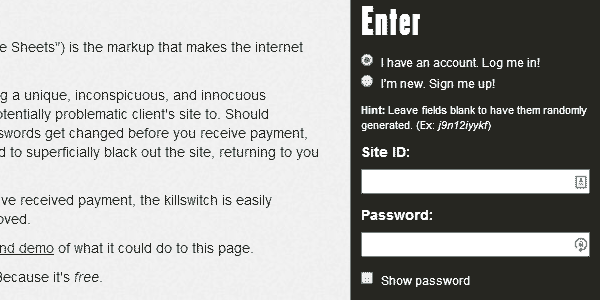
Lo primero que necesitas hacer es visitar CSS Kill Switch y crear una cuenta para tu sitio web proporcionando un ID de sitio y una contraseña.
Una vez que hayas agregado tu sitio, CSS Kill Switch te mostrará dos líneas de código. Necesitas usar una de ellas, yo recomendaría usar la línea @import. Simplemente cópiala y pégala en la hoja de estilos de tu tema de WordPress.
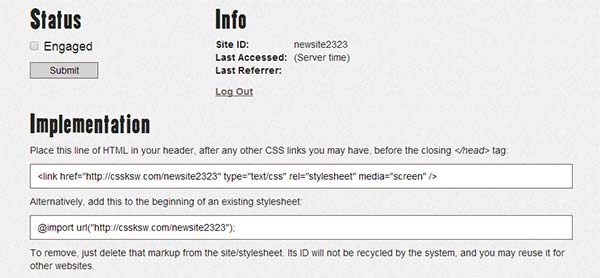
Ahora, para desactivar tu sitio web, todo lo que necesitas hacer es volver a visitar CSS Kill Switch e iniciar sesión con el ID y la contraseña de tu sitio. Una vez que hayas iniciado sesión, simplemente marca la casilla "Engage" para desactivar el sitio web.
Desactivar un sitio web manualmente
Lo que hace CSS Kill Switch, también se puede hacer manualmente. Simplemente agrega esta única línea de código en la hoja de estilos de tu tema:
body * { display: none !important; }
CSS Kill Switch también agrega el negro como color de fondo. Si lo estás haciendo manualmente y quieres engañar a alguien haciéndole creer que hay algo mal con el sitio web, entonces dejarlo blanco hará que la gente piense que se enfrenta al temido error de pantalla blanca de la muerte de WordPress. Les tomará algún tiempo darse cuenta de que no hay nada malo con WordPress en su sitio web.
Tenga en cuenta que al desactivar la apariencia de un sitio web, en realidad no lo está cerrando. El contenido del sitio seguirá siendo visible para los motores de búsqueda y los navegadores de solo texto. Cualquier usuario aún podrá ver el contenido al ver el código fuente de la página. El código CSS también es fácilmente detectable haciendo clic en Inspeccionar elemento en cualquier parte de una página web.
Espero que este artículo te haya ayudado a aprender cómo desactivar un sitio web con solo una línea de código.
Si te gustó este artículo, únete a ThemeLab en Twitter y Google+.

Alguien intentó hacerme esta jugada... lo encontré de inmediato y lo eliminé. El sitio estuvo "caído" por un total de 10 minutos...
Págale a tus clientes morosos
Hola Lorenzo,
Puedes hacer esto implementando manualmente el CSS en tu sitio web. Sin embargo, esto eliminará la capacidad de desactivar un sitio web de forma remota.
body * { display: none !important; background:#FFF; }Hola Noumaan,
Me encanta este pequeño truco tan útil. Desafortunadamente, me encuentro en una situación en este momento que requiere su aplicación.
¿Podrías decirme cómo cambiaste el color de fondo de negro a blanco? Estoy de acuerdo contigo en que lo haría un poco menos llamativo 😉