Parece que desde el lanzamiento de WordPress 2.5.1, los usuarios de WordPress han estado experimentando problemas con la función de restablecimiento de contraseña integrada.
Básicamente, la función de restablecimiento de contraseña no funciona porque el correo electrónico que se supone que contiene el enlace de restablecimiento nunca llega.
No te preocupes, todavía hay esperanza si has olvidado o perdido tu contraseña. Puedes restablecerla a través de phpMyAdmin, una herramienta de administración de bases de datos MySQL database administration tool.
Abre phpMyAdmin
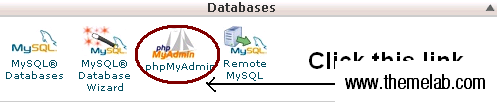
En el software del panel de control de tu hosting, como cPanel, debería haber un enlace para acceder a tu phpMyAdmin. Normalmente, este enlace se agrupa junto con otras herramientas de gestión de bases de datos MySQL. Aquí tienes una captura de pantalla de cómo se ve en cPanel.
Localiza la tabla de usuarios
Casi siempre se llama wp_users, a menos que hayas cambiado el prefijo de tu base de datos.
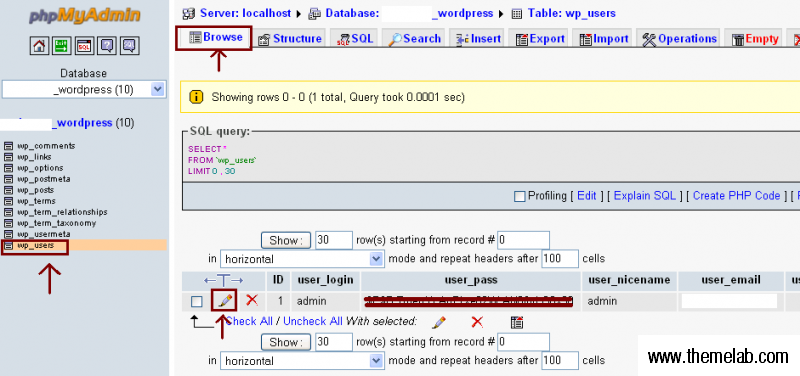
Después de seleccionar la tabla de usuarios, deberás hacer clic en la pestaña Browse (Examinar) en la parte superior, luego hacer clic en el pequeño icono de lápiz junto a la contraseña que deseas cambiar.
Cambia tu contraseña
Ahora deberías estar en una pantalla como esta.
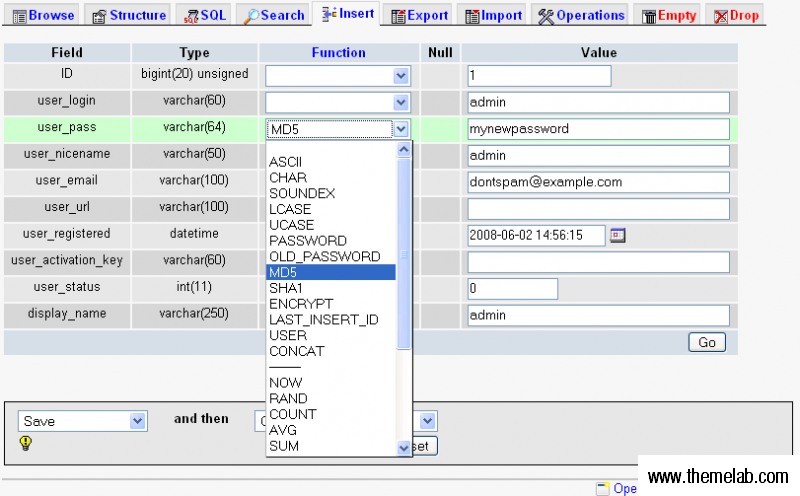
Aquí, escribe la nueva contraseña de tu elección o usa nuestro generador de contraseñas aleatorias y colócala en el campo de entrada apropiado. Asegúrate de seleccionar MD5 en el menú desplegable. Haz clic en "go" y tu nueva contraseña con MD5 debería guardarse.
Inicia sesión en tu cuenta
Ahora deberías poder iniciar sesión en tu cuenta con la contraseña que elegiste. WordPress 2.5.1 actualizará automáticamente tu contraseña a la nueva encriptación cuando lo hagas.
Conclusión
WordPress 2.5.2 está a la vuelta de la esquina y, con suerte, este problema de contraseña se corregirá en esa versión. Asegúrate de mantener siempre tus contraseñas seguras y para ti. Espero que hayas encontrado útil este tutorial si te has quedado fuera de tus blogs de WordPress 2.5. Gracias por leer y no olvides suscribirte a the feed.

Gracias por este artículo, mi hija y yo hemos pasado el último mes intentando que volviera a su blog porque había eliminado la dirección de Gmail que usaba y no recordaba la contraseña, y esta forma fácil paso a paso funcionó en menos de 5 minutos.
¡Gracias, has salvado la vida de mi blog! 🙂
muchísimas gracias
el restablecimiento del correo es muy lento por wordpress
recibí la página de restablecimiento de contraseña en mi cuenta de correo después de 7 días, jajaja
eliminé mi sitio web de wp porque no sabía de otra manera para restablecer la contraseña..
¡¡¡¡¡este método es genial!!!!!
Hola,
Esta es información muy valiosa. Gracias.
Richard
p.d.
¿Cómo puedo cambiar o mover la carpeta de WP? Ahora mi URL/dominio está usando WP o WP se instaló en el directorio raíz. Ahora quiero moverlo a otra carpeta para poder instalar otro script en mi raíz como mi índice. ¿Cómo muevo o cambio la carpeta de WP?
Gracias de nuevo.
De nada. Me alegra que todos hayan encontrado útil este tutorial.
Vaya,
ayer me fui a la cama desanimado, después de haber luchado horas para poder iniciar sesión en mi nuevo blog de WP... ¡¡¡Y hoy esta es la primera información que encuentro!
¡Genial! ¡¡¡Gracias!!!
Ups, aún no es demasiado tarde para leer esta publicación, incluso por eso, reinstalé mi nuevo blog. Buenos chicos.
¡Este es definitivamente un consejo útil!
@mayooresan: Eso es muy cierto. Siempre es una buena idea hacer copias de seguridad, especialmente al manipular la base de datos. Me alegra que te haya gustado el artículo.
Día a día tus artículos son cada vez mejores… ¡Me he convertido en un fan de tu sitio!
Es una buena idea editar la base de datos, pero también debemos saber que, si dañamos la base de datos, todo el blog se pierde... así que cada vez que hagas alguna edición en la base de datos, asegúrate de hacer una copia de seguridad de tu base de datos. En caso de que algo salga mal, puedes restaurar tu base de datos.