Para aquellos de ustedes, domineros, que tienen muchos nombres de dominio sin usar que generan ingresos nominales en servicios anticuados de estacionamiento de dominios o que simplemente acumulan polvo y no hacen nada, sigan leyendo. Los dominios desarrollados casi siempre superarán a las páginas de aterrizaje de un clic en los sitios de estacionamiento. Una de las formas más fáciles de desarrollar rápidamente un dominio es configurar un blog automatizado de WordPress. En este tutorial cubriré:
- Dónde alojar tus blogs automáticos de WordPress
- Cómo instalar WordPress y configurarlo teniendo en cuenta el SEO
- Un plugin gratuito de WordPress que puedes usar para configurar un blog automático
- Cómo usar feeds RSS para generar contenido relevante
- Cómo monetizar tu sitio web con Adsense y otras fuentes de ingresos
Ahora es el momento de deshacerte de esas páginas de estacionamiento estancadas y empezar a desarrollar tus dominios sin usar en sitios web dinámicos y ricos en contenido.
Solo una pequeña nota antes de continuar. Esto no es una guía sobre cómo crear "splogs" de raspado/reescritura de contenido. Simplemente estoy repasando una forma mucho más eficiente de monetizar dominios no utilizados, o posiblemente de aumentar su blog actual con noticias actualizadas regularmente de fuentes relevantes. La agregación de fuentes RSS *legalmente* es una forma perfectamente legítima de agregar contenido a su blog de WordPress.
Dónde alojar tus blogs automáticos de WordPress
Hay un millón de hosts web por ahí, algunos son buenos, otros no tan buenos, algunos deben evitarse por completo. Un host que personalmente recomendaría para hosting de WordPress es HostGator. Sus precios son baratos, sus servidores son confiables y su soporte está disponible las 24 horas del día, los 7 días de la semana. Lo más importante es que su hosting es muy compatible con WordPress y le permitirá alojar una cantidad ilimitada de nombres de dominio en una cuenta compartida.

Por supuesto, si ya conoce un buen host web que cumpla con los requisitos, siéntase libre de usarlo también. Definitivamente se preferiría un host con cPanel con Fantastico.
Cómo instalar WordPress teniendo en cuenta el SEO
Ya he escrito sobre estos temas varias veces en tutoriales anteriores. El primer paso (obviamente) es configurar su hosting de WordPress e instalar WordPress. La mayoría de las personas preferirían optar por una solución automatizada y más conveniente instalando a través de Fantastico. Otros pueden querer instalar WordPress manualmente.
Después de instalar WordPress con éxito, sería bueno seguir los pasos para optimizar WordPress para motores de búsqueda. Como mínimo, podría configurar permalinks bonitos para hacer que sus URL sean más amigables para los motores de búsqueda.
Después de hacer todo lo anterior, probablemente querrá encontrar un tema de WordPress atractivo y relevante para el tema de su dominio. Algunos buenos lugares para encontrar temas de WordPress se enumeran en la página de recursos. La selección de temas gratuitos de WordPress aquí en Theme Lab tampoco está nada mal.
El Plugin FeedWordPress
He visto algunos plugins de WordPress de pago que afirman hacer exactamente lo mismo que FeedWordPress, que es absolutamente gratuito y probablemente funciona igual de bien. Se puede descargar en WordPress.org. Consulte nuestro tutorial anterior sobre cómo instalar plugins de WordPress si no está seguro de cómo cargar y activar un plugin.
Cómo usar FeedWordPress
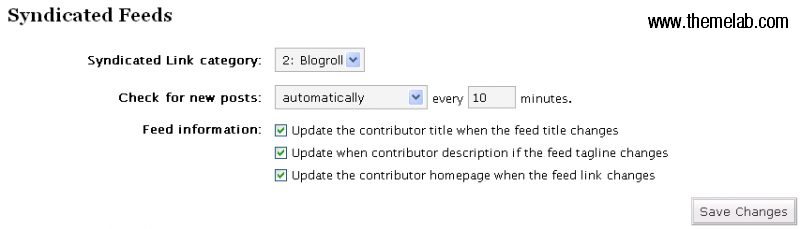
Después de activar el plugin, deberías ver un nuevo menú de Sindicación en tu panel de administración de WordPress. Aquí puedes añadir/editar/eliminar información de feeds, actualizar los feeds manualmente o hacer configuraciones iniciales para los ajustes predeterminados que deseas que se utilicen para tus publicaciones agregadas.
Feeds Sindicados
Aquí es donde eliges si comprobar si hay nuevos elementos de feed automáticamente, en lugar de cada vez que se solicitan, o manualmente. Teniendo en cuenta que este artículo trata sobre la automatización de tus sitios, probablemente querrás configurarlo en automático. Un intervalo de tiempo razonable sería de unos 10 minutos.
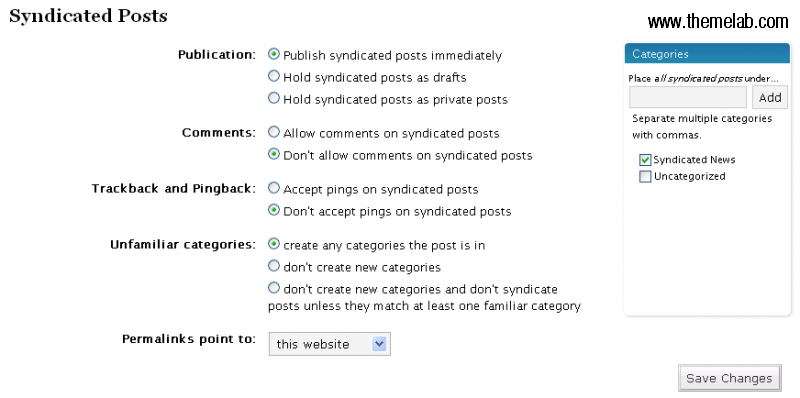
Opciones de Publicaciones Sindicadas
Aquí es donde estableces las categorías predeterminadas para asignar tus publicaciones sindicadas. Puedes establecer categorías diferentes para feeds específicos más adelante. Dependiendo de tu preferencia, es posible que desees habilitar o no los comentarios o trackbacks en las publicaciones sindicadas. Querrás asegurarte de que los permalinks apunten a tu sitio web, y no al original. De esta manera, tendrás más páginas de contenido rastreables en tu sitio. Te mostraré más adelante cómo enlazar a la fuente original en el contenido de tu publicación.
Lugares para encontrar feeds de noticias
Configurar tu instalación de WordPress para que funcione con el blog automático es solo la mitad de la batalla. Necesitas saber dónde encontrar buenos feeds que sean relevantes para tu tema. Aquí hay algunos buenos lugares para obtener feeds:
Una advertencia: Asegúrese de leer y comprender los términos de uso asociados con estas fuentes RSS. Algunas no permiten que el contenido se vuelva a publicar en blogs como este. El incumplimiento de los términos al usar estas fuentes RSS en sus sitios puede dar lugar a un aviso de cese y desista, o algo peor.
Ingresar feeds en FeedWordPress
Espero que mi *palabra de advertencia* no lo haya asustado. Si sigue los términos de uso de cada fuente, no debería tener nada de qué preocuparse. En el ejemplo, usaré la fuente RSS Estilo de vida – Tecnología de Reuters.

Después de ingresar exitosamente la URL de tu feed deseado, haz clic en el botón Syndicate.
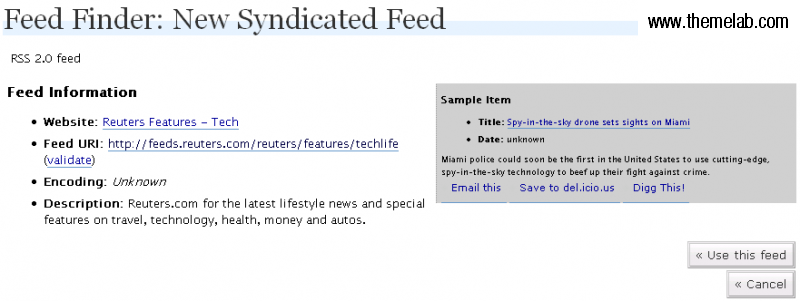
Si todo está bien en esta pantalla, usa el feed. En este punto, el feed seleccionado debería agregarse como un sitio contribuyente. Antes de actualizar el feed, es posible que desees verificar la configuración específica del feed de antemano. Esto incluiría asegurarte de que las publicaciones sindicadas del feed se asignen a la categoría correcta, si deseas que los comentarios y/o trackbacks estén habilitados, etc. Presiona el botón Update para comenzar a poblar tu base de datos de WordPress con los elementos del feed.

Esperemos que veas un mensaje de éxito como este diciendo que se actualizaron xx o alrededor de xx publicaciones. Si recibes algún tipo de mensaje de error diciendo que no se agregaron 0 publicaciones, es probable que haya algo mal con el feed que elegiste.
Pasos finales
Echemos un vistazo a cómo se ve nuestro blog de ejemplo.
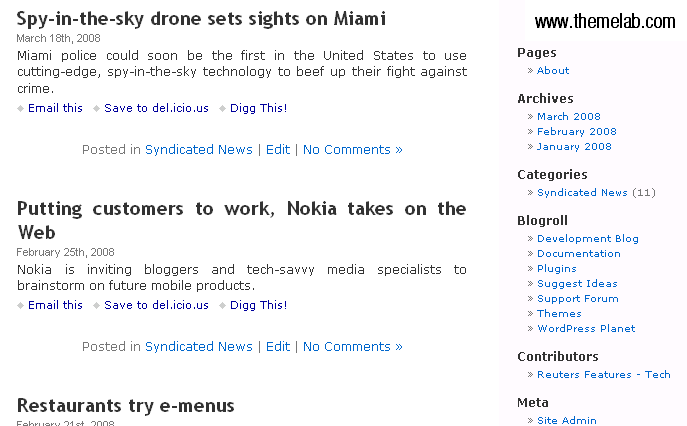
Parece bastante bueno, supongo. Nota cómo las fechas de la historia real permanecen intactas, no el día en que las publicas en tu blog. Nota también el nuevo enlace Contributers, que regresa al sitio original de Reuters. Así que ahora tenemos 11 fragmentos de noticias frescas, pero ¿dónde está el enlace a la historia original? Esto es algo que tendrás que agregar manualmente al archivo de plantilla. Abre tu index.php y probablemente tu single.php (dependiendo de la estructura de tu tema) e inserta el siguiente código después de the_content().
<a href="<?php the_syndication_permalink(); ?>" title="<?php the_title(); ?>">Lee el resto de la historia...</a>
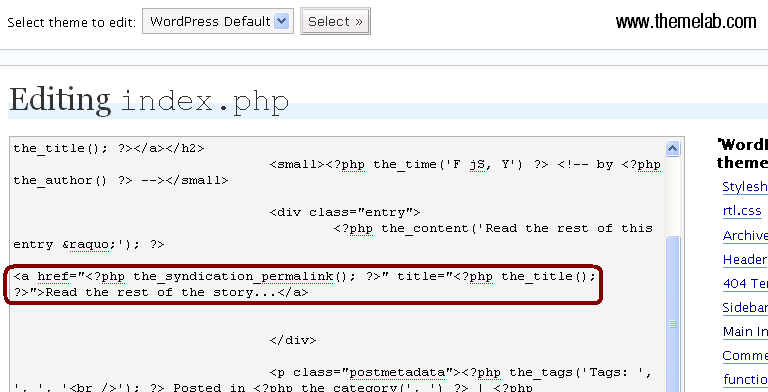
Haz lo mismo en single.php (si tienes uno) y guarda. Echemos un vistazo al blog de ejemplo ahora.
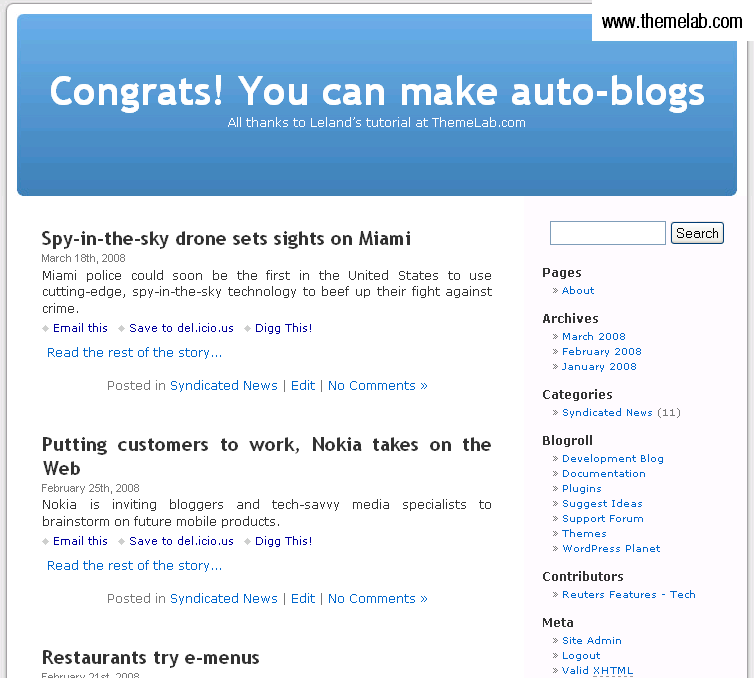
Como puedes ver, ahora hay un enlace a la historia original. La mayoría de los feeds de noticias RSS requieren un enlace a la historia completa como esta, junto con algún tipo de atribución, por lo que esto es muy importante. Después de que todo funcione sin problemas, probablemente querrás mostrar anuncios en el sitio también.
Eso es todo. Siéntete libre de comentar y compartir si te gustó este tutorial. Y recuerda: usa los feeds RSS sabiamente, lee los términos y no raspes contenido. Gracias por leer.

¿Sigue siendo bueno usar este método para dominios antiguos? ¿O Google está penalizando estos sitios ahora?
Probablemente Google los esté penalizando.
hm… supongo que este formulario de comentarios no me quiere lol
probemos con una etiqueta html
<?php if (is_syndicated()) : ?><?php the_excerpt(); ?>
<?php else : ?>
<?php the_content(); ?>
<?php endif; ?>
Oh, está bien, creo que encontré esa parte con la categoría. Se ve muy diferente ahora ( http://i50.tinypic.com/1q1opv.png ). En ese caso, ¿debería ser posible simplemente excluir la “Categoría de Publicaciones Sindicadas” y ponerla debajo del contenido?
El código que estoy usando ahora mismo es el siguiente, por si alguien más lo necesita:
Hola, estoy intentando configurar un blog semi-automático pero me encontré con un problema. Cuando intento limitar el tamaño de los artículos y lo hago con el método the_excerpt(), ya no tengo forma de escribir mis propios artículos. ¿Hay alguna manera de arreglar esto?
Richard, si tus publicaciones de autoblog están en una categoría determinada, podrías usar una etiqueta condicional (in_category) para mostrar extractos de esas publicaciones y el contenido completo para otras fuera de esa categoría. Hay más información en mi tutorial aquí.
Hola Leland,
No encontré una manera de poner las publicaciones sindicadas en una categoría específica. Eso sería genial porque lo que realmente quiero hacer es un sitio que funcione un poco como smashingmagazine.com. Primero los artículos escritos por mí y luego las "Noticias de la Red". ¿Tienes alguna idea de cómo hacer eso?
Lo que estoy usando en este momento para resolver mi problema (no es la mejor manera, pero es suficiente por ahora) es el siguiente código:
Debería haber una opción en la página de FeedWordPress para asignar ciertas fuentes a ciertas categorías, como en esta captura de pantalla.
Sobre las Noticias de la Red, no estoy seguro de cómo lo hacen, probablemente algo para un tutorial futuro.
Además, deberías poner tu código entre etiquetas de “código” o no se mostrará aquí.
Tiene sentido. ¡Gracias por tu ayuda! Lo aprecio.
¿Cómo se podría limitar el tamaño del artículo que se extrae de los feeds? Básicamente, ¿cómo se muestra solo un extracto del artículo original seguido de un enlace de 'haz clic aquí para leer más' en la publicación individual? ¿Es esto posible? Parece que sería importante para evitar problemas legales.
Chris, esa es una gran pregunta. Existe un plugin de límite de contenido, pero también podrías reemplazar cualquier llamada a the_content() con the_excerpt() dondequiera que se muestren las publicaciones (index.php, single.php, archive.php, etc.)
¡Ah, buena idea! Esa podría ser una solución razonable, siempre y cuando pueda encontrar una manera de controlar la longitud del extracto y hacerlo un poco más largo.
Noto que esta publicación es un poco antigua (¡aunque sigue siendo genial!). ¿Sigues manteniendo un blog agregador en algún lugar con Feedwordpress? Por alguna razón, Feedwordpress extrae casi todo de los feeds correctamente, pero por alguna razón solo enlaza las imágenes en caliente en lugar de colocarlas en mi servidor. ¿Has tenido este problema?
Chris, ya no tengo más blogs agregadores. Sobre las imágenes, las enlaza en caliente porque la URL de la imagen está en el contenido del feed. Si usas the_excerpt(), no creo que muestre ninguna imagen, solo texto.
En realidad no es un problema, sino cómo se supone que debe funcionar, ya que no hay ningún mecanismo para capturar la imagen y almacenarla en caché en tu servidor del que tenga conocimiento en FeedWordPress.
No encuentro la sección avanzada en WP 2.8
¿Algún amigo me puede decir dónde la puedo encontrar?
Jon – Está al final de la página Agregar nuevo enlace.
Encontré la solución en otro sitio:
1. Agrega un nuevo blog con Agregar nuevo enlace (o edita uno existente)
2. Agrega la dirección del blog en "Dirección web"
3. Agrega el nombre y la descripción si los usas
4. Asigna la categoría sindicada (Colaboradores por defecto)
y LUEGO la "magia"..
1. Desplázate hasta el final, a la sección AVANZADA
2. Agrega la dirección/enlace del feed en el campo "Feed RSS"
Ve a sindicación – ¡funcionó!
No importa qué feed RSS intente usar, obtengo este error:
FeedWordPress no encontró ninguna fuente en http://nameofblog.com/rssfeed. Intenta con otra URL.
Fallo en la solicitud HTTP de información de diagnóstico Transportes HTTP disponibles: 1. WP_Http_Fsockopen.
¿Qué significa esto? ¿Hay algo que necesite arreglar?
Muy buen tutorial. Incluso yo conozco este método desde hace mucho tiempo... pero no me había dado cuenta de otras formas creativas de autocontenido para mi blog... quizás debería probar esto...
Ya lo resolví. Gracias de todos modos.
Tengo una pregunta. Dijiste: "Querrás asegurarte de que los permalinks apunten a tu sitio web, y no al original". ¿Cómo puedes hacer que los permalinks apunten a tu sitio web?
¡Muchas gracias por este artículo! Muy informativo, detallado y útil. Mi amigo me dio una idea sobre cómo configurar blogs automáticos. Busqué cómo usar FeedWordpress y encontré tu artículo. ¡Gracias!
tengo un problema con el enlace de origen, muestra "leer la publicación en" el enlace a TODAS las publicaciones de mi blog, ¿hay alguna forma de que el script verifique si era un enlace de feedwordpress y luego active el enlace?
si no es un artículo de feedwordpress, el enlace simplemente vuelve a mi página principal... lo cual es un poco inútil. por favor, ayuda, gracias.
Me encanta el complemento y hasta ahora está haciendo milagros. Hay una cosa que es muy irritante y que no puedo resolver. Es el enlace de vuelta al artículo original. Cuando ingreso el código que proporcionas en los archivos single y index.php, sigo enlazando a mi publicación, no al artículo. Quiero dar crédito a otros por lo que han hecho y también dirigir tráfico a otros blogs. Cualquier sugerencia será muy apreciada.
Hola
Estoy teniendo problemas para editar el index.php para enlazar de vuelta al contribuidor
Leer el resto de la historia...
He implementado esto pero obtengo T_STRING inesperadoSawar, ¿alguna vez resolviste esto?
He agregado sindicación a un blog que escribo manualmente para proporcionar a mis lectores aún más información de la que puedo ofrecer yo mismo.