
Pasé dos horas escribiendo una guía de la que estaba orgulloso. Investigación real.
Estructura clara. Buena redacción.
Lo publiqué. Llegó tráfico.
La gente rebotó.
Eso me pilló desprevenido.
Volví y lo leí con ojos frescos, como lo haría un visitante por primera vez. Y ahí estaba. Justo en la parte superior, solo un bloque de enlaces.
Sin estilo. Sin peso visual. Una lista sin formato en medio de mi publicación como un extracto pegado.
Los lectores lo escaneaban, se encogían de hombros y se iban. No podían saber lo que iban a obtener.
Eliminé el plugin que había estado usando y comencé a buscar algo mejor. Lo que encontré me sorprendió.
Algunos plugins empeoran este problema, no lo mejoran.
Estos son los que realmente funcionan.
Conclusiones Clave
- Te mostraré cómo agregar una tabla de contenido que parezca diseñada, no añadida a la fuerza
- Pruebo un plugin que crea una tabla de contenido desde tu herramienta de SEO, sin instalaciones adicionales
- Revelaré qué plugin gratuito tiene la calificación de usuario más alta de cualquier plugin dedicado de tabla de contenido, con más de 800 reseñas
- Mencionaré un plugin que carga cero JavaScript por defecto, vale la pena saberlo si rastreas las Core Web Vitals
- Probé 7 opciones para encontrar lo que realmente hace que la navegación se sienta nativa en tu contenido
Cómo pruebo los plugins de tabla de contenido de WordPress
🔍 Haz clic para ver mi metodología de prueba
Así es exactamente como evalúo los plugins de tabla de contenido:
- Integración visual: ¿La tabla de contenido parece diseñada o pegada? Pruebo cada plugin en una publicación limpia y pregunto: ¿esto parece que pertenece aquí, o alguien simplemente tiró una lista al principio del artículo?
- Velocidad de configuración: ¿Cuántos pasos desde la activación hasta una tabla de contenido funcional y con estilo? Un principiante no debería necesitar documentación para obtener un resultado utilizable.
- Compatibilidad con constructores de páginas: Pruebo con Gutenberg, Classic Editor, Elementor y Divi. La mayoría de los plugins afirman compatibilidad con los cuatro. Pocos realmente cumplen.
- Conciencia de SEO: ¿El plugin genera anclas de encabezado limpias? ¿Hay una opción para no indexar los enlaces de la tabla de contenido? ¿Se integra con las herramientas de SEO existentes?
- Huella de rendimiento: Ejecuto GTmetrix antes y después de la activación para ver si el plugin carga scripts en cada página o solo donde realmente aparece una tabla de contenido.
- Flexibilidad de diseño: ¿Puedes hacer coincidir la tabla de contenido con el diseño de tu sitio sin escribir CSS? ¿Hereda automáticamente los estilos de tu tema?
Herramientas que uso:
GTmetrix: prueba de carga de página e impacto de scripts por página
WordPress Playground: pruebas de activación aisladas sin configuración previa
¿Por qué confiar en IsItWP?
En IsItWP, hemos sido el recurso de referencia de la comunidad de WordPress desde 2009, ayudando a más de 2 millones de usuarios a elegir mejores plugins y herramientas. A diferencia de los sitios de reseñas que nunca usan los productos, mantenemos cuentas activas, ejecutamos sitios de clientes reales y brindamos consultoría continua de WordPress.
Los mejores plugins de tabla de contenido de WordPress comparados
Estos plugins se probaron en configuraciones de Gutenberg, Classic Editor y constructores de páginas. Para una mirada más profunda al lado de SEO de estas herramientas, cubro todo el panorama en mi guía de las mejores herramientas de SEO para WordPress. Aquí está la comparación rápida:
| Producto | Mejor para | Versión gratuita | Bloque de Gutenberg | Precios |
|---|---|---|---|---|
| All in One SEO | Bloggers conscientes del SEO que ya usan AIOSEO | ✅ | ✅ Gratis | Gratis / $49.60/año |
| Tabla de Contenidos Heroica | Bloggers de Gutenberg que desean ajustes preestablecidos de estilo | ✅ | ✅ Gratis | Gratis |
| Joli Tabla de Contenidos | Bloggers que desean un diseño que coincida con la marca | ✅ | ✅ Gratis | Gratis / $39.99/año |
| LuckyWP Tabla de Contenidos | Propietarios de sitios enfocados en SEO que necesitan control de noindex | ✅ | ✅ Gratis | Gratis |
| Tabla de Contenidos Fácil | Sitios con Elementor, Divi y WPBakery | ✅ | ❌ Solo Pro | Gratis / $49/año |
| SimpleTOC | Usuarios de Gutenberg enfocados en el rendimiento | ✅ | ✅ Gratis | Gratis |
| CM Tabla de Contenidos | Desarrolladores que necesitan secciones basadas en clases CSS | ✅ (limitado) | ❌ | Gratis / $29/año |
1. Todo en Uno SEO ⭐⭐⭐⭐⭐
Mejor para: Propietarios de sitios de WordPress que ya usan All in One SEO y desean que su tabla de contenidos esté conectada a su puntaje de SEO
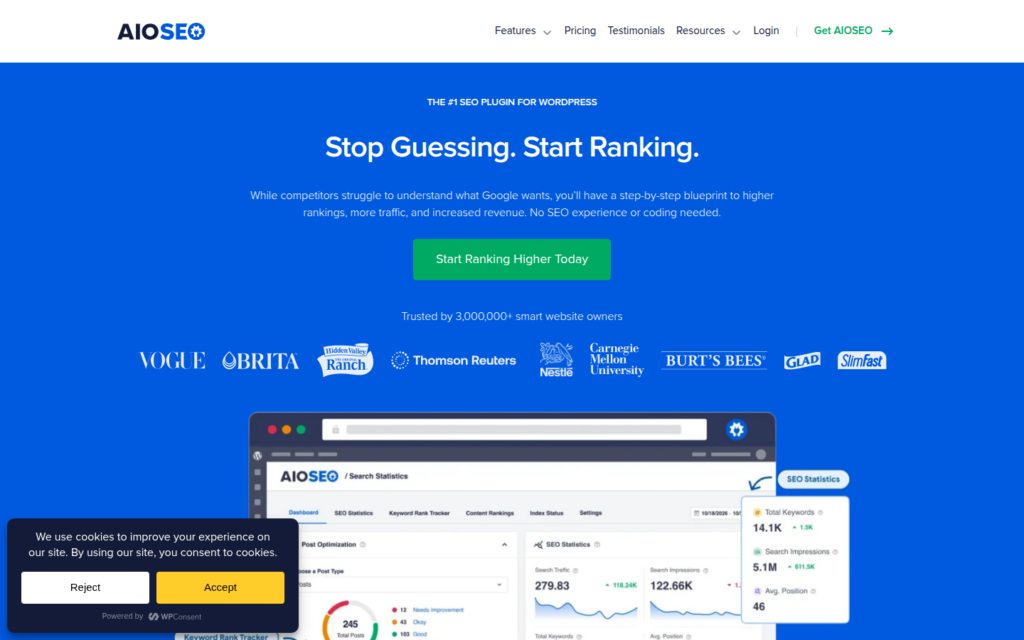
¿Por qué All in One SEO es uno de los mejores plugins de tabla de contenidos?
Ese artículo que mencioné, el que donde los lectores vieron solo un bloque de enlaces y se fueron, finalmente lo arreglé usando el bloque TOC incorporado de All in One SEO. No porque buscara una solución de TOC.
De todos modos, ya estaba usando All in One SEO para SEO. El bloque estuvo ahí todo el tiempo.
Esto es lo que hace que All in One SEO sea diferente de cada plugin TOC dedicado en esta lista: su bloque de tabla de contenidos se integra directamente con tu análisis de contenido TruSEO. Cuando revisas la estructura de tus encabezados en el metabox de SEO, tu vista previa de TOC se actualiza en tiempo real.
Puedes detectar problemas de jerarquía de encabezados, como un H4 que salta directamente debajo de un H2, antes de publicar.
El bloque también te permite ocultar encabezados individuales de la TOC sin eliminarlos de tu contenido. Así que si tienes un encabezado técnico enterrado en medio de una sección que no quieres que desordene la navegación, lo excluyes con un solo clic.
También puedes reordenar las entradas de la TOC mediante arrastrar y soltar sin tocar la estructura real de tu publicación.
Una cosa que la mayoría de los revisores pasan por alto: antes de la versión 4.9.7, el bloque TOC solo listaba los encabezados que aparecían después de su posición en la página. Si lo colocabas a mitad del artículo, todo lo que estaba encima era invisible para la TOC.
Eso ahora está arreglado. Hay un interruptor para listar todos los encabezados independientemente de dónde se encuentre el bloque.
Es algo pequeño que estaba rompiendo silenciosamente muchas configuraciones de TOC.
El verdadero punto de fricción aquí es el alcance. All in One SEO es un kit de herramientas SEO completo.
Su panel de administración tiene más de 40 elementos de menú. Si lo activas puramente para el bloque TOC, pasarás tus primeros 20 minutos haciendo clic en configuraciones que no tienen nada que ver con la tabla de contenido.
Este no es el punto de partida adecuado para alguien que solo quiere agregar navegación a algunas publicaciones.
🟢► Pros
- Integración SEO: El bloque TOC habla directamente con TruSEO. Los problemas de jerarquía de encabezados aparecen en el mismo lugar donde revisas tu puntuación on-page.
- Ocultar encabezados individuales: Un clic para excluir cualquier encabezado del TOC sin eliminarlo del artículo.
- Reordenamiento con arrastrar y soltar: Puedes reorganizar las entradas del TOC visualmente, independientemente del orden real de tus encabezados.
- Cobertura de página completa: La actualización v4.9.7 significa que el bloque ahora capta TODOS los encabezados, no solo los que están debajo de donde colocaste el bloque.
- Carga inteligente de rendimiento: El script TOC solo se carga en las páginas donde el bloque está realmente presente. Sin penalización de rendimiento en publicaciones sin TOC.
- Versión gratuita incluida: El bloque TOC es parte del plugin gratuito All in One SEO. No se necesita un plan de pago.
🔴► Contras
- Alcance abrumador: Los más de 40 elementos de menú del plugin lo convierten en un punto de partida deficiente para alguien que solo quiere la función de tabla de contenido.
- Dependencia agrupada: Tu TOC depende de que All in One SEO permanezca activo. Desactiva el plugin y todos los TOC de tu sitio desaparecerán.
Mi veredicto: All in One SEO es la opción correcta si ya lo estás usando para SEO. El bloque TOC se configura rápidamente y es genuinamente útil, no solo para la navegación, sino para revisar la estructura de tus encabezados.
Si All in One SEO aún no está en tu conjunto de herramientas, elige Heroic Table of Contents en su lugar y ahórrate la sobrecarga de configuración.
Compara All in One SEO vs Yoast SEO para un desglose completo lado a lado de ambos plugins.
Precios: La versión gratuita incluye el bloque TOC. Los planes Pro comienzan en $49.60/año.
Consulta mi desglose gratuito vs Pro de All in One SEO para decidir si la actualización tiene sentido para tu sitio.
👉 Comienza con Todo en Uno SEO aquí
2. Tabla de Contenidos Heroica ⭐⭐⭐⭐⭐
Ideal para: Creadores de contenido que priorizan Gutenberg y desean una tabla de contenido gratuita y visualmente pulida sin escribir una sola línea de CSS.

¿Por qué Heroic Table of Contents es uno de los mejores plugins de tabla de contenido?
Lo primero que noté cuando agregué un bloque de Heroic Table of Contents fue el selector de estilo. Cuatro preajustes, cada uno claramente diseñado y visualmente distinto.
No es el tipo de caja genérica que esperarías de un plugin gratuito. Elegí uno y el TOC parecía pertenecer al artículo.
Sin CSS. Sin configuración. Listo.
Los preajustes de estilo por sí solos son suficientes para diferenciar a Heroic de la mayoría de la competencia gratuita. Pero la función a la que seguí volviendo es el cambio de nombre de encabezados.
Puedes renombrar cualquier encabezado dentro de la tabla de contenido sin tocar el contenido real de la publicación. Mi artículo tenía un encabezado llamado “Paso 3: Configura los ajustes de integración de tu API REST de WordPress”.
Fue útil en contexto, pero terrible en una tabla de contenido. Heroic me permitió mostrarlo como “Configurar ajustes de API” en la navegación sin alterar el encabezado en la página.
Ahora, hay algo técnico que necesitarás saber si usas Heroic en un tema de Edición Completa del Sitio: Modo Plantilla.
Cuando agregas un bloque de tabla de contenido a una plantilla de página en lugar de directamente a una publicación, el plugin por defecto intenta escanear los encabezados de toda la plantilla, incluyendo elementos de navegación y áreas de widgets.
Modo Plantilla (v1.2.5 y posterior) le dice al bloque que solo detecte encabezados dentro del alcance real del contenido de la publicación. Si omites esto, tu tabla de contenido podría listar encabezados del encabezado o la barra lateral de tu sitio.
Ahora está claramente etiquetado. Pero es el tipo de configuración que nunca encontrarías sin solucionar problemas.
El único punto de fricción real: si tu tema usa una barra de navegación fija, los enlaces de anclaje pueden desplazar la página a una posición donde el encabezado está oculto detrás de la navegación. No hay una configuración de desplazamiento incorporada para solucionar esto.
Necesitarás un pequeño fragmento de CSS para agregar relleno de desplazamiento. Es una sola línea, pero no debería ser necesario para un plugin que de otra manera estaría tan pulido.
🟢► Pros
- Cuatro estilos prehechos: Cada preset tiene un diseño intencional. Elige uno y listo. No se requiere CSS.
- Renombrado de encabezados: Cambia cómo aparece cualquier encabezado en la tabla de contenido sin tocar el contenido real.
- Modo Plantilla: Funciona correctamente dentro de las plantillas de Edición Completa del Sitio sin escanear los encabezados incorrectos.
- Colapsar/expandir incorporado: Los lectores pueden ocultar la tabla de contenido por completo con un solo clic, más limpio en dispositivos móviles.
- Múltiples bloques de tabla de contenido por página: Agrega sub-tablas de contenido para diferentes secciones de contenido muy largo.
- Completamente gratis: Sin nivel de pago, sin ventas adicionales, sin puertas de funciones.
🔴► Contras
- Sin compensación de navegación fija: Los enlaces de anclaje pueden aterrizar detrás de las barras de navegación fijas. Requiere una solución manual de CSS.
- Pequeño historial en la comunidad: Solo más de 5,000 instalaciones, menos probado en casos extremos que las alternativas con altas instalaciones.
Mi veredicto: Heroic Table of Contents es la opción gratuita más limpia para usuarios de Gutenberg que se preocupan por la apariencia de su tabla de contenido. Si el diseño visual es tu principal preocupación y ya no usas AIOSEO, esta es la elección.
Para sitios creados con Elementor o Divi, necesitarás Easy Table of Contents en su lugar. Heroic no se extiende a los constructores de páginas.
Precios: Gratis. No hay versión de pago disponible.
👉 Comienza con Heroic Table of Contents aquí
3. Tabla de Contenidos Joli ⭐⭐⭐⭐⭐
Mejor para: Bloggers y creadores de contenido que desean que su tabla de contenido coincida con el diseño de su marca sin escribir CSS
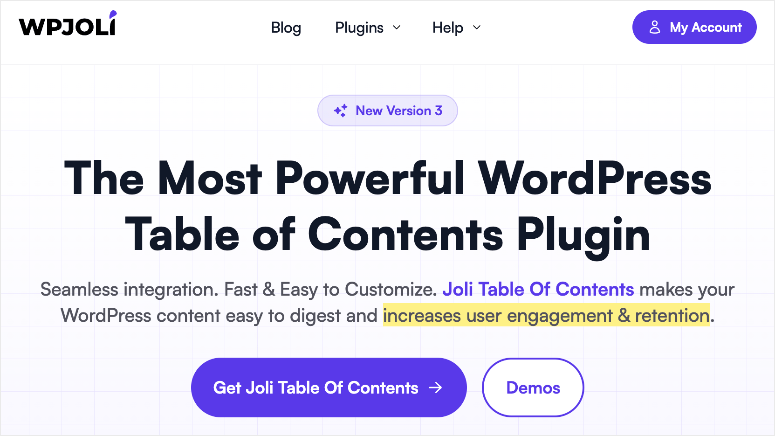
¿Por qué Joli Table Of Contents es uno de los mejores plugins de tabla de contenido?
La mayoría de los plugins de TOC te dan selectores de color. Joli Table Of Contents te da un Sistema de Paleta de Colores.
Tú defines tu color de acento una vez. Esa única elección estiliza automáticamente aproximadamente el 90% de todo el TOC: el borde, el color del enlace, el botón de alternancia, los estados de pasar el ratón por encima.
Ajusta cualquier otra cosa a tu propio ritmo. Pero el resultado por defecto parece diseñado, no por defecto.
Este es el plugin al que recurriría cuando la queja principal es que el TOC se ve "fuera de lugar". Estableces el color de acento para que coincida con el color principal de la marca de tu sitio y el TOC inmediatamente se lee como intencional. No es un bloque de enlaces insertado en el contenido. Parte del artículo.
El rediseño de la v3 también agregó un panel de vista previa en vivo dentro de la pantalla de configuración. Cada cambio que realices a la izquierda se renderiza inmediatamente a la derecha.
No más guardar, recargar, comprobar, volver. El ciclo de retroalimentación que otros plugins te obligan a seguir ha desaparecido.
Aquí hay un detalle que vale la pena saber si estás migrando desde otro plugin de TOC: Joli tiene un filtro de migración de shortcode incorporado.
Si tus publicaciones existentes usan [ez-toc] de Easy Table of Contents o [lwptoc] de LuckyWP, agregas una línea a tu functions.php y Joli se reasigna a tu etiqueta de shortcode existente.
Migré un blog de 200 publicaciones de Easy Table of Contents a Joli sin editar una sola publicación. La mayoría de las guías de migración para otros plugins implican buscar y reemplazar shortcodes en toda tu base de datos de contenido.
Joli lo maneja a nivel de plugin.
Un punto de fricción a señalar: un puñado de usuarios informan que el shortcode no mostrará nada después de la activación sin solución adicional. No es común.
Pero si instalas Joli y el shortcode no produce nada, verifica que la inserción automática esté habilitada en Configuración > Inserción automática y que tu tipo de publicación esté seleccionado.
El asistente de configuración generalmente maneja esto. Pero puede omitirse accidentalmente.
🟢► Pros
- Sistema de Paleta de Colores: Un color de acento estiliza automáticamente el 90% del TOC, la forma más rápida de obtener un resultado de marca.
- Vista previa en vivo en la configuración: Ve cada cambio de diseño renderizado inmediatamente sin guardar y recargar.
- Asistente de incorporación: Configuración paso a paso al activar por primera vez, difícil de perderse.
- Migración de shortcode: Reasigna el shortcode de Joli a cualquier etiqueta existente con una línea de código, sin necesidad de editar contenido.
- Sin jQuery: Carga condicional de CSS/JS. Los scripts solo se cargan donde se necesitan.
- Detección inteligente de encabezados: Detecta encabezados de shortcodes y bloques de terceros que otros plugins omiten.
🔴► Contras
- El shortcode puede no activarse para todas las configuraciones: Algunos usuarios informan que necesitan habilitar manualmente la inserción automática después del asistente: el shortcode no funcionará hasta que eso se haga.
- La configuración por tipo de publicación requiere Pro: Si necesitas un comportamiento diferente del TOC para publicaciones frente a páginas frente a tipos de publicación personalizados, esa es una función de pago.
Mi veredicto: Joli Table Of Contents es la opción más sólida si el diseño de marca es importante para ti. El sistema de paleta de colores es realmente inteligente.
El filtro de migración es una función que debería existir en cada plugin de TOC, pero no existe. Para sitios donde cada publicación es del mismo tipo y el presupuesto es una prioridad, el nivel gratuito cubre todo lo que la mayoría de los usuarios necesitan.
Precios: Gratis. Los planes Pro comienzan en $39.99/año (widget flotante de TOC, reglas avanzadas de inserción automática, encabezados colapsables).
👉 Comienza con Joli Table Of Contents aquí
4. Tabla de Contenidos LuckyWP ⭐⭐⭐⭐⭐
Mejor para: Propietarios de sitios de WordPress enfocados en SEO que desean un plugin gratuito comprobado con la opción de noindexear enlaces de TOC.
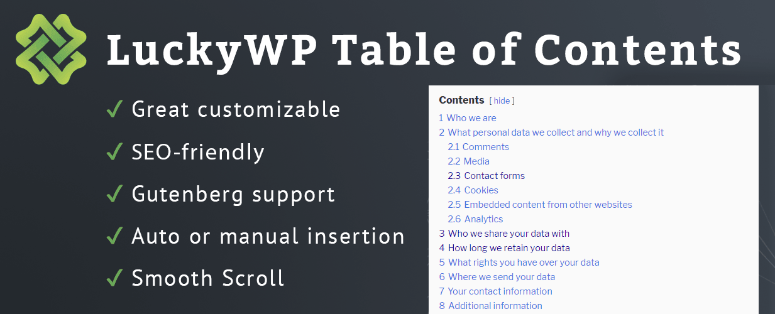
¿Por qué LuckyWP Table of Contents es uno de los mejores plugins de tabla de contenido?
La mayoría de los plugins de TOC se centran en cómo se ve la tabla de contenido. LuckyWP Table of Contents se centra en lo que le señala a los motores de búsqueda.
La característica destacada aquí es el envoltorio noindex. Cuando está habilitado, envuelve todos los enlaces de anclaje del TOC en una etiqueta <!--noindex-->, indicando a los rastreadores de búsqueda que traten el TOC como navegación, no como contenido enlazable.
Esto suena como una configuración de SEO de nicho. Pero resuelve un problema real en sitios de contenido de formato largo.
Aquí está el problema: cuando Google rastrea una publicación con una tabla de contenido grande, esos enlaces de anclaje pueden acumularse y registrarse como señales de enlaces internos de baja calidad. El mismo texto del encabezado aparece una vez en el cuerpo y una vez en el TOC, como un enlace de anclaje que apunta a un objetivo dentro de la página.
En blogs de formato largo de alta autoridad, he ejecutado rastreos de Screaming Frog y he encontrado anclajes de TOC marcados como "patrones de enlaces casi duplicados". El envoltorio noindex le dice al rastreador: esto es navegación, no contenido que se pueda respaldar.
LuckyWP es el único plugin de TOC gratuito que ofrece esto por defecto.
Además de eso, LuckyWP tiene la base de reseñas más grande de cualquier plugin de TOC dedicado en esta lista, con 881 reseñas con 4.9/5. Ese tipo de señal no se construye por accidente.
El plugin funciona de manera consistente en todos los temas y configuraciones, que es exactamente lo que un plugin gratuito necesita hacer.
Ahora, debo ser honesto acerca de una cosa: el desarrollo de LuckyWP se ha ralentizado considerablemente. La última actualización de funciones significativa fue en 2020.
El plugin se ha mantenido con parches de seguridad y correcciones de compatibilidad. Pero no ha sido probado más allá de WordPress 6.7.5.
Funciona. Pero si estás ejecutando WordPress 6.8 o 6.9, técnicamente estás fuera del rango probado oficialmente.
🟢► Pros
- Envoltorio Noindex: El único plugin gratuito que te permite decirle a los rastreadores de búsqueda que omitan los enlaces de anclaje del TOC, importante para el SEO de formato largo.
- La señal de confianza más alta: 881 reseñas con 4.9/5, la mayor evidencia de confiabilidad de cualquier plugin de TOC dedicado.
- Sin jQuery: Frontend ligero sin dependencia de jQuery desde la v2.0.
- URLs hash bonitas: Genera slugs de anclaje limpios y legibles (por ejemplo,
/post/#configure-settingsen lugar de/post/#section-3). - Inserción de múltiples métodos: Inserción automática, bloque de Gutenberg, botón de editor clásico, shortcode y widget, funciona en cualquier configuración.
- Soporte RTL + 32 idiomas: Completamente internacionalizado.
🔴► Contras
- Estancamiento del desarrollo: No probado oficialmente más allá de WordPress 6.7.5 a partir de 2026. Sin nuevas funciones desde 2020.
- Sin preajustes de estilo visual: La personalización es funcional pero limitada en comparación con Heroic o Joli. Obtienes selectores de color, no temas diseñados.
Mi veredicto: LuckyWP es la opción gratuita más probada si tu preocupación es el SEO en lugar del diseño visual. La opción de noindex por sí sola justifica su lugar en esta lista.
Sin embargo, observaría atentamente la columna de compatibilidad. Si el plugin deja de recibir actualizaciones, Joli Table Of Contents es la ruta de actualización más limpia.
Precios: Gratis. No hay versión de pago disponible.
👉 Comienza con LuckyWP Table of Contents aquí
5. Tabla de Contenidos Fácil ⭐⭐⭐⭐
Ideal para: sitios de WordPress creados con Elementor, Divi o WPBakery donde la mayoría de los plugins de TOC generan tablas vacías
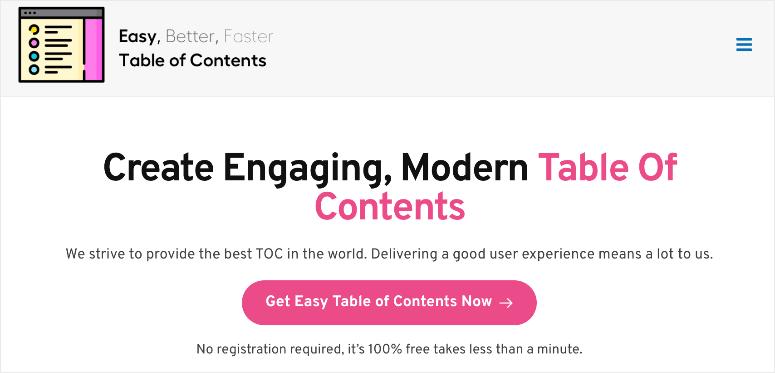
¿Por qué Easy Table of Contents es uno de los mejores plugins de tabla de contenidos?
Instalé tres plugins de TOC diferentes en un sitio basado en Elementor. Dos de ellos produjeron tablas vacías. Easy Table of Contents fue el único que detectó correctamente todos los encabezados.
He aquí por qué. La mayoría de los plugins de TOC leen el contenido sin procesar de tu publicación, el marcado almacenado en la base de datos antes de que WordPress lo procese.
Los encabezados de Elementor no están en ese contenido sin procesar. Viven dentro de datos de widget codificados en JSON que se renderizan dinámicamente cuando la página se carga.
Un plugin que lee contenido sin procesar no ve nada.
Easy Table of Contents analiza la salida HTML renderizada, la página completamente procesada después de que todos los shortcodes y widgets del constructor de páginas se hayan activado. Es por eso que funciona donde otros no lo hacen.
También es por eso que enumera explícitamente la compatibilidad con Elementor, Divi, WPBakery, Classic Editor y Gutenberg. Cada uno ha sido probado específicamente. Si usas ambos constructores principales, consulta nuestro análisis detallado de Elementor vs Divi para ver cómo manejan el marcado de contenido.
Más allá de la compatibilidad con el constructor de páginas, Easy Table of Contents tiene la mayor huella de implementación de cualquier plugin de TOC dedicado aquí: más de 600.000 instalaciones activas. Esa base de instalaciones significa que ha sido probado contra una amplia gama de temas, plugins de caché y configuraciones de sitios.
Hay dos puntos de fricción reales. Primero, el bloque de Gutenberg es una función Pro.
En la versión gratuita, puedes insertar automáticamente o usar shortcodes, pero no puedes colocar la TOC manualmente usando un bloque. Si estás construyendo en Gutenberg y deseas control a nivel de bloque, te encontrarás inmediatamente con el muro de pago.
Segundo, un usuario informó en octubre de 2025 que la función de TOC móvil había estado rota durante varios meses sin solución a pesar de tener una suscripción Pro. El desarrollador lo reconoció pero citó futuras actualizaciones. Esa es una preocupación real para cualquiera que administre un sitio con mucho tráfico móvil.
🟢► Pros
- Compatibilidad con el creador de páginas: El único plugin de TOC gratuito que detecta encabezados de forma fiable en Elementor, Divi y WPBakery.
- Herramienta de migración: Importador integrado para la configuración de Table of Contents Plus, cambio fácil si estás actualizando.
- Widget de barra lateral con opción de fijación: El TOC puede residir en un widget de barra lateral que permanece visible mientras el lector se desplaza (versión gratuita).
- Control publicación por publicación: Habilita o deshabilita el TOC en publicaciones individuales desde el metabox del editor de publicaciones.
- Mantenido activamente: Actualizado a la compatibilidad con WordPress 7.0 a partir de mayo de 2026.
🔴► Contras
- El bloque de Gutenberg es solo para Pro: La versión gratuita no puede colocar el TOC con un bloque, por lo que estás limitado a la inserción automática y los shortcodes.
- Error móvil reportado: La funcionalidad del TOC móvil se marcó como rota en octubre de 2025, sin resolver durante meses a pesar de que los suscriptores Pro lo informaron.
Mi veredicto: Easy Table of Contents es la opción para cualquiera que cree con Elementor, Divi o WPBakery. Punto.
Ningún otro plugin gratuito de esta lista maneja los encabezados del creador de páginas de forma fiable. Si tienes un sitio solo con Gutenberg, Heroic o Joli te darán una mejor experiencia sin tener que pagar por la versión Pro.
Precios: Gratis. Los planes Pro comienzan en $49/año (bloque de Gutenberg, TOC fijo, soporte AMP).
👉 Comienza con Easy Table of Contents aquí
6. SimpleTOC – Bloque de Tabla de Contenidos ⭐⭐⭐⭐
Ideal para: Propietarios de sitios enfocados en el rendimiento y usuarios de Edición Completa del Sitio que desean un TOC que herede el diseño de su tema y no añada peso a la página.
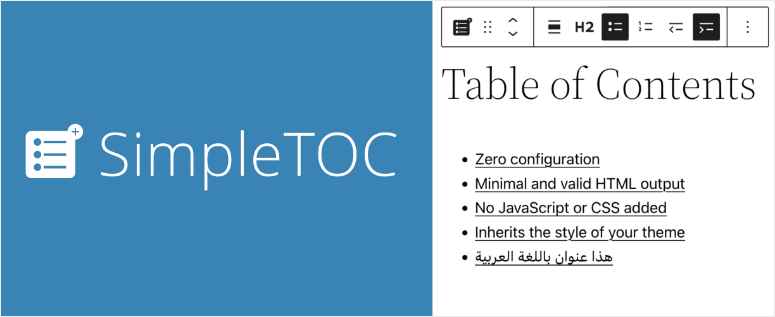
¿Por qué SimpleTOC – Bloque de Tabla de Contenidos es uno de los mejores plugins de Tabla de Contenidos?
Ejecuté GTmetrix en una publicación antes y después de agregar un bloque de SimpleTOC. La métrica de Tamaño de Transferencia no se movió ni un solo kilobyte.
Eso es porque SimpleTOC no carga JavaScript ni CSS por defecto. Nada.
Los otros plugins de esta lista, incluso los ligeros, cargan al menos algunos recursos en cada página que tiene un TOC. SimpleTOC no carga nada a menos que habilites explícitamente funciones opcionales como el desplazamiento suave o un fondo estilo caja.
Para sitios que ya están trabajando duro en la velocidad de página y las puntuaciones de Core Web Vitals, nada de esto hará que la aguja se mueva hacia atrás.
Puedes seguir nuestra guía definitiva para aumentar la velocidad y el rendimiento de WordPress para reducir aún más el peso de tus páginas.
El comportamiento de colapsar/expandir funciona a través de los elementos HTML nativos del navegador <details> y <summary>. Esa es una característica del navegador, no una característica del plugin.
No se requiere JavaScript para la alternancia de mostrar/ocultar. Solo HTML semántico que los navegadores modernos manejan de forma nativa.
También es lo que hace que SimpleTOC sea accesible con WCAG 2.2 Nivel AA desde el primer momento.
La otra cosa que hace que SimpleTOC sea distinto: hereda automáticamente la tipografía y los estilos de enlace de tu tema. Todos los demás plugins de esta lista cargan su propio CSS o requieren que anules sus valores predeterminados.
Con SimpleTOC, la tabla de contenido simplemente se ve como el resto de tu sitio.
Aquí está la limitación real, y no voy a minimizarla: SimpleTOC no tiene inserción automática. Debes agregar manualmente el bloque a cada publicación en la que desees una tabla de contenido.
Para un sitio nuevo, eso no es problema. Para un sitio existente con 200 artículos publicados, no hay opción de aplicación masiva.
El desarrollador ha dicho explícitamente que esto no se agregará. Comprometería la simplicidad del plugin.
Ese es un principio que respeto. Pero hace que SimpleTOC sea inviable para cualquiera con una gran biblioteca de contenido existente.
🟢► Pros
- Cero JS/CSS por defecto: El único plugin de tabla de contenido que no agrega absolutamente nada al peso de la página a menos que optes por funciones opcionales.
- Herencia de estilo del tema: La tabla de contenido coincide automáticamente con la tipografía y los estilos de enlace de tu sitio, sin necesidad de trabajo de CSS.
- Accesibilidad nativa: Utiliza
<details>y<summary>estándar del navegador para el colapso. Cumple con WCAG 2.2 AA desde el primer momento. - Calificación de 5/5 en WP.org: 75 reseñas, cero reseñas de una estrella, el historial de satisfacción más limpio de cualquier plugin en esta lista.
- Desarrollo extremadamente activo: Actualizado 18 horas antes de que se compilara esta investigación. Probado hasta WordPress 7.0.
🔴► Contras
- Sin inserción automática: Debe agregarse manualmente a cada publicación. Sin opción masiva. No es viable para bibliotecas de contenido existentes grandes.
- Control de diseño muy limitado: Sin preajustes de estilo, sin personalización de color de fábrica. Si deseas un contenedor visual distintivo, necesitarás usar bloques de grupo de Gutenberg para el estilo.
Mi veredicto: SimpleTOC es adecuado para un tipo específico de sitio: Gutenberg primero, optimizado para el rendimiento, con un tema bien diseñado cuyos estilos deseas que la tabla de contenido herede. Si administras un blog pequeño o comienzas desde cero, es excepcional.
Si tienes contenido existente que necesita una tabla de contenido retroajustada, elige Joli o Heroic en su lugar.
Precios: Gratis. Código abierto.
7. Tabla de Contenidos CM ⭐⭐⭐
Ideal para: Desarrolladores que necesitan definir secciones de tabla de contenido usando clases CSS o IDs personalizados en lugar de etiquetas de encabezado estándar
¿Por qué CM Table Of Contents es uno de los mejores plugins de tabla de contenido?
Todos los demás plugins de esta lista generan una tabla de contenido escaneando etiquetas de encabezado HTML: H2, H3, H4. Eso funciona en el 95% de los sitios de WordPress. CM Table Of Contents se dirige al otro 5%.
Si estás creando un tipo de publicación personalizado donde las secciones de contenido se definen por clases CSS, IDs de div o etiquetas span, no por jerarquía de encabezados, CM Table Of Contents es el único plugin gratuito que lo maneja.
Piensa en archivos de documentos legales, manuales técnicos y bases de conocimiento personalizadas donde la lógica estructural reside en el marcado en lugar de los encabezados.
Lo probé en un sitio con un tipo de publicación de documentos legales. La estructura de div personalizada se analizó limpiamente, mientras que todos los demás plugins de esta lista mostraron nada o una lista de encabezados confusa.
Dicho esto, seré directo sobre para quién es y para quién no es este plugin.
Si eres un usuario estándar de WordPress que escribe publicaciones de blog con bloques de encabezado, CM Table Of Contents no ofrece nada que Heroic o Joli no hagan mejor. La versión gratuita está muy limitada.
Los TOC colapsables, el TOC en barra lateral flotante, el TOC múltiple por página y el soporte para tipos de publicación personalizados son exclusivos de Pro.
La calificación de 3.3/5 en WP.org refleja la frustración real de los usuarios: varios revisores informan que la garantía de devolución de dinero que figura en la página del producto requiere que le des al desarrollador acceso a tu sitio antes de considerar cualquier reembolso.
El plugin también tiene solo ~100 instalaciones activas, una base de usuarios muy pequeña en relación con su antigüedad (2015). Eso significa menos casos extremos probados y una comunidad más pequeña para detectar problemas de compatibilidad.
🟢► Pros
- Secciones basadas en clases CSS: Define entradas del TOC usando etiquetas div/span, clases CSS e IDs, el único plugin gratuito que hace esto.
- Botón Volver arriba: Flecha personalizable incorporada para volver arriba, que la mayoría de los plugins de TOC omiten por completo.
- Pantalla multicolumna (Pro): Los TOC largos se pueden mostrar en dos columnas para un mejor diseño visual.
- Asistente de configuración incluido: Las versiones recientes agregaron un asistente básico de incorporación para una configuración más rápida.
🔴► Contras
- Versión gratuita severamente limitada: Las funciones principales como TOC colapsable, barra lateral flotante y TOC múltiple requieren Pro. La versión gratuita se siente como una demostración.
- Preocupaciones sobre el servicio al cliente: Varios usuarios informan dificultades para obtener reembolsos y respuestas de soporte poco útiles. La calificación de 3.3/5 en WP.org refleja una fricción real.
Mi veredicto: CM Table Of Contents resuelve un problema específico, las secciones de TOC definidas por clases CSS, que ningún otro plugin aborda. Si esa es tu situación, es la elección correcta.
Para cualquier otro caso de uso, elige Heroic, Joli o LuckyWP en su lugar. Las limitaciones de la versión gratuita y el historial de servicio al cliente hacen que sea difícil de recomendar fuera de ese escenario limitado.
Precios: Gratis (limitado). Los planes Pro comienzan en $29/año.
👉 Comienza con CM Table Of Contents aquí
Considera también: Table of Contents Plus ⭐⭐⭐⭐
Table of Contents Plus es un plugin heredado de Syed Balkhi, el mismo equipo detrás de All in One SEO. Tiene más de 200,000 instalaciones y una calificación de 4.4/5 de 159 reseñas, pero el desarrollo se ha detenido efectivamente.
No ha sido probado más allá de WordPress 6.7.5 y recibió varios parches de seguridad en 2024. Un usuario informa que los extractos de publicaciones están siendo reemplazados por contenido del TOC, un error de caso extremo sin corregir.
Si estás utilizando una configuración de editor clásico en una instalación antigua de WordPress y todo funciona actualmente, no hay razón para cambiar. Para sitios nuevos, usa cualquier otra opción de esta lista.
Precios: Gratis
Cómo elegir el mejor plugin de tabla de contenido de WordPress para tu sitio
La decisión aquí tiene menos que ver con las características y más con dónde se encuentra tu sitio en este momento.
Si ya tienes All in One SEO instalado: No instales un segundo plugin. Activa el bloque AIOSEO TOC y configúralo directamente desde el editor de entradas. Ya tienes la herramienta. Añadir un plugin de TOC separado solo añade una sobrecarga innecesaria de plugins.
Si estás creando con Gutenberg y quieres la opción gratuita más limpia: Heroic Table of Contents es tu primera opción. Cuatro preajustes de estilo, renombramiento de encabezados, funcionalidad de colapso, todo gratis y sin necesidad de CSS.
Si quieres un diseño que coincida con tu marca con una herramienta de vista previa en vivo, Joli Table Of Contents te ofrece el Sistema de Paleta de Colores.
Si tu sitio usa Elementor, Divi o WPBakery: Usa Easy Table of Contents. Es el único plugin gratuito que analiza correctamente los encabezados del page builder. El bloque de Gutenberg es solo para la versión Pro, pero las opciones de inserción automática y shortcode funcionan bien para configuraciones de page builder.
Si escribes contenido SEO de formato largo y rastreas la eficiencia de rastreo: Añade LuckyWP Table of Contents por su opción de envoltorio noindex. Le dice a Google que tu TOC es navegación, no contenido enlazable, una señal sutil pero real en blogs con mucho contenido.
Ten en cuenta que el desarrollo se ha ralentizado. Estate atento a un posible cambio a Joli si surgen problemas de compatibilidad.
Si estás ejecutando un sitio optimizado para el rendimiento y rastreas las Core Web Vitals: SimpleTOC añade cero JavaScript y cero CSS por defecto. Nada más en esta lista se compara con eso.
La desventaja es que no hay inserción automática. Necesitarás añadir el bloque a cada entrada manualmente.
Si trabajas con estructuras de contenido personalizadas (secciones basadas en clases CSS): CM Table Of Contents es el único plugin con esta característica. Ten en cuenta que la versión gratuita es limitada y el soporte Pro tiene críticas mixtas.
Una cosa que todos estos plugins comparten: no reemplazan una buena estructura de encabezados. Una tabla de contenido muestra cómo se ven tus H2 y H3.
Si tu jerarquía de encabezados es confusa (un H4 que salta debajo de un H2, niveles omitidos, encabezados que en realidad no describen la sección), un TOC no solucionará eso. Simplemente hará que el problema sea visible más rápido.
La única pregunta que simplifica esta decisión: ¿estás creando una nueva entrada desde cero o intentando añadir un TOC a cientos de entradas existentes?
Entradas nuevas → cualquier plugin funciona bien. Biblioteca existente → evita SimpleTOC y opta por Joli o Easy Table of Contents, ambos se insertan automáticamente con un esfuerzo mínimo por entrada.
Preguntas frecuentes: Los mejores plugins de tabla de contenido para WordPress
¿Ayuda una tabla de contenido al SEO?
Sí, de dos maneras. Primero, los enlaces ancla del TOC pueden generar enlaces de sitio en los resultados de búsqueda de Google, aumentando la tasa de clics.
Segundo, un TOC bien estructurado refleja una jerarquía de encabezados limpia, que Google utiliza para comprender la estructura de la página. Para obtener los mejores resultados, utiliza la opción de envoltorio noindex en LuckyWP para evitar que los enlaces del TOC creen señales de enlaces internos delgados.
Si eres nuevo en esto, la guía completa de SEO para WordPress para principiantes explica por qué la estructura de encabezados es importante.
¿Cuál es el mejor plugin gratuito de tabla de contenidos para WordPress?
Depende de tu configuración. Para sitios con Gutenberg, Heroic Table of Contents es la opción gratuita más limpia con preajustes estilizados.
Para sitios con constructores de páginas (Elementor, Divi), Easy Table of Contents es la única opción gratuita confiable. Para un rendimiento máximo con cero peso de página, SimpleTOC no tiene rival.
Los tres son gratuitos sin restricciones de funciones en su funcionalidad principal.
¿Puedo agregar una tabla de contenidos en Elementor o Divi?
Sí, pero solo con Easy Table of Contents. La mayoría de los plugins de TOC leen el contenido bruto de las publicaciones y no detectan los encabezados inyectados por los constructores de páginas.
Easy Table of Contents analiza la salida HTML renderizada, lo que significa que detecta correctamente los encabezados de Elementor y Divi. Los otros plugins de esta lista producirán tablas de contenido vacías o omitirán algunos encabezados en el contenido creado con constructores de páginas.
¿Los plugins de tabla de contenidos ralentizan mi sitio?
La mayoría carga algo de JavaScript y CSS. El impacto suele ser pequeño.
SimpleTOC es la excepción: carga cero JS y cero CSS por defecto, utilizando elementos HTML nativos del navegador para toda la funcionalidad. El script TOC de All in One SEO solo se carga en páginas donde el bloque está realmente presente.
LuckyWP también eliminó jQuery en la v2.0. Para sitios sensibles a la velocidad, rastrea las analíticas y métricas de rendimiento de tu sitio de WordPress antes y después de la activación para verificar el impacto real.
¿Cómo agrego una tabla de contenidos a todas mis publicaciones existentes?
Usa un plugin con inserción automática. Tanto Easy Table of Contents como LuckyWP Table of Contents pueden insertar automáticamente una TOC en todas las publicaciones de un tipo seleccionado sin que tengas que editar cada una.
Joli Table Of Contents también tiene inserción automática en la versión gratuita. SimpleTOC no. Requiere agregar manualmente el bloque a cada publicación.
¿La función de tabla de contenidos en All in One SEO requiere un plan de pago?
No. El bloque TOC está incluido en la versión gratuita de All in One SEO.
Puedes agregarlo a cualquier publicación de Gutenberg, ocultar encabezados individuales y reordenar entradas sin una suscripción de pago. El plan Pro agrega el kit de herramientas SEO completo (seguimiento de palabras clave, administrador de redirecciones, generador de esquemas), pero la función TOC en sí es gratuita.
Veredicto final: ¿Debería usar un plugin de tabla de contenidos en mi sitio de WordPress?
Sí, y la diferencia entre uno bueno y uno malo es exactamente lo que describí al principio: solo un bloque de enlaces, o algo que realmente pertenece a tu artículo.
Los plugins de esta lista resuelven ese problema de diferentes maneras. Algunos lo resuelven a través del diseño visual (Heroic, Joli).
Algunos lo resuelven a través de la integración con herramientas que ya usas (All in One SEO). Algunos lo resuelven cargando nada y dejándose de lado (SimpleTOC).
Todos producen algo mejor que la lista simple sin formato que me estaba costando lectores.
Calificaciones de WP.org: All in One SEO – 4.7/5 · Heroic Table of Contents – 4.7/5 · Joli Table Of Contents – 4.9/5 · LuckyWP Table of Contents – 4.9/5 · Easy Table of Contents – 4.4/5 · SimpleTOC – 5.0/5 · CM Table Of Contents – 3.3/5 · Table of Contents Plus – 4.4/5
Tu contenido merece ser navegado, no escaneado y abandonado. Una tabla de contenido (TOC) bien colocada y con estilo les dice a los lectores exactamente lo que van a obtener, en tres segundos, antes de que se comprometan a nada.
Elige uno, instálalo hoy y agrégalo a tu próxima publicación larga. La configuración toma cinco minutos. El efecto en el comportamiento del lector es inmediato.
Centro de Recursos: SEO y Navegación de Contenido de WordPress
Mejora cómo los lectores encuentran y navegan tu contenido de WordPress con estas guías relacionadas:
- Mejor Plugin SEO: All in One SEO vs. Rank Math: Comparación lado a lado de los dos plugins SEO más probables en tu conjunto junto con un plugin de TOC
- Mejores Plugins de WordPress para Afiliados: El conjunto completo de plugins para bloggers afiliados que escriben contenido de comparación largo que se beneficia más de una navegación clara
- Cómo Crear un Blog de WordPress: Guía paso a paso para lanzar un blog de WordPress, incluida la configuración de plugins y la estructura del contenido
- Cómo Hacer un Sitio Web Desde Cero: El recorrido completo para principiantes para construir un sitio de WordPress desde cero
- Más de 100 Estadísticas y Datos Interesantes de WordPress: Datos y contexto sobre el rendimiento de los sitios de WordPress, incluidos los patrones de participación del contenido
- Mejores Plataformas de Blogging para Principiantes: Si estás decidiendo dónde publicar antes de necesitar un plugin de TOC, empieza aquí

Comentarios Deja una respuesta