Então você fez o upload de um tema do WordPress, foi ao editor de temas para fazer algumas alterações e recebeu a temida mensagem Se este arquivo pudesse ser gravado, você poderia editá-lo? Não se preocupe, isso tem uma solução rápida. Você não precisa iniciar seu cliente FTP e reenviar um novo arquivo de modelo toda vez que fizer uma alteração. Você pode usar o editor de temas como todo mundo, com apenas algumas alterações rápidas nas permissões de seus arquivos, e eu mostrarei como.
- O que exatamente são permissões de arquivo e para que preciso configurá-las?
- Como alterar permissões de arquivo via cliente FTP (em massa)
- Como alterar permissões de arquivo via cPanel
Vamos continuar a leitura...
O que são permissões de arquivo?
Este é um método de administração de direitos de acesso a certos arquivos do seu site. Existem 3 tipos de permissões: leitura, escrita e execução. Cada um desses tipos pode ser definido por um determinado grupo de usuários. Estes incluem permissões de proprietário, permissões de grupo e permissões públicas. As configurações de segurança de alguns hosts não possuem as permissões ideais do WordPress definidas por padrão, você terá que adicioná-las. Você não precisa se preocupar com todos esses detalhes técnicos. Tudo o que você precisa lembrar é o número: 666.
Alterando permissões de arquivo no FTP
Esta é provavelmente a maneira mais rápida de alterar as permissões de arquivo para todos os seus arquivos de modelo em um único comando. Abra seu cliente FTP favorito, navegue até o diretório do seu modelo (com style.css, index.php, etc.) e selecione todos os arquivos .php e .css. Não selecione imagens ou subdiretórios.
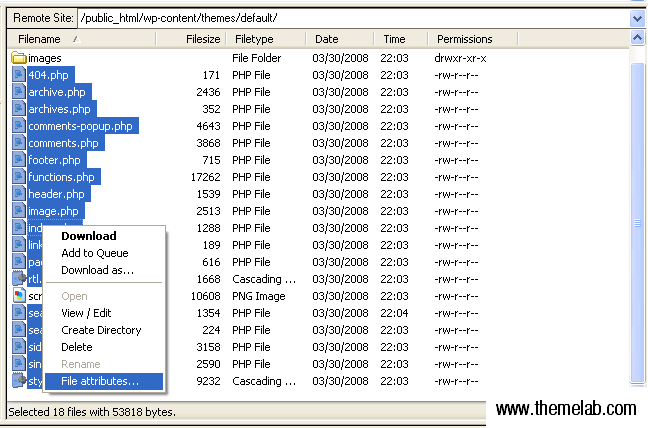
Você pode pressionar CTRL + A para selecioná-los todos e clicar enquanto segura CTRL para desmarcar itens como imagens. Após selecionar a opção Atributos de Arquivo no menu, você pode alterar todas as permissões para 666. Você notará que as permissões de escrita de grupo e públicas serão automaticamente marcadas.
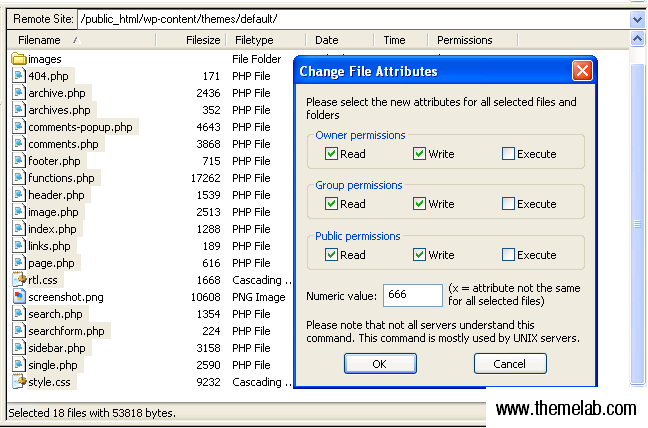
Após pressionar OK, todas as permissões dos arquivos que você selecionou devem ser alteradas para -rw-rw-rw-. Agora você deve ser capaz de editá-los através do editor de temas.
Alterando permissões no cPanel
Você também pode fazer isso no cPanel, embora não em massa (pelo menos para a versão do cPanel que estou usando). Abra o gerenciador de arquivos, navegue até o diretório de templates (semelhante ao FTP) e clique no arquivo para o qual você deseja alterar as permissões.
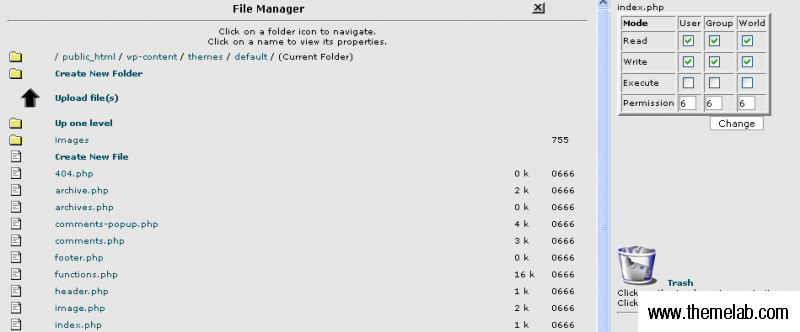
Altere cada um para 666, como antes. Isso pode ser útil se você não tiver acesso a um cliente FTP, ou apenas quiser tornar arquivos selecionados graváveis.
Conclusão
Se você já consegue editar temas no editor de temas, e seus arquivos ainda estão definidos como 644, não se preocupe com este tutorial. Se funciona, funciona – não há motivo para mudar. Alguns hosts podem variar dependendo das configurações de seus servidores.
Você pode ver diferentes fontes dizendo para definir tudo para 777, o que dá a todos permissões completas. Eu não recomendaria isso. Embora funcionasse, pode abrir brechas de segurança em seu site. As permissões 666 são suficientes para os arquivos de texto que você estará editando.
Espero que você tenha gostado do artigo. Sinta-se à vontade para comentar e compartilhar se gostou.

Muito útil mesmo… SE você tiver a opção de “permissão de arquivo” exibida no seu FTP Filezilla, é claro!
Eu não entendo por quê, mas está acontecendo comigo.. 🙁
Você sabe o que pode estar causando isso?
Existe outra maneira de acessar e alterar a permissão de arquivos, talvez?
Eu ficaria muito feliz se você pudesse me ajudar aqui: Não consigo fazer upload de arquivos para o meu wordpress (desenvolvido localmente, devo acrescentar).
Obrigado! Gostaria que você escrevesse para o WordPress – eles fazem parecer muito mais difícil!
Obrigado por isso, Leland – nada complicado!!
Steve
Estou prestes a mudar a permissão dos arquivos para 666. Espero que isso resolva o problema… 777 é realmente perigoso devido a riscos de hacking…
por que ainda estou tendo problemas mesmo depois de ter alterado as permissões de arquivo para 666?
Isso foi muito útil. Eu já tinha alterado as permissões dos arquivos php, mas tinha esquecido de alterar as permissões do arquivo css. Isso resolveu para mim.
[...] Como tornar os temas do WordPress graváveis pelo ThemeLab Tags: custom.css, plugin [...]
Isso foi muito útil. Eu já tinha alterado as permissões dos arquivos php, mas tinha esquecido de alterar as permissões do arquivo css. Isso resolveu para mim.
Muito obrigado por um ótimo post.
Glen Wayne