Então você fez o upload de um tema do WordPress, foi ao editor de temas para fazer algumas alterações e recebeu a temida mensagem Se este arquivo pudesse ser gravado, você poderia editá-lo? Não se preocupe, isso tem uma solução rápida. Você não precisa iniciar seu cliente FTP e reenviar um novo arquivo de modelo toda vez que fizer uma alteração. Você pode usar o editor de temas como todo mundo, com apenas algumas alterações rápidas nas permissões de seus arquivos, e eu mostrarei como.
- O que exatamente são permissões de arquivo e para que preciso configurá-las?
- Como alterar permissões de arquivo via cliente FTP (em massa)
- Como alterar permissões de arquivo via cPanel
Vamos continuar a leitura...
O que são permissões de arquivo?
Este é um método de administração de direitos de acesso a certos arquivos do seu site. Existem 3 tipos de permissões: leitura, escrita e execução. Cada um desses tipos pode ser definido por um determinado grupo de usuários. Estes incluem permissões de proprietário, permissões de grupo e permissões públicas. As configurações de segurança de alguns hosts não possuem as permissões ideais do WordPress definidas por padrão, você terá que adicioná-las. Você não precisa se preocupar com todos esses detalhes técnicos. Tudo o que você precisa lembrar é o número: 666.
Alterando permissões de arquivo no FTP
Esta é provavelmente a maneira mais rápida de alterar as permissões de arquivo para todos os seus arquivos de modelo em um único comando. Abra seu cliente FTP favorito, navegue até o diretório do seu modelo (com style.css, index.php, etc.) e selecione todos os arquivos .php e .css. Não selecione imagens ou subdiretórios.
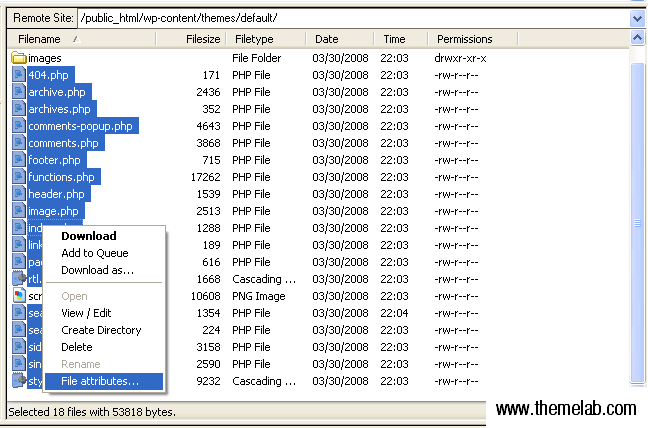
Você pode pressionar CTRL + A para selecioná-los todos e clicar enquanto segura CTRL para desmarcar itens como imagens. Após selecionar a opção Atributos de Arquivo no menu, você pode alterar todas as permissões para 666. Você notará que as permissões de escrita de grupo e públicas serão automaticamente marcadas.
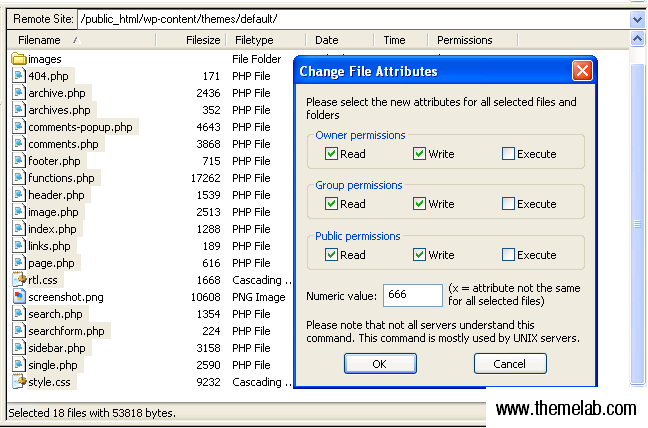
Após pressionar OK, todas as permissões dos arquivos que você selecionou devem ser alteradas para -rw-rw-rw-. Agora você deve ser capaz de editá-los através do editor de temas.
Alterando permissões no cPanel
Você também pode fazer isso no cPanel, embora não em massa (pelo menos para a versão do cPanel que estou usando). Abra o gerenciador de arquivos, navegue até o diretório de templates (semelhante ao FTP) e clique no arquivo para o qual você deseja alterar as permissões.
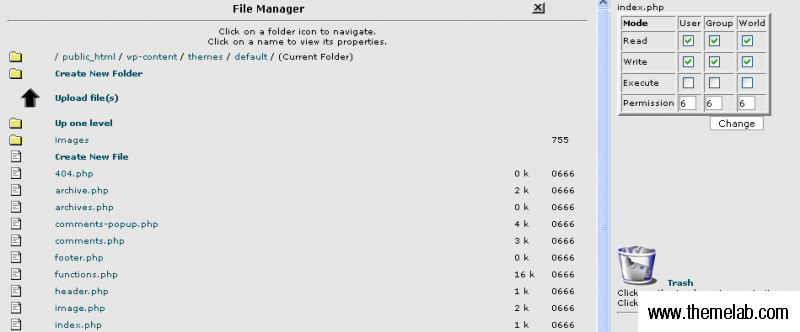
Altere cada um para 666, como antes. Isso pode ser útil se você não tiver acesso a um cliente FTP, ou apenas quiser tornar arquivos selecionados graváveis.
Conclusão
Se você já consegue editar temas no editor de temas, e seus arquivos ainda estão definidos como 644, não se preocupe com este tutorial. Se funciona, funciona – não há motivo para mudar. Alguns hosts podem variar dependendo das configurações de seus servidores.
Você pode ver diferentes fontes dizendo para definir tudo para 777, o que dá a todos permissões completas. Eu não recomendaria isso. Embora funcionasse, pode abrir brechas de segurança em seu site. As permissões 666 são suficientes para os arquivos de texto que você estará editando.
Espero que você tenha gostado do artigo. Sinta-se à vontade para comentar e compartilhar se gostou.

sério, sua entrada foi MUITO ÚTIL!!
MUITO OBRIGADO.!!!
MUAH.
hehe
MUITO OBRIGADO POR ISSO! As instruções no WordPress não são nem de perto tão compreensíveis quanto estas!
Obrigado! Exatamente o que eu precisava!
Eu mudo para 644, mas ainda não consigo editar o arquivo
o que fazer?
[…] dentro do seu painel de administração sem editar suas permissões manualmente. Eu escrevi sobre isso antes aqui: http://www.themelab.com/2008/04/11/h…emes-writable/ Embora eu recomende reverter suas permissões para o estado original depois que você […]
Muito obrigado pelo seu tutorial! Você o tornou muito fácil e corrigiu meu problema.
Muito útil. Isso não será necessário para hosts bis. Mas em alguns casos, teremos que fazer manualmente.
Obrigado por compartilhar.
Oi
eu tentei suas dicas aqui, mas obtive este resultado no meu cliente FTP
500 ‘SITE CHMOD 666 wp-content’: comando não compreendido
Eu mudo 666 para 664 ou 644, também não funciona
estou usando filezilla também não encontro essa opção no meu banco de dados para mudar a permissão, alguma ajuda por favor??
ótimo… funcionou … TY!
Valeu, cara!
Abra seu cliente FTP favorito, navegue até o diretório do seu tema (com style.css, index.php, etc.) e selecione todos os arquivos .php e .css. Não selecione imagens ou subdiretórios. Eu não sei como fazer isso?? 🙁 Eu acabei de criar um blog no WordPress e não consigo ver uma opção de plugin nele, tudo que eu sei é que preciso de um arquivo de tema gravável para ele.. mas eu simplesmente não sei como fazer essa droga?? por favor me ajude.. me mande um e-mail se possível..
Você deve alterar as permissões de volta para 644 para arquivos e 755 para diretórios, após editar os arquivos. Sério. Leia o codex do wp,
aqui!
[…] encontrei um artigo muito útil sobre isso aqui, e estou tentando descobrir. Como uma visão geral, existem duas maneiras fáceis de fazer isso. A primeira é usando FTP […]
Sim, você é demais!! Encontrei algo aqui. Obrigado.
[…] Themelab – Como tornar temas do WordPress graváveis […]
[…] Tornando Temas do WordPress Graváveis […]
Desculpe. Já entendi. Isso foi explicado no primeiro parágrafo da postagem.
Obrigado pela dica que salvou minha vida. Isso me poupou algumas noites de sono.
Olá, tenho uma pergunta. Depois de mudarmos a permissão e tudo mais, como prosseguir a partir daí? Fazemos upload de outros arquivos editados ou mudamos diretamente no editor de temas? Alguém pode me dar algumas dicas? Estou procurando isso o dia todo.
Obrigado por postar este tutorial explicando o que fazer para corrigir as permissões para que eu pudesse editar meu novo tema. Eu estava ficando louco até encontrá-lo e passei a maior parte do dia tentando descobrir quais permissões o wordpress precisava para que eu pudesse usar o editor embutido.
Penhasco
Ótimas informações. Mas o que eu REALMENTE preciso saber é como fazer com que as permissões sejam PADRÃO para 766 para novos arquivos. Eu uso o tema ProSense e quando os envio via ftp, eles ficam com o padrão 644. Isso significa que eu tenho que usar meu cliente ftp para alterar as permissões antes de poder editar as informações do adsense. Fazendo muitos sites por dia, isso se torna um passo muito tedioso. Se eu pudesse ter novos diretórios com o padrão 755 e novos arquivos com o padrão 766, isso me pouparia muito tempo!
Obrigado antecipadamente!
[…] Como tornar os temas do WordPress graváveis […]
Ray, você está certo. Pode ser melhor começar com 664 para ver se funciona antes de tentar 666.
Dave, fico feliz que você achou útil.
Bem, o grau de acesso é importante, mas o principal é que você escreveu este post. Procurei por uma resposta como essa por meses!
[…] Veja o original aqui: Como tornar os temas do WordPress graváveis […]
Definir as permissões para 666 (-rw-rw-rw-) dá acesso de escrita a quaisquer outros usuários que compartilham seu servidor web (assumindo que você esteja em um ambiente de hospedagem compartilhada). É realmente necessário ter os arquivos do tema graváveis pelo mundo? Uma configuração de permissões de 664 (-rw-rw-r–) não seria um pouco mais segura?