Căutați un plugin de securitate WordPress fiabil?
WordPress este unul dintre cele mai populare sisteme de management al conținutului (CMS) de astăzi, aproape jumătate dintre site-urile web pe care le avem astăzi funcționând pe el. Ca urmare, există multe amenințări potențiale din partea infractorilor cibernetici care caută vulnerabilități.
Pentru a vă proteja site-ul web, aveți nevoie de un plugin de securitate WordPress bun, ușor de utilizat și fiabil.
În acest articol, vom analiza Solid Security, unul dintre cele mai bune plugin-uri de securitate WordPress de astăzi. Vom discuta diferite aspecte, cum ar fi ușurința în utilizare, cum să îl configurați, caracteristicile cheie și multe altele.
De ce este atât de importantă securitatea WordPress?
Așa cum am menționat, aproape jumătate dintre toate site-urile web de pe internet astăzi folosesc WordPress ca CMS. Cu un astfel de număr mare de site-uri web, numărul amenințărilor și al infractorilor cibernetici care vizează platforma este ridicat.
Majoritatea acestor infractori vizează site-urile web WordPress din 2 motive.
Primul și cel mai comun este furtul de date.
Când cineva se înregistrează pe site-ul dvs., adesea furnizează numele, adresa de e-mail și parola, printre alte informații. Infractorii cibernetici colectează aceste informații și le vând altor părți pentru câștig monetar.
Pe lângă aceasta, ei pot folosi adresele de e-mail și parolele obținute de pe site-ul dvs. pentru a încerca să acceseze conturile financiare ale clienților dvs.
Acest lucru se datorează faptului că mulți oameni folosesc adesea același e-mail și parolă pe mai multe site-uri, chiar dacă nu este recomandat. Este pur și simplu mai ușor să rețineți o parolă pentru tot decât să aveți parole separate.
Infractorii cibernetici știu acest lucru și se bazează pe el, la propriu.
Pe de altă parte, dacă aveți un site web de comerț electronic, infractorii cibernetici pot viza informațiile de plată ale utilizatorilor dvs., cum ar fi detaliile PayPal sau informațiile cardului de credit. Odată ce au aceste informații, le pot vinde pe dark web sau pur și simplu le pot folosi ei înșiși.
Al doilea motiv cel mai popular pentru un atac cibernetic este răscumpărarea.
Unii infractori cibernetici vor fura un site web și vă vor bloca accesul. Apoi vă vor contacta și vă vor spune să le dați o anumită sumă de bani dacă doriți site-ul înapoi.
Acest lucru poate fi foarte frustrant, deoarece chiar și după plată, acești infractori pot decide să vă păstreze site-ul și să vă ceară mai mulți bani, creând un ciclu nesfârșit. Mulți oameni pur și simplu aleg să deschidă un site nou și să o ia de la capăt.
După cum puteți vedea, o lipsă de securitate WordPress, cel puțin, poate expune informațiile utilizatorilor dvs. Și, în cel mai rău caz, vă poate distruge complet afacerea.
Iată și alte motive pentru a menține securitatea WordPress.
- Mențineți reputația site-ului dvs.
- Mențineți încrederea utilizatorilor dvs.
- Evitați ca site-ul dvs. să fie marcat de Google
- Evitați problemele legale
- Reduceți răspândirea malware-ului
Vestea bună este că Solid Security vă poate ajuta să vă protejați site-ul web fără a fi nevoie de asistență de specialitate sau experiență în codare.
Dar, înainte de a achiziționa acest plugin de securitate, vă sugerăm să începeți prin a rula site-ul dvs. prin acest scanner gratuit de securitate WordPress. Acest lucru vă va ajuta să identificați punctele slabe ale site-ului dvs., astfel încât să puteți vedea dacă Solid Security este potrivit pentru dvs.
Acestea fiind spuse, să vedem despre ce este vorba în acest plugin de securitate.
Ce este Solid Security?
Solid Security se numea anterior iTheme Security, un produs de la iThemes. iThemes a fost o companie care a proiectat teme frumoase, care aveau o bună reputație în ceea ce privește securitatea. Dar, de atunci și-au schimbat modelul de afaceri și acesta este un motiv important pentru schimbarea numelui.
Astăzi, iThemes se numește SolidWP, iar iTheme Security se numește acum Solid Security. Iată cum se numesc acum celelalte produse ale lor.
- BackupBuddy se numește acum Solid Backup
- iTheme Sync se numește acum Solid Central
- iTheme Training se numește acum Solid Academy
Dar pentru această recenzie, ne vom concentra doar pe Solid Security.
Deci, acestea fiind spuse, ce este exact Solid Security?
Acesta este un plugin de securitate 3-în-1 care vă poate ajuta să vă securizați site-ul, să creați backup-uri ale site-ului și să vă ajutați cu gestionarea site-ului. Are funcții ușor de utilizat pentru a vă ajuta să preveniți atacurile de tip brute force și persoanele neautorizate să acceseze site-ul dvs.
Solid Security îmbunătățește, de asemenea, securitatea site-ului dvs. prin protejarea paginii de conectare a utilizatorilor, cea mai comună modalitate prin care au loc atacurile de tip brute force. Face acest lucru prin crearea unei chei de acces, care poate fi biometrică sau manuală, și adăugarea unui proces de autentificare cu 2 factori pentru utilizatorii dvs.
Pentru a adăuga la acest lucru, puteți configura astfel încât utilizatorii dvs. să fie obligați automat să creeze o parolă puternică. Acest lucru adaugă un alt strat de protecție fără ca dvs. să fie nevoie să vă implicați.
Puteți utiliza, de asemenea, Solid Security pentru a scana site-ul dvs. pentru vulnerabilități prin parteneriatul său cu Patchstack. Acest parteneriat permite corecții virtuale automate ale software-ului vulnerabil înainte ca acesta să devină o problemă.
Acum, să vedem dacă schimbarea numelui de la iTheme Security la Solid Security a afectat calitatea acestui plugin. Am împărțit recenzia în mai multe secțiuni pentru a vă ajuta să o urmăriți mai bine.
- Instalare & Configurare
- Personalizare
- Ușurință în utilizare
- Caracteristici
- Suport & Documentație
- Avantaje & Dezavantaje
- Prețuri
- Alternative la Solid Security
- Verdict Final
Instalare & Configurare
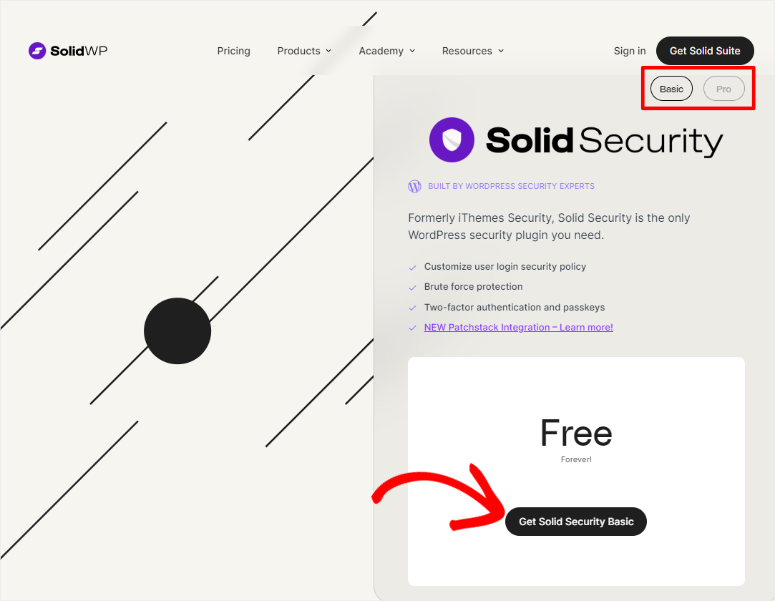
Solid Security face extrem de ușoară instalarea atât a versiunii gratuite, cât și a pluginului premium direct de pe site-ul său oficial. Pe site-ul său, veți vedea afișate filele Basic și Premium, care vă permit să comutați ușor între cele două.
Dacă selectați planul „Basic”, veți fi redirecționat către WordPress.org unde puteți descărca Solid Security Lite. Puteți descărca și versiunea gratuită accesând tabloul de bord WordPress și accesând depozitul de pluginuri.
Acum, pentru versiunea premium, Solid Security vă va taxa în funcție de numărul de site-uri pe care le aveți, spre deosebire de majoritatea pluginurilor care au pachete standard. Acest lucru vă permite să plătiți exact pentru ceea ce aveți nevoie, economisind bani.
Pentru a instala Solid Security Pro, vei descărca mai întâi fișierul Zip de pe site-ul oficial. Apoi, urmează aceiași pași pe care i-ai urma pentru a instala orice alt plugin.
Dacă întâmpini probleme, consultă acest articol pentru a afla mai multe despre cum să instalezi un plugin.
Cu pluginul instalat și activ, vom analiza în continuare procesul său de configurare.
Așa cum am menționat, securitatea este o zonă sensibilă a WordPress. Poate fi dificil pentru începători să țină pasul și să nu rateze nimic.
De aceea, Solid Security își propune să se asigure că, odată ce configurezi pluginul, nu trebuie să-ți faci griji pentru nimic altceva. Te va ajuta cu monitorizarea și remedierea problemelor.
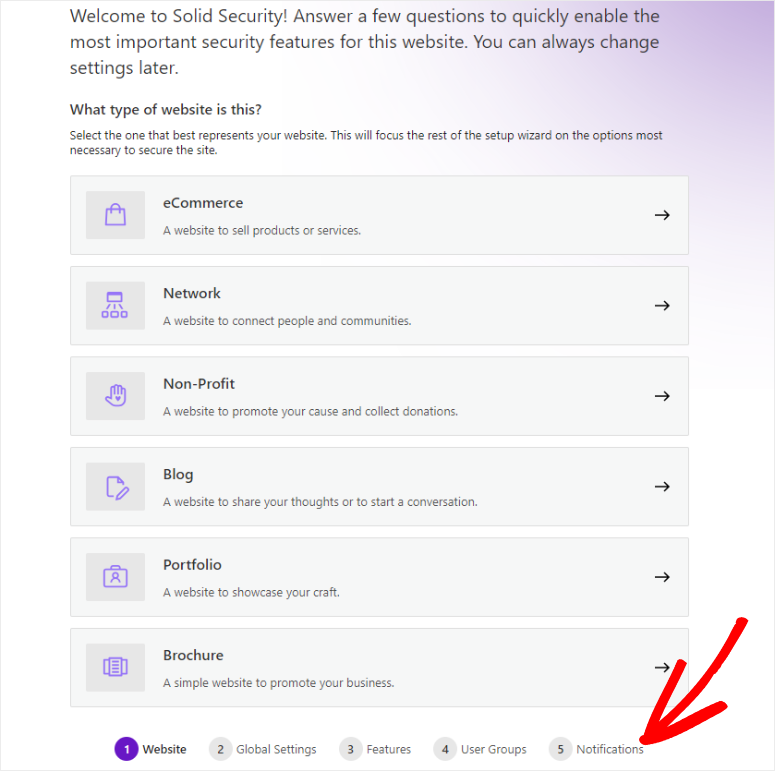
Deci, odată ce pluginul este activat, vei fi redirecționat automat către expertul său de configurare. Aici, pluginul îți va pune câteva întrebări despre site-ul tău. Acest lucru va ajuta Solid Security să configureze securitatea site-ului tău în cel mai bun mod.
Prima întrebare este dacă site-ul tău este un magazin online, o rețea, o organizație non-profit, un blog, un portofoliu sau o broșură. Acest lucru va ajuta pluginul să determine următorii pași ai configurării securității site-ului tău.
De asemenea, vei indica dacă configurezi site-ul web pentru tine sau pentru un client. Dacă îl configurezi pentru un client, îți va permite să adaugi restricții cu privire la ce caracteristici de securitate pot accesa clienții tăi.
Acest lucru se datorează faptului că Solid Security înțelege că unii clienți s-ar putea să nu aibă experiență în WordPress, iar oferirea accesului la informații atât de sensibile ar putea crea vulnerabilități.
În continuare, folosind un buton de comutare, poți decide dacă dorești să adaugi o politică de parole pentru toți utilizatorii tăi. Acest lucru va asigura că nu creează o parolă slabă sau una pe care nu au mai folosit-o anterior.
Pentru a adăuga la aceasta, vei adăuga IP-uri autorizate în caseta de text furnizată și vei specifica cum va identifica Solid Security adresele IP ale utilizatorilor.
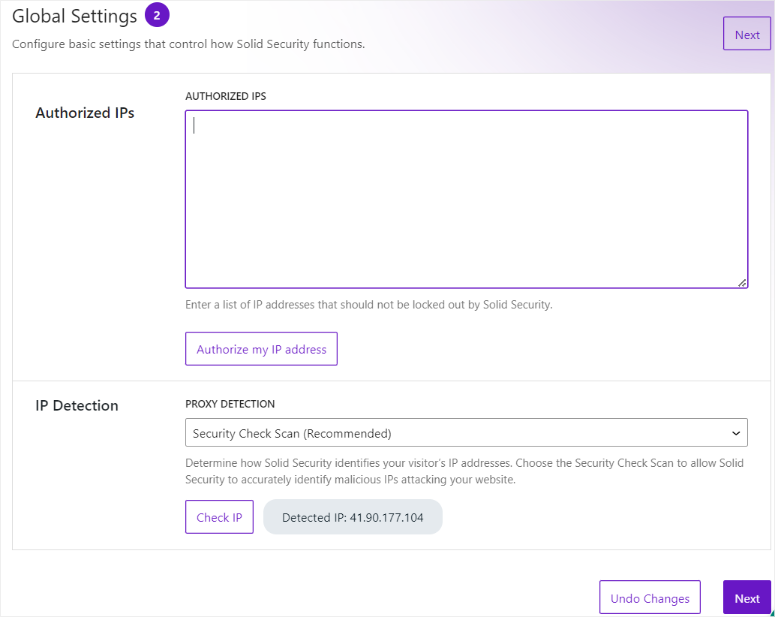
Îl poți configura astfel încât Solid Security să efectueze o verificare de securitate automată sau manuală programată. Această funcție asigură că Solid Security identifică cu precizie IP-urile malițioase care atacă site-ul tău în cel mai bun mod pentru tine.
Cu toate acestea, prin expertul de configurare, poți activa și majoritatea funcțiilor de securitate dorite.
Desigur, poți face acest lucru mai târziu. Dar dacă ești începător, aceasta este o oportunitate excelentă de a le configura dintr-o singură mișcare.
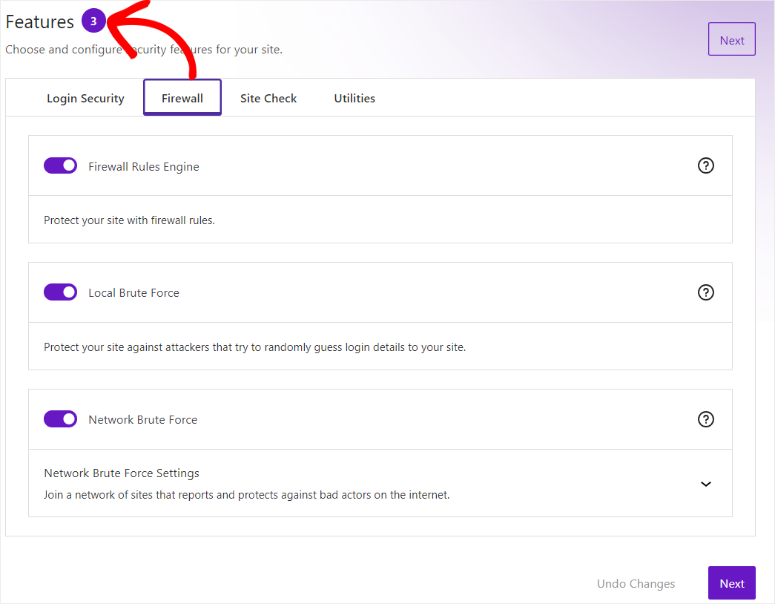
Când ajungi la pasul „Funcții” din expertul de configurare, vei vedea mai multe file, care includ Securitate Login, Firewall, Verificare Site și Utilități.
Fiecare dintre aceste file se deschide către un set de butoane de comutare care îți permit să activezi funcția. Odată ce activezi o funcție, Solid Security va deschide mai multe opțiuni sub ea, astfel încât să poți personaliza în continuare.
De asemenea, vei configura „Grupuri de utilizatori” folosind expertul de configurare pentru a defini rolul fiecărui membru de pe site-ul tău.
Acest lucru poate facilita aplicarea regulilor de securitate, restrângând ceea ce fiecare membru poate accesa sau face pe site-ul tău.
Câteva exemple de Grupuri de utilizatori comune includ Administratori, Editori, Autori și multe altele. Dar dacă utilizatorii tăi nu se încadrează în niciunul dintre aceste grupuri, acest plugin de securitate îți permite să creezi Grupuri de utilizatori personalizate.
În final, în expertul de configurare, veți configura „Notificări”.
Faceți acest lucru adăugând un „Email de la” și bifând o căsuță de lângă administratorul pe care doriți să le primiți. Este important să acordați o atenție deosebită acestui pas, deoarece așa Solid Security vă va alerta pe dvs. sau pe membrii echipei dvs. cu privire la orice vulnerabilități sau atacuri.
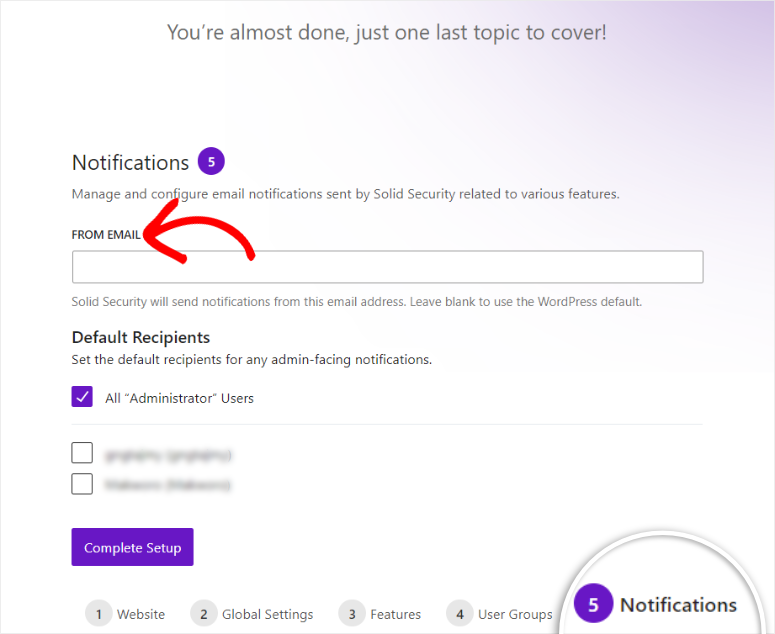
Odată ce ați configurat notificările, ar trebui să aveți pluginul gata de utilizare!
Personalizare
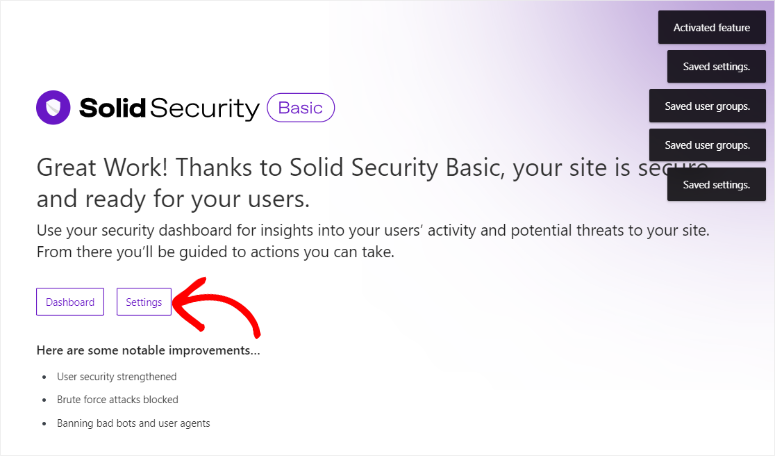
Cu procesul de configurare complet, Solid Security vă facilitează următorul pas, oferindu-vă opțiunea de a accesa fie „Tabloul de bord” Solid Security, fie „Setările”.
Pentru a personaliza acest plugin, accesați Setări.
Pe această pagină, primul lucru pe care îl veți observa este un meniu vertical în stânga, care constă din Setări globale, Funcționalități, Grupuri de utilizatori, Notificări și Avansat. Chiar dacă o parte din funcționalitatea pe care o vedeți aici poate ați configurat-o deja cu expertul de configurare, o puteți ajusta în continuare dacă doriți.
Mai întâi, să analizăm meniul „Setări globale”.
Primul lucru pe care îl veți personaliza în acest meniu este să permiteți Solid Security să scrie automat în fișierele wp-config.php și .htaccess cu o căsuță de selectare. Acest lucru va permite pluginului să determine cum interacționează WordPress cu baza dvs. de date și cache-ul și să gestioneze securitatea.
Sub această căsuță de selectare, veți configura opțiunile de blocare pentru a spune pluginului ce să facă în cazul încercărilor eșuate de conectare.
Deci, veți seta mai întâi în minute cât timp va fi blocat un IP sau un cont de utilizator atunci când ating numărul maxim de încercări de conectare. Pluginul recomandă 15 minute, deoarece orice valoare mai mare ar putea împiedica hackerii să fie blocați.
Apoi, veți specifica în zile cât timp doriți ca Solid Security să rețină blocările. Puteți continua prin utilizarea unei căsuțe de selectare pentru a permite pluginului să blocheze infractorii recenți. Mai jos, puteți adăuga, de asemenea, un prag pentru a bloca permanent infractorii recenți pe site-ul dvs.
O altă caracteristică interesantă pe care am observat-o la Solid Security este că vă permite să afișați „Mesaje de blocare”.
Această funcționalitate vă permite să afișați o explicație pentru care abonatul nu se poate conecta, îmbunătățind experiența utilizatorului pentru persoanele legitime. Dar, în același timp, acest mesaj poate ajuta la descurajarea hackerilor, deoarece le va spune că au fost descoperiți, site-ul dvs. este protejat și ați fost notificat cu privire la tentativa de hack.
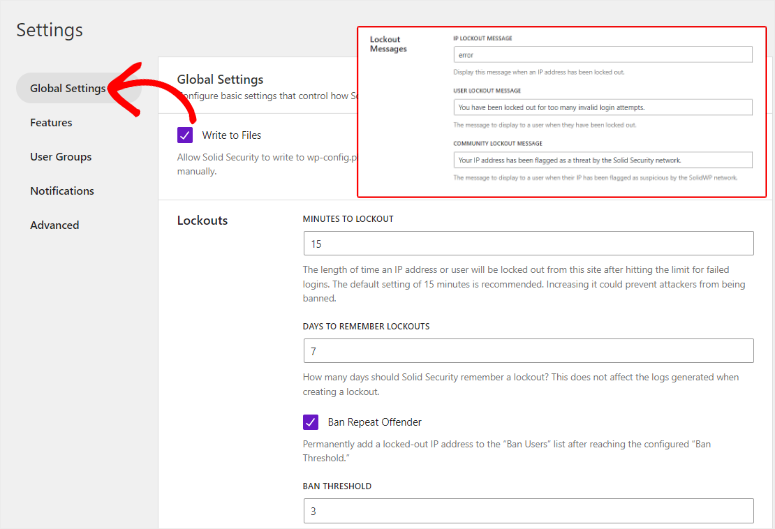
Sub meniul Setări globale se află meniul „Funcționalități”.
Aici veți găsi 4 file, așa cum ați făcut în timpul expertului de configurare, care includ Securitate la conectare, Firewall, Verificare site și Utilități. Să discutăm fiecare dintre aceste file în detaliu mai jos.
Prima este fila „Securitate la conectare”.
Pe această filă, puteți activa un autentificator cu 2 factori cu o căsuță de selectare. Dar cu Solid Security, puteți seta ce tip de autentificare cu 2 factori doriți.
Deci, sub această casetă, faceți clic pe săgeata în jos pentru a deschide opțiunile.
Puteți permite toate metodele, toate metodele cu excepția e-mailului sau le puteți selecta manual. Metodele de autentificare oferite de Solid Security sunt:
- Aplicație mobilă: Utilizatorii dvs. pot folosi orice aplicație populară de autentificare în 2 pași, cum ar fi Google Authenticator sau Microsoft Authenticator.
- Email: Un cod de verificare va fi trimis la adresa de email pe care utilizatorul a folosit-o pentru înregistrare.
- Coduri de autentificare de rezervă: Acestea sunt coduri furnizate de plugin. Utilizatorul dvs. le stochează într-o locație sigură dacă atât verificarea prin email, cât și cea prin aplicația mobilă eșuează, atunci au o opțiune de rezervă.
Apoi, puteți folosi o casetă de selectare pentru a dezactiva autentificarea prin 2 pași la prima conectare. Ceea ce înseamnă că prima dată când un utilizator se conectează la site-ul dvs. după înregistrare, nu va trece prin autentificarea în doi pași. Acest lucru simplifică procesul și asigură că mai mulți utilizatori finalizează procesul de înregistrare.
În final, pe această filă, puteți personaliza un mesaj de onboarding pentru a întâmpina noii utilizatori într-un mod prietenos sau pentru a oferi instrucțiuni pentru pasul următor. Acest lucru vă poate ajuta să începeți să construiți o relație cu vizitatorii dvs., transformându-i în utilizatori fideli, în timp ce vă dezvoltați brandul.
Următoarea, în Caracteristici, este fila „Firewall”.
Aici, primul lucru pe care îl puteți face este să „Blocați utilizatorii” cu un buton de comutare. Apoi, mai jos, puteți bifa caseta de selectare Blocare implicită. Aceasta este o listă neagră de IP-uri potențial dăunătoare semnalate de HackRepair.com, pe care o puteți folosi ca punct de plecare pentru a vă proteja site-ul.
Pentru a adăuga la aceasta, puteți activa și „Motorul de reguli firewall” cu o opțiune de comutare. Cu aceasta, puteți specifica numărul maxim de încălcări per IP înainte de blocare și minutele necesare pentru a reține un IP.
În final, veți activa Blocarea locală prin forță brută cu un buton de comutare pentru a bloca hackerii care încearcă să vă ghicească numele de utilizator și parola.
Aici, ceea ce iese în evidență este că puteți folosi o casetă de selectare pentru a bloca imediat orice utilizator care încearcă să se conecteze cu numele de utilizator „Admin”. Acest lucru se datorează faptului că majoritatea hackerilor încearcă de obicei să se conecteze la site-urile WordPress ghicind parola și numele de utilizator. Iar ghicirea „Admin” este de obicei în fruntea acelei liste.
Deci, blocarea oricui imediat ce încearcă să folosească acest termen îi va asigura că sunt blocați înainte de a face vreun progres sau de a încerca să folosească metode de hacking mai avansate.
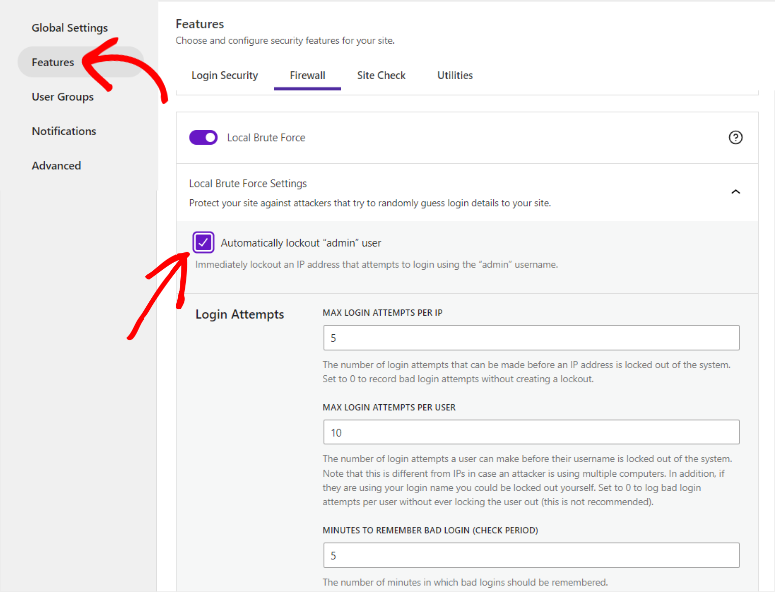
Mai jos, puteți specifica câte încercări de conectare poate face un utilizator sau un IP înainte de a fi blocat. Și numărul de minute în care trebuie reținute conectările greșite.
Următoarea este fila „Verificare site”.
Pe această filă, puteți activa opțiunea de comutare Modificare fișier. Apoi, mai jos, puteți adăuga ce fișiere și foldere să fie excluse de la primirea notificărilor pentru modificări neașteptate ale fișierelor. Aici, puteți adăuga fișiere cache sau foldere care sunt adesea afectate de alte plugin-uri și teme de pe site-ul dvs. pentru a reduce numărul de alerte pe care le primiți.
Puteți apoi folosi un alt buton de comutare pentru a activa Programarea scanării site-ului. Când este activat, Solid Security va efectua o scanare a site-ului de două ori pe zi, pentru a se asigura că totul funcționează corect.
Acum, la fila „Utilități”.
Solid Security vă permite să activați Forțarea TLS și certificatele SSL pentru a vă asigura că toate conexiunile către site-ul dvs. sunt securizate. Sub aceasta, puteți specifica dacă doriți backup-uri automate sau manuale ale bazei de date. Apoi, puteți specifica dacă doriți ca backup-ul să fie trimis pe e-mail, stocat local sau ambele.
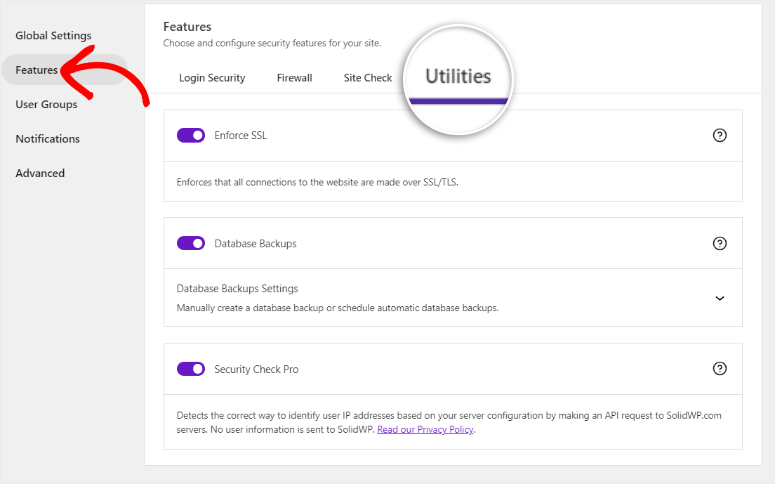
În continuare, să trecem la meniul „Avansat”.
După cum sugerează și numele, meniul Avansat este utilizat pentru a face modificări complexe site-ului dvs. Partea bună este că Solid Security a simplificat acest proces, permițându-vă să faceți aceste modificări avansate bifând căsuțe.
Pentru a adăuga la aceasta, sub fiecare căsuță de selectare, veți primi o explicație simplă, dar detaliată, despre cum va afecta opțiunea respectivă site-ul dvs.
Acestea fiind spuse, există două secțiuni pe care am dori să le menționăm în această filă.
Prima este secțiunea Utilizatori.
Aici puteți decide dacă doriți ca utilizatorii de pe site-ul dvs. să se autentifice cu un e-mail, un nume de utilizator sau ambele. Selectând o singură opțiune, fie e-mail, fie nume de utilizator, puteți adăuga un strat suplimentar de protecție. Acest lucru se datorează faptului că hackerului îi va fi mai greu să găsească informațiile suplimentare.
Sub aceasta, puteți forța utilizatorul să creeze un pseudonim unic pentru a ajuta la prevenirea ca roboții sau hackerii să extragă nume de utilizator din comentarii sau biografii ale autorilor.
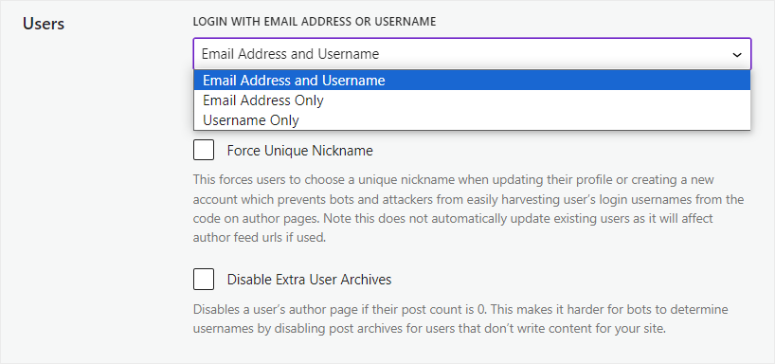
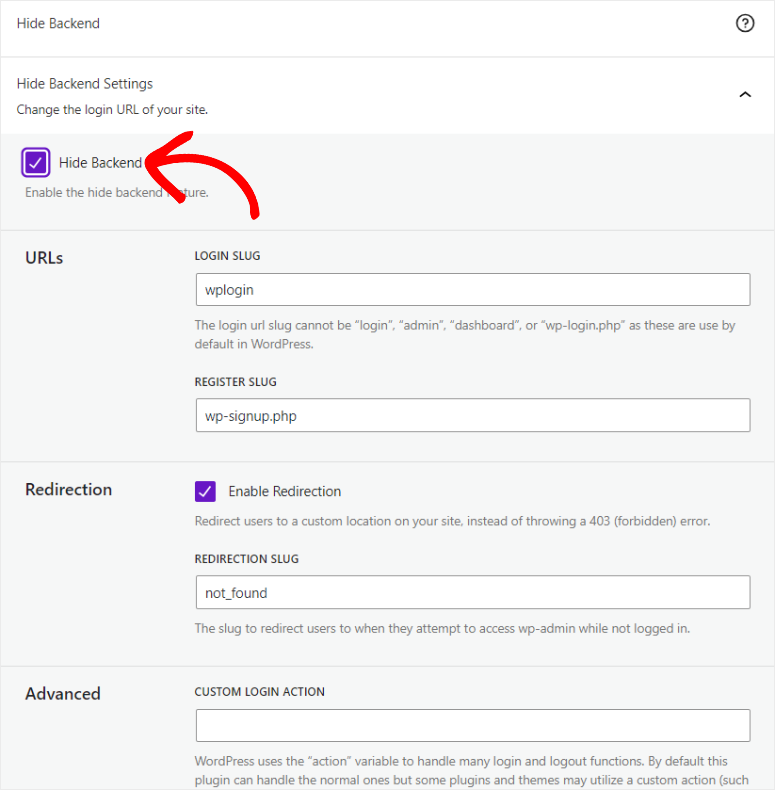
O altă caracteristică utilă de securitate pe care o puteți configura aici este „Ascunde backend-ul”.
Această caracteristică vă permite să schimbați slug-ul de autentificare WordPress din login, admin, wp-login sau orice alt URL comun de autentificare. În schimb, vă ajută să creați un slug unic pentru pagina de autentificare pe care hackerii nu îl pot localiza ușor.
Un alt lucru interesant despre această caracteristică este că, dacă cineva încearcă să vă găsească pagina de autentificare din aceste opțiuni comune, va fi redirecționat către o altă pagină. Pe această pagină, puteți afișa un mesaj pentru a descuraja hackerul, informându-l că sunteți pe urmele lui.
Ușurință în utilizare
Securitatea WordPress este unul dintre cele mai complexe subiecte cu care vă puteți confrunta ca proprietar de site web. Acest lucru se datorează faptului că implică multe caracteristici avansate care pot fi confuze.
Dar ceea ce ne-a atras cu adevărat atenția este cât de ușor este de utilizat Solid Security.
Așa cum am menționat, când finalizați expertul de configurare, vi se va cere fie să mergeți la „Setări”, pe care le-am revizuit în secțiunea de personalizare. Celălalt buton pe care îl puteți selecta este „Tablou de bord”, pe care îl vom revizui acum.
Puteți accesa, de asemenea, tabloul de bord Solid Security mergând la Securitate » Tablou de bord în backend-ul dvs. WordPress.
Tabloul de bord Solid Security vă oferă o imagine vizuală asupra stării de securitate a site-ului dvs. web. Acest lucru vă permite să vedeți ce trebuie să faceți, ce a făcut plugin-ul pentru dvs. și ce ați făcut bine.
În primul rând, în colțul din dreapta, veți vedea un buton „Alertă” care va afișa toate notificările de la Solid Security. Aceste alerte includ amenințări de securitate, vulnerabilități identificate, modificări în jurnale și multe altele.
Le puteți remedia selectând pur și simplu mesajul, iar pluginul vă va spune despre ce este vorba și cum să îl remediați. Cel mai bun lucru la această bară de alerte este că apare în toate meniurile Solid Security, permițându-vă să fiți la curent chiar dacă nu vizitați tabloul de bord.
Lângă pictograma de alertă, veți găsi butonul Setări, care vă va redirecționa înapoi la meniul de setări Solid Security, unde puteți personaliza pluginul atunci când doriți.
Apoi, sub aceste pictograme se află butonul „Editare carduri tabloul de bord”.
Acest lucru vă permite să reorganizați, să adăugați sau să eliminați opțiunile din tabloul de bord. Puteți elimina complet funcționalități care nu sunt o prioritate pentru dvs. sau puteți adăuga altele care se potrivesc nevoilor dvs.
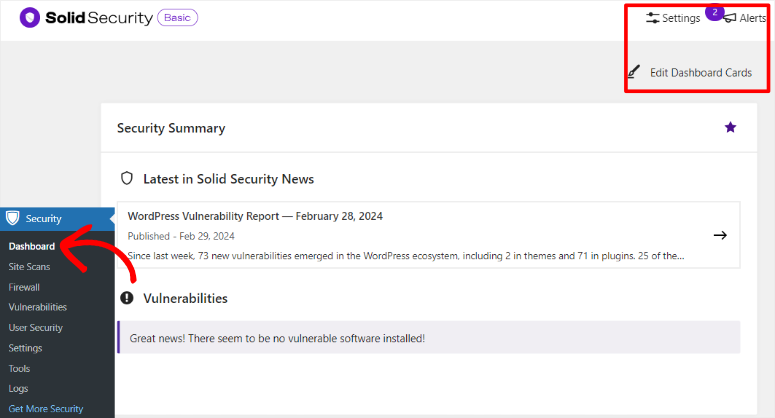
Pentru a adăuga la aceasta, puteți, de asemenea, să trageți și să plasați diferitele secțiuni de pe acest ecran acolo unde doriți să apară. Acest lucru asigură că tabloul dvs. de bord nu este doar unic pentru dvs., ci toate cele mai importante funcționalități și metrici apar acolo unde preferați.
Deci, să discutăm despre tabloul de bord Solid Security în formatul său implicit.
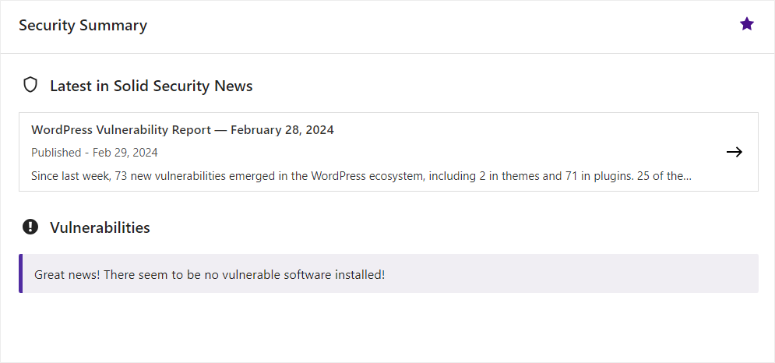
Primul lucru pe care îl veți observa sunt cele mai recente știri Solid Security. Această secțiune vă informează despre cele mai recente știri legate de securitatea WordPress și tot ce este în jurul ei.
De exemplu, Solid Security va compila rapoarte săptămânale pentru dvs. despre ce vulnerabilități au fost găsite și unde au fost găsite. Ei discută pluginul specific, tema sau instrumentul care a dus la vulnerabilitate, astfel încât să îl puteți evita sau să fiți mai atenți la manipularea acestuia.
Sub secțiunea de știri, Solid Security plasează convenabil vulnerabilitățile pe care le-a detectat pe site-ul dvs. Această secțiune este plasată proeminent pe acest tablou de bord pentru a vă asigura că este unul dintre primele lucruri pe care le observați, datorită importanței sale pentru site-ul dvs.
Apoi, veți vedea graficul „Prezentare generală interdicții”.
Acesta detaliază tentativele de conectare, tentativele de conectare folosind „Admin” și CAPTCHA. Puteți folosi aceste informații pentru a spune rapid dacă cineva a încercat să vă acceseze site-ul folosind „Brute Force” și cum a încercat să o facă. Ca urmare, vă puteți proteja mai bine site-ul folosind informațiile pe care le obțineți din această secțiune.
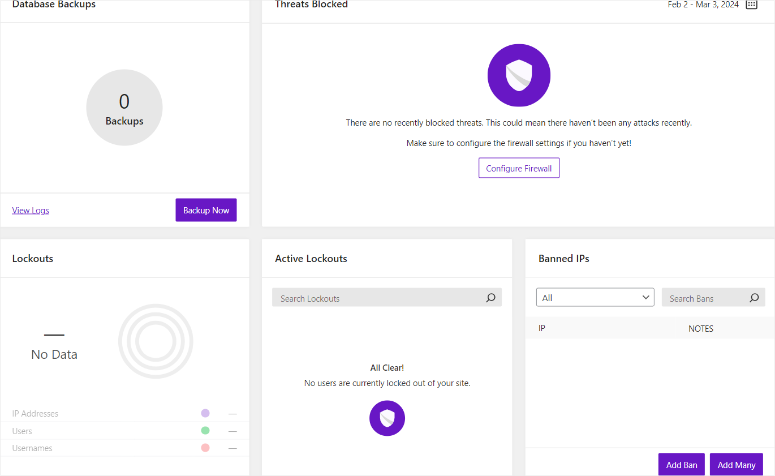
Apoi, avem secțiunea Backupuri, care afișează și dimensiunea backupului. Pentru a adăuga la aceasta, puteți crea rapid un nou backup sau puteți vizualiza jurnalele aici cu un clic pe un buton.
Secțiunea Amenințări blocate este cea mai proeminentă filă afișată pe acest tablou de bord și pe bună dreptate.
Această secțiune monitorizează tentativele pe site-ul dvs. și le blochează prin firewall-urile pe care le-ați configurat prin intermediul pluginului. Afișează acțiunea întreprinsă, regula firewall-ului care a dus la această acțiune, IP-ul care a fost blocat și un buton de detalii.
Sub aceasta, se află graficul „Blocări”.
Aici, Solid Security afișează blocările pe baza IP-urilor, utilizatorilor și numelor de utilizator. Puteți folosi aceste informații pentru a ști care este cea mai comună modalitate prin care hackerii încearcă să vă acceseze site-ul. Apoi, lângă această filă se află secțiunea „Blocări active”, care listează în timp real toate persoanele curente care nu își pot accesa site-ul.
Următoarea secțiune afișează o listă a tuturor „IP-urilor interzise”.
Puteți căuta un IP blocat specific și puteți adăuga note lângă fiecare intrare. Acest lucru vă poate ajuta să înțelegeți mai bine securitatea site-ului dvs. Pentru a adăuga la aceasta, puteți adăuga rapid mai multe IP-uri la lista de blocare, unul câte unul sau, dacă aveți o listă lungă, în bloc.
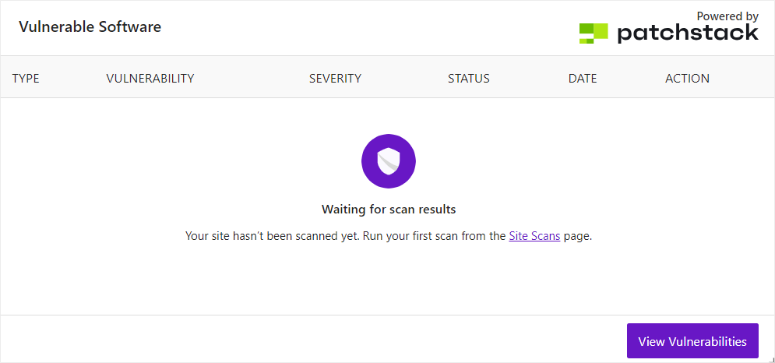
În cele din urmă, în partea de jos a tabloului de bord Solid Security, se află secțiunea Software de vulnerabilitate, oferită de Patchstack.
Aceasta este o funcționalitate disponibilă numai pentru utilizatorii premium, deci va trebui să cumpărați un plan înainte de a o utiliza.
Această funcționalitate scanează vulnerabilitățile în timp real. Apoi, listează tipul de vulnerabilitate, ce cauzează, cum a afectat site-ul dvs., severitatea și dacă a reușit să o remedieze sau nu. Dacă pluginul nu poate remedia vulnerabilitatea, vă va oferi pași pentru a o remedia manual.
Caracteristici
Scanări ale site-ului
Solid Security de la SolidWP are unul dintre cei mai buni și mai ușor de urmărit scanere de malware pe care le-am văzut. Listează toate zonele de pe site-ul dvs. care pot fi vulnerabile, cum ar fi Utilizatori inactivi, Instalare nelegitimă, Pluginuri, Teme, Fișiere de bază WordPress, Google Safe Browsing, Două etape și Parolă.
Dacă nu sunteți sigur de ce pluginul scanează o anumită parte a site-ului dvs., pur și simplu treceți cu mouse-ul peste ea în cronologia scanării și veți obține mai multe detalii.
Acum, Solid Security scanează toate aceste zone individual și vă anunță dacă detectează probleme de securitate. Apoi listează Tipul, Informațiile despre scanare, Severitatea și Acțiunea fiecărei vulnerabilități pe care o detectează, ajutându-vă să luați măsuri.
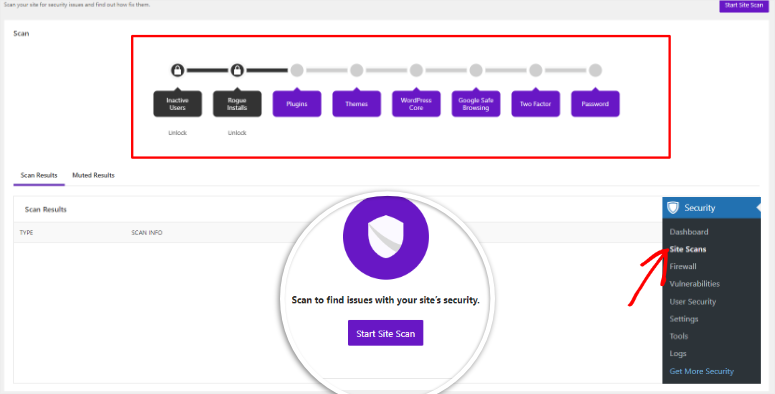
Pentru a adăuga la aceasta, dacă pluginul detectează ceva ce consideră a fi o vulnerabilitate, dar nu este, puteți dezactiva acele rezultate. Acest lucru vă permite să vedeți doar problemele care contează și să nu primiți notificări constante de la plugin.
Firewall
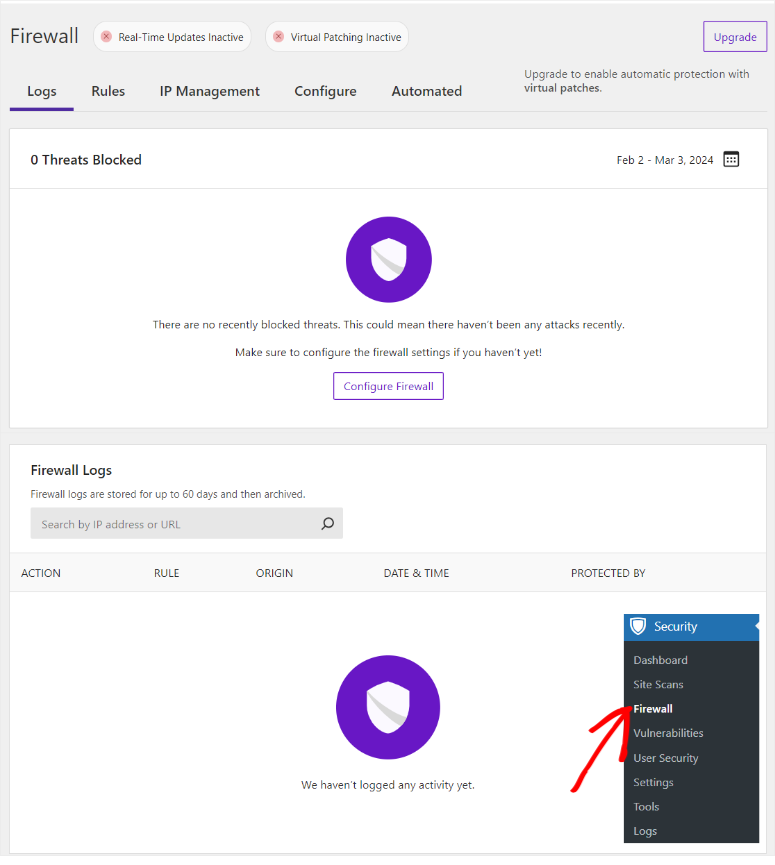
Una dintre cele mai puternice funcționalități ale Solid Security (anterior, iThemes security) este funcționalitatea sa de firewall.
În primul rând, afișează un jurnal al tuturor amenințărilor blocate în timp real, ajutându-vă să acționați rapid înainte ca site-ul dvs. să fie compromis. Pentru a ajuta la acest lucru, Solid Security vine cu Virtual Patching din parteneriatul său cu Patchstack.
Această funcționalitate vă ajută să analizați traficul de intrare pentru orice activitate malițioasă și îl blochează rapid înainte ca acesta să ajungă la ținta intenționată. Acest lucru poate ajuta la blocarea oricăror încercări de hacking imediat ce hackerul ajunge pe site-ul dvs.
Ceea ce iese cu adevărat în evidență despre funcționalitatea firewall este că puteți „crea reguli” pentru a automatiza securitatea site-ului dvs.
Pentru a face acest lucru, începeți prin a specifica zona site-ului dvs. pe care doriți ca regula să o afecteze în caseta „Field”. Meniul derulant din caseta „Field” oferă opțiuni precum Tipul de conținut, URL, Metoda de solicitare, Antet, Cookie și Adresă IP.
Apoi, în meniul derulant „Operator”, indicați când ar trebui să intre în vigoare regula. Alegeți dintre opțiuni precum Egal, Conține, Nu conține, Este în sau Nu este în. Apoi, în câmpul „Value”, introduceți ținta specifică, cum ar fi un URL sau o adresă IP, pe care doriți să vă concentrați.
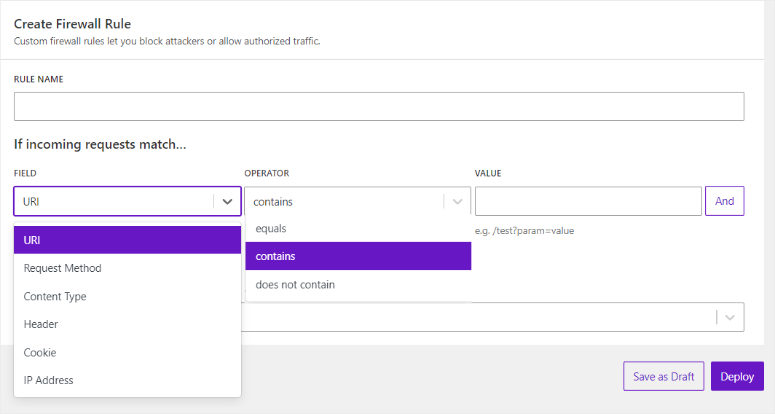
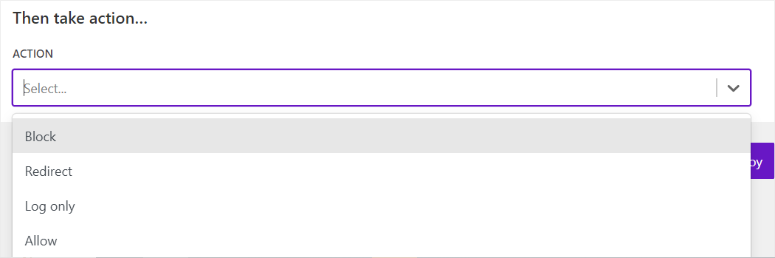
În cele din urmă, specificați ce Acțiune ar trebui să ia pluginul. Când apare o situație în care se aplică regula, ar trebui să blocheze, să redirecționeze, să înregistreze doar sau să permită?
Cel mai bun lucru la regulile de firewall de la Solid Security este că le puteți folosi pentru a crea excepții și a permite anumite lucruri, nu doar pentru blocare.
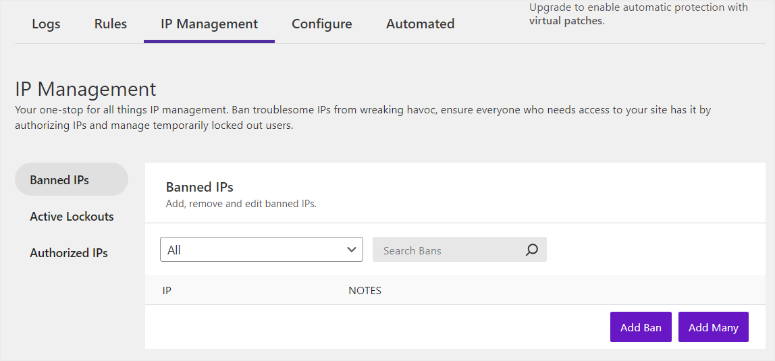
Acum, funcția de firewall vine și cu un instrument de „Gestionare IP”.
Aici puteți vizualiza IP-urile blocate și le puteți adăuga în listă unul câte unul sau în bloc. Puteți adăuga și note pentru fiecare IP blocat pentru a vă ajuta să le urmăriți mai bine.
În plus, instrumentul de Gestionare IP face extrem de ușoară monitorizarea blocărilor active. Vă permite să vizualizați, să blocați sau să eliberați utilizatorii și adresele IP blocate.
Pentru a adăuga la aceasta, puteți adăuga și o listă de IP-uri autorizate. Sau puteți folosi o casetă de selectare pentru a autoriza pluginul să autorizeze temporar IP-urile automat.
Acest lucru asigură că Solid Security nu va bloca ultimul IP folosit de administrator timp de 24 de ore. Ca urmare, acest lucru vă poate facilita utilizarea unui dispozitiv diferit de al dvs. dacă nu puteți accesa PC-ul dvs. implicit, făcându-l mai convenabil pentru dvs.
Consultați acest articol pentru a afla Cum să restricționați autentificarea utilizatorului la un singur dispozitiv în WordPress.
Securitatea Utilizatorului
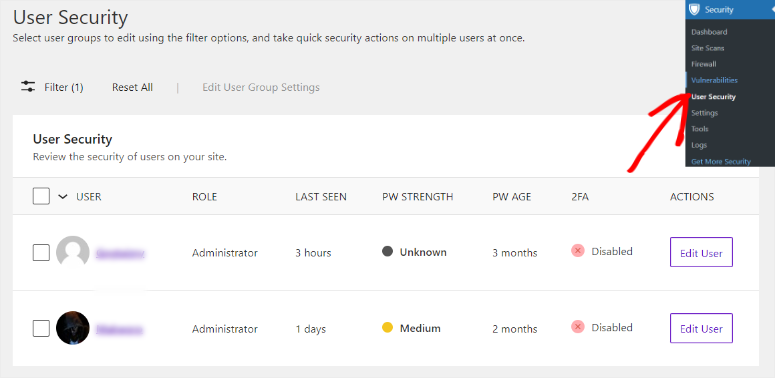
Un alt lucru care iese în evidență la Solid Security este că face totul cu atâta detaliu. Și o funcție care demonstrează cu adevărat acest lucru este Securitatea Utilizatorului.
Aici, acest plugin de securitate listează toți utilizatorii de pe site-ul dvs. la nivel individual. Acesta detaliază rolul lor, ultima activitate, puterea parolei, vechimea parolei și dacă utilizatorul are autentificare cu doi factori.
Unul dintre cele mai comune locuri de unde provin vulnerabilitățile unui site sunt utilizatorii săi. Acest lucru se datorează faptului că nu mulți sunt dispuși să urmeze cele mai bune protocoale de securitate pentru a vă proteja site-ul.
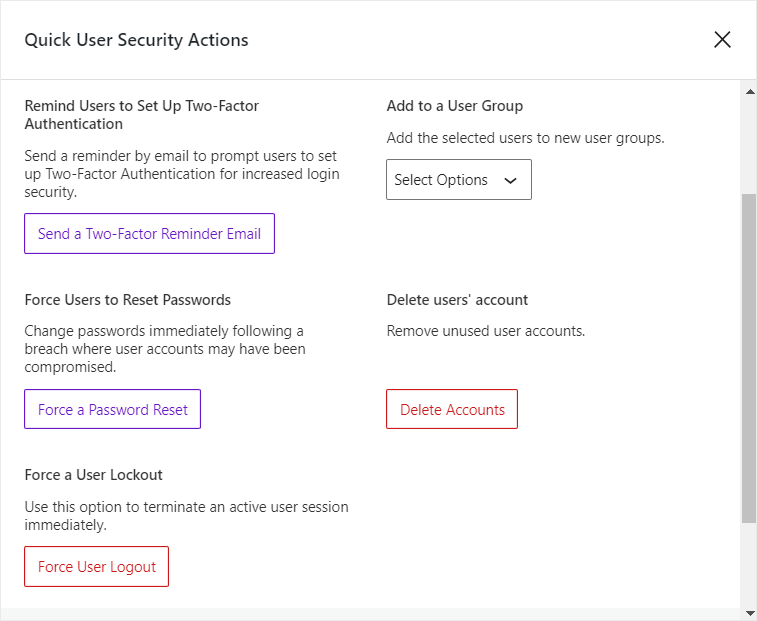
Dar cu secțiunea „Editare Utilizator” din Securitatea Utilizatorului, puteți trimite utilizatorului un e-mail pentru a-i reaminti să configureze autentificarea cu 2 factori. Pentru a adăuga la aceasta, dacă considerați că parola pe care o au este învechită sau nu suficient de puternică, îi puteți forța să o schimbe.
Acum, uneori forțarea lor să își schimbe parola s-ar putea să nu fie cea mai bună opțiune, mai ales dacă prezintă o amenințare activă. Deci, Solid Security de la SolidWP îi poate forța să se deconecteze imediat, oprindu-i din acțiune. Dacă este necesară o altă măsură drastică pentru a vă proteja mai bine site-ul, sau un utilizator a fost inactiv prea mult timp, Solid Security vă permite să le ștergeți contul.
Securitatea Utilizatorului nu se referă doar la luarea măsurilor împotriva indivizilor. O puteți folosi și pentru a adăuga un utilizator la un grup, cum ar fi autor, editor, administrator și multe altele. Acest lucru vă oferă o modalitate rapidă de a edita rolurile utilizatorilor fără a urma metoda implicită WordPress.
Consultați acest articol pentru a afla Cum să vă securizați formularele WordPress cu parolă.
Suport & Documentație
Așa cum ați văzut mai sus, Solid Security este foarte ușor de utilizat. Dar fiecare plugin bun are nevoie de suport și documentație bune pentru a-și asista clienții în continuare.
Deci, în momentul în care ajungeți pe pagina principală SolidWP, veți observa rapid că fac un pas suplimentar pentru a vă ajuta să învățați cum să utilizați mai bine produsele lor.
În primul rând, oferă Solid Academy, o resursă gratuită care conține tutoriale și ghiduri pentru a vă învăța cum să utilizați WordPress în ansamblu. De asemenea, găzduiesc o sesiune lunară live pe YouTube unde colegii discută cele mai recente știri WordPress.
Dar dacă sunteți un utilizator avansat, aceștia oferă cursuri premium care aprofundează totul despre WordPress. Pentru a adăuga acest lucru, primiți o certificare odată ce ați finalizat cursurile lor premium pentru a arăta că ați finalizat cursul lor.
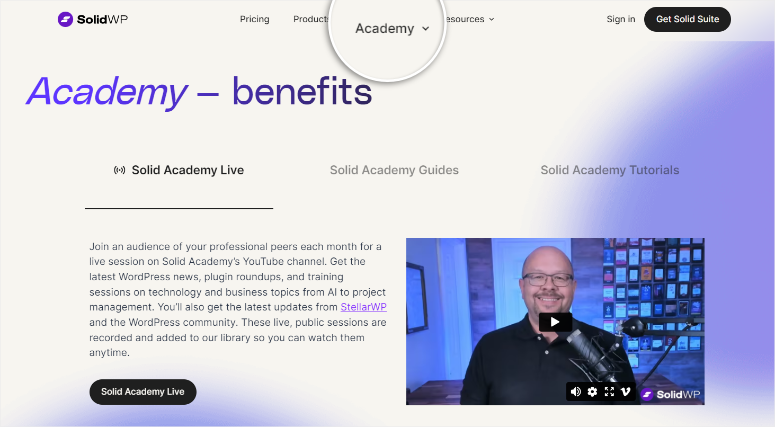
O altă resursă unică pe care o puteți utiliza este raportul săptămânal de vulnerabilitate, care vă ajută să urmăriți cele mai recente vulnerabilități ale plugin-urilor sau temelor care au fost documentate. Pentru a accesa acest newsletter, vă puteți înscrie pur și simplu, și nu aveți nevoie de o instalare activă a plugin-ului.
Dar dacă utilizați plugin-ul, puteți accesa acest raport săptămânal de vulnerabilitate în tabloul de bord Solid Security din backend-ul WordPress, așa cum s-a discutat anterior.
Vorbind despre tabloul de bord Solid Security, puteți obține ajutor și în timp ce sunteți conectat la tabloul de bord WordPress. Tot ce trebuie să faceți este să selectați pictograma Ajutor din colțul din dreapta sus al tabloului de bord al plugin-ului și veți fi redirecționat către „Centrul de ajutor Solid”.
Pentru a accesa Centrul de ajutor Solid, dacă nu sunteți conectat, puteți accesa pagina de pornire SolidWP și apoi mergeți la Resurse » Suport. Apoi, pe pagina următoare, selectați „Documentație online”.
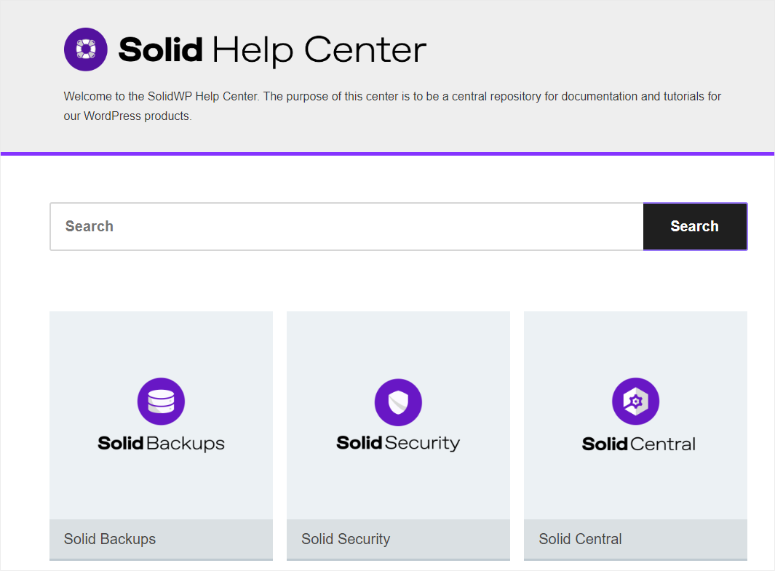
Pe pagina Centrul de ajutor Solid Security, veți vedea documentația aranjată în file pentru diferitele produse ale companiei.
Tot ce trebuie să faceți este să faceți clic pe o filă specifică și veți fi redirecționat către o pagină care listează toate resursele de ajutor. Acest lucru face extrem de ușor să găsiți ceea ce căutați.
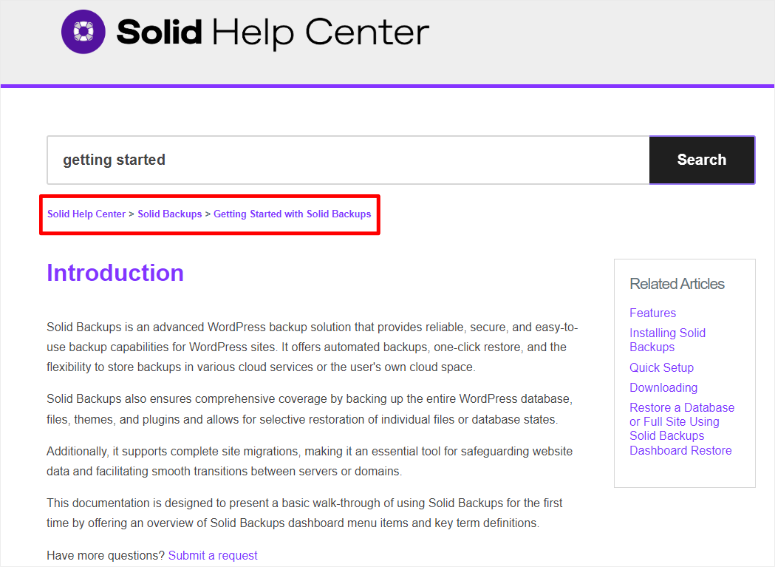
Dar, puteți utiliza și opțiunea de căutare pentru a vă ajuta să găsiți subiectul exact pe care îl căutați. Frumusețea acestui lucru este că rezultatele căutării vor afișa, de asemenea, panglici pentru a vă arăta calea parcursă pentru a ajunge la rezultat. Acest lucru vă poate ajuta să găsiți mai multe informații despre subiect din centrul lor de resurse.
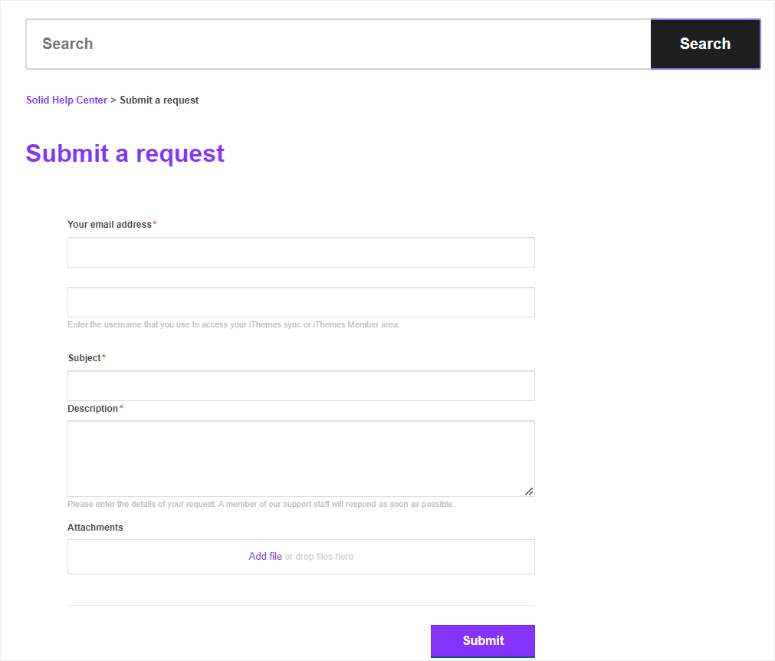
Acum, dacă nu găsiți informațiile pe care le căutați în Centrul de ajutor Solid, puteți trimite un tichet.
Puteți trimite un tichet indiferent dacă sunteți clientul lor sau doar căutați mai multe informații despre subiect. Pentru a vă asigura că nu petreceți mult timp încercând să îi contactați, formularul este scurt și la obiect.
Tot ce trebuie să completați este adresa dvs. de e-mail, o descriere a problemei și o atașare a unei capturi de ecran sau ceva similar pentru a le descrie mai bine problema.
Avantaje & Dezavantaje
Avantaje:
- Multe funcționalități disponibile în planul gratuit
- Ușor de utilizat
- Actualizări de securitate în timp real
- Multiple moduri de a adăuga autentificarea cu 2 factori
- Ușor de identificat tentativele de login prin forță brută
Contra:
- Planurile premium pot fi scumpe pentru începători
- Poate fi utilizat doar pe site-uri WordPress
Prețuri
Solid Security de la SolidWP oferă un plan gratuit pe care îl puteți utiliza mai întâi înainte de a face o achiziție. Această versiune gratuită este incredibil de puternică și poate ajuta majoritatea afacerilor mici să își mențină securitatea. Dar dacă doriți să accesați toate funcționalitățile sale, va trebui să achiziționați un plan.
Solid Security oferă 5 planuri pe care le puteți selecta cu o bară glisantă, făcându-l distractiv și ușor de utilizat. Toate planurile premium au aceleași upgrade-uri; singura diferență este numărul de site-uri pe care puteți utiliza planul.
Unele dintre caracteristicile premium pe care le obțineți în planul plătit și nu în versiunea gratuită includ:
- Expirarea parolei
- Verificare securitate utilizatori WordPress
- Refuză parole compromise
- Gestionare versiuni
- Linkuri magice și autentificare fără parolă
- Import și export setări
- Comparație fișiere online nucleu WordPress
De exemplu, cel mai ieftin pachet este pachetul pentru 1 site la 99 USD. Acesta este excelent pentru cineva care deține doar un singur site. În timp ce cel mai scump plan este de 499 USD pentru 50 de site-uri. Acesta este excelent pentru agențiile care doresc să-și ajute clienții să-și protejeze site-urile web.
Dacă aveți mai mult de 50 de site-uri, ar trebui să contactați SolidWP pentru o ofertă personalizată.
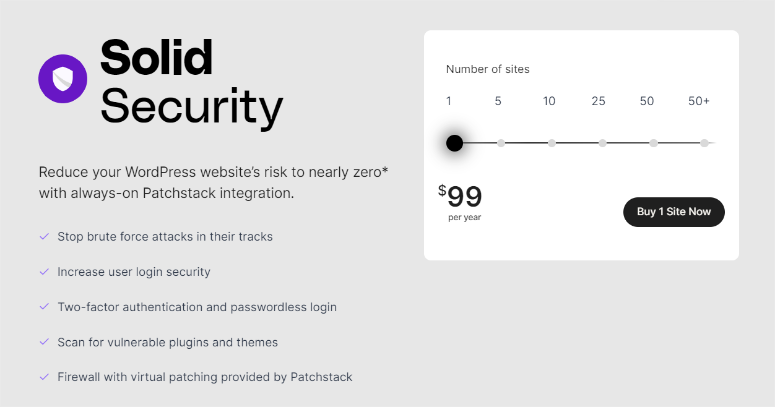
Dar ar trebui să subliniem că puteți achiziționa Solid Security ca parte a Solid Suite. Astfel, puteți cumpăra toate pluginurile SolidWP dintr-o singură mișcare. Prețurile pentru Solid Suite încep de la 199 USD pentru un site.
Alternative la Solid Security
Căutați cel mai bun plugin de securitate pentru site-ul dvs. web?
Sucuri se remarcă drept alternativa principală la Solid Security.
Sucuri este unul dintre cele mai bune pluginuri de securitate, deoarece oferă un sistem de apărare puternic pentru site-ul dvs. WordPress și este ușor de utilizat.
Merge mai departe cu firewall-ul său la nivel DNS pentru o protecție eficientă împotriva atacurilor de tip brute force și oprește orice DDoS înainte ca acestea să devină o problemă. Spre deosebire de Solid Security, întărirea WordPress cu 1 clic a Sucuri asigură o securitate rapidă a WordPress, simplificând procesele de securitate pentru dvs.
Pentru a adăuga la acestea, Sucuri Security are o interfață prietenoasă și ușor de utilizat. Deoarece vine cu multe măsuri de securitate proactive, este perfect pentru începători și afaceri mici.
De asemenea, vine cu monitorizare continuă, verificări ale integrității fișierelor și măsuri de securitate post-hacking, oferind modalități complete de a vă proteja site-ul. Acest lucru înseamnă că, chiar și după ce un atac a fost rezolvat, Sucuri Security va continua să monitorizeze situația și să se asigure că nu se va mai întâmpla.
Ceea ce face ca Sucuri să strălucească este suportul său 24/7, garantând răspunsuri rapide la amenințările de securitate imediat ce le detectați.
Dacă doriți să aflați mai multe despre acest plugin de securitate, consultați recenzia noastră completă Sucuri aici.
O altă alternativă Solid Security pe care o puteți lua în considerare este WordFence Security.
Wordfence Security este un alt plugin de securitate gratuit uimitor care vă poate ajuta să vă protejați site-ul de hackeri.
După ce am testat ambele pluginuri, am constatat că, deși WordFence Security poate fi un plugin de securitate de bază bun, pune o sarcină semnificativă pe serverul dvs. și are o interfață de utilizator greoaie. (Consultați recenzia noastră completă WordFence Security pentru mai multe detalii.)
Solid Security are unele caracteristici care vă pot încetini site-ul, cum ar fi funcțiile de detectare a modificărilor fișierelor, dar per total, funcționează mai bine. Rețineți: orice plugin care efectuează scanări continue de malware va consuma resurse.
Cu toate acestea, deoarece Solid Security este atât de personalizabil, puteți alege ce funcții să activați. Puteți evita cu ușurință pe cele care vă pot încetini site-ul sau le puteți rula doar în perioadele cu trafic redus.
Verdict Final
După ce am folosit noi înșine acest plugin de securitate, putem spune că, fără îndoială, Solid Security este unul dintre cele mai bune instrumente pentru a vă ajuta să vă protejați site-ul. Vă poate ajuta să configurați totul din momentul în care îl instalați cu expertul său de configurare, asigurându-vă că fiecare parte a site-ului dvs. este complet protejată.
Este, de asemenea, super ușor, ceea ce înseamnă că nu afectează viteza sau performanța site-ului dvs., făcându-l excelent și pentru SEO.
Acest plugin WordPress asigură, de asemenea, că multe dintre procesele sale sunt automatizate, ceea ce înseamnă că, odată ce îl configurați, nu mai trebuie să-l atingeți.
Ceea ce a fost, de asemenea, foarte impresionant este că versiunea gratuită a Solid Security a avut multe caracteristici puternice. Acest lucru poate ajuta la reducerea bugetului de securitate WordPress fără a compromite calitatea.
Dacă doriți un plugin de securitate ușor de utilizat, plin de funcții, atunci ar trebui cu siguranță să luați în considerare Solid Security.
Acestea sunt toate! Sperăm că v-a plăcut recenzia noastră despre Solid Security. Dacă aveți mai multe întrebări, consultați secțiunea Întrebări frecvente de mai jos.
Întrebări frecvente: Recenzie Solid Security (iThemes Security)
Este Solid Security gratuit?
Da, Solid Security oferă un plugin gratuit pe viață pe care îl puteți descărca de pe site-ul lor oficial sau din depozitul dvs. WordPress. Dacă doriți să deblocați toate funcțiile sale, va trebui să achiziționați un plan premium.
Sucuri elimină malware-ul?
Absolut! Sucuri se specializează în eliminarea malware-ului de pe site-urile web. Poate detecta și elimina codul malițios, oferind o curățare amănunțită pentru a vă asigura că site-ul dvs. este lipsit de malware.
Este WordPress sigur?
Da, WordPress este un sistem de management al conținutului (CMS) sigur, dar securitatea sa depinde de utilizatori care iau măsurile necesare. Fiind una dintre cele mai populare platforme CMS, WordPress este o țintă comună pentru hackeri. Deci, pentru a vă îmbunătăți securitatea, ar trebui să folosiți pluginuri de securitate precum Sucuri și Solid Security.
Ce este un firewall în WordPress?
Un firewall WordPress este o barieră de protecție care monitorizează și filtrează traficul de intrare și ieșire către și de la un site web WordPress. Acționează ca un strat de securitate, ajutând la prevenirea accesului neautorizat, a atacurilor malițioase și a amenințărilor potențiale. Dar poate fi greu de configurat fără experți în securitate WordPress. Dar o soluție bună de securitate pentru acest lucru este să folosiți Solid Security, care vă va permite să configurați un firewall personalizat fără codare.
Felicitări! Acum puteți lua o decizie mai bună cu privire la ce plugin de securitate să utilizați pe site-ul dvs. Dacă aveți un site de eCommerce, iată un articol despre Cum să vă protejați site-ul WooCommerce (Pași + Instrumente de securitate).
Pentru a adăuga la aceasta, iată articole suplimentare care v-ar putea interesa să le citiți.
- Ghidul complet de securitate WordPress (pentru începători)
- 8 cele mai bune pluginuri de firewall WordPress pentru securitate și protecție
- Cum să efectuați un audit de securitate WordPress (Pas cu Pas)
Primul articol vă va ghida prin tot ce trebuie să știți despre securitatea WordPress printr-un ghid prietenos pentru începători. Următoarea postare discută cele 8 cele mai bune pluginuri de firewall pentru WordPress. În timp ce ultimul articol vă învață cum să efectuați un audit de securitate WordPress.
Acum că ați testat Solid Security și l-ați revizuit, putem să-i acordăm cu încredere 4 din 5 stele. Iată defalcarea scorurilor noastre de revizuire:

 4.0 / 5.0 5.0 / 5.0 5.0 / 5.0 4.0 / 5.0 4.0 / 5.0 4.0 / 5.0
Acest articol este mult prea vechi! iThemes s-a transformat în Solid WP. Au uitat să le spună clienților lor legacy și, ca urmare, nu ne putem conecta la administratorul nostru WP din cauza funcțiilor de securitate care au fost integrate în WP.
Va trebui să săpăm în server pentru a dezactiva cumva temele
Salut Stewart,
Vă mulțumim pentru comentariul dvs. L-am actualizat acum pentru a ține cont de schimbarea numelui și de noua direcție pe care o ia compania. Vă rugăm să aruncați o privire și să ne spuneți dacă am omis ceva despre ce credeți că ar trebui să le spunem cititorilor noștri. Apreciem cu adevărat feedback-ul dvs.
Mulțumesc.
Doar mă întrebam, am instalat Wordfence pe 1 site și tocmai a detectat câteva pluginuri abandonate care trebuie eliminate. Am iThemes security pe majoritatea celorlalte site-uri și nu cred că a detectat acele pluginuri. iThemes security detectează și alertează despre pluginuri abandonate sau altfel dubioase?
Sper să înțelegeți, când aveți multe site-uri web WP, să spunem 100, Wordfence v-ar costa un rinichi… Și, desigur, ca dezvoltator, ar trebui să vă urmăriți singur pluginurile și să anunțați orice client care ar putea fi vulnerabil… Dar hei, ce spun eu, mulți dezvoltatori nici măcar nu spun clientului că trebuie să-și actualizeze și să-și întrețină WP-ul și eu visez să protejez clienții vechi. Da, mulți dezvoltatori ar trebui să-și găsească un nou loc de muncă, deoarece își fac treaba atât de prost…
Suportul de la această companie este slab. Pierd timpul trimițând emailuri generice care nu rezolvă problema. Modul condescendent în care răspund este alarmant.
iThemes pare să aibă plugin-uri bune, dar suport foarte slab – le ia peste o săptămână să răspundă. când găzduirea lor are o problemă sau ești blocat la restaurarea unui site din backup – o săptămână de offline este mult timp de așteptat.