Dacă site-ul dvs. WordPress are conturi de utilizator, cineva își partajează credențialele de conectare.
Poate fi un student care își pasează parola cursului unui prieten, un membru care își partajează abonamentul cu familia sau un client care împarte o licență software pe o echipă.
Oricum ar fi, pierdeți venituri, iar datele dvs. de utilizator nu mai au sens.
Netflix a restricționat partajarea conturilor în peste 100 de milioane de gospodării. Nu pentru că a fost ușor, ci pentru că pierderea de venituri a fost reală. Site-ul dvs. se confruntă cu aceeași problemă, dar la o scară mai mică.
În acest tutorial, vă voi arăta cum să restricționați conectarea utilizatorilor la un singur dispozitiv activ pe rând în WordPress. Nu este necesar un dezvoltator.
Veți folosi un plugin gratuit pentru restricția de bază și WPCode pentru a crea excepții pentru utilizatori sau roluri specifice.
Indiferent dacă administrați un site de membru, gestionați un produs pe bază de abonament sau vindeți cursuri online, această configurare durează aproximativ 15 minute și funcționează automat de atunci.
Puncte Cheie
- Vă voi arăta un plugin gratuit care limitează fiecare cont la o singură conectare activă cu o singură modificare de setare
- Acoper două comportamente logice de conectare și explic care este mai puțin perturbator pentru utilizatorii dvs.
- Descoperiți cum să excludeți utilizatori sau roluri specifice folosind WPCode, fără a modifica fișierele temei dvs.
- Vă explic cum să vizați restricția în funcție de tipul dispozitivului, astfel încât sesiunile mobile și cele de desktop să poată fi tratate diferit
- Vă arăt cum să testați dacă restricția funcționează înainte de a o publica
Ce vom realiza în acest tutorial
Până la sfârșitul acestui ghid, fiecare cont de utilizator de pe site-ul dvs. va fi blocat la o singură sesiune de conectare activă pe rând.
Când cineva încearcă să se conecteze de pe un al doilea dispozitiv, WordPress fie va bloca încercarea, fie va încheia silențios sesiunea anterioară. Alegerea vă aparține.
Acest lucru funcționează pe orice site WordPress cu conturi de utilizator: site-uri de membru, cursuri online, produse pe bază de abonament sau bloguri cu mai mulți autori.
Ce veți avea configurat:
- O limită de conectare per cont impusă automat la fiecare conectare
- Excepții opționale pentru administratori, editori sau ID-uri specifice de utilizatori VIP
- Un test funcțional pentru a confirma că restricția este activă
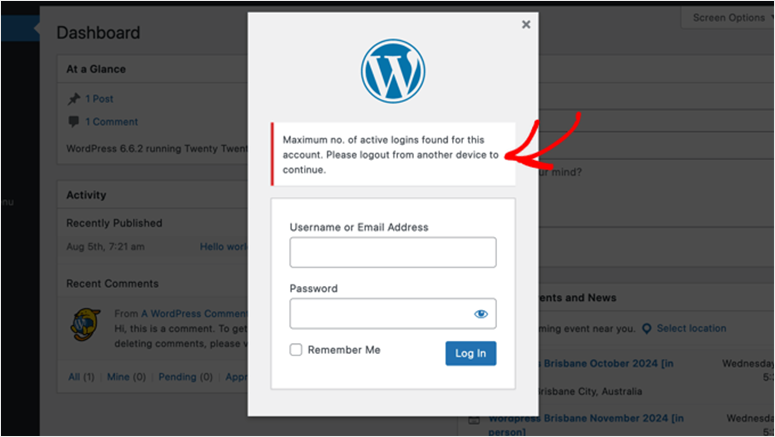
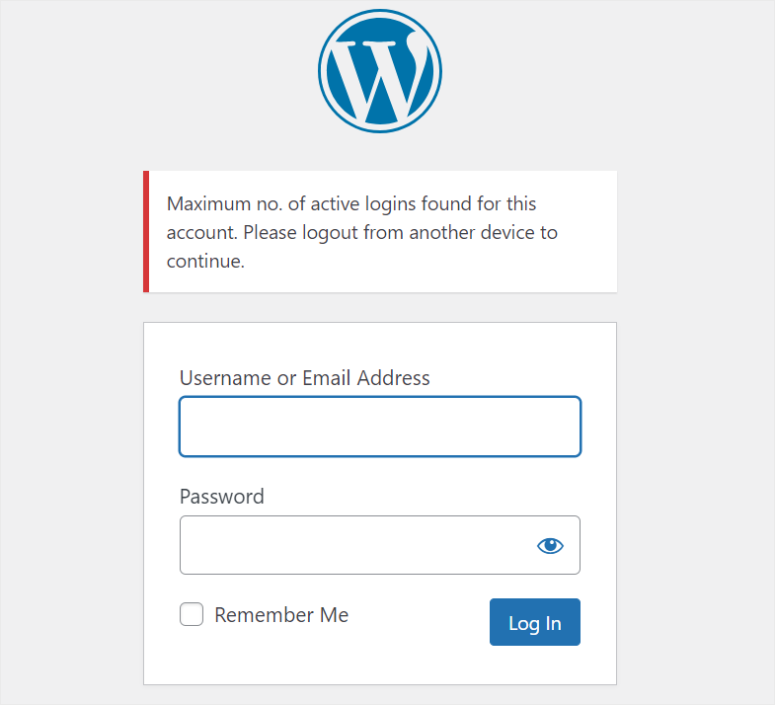
Ce vede un utilizator blocat când încearcă să se conecteze de pe un al doilea dispozitiv.
Ce vei avea nevoie înainte de a începe
Nivel de calificare: Intermediar
Timp de finalizare: ~15 minute
- Loggedin – Limitează sesiunile concurente – plugin gratuit din depozitul WordPress.
- Nu este necesară nicio achiziție pentru ceea ce facem aici.
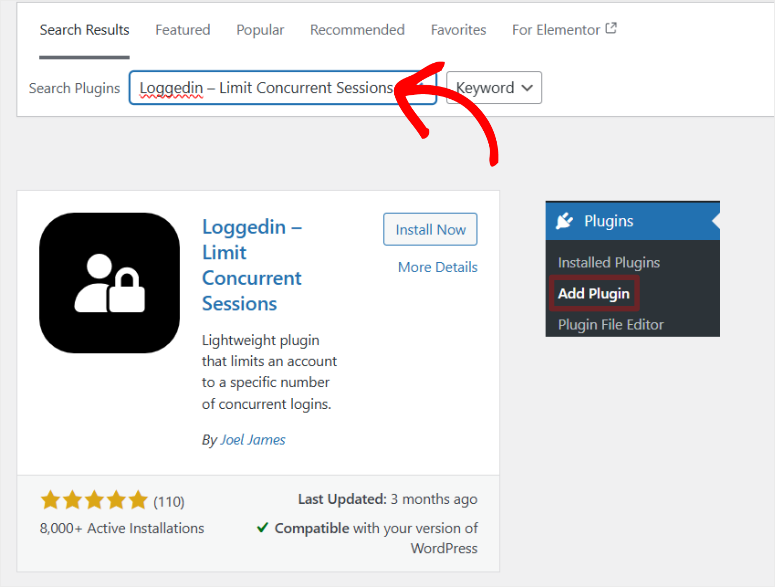
- Instalați-l ca orice alt plugin (Pluginuri » Adăugare nou, căutați „Loggedin”).
- WPCode – necesar doar pentru Metoda 2 (scutiri de utilizatori și roluri).
- Versiunea gratuită WPCode Lite este suficientă. Instalați-o în același mod.
- Acces administrator WordPress – va trebui să accesați meniurile Setări și Snippeturi de cod.
- ID-uri de utilizator pentru oricine doriți să excludeți – Doar Metoda 2. Vă voi arăta cum să le găsiți rapid dacă nu le cunoașteți.
Cum să restricționezi autentificarea utilizatorului la un singur dispozitiv în WordPress
Acum, deoarece vă voi arăta două metode, am împărțit pașii în secțiuni simple. Puteți folosi cuprinsul de mai jos pentru a sări la orice metodă sau pas doriți să citiți.
- Metoda 1: Loggedin – Limitează sesiunile concurente
- Metoda 2: WPCode – Scutește utilizatori sau roluri specifice
- Cum să vă testați munca
- Probleme comune și soluții rapide
- Întrebări frecvente: Cum să restricționați autentificarea utilizatorilor la un singur dispozitiv în WordPress
- Gânduri finale
- Centru de resurse: Securitatea WordPress și gestionarea utilizatorilor
Cu toate acestea pregătite, să începem.
Metoda 1: Loggedin – Limitează sesiunile concurente
Aici aș începe pe orice site.
Pluginul Loggedin – Limit Concurrent Sessions este gratuit, nu necesită cod și impune restricția automat din momentul în care salvezi setările. Nu este nimic de întreținut odată ce funcționează.
Un lucru pe care merită să-l știi înainte de a-l configura: pluginul permite implicit 3 autentificări active per utilizator atunci când îl activezi pentru prima dată. Deci, face deja ceva, doar că nu restricționează suficient de strict încă.
Pasul 1: Instalați și configurați limita de conectare
Așa cum am menționat, Loggedin – Limit Concurrent Sessions este un plugin gratuit.
Drept urmare, poți accesa acest lucru mergând la Toate pluginurile » Adaugă un plugin nou în tabloul de bord WordPress. După aceasta, folosește bara de căutare pentru a găsi instrumentul din depozitul de pluginuri WordPress.
Dacă întâmpini probleme, consultă tutorialul meu despre cum să instalezi pluginuri pentru îndrumare.
Odată instalat și activat, accesează Setări » Generale. Reține că aceasta este opțiunea „Setări” nativă WordPress, nu în propriul element de meniu.
După aceasta, derulează în josul paginii și vei găsi secțiunea Setări Loggedin.
Iată exact ce trebuie să faceți:
- Găsește câmpul Autentificări active maxime și schimbă valoarea la 1.
- Nu salva încă, setează mai întâi Logica de autentificare (pasul următor).
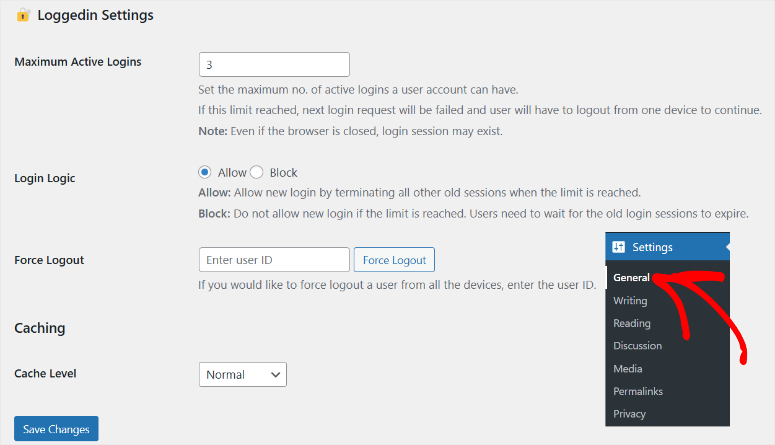
⚠️Verificare rapidă: Asigură-te că ești în Setări » Generale, nu pe pagina pluginului Loggedin. Setările nu apar într-un meniu dedicat pluginului.
Pasul 2: Alegeți logica de conectare
Aceasta este decizia care contează cu adevărat și este una pe care majoritatea tutorialelor o omit.
Dropdown-ul Logica de autentificare are două opțiuni: Permite și Blochează. Ele sună similar, dar se comportă complet diferit din perspectiva utilizatorilor tăi.
- Permite înseamnă: când apare o a doua încercare de autentificare, WordPress o permite. Dar încheie silențios cea mai veche sesiune activă a utilizatorului. Persoana deja autentificată este scoasă fără avertisment. Se va trezi pur și simplu la ecranul de autentificare, întrebându-se ce s-a întâmplat.
- Blochează înseamnă: noua încercare de autentificare este respinsă. Persoana care încearcă să se autentifice vede un mesaj de eroare care îi spune că contul este deja în uz. Sesiunea sa existentă rămâne activă.
Iată problema: ce alegi depinde de publicul tău.
Blochează funcționează cel mai bine pentru site-urile de abonamente sau cursuri unde dorești o aplicare clară și ești de acord cu un anumit nivel de fricțiune. Permite este mai puțin conflictual și se potrivește echipelor interne sau configurațiilor cu miză mai mică, unde înlocuirea silențioasă a sesiunii este în regulă.
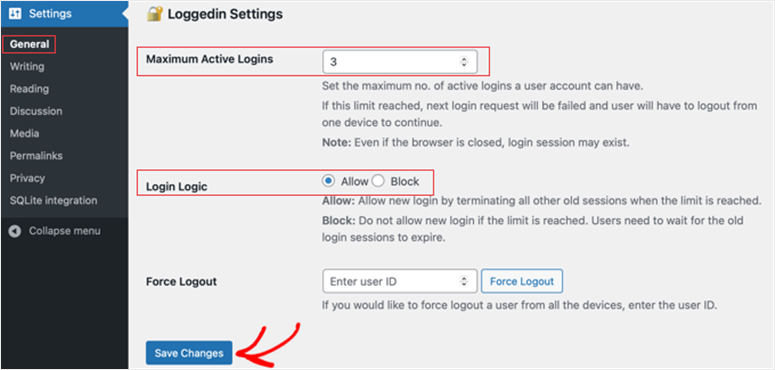
Odată ce ai decis, selectează opțiunea din dropdown și apasă Salvează modificările.
Pasul 3: Forțează deconectarea sesiunilor existente
Acest pas este opțional, dar aș rula-l în ziua lansării.
Când activați restricția pentru prima dată, utilizatorii care erau deja conectați pe mai multe dispozitive rămân conectați. Limita se aplică doar la noile autentificări. Forțarea deconectării elimină acest lucru.
Pentru a-l utiliza, veți avea nevoie de ID-ul utilizatorului WordPress pentru orice cont pe care doriți să îl resetați.
Iată cel mai rapid mod de a găsi unul: accesați Utilizatori » Toți utilizatorii, treceți cu mouse-ul peste orice nume de utilizator și priviți URL-ul afișat în bara de stare a browserului dvs. Veți vedea ceva de genul ?user_id=5. Acel număr este ID-ul.
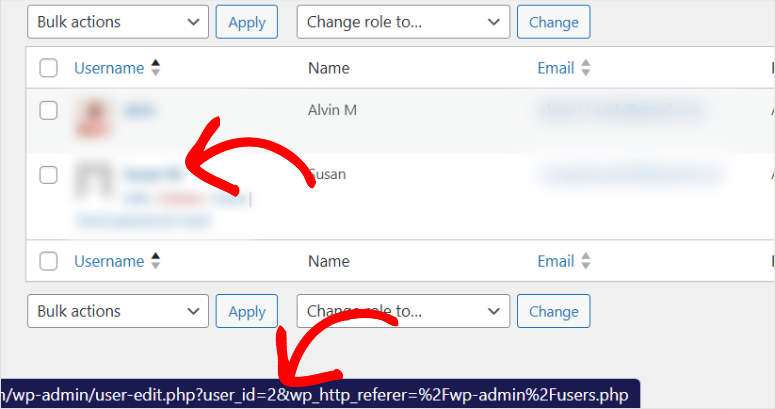
Introduceți ID-ul în câmpul Forțare deconectare și faceți clic pe buton. Acel utilizator este imediat deconectat din toate sesiunile active.
Pasul 4: Setează nivelul cache-ului
Dacă utilizați un plugin de cache precum WP Rocket, W3 Total Cache, LiteSpeed Cache sau similar, această setare este importantă.
Nivelul greșit de cache poate face ca WordPress să servească date de sesiune învechite, ceea ce face ca restricția de conectare să se comporte imprevizibil.
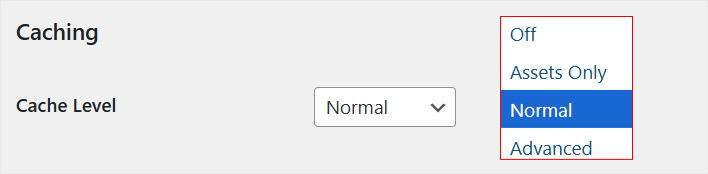
Secțiunea Setări Conectare include un meniu derulant Nivel cache cu patru opțiuni:
- Normal – alegerea potrivită pentru majoritatea site-urilor. Gestionează configurațiile standard de cache WordPress.
- Doar resurse – cachează fișiere statice (CSS, JS), dar nu și date de sesiune. Bun pentru configurații de cache mai ușoare.
- Avansat – utilizați acest lucru dacă utilizați o configurație agresivă de cache pentru întreaga pagină.
- Dezactivat – doar dacă nu utilizați deloc cache.
Pentru majoritatea site-urilor de membri sau cursuri care rulează WP Rocket sau similar, Normal funcționează bine. Faceți clic pe Salvare modificări după ce ați selectat nivelul.
Asta este tot. Acum puteți restricționa utilizatorii la un singur dispozitiv pe site-ul dvs. WordPress. Consultați captura de ecran de mai jos pentru a vedea la ce să vă așteptați.
Ce se întâmplă dacă doriți mai mult control? Aici intervine Metoda 2.
Metoda 2: WPCode – Excepție pentru utilizatori sau roluri specifice
Metoda 1 aplică restricția fiecărui utilizator de pe site-ul dvs. Acesta este, de obicei, ceea ce doriți, dar nu întotdeauna.
Administratorii, editorii sau membrii de valoare mare au adesea nevoie de acces de pe mai multe dispozitive. Scoaterea propriului cont de administrator dintr-o a doua filă este frustrantă.
Dacă doriți să gestionați cine are ce acces pe site-ul dvs., excepțiile sunt abordarea corectă.
Aici intervine WPCode. Veți adăuga un mic fragment PHP care îi spune Loggedin să ignore restricția pentru ID-uri de utilizator sau roluri specifice, fără a edita fișierele temei sau tema dvs. copil.
Versiunea gratuită, WPCode Lite, este tot ce aveți nevoie aici.
Vă oferă o interfață dedicată pentru gestionarea fragmentelor, păstrează codul dvs. separat de tema dvs. și face ușor să activați sau să dezactivați fragmentele fără a strica nimic.
Versiunea gratuită WPCode Lite are o bibliotecă de peste 130 de fragmente predefinite și suportă PHP personalizat, exact ceea ce folosim.
Îl puteți găsi în depozitul WordPress sub Pluginuri » Adăugare nou și căutați „WPCode”.
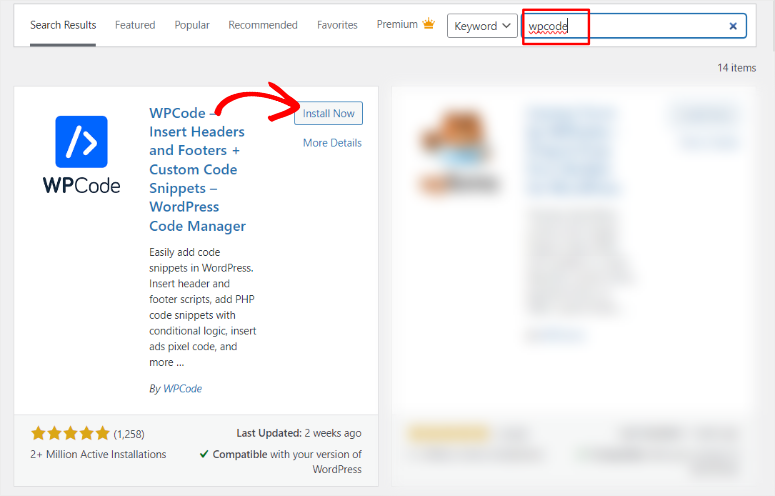
După aceasta, instalați-l și activați-l ca orice alt plugin.
Pasul 1: Creează un nou fragment PHP
Odată ce WPCode este instalat și activ, veți vedea un element de meniu Code Snippets în bara laterală WordPress.
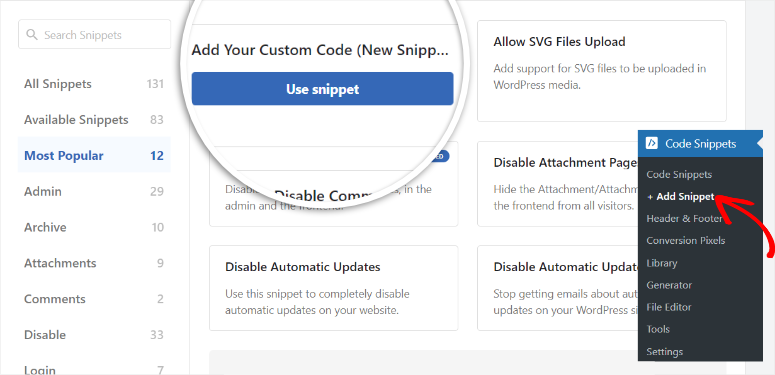
Iată exact ce trebuie să faceți:
- Accesați Code Snippets » + Add Snippet în tabloul de bord.
- Veți ajunge la biblioteca de fragmente. Căutați opțiunea Add Your Custom Code (New Snippet).
- Plutiți cursorul peste ea și faceți clic pe Use snippet.
- Apare o fereastră pop-up care vă întreabă ce tip de cod adăugați. Faceți clic pe PHP Snippet.
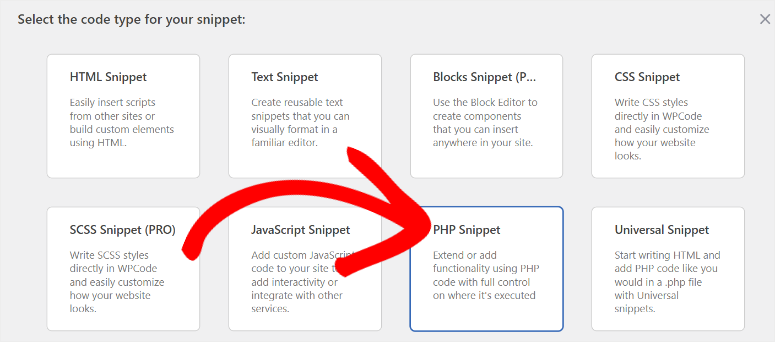
Pasul 2: Exceptează utilizatori specifici
Acum sunteți în editorul de fragmente. Aici veți adăuga codul care ocolește restricția de conectare pentru conturile individuale de utilizator.
Iată exact ce trebuie să faceți:
- Dați fragmentului un titlu clar, ceva de genul Ocolire restricții de conectare pentru anumiți utilizatori.
- Lipiți acest cod în panoul Code Preview:
<code>function loggedin_bypass_users( $bypass, $user_id ) {<br> $allowed_users = array( 1, 2, 3 );<br> if ( in_array( $user_id, $allowed_users ) ) {<br> $bypass = true;<br> }<br> return $bypass;<br>}<br>add_filter( 'loggedin_bypass', 'loggedin_bypass_users', 10, 2 );</code>
- Înlocuiți
1, 2, 3din matricea$allowed_userscu ID-urile reale ale utilizatorilor pe care doriți să îi scutiți.
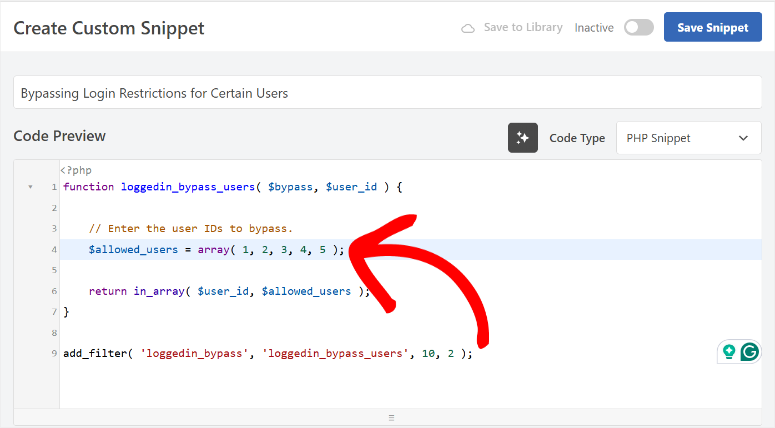
Pentru a găsi ID-ul unui utilizator: accesați Users » All Users, plutiți cursorul peste numele lor de utilizator și priviți URL-ul din bara de stare a browserului. Veți vedea ?user_id=X. Acest număr este ID-ul lor.
Acesta este același proces pe care l-am folosit în Metoda
Pasul 3: Exceptează roluri specifice
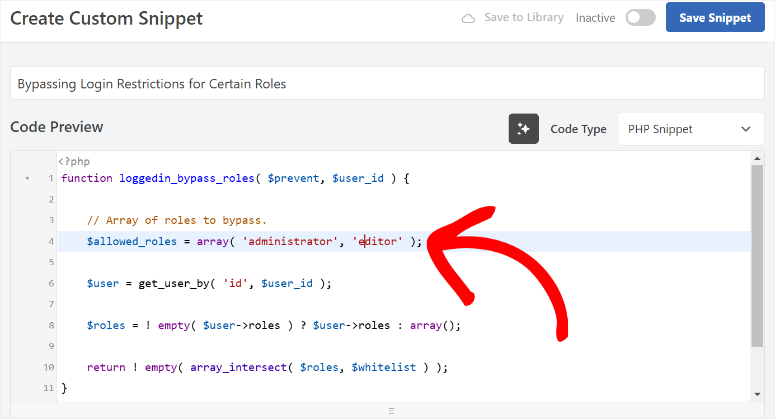
Dacă preferați să scutiți roluri întregi în loc de utilizatori individuali, creați un al doilea fragment folosind acest cod. Procesul este identic cu Pasul 2.
Tot ce trebuie să faceți este să selectați Add Your Custom Code (New Snippet), apoi tipul PHP și să lipiți codul.
function loggedin_bypass_roles( $bypass, $user_id ) {
    $allowed_roles = array( 'administrator', 'editor' );
    $user = get_userdata( $user_id );
    if ( $user && array_intersect( $allowed_roles, $user->roles ) ) {
        $bypass = true;
    }
    return $bypass;
}
add_filter( 'loggedin_bypass', 'loggedin_bypass_roles', 10, 2 );
Odată terminat, editați matricea $allowed_roles pentru a se potrivi rolurilor de pe site-ul dvs.
Implicit, scutește administratorii și editorii. Deci, eliminați 'editor' dacă doriți doar ca administratorii să fie scutiți, sau adăugați alte roluri precum 'shop_manager' sau 'subscriber'.
Pasul 4: Setează tipul dispozitivului (Opțional)
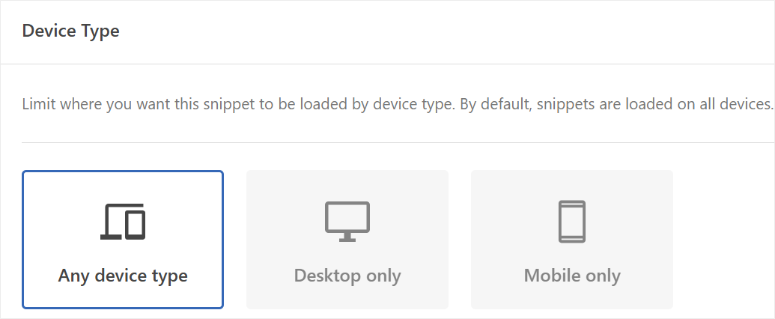
Aceasta este o funcție despre care majoritatea oamenilor nu știu că WPCode o include și este utilă pentru acest caz specific. Înainte de a salva fragmentul, derulați în jos pentru a găsi setarea Device Type.
Aveți trei opțiuni:
- Any Device – fragmentul rulează pentru toți utilizatorii, indiferent de dispozitivul pe care se află (aceasta este implicită)
- Desktop Only – ocolirea restricției se aplică numai atunci când utilizatorii se conectează de pe un browser desktop
- Mobile Only – ocolirea se aplică numai pe dispozitive mobile
Majoritatea site-urilor vor lăsa această setare pe Any Device.
Dar dacă conținutul dvs. de membru este predominant bazat pe desktop și doriți să blocați mai multe sesiuni desktop, fiind mai relaxat în privința mobilului, aici ați seta acest lucru.
Pasul 5: Salvează și activează fragmentul tău
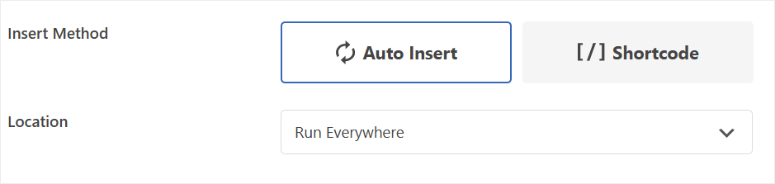
Odată terminat, accesați sub zona fragmentului WPCode pentru a găsi fila Insertion .
Aici, navigați la „Insert Method”, unde puteți insera codul cu Auto Insert sau Shortcode. Apoi, utilizați meniul derulant „Location” pentru a spune WPCode unde ar trebui să apară fragmentul.
După aceasta, este timpul să activați și să salvați.
Iată exact ce trebuie să faceți:
- Derulați în partea de sus a editorului de fragmente.
- Comutați starea fragmentului de la Inactive la Active.
- Faceți clic pe Save Snippet.

Bine făcut. Fragmentul intră imediat în vigoare. Nu este necesară reîmprospătarea paginii. Utilizatorul conectat va sări acum peste restricție pentru oricine din lista dvs. de excepții.
Cum să vă testați munca
Nu presupune că funcționează; verifică. Acest test durează două minute și confirmă că restricția este într-adevăr aplicată.
Iată exact ce trebuie să faceți:
- Deschide browserul în mod incognito sau privat.
- Mergi la pagina de autentificare WordPress și autentifică-te cu un cont de utilizator obișnuit (nu un administrator).
- Fără a te deconecta, deschide fereastra normală a browserului.
- Încearcă să te autentifici cu același cont.
Dacă ai ales Blocare ca Logică de Autentificare, ar trebui să vezi eroarea „Limita de autentificare a acestui utilizator a fost atinsă”.
Dacă alegi Permitere, sesiunea ta incognito ar trebui să se încheie. Reîmprospăteaz-o și vei fi redirecționat către ecranul de autentificare.
Dacă ambele sesiuni rămân active, verifică două lucruri: confirmă că Autentificări Active Maxime este setat la 1 (nu lăsat la valoarea implicită de 3) și asigură-te că ai apăsat pe Salvează Modificările după ajustarea setărilor.
⚠️Sfat rapid: Folosește un cont de abonat sau client pentru acest test, nu contul tău de administrator, mai ales dacă ai configurat o excepție de rol pentru administratori.
Probleme comune și soluții rapide
Problemă: „Contul de administrator este blocat și el”
- Ce se întâmplă: Restricția se aplică tuturor rolurilor de utilizator în mod implicit, inclusiv administratorilor.
- Remediere rapidă: Adaugă fragmentul de bypass pentru roluri din Metoda 2, Pasul 3 și include „administrator” în array-ul
$allowed_roles. Dacă trebuie doar să te exceptați pe tine, bypass-ul ID-ului de utilizator din Pasul 2 este mai simplu.
Experiența mea: Adaug întotdeauna excepția pentru administrator înainte de a activa restricția pe orice site live — economisește un apel de suport jenant.
Problemă: „Utilizatorii sunt deconectați aleatoriu, chiar și fără o a doua autentificare”
- Ce se întâmplă: Un plugin de caching servește date de sesiune vechi, declanșând detecții false de „a doua autentificare”.
- Remediere rapidă: Mergi înapoi la Setări » Generale » Setări Loggedin și schimbă Nivelul de Cache la Avansat. Șterge cache-ul după salvare. Dacă nu ești sigur ce plugin de optimizare a vitezei cauzează conflictul, modul Avansat acoperă majoritatea configurațiilor.
Experiența mea: Aceasta încurcă site-urile care rulează caching agresiv pe pagină întreagă — WP Rocket în special.
Problemă: „Restricția nu funcționează deloc după activare”
- Ce se întâmplă: Pluginul a setat implicit 3 autentificări active și ai uitat să-l schimbi la 1.
- Remediere rapidă: Mergi la Setări » Generale, confirmă că Autentificări Active Maxime este setat la 1 și apasă pe Salvează Modificările.
Problemă: „Membrii se plâng că sunt deconectați fără motiv”
- Ce se întâmplă: Împărtășesc credențiale între membrii familiei sau dispozitive — logica de Permitere înlocuiește sesiunea lor în tăcere.
- Soluție rapidă: Comutați logica de autentificare la Blocare, astfel încât aceștia să vadă o eroare clară în loc de o deconectare silențioasă. Sau folosiți Deconectare Forțată pentru a reseta sesiunile și explicați noua politică.
Sper că acest tutorial despre restricționarea utilizatorilor la un singur dispozitiv v-a fost util. Dacă ceva nu este clar, consultați întrebările frecvente de mai jos.
Întrebări frecvente: Cum să restricționați autentificarea utilizatorilor la un singur dispozitiv în WordPress
Funcționează cu WooCommerce sau cu pluginuri de abonament precum MemberPress?
Da. Loggedin se conectează la sistemul de autentificare de bază al WordPress, deci funcționează indiferent de pluginul de abonament sau de comerț electronic pe care îl utilizați. Conturile clienților WooCommerce, membrii MemberPress și orice alt sistem de utilizatori bazat pe roluri vor fi afectate de restricție.
Îmi va bloca administratorii?
Implicit, da, restricția se aplică fiecărui rol. Dacă doriți ca administratorii (sau orice alt rol) să fie scutiți, adăugați fragmentul de ocolire a rolului din Metoda 2, Pasul 3. Puteți rula ambele fragmente simultan, unul pentru roluri, unul pentru utilizatori individuali.
Ce se întâmplă cu utilizatorii care sunt deja conectați când activez acest lucru?
Sesiunile existente nu sunt încheiate imediat când activați restricția. Limita se aplică doar la noile încercări de autentificare. Dacă doriți să o aplicați retroactiv, folosiți funcția Deconectare Forțată din Metoda 1, Pasul 3 și introduceți ID-urile utilizatorilor pe care doriți să îi resetați.
Pot limita conturile la 2 sau 3 dispozitive în loc de 1?
Da. Doar schimbați valoarea Autentificări Active Maxime din Setări » Generale la orice număr aveți nevoie. Setarea la 2 permite două sesiuni simultane per cont. Acest lucru este util dacă doriți să permiteți atât un telefon, cât și un laptop, dar nimic mai mult.
Gânduri finale
Restricționarea autentificărilor la un singur dispozitiv este una dintre acele modificări care se amortizează rapid pe orice site cu conturi plătite.
O configurați o dată, iar fiecare nouă autentificare de atunci este aplicată automat. Fără întreținere, verificări manuale sau urmărirea celor care partajează credențialele.
Pluginul Loggedin gestionează restricția de bază în câteva minute.
WPCode vă oferă flexibilitatea de a scuti persoanele potrivite fără a atinge o linie de cod a temei.
Între cele două, obțineți o configurație suficient de strictă pentru a vă proteja veniturile și suficient de flexibilă pentru a nu vă frustra propria echipă.
Dacă administrați un site de abonamente sau vindeți acces la orice tip de conținut, merită să faceți acest lucru astăzi.
Datele utilizatorilor dvs. vor deveni imediat mai fiabile, iar veniturile pe care le pierdeți din cauza partajării credențialelor se vor opri din scurgere.
Pentru o analiză mai aprofundată a securizării site-ului dvs. dincolo de controalele de autentificare, ghidul complet de securitate WordPress este un bun pas următor.
Centru de resurse: Securitatea WordPress și gestionarea utilizatorilor
Aceste ghiduri acoperă pașii următori pentru securizarea site-ului dvs. și gestionarea corectă a utilizatorilor.
- Cele mai bune 9 pluginuri de securitate WordPress comparate – o comparație testată a celor mai bune pluginuri de securitate pentru WordPress, acoperind firewall-uri, scanare malware și protecție la autentificare.
- Cum să limitezi încercările de conectare în WordPress pas cu pas – restricționează de câte ori cineva poate încerca să se conecteze înainte de a fi blocat. Se potrivește bine cu restricția pentru un singur dispozitiv.
- Cele mai bune 8 pluginuri de forță brută pe care le-am testat și care blochează efectiv – protejează-ți pagina de conectare de atacurile automate de parole.
- Cele mai bune 7 pluginuri și instrumente WordPress CAPTCHA comparate – adaugă un strat suplimentar formularului tău de conectare, astfel încât roboții să nu poată încerca nici măcar o conectare.
- Cum să creezi un curs online cu WordPress – dacă restricționezi conectările pentru a proteja conținutul cursului, iată cum să construiești și să structurezi cursul în sine.
- Lista completă de verificare a securității WordPress – totul într-un singur loc: securitatea conectării, permisiunile fișierelor, backup-urile și multe altele.

Comentarii Lasă un răspuns