Acum câteva luni, unul dintre ghidurile mele WordPress cu cel mai bun clasament a dispărut din AI Overviews de la Google. Poziția sa în căutare nu se schimbase deloc.
Search Console a arătat că traficul pe acea pagină scădea încet timp de săptămâni. Între timp, o secțiune de Întrebări Frecvente a unui concurent a început să apară în AI Overview în locul celei mele.
Întrebările mele Frecvente nu erau greșite, doar ilizibile pentru AI. Erau întrebări scrise cu bold, îngropate în paragrafe lungi, fără un răspuns clar de extras.
După ce am reconstruit-o cu schema reală de Întrebări Frecvente și perechi scurte, directe de Întrebări și Răspunsuri, acea pagină a reapărut în AI Overviews în câteva săptămâni. În acest ghid, vă voi arăta cum să construiți o secțiune de Întrebări Frecvente pe care AI Overviews o poate citi și cita efectiv.
Puncte Cheie
- Adăugați schema reală de Întrebări Frecvente: Folosiți blocul de Întrebări Frecvente de la All in One SEO, astfel încât Google și sistemele AI să vă poată citi întrebările și răspunsurile ca date structurate, nu doar ca text formatat.
- Scrieți răspunsuri pe care AI le poate prelua: Păstrați fiecare răspuns scurt, direct și autonom, astfel încât să poată fi citat fără a necesita context suplimentar.
- Construiți un hub dedicat de Întrebări Frecvente: Folosiți Heroic FAQs de la HeroThemes pentru a organiza o secțiune mai mare de Întrebări Frecvente într-o pagină curată și căutabilă, în loc de o listă lungă.
- Continuați să vă extindeți secțiunea de Întrebări Frecvente cu întrebări reale: Folosiți WPForms pentru a colecta întrebările exacte pe care le pun cititorii dvs., apoi răspundeți-le pe cele mai importante.
- Verificați-vă munca înainte de publicare: Testați schema și evaluați structura secțiunii de Întrebări Frecvente, astfel încât să știți că este gata înainte ca AI Overviews să o vadă.
Ce vom realiza în acest tutorial
Până la sfârșitul acestui tutorial, veți avea o secțiune de Întrebări Frecvente WordPress construită așa cum AI Overviews și Google citesc efectiv conținutul. Va fi structurată, susținută de schema și ușor de citat.
Veți ști cum să adăugați schema reală de Întrebări Frecvente, să construiți o pagină dedicată de Întrebări Frecvente și să continuați să vă extindeți secțiunea de Întrebări Frecvente cu întrebările pe care cititorii le caută efectiv.
Ce vei avea nevoie înainte de a începe
Nivel de calificare: Începător/Intermediar
Timp necesar: ~20 minute
- Un site web WordPress auto-găzduit
- Acces de editare la postarea sau pagina unde doriți să fie secțiunea dvs. de Întrebări Frecvente
- Pluginul All in One SEO (versiunea gratuită funcționează pentru acest tutorial, deși ieșirea schemei de Întrebări Frecvente necesită planul Basic sau superior)
- Opțional: Heroic FAQs de la HeroThemes dacă doriți o pagină dedicată de Întrebări Frecvente separată de postările dvs.
- Opțional: WPForms dacă doriți să colectați noi întrebări de Întrebări Frecvente de la cititorii dvs.
Pentru a vă ajuta să navigați, folosiți cuprinsul de mai jos.
- Comparație rapidă: Toate cele 3 metode
- Metoda 1: Adăugați schema reală de Întrebări Frecvente folosind All in One SEO
- Metoda 2: Construiți o pagină dedicată de Întrebări Frecvente folosind Heroic FAQs de la HeroThemes
- Metoda 3: Colectați noi întrebări de Întrebări Frecvente folosind WPForms
- Ce metodă ar trebui să folosiți?
- Cum să vă testați munca
- Probleme comune și soluții rapide
- Întrebări Frecvente: Secțiuni de Întrebări Frecvente WordPress și AI Overviews
- Gânduri finale
- Hub de resurse: Secțiuni de Întrebări Frecvente WordPress și SEO
Comparație rapidă: Toate cele 3 metode
Înainte de a alege o metodă, este util să știți ce fac efectiv AI Overviews. Acestea nu doar clasifică pagina dvs., ci extrag răspunsuri scurte din ea și le citează direct. De aceea, structura și schema contează la fel de mult ca răspunsul în sine.
| Metodă | Cel mai bun pentru | Ce adaugă |
| All in One SEO (Schema FAQ) | Implementarea rapidă a schemei FAQ pe orice postare sau pagină | Date structurate pe care Google și sistemele AI le pot citi direct |
| HeroThemes Heroic FAQs | Site-uri care necesită o secțiune FAQ sau de ajutor mare și dedicată | O pagină FAQ interogabilă, de tip acordeon, separată de postările dvs. |
| WPForms | Creșterea FAQ-ului dvs. cu întrebări reale de la cititori | Un flux constant de noi întrebări la care să răspundeți și să le adăugați |
Metoda 1: Adăugați schema FAQ reală folosind All in One SEO
All in One SEO este pluginul pe care îl folosesc pe fiecare site pe care îl gestionez. Este cel mai rapid mod de a adăuga schema FAQ reală chiar în interiorul unei postări sau pagini, unde se află de fapt majoritatea secțiunilor FAQ.
Adăugarea blocului FAQ
Mai întâi, instalați și activați All in One SEO dacă nu ați făcut-o deja. Odată ce ați terminat, deschideți postarea sau pagina unde doriți secțiunea FAQ și faceți clic pe pictograma + pentru a adăuga un nou bloc.
Apoi, tastați AIOSEO în câmpul de căutare al blocului și selectați blocul AIOSEO – FAQ din rezultate.
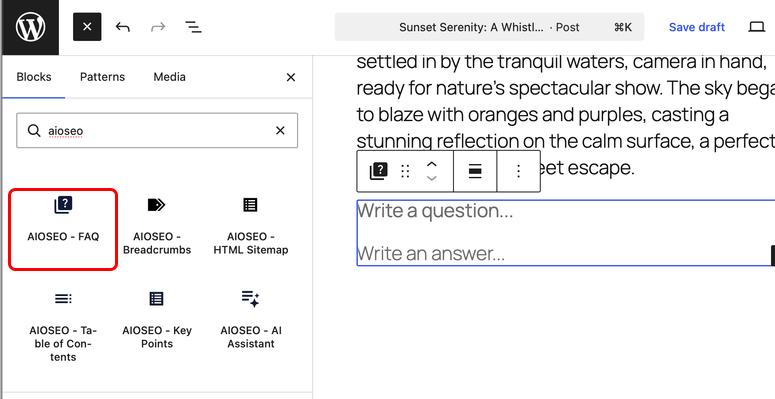
Odată ce blocul apare, veți vedea text de tip placeholder care spune „Scrieți o întrebare…” și „Scrieți un răspuns…”. Pur și simplu faceți clic în fiecare câmp și tastați propria întrebare și răspuns.
Pentru a adăuga o altă întrebare, nu încercați să continuați să tastați în același bloc. În schimb, faceți clic din nou pe pictograma + și inserați un nou bloc AIOSEO – FAQ pentru fiecare întrebare.
Fiecare bloc conține o întrebare și un răspuns, iar AIOSEO le combină automat pe toate în schema FAQ a paginii dvs. Repetați acest lucru pentru fiecare întrebare pe care doriți să o includeți.
Scrierea răspunsurilor pe care previzualizările AI le pot cita efectiv
Aceasta este partea pe care majoritatea oamenilor o sar. Este, de asemenea, motivul pentru care multe secțiuni FAQ nu sunt niciodată incluse în previzualizările AI.
Google și sistemele AI trebuie să extragă răspunsul dvs. din pagină și să îl reutilizeze pe cont propriu. Asta înseamnă că nu se poate baza pe restul articolului pentru context.
Răspundeți direct la întrebare în prima propoziție, folosind aceleași cuvinte pe care un cititor le-ar tasta de fapt în Google. Păstrați fiecare răspuns la aproximativ 40 până la 60 de cuvinte și adăugați o a doua propoziție de detalii de susținere dacă ajută, dar nu o umpleți inutil.
De asemenea, asigurați-vă că întrebările și răspunsurile dvs. de pe pagină corespund exact schemei dvs. Google cere acest lucru, iar conținutul nepotrivit sau ascuns este un motiv comun pentru care schema FAQ este ignorată.
Activarea schemei FAQ
Blocul FAQ în sine generează automat schema FAQ în codul sursă al paginii dvs., dar acest output specific necesită planul Basic sau superior al All in One SEO.
⚠️ Notă: Dacă folosiți versiunea gratuită, puteți construi în continuare secțiuni FAQ cu blocul, dar va trebui să faceți upgrade pentru ca marcajul schema să fie adăugat automat.
Dacă preferați să nu adăugați blocul direct în conținutul dvs., puteți genera, de asemenea, schema FAQ din panoul de setări.
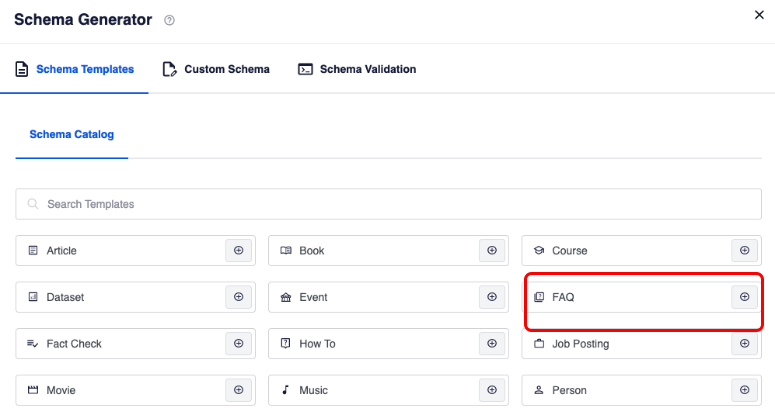
Pentru a face acest lucru, derulați în jos la secțiunea Setări AIOSEO în timp ce editați postarea și faceți clic pe fila Schema. Faceți clic pe Generare Schema, apoi faceți clic pe pictograma Adăugare Schema de lângă FAQ pentru a o adăuga.
✅ Sfat: Blocul FAQ funcționează doar în editorul de blocuri WordPress. Nu va funcționa cu Editorul Clasic sau cu constructori de pagini, așa că asigurați-vă că editați în Gutenberg.
Metoda 2: Construiți o pagină dedicată de Întrebări frecvente folosind Hero Themes Heroic FAQs
All in One SEO este excelent pentru o secțiune scurtă de Întrebări frecvente într-o singură postare. Dar dacă construiți o pagină completă de Întrebări frecvente sau o secțiune de ajutor cu zeci de întrebări, aveți nevoie de ceva construit special pentru asta.
Atunci trec la Heroic FAQs.
Mai întâi, instalați Heroic FAQs și activați licența. Odată activat, creați o nouă postare sau pagină și adăugați un bloc Heroic FAQs din inseratorul de blocuri.
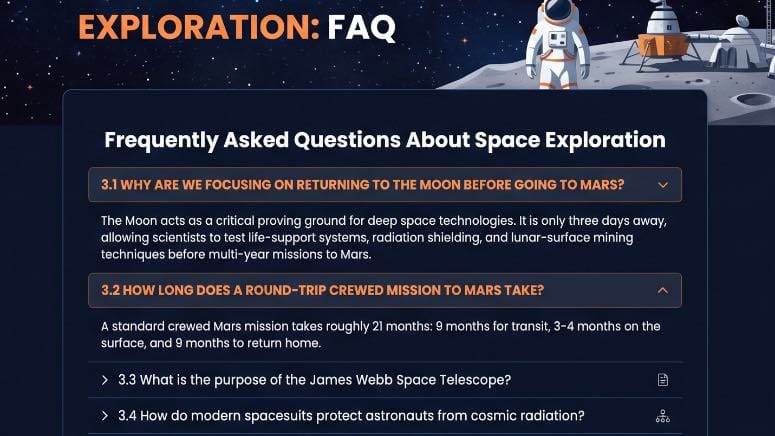
Apoi, folosiți constructorul drag-and-drop pentru a adăuga întrebările și răspunsurile dvs. Puteți grupa întrebările înrudite, ceea ce face ca o pagină de Întrebări frecvente mai lungă să fie mult mai ușor de scanat.
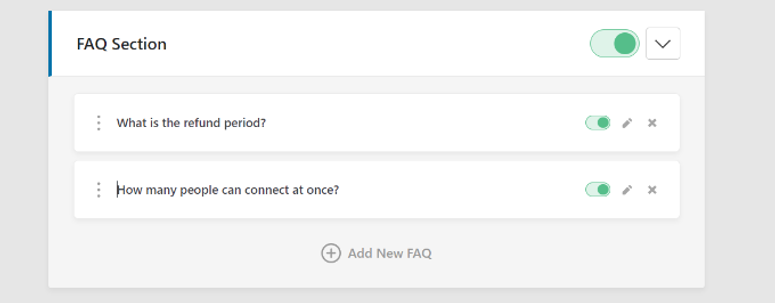
În timp ce o construiți, alegeți un stil de afișare.
Acordeonul păstrează un singur răspuns deschis la un moment dat, în timp ce comutatorul permite cititorilor să deschidă mai multe răspunsuri simultan.
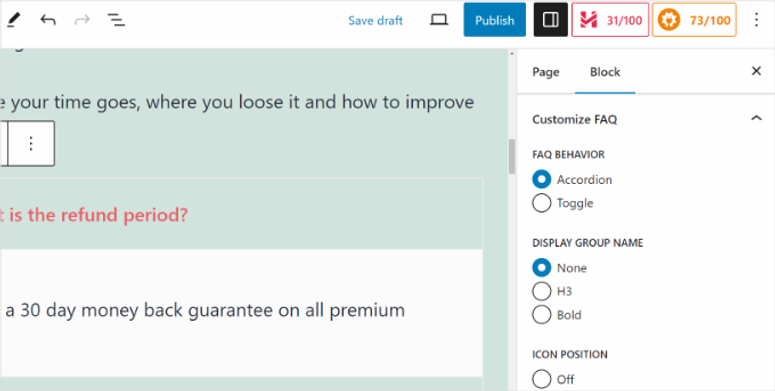
Folosesc stilul acordeon pentru paginile de Întrebări frecvente mai lungi, deoarece împiedică pagina să pară copleșitoare.
Odată ce ați adăugat întrebările, publicați pagina și previzualizați-o pe partea frontală pentru a vă asigura că stilul se potrivește site-ului dvs.

⚠️ Notă: Heroic FAQs este un plugin premium, fără versiune gratuită. Este inclus cu fiecare plan Heroic Knowledge Base, așa că are cel mai mult sens dacă deja construiți un centru de ajutor sau o bază de cunoștințe alături de pagina dvs. de Întrebări frecvente.
Metoda 3: Colectați noi întrebări frecvente folosind WPForms
Schema și formatarea ajută doar dacă răspundeți la întrebările potrivite în primul rând. Aici intervine WPForms. În loc să ghiciți ce vor să știe cititorii, îi puteți întreba direct și vă puteți dezvolta Întrebările frecvente din întrebări reale.
Mai întâi, instalați și activați WPForms. Odată activat, accesați WPForms » Adăugare Nou pentru a crea un formular nou.
Apoi, alegeți un șablon simplu, cum ar fi Formular de contact simplu, și eliminați orice câmpuri de care nu aveți nevoie. Păstrați doar un câmp pentru nume, un câmp pentru email și o singură zonă de text etichetată ca „Ce întrebare aveți?”.
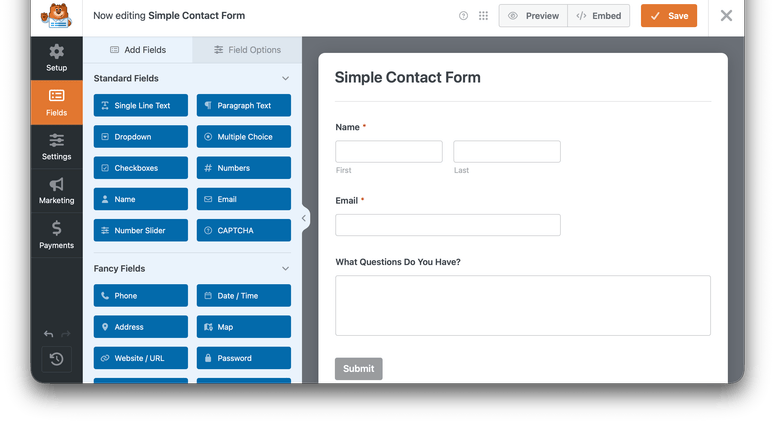
Odată ce formularul arată corect, faceți clic pe Încorporați în bara de instrumente de sus și adăugați-l în partea de jos a paginii sau postării dvs. de Întrebări frecvente. Astfel, dacă un cititor nu își găsește răspunsul, poate trimite întrebarea chiar acolo, în loc să părăsească pagina.
Asigurați-vă că activați notificările prin email la fila Setări » Notificări a formularului, pentru a ști imediat când vine o întrebare nouă.
La fiecare câteva săptămâni, parcurg trimiterile și adaug cele mai comune întrebări direct în secțiunea mea de Întrebări frecvente, folosind Metoda 1 sau Metoda 2.
Acest lucru menține Întrebările frecvente în concordanță cu ceea ce caută oamenii de fapt, și asta este exact ceea ce recompensează AI Overviews.
Ce metodă ar trebui să folosiți?
Dacă adăugați o secțiune scurtă de Întrebări frecvente la o postare existentă, începeți cu All in One SEO. Este cel mai rapid mod de a obține schema reală de Întrebări frecvente și este metoda pe care aș recomanda-o pentru majoritatea site-urilor.
Dacă construiți o pagină completă de Întrebări frecvente sau de ajutor cu zeci de întrebări, Heroic FAQs merită pentru organizare singură.
Și dacă doriți ca secțiunea dvs. de Întrebări frecvente să continue să se îmbunătățească, adăugați WPForms peste oricare dintre metode, astfel încât să nu ghiciți niciodată ce să răspundeți în continuare.
Cum să vă testați munca
Odată ce secțiunea dvs. de Întrebări frecvente este live, nu presupuneți doar că schema funcționează. Deschideți Validatorul Schema.org și lipiți URL-ul paginii dvs.
Folosesc validatorul propriu al Schema.org în locul Testului de Rezultate Bogate al Google aici, și există un motiv pentru asta. Google a retras rezultatele bogate FAQ din căutare în mai 2026 și a eliminat validarea FAQ din instrumentul Test de Rezultate Bogate în luna următoare.
În ciuda acestor schimbări ale instrumentelor, FAQPage este încă un tip de schemă complet valid pe care Google continuă să-l analizeze pentru context, dar propriul său instrument de testare nu vi-l va mai arăta.
Validatorul Schema.org verifică codul brut în schimb, deci este acum modalitatea mai fiabilă de a confirma că schema dvs. este de fapt corectă.
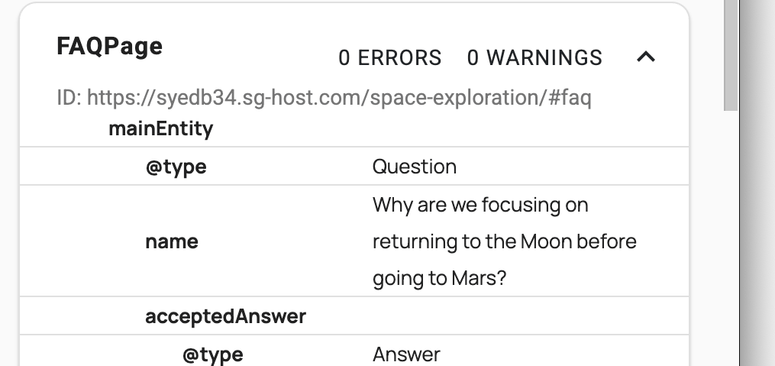
Ar trebui să vedeți o intrare FAQPage cu 0 erori și 0 avertismente, iar fiecare dintre întrebările dvs. listată ca propriul element separat sub „mainEntity”.
Dacă totul apare ca un singur răspuns mare combinat, verificați de două ori dacă ați inserat un nou bloc FAQ AIOSEO pentru fiecare întrebare, în loc să tastați anteturi suplimentare într-un singur câmp de răspuns al blocului. Este o greșeală ușor de făcut și una pe care am făcut-o și eu testând acest lucru.
Apoi, rulez pagina prin SEOBoost pentru a evalua structura conținutului. Marchează paragrafele dense și antetele lipsă, genul de probleme care fac o pagină mai greu de analizat pentru AI, chiar și atunci când schema este validă.
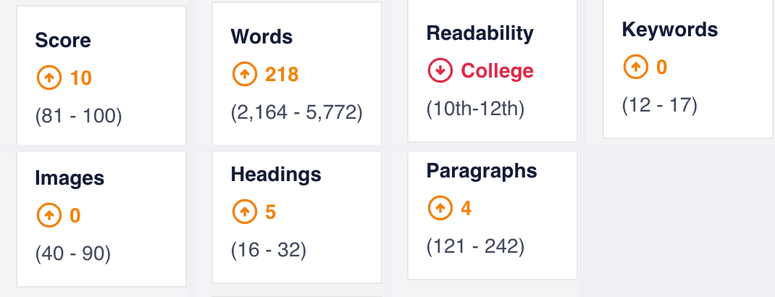
Între cele două verificări, veți ști că secțiunea dvs. de Întrebări frecvente este atât corectă din punct de vedere tehnic, cât și structurată într-un mod ușor de preluat și citat.
Probleme comune și soluții rapide
Problemă: „Schema mea FAQ nu apare în Validatorul Schema.org.”
Acest lucru înseamnă aproape întotdeauna că folosiți versiunea gratuită All in One SEO, care nu generează schema automat. M-am lovit de asta când am testat un site de client, înainte de a realiza că generarea schemei necesită planul Basic sau superior.
Problemă: „Google a marcat conținutul meu FAQ ca fiind ascuns sau incorect.”
Acest lucru se întâmplă atunci când schema dvs. include text care nu este vizibil pe pagină, adesea dintr-un bloc FAQ vechi pe care l-ați editat fără a actualiza setările schemei. Verificați de două ori dacă fiecare întrebare și răspuns din schema dvs. corespunde cu ceea ce este publicat de fapt pe pagină.
Problemă: „Întrebările mele frecvente apar pe pagină, dar niciodată în AI Overviews.”
Din experiența mea, acest lucru se reduce de obicei la lungimea răspunsului. Dacă răspunsurile dvs. au mai multe paragrafe, nu există nimic curat pe care un sistem AI să-l poată prelua și cita. Încercați să scurtați răspunsurile la 40-60 de cuvinte și vedeți dacă asta schimbă ceva.
Problemă: „Am prea multe întrebări și secțiunea mea FAQ se simte aglomerată.”
Odată ce o secțiune de Întrebări frecvente depășește 8-10 întrebări, este de obicei un semn că aveți nevoie de o pagină dedicată de Întrebări frecvente în loc de o secțiune în partea de jos a unui post. Aceasta este exact situația pentru care a fost creat Heroic FAQs.
Întrebări Frecvente: Secțiuni de Întrebări Frecvente WordPress și AI Overviews
Cum formatez conținutul FAQ WordPress pentru a apărea în AI Overviews?
Adăugați schema FAQ reală folosind un plugin precum All in One SEO și scrieți fiecare răspuns ca o reacție scurtă și directă în prima propoziție.
De asemenea, păstrați conținutul vizibil al paginii să corespundă exact cu schema dvs. Conținutul nepotrivit sau ascuns este unul dintre principalele motive pentru care secțiunile FAQ sunt omise de AI Overviews.
Schema FAQ garantează că voi apărea în AI Overviews?
Nu. Schema FAQ este un semnal tehnic care ajută Google și sistemele AI să vă înțeleagă conținutul, dar nu înlocuiește necesitatea unor răspunsuri precise și bine scrise. Gândiți-vă la asta ca la o modalitate de a face conținutul dvs. mai ușor de găsit și citat, nu o plasare garantată.
Pot adăuga schema FAQ fără un plugin?
Da, puteți adăuga schema FAQ manual cu cod JSON-LD, dar trebuie actualizată manual de fiecare dată când întrebările dvs. se schimbă. Majoritatea proprietarilor de site-uri WordPress consideră că este mai rapid și mai puțin predispus la erori să folosească un plugin precum All in One SEO.
Câte întrebări ar trebui să includ într-o secțiune FAQ?
Pentru o secțiune FAQ atașată unui singur post, o păstrez la 4 până la 7 întrebări concentrate. Dacă aveți mai multe decât atât, este de obicei un semn că aveți nevoie de o pagină FAQ dedicată în schimb, unde un plugin precum Heroic FAQs ajută.
Unde ar trebui să pun secțiunea mea FAQ pe pagină?
Plasarea secțiunii FAQ aproape de sfârșitul postării funcționează bine pentru majoritatea conținutului, chiar după instrucțiunile sau explicațiile principale. Doar asigurați-vă că este încă parte din conținutul vizibil al paginii, nu ascuns într-un tab sau o secțiune separată de încărcare mai mult.
Gânduri finale
Construirea unei secțiuni FAQ pe care AI Overviews o poate folosi nu este complicată, dar necesită mai mult decât îngroșarea câtorva întrebări și trecerea mai departe. Adăugați schema reală, scrieți răspunsuri care stau singure și configurați o modalitate de a continua să colectați noi întrebări.
Faceți asta, iar secțiunea dvs. FAQ continuă să lucreze pentru dvs. în loc să stea acolo nefolosită.
Dacă nu ați adăugat încă marcaje schema nicăieri altundeva pe site-ul dvs., s-ar putea să doriți să vedeți ghidul nostru despre cum să adăugați marcaje schema pe site-ul dvs. WordPress în continuare.
Hub de resurse: Secțiuni de Întrebări Frecvente WordPress și SEO
- Cele mai bune plugin-uri FAQ WordPress
- Cele mai bune pluginuri Rich Snippets pentru a exploda traficul organic
- Sfaturi practice pentru optimizarea și dominarea SEO-ului pentru căutarea vocală
- AIOSEO vs Yoast SEO: Ce plugin SEO este mai bun?
- All in One SEO Gratuit vs Pro: Merită să plătești pentru Premium?
- Cel mai bun plugin SEO: All in One SEO vs. Rank Math (Comparat)

Comentarii Lasă un răspuns