Încercați să scurtați linkurile pe care le adăugați pe site-ul dvs. WordPress?
Când creați un site web, este important să înțelegeți cum linkurile pe care le utilizați afectează performanța site-ului dvs. Mulți proprietari de site-uri web folosesc scurtătoare de URL-uri pentru a-și îmbunătăți strategiile de marketing și conversiile.
Scurtarea linkurilor transformă un URL lung, greu de reținut, într-unul mai scurt și mai simplu. Linkul scurtat direcționează utilizatorii către același loc ca și cel lung, dar diferența este că este mai ușor de reținut și de partajat.
Scurtarea unui link pe site-ul dvs. web l-ar transforma dintr-un URL care arată așa:
Într-unul care arată așa:
Dar s-ar putea să vă întrebați: „De ce să mă obosesc să scurtez linkurile pe care le postez pe site-ul meu? Este chiar *atât* de important?
Să aruncăm o privire asupra motivelor pentru care ați dori să știți cum să scurtați un link în WordPress.
De ce să vă scurtați linkurile site-ului web?
Există mai multe motive pentru care ar trebui să scurtați linkurile de pe site-ul dvs. web.
1. Adaugă credibilitate
Oamenii acordă atenție securității site-ului dvs. web atunci când trebuie să își predea informațiile. Majoritatea nu se grăbesc să ofere companiilor informațiile lor de contact sau de card de credit dacă se tem că vor fi înșelate sau sparte.
URL-urile lungi ridică suspiciuni și dau utilizatorilor îndoieli cu privire la autenticitatea unui site web. Dar URL-urile scurtate sunt mai credibile și încurajează clienții să aibă încredere în site-ul dvs. web. De acolo, ei pot continua să interacționeze cu conținutul dvs. și, în cele din urmă, să facă o achiziție.
2. Îmbunătățește gestionarea linkurilor
Scurtarea linkurilor vă oferă mai mult control asupra lor și vă permite să le prezentați publicului așa cum doriți. Este mai ușor să compilați, să partajați și să postați linkuri atunci când sunt mai scurte. Este, de asemenea, mai ușor de înțeles unde direcționează linkul, deoarece puteți adăuga anumite cuvinte cheie la URL.
3. Îmbunătățește SEO-ul site-ului dvs.
Au existat multe speculații cu privire la efectul linkurilor scurtate asupra optimizării pentru motoarele de căutare. S-a dovedit, totuși, că sunt bune pentru SEO-ul dvs. URL-urile și domeniile mai scurte încorporează cuvinte cheie relevante care duc la mai multe căutări de marcă și la o vizibilitate mai mare.
Acum că știm de ce este utilă scurtarea linkurilor dvs., vă vom arăta cum să faceți acest lucru în câțiva pași simpli pe site-ul dvs. WordPress.
Cum să scurtați un link în WordPress cu Pretty Links
În acest tutorial, vom scurta linkurile noastre folosind Pretty Links.

Pretty Links este cel mai bun plugin WordPress de gestionare a linkurilor de pe piață. Facilitează personalizarea, redirecționarea și scurtarea linkurilor site-ului dvs.
Acest plugin vă oferă control complet asupra aspectului linkurilor dvs. și a destinației lor de redirecționare. De asemenea, vă permite să grupați, să organizați și să automatizați strategia dvs. de linkuri pentru cea mai convenabilă modalitate de a adăuga linkuri pe site-ul dvs.
Înainte de a începe, va trebui să descărcați și să instalați pluginul Pretty Links pe site-ul dvs. WordPress. Consultați ghidul nostru despre cum să instalați un plugin WordPress dacă aveți nevoie de ajutor.
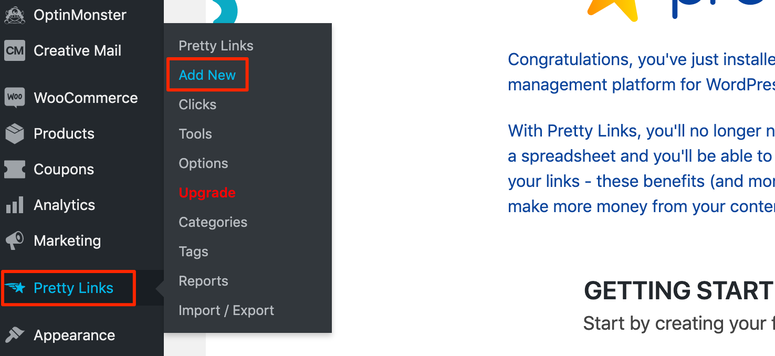
Odată ce Pretty Links este configurat, faceți clic pe Pretty Links » Add New din tabloul de bord WordPress.
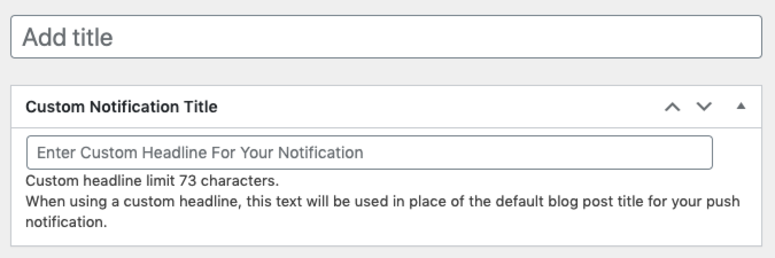
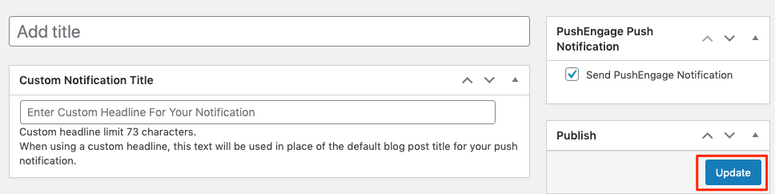
Puteți adăuga un titlu, precum și un titlu personalizat. Dacă creați un titlu personalizat, textul va fi utilizat în locul titlului implicit al postării de pe blog pentru notificarea dvs. push.
Acum, trebuie să alegeți tipul de redirecționare pe care îl doriți pentru noul dvs. link. Aveți 3 opțiuni:
- 307 (Temporar): Pentru redirecționări către linkuri de destinație despre care credeți că s-ar putea schimba
- 302 (Temporar): Pentru redirecționări care durează doar o anumită perioadă de timp sau până când sunt eliminate
- 301 (Permanent): Pentru redirecționări pentru linkuri de destinație care vor rămâne aceleași
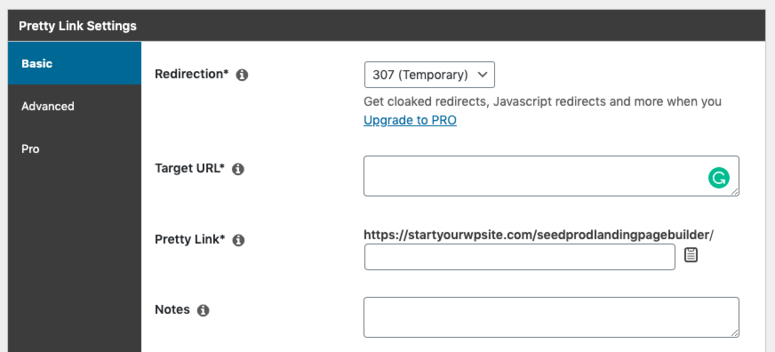
Sub URL țintă, introduceți URL-ul original pentru care doriți să creați un Link Frumos. Acesta este URL-ul către care va redirecționa Linkul Frumos.
Sub Link Frumos, creați noul link scurtat pe care îl doriți. Puteți adăuga și note pentru a vă aminti și a urmări informații importante chiar lângă noile URL-uri.
Când ați terminat, faceți clic pe fila Avansat:
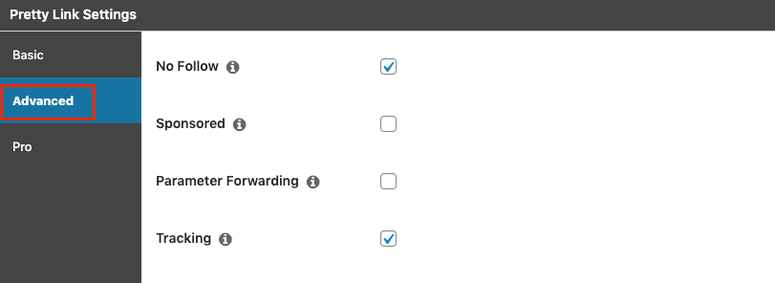
Sunt disponibile 4 opțiuni de bifat:
- No Follow: Adaugă un nofollow și noindex la antetul de redirecționare http al linkului dvs. No Follow spune motoarelor de căutare să nu acorde atenție unui anumit link, astfel încât să nu afecteze clasamentul dvs.
- Sponsorizat: Adaugă un atribut sponsorizat la antetul de redirecționare http al acestui link. Folosiți acest lucru pentru linkurile afiliate.
- Redirecționare Parametri: Redirecționează parametrii transmiși acestui link către URL-ul țintă.
- Urmărire: Activează urmărirea clicurilor încorporată a Linkului Frumos. Cu această funcție, puteți monitoriza analizele linkurilor dvs. și puteți vedea cum performează acestea la utilizatori.
După ce ați selectat casetele de selectare corespunzătoare, faceți clic pe Actualizare:
Asta e tot! Tocmai ați creat cu succes primul dvs. link scurtat folosind Linkuri Frumoase.
Sperăm că ați găsit acest tutorial util. Dacă v-a plăcut, asigurați-vă că verificați articolul nostru despre cum să mascați linkurile afiliate în WordPress.
Acesta parcurge pas cu pas procesul, făcându-l simplu și ușor de gestionat în continuare linkurile dvs. De asemenea, ați putea dori să consultați ghidul nostru despre Cele mai bune pluginuri de redirecționare WordPress comparate.

După ce am citit asta, am crezut că a fost extrem de lămuritor.
Îți apreciez timpul și efortul depus pentru a redacta acest articol.
Încă o dată mă trezesc personal petrecând mult timp atât
citind, cât și postând comentarii. Dar ce contează,
a meritat totuși!