Vrei să înveți cum să instalezi un plugin pe site-ul tău WordPress?
Dacă ești nou pe WordPress, plugin-urile îți permit să adaugi rapid funcționalități noi pe site-ul tău fără a fi nevoie să codezi sau să te ocupi de setări tehnice.
Indiferent dacă construiți un formular, creați un magazin online sau vă extindeți lista de e-mailuri, veți găsi un plugin WordPress care va face acest lucru pentru dvs.
În acest tutorial pas cu pas, îți vom arăta 4 moduri diferite de a instala un plugin pe site-ul tău.
- Cum să instalezi un plugin WordPress în WP-admin
- Cum să încarci manual un plugin WordPress
- Cum să instalezi un plugin WordPress folosind cPanel
- Cum să instalezi un plugin WordPress folosind FTP
Să începem cu tutorialul.
Cum se instalează un plugin WordPress în WP-Admin
Cel mai ușor mod de a instala un plugin este din panoul de administrare WordPress. Conectați-vă pe site-ul dvs. WordPress – de obicei, acest lucru se face prin pagina wp-admin sau wp-login.
Mai întâi, deschideți fila Pluginuri din meniul din stânga. Veți fi direcționat către un ecran unde puteți vedea toate pluginurile instalate în prezent pe site-ul dvs. WordPress.
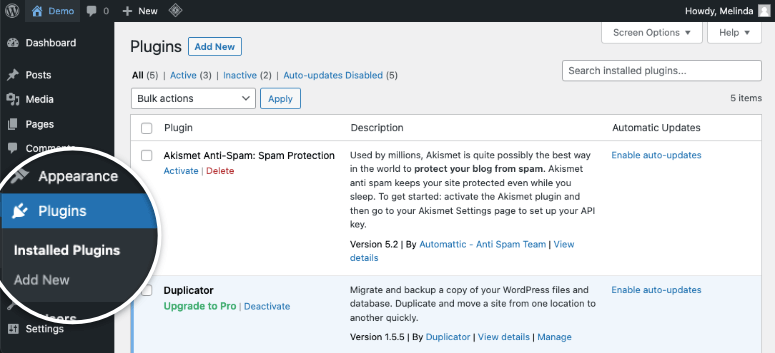
Pentru a instala un plugin, faceți clic pe butonul Adăugare nou și aceasta va deschide biblioteca de pluginuri WordPress.org. Există o bară de căutare în partea de sus pe care o puteți folosi pentru a găsi rapid pluginul pe care îl căutați.
Ceea ce este grozav la WordPress este că, chiar dacă nu ești sigur de numele pluginului, dar știi ce funcționalitate dorești, poți pur și simplu să tastezi un cuvânt cheie precum „formular de contact” și vei vedea o listă de pluginuri relevante.
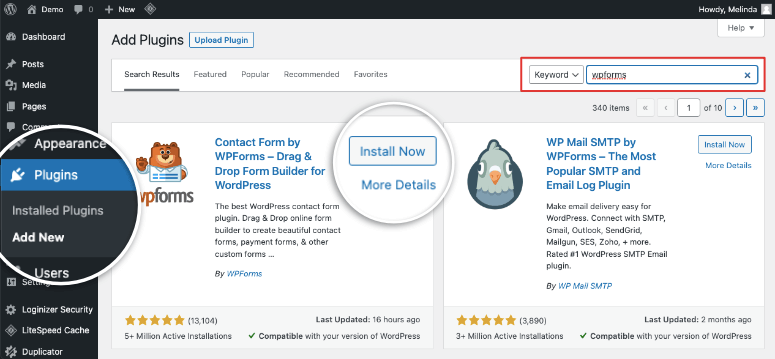
Poți răsfoi opțiunile și alege cea mai bună. Acum, o regulă generală bună este să te asiguri că pluginul este compatibil cu versiunea ta de WordPress. De asemenea, vezi câți oameni au descărcat acel plugin. Toate aceste informații sunt afișate în partea de jos a listării pluginurilor.
Dacă observați că data „ultima actualizare” este de acum câțiva ani, este probabil că nu mai este întreținut. Instalarea unor astfel de pluginuri poate cauza probleme de securitate și compatibilitate pe site-ul dvs., așa că este mai bine să le evitați. Cel mai bine este să găsiți un plugin popular, testat și verificat și actualizat în mod regulat.
Pentru a afla mai multe despre un plugin, dă clic pe linkul „Mai multe detalii” de sub butonul „Instalează acum”. Va apărea o fereastră pop-up unde poți explora mai multe despre plugin, inclusiv procesul de instalare, capturi de ecran, întrebări frecvente și recenzii. Acest lucru te va ajuta să-ți faci o idee despre cum ar putea funcționa pluginul înainte de a-l instala.
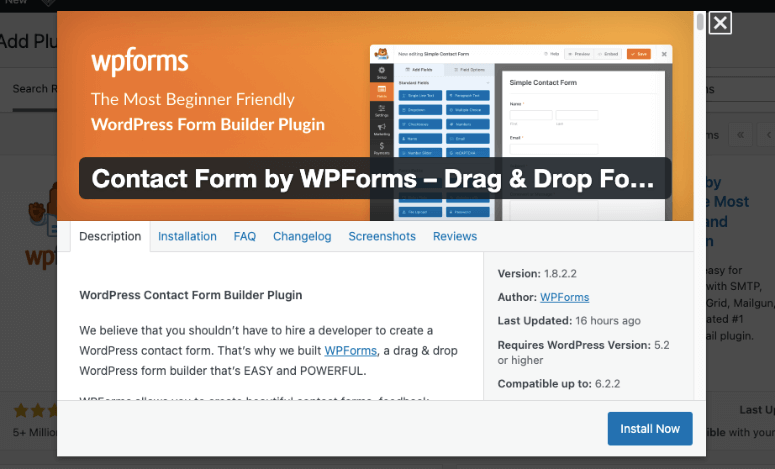
Când ai decis să descarci un plugin WordPress, pur și simplu dă clic pe Instalează acum. WordPress va adăuga automat pluginul pentru tine și durează doar câteva secunde.
Odată instalat, vei vedea un buton „Activează” apărând acolo unde era butonul „Instalează acum”. Trebuie să activezi pluginul pentru a începe să-l folosești.
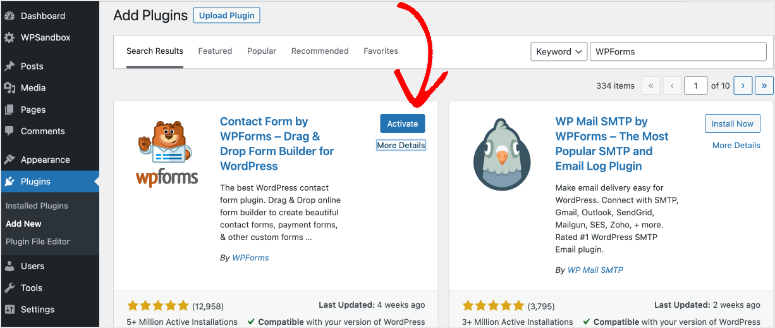
Motivul pentru acest lucru este că WordPress îți permite să instalezi pluginuri și teme pe site-ul tău și să alegi dacă vrei să le activezi sau să le dezactivezi. Dacă vrei să depanezi sau să experimentezi cu pluginuri, nu va trebui să ștergi pluginul și să-l reinstalezi de fiecare dată. Le poți pur și simplu activa sau dezactiva după cum dorești.
După ce instalați și activați pluginul, veți vedea pagina de bun venit a pluginului. Îl puteți accesa și din meniul wp-admin astfel:
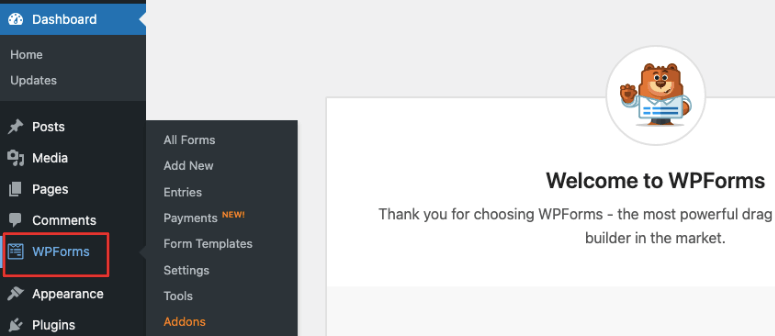
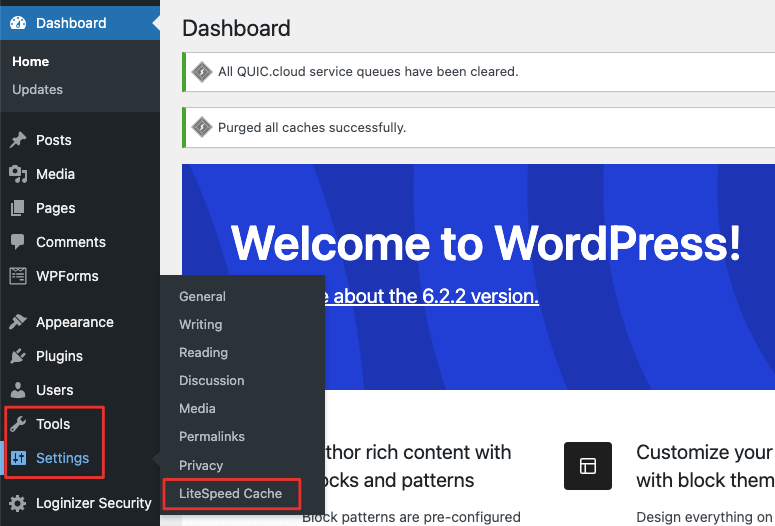
Unele pluginuri nu apar ca file separate în meniul lateral. S-ar putea să fie necesar să accesați pluginul din filele „Instrumente” sau „Setări”.
Acesta este tot! Ați instalat și activat cu succes un plugin pe site-ul dvs. WordPress. Acum, există mii de pluginuri disponibile pentru site-urile WordPress care nu se află în depozitul de pluginuri WordPress.
Dezvoltatorii terți creează propriile pluginuri și teme și le pun la dispoziție pe propriile site-uri web sau pe piețele WordPress. Dacă doriți să instalați un plugin de acest gen, vă vom arăta cum să faceți acest lucru în continuare.
Cum să încarci manual un plugin WordPress
Dacă v-ați înscris pentru un plugin WordPress premium, de obicei vă oferă un fișier plugin pe care îl puteți încărca pe site-ul dvs.
Pentru acest tutorial, vom folosi SeedProd – cel mai bun constructor de site-uri web pentru WordPress. Acesta vine cu kituri de teme prefabricate și un constructor de teme pentru a vă ajuta să vă proiectați site-ul WordPress cu ușurință. Este unul dintre pluginurile obligatorii pentru WordPress, alături de All in One SEO, WPForms, MonsterInsights, OptinMonster și Duplicator.
Toate aceste pluginuri premium urmează un proces similar pe care l-am enumerat mai jos. Când te înregistrezi pentru un plan pro, vei avea acces la propriul cont. În interior, vei vedea o filă Descărcări unde poți descărca fișierul zip al pluginului și poți copia și cheia de licență.
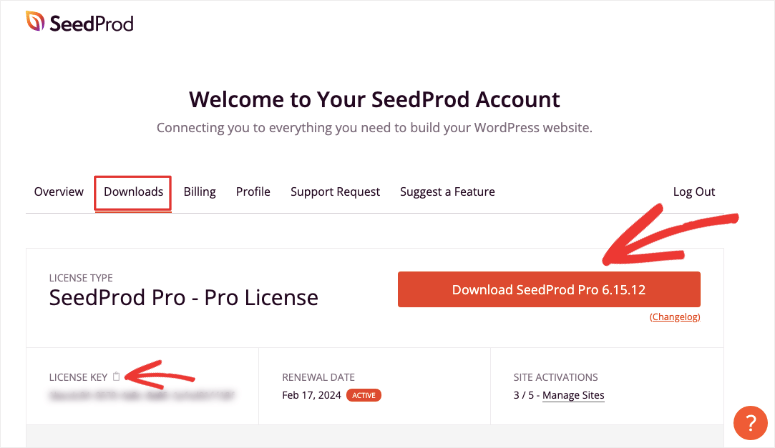
Uneori, dezvoltatorul îți va trimite fișierul pluginului prin e-mail. Salvează-l pe computer și păstrează-l pregătit pentru următorul pas.
Înapoi în panoul de administrare WordPress, navighează la fila Pluginuri » Adaugă nou. Aici, vei vedea un buton Încarcă plugin care te va duce la această pagină:
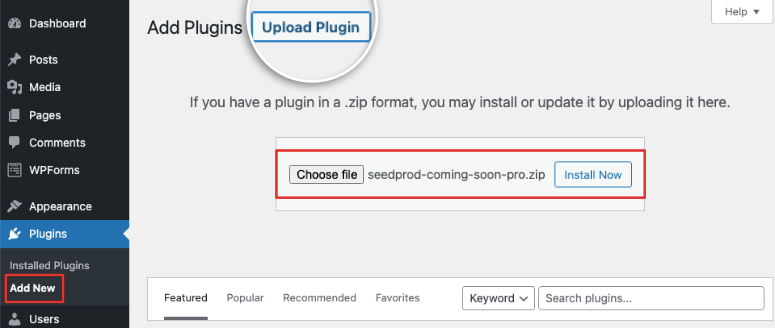
Acum, există o opțiune de a alege fișierul zip al pluginului de pe computerul local. Pur și simplu apăsați butonul Instalați acum și veți fi redirecționat către o nouă pagină unde veți vedea detalii despre instalarea pluginului.
Odată instalat cu succes, va apărea un buton „Activate Plugin”.
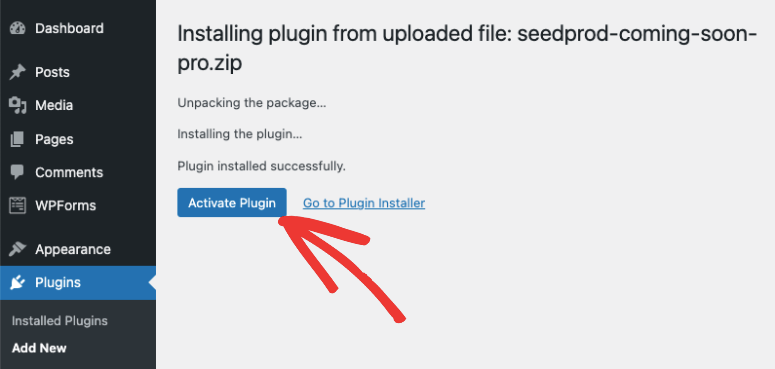
După ce activați pluginul, acesta este gata de utilizare. Majoritatea pluginurilor vă vor redirecționa automat către tabloul de bord al pluginului pe site-ul dvs.
Dacă utilizați un plugin premium, va trebui să introduceți o cheie de licență pentru a începe să utilizați pluginul.
Cu SeedProd, când instalați și activați pluginul, vi se va prezenta o pagină pentru a introduce cheia de licență.
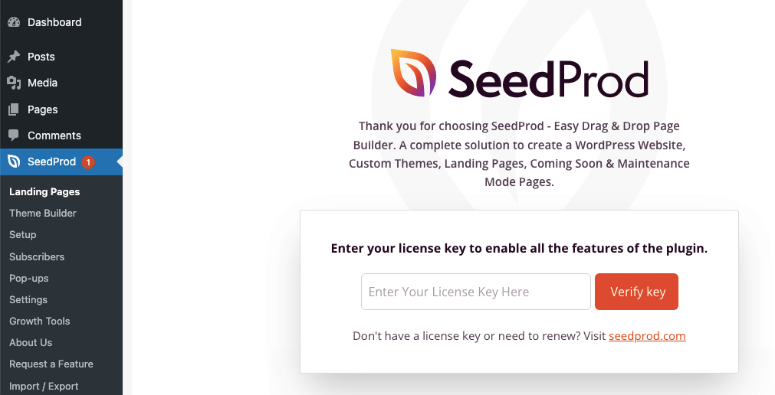
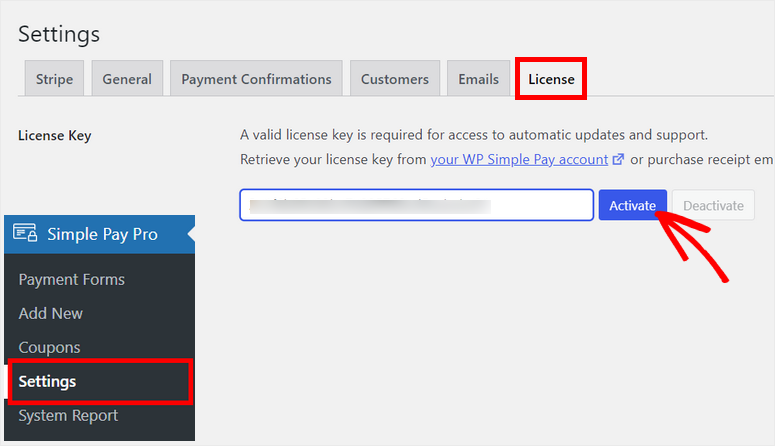
Dacă nu vedeți o pagină de bun venit ca aceasta, ar trebui să puteți introduce cheia de licență în fila Settings a pluginului.
Cele 2 metode pe care le-am acoperit sunt cele mai sigure și mai ușoare moduri de a instala un plugin pe site-ul dvs.
Cu toate acestea, există momente în care poate fi necesar să instalați sau chiar să dezactivați și să ștergeți un plugin de pe site-ul dvs. WordPress extern. Vă vom arăta cum să faceți acest lucru folosind cPanel și FTP în continuare.
Dacă nu ați folosit niciodată niciuna dintre aceste instrumente, trebuie să știți că nu recomandăm această metodă pentru începătorii WordPress.
Trebuie să modificați manual fișierele și folderele WordPress. Este un pic complex și o mică greșeală poate face ca site-ul dvs. să se blocheze sau să funcționeze defectuos. Sugerăm să faceți o copie de rezervă completă a site-ului dvs. web înainte de a continua. Cel mai bine este să folosiți un site web de staging pentru a experimenta cu această metodă înainte de a atinge site-ul dvs. live.
Cum să instalezi un plugin WordPress folosind cPanel
Majoritatea furnizorilor de găzduire web, cum ar fi Bluehost, Hostgator, Hostinger și SiteGround, vă oferă acces la cPanel (sau Panou de control).
Acesta este un loc unde puteți gestiona găzduirea web, domeniul, serverele, precum și instalarea WordPress, inclusiv fișierele și baza de date.
În contul dvs. de găzduire web, ar trebui să vedeți o opțiune pentru a deschide cPanel. Dacă nu o găsiți, contactați echipa de suport sau urmați documentația pe care o au pentru a o găsi.
Vom folosi Bluehost pentru acest tutorial. În tabloul de bord Bluehost, puteți accesa cPanel din fila Advanced din stânga.
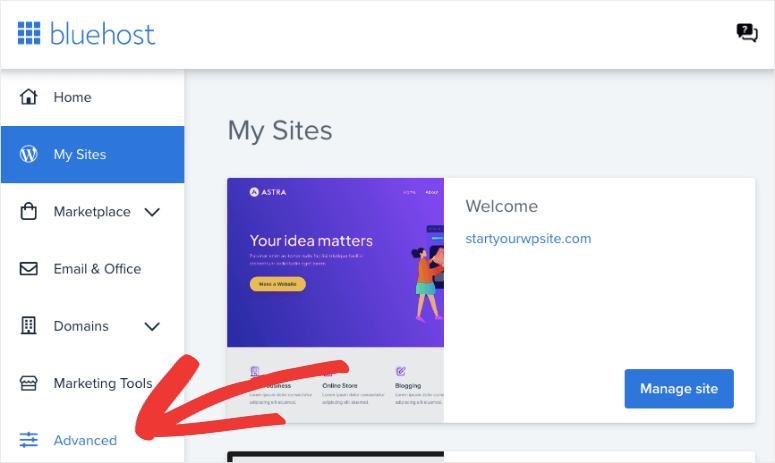
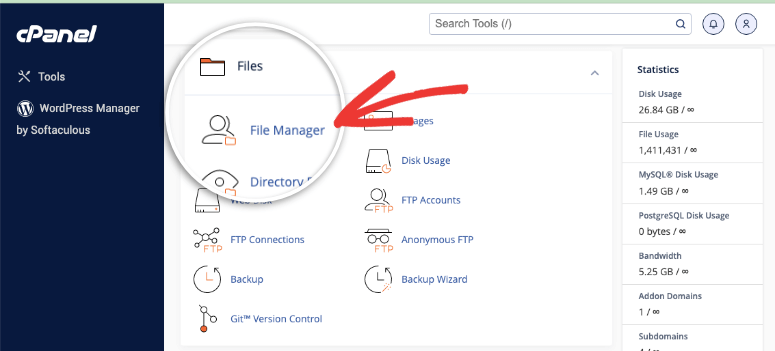
Aceasta va deschide cPanel, unde trebuie să derulați în jos la secțiunea Files și să deschideți File Manager.
În File Manager, navigați la instalarea WordPress a site-ului dvs. Aceasta se află de obicei în folderul public_html, cu excepția cazului în care a fost creată manual în altă parte.
În exemplul de mai jos, site-ul nostru se numește demo.com. Deci, vom naviga la public_html » Demo.com.
Folderul site-ului dvs. ar trebui să conțină încă 3 foldere – wp-admin, wp-content și wp-includes. Doriți să deschideți folderul wp-content » plugins.
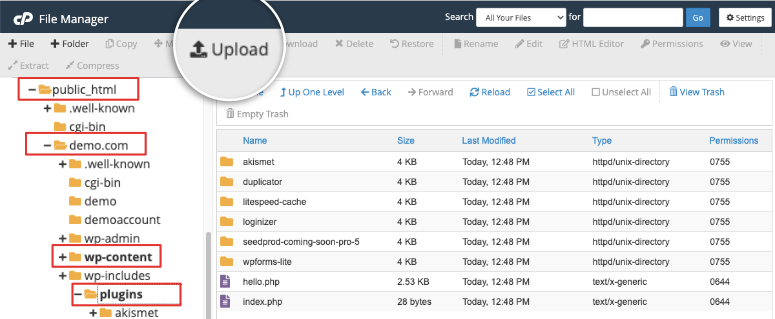
Acum puteți folosi opțiunea Încărcare pentru a selecta fișierul zip al pluginului de pe computerul local. Încărcăm pluginul All in One SEO (AIOSEO Pro).
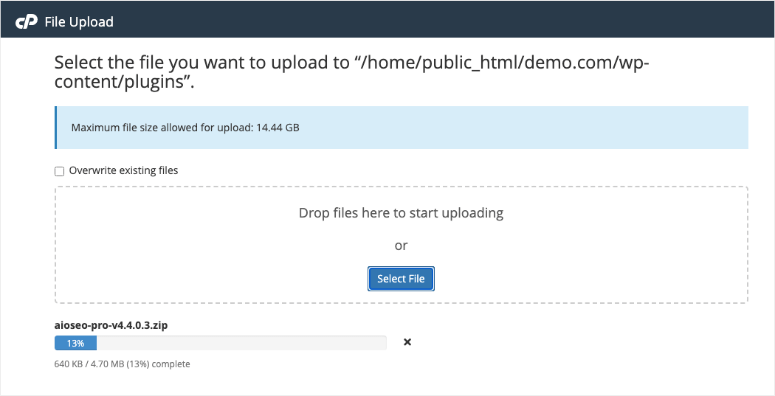
Veți vedea o bară de progres în partea de jos, care vă arată cât de mult este complet. Odată ce îl încărcați, faceți clic dreapta pe el pentru a extrage conținutul. Puteți șterge fișierul zip ulterior, deoarece nu veți mai avea nevoie de el.
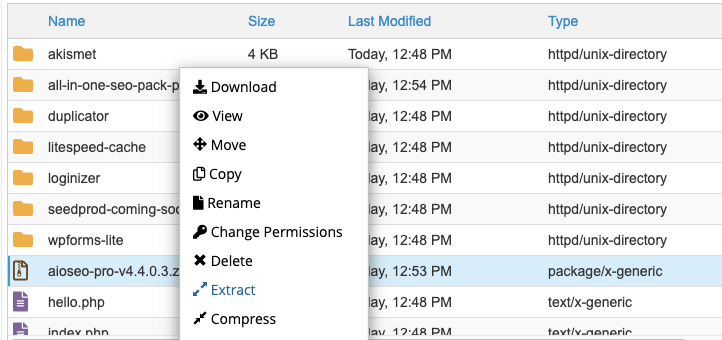
Acum, uneori este posibil să încărcați un plugin și să observați că acesta cauzează probleme de incompatibilitate pe site-ul dvs. Dacă trebuie să ștergeți un plugin de pe site-ul dvs., selectați fișierul sau folderul, faceți clic dreapta pentru a deschide același meniu și ștergeți-l.
De asemenea, puteți redenumi fișiere, modifica permisiunile, comprima și descărca, muta sau copia într-un alt folder și multe altele.
Înapoi în panoul de administrare WordPress, pe pagina Plugins, ar trebui să vedeți plugin-ul apărând aici și îl puteți activa astfel:
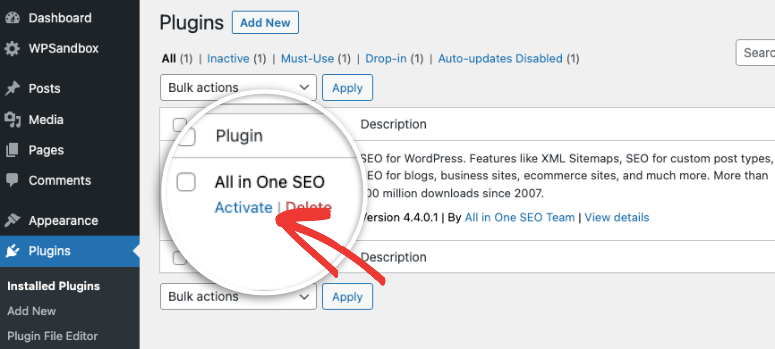
Acum ați învățat cum să încărcați un plugin în WordPress folosind cPanel. În continuare, vă vom arăta cum să vă conectați la site-ul dvs. folosind FTP.
Cum să instalezi un plugin WordPress folosind FTP
FTP (File Transfer Protocol) este o modalitate de a transmite fișiere între computerul dvs. și server.
Pentru a începe, trebuie să faceți 2 lucruri:
- Descărcați un client FTP precum Filezilla pe computerul dvs.
- Obțineți acreditările FTP. Le puteți găsi în contul dvs. de găzduire. Puteți, de asemenea, să contactați suportul gazdei dvs. și vă vor oferi aceste informații. Puteți, de asemenea, să verificați e-mailul pe care gazda dvs. web vi l-a trimis la prima înregistrare. Acesta conține de obicei numele de utilizator și parola dvs. FTP.
Înainte de a lansa Filezilla, vă sugerăm să aveți fișierul pluginului pregătit pe computerul dvs. local. Îl puteți adăuga într-un folder separat, astfel încât să fie ușor de găsit.
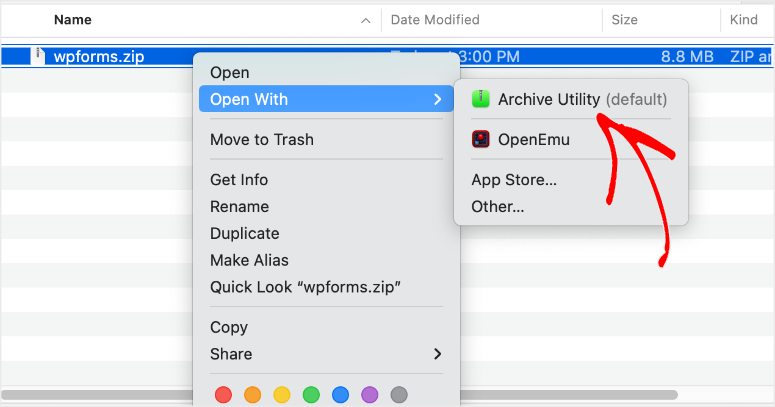
Puteți, de asemenea, să extrageți fișierul zip al pluginului folosind o aplicație de pe computerul dvs. Pentru Windows, puteți folosi File Explorer pentru a dezarhiva fișierul pluginului. Dacă folosiți un Mac, acesta poate fi instrumentul Archive Utility.
Acum este momentul să lansați Filezilla. Veți vedea două panouri aici – un site local unde puteți accesa fișierele computerului dvs. și un site la distanță, care este serverul dvs. web.
Pentru a accesa site-ul la distanță, trebuie să introduceți acreditările FTP. Introduceți numele gazdei, numele de utilizator și parola și faceți clic pe Quickconnect.
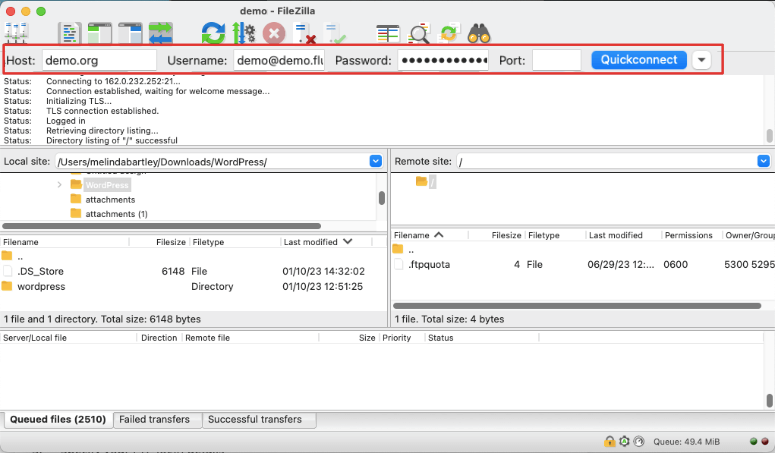
Odată ce ați stabilit cu succes o conexiune, folderele site-ului dvs. web vor apărea în panoul din dreapta. Deschideți acest folder: /wp-content/plugins/. Acesta se găsește de obicei în folderul public_html.
Trebuie să fiți absolut sigur că alegeți acest folder Plugins pe Site-ul la Distanță. Dorim să încărcăm fișierul pluginului specific în acest folder.
Acum, în panoul din stânga (site-ul dvs. local), selectați folderul pluginului pe care doriți să îl instalați. Faceți clic dreapta și încărcați-l.
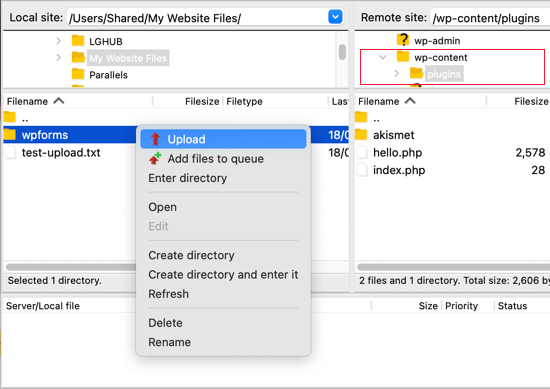
Odată încărcat, puteți accesa site-ul dvs. WordPress. Pe pagina Plugins, puteți activa pluginul pentru a începe să îl utilizați.
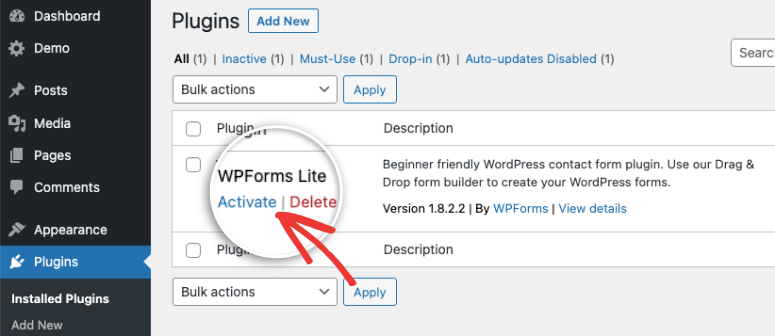
În cazul în care nu ați reușit să vă conectați la FTP, urmați acest ghid pentru informații mai detaliate: Cum să folosiți FTP pentru a încărca fișiere pe WordPress.
Acesta este tot! Sperăm că acest tutorial v-a fost de ajutor pentru a învăța cum să instalați un plugin WordPress. Dacă sunteți în căutarea celor mai bune instrumente pentru site-ul dvs., poate doriți să vedeți lista noastră de Pluginuri WordPress obligatorii și Cele mai bune pluginuri WordPress pentru bloggeri.
De asemenea, puteți consulta mai multe ghiduri pentru începători:
- Cum să instalați o temă WordPress
- Cum să personalizați un site WordPress
- Cum să creezi o pagină de destinație gratuită în WordPress
Aceste ghiduri sunt concepute pentru a fi ușor de înțeles, astfel încât să puteți configura și dezvolta rapid site-ul dvs.

Menționați ceva specific pe care l-ați observat și pe care l-ați considerat pozitiv.