Încercați să învățați cum să configurați condițiile de coș WooCommerce, dar vă chinuiți să o faceți?
WooCommerce este un plugin WordPress care transformă un site web obișnuit într-un magazin online. Este o modalitate rapidă și ușoară de a adăuga funcționalități de comerț electronic pe site-ul dvs. web, astfel încât să puteți vinde produsele și serviciile dvs. online.
Cu toate acestea, WooCommerce are opțiuni minime atunci când vine vorba de gestionarea cupoanelor. Pentru a profita de aceste funcționalități, aveți nevoie de un plugin WordPress precum Advanced Coupons, pe care îl vom folosi pentru tutorialul de astăzi.
Acest lucru se datorează faptului că Advanced Coupons pentru WooCommerce are o funcționalitate de reguli pentru cupoane numită Condiții de coș.
Și, în acest articol, vă vom arăta cum să creați condiții de coș pentru site-ul dvs. WooCommerce. Dar mai întâi, să discutăm de ce este importantă utilizarea condițiilor de coș pentru magazinul dvs. de comerț electronic.
De ce să folosiți condiții de coș pe site-ul dvs. WooCommerce?
Condițiile de coș, sau regulile pentru cupoane, vă permit să stabiliți diferite reguli pentru a testa eligibilitatea clienților dvs. pentru cuponul dvs.
Dacă îndeplinesc criteriile, vor primi acces la cupon și vor obține o reducere.
Condițiile de coș vă permit să:
- Generați un singur cupon pentru multiple reduceri
- Oferiți o reducere la prima comandă pentru clienții noi
- Creați cupoane care se aplică doar anumitor categorii de produse
- Aplicarea unui cupon la prima finalizare a comenzii unui client
- Stabiliți reguli pentru cupoane bazate pe statut sau pe rol
Și există mai multe motive pentru care ați dori să folosiți condiții de coș pentru site-ul dvs. WooCommerce. Iată primele 3 motive:
1. Construiți clienți fideli
Când clienții primesc o reducere sau o ofertă de la o afacere, sunt mult mai predispuși să revină. Clienților le place să participe la diferite vânzări și promoții pe care le oferă companiile. Utilizarea regulilor pentru cupoane pe site-ul dvs. web asigură că construiți o bază de clienți fideli care este dispusă să cheltuiască mai mult pentru a economisi mai mult.
2. Controlați utilizarea cupoanelor
Din păcate, multe afaceri pierd venituri potențiale din cauza utilizării necorespunzătoare a cupoanelor de către persoane. Când anumite coduri de reducere sau oferte sunt utilizate greșit, poate costa o companie mulți bani. Dar prin stabilirea regulilor pentru cupoane, reduceți semnificativ șansele ca cupoanele dvs. să fie utilizate incorect. Aveți control complet asupra modului în care clienții folosesc cupoanele dvs. și în ce condiții.
3. Creșteți vânzările
Adăugarea de reguli speciale la cupoanele dvs. oferă clienților un stimulent să cheltuiască mai mult în magazinul dvs. WooCommerce. De exemplu, când știu că vor primi transport gratuit cheltuind o anumită sumă, sunt mai predispuși să atingă acel subtotal pentru a primi oferta. Acest lucru crește vânzările companiei dvs. și stimulează veniturile, astfel încât să poată continua să crească.
Acum că știm de ce este importantă configurarea condițiilor de coș, să discutăm cum să le configurați în WooCommerce.
Cum să configurați condițiile de coș WooCommerce cu Advanced Coupons
Pentru acest tutorial, vom configura condițiile de coș WooCommerce folosind Advanced Coupons.
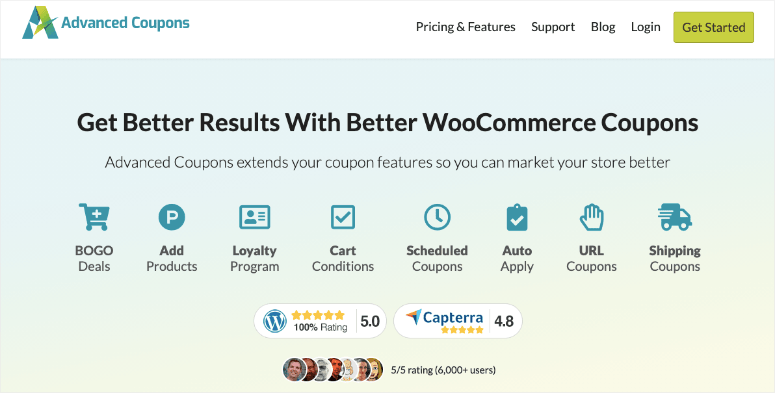
Advanced Coupons este cel mai bun plugin de cupoane pentru WordPress. Acesta vine cu funcționalități puternice, ușor de utilizat, inclusiv oferte avansate BOGO, programarea cupoanelor, aplicarea automată a cupoanelor, cupoane de reducere la transport și multe altele.
Pluginul folosește un constructor de condiții pentru coș, care vă permite să aplicați cu ușurință reduceri pe baza diferitelor reguli pe care le setați. În câteva minute, puteți genera și configura cupoane așa cum doriți, astfel încât clienții să le poată aplica în consecință.
Pasul 1: Creează-ți cuponul
Mai întâi, trebuie să descărcați și să activați pluginul Advanced Coupons pentru a-l adăuga pe site-ul dvs. WooCommerce. Dacă aveți nevoie de ajutor, consultați postarea noastră despre cum să instalați un plugin WordPress.
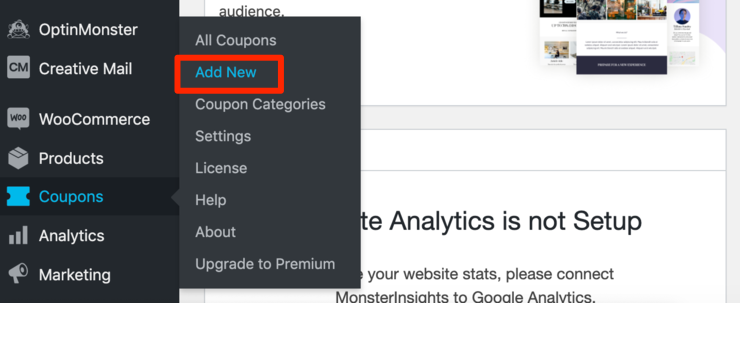
Din tabloul de bord WordPress, faceți clic pe Cupoane » Adăugare Nou:
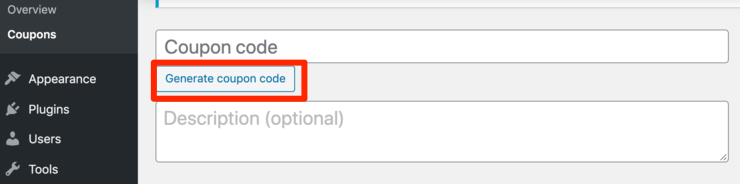
Odată ce acest lucru este făcut, este timpul să denumiți cuponul. Puteți face acest lucru manual sau faceți clic pe Generare cod cupon. Puteți adăuga și o descriere:
Când derulați în jos, veți putea crea un titlu personalizat. Acest titlu va fi folosit în locul titlului implicit al postării de blog pentru notificarea dvs. push.

Acum, este timpul să personalizați setările pentru cuponul dvs.
Pasul 2: Personalizați-vă setările
În secțiunea General, puteți alege între tipul de reducere, suma cuponului, adăugarea transportului gratuit și adăugarea unei date de expirare:
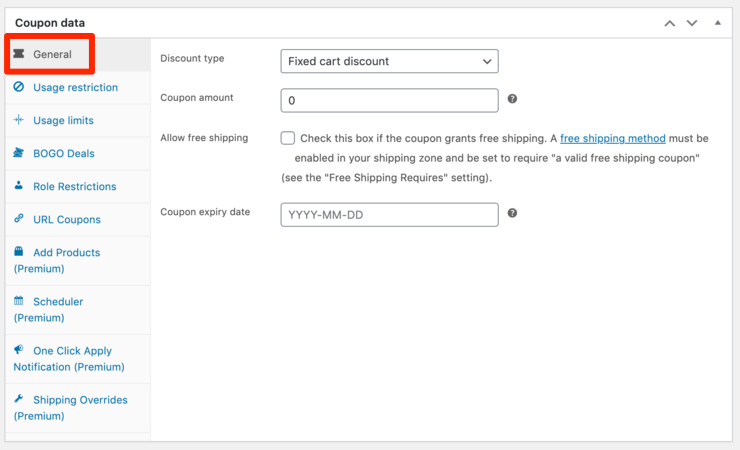
În meniul derulant Tip reducere, selectați tipul de reducere pe care doriți să îl aplicați, alegând dintre:
- Procent: O reducere oferită ca sumă per sută
- Produs fix: O reducere totală fixă doar pentru produsele selectate
- Coș fix: O reducere totală fixă pentru întregul coș
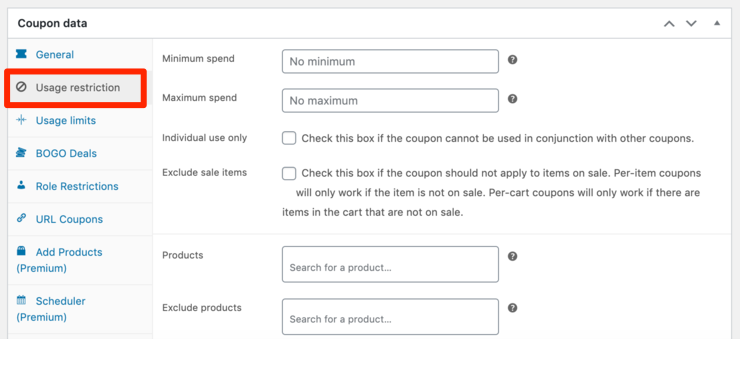
Când faceți clic pe Restricții de utilizare, veți putea să vă personalizați setările în continuare. Alegeți un minim și un maxim de cheltuieli, utilizarea cuponului împreună cu alte cupoane, excluderea articolelor la reducere și multe altele:
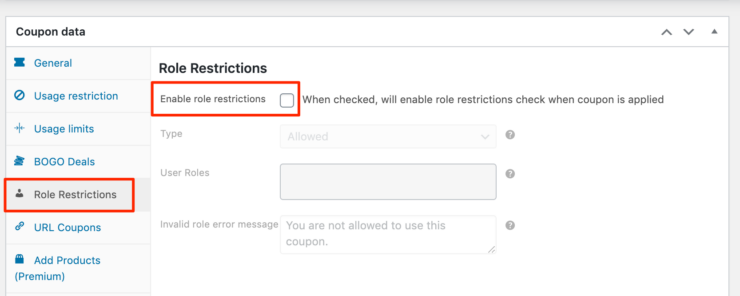
În fila Restricții de rol, puteți defini limitări ale cuponului pe baza rolurilor utilizatorilor. Faceți clic pe caseta de selectare Activați restricțiile de rol pentru a personaliza aceste setări:
Modul în care vă personalizați setările depinde de obiectivele pe care doriți să le atingeți. Parcurgerea fiecărei secțiuni și verificarea setărilor pe care le aveți va asigura că creați regulile corecte pentru cupon pentru site-ul dvs. web.
Pasul 3: Setați condițiile coșului
Acum, este timpul să specificați condițiile coșului pentru a adăuga o regulă de reducere. Condițiile pe care le creați aici vor fi aplicate coșurilor utilizatorilor atunci când aceștia finalizează achiziția.
Când derulați în jos, veți vedea caseta Condiții coș:
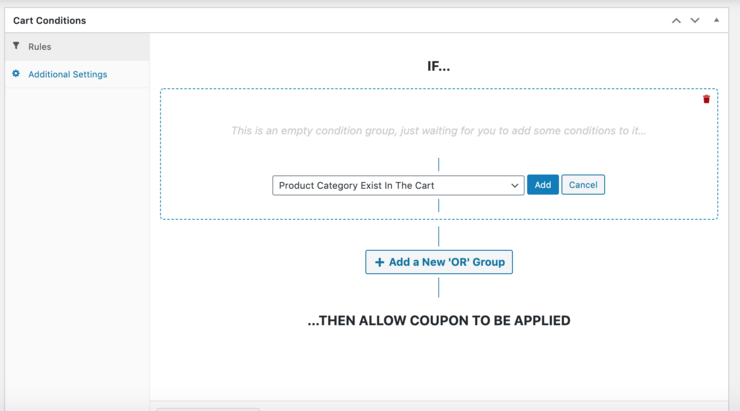
Din meniul derulant de sub fila Reguli, puteți selecta o condiție a coșului pentru a o adăuga ca regulă de reducere:
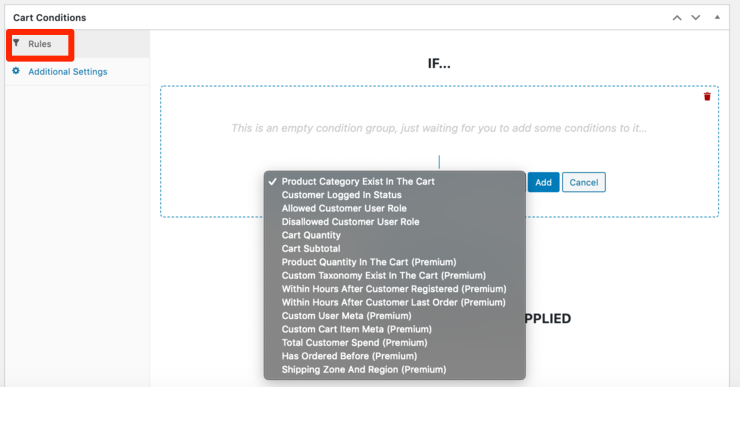
De aici, posibilitățile pentru condițiile coșului dvs. sunt nesfârșite.
De exemplu, să spunem că doriți să creați o regulă astfel încât cuponul dvs. să poată fi utilizat numai dacă subtotalul coșului clientului atinge o anumită sumă. Pentru a seta această condiție, ați selecta Subtotal coș din meniul derulant și ați face clic pe Adăugare:
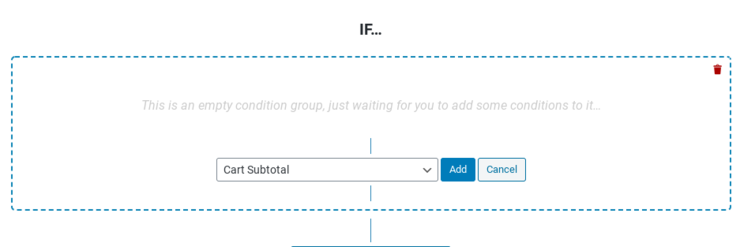
Apoi, introduceți o sumă de subtotal. Puteți aplica o regulă sau mai multe reguli la un singur cupon dacă doriți condiții suplimentare. Deci, dacă doriți ca un cupon să fie aplicat doar dacă subtotalul atinge o anumită sumă, îl puteți configura astfel.
Faceți clic pe Adăugați un nou grup „SAU”:
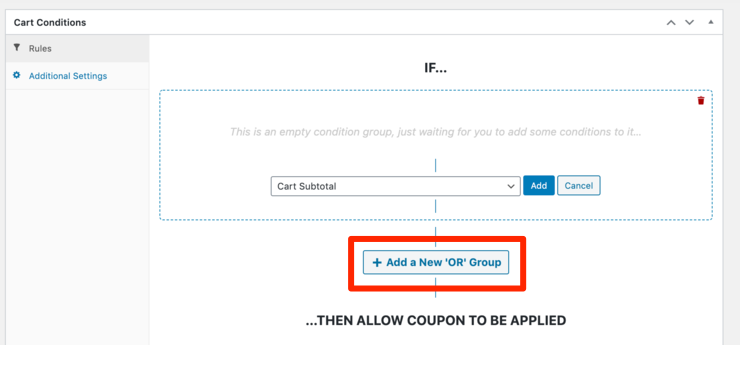
Categoria produsului există în coș ar trebui să fie deja selectată implicit. Faceți clic din nou pe Adăugați:
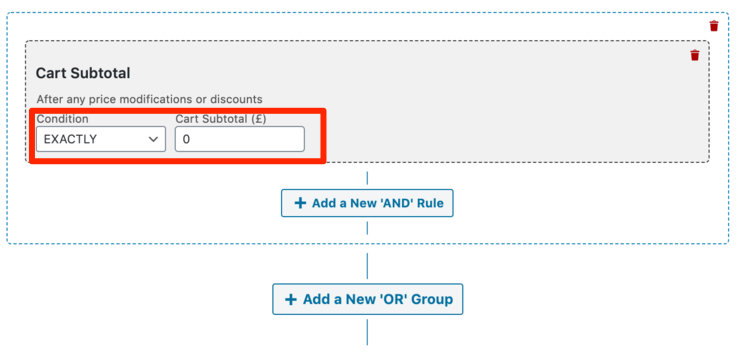
Adăugați categoria dorită, condiția și cantitatea din coș:
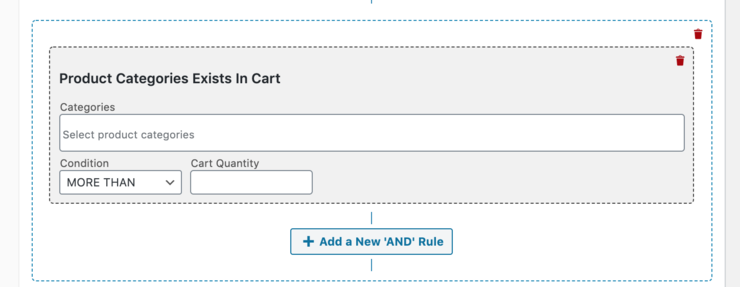
Când sunteți mulțumit de condițiile dvs., faceți clic pe Salvați în partea de jos.
Asta e tot! Cu pluginul Advanced Coupons, este ușor să duceți cupoanele dvs. WooCommerce la nivelul următor. Crearea condițiilor de coș vă asigură că aveți control complet asupra magazinului dvs. online și puteți face afaceri cu clienții așa cum doriți.
Sperăm că v-a plăcut acest tutorial. Nu ezitați să consultați postarea noastră despre cele mai bune pluginuri pentru coș de cumpărături pentru WordPress.
Compară cele mai populare pluginuri pentru coșuri de cumpărături, astfel încât să o poți alege pe cea mai potrivită pentru marca ta.
De asemenea, poate doriți să consultați ghidul nostru despre cele mai bune gateway-uri de plată WooCommerce. Acest lucru vă va ajuta să adăugați opțiuni de plată securizate la magazinul dvs. WooCommerce.

Comentarii Lasă un răspuns