Doriți o modalitate ușoară de a vinde pe WordPress folosind PayPal?
PayPal face incredibil de ușor să accepți plăți de la clienți. Odată ce configurați PayPal pe site-ul dvs. WordPress, puteți vinde aproape orice, inclusiv bunuri fizice și digitale, servicii, bilete la evenimente și multe altele.
Vă vom arăta cât de ușor este să vindeți folosind PayPal pe site-ul dvs. WordPress. Vă vom ajuta să vă listați produsele, să integrați cu PayPal și să configurați e-mailuri automate pentru a vă gestiona vânzările cu ușurință.
Ce aveți nevoie pentru a vinde pe WordPress cu PayPal
Pentru a vinde pe WordPress cu PayPal, veți avea nevoie de instrumente WordPress care vă permit să:
- Creați pagina sau catalogul produsului dvs.
- Creați un formular de plată/comandă
- Integrați cu contul dvs. PayPal pentru a colecta plăți
Acum, de obicei, ați avea nevoie de mai multe pluginuri sau de o platformă de eCommerce pentru a face acest lucru. Vă recomandăm să utilizați WPForms, care acționează ca o soluție all-in-one pentru vânzări online.
WPForms este un constructor de formulare prietenos pentru începători, care funcționează excelent cu toate site-urile WordPress și magazinele WooCommerce. Puteți utiliza acest constructor de formulare pentru a crea orice formular pentru site-ul dvs., inclusiv formulare de contact, de comandă, de plată, de înregistrare, sondaje, chestionare și multe altele.
Pentru a vinde online, WPForms vă permite să listați unul sau oricâte produse doriți. Apoi puteți lega formularul dvs. de PayPal în doar câteva clicuri.
Fiind unul dintre cele mai bune pluginuri de plată pentru site-urile WordPress, WPForms vă oferă multe opțiuni de integrare. Puteți adăuga, de asemenea, alte metode de plată care includ Stripe și Authorize.Net pentru a oferi clienților mai multe opțiuni de checkout.
Acest lucru înseamnă că nu veți avea nevoie de mai multe instrumente pentru a vă vinde produsul. În plus, odată ce configurați formularul de comandă, WPForms va gestiona totul pentru dvs., astfel încât să puteți vinde pe pilot automat.
Iată ce vă puteți aștepta de la WPForms:
- Personalizări ușoare cu un constructor drag and drop
- Șablon de formular de comandă cu câmpuri de formular recomandate adăugate
- Designuri responsive care se ajustează la orice dimensiune a ecranului
- Management centralizat al comenzilor pentru eficientizarea fluxului de lucru
- Notificări și confirmări automate prin e-mail
- Captcha inteligent și protecție încorporată împotriva spam-ului
- Blocuri/widgeturi personalizate pentru a adăuga formularul pe site-ul dvs. într-un singur clic
Și partea cea mai bună? Puteți face toate acestea fără nicio experiență de codare! În plus, veți putea configura un magazin online fără a vă abona la o platformă eCommerce costisitoare.
Acum că am selectat instrumentul potrivit, haideți să vă arătăm cum puteți crea un formular de comandă PayPal în WordPress.
Cum să creați un formular de comandă de produse PayPal în WordPress
Pentru a urmări acest tutorial, va trebui să vă înregistrați pentru un cont WPForms. Există o versiune lite a WPForms care vă permite să creați formulare web de bază gratuit. Dacă doriți să utilizați integrarea de plată PayPal, va trebui să vă înregistrați pentru un plan Pro sau superior.
Există o garanție de returnare a banilor 100% fără riscuri, astfel încât să puteți încerca constructorul de formulare înainte de a vă angaja.
Pasul 1: Instalați și activați pluginul WPForms
Când achiziționați WPForms, veți vedea o cheie de licență și un fișier plugin descărcabil în contul dvs.
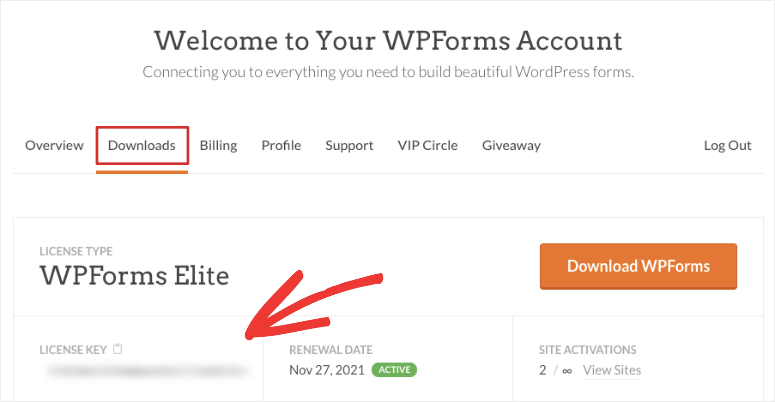
Mai întâi, va trebui să încărcați pluginul pe site-ul dvs. WordPress. Dacă nu sunteți sigur cum să faceți acest lucru, urmați ghidul nostru despre cum să instalați un plugin WordPress.
După ce ați făcut acest lucru, WPForms va apărea în meniul WordPress. Deschideți pagina WPForms » Setări pentru a vă activa licența.
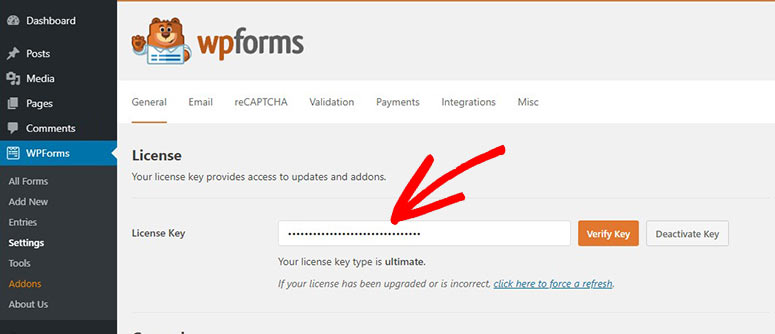
Introduceți cheia de licență și apăsați butonul „Verificați cheia”. Acum puteți începe să creați formularul de comandă a produsului.
Pasul 2: Creați un formular de comandă de produse
După ce activați WPForms, mergeți la pagina WPForms » Adăugare nou din tabloul de bord WordPress.
Aici, puteți adăuga un nume pentru formular și selectați un șablon. Vom folosi șablonul Formular de facturare / comandă, dar puteți explora și șablonul Formular de descărcare conținut, care este conceput pentru descărcări digitale.
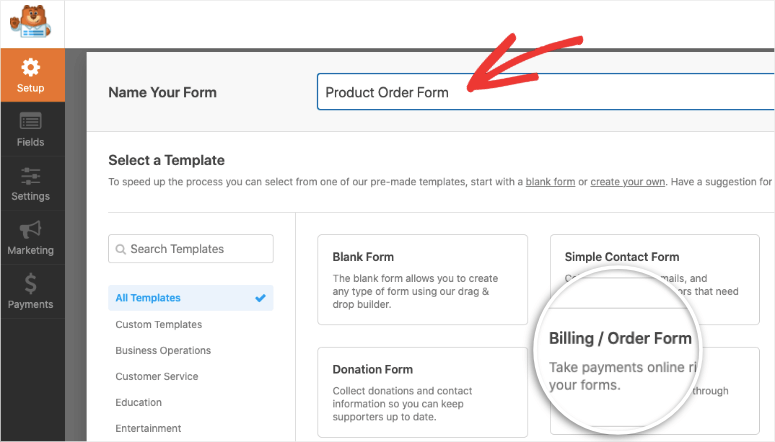
Aceasta va deschide constructorul de formulare unde puteți personaliza șablonul. Veți vedea o previzualizare a formularului dvs. de comandă online cu o bară de instrumente de editare în stânga.
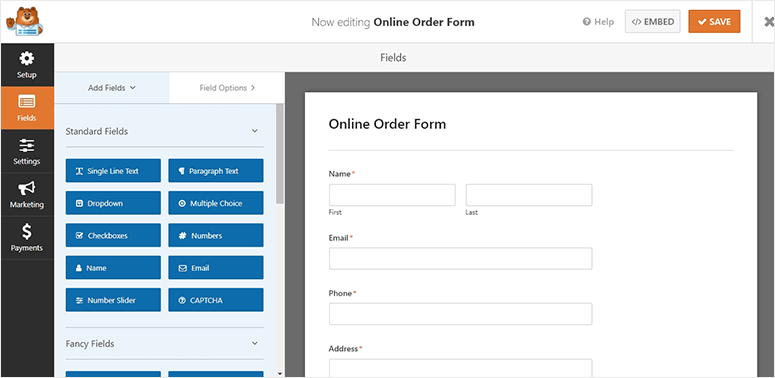
Șablonul de comandă are deja adăugate toate câmpurile recomandate, deci nu va trebui să faceți prea multe modificări. Șablonul vă asigură că colectați toate detaliile de care aveți nevoie de la clienții dvs., cum ar fi numele, contactul și informațiile de expediere.
WPForms vă oferă, de asemenea, control complet asupra formularului dvs. și vă permite să personalizați fiecare aspect al acestuia.
Vom începe prin a edita câmpul Articole disponibile, care vă permite să vă listați produsele. Când selectați acest câmp, veți vedea opțiuni în stânga pentru a schimba eticheta câmpului. Apoi puteți adăuga, șterge sau edita articole și chiar include prețuri pentru fiecare dintre produsele dvs.
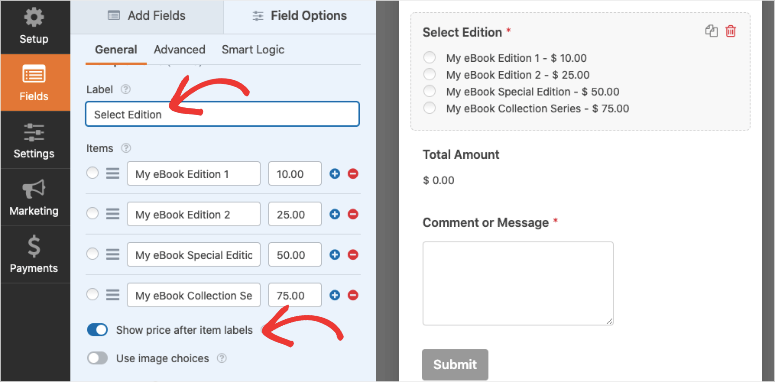
Dacă doriți să afișați o imagine împreună cu produsul dvs., activați opțiunea „Utilizați alegeri de imagini”. Acum puteți încărca imaginea produsului dvs. WPForms recomandă utilizarea dimensiunii de 250×250 px pentru o afișare optimă.
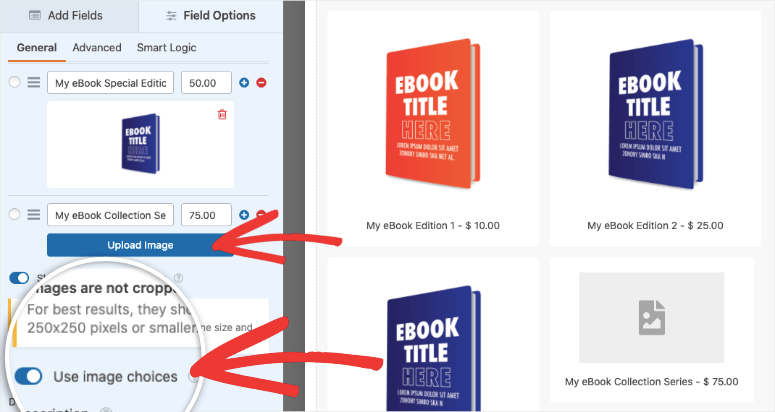
Sugerăm utilizarea imaginilor atunci când vine vorba de vânzarea produselor, deoarece îmbunătățește experiența utilizatorului și stimulează vânzările.
Acum catalogul dvs. de produse este gata. Dacă doriți să adăugați mai multe câmpuri la formular, pur și simplu trageți-le din meniul din stânga și plasați-le în șablonul dvs. Și dacă selectați câmpul, puteți edita numele câmpului, placeholder-ul și multe altele folosind editorul de formulare.
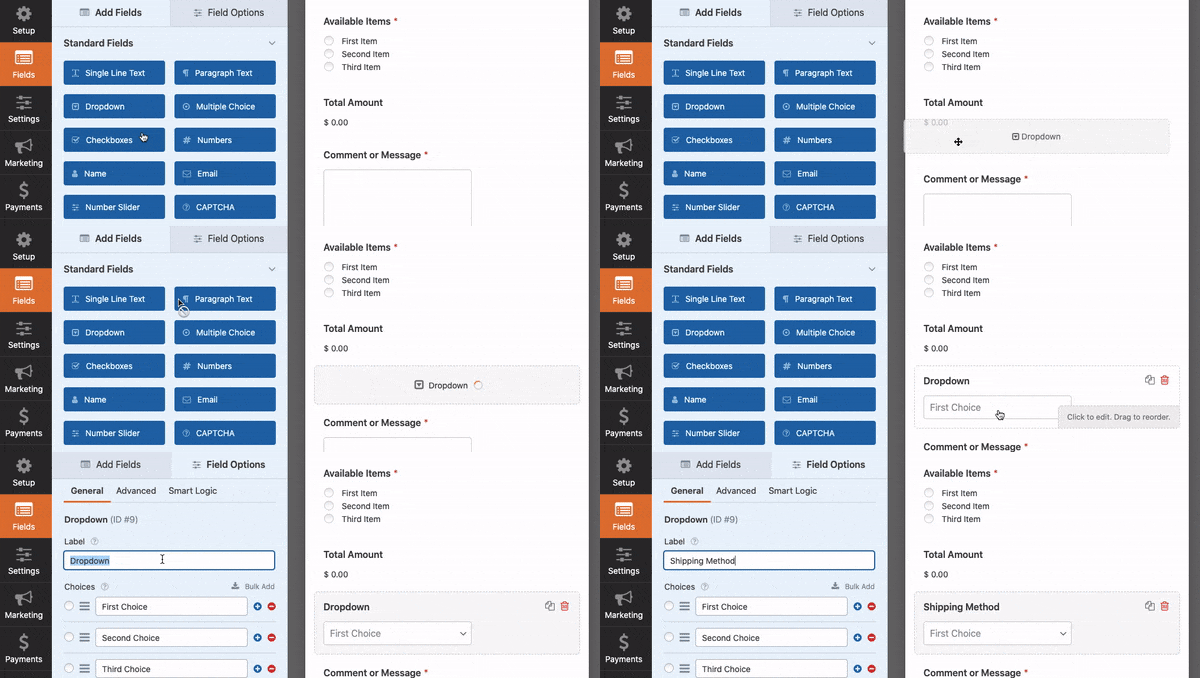
WPForms vă permite, de asemenea, să adăugați câmpuri precum:
- CAPTCHA
- Încărcare fișier
- Slider numeric
- Text pe o singură linie/Paragraf
- Listă derulantă/Casetă de bifat
- Alegeri multiple
- Site web/URL
Cu aceasta, designul formularului de comandă este gata. Asigurați-vă că apăsați butonul Salvare pentru a salva modificările.
Pasul 3: Conectați formularul de comandă la plata PayPal
PayPal are un proces de checkout simplu, făcându-l o opțiune de plată preferată în întreaga lume.
WPForms are o integrare PayPal încorporată, deci este ușor să vă conectați formularul. În constructorul WPForms, veți vedea o filă Plăți în stânga.
Deschideți această filă pentru a obține opțiunile de integrare a plăților. Va apărea o fereastră pop-up pentru a instala și activa addon-ul PayPal. Când faceți clic pe butonul „Da, activați”, WPForms va instala addon-ul pentru dvs.
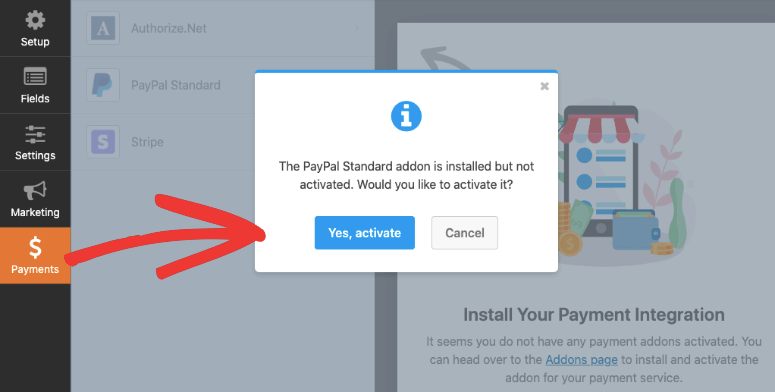
Apoi WPForms vă va cere să reîmprospătați pagina și veți vedea opțiunea PayPal activată. Când deschideți fila PayPal Standard, există un formular pentru a introduce detaliile contului dvs. PayPal. Va trebui să adăugați adresa dvs. de e-mail PayPal, modul, tipul de plată și alte detalii.
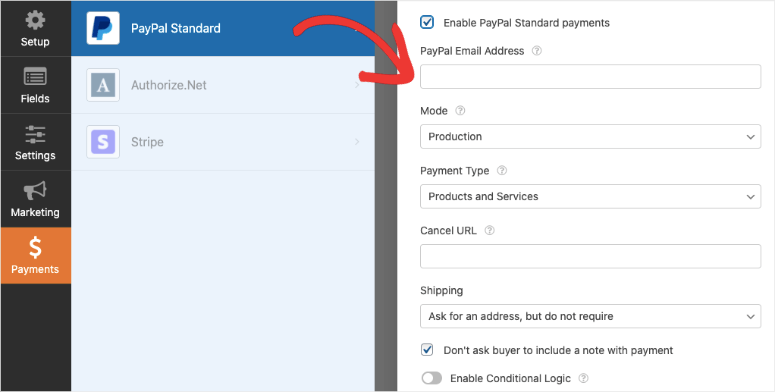
WPForms are, de asemenea, setări suplimentare, astfel încât să puteți configura integrarea pentru a se potrivi nevoilor dvs.
Când ați terminat, apăsați butonul Salvare din partea de sus pentru a salva setările de plată. Acum ați creat cu succes un formular de comandă de produse cu integrare de plată.
În cazul în care doriți să oferiți clienților opțiunea de a plăti cu cardul de credit, puteți activa opțiunea de plată Stripe aici.
Pasul 4: Automatizați Notificările și confirmările formularului
WPForms este susținut de o echipă care inovează constant, astfel veți găsi tot ce aveți nevoie pentru a face vânzările online o briză. Pentru început, WPForms vă permite să automatizați notificările formularului care sunt trimise atunci când cineva plasează o comandă.
Puteți crea mai multe notificări și mesaje de confirmare. Acest lucru înseamnă că puteți:
- Trimiteți-vă un e-mail cu detaliile comenzii
- Trimiteți un e-mail unei echipe sau unui membru al echipei
- Trimiteți clientului un e-mail pentru a confirma achiziția
- Afișați un mesaj de confirmare sau de mulțumire pe site-ul dvs.
- Redirecționați clienții către o nouă pagină
Pentru a crea aceste notificări, deschideți fila Setări din meniul din stânga. Veți vedea setările Generale unde puteți schimba titlul formularului, descrierea și multe altele.
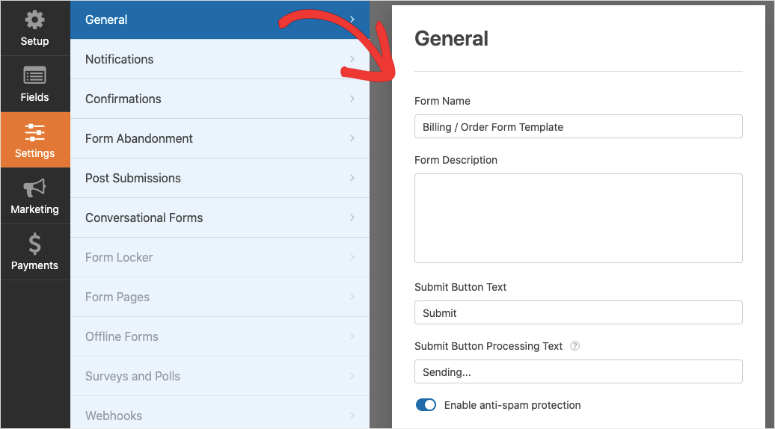
Aici, puteți schimba și textul butonului de trimitere pentru a se potrivi cu apelul dvs. la acțiune. Îl puteți personaliza la un buton „cumpără acum” sau „cumpără cu PayPal”.
Apoi, deschideți fila Notificări și veți vedea că WPForms are deja o notificare implicită configurată cu adresa dvs. de e-mail de administrator WordPress. Când un client plasează o comandă, veți primi un e-mail cu detaliile comenzii.
O puteți schimba la adresa dvs. de e-mail preferată și chiar puteți adăuga mai multe adrese separate prin virgule.
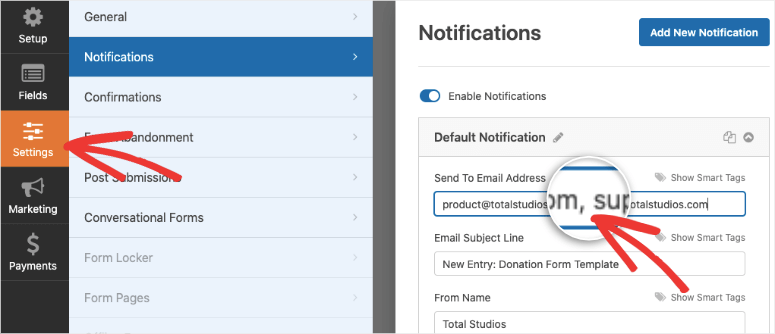
Apoi, WPForms vă permite să personalizați linia subiectului și conținutul e-mailului. Există chiar și o opțiune de a activa „Logica condițională inteligentă” pentru a vă trimite o notificare doar atunci când sunt îndeplinite anumite condiții.
Apoi, puteți crea o notificare care este trimisă clienților pentru a le confirma comanda sau pentru a livra un produs digital.
Pentru a configura acest lucru, utilizați butonul „Adăugați o notificare nouă” pentru a crea un nou formular de notificare. Acum faceți clic pe butonul Afișați etichetele inteligente și selectați opțiunea E-mail.
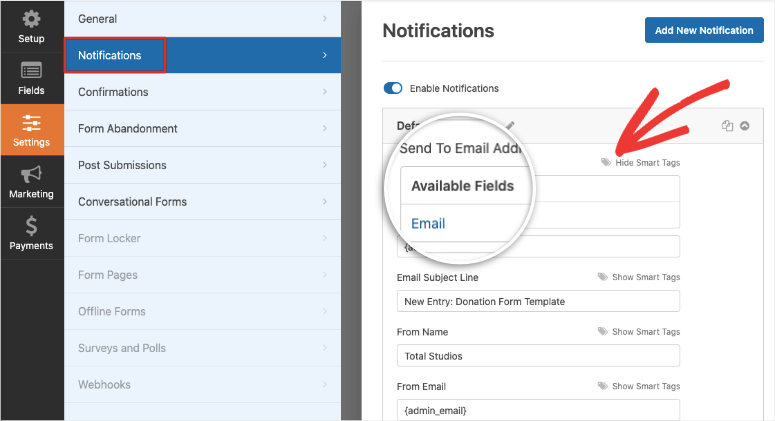
Aceasta va prelua automat adresa de e-mail introdusă de client în câmpul formularului „E-mail”. Acum puteți personaliza linia subiectului, numele expeditorului și corpul e-mailului.
Dacă doriți să includeți detaliile pe care le-au introdus în formular, utilizați eticheta inteligentă {all_fields}. Eticheta va completa automat detaliile formularului în corpul e-mailului.
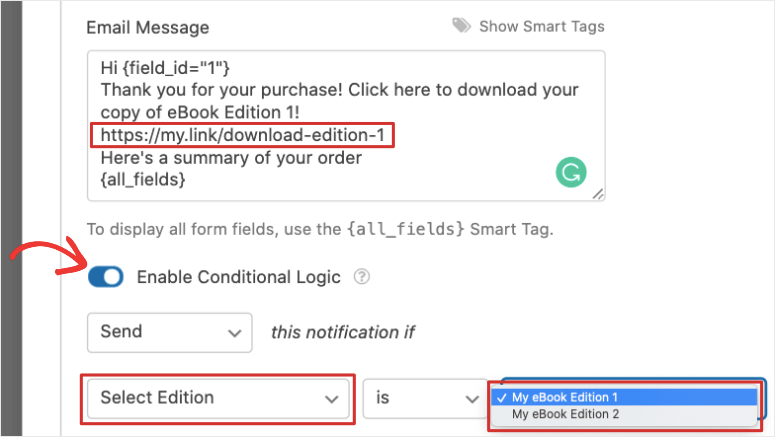
Dacă doriți să livrați un produs digital, cum ar fi fișiere media, eBook, fișier muzical sau PDF, tot ce trebuie să faceți este să adăugați un link de descărcare aici, astfel încât clientul să poată accesa fișierul descărcabil instantaneu.
Vezi și: Easy Digital Downloads. Dacă doriți să vindeți produse digitale cu opțiuni de coș de cumpărături, butoane de adăugare în coș, descărcări multiple de articole și multe altele, Easy Digital Downloads ar putea fi soluția potrivită pentru dvs.
Revenind la WPForms, în partea de jos a paginii, veți vedea o opțiune pentru a activa logica condițională. Aceasta vă va permite să trimiteți notificări diferite în funcție de produsul selectat de client. Tot ce trebuie să faceți este să selectați câmpul formularului unde ați listat articolele de vânzare, apoi să selectați articolul din meniul derulant.
Astfel, puteți livra linkuri de descărcare diferite pentru fiecare produs. De exemplu, puteți crea o notificare separată pentru a livra eBook 1 și alta pentru a livra eBook 2. În funcție de selecția clientului, va fi trimisă notificarea prin e-mail și linkul de descărcare corect.
Pentru mai multe detalii despre acest aspect, utilizați ghidul nostru despre Configurarea Notificărilor Corecte pentru Formular.
Acum notificările dvs. sunt configurate. Următorul pas este să adăugați un mesaj de confirmare care va fi afișat pe site-ul dvs. imediat ce comanda este finalizată.
Deschideți fila Confirmări din meniul din stânga. Veți vedea 3 opțiuni pentru:
- Afișarea unui mesaj personalizat de confirmare/mulțumire
- Afișarea unei pagini
- Redirecționarea clientului către un URL terț
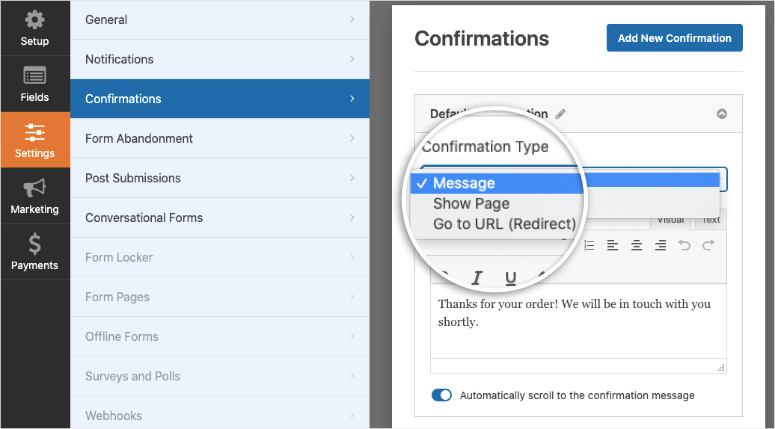
Tot ce trebuie să faceți este să selectați tipul de confirmare și să personalizați mesajul sau linkul.
Acum ați creat cu succes un formular de comandă PayPal cu notificări automate. Înainte de a publica formularul, vă vom arăta cum să sincronizați formularul cu contul dvs. de e-mail. Acest lucru va face marketingul prin e-mail mult mai eficient.
Pasul 5: Conectați-vă la contul dvs. de e-mail
Prin conectarea la un cont de e-mail, adresele de e-mail ale clientului dvs. și alte detalii vor fi stocate automat în contul dvs. de e-mail. Puteți apoi începe să le trimiteți e-mailuri de marketing pentru a-i actualiza despre noi funcționalități, produse, vânzări și multe altele.
Reține, va trebui să obții consimțământul lor înainte de a trimite e-mailuri de marketing. Sugerăm adăugarea unei căsuțe de bifat în formular pentru a le cere să opteze pentru a primi newsletter-ul sau actualizările tale.
Pentru a integra formularul cu contul tău de marketing prin e-mail, deschide fila Marketing și selectează furnizorul tău de e-mail. WPForms te va îndemna să instalezi și să activezi addon-ul de marketing prin e-mail, la fel cum ai făcut cu PayPal.
Apoi poți urma instrucțiunile de pe ecran pentru a-ți conecta contul de e-mail.
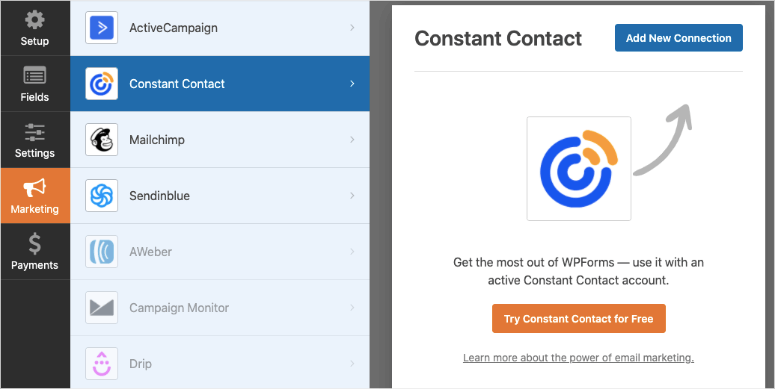
Odată conectat, puteți segmenta clienții potențiali în funcție de ceea ce comandă de la dvs. Acest lucru va ajuta la menținerea listei organizate.
Puteți chiar adăuga clienții dvs. la campanii automate de tip drip pentru a îmbunătăți implicarea și vânzările.
Acum ești gata să publici formularul de comandă pe site-ul tău WordPress.
Pasul 6: Adăugați formularul de comandă pe site-ul dvs. web
WPForms vă permite să adăugați formularul de produs oriunde pe site-ul dvs. web. Îl puteți adăuga la articole, pagini sau chiar la bara laterală. Pluginul vă oferă, de asemenea, un scurt cod pentru formular pentru a-l adăuga la campanii terțe.
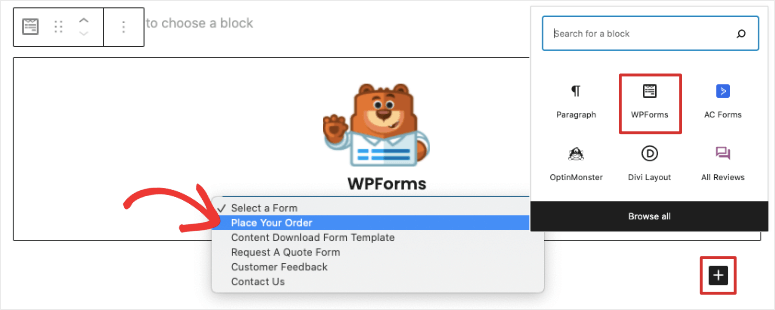
Pentru a încorpora formularul într-o pagină sau un articol, în editorul de blocuri WordPress, puteți căuta **blocul WPForms**. Adăugați-l la articolul sau pagina dvs. și veți obține un meniu derulant pentru a selecta formularul pe care l-ați creat.
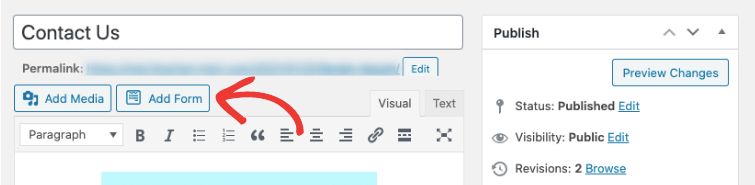
Dacă încă folosiți editorul clasic WordPress, veți vedea un buton **Adăugați formular** aici. Acesta vă permite să selectați formularul de plată pe care l-ați creat și va fi adăugat automat la articolul dvs.
Tot ce trebuie să faceți în continuare este să previzualizați și să publicați articolul sau pagina dvs. Apoi veți vedea formularul de produs PayPal apărând pe site-ul dvs. web.
Pentru a adăuga formularul într-o zonă pregătită pentru widget-uri, cum ar fi un subsol sau o bară laterală, navighează la pagina Aspect » Widget-uri.
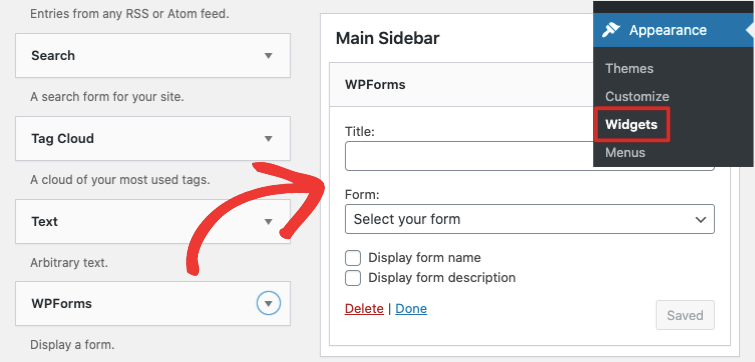
Pur și simplu trageți și plasați blocul WPForms în bara laterală și selectați formularul dvs. Acum salvați modificările și vizitați site-ul dvs. web și veți vedea formularul de comandă apărând.
Ori de câte ori creați formulare de comandă, recomandăm să le testați plasând o comandă pentru a vă asigura că plata dvs. online este configurată corect.
Asta e tot! Sunteți gata să vă vindeți produsul pe WordPress folosind PayPal ca opțiune de plată!
Când clienții selectează produsele și finalizează comanda, vor fi direcționați către o pagină de finalizare a comenzii PayPal unde își pot finaliza achiziția.
WPForms este opțiunea perfectă pentru proprietarii de site-uri web care nu doresc să configureze o soluție completă de comerț electronic. Vă oferă toate opțiunile de gateway de plată de care aveți nevoie.
Apoi, dacă doriți să acceptați plăți recurente, veți dori să luați în considerare să încercați MemberPress. Acesta vă permite să creați programe de abonament cu memento-uri automate de reînnoire, abonamente recurente și multe altele.
Sperăm că acest tutorial v-a fost de ajutor. Pentru a vă promova produsele în cel mai bun mod posibil, veți dori să citiți aceste articole:
- Dezvoltați-vă afacerea cu instrumente de marketing online
- Creați o pagină de vânzări pentru a vă promova produsul
- Crește instantaneu conversiile și veniturile cu notificări de vânzări live
Aceste resurse au toate informațiile de care aveți nevoie pentru a obține o mai mare vizibilitate pentru produsele dvs. pentru a crește vânzările și conversiile.

Comentarii Lasă un răspuns