Doriți să restricționați autentificarea utilizatorului la un singur dispozitiv în WordPress?
O problemă cu care proprietarii de site-uri SaaS, de abonament, cursuri online și abonamente pot fi de acord este că pierd o mulțime de venituri din partajarea conturilor. Mulți utilizatori își dau parolele și conturile altora, reducând potențialul de câștig.
De exemplu, Netflix a lansat o acțiune la nivel mondial pentru a reduce partajarea conturilor, despre care au declarat că a afectat peste 100 de milioane de gospodării. Acest lucru a dus la pierderi de miliarde de dolari și la utilizarea ilegală a serviciului de abonament.
La IsItWP, am văzut probleme similare de la multe dintre companiile noastre afiliate care creează pluginuri și software WordPress. Am văzut cât de dificil este să controlezi partajarea parolelor și a conturilor.
Restricționarea partajării conturilor în WordPress s-a dovedit a fi o soluție eficientă pentru a opri această problemă. Prin limitarea utilizatorilor la o sesiune activă pe un singur dispozitiv, am reușit să prevenim accesul neautorizat, să descurajăm partajarea credențialelor și să menținem un control mai bun asupra comportamentului utilizatorilor.
În acest articol, vă vom ghida pas cu pas prin metodele pe care le folosim pentru a asigura un utilizator-un dispozitiv. Vă vom prezenta diferite tehnici, astfel încât să puteți alege cea mai potrivită pentru afacerea dumneavoastră.
Importanța restricționării autentificării utilizatorilor la un singur dispozitiv
Așa cum am menționat, autentificarea pe un singur dispozitiv poate ajuta la reducerea partajării conturilor. Dar poate face mult mai mult decât atât. Pentru început, poate ajuta la îmbunătățirea securității site-ului, oferindu-vă un control mai mare asupra cine și de unde poate fi accesat site-ul dvs.
Chiar dacă același utilizator are mai multe dispozitive, acesta este deconectat automat de pe dispozitivul anterior atunci când se autentifică pe unul nou. Ca urmare, acest sistem vă ajută să impuneți o limită de autentificare pe un singur dispozitiv în permanență.
Iată și alte motive pentru a restricționa autentificarea utilizatorilor la un singur dispozitiv.
- Protecția conținutului: Asigură acces exclusiv la conținutul premium, prevenind pierderile de venit cauzate de autentificările partajate.
- Metrici precise ale utilizatorilor: Oferă informații fiabile despre implicarea reală a utilizatorilor și traficul, ceea ce este crucial pentru analiză și luarea deciziilor.
- Experiență îmbunătățită a utilizatorului: Reduce conflictele de autentificare atunci când mai multe sesiuni sunt active, asigurând un acces fluid pentru utilizatorii legitimi.
- Conformitate legală: Ajută utilizatorii să respecte acordurile de licențiere sau termenii de abonament care necesită acces pentru un singur utilizator, evitând potențiale probleme legale.
- Gestionarea sarcinii: Reduce solicitarea serverului prin limitarea conexiunilor care rulează în același timp dintr-un singur cont, îmbunătățind performanța și stabilitatea site-ului.
- Prevenirea fraudelor: Blochează încercările malițioase de a exploata credențialele partajate, reducând riscul de fraudă.
Control mai bun pentru administratori: Vă oferă un control mai mare asupra comportamentului utilizatorilor și gestionării sesiunilor, permițând o aplicare mai bună a politicilor site-ului.
După cum puteți vedea, limitarea sesiunilor de conectare a utilizatorilor la un singur dispozitiv are multe beneficii. Însă, fiecare afacere are modele diferite și ceea ce funcționează pentru una s-ar putea să nu funcționeze pentru alta. Prin urmare, pentru a vă asigura că găsiți o metodă care funcționează pentru dvs., consultați cele 2 modalități de a impune o politică de o sesiune per utilizator.
Acestea fiind spuse, vă vom prezenta toate aceste metode de asigurare a unei singure sesiuni active pe site-ul dvs. WordPress.
Utilizați pluginul Loggedin – Limit Active Logins (Gratuit și Simplu)
Pluginul Loggedin – Limit Active Logins este soluția pentru dvs. dacă sunteți în căutarea unei modalități gratuite și simple de a automatiza limitarea autentificării utilizatorilor la un singur dispozitiv.
Acest plugin de restricționare a autentificării vă permite să setați numărul maxim de autentificări active pentru fiecare utilizator. De asemenea, blochează orice autentificare nouă atunci când limita de autentificare este atinsă, forțând deconectarea altor persoane.
Pasul 1: Instalați Loggedin – Limit Active Logins
Așa cum am menționat, Loggedin – Limit Active Logins este un plugin gratuit. Ca urmare, îl puteți accesa mergând la Toate plugin-urile » Adăugare plugin nou din tabloul de bord WordPress. După aceasta, folosiți bara de căutare pentru a găsi instrumentul din depozitul de plugin-uri WordPress.
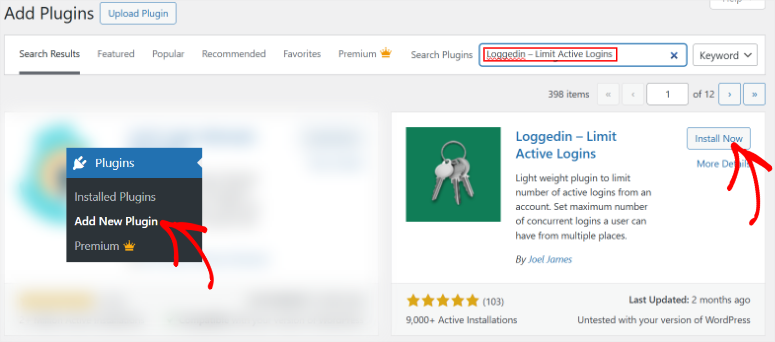
Apoi, instalați-l și activați-l așa cum ați face cu orice alt plugin. Dacă întâmpinați probleme, consultați acest articol despre cum să instalați un plugin.
Pasul 2: Configurați Loggedin – Limit Active Logins
Apoi, navigați la Setări » Generale, apoi derulați la „Setări Loggedin”.
În primul rând, veți observa că, implicit, acest plugin de autentificare bazat pe dispozitiv setează numărul maxim de sesiuni active la 3. Puteți personaliza acest număr pentru a se potrivi site-ului dvs. Ca urmare, orice altă încercare de autentificare dincolo de numărul stabilit va fi respinsă automat, chiar dacă celelalte browsere sunt închise.
Dar, pentru a vă personaliza experiența utilizatorului în continuare, accesați Logica de autentificare, unde veți găsi 2 opțiuni de tip checkbox.
- Dacă selectați „Permite”, plugin-ul va opri sesiunile vechi pentru a face loc noii autentificări, respectând limita stabilită.
- Dacă selectați „Blochează”, plugin-ul va respinge orice nouă încercare de autentificare până când sesiunile curente expiră.
Pe lângă acestea, puteți controla manual persoanele care s-au autentificat pe site-ul dvs. WordPress cu funcția „Forțare deconectare”. Introducând ID-ul utilizatorului, puteți forța utilizatorul să se deconecteze de pe toate dispozitivele. Aceasta este o modalitate excelentă de a îmbunătăți securitatea site-ului și de a gestiona accesul utilizatorilor.
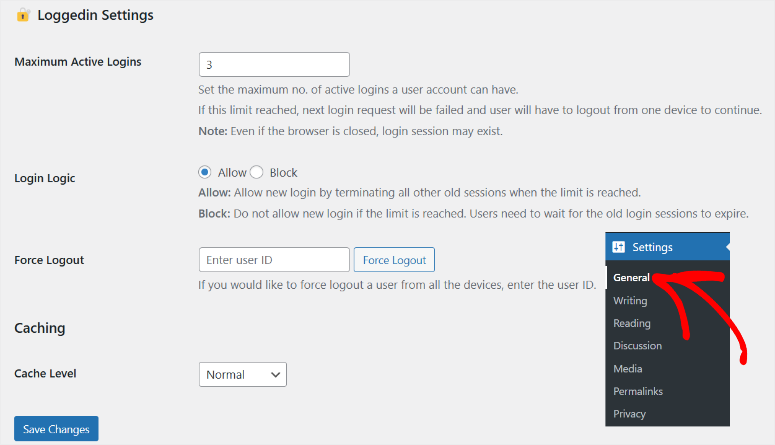
Acum, deoarece WordPress se bazează pe cache pentru a reglementa încercările de autentificare și a urmări sesiunile, acest plugin vă permite să setați „Nivelul de cache”. Loggedin – Limit Active Logins, prin urmare, vă oferă 4 opțiuni de Nivel de cache din care puteți alege.
- Normal: Acest mod salvează în cache datele sesiunii într-un mod standard, echilibrând performanța și fiabilitatea. Funcționează bine pentru majoritatea site-urilor fără mecanisme avansate de cache.
- Doar resurse: Limitează cache-ul la resurse statice precum JavaScript sau CSS, minimizând interferența cu gestionarea dinamică a sesiunilor de conectare. Acest mod este util atunci când gestionați medii dinamice sensibile la conținut.
- Avansat: Un sistem de cache optimizat este utilizat pentru a gestiona sesiunile mai eficient. Este ideal pentru site-urile cu trafic ridicat, deoarece asigură că plugin-ul interacționează cu straturi de cache mai complexe, cum ar fi cache-ul de obiecte.
- Dezactivat: Dezactivează complet cache-ul pentru plugin, forțându-l să verifice baza de date sau stocarea sesiunii direct pentru fiecare cerere. Acest mod asigură urmărirea corectă a sesiunii, dar poate încetini performanța.
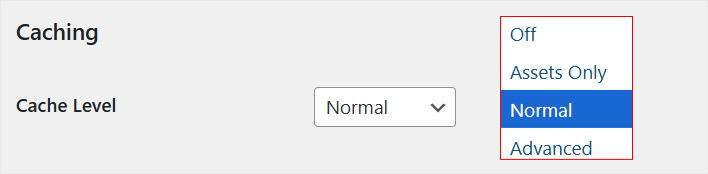
Odată terminat, apăsați „Salvare” în partea de jos a paginii și acum puteți restricționa cu ușurință sesiunile de conectare ale utilizatorului la un singur dispozitiv.
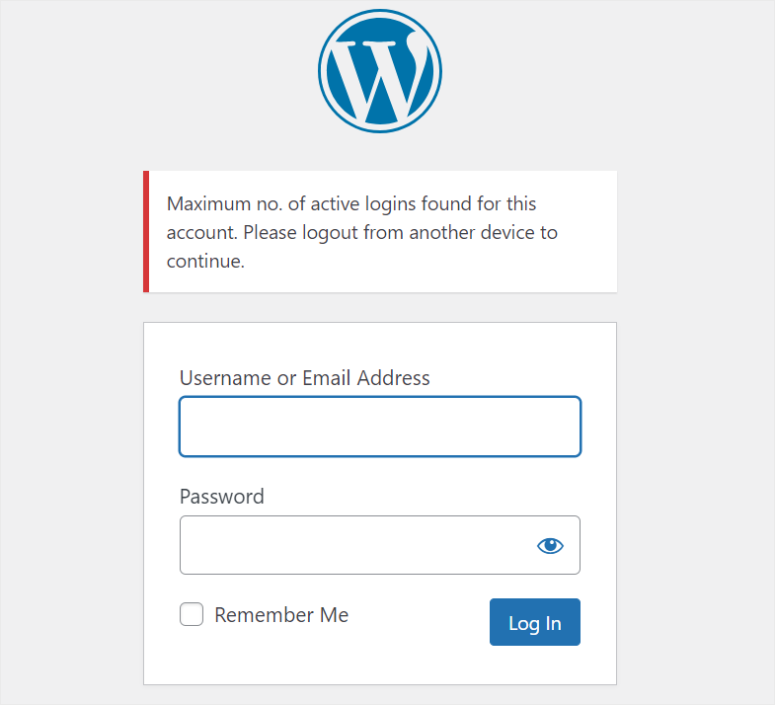
Această metodă de a limita utilizatorii de la partajarea conturilor este rapidă și ușoară. Dar are opțiuni de personalizare limitate care pot reduce eficiența pentru echipe și baze de utilizatori mai mari. Dacă doriți opțiuni avansate de personalizare, recomandăm metoda numărul 2.
Utilizați WPCode (Metodă gratuită, dar avansată)
După cum ați văzut mai sus, Loggedin – Limit Active Logins este un plugin simplu care vă permite doar să restricționați toți utilizatorii de la conectări simultane. Dar ce se întâmplă dacă doriți să faceți unele excepții la acest protocol de conectare?
Ce se întâmplă dacă doriți să vă permiteți dvs., membrilor echipei sau anumitor utilizatori să ocolească această restricție de conectare pentru a vă ajuta să vă gestionați mai bine site-ul?
Acest lucru poate fi util dacă aveți nevoie ca mai mulți membri ai echipei să acceseze un singur cont. De exemplu, ați putea dori să testați funcționalitatea sau să depanați erori, în special în medii de staging sau de dezvoltare.
În același timp, permiterea mai multor utilizatori să partajeze un cont vă poate ajuta să vă gestionați mai bine resursele.
Din acest motiv, recomandăm WPCode.

WPCode este cel mai bun plugin pentru fragmente de cod WordPress. Vine cu o interfață drag and drop și o bibliotecă mare de fragmente care vă permite să inserați cod pe site-ul dvs. fără experiență de dezvoltator.
Are o funcție Smart Conditional Logic, permițând site-ului dvs. să încarce fragmentul de cod doar atunci când corespunde anumitor condiții, cum ar fi membrii conectați, URL-uri specifice și multe altele.
Cel mai important, verifică orice fragmente de cod manual pe care le adăugați pentru a vă asigura că funcționează perfect și nu vă strică site-ul. Deoarece vom adăuga manual codul de ocolire a autentificării, această funcție este extrem de utilă.
Având în vedere acest lucru, veți avea nevoie de o experiență de bază în cod pentru a utiliza această metodă.
Pasul 1: Instalați WPCode
Acum, chiar dacă WPCode oferă o versiune premium, versiunea gratuită poate ajuta totuși la adăugarea acestui cod. Pentru a obține WPCode Lite, accesați depozitul de plugin-uri WordPress și căutați-l.
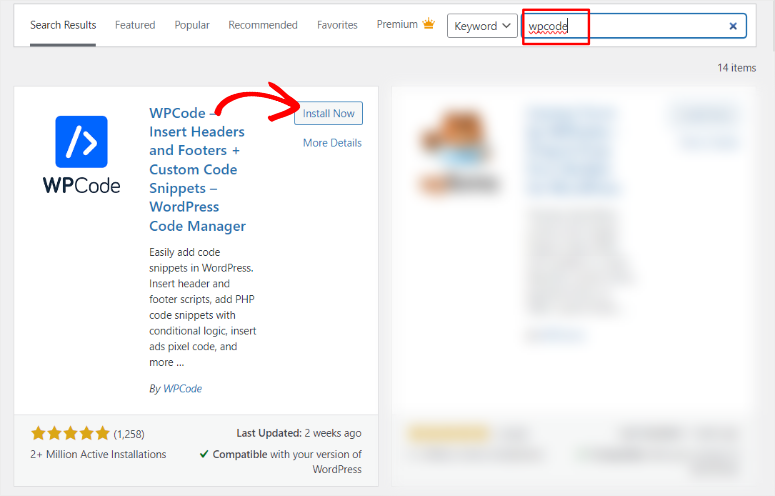
Odată instalat și activat, accesați Code Snippets » + Add Snippet.
Acest lucru vă redirecționează către biblioteca de fragmente cu peste 130 de coduri pre-adăugate. Aici, selectați „Add Your Custom Code (New Snippet)” pentru a deschide fereastra pop-up de tip cod.
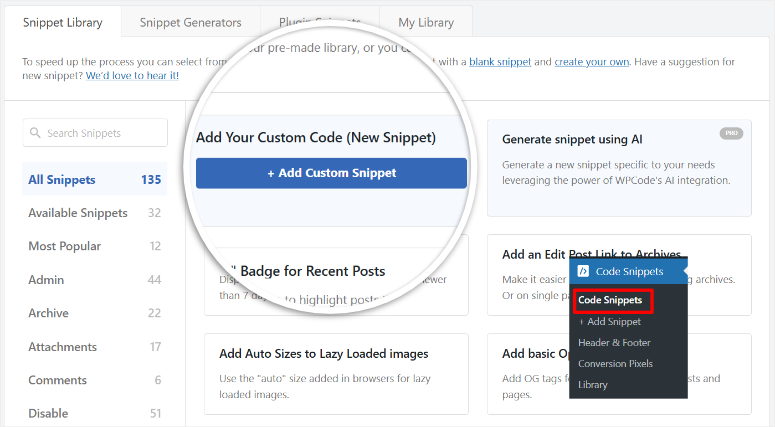
Pasul 2: Adăugați manual un fragment PHP
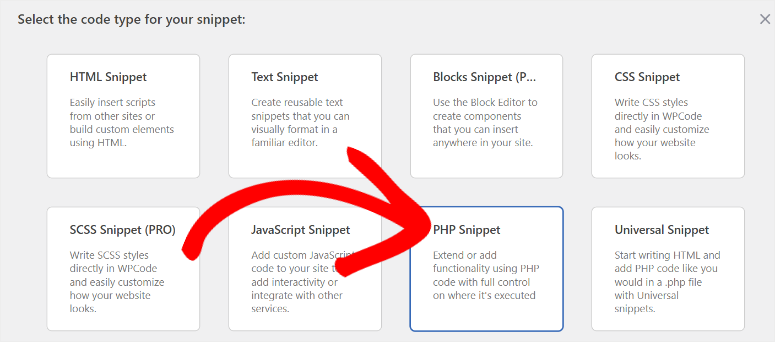
Apoi, selectați PHP Snippet în această fereastră pentru a deschide interfața drag and drop.
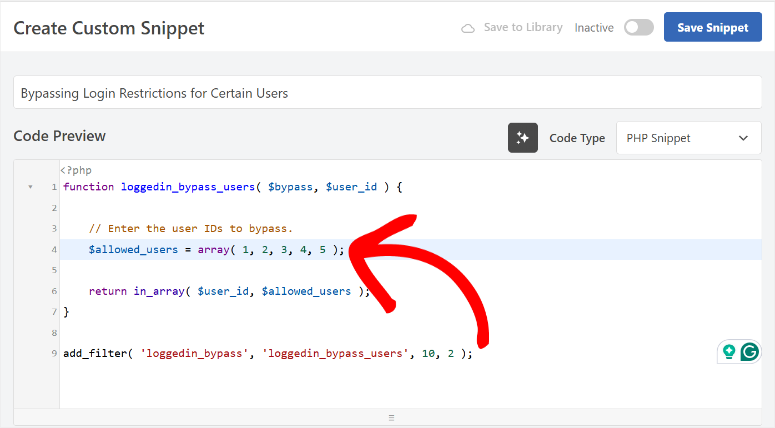
Mai întâi, introduceți titlul fragmentului pentru a identifica și reutiliza cu ușurință codul în alte zone ale site-ului dvs. Apoi, în zona de fragmente WPCode, lipiți următorul cod:
function loggedin_bypass_users( $bypass, $user_id ) {

    // Enter the user IDs to bypass.
    $allowed_users = array( 1, 2, 3, 4, 5 );

    return in_array( $user_id, $allowed_users );
}

add_filter( 'loggedin_bypass', 'loggedin_bypass_users', 10, 2 );
Apoi, accesați linia de cod 4, care începe cu "$allowed_users = array" și înlocuiți numerele cu ID-urile de utilizator reale pe care doriți să le ocoliți protocolul de autentificare. Nu uitați să separați fiecare ID de utilizator cu o virgulă, ca în exemplele numerice.
Dar, utilizarea ID-urilor de utilizator specifice poate duce la un cod lung, mai ales dacă aveți o echipă mare. Ca urmare, vă puteți strica ușor site-ul.
Pentru a evita acest lucru, puteți utiliza roluri în schimb.
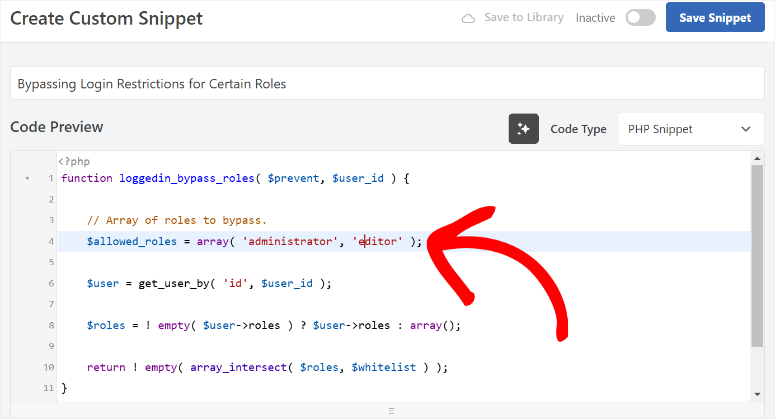
Pentru a face acest lucru, copiați și lipiți codul de mai jos în zona de fragmente WPCode.
function loggedin_bypass_roles( $prevent, $user_id ) {

    // Array of roles to bypass.
    $allowed_roles = array( 'administrator', 'editor' );

    $user = get_user_by( 'id', $user_id );

    $roles = ! empty( $user->roles ) ? $user->roles : array();

    return ! empty( array_intersect( $roles, $whitelist ) );
}

add_filter( 'loggedin_bypass', 'loggedin_bypass_roles', 10, 2 );
Apoi, din nou, accesați linia 4, care începe cu "$allowed_roles = array" unde veți găsi rolurile placeholder „administrator” și „editor”. Puteți înlocui textul de pe această linie cu rolurile relevante ale site-ului care se aplică site-ului dvs. Nu uitați să separați rolurile cu o virgulă și să plasați ghilimele simple (‘ Exemplu Rol’) în jurul fiecărui rol.
Pasul 3: Publicați codul snippet-ului
Odată terminat, mergeți sub zona snippet-ului WPCode pentru a găsi fila Inserare.
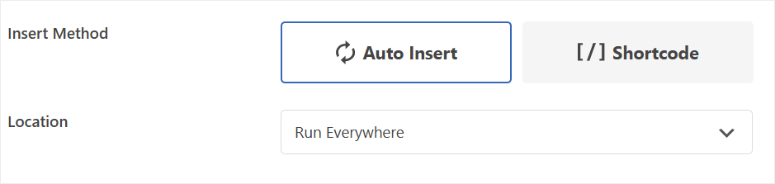
Aici, navigați la „Metoda de inserare”, unde puteți insera codul cu Inserare automată sau Shortcode. Apoi, utilizați meniul derulant „Locație” pentru a spune WPCode unde ar trebui să apară snippet-ul.
În final, accesați „Tip dispozitiv” și selectați dacă doriți ca snippet-ul să apară pe Orice dispozitiv, Doar desktop sau Doar mobil.
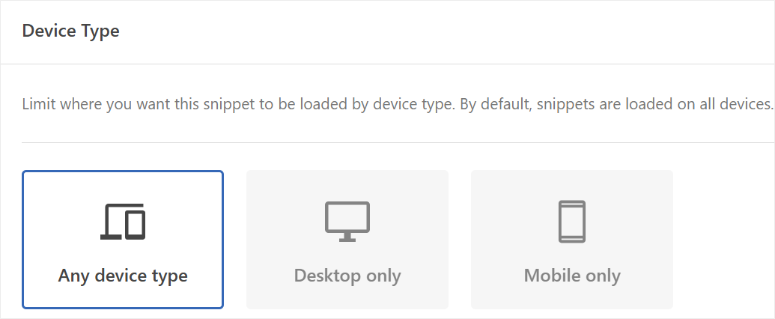
Când sunteți mulțumit de codul dvs. pentru a ocoli restricțiile de conectare, apăsați „Salvează snippet-ul” și utilizați butonul de comutare pentru a activa codul din partea de sus a paginii.

Gata! Acum puteți restricționa conectarea la un singur dispozitiv și puteți permite anumitor utilizatori să ocolească acest protocol. Dacă aveți alte întrebări, consultați întrebările frecvente de mai jos.
Întrebări frecvente: Cum să restricționezi partajarea contului în WordPress
Cel mai bun instrument gratuit pentru a seta o limită de autentificare pe un singur dispozitiv gratuit?
Cele mai bune instrumente gratuite pentru a restricționa autentificările multiple pe WordPress sunt Loggedin – Limit Active Logins și WPCode Lite. Loggedin – Limit Active Logins vă permite să setați un număr maxim de autentificări active per utilizator, asigurându-vă că aceștia pot accesa site-ul dvs. doar de pe un singur dispozitiv la un moment dat. Pe de altă parte, versiunea gratuită a WPCode vă permite să mergeți un pas mai departe, permițându-vă să personalizați cine poate accesa site-ul dvs. în funcție de rol și adresă IP.
Poate lista albă de IP-uri să oprească autentificările simultane?
Lista albă de IP-uri poate ajuta la controlul accesului, dar nu este soluția pentru oprirea autentificărilor simultane. Deși asigură că doar utilizatorii de pe adrese IP aprobate se pot autentifica, nu limitează complet sesiunile multiple pe dispozitive diferite. Această metodă funcționează mai bine pentru controlul accesului în medii cu IP-uri statice, cum ar fi birourile, decât pentru baze de utilizatori dinamice. În schimb, puteți utiliza pluginuri precum Loggedin – Limit Active Logins și WPCode Lite.
Pot permite anumitor utilizatori să ocolească politica mea de o sesiune pe dispozitiv?
Da, puteți permite utilizatorilor specifici să ocolească politica de o sesiune pe dispozitiv utilizând instrumente precum WPCode. Acest plugin vă permite să adăugați fragmente de cod PHP personalizate pe site-ul dvs. Aceste coduri personalizate pot exclude ID-uri de utilizator sau roluri specifice de la restricțiile de autentificare. De exemplu, puteți crea o listă de ID-uri de utilizator sau roluri, cum ar fi administratori, pentru a fi exceptați de la restricție, permițând autentificări multiple pentru acele conturi.
Ce pluginuri de securitate pot ajuta la controlul autentificării utilizatorilor?
Wordfence Security și iThemes Security sunt două pluginuri de securitate excelente pentru controlul autentificărilor utilizatorilor pe WordPress. Wordfence oferă funcționalități precum autentificarea în doi factori, limite de încercări de autentificare și monitorizarea traficului în timp real pentru a bloca eficient accesul neautorizat. Pe de altă parte, iThemes Security îmbunătățește securitatea autentificării prin activarea aplicării parolelor puternice, protecție împotriva atacurilor de tip brute force și posibilitatea de a bloca IP-urile suspecte.
Felicitări! Acum puteți restricționa cu ușurință multiple autentificări de dispozitiv gratuit. Consultați acest articol despre Cum să limitați încercările de conectare în WordPress pentru un control și mai mare asupra autentificărilor utilizatorilor.
În plus, iată și alte articole care v-ar putea interesa.
- Cum să creați corect o pagină de conectare personalizată în WordPress
- Cum să opriți atacurile de tip brute force pe site-urile WordPress
- 9 cele mai bune pluginuri de securitate WordPress comparate
Primul articol vă arată cum să creați o pagină de conectare personalizată pentru a îmbunătăți experiența utilizatorului și securitatea. Următoarea postare se concentrează pe cum să opriți atacurile de tip brute-force. În timp ce ultimul articol listează 9 dintre cele mai bune pluginuri de securitate WordPress.

Comentarii Lasă un răspuns