Pentru aceia dintre voi, posesori de domenii, care aveți multe nume de domenii nefolosite care generează venituri nominale la serviciile de parcare domenii de modă veche sau pur și simplu adună praf și nu fac nimic, citiți mai departe. Domeniile dezvoltate vor depăși aproape întotdeauna uneltele cu un singur clic de pe site-urile de parcare. Una dintre cele mai ușoare modalități de a dezvolta rapid un domeniu este să configurați un blog automatizat WordPress. În acest tutorial voi acoperi:
- Unde să găzduiți blogurile dvs. automate WordPress
- Cum să instalați WordPress și să-l configurați având în vedere SEO
- Un plugin WordPress gratuit pe care îl puteți folosi pentru a configura un blog automat
- Cum să folosiți fluxurile RSS pentru a genera conținut relevant
- Cum să vă monetizați site-ul web cu Adsense și alte surse de venit
Acum este momentul să renunțați la acele pagini de parcare stagnante și să începeți să vă dezvoltați domeniile neutilizate în site-uri web dinamice și bogate în conținut.
Doar o mică notă înainte de a continua. Aceasta nu este un ghid despre cum să faci conținut de tip scraping/rescriere splogs. Eu doar prezint o modalitate mult mai eficientă de a monetiza domenii neutilizate, sau posibil de a-ți augmenta blogul actual cu știri actualizate regulat din fluxuri relevante. Agregarea fluxurilor RSS *legal* este o modalitate perfect legitimă de a adăuga conținut pe blogul tău WordPress.
Unde să găzduiți blogurile dvs. automate WordPress
Există un milion de gazde web pe piață, unele sunt bune, altele nu prea bune, unele ar trebui evitate complet. O gazdă pe care aș recomanda-o personal pentru găzduire WordPress este HostGator. Prețurile lor sunt ieftine, serverele lor sunt fiabile, iar suportul lor este disponibil 24 de ore pe zi – 7 zile pe săptămână. Cel mai important, găzduirea lor este foarte prietenoasă cu WordPress și îți va permite să găzduiești un număr nelimitat de nume de domenii într-un cont partajat.

Desigur, dacă deja cunoști o gazdă web bună care îndeplinește cerințele, nu ezita să o folosești și pe aceasta. O gazdă cu cPanel cu Fantastico ar fi cu siguranță preferată.
Cum se instalează WordPress cu SEO în minte
Am scris deja despre aceste subiecte de câteva ori în tutoriale anterioare. Primul pas (evident) este să îți configurezi găzduirea WordPress și să instalezi WordPress. Majoritatea oamenilor ar prefera să opteze pentru o soluție automată și mai convenabilă, instalând prin Fantastico. Alții ar putea dori să instaleze WordPress manual.
După ce ai instalat cu succes WordPress, urmând pașii pentru optimizarea WordPress pentru motoarele de căutare ar fi bine. Cel puțin ai putea configura permalink-uri frumoase pentru a face URL-urile tale mai prietenoase cu motoarele de căutare.
După ce ai făcut toate cele de mai sus, probabil vei dori să găsești o temă WordPress cu aspect plăcut, relevantă pentru subiectul domeniului tău. Unele locuri bune pentru a găsi teme WordPress sunt listate pe pagina de resurse. Selecția de teme WordPress gratuite aici la Theme Lab nu este nici ea prea rea.
Pluginul FeedWordPress
Am văzut câteva plugin-uri WordPress plătite care pretind că fac exact același lucru ca FeedWordPress, care este absolut gratuit și probabil funcționează la fel de bine. Poate fi descărcat de pe WordPress.org. Referință la tutorialul nostru anterior despre instalarea plugin-urilor WordPress dacă nu ești sigur cum să încarci și să activezi un plugin.
Cum se utilizează FeedWordPress
După activarea plugin-ului, ar trebui să vedeți un nou meniu Sindicalizare în panoul de administrare WordPress. Aici puteți adăuga/edita/șterge informații despre fluxuri, actualiza fluxurile manual sau face configurații inițiale pentru setările implicite pe care doriți să le utilizați pentru postările dvs. agregate.
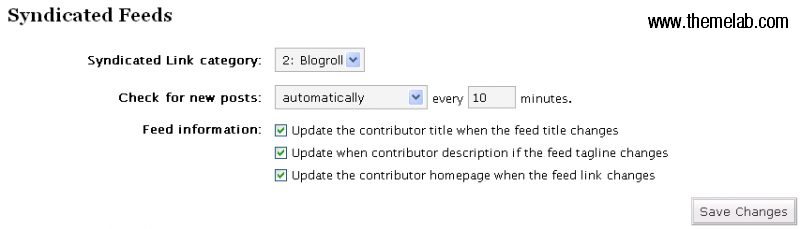
Fluxuri sindicate
Aici alegeți dacă să verificați automat elementele noi din flux, în loc de ori de câte ori sunt solicitate – sau manual. Având în vedere că acest articol este despre automatizarea site-urilor dvs., probabil veți dori să îl setați pe automat. Un interval de timp rezonabil ar fi de aproximativ 10 minute.
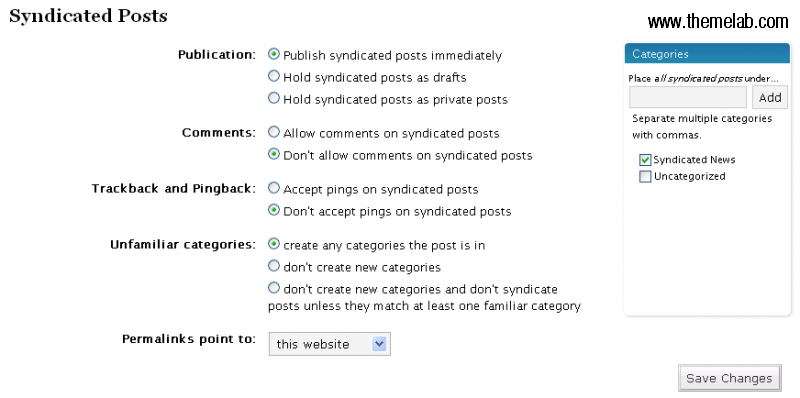
Opțiuni postări sindicate
Aici setați categoriile implicite la care să fie atribuite postările dvs. sindicate. Puteți seta categorii diferite pentru fluxuri specifice mai târziu. În funcție de preferința dvs., este posibil să doriți sau nu să activați comentariile sau trackback-urile pe postările sindicate. Va trebui să vă asigurați că permalink-urile indică spre site-ul dvs. web și nu spre cel original. Astfel, veți avea mai multe pagini de conținut indexabile pe site-ul dvs. Voi arăta mai târziu cum să legați la sursa originală în conținutul postării dvs.
Locuri unde să găsești fluxuri de știri
Configurarea instalației dvs. WordPress pentru a funcționa cu auto-blogging este doar jumătate din luptă. Trebuie să știți unde să găsiți fluxuri bune care să fie relevante pentru subiectul dvs. Iată câteva locuri bune pentru a obține fluxuri:
Un cuvânt de avertizare: Asigură-te că citești și înțelegi termenii de utilizare asociați cu aceste fluxuri RSS. Unele nu permit republicarea conținutului pe bloguri precum acesta. Nerespectarea termenilor la utilizarea acestor fluxuri RSS pe site-urile tale poate duce la o notificare de încetare și renunțare, sau mai rău.
Introducerea fluxurilor în FeedWordPress
Sper că *cuvântul meu de avertizare* nu te-a speriat. Dacă respecți termenii de utilizare pentru fiecare flux, nu ar trebui să ai nimic de îngrijorat. În exemplu, voi folosi fluxul RSS Lifestyle – Tech de la Reuters.

După ce ați introdus cu succes URL-ul fluxului dorit, faceți clic pe butonul Syndicate.
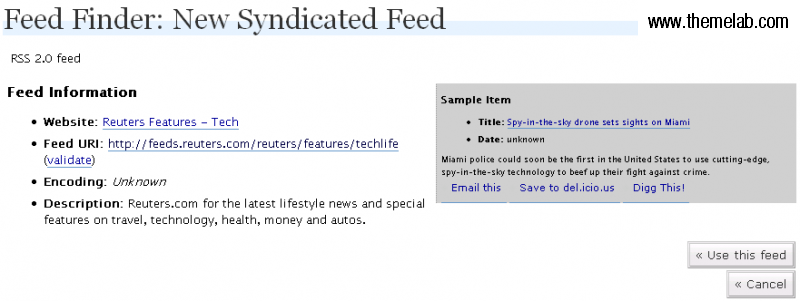
Dacă totul este în regulă pe acest ecran, utilizați fluxul. În acest moment, fluxul selectat ar trebui adăugat ca un site contributor. Înainte de a actualiza fluxul, s-ar putea să doriți să verificați setările specifice ale fluxului în prealabil. Aceasta ar include asigurarea că postările sindicate din flux sunt alocate categoriei corecte, dacă doriți ca comentariile și/sau trackback-urile să fie activate etc. Continuați și apăsați butonul Update pentru a începe popularea bazei de date WordPress cu elementele fluxului.

Sperăm că veți primi un mesaj de succes afișat, spunând că xx sau cam așa postări au fost actualizate. Dacă primiți un mesaj de eroare spunând că 0 postări au fost adăugate, probabil că există ceva în neregulă cu fluxul pe care l-ați ales.
Pașii finali
Să aruncăm o privire la cum arată blogul nostru exemplu.
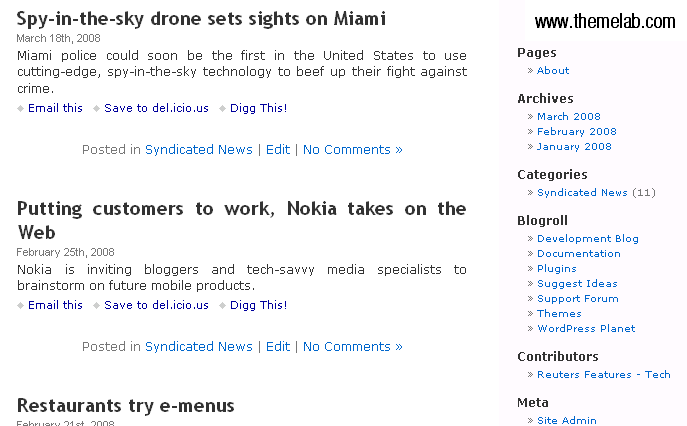
Arată destul de bine, cred. Observați cum datele reale ale poveștilor rămân intacte, nu ziua în care le publicați pe blogul dvs. Observați, de asemenea, noul link Contributori, care duce înapoi la site-ul original Reuters. Deci, acum avem 11 fragmente de știri proaspete, dar unde este linkul către povestea originală? Acesta este ceva ce va trebui să adăugați manual în fișierul șablon. Deschideți index.php și probabil single.php (în funcție de structura temei dvs.) și inserați următorul cod după the_content().
<a href="<?php the_syndication_permalink(); ?>" title="<?php the_title(); ?>">Citește restul poveștii...</a>
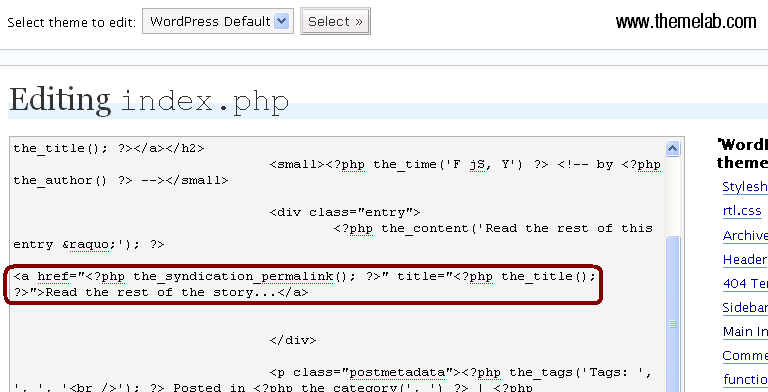
Faceți același lucru în single.php (dacă aveți unul) și salvați. Să aruncăm o privire la blogul exemplu acum.
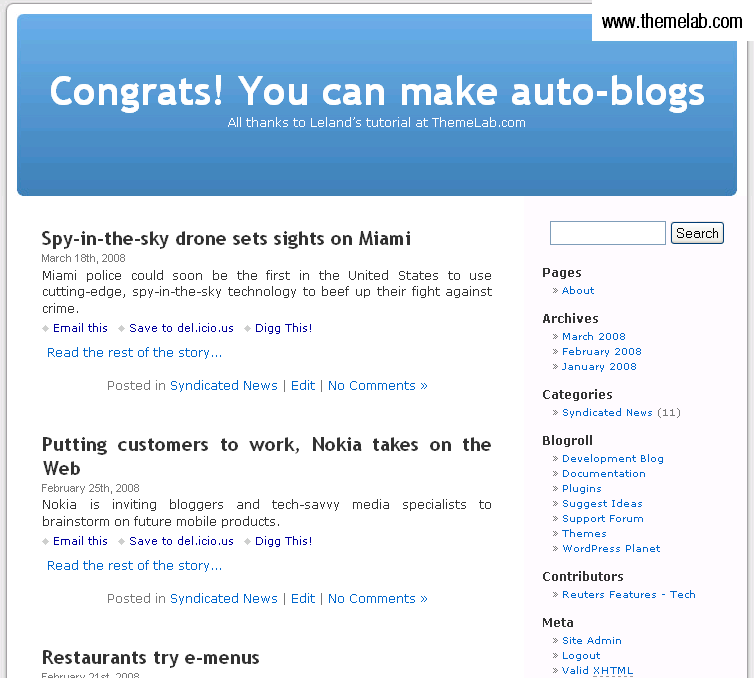
După cum puteți vedea, acum există un link către povestea originală. Majoritatea fluxurilor de știri RSS necesită un link către povestea completă, ca acesta, împreună cu o formă de atribuire, deci acest lucru este foarte important. După ce totul funcționează fără probleme, probabil veți dori să afișați reclame pe site de asemenea.
Cam atât. Nu ezitați să comentați și să distribuiți dacă v-a plăcut acest tutorial. Și amintiți-vă – folosiți fluxurile RSS cu înțelepciune, citiți termenii și nu copiați conținutul. Mulțumim pentru lectură.

Este această metodă încă bună de utilizat pentru domenii vechi? Sau Google penalizează aceste site-uri acum?
Probabil că Google le penalizează.
hm… cred că acest formular de comentarii nu mă place lol
să încercăm cu o etichetă html
<?php if (is_syndicated()) : ?><?php the_excerpt(); ?>
<?php else : ?>
<?php the_content(); ?>
<?php endif; ?>
Oh, în regulă, am găsit acea parte cu categoria acum, cred. Arată mult diferit acum, totuși ( http://i50.tinypic.com/1q1opv.png ). În acest caz, ar trebui să fie posibil să excludem doar „Categoria Postări Sindicate” și să o punem sub conținut?
Codul pe care îl folosesc acum este următorul, în cazul în care altcineva are nevoie de el:
Salut, încerc doar să configurez un blog semi-automat, dar am întâmpinat o problemă. Când încerc să limitez dimensiunea articolelor și fac acest lucru cu metoda the_excerpt(), nu am nicio șansă să mai scriu propriile articole. Există vreo modalitate de a remedia acest lucru?
Richard, dacă postările tale autoblog sunt într-o anumită categorie, ai putea folosi o etichetă condițională (in_category) pentru a afișa extrase pentru acele postări și conținut complet pentru altele din afara acelei categorii. Mai multe informații se găsesc în tutorialul meu aici.
Salut Leland,
Nu am găsit o modalitate de a pune postările sindicate într-o anumită categorie. Ar fi grozav, deoarece ceea ce vreau cu adevărat să fac este un site care funcționează oarecum ca smashingmagazine.com. Articolele scrise de mine, urmate de „Știrile Rețelei”. Ai vreo idee cum să fac asta?
Ceea ce folosesc în acest moment pentru a-mi rezolva problema (nu cea mai bună metodă, dar suficient de bună în acest stadiu) este următorul cod:
Ar trebui să existe o opțiune în pagina FeedWordPress pentru a atribui anumite fluxuri anumitor categorii, ca în această captură de ecran.
Despre Știrile Rețelei, nu sunt sigur cum fac asta, probabil ceva pentru un tutorial viitor.
De asemenea, ar trebui să pui codul între etichete „code” sau nu va fi afișat aici.
Are arează sens. Mulțumesc pentru ajutor! Apreciez.
Cum s-ar putea limita dimensiunea articolului preluat din fluxuri? Practic, cum se afișează doar un extras din articolul original urmat de un link „click aici pentru a citi mai mult” pe postarea unică? Este posibil acest lucru? Pare important pentru a evita probleme legale.
Chris, aceasta este o întrebare excelentă. Există un plugin de limitare a conținutului, dar ați putea, de asemenea, să înlocuiți orice apeluri la the_content() cu the_excerpt() oriunde ar fi afișate postările (index.php, single.php, archive.php etc.)
Ah, idee bună! Aceasta ar putea fi o soluție rezonabilă, atâta timp cât pot găsi o modalitate de a controla lungimea extrasului și de a-l face puțin mai lung.
Observ că această postare este puțin veche (deși încă grozavă). Mai întreții un blog agregator undeva cu Feedwordpress? Din anumite motive, Feedwordpress preia aproape totul din fluxuri corect, dar din anumite motive doar face hotlink la imagini în loc să le plaseze pe serverul meu. Ați întâmpinat această problemă?
Chris, nu mai am bloguri agregatoare. În ceea ce privește imaginile, le preia direct (hotlinks) deoarece URL-ul imaginii este cel din conținutul feed-ului. Dacă folosești the_excerpt() nu cred că va afișa imagini, doar text.
Nu este chiar o problemă, ci așa funcționează, deoarece nu există niciun mecanism pe care să-l cunosc în FeedWordPress pentru a prelua imaginea și a o salva în cache pe serverul tău.
Nu pot găsi secțiunea avansată în WP 2.8
Poate cineva să-mi spună unde o pot găsi?
Jon – Este chiar în partea de jos a paginii Adaugă un link nou.
Am găsit soluția pe un alt site:
1. Adaugă un blog nou cu Adaugă Link Nou (sau mergi la editarea unuia vechi)
2. Adaugă adresa blogului la „Adresa Web”
3. Adaugă numele și descrierea dacă le folosești
4. Atribuie categoria de sindicare (Contribuitori implicit)
și APOI "magia"..
1. Derulează până la capăt, la secțiunea AVANSATĂ
2. Adaugă adresa/linkul feedului în câmpul „RSS Feed”
Mergi la sindicare – a funcționat!
Indiferent ce RSS feed încerc să folosesc, primesc această eroare:
FeedWordPress nu a putut găsi niciun flux la http://nameofblog.com/rssfeed. Încercați un alt URL.
Informații de diagnosticare Eșec cerere HTTP Transporturi HTTP disponibile: 1. WP_Http_Fsockopen.
Ce înseamnă asta? Este ceva ce trebuie să corectez?
Tutorial foarte bun. Chiar și eu știu această metodă de mult timp.. dar nu am realizat alte modalități creative de a-mi genera automat conținut pe blog.. poate ar trebui să încerc asta...
Am rezolvat deja. Mulțumesc oricum.
Am o întrebare. Ai spus „Va trebui să te asiguri că permalink-urile indică spre site-ul tău, nu spre cel original.” Cum poți face ca permalink-urile să indice spre site-ul tău?
Mulțumesc mult pentru acest articol! Foarte informativ, detaliat și util. Prietenul meu mi-a dat o idee despre cum să configurez bloguri automate. Am căutat cum să folosesc FeedWordpress și am găsit articolul tău. Mulțumesc!
Am o problemă cu linkul sursă, afișează „citește postarea la link” pentru TOATE postările mele de pe blog, există o modalitate ca scriptul să verifice dacă a fost un link feedwordpress și apoi să activeze linkul?
dacă nu este un articol feedwordpress, linkul revine la pagina mea principală… ceea ce este cam inutil. vă rog ajutați, mulțumesc.
Îmi place add-on-ul și până acum funcționează miraculos. Există un lucru foarte iritant pe care nu-l pot înțelege. Se leagă înapoi la articolul original. Când introduc codul pe care îl furnizați în fișierele single și index.php, continui să mă leg la postarea mea, nu la articol. Vreau să creditez pe alții pentru ceea ce au făcut și să direcționez trafic și către alte bloguri. Orice sugestii sunt cu adevărat apreciate.
Salut
Am probleme la editarea fișierului index.php pentru a mă lega înapoi la contributor
<a href="" title="">Citește restul poveștii...
Am implementat acest lucru, dar primesc T_STRING neașteptatSawar, ai reușit să rezolvi asta?
Am adăugat sindicare la un blog pe care îl scriu manual pentru a oferi cititorilor mei chiar mai multe informații decât pot face eu singur.