În tutorialele noastre anterioare, am trecut prin instalările „manuale” ale temelor și pluginurilor WordPress, care au implicat descărcarea fișierelor pluginului sau temei pe computerul dvs. și încărcarea lor manuală printr-un client FTP. Din fericire, există o modalitate mai ușoară cu pluginul OneClick Installer WordPress. Ceea ce va face acest plugin gratuit pentru WordPress este să preia un link de descărcare de la distanță către o temă WordPress sau un plugin WordPress și să copieze automat fișierele direct pe serverul dvs. Alternativ, se poate instala și prin intermediul unui arhivator .zip salvat pe computer. După aceasta, puteți activa tema sau pluginul ca de obicei. Gata cu utilizarea FTP!
În acest ghid voi prezenta caracteristicile OneClick și cum să-l utilizați pentru a instala o temă gratuită WordPress de pe Theme Lab fără niciun efort. Complet cu capturi de ecran, astfel încât să puteți urmări cu ușurință. În timp ce utilizați acest plugin, veți putea instala, actualiza și elimina pluginuri și teme cu ușurință.
Pentru restul acestui tutorial, vom presupune că știți deja cum să instalați un plugin WordPress. Acesta va fi ultimul plugin pe care îl veți mai instala vreodată manual.
Pasul 1: Instalați Instalatorul OneClick
Același proces ca înainte: descărcați .zip, extrageți fișierele, încărcați în directorul de pluginuri și activați.
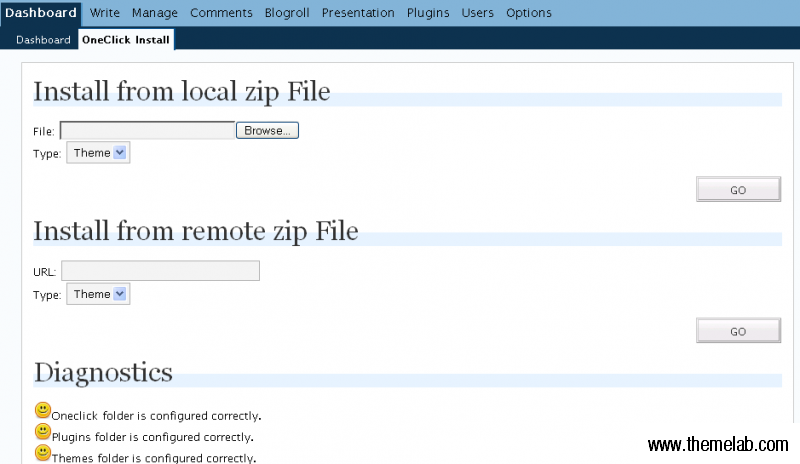
În tabloul de bord al panoului de administrare WordPress, ar trebui să vedeți o nouă filă într-un submeniu numit Instalare OneClick. Ar trebui să arate cam așa:
Pasul 2: Începeți instalarea temelor și pluginurilor
Această pagină din panoul de administrare ar trebui să fie destul de simplă. Prima casetă de introducere este pentru selectarea unei arhive zip a unei teme sau plugin pe mașina dvs. locală. Caseta de introducere de mai jos vă permite să introduceți URL-ul direct către un link de fișier zip de la distanță. Când instalați un plugin, asigurați-vă că opțiunea corectă este selectată din caseta derulantă, altfel lucrurile s-ar putea încurca. Dacă faceți o greșeală, ar trebui să puteți șterge directorul dorit în zona de mai jos:
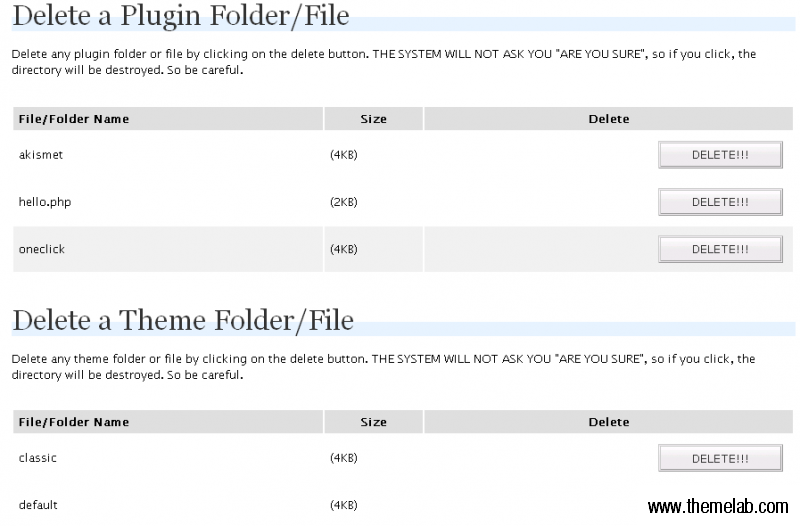
Vă rugăm să rețineți că nu există confirmare. Odată ce faceți clic pe butonul ȘTERGE!!!, acel director dispare pentru totdeauna, așa că fiți foarte atenți.
Ca exemplu, să instalăm o temă de pe pagina noastră teme gratuite WordPress folosind transferul de fișiere zip de la distanță. Vom alege să lucrăm cu tema noastră WP Stylish.
Notă: S-ar putea să observați că există diferite linkuri de descărcare pe postarea de lansare și pe pagina temelor gratuite WordPress. Ambele aceste linkuri vor funcționa în instalatorul OneClick.

Doar copiați și lipiți URL-ul în casetă, faceți clic pe butonul GO, iar câteva secunde mai târziu veți avea tema instalată, gata de activare. Ar trebui să primiți acest mesaj:

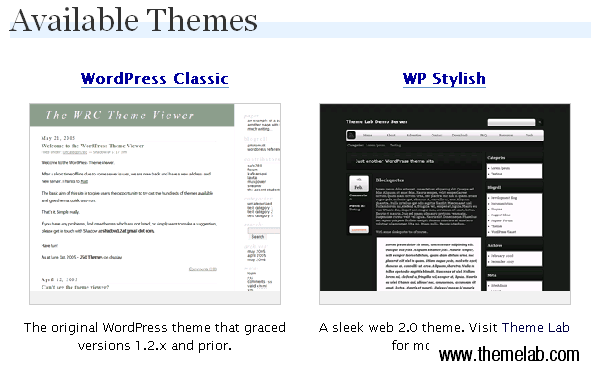
Acum vom merge la zona de Prezentare și vom activa tema WP Stylish (sau orice altă temă ați ales).
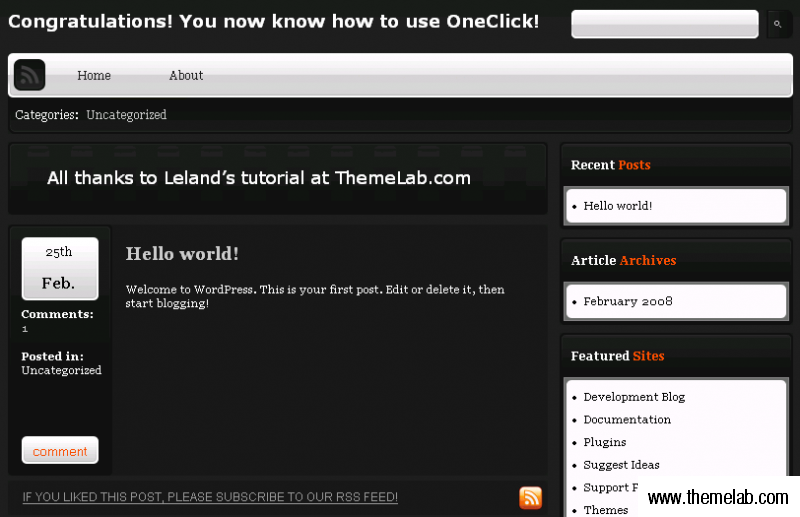
Probabil știi ce se va întâmpla când vei vizita site-ul, dar apoi nu am putut să pun captura mea obișnuită de ecran cu „Felicitări!” la final.
Note suplimentare:
- Există un add-on pentru Firefox pe care îl poți folosi pentru a instala plugin-uri și teme fără a te loga în WordPress, pe care îl poți obține de pe pagina de add-on-uri Mozilla.org.
- Există o funcție de „purgatoriu” care îți va permite să elimini plugin-uri proaste care cauzează erori fatale, făcând blogul tău nefuncțional. Aceasta funcționează complet în afara WordPress, așa că o poți accesa chiar și atunci când restul site-ului tău este defect. Sperăm că nu vei avea niciodată nevoie să folosești această funcție.
Voi revizui mai multe plugin-uri WordPress grozave într-un format similar cu acesta în viitorul apropiat. Asta e tot. Simte-te liber să comentezi și să distribui dacă ți-a plăcut acest ghid!

Îmi place acest plugin. Îmi permite să lucrez de la distanță
wow, asta e chiar grozav.
Sper cu adevărat că poate face ceea ce citesc
ar reduce cumva durerea de a descărca apoi a încărca