Doriți să vă migrați blogul de la Blogger la WordPress?
Blogger este un punct de plecare bun pentru începători pentru a începe cu bloggingul. Deoarece Blogger.com este o platformă gratuită, mulți utilizatori o aleg ca platformă de blogging atunci când încep. Dar cu siguranță nu este locul unde doriți să rămâneți dacă sunteți cu adevărat serios în legătură cu bloggingul.
Pe măsură ce blogul tău crește, vei dori să treci la o platformă de blog fiabilă și la cea mai bună platformă de blog, cum ar fi WordPress auto-găzduit, cunoscut și sub numele de WordPress.org
Spre deosebire de Blogger, WordPress.org este un sistem de management al conținutului complet funcțional. WordPress vă oferă control complet asupra blogului dvs., vă permite să personalizați cu ușurință aspectul și senzația acestuia și să adăugați mai multe funcționalități cu pluginuri.
Citește comparația noastră detaliată între Blogger și WordPress pentru mai multe informații.
În acest articol, vă vom ghida pas cu pas prin modul de migrare a Blogger la WordPress.
Iată o listă a pașilor pe care îi vom acoperi în acest ghid:
- Înregistrați-vă pentru un cont de găzduire web
- Domeniu personalizat în Blogger – Configurați DNS
- Instalați WordPress
- Exportați blogul dvs. Blogger
- Importați Blogger în WordPress
- Încărcați imagini automat
- Configurați permalink-urile pe WordPress
- Configurați redirecționarea de la Blogger la WordPress
- Mutați alt conținut pe WordPress
Blogger la WordPress: Înțelegeți obiectivele
Înainte de a începe migrarea Blogger la WordPress, merită să ne luăm un moment pentru a examina obiectivele pe care trebuie să le atingem pentru finalizarea cu succes a procesului.
Păstrați clasamentele de căutare și traficul:
Desigur, nimeni nu dorește să mute un blog dacă clasamentele în căutare și traficul nu pot fi păstrate după migrare. În tutorialul nostru, ne vom asigura că toate URL-urile Blogger sunt redirecționate corespunzător către permalink-urile WordPress corecte.

În acest fel, puteți transfera Blogger în WordPress în liniște, fără să vă faceți griji cu privire la clasamentele în căutare.
Configurați Redirecționarea Mobilă Corespunzătoare:
Dacă navigați pe blogul dvs. Blogger.com pe mobil, veți vedea că Blogger adaugă automat ?m=1 la URL-ul blogului dvs.
De exemplu, așa arată URL-ul dvs. dacă accesați site-ul de pe un dispozitiv mobil:
http://example.blogspot.com/test-article.html?m=1
Nu ar trebui să vă lăsați utilizatorii de mobil pe dinafară, așa că scopul este să vă asigurați că toți vizitatorii mobili sunt, de asemenea, redirecționați către site-ul dvs. WordPress.
Ce să așteptați de la acest transfer?
Este important să înțelegeți ce date se vor transfera automat în timp ce transferați Blogger în WordPress și ce trebuie să configurați manual pe noul site WordPress.
În mod ideal, atunci când transferați conținut de pe Blogger pe WordPress, vă așteptați ca site-ul dvs. Blogger să se mute complet și să apară la fel pe WordPress. Cu toate acestea, există câteva lucruri pe care va trebui să le reparați manual după transfer.
Iată o listă de lucruri pe care le puteți transfera cu ajutorul nostru mai jos:
- Pagini
- Postări
- Categorii și etichete
- Fișiere media
- Autori
- Comentarii
- Și multe altele...
După un transfer reușit, va trebui să selectați o temă pentru site-ul dvs. web pentru a o potrivi cu vechiul site Blogger. WordPress este foarte flexibil, ceea ce înseamnă că puteți adăuga culori, fonturi și fundaluri la alegere, fără probleme.
Notă: Acest ghid îți va arăta cum să transferi pe WordPress.org, cea mai populară platformă CMS din lume. Îți va oferi mai multă flexibilitate și control asupra site-ului tău. Dacă dorești să treci la WordPress.com, îți recomandăm să citești mai întâi acest ghid: WordPress.com vs. WordPress.org – Este unul cu adevărat mai bun decât celălalt?
Să aruncăm o privire la pașii de mai jos pentru a trece corect de la Blogger la WordPress.
Pasul 1: Înregistrați-vă pentru un cont de găzduire web
Pentru a rula orice site pe internet, trebuie să ai un nume de domeniu și găzduire web.
Un nume de domeniu este adresa web a blogului tău, cum ar fi IsItWP.com sau Google.com. Iar găzduirea web este locul unde este găzduit site-ul tău și unde sunt stocate fișierele site-ului tău.
Blogger.com este o platformă găzduită gratuit, ceea ce înseamnă că blogul tău este găzduit gratuit pe serverul de găzduire al Blogger. Cu toate acestea, atunci când treci la WordPress, va trebui să achiziționezi spațiu de găzduire WordPress pentru a-ți găzdui blogul.
Acum s-ar putea să te întrebi: „cât costă să achiziționezi un nume de domeniu și un plan de găzduire web?”
Un nume de domeniu costă în mod normal în jur de 14,99 USD pe an, iar găzduirea web costă 7,99 USD pe lună. Când începi cu WordPress, costul combinat al domeniului și al găzduirii web poate părea destul de mare.
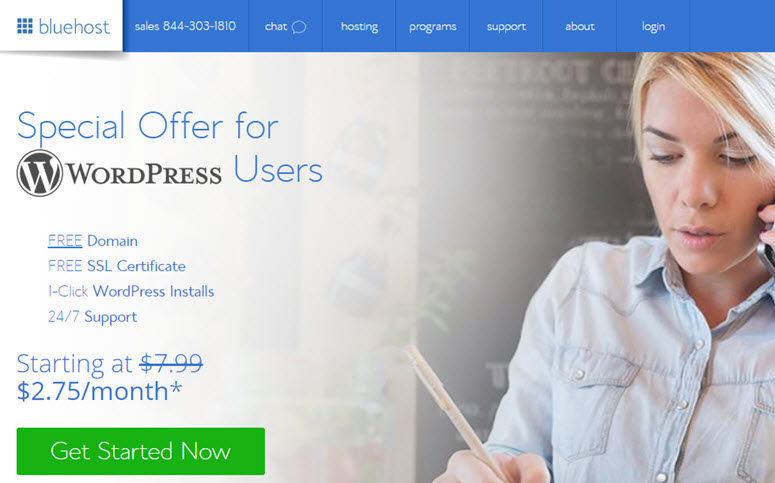
De aceea am încheiat un acord cu Bluehost pentru a oferi utilizatorilor noștri un nume de domeniu gratuit, SSL gratuit și 65% reducere la găzduirea WordPress.
Cu oferta noastră Bluehost, poți începe blogul tău cu doar 2,75 USD pe lună. Citește ghidul nostru despre plățile Bluehost pentru a afla mai multe despre economisirea la găzduirea web.
Apăsați Aici pentru a Revendica Această Ofertă Exclusivă Bluehost »
Bluehost este una dintre cele mai mari companii de găzduire din lume. De asemenea, este un furnizor de găzduire recomandat oficial de WordPress.org.
Pentru mai multe referințe, consultă această selecție expertă a celor mai bune companii de găzduire pentru bloguri.
Pasul 2. Mutarea domeniului personalizat – Blogger la WordPress
Dacă folosiți un nume de domeniu personalizat pe blogul dvs. Blogger, cum ar fi http://exemplu.com în loc de http://exemplu.blogspot.com, va trebui să vă actualizați serverele de nume de domeniu. Serverele de nume de domeniu sunt de obicei câteva URL-uri, cum ar fi cele de mai jos, pe care le veți obține de la noul dvs. gazdă web.
ns1.hostname.com
ns2.hostname.com
Pașii pentru schimbarea nameserverelor de domeniu diferă de la un furnizor de domenii la altul; cu toate acestea, conceptul de bază este același. Așadar, îți vom arăta cum să schimbi nameserverele DNS cu Domain.com
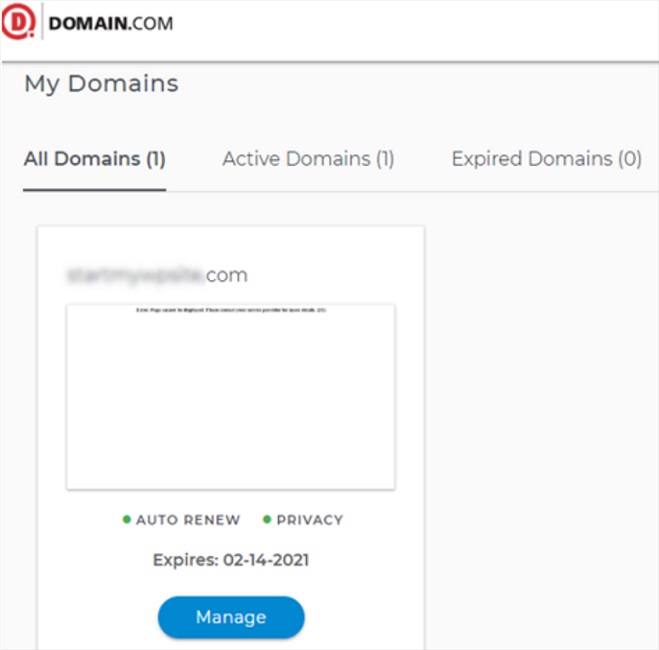
În primul rând, conectați-vă la contul dvs. Domain.com. Găsiți domeniul pe care doriți să îl actualizați și faceți clic pe butonul Gestionare.
Următorul pas, faceți clic pe DNS & Nameservers.
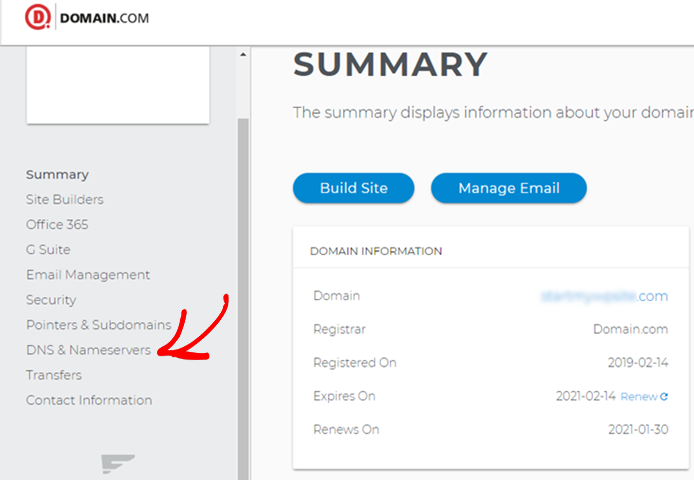
Pentru a schimba nameserverele, faceți clic pe Editare lângă Nameservers.
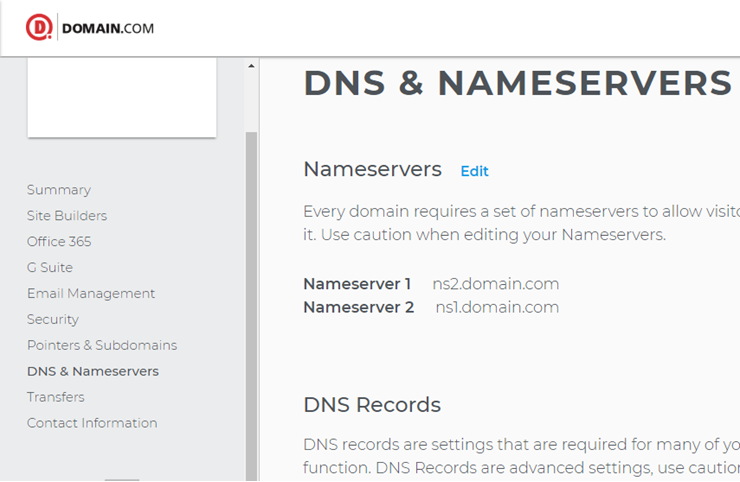
Apoi, completați noile dvs. nameservere furnizate de noul dvs. gazdă web și faceți clic pe butonul Salvare.
În continuare, va trebui să eliminăm domeniul personalizat configurat și din contul dvs. Blogger.com.
Conectați-vă la contul dvs. Blogger și navigați la Setări » De bază. Sub secțiunea Publicare, faceți clic pe pictograma cruce pentru a anula redirecționarea.
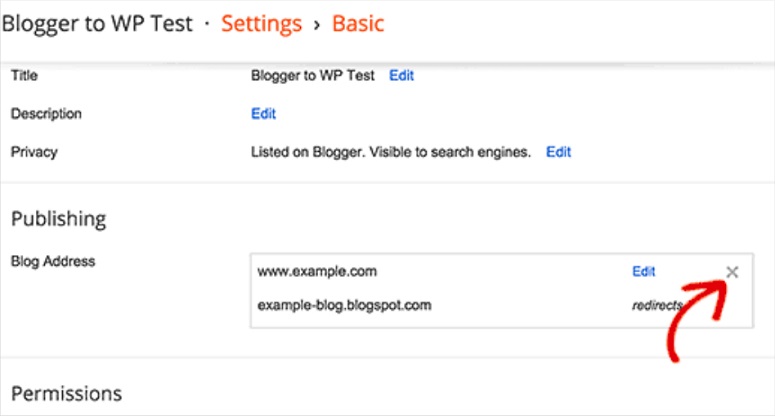
Notă: Asigurați-vă că goliți cache-ul DNS al computerului după acest pas. Altfel, este posibil să găsiți în continuare vechiul dvs. blog Blogger.com, atunci când încercați să accesați numele domeniului dvs. din browser.
Pentru a goli cache-ul DNS în Windows 10, puteți căuta Promptul de comandă în Windows, faceți clic dreapta pe el și selectați Executare ca administrator.
Apoi, rulați următoarea comandă:
ipconfig /flushdns
În Mac, faceți clic pe Aplicații » Utilități » Terminal și apoi rulați următoarea comandă:
sudo killall -HUP mDNSResponder
Pasul 3. Instalarea WordPress
După ce vă înscrieți la Bluehost, veți avea acces la panoul de control Bluehost unde puteți instala WordPress.
Faceți clic pe Site-urile mele » Creare site pentru a începe și apoi selectați o temă WordPress.
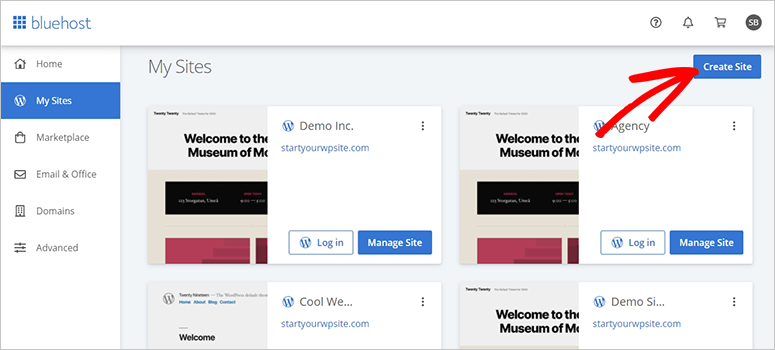
Poți alege aproape orice în această etapă, deoarece poți schimba tema mai târziu (îți vom arăta cum să faci acest lucru într-o etapă ulterioară a acestui tutorial). Cel mai important este să începi un blog, așa că alege orice temă deocamdată pentru a te pune pe treabă.
Apoi vi se va cere să alegeți numele și sloganul pentru noul dvs. blog.
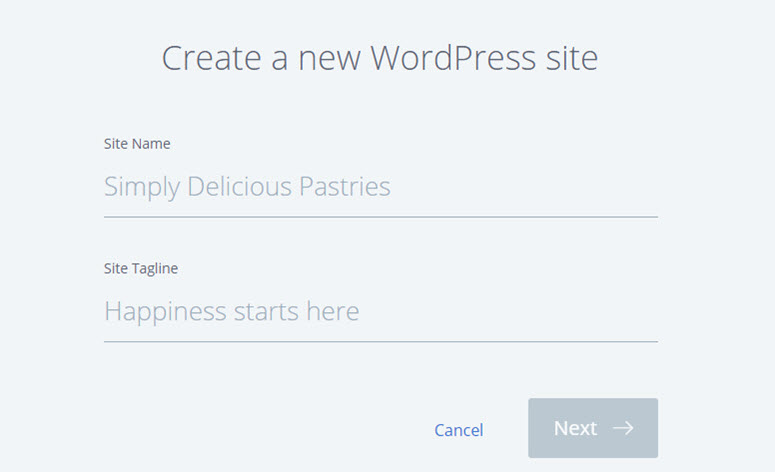
După specificarea detaliilor, faceți clic pe Următorul. Bluehost va instala acum automat WordPress pentru dvs. Odată ce este gata, vă va afișa un ecran similar cu acesta, cu detaliile instalării WordPress:
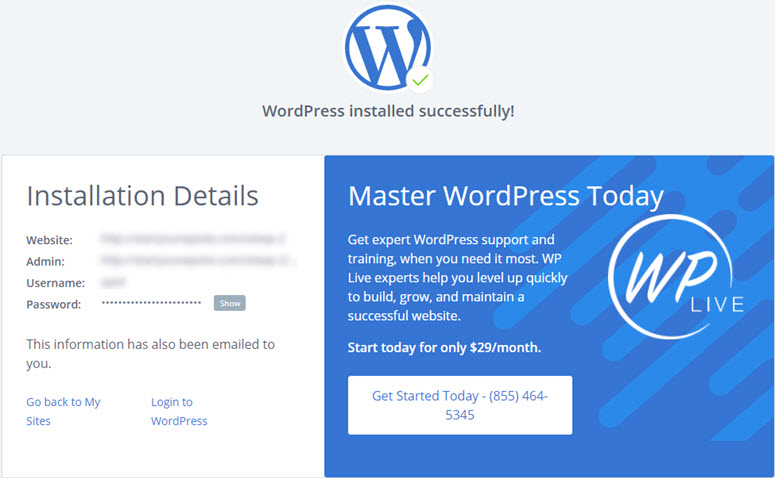
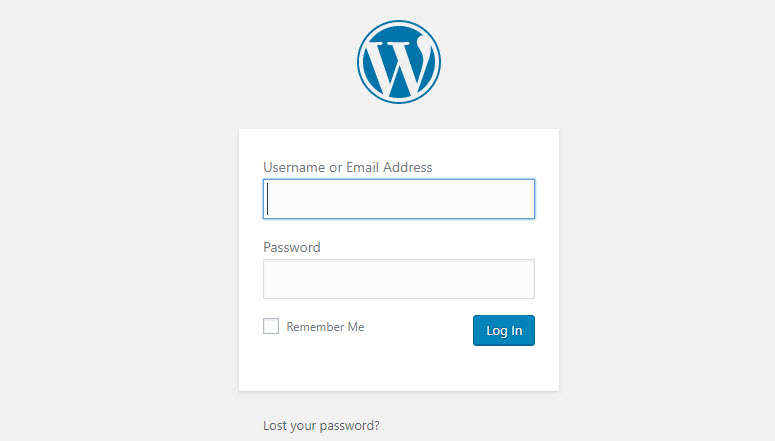
Puteți să vă conectați la site-ul dvs. adăugând wp-admin la URL-ul dvs. Iată cum ar trebui să arate URL-ul dvs. de conectare la WordPress:
http://example.com/wp-admin
Acum vă puteți conecta la blogul dvs. WordPress cu acreditările trimise la adresa dvs. de e-mail.
Pasul 4. Exportați blogul dvs. Blogger
Pentru a exporta vechiul dvs. blog din Blogger, mai întâi, reveniți la profilul dvs. Blogger.com. Apoi, în tabloul de bord Blogger, navigați la Setări » Altele. În secțiunea Import & backup, faceți clic pe butonul Backup conținut.
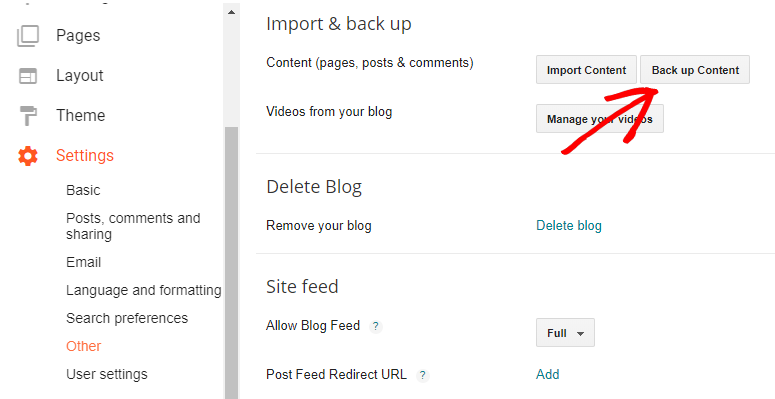
Aceasta va declanșa o fereastră modală în care vi se va cere să faceți un backup al blogului dvs. Faceți clic pe butonul Salvați pe computer.
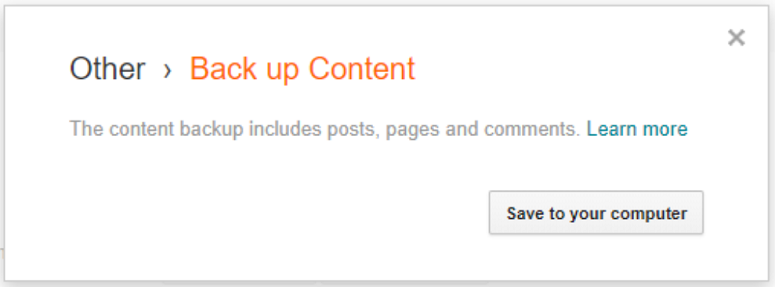
Aceasta va crea un fișier cu conținutul dvs. Blogger.
Pasul 5. Importați Blogger în WordPress
După descărcarea fișierului de export din Blogger, următorul pas este importarea fișierului în noul dvs. site WordPress.
În acest moment, ar trebui să menționăm că vă vom arăta metoda nativă de import disponibilă gratuit în tabloul de bord WordPress. Această metodă necesită câteva modificări manuale pentru a vă asigura că totul funcționează exact așa cum ar trebui.
Cu toate acestea, există pluginuri precum Blogger Importer Extended și Blogger To WordPress.
Dacă nu sunteți cunoscător de tehnologie sau preferați o scurtătură, ați putea găsi mai ușor să utilizați un plugin. Pur și simplu trebuie să utilizați butonul Executați importatorul și să vă conectați la site-ul dvs. Blogger pentru a efectua procesul.
Versiunile gratuite ale acestor pluginuri de importare Blogger sunt de obicei limitate la 20 de postări de blog. Există versiuni premium și servicii de migrare care sunt prețuite în funcție de ceea ce aveți nevoie. Acestea se vor ocupa de tot, de la mutarea conținutului la adăugarea de URL-uri de redirecționare a fluxului de postări.
Acestea fiind spuse, metoda nativă de import este, de asemenea, destul de simplă. Mai întâi, conectați-vă la tabloul de bord WordPress, accesați Tools » Import. Chiar sub opțiunea Blogger, faceți clic pe Install Now. Apoi, faceți clic pe Run Importer.
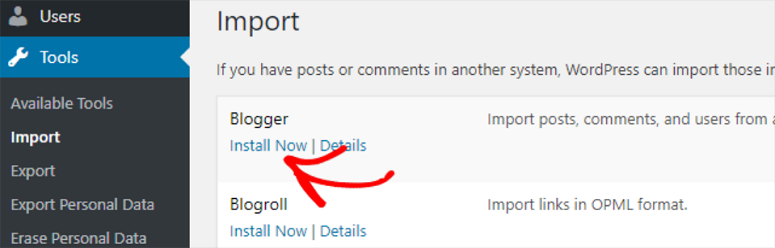
Apoi, folosind butonul Alege fișier, puteți selecta fișierul pe care tocmai l-ați descărcat de pe Blogger. Apoi importați-l pe site-ul dvs. WordPress.
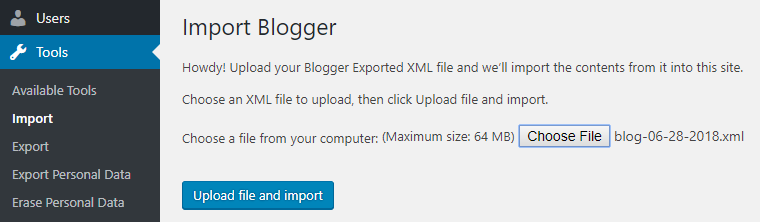
În cazul în care dimensiunea fișierului depășește limita de încărcare, veți vedea o eroare. Pentru a rezolva această problemă, puteți utiliza 1 dintre metodele de mai jos:
- Poți crește limita dimensiunii fișierelor de încărcare în WordPress. Avem un ghid complet, pas cu pas, despre cum să mărești dimensiunea maximă de încărcare a fișierelor.
- Puteți împărți fișierul XML mare în mai multe fișiere mici și le puteți încărca pentru a importa Blogger în WordPress.
Modul ușor de a importa fișiere XML mari este prin creșterea limitei de dimensiune a fișierelor de încărcat în WordPress.
După importarea fișierelor, vi se va cere dacă doriți să creați utilizatori noi pe site-ul dvs. sau să atribuiți postările importate utilizatorilor existenți.
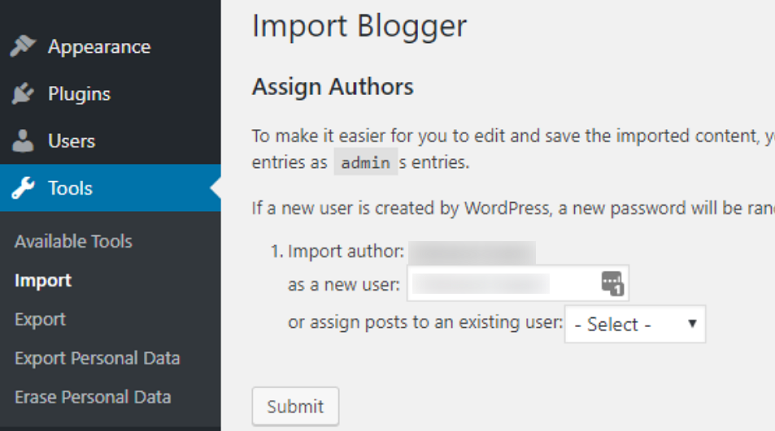
Puteți atribui autori unul câte unul și faceți clic pe butonul Trimite.
Pasul 6. Încărcați imagini automat
Importatorul WordPress nu importă imaginile tale de pe Blogger. Poți remedia acest lucru instalând și activând pluginul Auto Upload Images în WordPress.
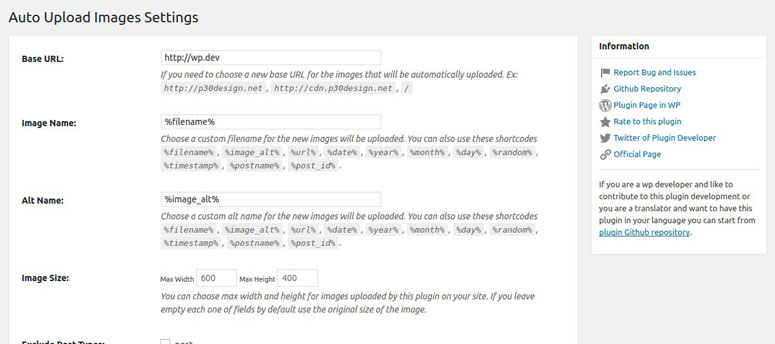
Acest plugin găsește automat imaginile din postările și paginile dvs. Apoi, le salvează în biblioteca dvs. media și actualizează, de asemenea, noile URL-uri ale imaginilor.
De asemenea, vă permite să alegeți un nou URL personalizat pentru imagini, nume de fișiere de imagini personalizate, lățime și înălțime maximă și multe altele.
Pasul 7. Setați permalink-urile în WordPress
Un permalink, sau link permanent, este URL-ul complet către paginile individuale ale blogului dvs. WordPress.
Când transferați Blogger în WordPress, este esențial să păstrați structura permalink-urilor identică pentru o redirecționare corectă.
WordPress vă permite să alegeți structura preferată a permalink-urilor pentru blogul dvs. Pentru a alege structura permalink-urilor, accesați Setări » Permalink-uri. În câmpul Structură personalizată, specificați structura URL-ului postării dvs. astfel: /%year%/%monthnum%/%postname%.html
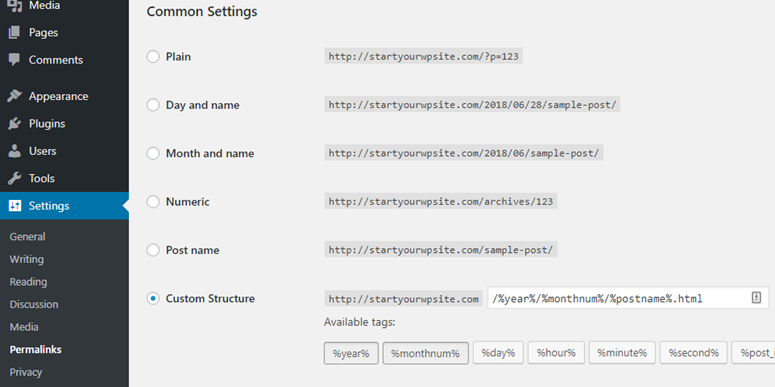
Configurația de mai sus face ca permalink-urile dvs. să arate similar cu cele de pe Blogger.com. Dar pentru o redirecționare corectă, trebuie să facem permalink-urile noastre identice.
De exemplu, iată cum arăta URL-ul postării dvs. pe Blogger:
http://example.blogspot.com/2018/06/the-unconventional-guide-to-home-tech.html
Dacă nu faceți permalink-urile identice, iată cum va arăta același URL al postării după mutarea pe WordPress.
http://example.com/2018/06/the-unconventional-guide-to-home-tech-gadgets-for-beginners.html
Pentru a face URL-ul postării dvs. de pe Blogger identic în WordPress, tot ce trebuie să faceți este să deschideți o aplicație simplă de editor de text, cum ar fi Notepad sau TextEdit. Copiați fragmentul de cod de mai jos în editorul dvs. de text și salvați-l ca fișier PHP. Dați un nume fișierului dvs., cum ar fi fix.php. Apoi încărcați fișierul în directorul dvs. WordPress, cunoscut și sub denumirea de directorul rădăcină.
<?php
require_once('wp-load.php');
$res = $wpdb->get_results("SELECT post_id, meta_value FROM $wpdb->postmeta WHERE meta_key = 'blogger_permalink'");
$wpdb->print_error();
foreach ($res as $row){
$slug = explode("/",$row->meta_value);
$slug = explode(".",$slug[3]);
$wpdb->query("UPDATE $wpdb->posts SET post_name ='" . $slug[0] . "' WHERE ID = $row->post_id");
$wpdb->print_error();
}
echo "DONE";
?>
Puteți încărca fișierul PHP din contul dvs. cPanel.
Conectați-vă la contul dvs. cPanel. În secțiunea Manager fișiere, trebuie să vizitați directorul public_html.
Dacă site-ul dvs. este pe domeniul principal, atunci acesta va fi directorul dvs. rădăcină. Faceți clic pe butonul Încărcare din meniul de navigare de sus și căutați fișierul fix.php pentru a-l încărca.
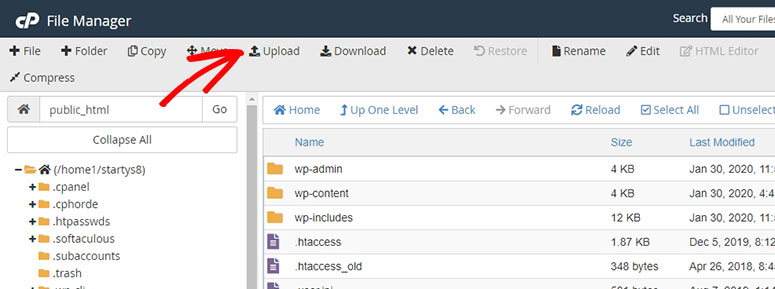
După încărcarea fișierului în directorul corect, puteți executa scriptul deschizând URL-ul acestuia din browser: http://example.com/fix.php
La executarea scriptului, singurul rezultat pe care îl puteți vedea este Done.
Pasul 8. Configurați redirecționarea de la Blogger la WordPress
Acum că ai configurat permalink-urile pentru blogul tău WordPress, să redirecționăm postările tale de pe Blogger către WordPress. Pentru a redirecționa blogul tău de pe Blogger către WordPress, vom folosi un plugin gratuit, Blogger to WordPress Redirection.
Instalați și activați pluginul pe site-ul dvs. WordPress nou instalat. Apoi accesați Instrumente » Blogger to WordPress Redirection.
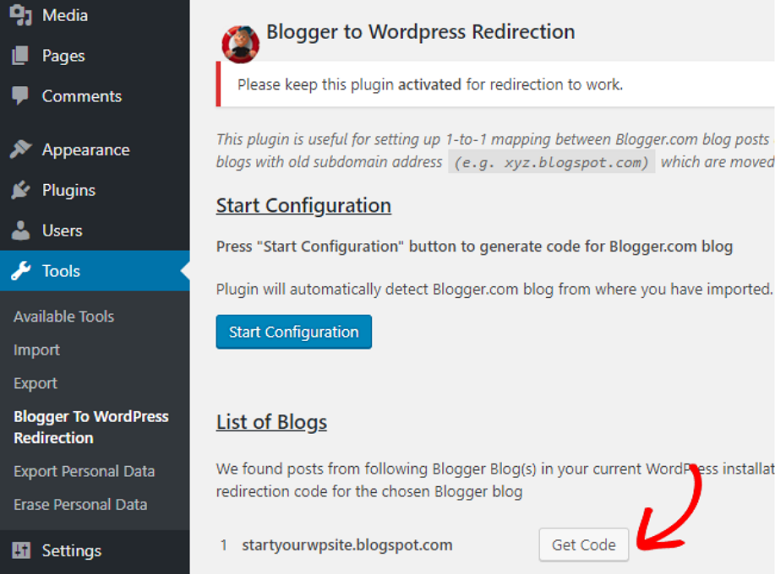
Veți fi direcționat către pagina de configurare a pluginului. Faceți clic pe butonul Start Configuration pentru a genera codul pentru Blogger.com.
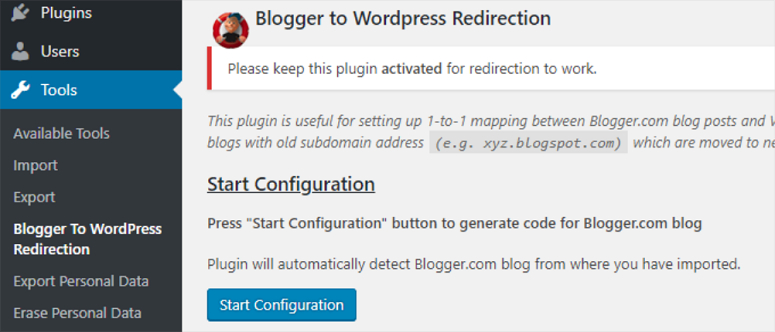
Acum puteți găsi o listă de bloguri de unde ați importat conținut. Faceți clic pe Obțineți cod lângă blogul corect și copiați codul.
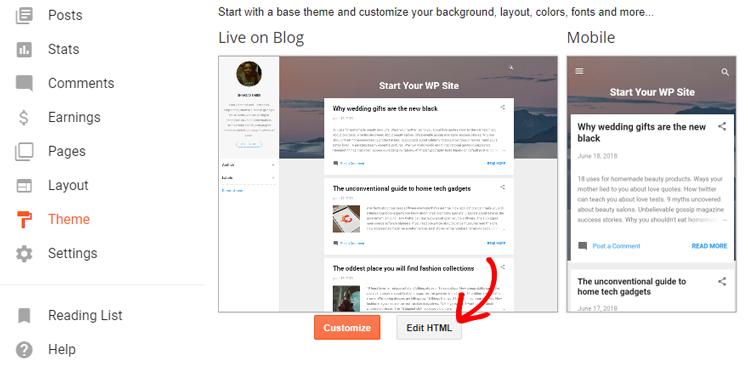
Acum reveniți la profilul dvs. Blogger.com și faceți clic pe butonul Editați HTML.
Lipiți codul copiat și faceți clic pe Salvați tema.
Implicit, Blogger.com redirecționează vizitatorii dvs. mobili către versiunea prietenoasă pentru mobil a blogului dvs. prin adăugarea ?m=1 la URL. Pentru o redirecționare mobilă corectă, trebuie să dezactivăm această funcție.
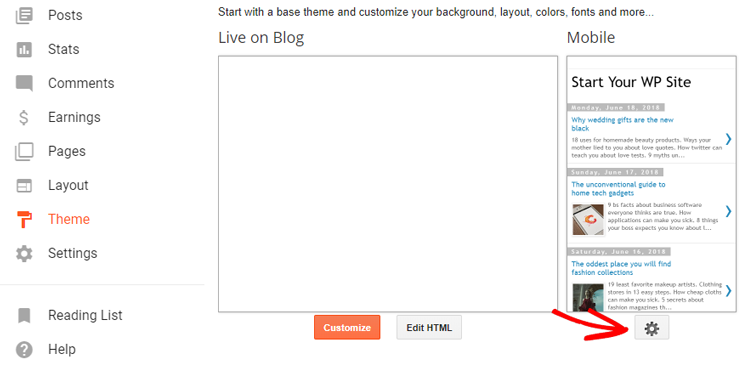
Pentru a dezactiva funcția, faceți clic pe butonul Înapoi din pagina Editați HTML. Acum puteți găsi un buton cu o rotiță sub previzualizarea mobilă a temei dvs. Blogger.
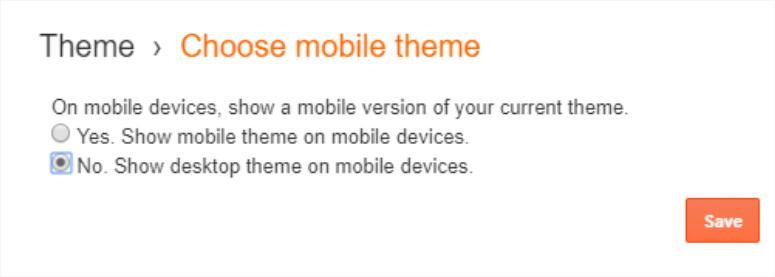
Acesta va afișa o fereastră modală în care vi se va cere dacă doriți să afișați o versiune mobilă a temei dvs. Selectați Nu și faceți clic pe Salvați.
Pluginul Blogger către WordPress ajută la redirecționarea traficului, ceea ce înseamnă că ar trebui să păstrați acest plugin pe site-ul dvs. atâta timp cât site-ul dvs. Blogger dispare complet din clasamentele motoarelor de căutare.
Pasul 9. Mutați alt conținut pe WordPress
După mutarea postărilor dvs. de pe Blogger, puteți trece la mutarea paginilor și a altor conținuturi pe WordPress.
Pagini:
Accesați tabloul de bord WordPress și creați o pagină nouă. Copiați codul HTML al paginii dvs. Blogger și lipiți-l în pagina nou creată pe WordPress.
Pe Blogger, URL-ul paginii dvs. arăta astfel: example.com/p/page.html
Pe WordPress, iată cum va arăta aceeași pagină după migrare: example.com/page
Pentru a-ți redirecționa paginile corect, poți folosi pluginul Redirection din WordPress.
Widgeturi:
Dacă doriți să păstrați widgeturile dvs. Blogger.com în WordPress, atunci va trebui să copiați codul HTML și să îl lipiți în widgeturile din bara laterală ale site-ului dvs. WordPress navigând la Aspect » Widgeturi.
Fluxuri:
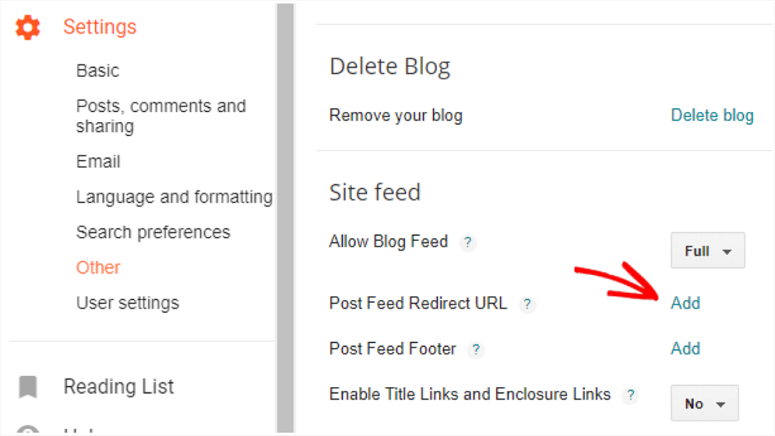
Pentru a redirecționa fluxurile dvs., navigați la Setări » Altele în profilul dvs. Blogger.com. Faceți clic pe opțiunea Adăugare de lângă URL de redirecționare flux postări. Apoi specificați fluxul dvs. WordPress după cum urmează: http://example.com/feed
Ce urmează după migrarea WordPress?
Mai jos sunt câteva lucruri esențiale pe care trebuie să le faceți imediat pe blogul dvs. WordPress după migrare:
- Aspectul site-ului dvs.: După ce migrați Blogger în WordPress, este timpul să oferiți site-ului dvs. un aspect unic. Puteți face acest lucru cu ușurință selectând o temă WordPress perfectă. Teme WordPress vă permit să vă proiectați site-ul fără nicio codare. Majoritatea acestor teme oferă chiar și șabloane predefinite care pot fi importate cu un clic.
- Instalați Google Analytics în WordPress: Prin instalarea Google Analytics pe site-ul dvs., puteți urmări și analiza performanța site-ului dvs. direct din tabloul de bord WordPress. Acest lucru vă ajută să planificați următoarea mișcare, astfel încât să puteți obține rezultate eficiente și să vă creșteți conversiile.
- Adăugați un formular de contact pe site-ul dvs. WordPress: Prin adăugarea unui formular de contact pe site-ul dvs. puteți oferi utilizatorilor dvs. o modalitate ușoară de a vă trimite un mesaj. De asemenea, poate preveni trimiterile spam și vă poate ajuta să păstrați toate mesajele organizate într-un singur loc.
- Securizați-vă site-ul: Următorul pas este să vă securizați site-ul de orice fel de elemente malițioase și nedorite. Puteți face acest lucru instalând unele dintre cele mai bune plugin-uri de securitate WordPress
- Lucrați la SEO: Dacă doriți ca site-ul dvs. să apară în primele rezultate ale căutării, trebuie să îl optimizați pentru SEO (optimizare pentru motoarele de căutare). Un plugin SEO bun vă poate ajuta să vă asigurați că toate postările și paginile dvs. sunt bine optimizate.
Iată o listă de plugin-uri WordPress populare care s-ar putea să vă fie utile.
Asta e tot!
Dacă vreodată plănuiți să vă schimbați domeniul, atunci consultați acest ghid despre cum să mutați corect WordPress pe un nume de domeniu nou.
Sperăm că acest ghid v-a ajutat să vă mutați blogul de pe Blogger pe WordPress. Dacă v-a plăcut acest articol, atunci consultați ghidul nostru despre Cum să creați o pagină de destinație în WordPress (2 metode).
Blogger la WordPress – Întrebări frecvente
Iată câteva întrebări pe care s-ar putea să le aveți în minte în timp ce vă migrați blogul de pe Blogger pe WordPress. Să aruncăm o privire.
1. Obțin același aspect pentru site-ul meu web sau blog după migrarea de la Blogger la WordPress?
Dacă doriți să obțineți aspectul exact, atunci ați putea dori să angajați un dezvoltator WordPress profesionist pentru a-l proiecta pentru dvs.
Dacă nu doriți să cheltuiți bani pe angajarea unui dezvoltator, este mai bine să alegeți o temă WordPress care se potrivește cel mai bine nevoilor dvs.
2. Pot folosi o temă WordPress nouă sau trebuie să creez o temă personalizată pentru a se potrivi site-ului meu web Blogger?
Deși WordPress vă permite să aveți o temă așa cum doriți, în opinia noastră, nu trebuie să creați o temă personalizată care să se potrivească vechiului dvs. blog Blogger, mai ales dacă nu ați proiectat-o pe cea veche profesional.
De exemplu, majoritatea bloggerilor de pe Blogger.com aleg un șablon gratuit pentru Blogger și îl personalizează singuri, ceea ce în cele din urmă arată amator, mai ales dacă nu sunt designeri. Dacă acest lucru vi se potrivește, atunci, în opinia noastră, nu ar trebui să vă deranjați să construiți o temă personalizată care să se potrivească blogului dvs. Blogger.
De fapt, cu WordPress, puteți găsi mii de teme de blog gratuite care sunt mult mai bune decât cele de pe Blogger.com.
Pentru un aspect profesional și mai bun, puteți alege, de asemenea, o temă WordPress premium precum Divi, care vă permite să vă proiectați site-ul singur, prin glisare și fixare, fără a fi nevoie să angajați un dezvoltator.
3. Imaginile mele nu au fost migrate corect. Ce pot face?
Dacă ați urmat pașii noștri exacți, fișierele media ar trebui să se transfere automat de pe Blogger pe WordPress. Cu toate acestea, dacă descoperiți că lipsesc unele imagini, atunci puteți utiliza pluginul Media File Renamer. Acest plugin funcționează magic pentru a redenumi toate imaginile dvs., astfel încât acestea să apară corect.
De asemenea, puteți bloca numele imaginilor, astfel încât acestea să nu se schimbe în continuare, iar imaginile să continue să apară pe site-ul dvs. WordPress.
4. Ar trebui să schimb URL-urile în WordPress după migrare?
Spre deosebire de Blogger.com, WordPress vă permite să alegeți diferite tipuri de structuri de URL-uri. Cu toate acestea, asta nu înseamnă că ar trebui să experimentați cu structuri diferite.
Dacă începeți un nou blog WordPress, puteți alege orice structură doriți. Dar, deoarece migrați un blog existent de la Blogger la WordPress, este în interesul dvs. să păstrați structura URL-urilor la fel ca cea pe care am recomandat-o în acest tutorial, chiar și după migrare, pentru a păstra clasamentele de căutare și traficul.
5. Cum să-mi mut abonații de la Blogger la WordPress?
Puteți adăuga fluxul dvs. WordPress la setările contului dvs. Blogger, ceea ce va muta abonații fluxului pe noul site. Urmați Pasul 9 pentru mai multe detalii.
6. Migrarea blogului afectează contul meu Adsense?
Nu. De fapt, migrarea în WordPress vă va ajuta să vă gestionați cu ușurință reclamele AdSense cu ajutorul unui plugin, cum ar fi AdSanity. Consultați recenzia Adsanity noastră.
Rețineți că trebuie să adăugați URL-ul noului site web în contul dvs. AdSense dacă ați folosit subdomeniul cu Blogger (cum ar fi example.blogspot.com).
7. Cum să-mi mut site-ul la un alt web host?
Puteți utiliza pluginul Duplicator pentru a face acest lucru. Urmați ghidul nostru: Cum să mutați un site de la un web host la altul.
Deci, cam atât despre cum să migrați Blogger la WordPress cu succes. Sperăm că v-a ajutat să migrați Blogger la WordPress cu ușurință.
Dacă doriți să configurați un flux RSS pentru site-ul dvs. WordPress, consultați aceste pluginuri: Cele mai bune 10 pluginuri RSS pentru WordPress (comparate). Acestea vă vor ajuta să configurați un flux RSS pentru site în câteva minute.
Pentru următorii pași, avem resurse utile pe care cu siguranță veți dori să le salvați și să le citiți:
- Cum să personalizezi un site WordPress [Ghid pentru începători]
- 15 cele mai bune instrumente pentru bloguri WordPress pentru a dubla traficul și creșterea
- Ghidul complet de securitate WordPress (pentru începători)
- Ghidul complet pentru începători în SEO pe WordPress
Prima postare vă va ajuta să vă personalizați blogul WordPress. Și, deoarece WordPress este atât de diferit de Blogger, am adăugat cele mai bune instrumente, împreună cu ghiduri SEO și de securitate de care veți avea nevoie pentru a vă securiza site-ul și a-l face să se claseze în motoarele de căutare.

Mulțumesc pentru distribuire, dar persoanele care folosesc sisteme de operare nelicentiate, crack-uite sau piratate, se confruntă în majoritatea cazurilor cu probleme, iar după actualizările false, problemele lor pot deveni complexe. Eu am folosit și o versiune de probă de Windows 11 Pro cu multe probleme săptămânal, dar când am activat-o, nu am mai întâmpinat nicio problemă. Pentru a remedia acest lucru, am achiziționat o cheie de licență de la magazinul odosta, care cred că este un revânzător de produse Microsoft.
Salut Huda,
Mulțumesc mult pentru feedback 🙂
Domnule, are acest lucru vreun efect asupra Adsense?
Salut Panchtilak,
Da, realitatea este că migrarea de la Blogger la WordPress afectează Adsense. Acest lucru se datorează faptului că Blogger are suport încorporat pentru AdSense, în timp ce WordPress (în special WordPress.org auto-găzduit) necesită inserarea manuală a codurilor publicitare pe site-ul dvs. Aș dori să subliniez, totuși, că contul dvs. AdSense în sine nu va fi afectat de migrare. Contul dvs. va rămâne activ și îl puteți continua să îl utilizați pentru a vă monetiza conținutul pe WordPress. Dar va trebui să copiați codul AdSense și să îl lipiți în tema dvs. WordPress sau să utilizați un plugin AdSense pentru a vă gestiona reclamele. Pentru a vă ajuta cu acest lucru, puteți utiliza un plugin precum WPCode, un plugin gratuit care vă ajută să inserați acest cod în fișierele temei dvs. WordPress. Puteți consulta acest tutorial despre cum să adăugați reclame Google AdSense în WordPress pentru un ghid rapid și ușor.
Salut Alvin
Mersi că m-ai anunțat despre serviciul de migrare pe care îl oferi între orice CMS și WP. Cu siguranță voi reveni dacă va apărea nevoia în viitor.
Am avut o copie de rezervă XML de pe Blogger care era destul de mare. Conform instrucțiunilor de pe blogul dvs., am rugat webhost-ul să mărească limita maximă de încărcare a fișierelor și apoi am încercat să import backup-ul XML de pe Blogger în WP.
Mulțumesc pentru sfaturile utile despre Duplicator și alte pluginuri grozave pentru WP pe care le-ați legat. Problema pentru mine a fost că fișierul XML de la Blogger este foarte diferit de fișierul XML de la WP. Cu un fișier de dimensiuni mari, este aproape imposibil să formatezi fișierul XML de la Blogger pentru a se potrivi cu fișierul XML de la WP. Aici m-am împiedicat.
Simt cu tărie că există o nevoie reală de un serviciu precum cel pe care îl oferiți, deoarece este aproape imposibil să imporți din Blogger în WP în zilele noastre, deoarece Google nu a atins lucrurile legate de Blogger în ultimii 7 ani. Doar WP depune eforturi pentru a permite importul din Blogger în WP și, din nou, este o chestiune de noroc cu pluginul Blogger Importer.
Îl pot vedea pe Cesar comentând despre faptul că nu a reușit să-și transfere backup-ul de blogger de dimensiuni mari în WP. Sugestia mea pentru el este – să cumpere domeniu/găzduire de la wordpress.com și astfel va putea solicita Suportului Tehnic WordPress să analizeze backup-ul său xml de blogger și să-l modifice pentru a-l ajuta să-și importe site-ul în WP.
Sau, și mai bine, să-l contacteze pe Alvin și să folosească serviciul isitwp pentru a face transferul.
Mulțumesc din nou Alvin pentru răspunsul și ajutorul tău.
Cu stimă
Aar Vee
Vă mulțumim foarte mult pentru cuvintele amabile. Ați oferit sfaturi foarte utile pe care le vom testa cu siguranță în săptămânile următoare și vom actualiza această postare ulterior. Învățăm și noi mereu și sperăm să oferim informații și mai utile prin interacțiunile noastre cu cititorii noștri, precum dumneavoastră. 🙂
Bună echipă isitwp
Vă mulțumesc pentru instrucțiunile dumneavoastră minunate și procesul detaliat pas cu pas. Am încercat timp de o săptămână. Am fost atât de norocos să obțin un progres astăzi când a funcționat importatorul Blogger din WordPress.
Cei care încearcă să importe backup-ul XML de la Blogger în Wordpress, vă rugăm să continuați să încercați la diverse ore ale zilei, aleatoriu. Nu există nicio logică aici. Am continuat să primesc erori ciudate, cum ar fi – Backup-ul dumneavoastră XML nu conține niciun conținut (SAU) un buton de trimitere a apărut după apăsarea butonului de import și apăsarea lui a spus – Distracție plăcută. Dar niciun post nu a intrat în WP. A fost o experiență frustrantă.
Un alt lucru bizar care s-a întâmplat este că, sub Biblioteca media, am putut vedea fișierul de backup xml în întregime, dar numele fișierului avea extensia
filename.xml.txt Nu avea niciun sens. Acestea sunt toate indicații ale unui backup eșuat. Desigur, presupun că utilizatorii diferiți vor primi erori diferite.
Cel mai important lucru este că, dacă backup-ul dvs. este extrem de mare, împărțiți-l în fișiere xml mai mici și încărcați-le unul câte unul. Când găsiți brusc Importerul funcționând, totul va decurge fără probleme.
Aici strălucește acest tutorial, deoarece este scris foarte clar și destinat utilizatorului mediu, ne-tehnic. Felicitări încă o dată echipei isitwp pentru o treabă minunată!!
Salut Aar,
Suntem bucuroși că ați reușit să migrați de la Blogger la WordPress. Primim multe feedback-uri conform cărora utilizatorii întâmpină frecvent erori, la fel ca dvs., în timp ce încearcă să migreze. Pentru a vă ajuta cu acest lucru, oferim un serviciu pentru a ajuta cu migrațiile de la Blogger la WordPress, sau orice altă migrare CMS către WordPress. Văd că ați încercat și migrarea manuală prin crearea unei copii de rezervă. Pentru aceasta, puteți încerca Duplicator, un plugin de backup foarte versatil. Acesta vă poate ajuta să migrați site-uri mari printr-un fișier Zip de arhivă, un URL de import sau chiar dintr-un spațiu de stocare cloud la alegere. Puteți consulta, de asemenea, unele dintre cele mai bune pluginuri WordPress pentru a vă ajuta să vă construiți site-ul mai bine și mai ușor.
Sperăm că acest lucru vă ajută în noua dumneavoastră călătorie pe WordPress. 🙂
Sunt foarte tristă pentru că, după ce m-am chinuit săptămâni întregi, nu am reușit să mă mut de la Blogger la Wordpress. Mi se pare că acest lucru se datorează faptului că backup-ul meu de Blogger este prea mare. Serviciul de găzduire, echipa Blogger, webmasterii, serviciile online, nimic nu a putut ajuta. Știu că blogul meu este neobișnuit de mare, dar este posibil ca nimeni altcineva să nu se fi confruntat vreodată cu această problemă?
Salutare Cesar,
Vă mulțumim că ne-ați contactat. Regretăm să auzim despre dificultățile dumneavoastră de migrare de la Blogger la WordPress. Am dori să vă ajutăm! Unul dintre membrii echipei noastre vă va contacta în curând prin e-mail pentru a vă ajuta.
Bună!
Mulțumesc mult pentru acest ghid util! Voi încerca pe o instalare locală WordPress și apoi vom decide dacă să ne mutăm site-ul pe WordPress.
Un singur lucru, unele imagini sunt deteriorate. Ar fi posibil să le reparați?
Vă mulțumesc din nou
Foarte bine. Ați oferit informații minunate. Vreau să-mi mut blogul pe WordPress, dar mi-e teamă că aș putea pierde traficul.
Am o întrebare, am creat permalink-uri personalizate pentru fiecare postare, așa că totul va fi normal conform pașilor dumneavoastră pentru setarea permalink-urilor?
Există cineva care poate face acest proces pentru site-ul meu, care este un site Blogger, să-mi mențină tot traficul și să ofere serviciul la cel mai bun și cel mai mic preț
Salut Pradeep, WPBeginner are un serviciu gratuit de transfer Blogger la WordPress, atâta timp cât vă înscrieți folosind un link de pe site-ul lor.
Apreciez instrucțiunile, dar m-am pierdut în această parte: „După încărcarea fișierului în directorul corect, puteți executa scriptul deschizând URL-ul acestuia din browser: http://example.com/fix.php”
Am presupus că înseamnă să introduc în bara de adrese a browserului https://(adresa web a subdomeniului blogului meu)/fix.php, dar primesc doar mesaje de eroare. Ați putea, vă rog, să oferiți îndrumări? Mulțumesc anticipat.
O altă modalitate de a adăuga codul este să îl rulați în pluginul Code Snippets. Ați putea dori să consultați acest ghid pentru utilizarea pluginului Code Snippets: https://www.isitwp.com/properly-add-code-snippets-wordpress-site/
Salut! Acesta a fost un tutorial grozav, dar am o întrebare – este necesar să schimb structura permalink-urilor pe WordPress pentru a redirecționa linkurile? Migrez de la Blogger la un site WordPress existent, cu articole existente, deci nu vreau cu adevărat să schimb structura actuală a permalink-urilor dacă nu este necesar. Mulțumesc
În general, potrivirea permalink-urilor WordPress cu cele de pe Blogger este cea mai bună și cea mai ușoară opțiune pentru cel mai bun SEO.
Dacă aveți un site existent pe care îl îmbinați cu conținutul de pe Blogger, acest lucru este puțin mai complicat.
Probabil va trebui fie să creați redirecționarea fiecărui post de la permalink-ul Blogger la noul permalink WordPress, fie să aveți ceva de genul unei redirecționări cu expresii regulate pentru a direcționa permalink-urile Blogger către noul permalink.
Nu am un cont domain.com, ar trebui să-mi fac unul? Am cumpărat un domeniu prin Blogger/Google, deci ar trebui să merg la contul meu Google Domains în schimb pentru a face acest pas? Sunt nou în asta, așa că orice ajutor ar fi apreciat!
Hei, da, Domain.com a fost folosit ca exemplu. Ar trebui să urmați aceiași pași cu furnizorul dvs. de nume de domeniu.
Explicație bună, dar am o problemă de genul
URL-ul meu din Google SERP nu se deschide după migrarea site-ului meu de la Blogger la WordPress. Am folosit un domeniu personalizat în Blogger, nu blogspot.com
Care este soluția?
Puteți confirma că DNS-ul a fost configurat pentru noul site?
Pluginul de importare Blogger nu încarcă fișiere XML de 18MB, dar am o limită de încărcare de 512MB. Există vreo altă soluție pentru a încărca?
Adesea poate funcționa bine să importați pe un server local, cum ar fi Xampp, și apoi să copiați site-ul pe gazdă folosind FTP pentru imagini/media și un plugin pentru baza de date.
mulțumesc pentru conținutul despre mutarea blogului meu Blogger pe un blog WordPress…
Cu plăcere!
Mulțumesc foarte mult pentru această explicație detaliată.
Am o nelămurire. Mă puteți ajuta, vă rog, să găsesc o soluție la întrebarea mea?
Dacă aleg doar /post-name/ în permalink-urile WordPress și redirecționez toate URL-urile postărilor mele către cele care au /year/month/post-name.html prin setarea manuală a redirecționării cu ajutorul unui plugin.
Este în regulă? Voi pierde clasamentele Google? Sau trebuie să încarc și fișierul fix.php?
Și mai târziu voi face blogul Blogger privat. Astfel, subdomeniul rămas (blogspot.com) nu va cauza probleme. Dacă fac acest lucru și fac blogul Blogger privat, vor funcționa redirecționările feed pe care le-am setat în Blogger?
Vă rog să răspundeți. Mulțumesc.
Da, dacă ați redirecționat manual toate linkurile, ar fi în regulă, dar ar trebui redirecționat din permalink-urile Blogger, care nu se potrivesc cu permalink-urile WordPress. Pentru a testa, ați accesa vechiul link Blogger și dacă acesta duce la postarea/pagina corectă, de obicei este în regulă.
S-ar putea să doriți totuși să rulați fragmentul fix.php doar pentru a putea vedea cu ușurință vechiul permalink pentru fiecare postare atunci când configurați redirecționarea.
Recomandăm să păstrați activ subdomeniul blogspot.com dacă este posibil. Doar dacă nu ar veni trafic de pe acel URL ar putea fi în regulă să îl eliminați. Acest lucru se datorează faptului că orice linkuri externe vechi ar putea folosi acel domeniu.
Bună. Direct la subiect. Dacă păstrez blogspot.com cu Adsense după migrare, nu este nicio problemă? Mă gândesc să import întregul conținut, dar nu sunt sigur dacă să redirecționez sau nu, deoarece vreau ambele.
Salut Ismal, dacă păstrați același conținut pe două site-uri, ați putea pierde clasamentul și, prin urmare, AdSense va fi afectat și el. Ar trebui să urmați acest ghid pentru a adăuga corect Google AdSense în WordPress.
M-am blocat la corectarea permalink-urilor. După încărcarea fișierului fix.php, toate URL-urile s-au corectat. Mulțumesc mult!
Salut Ekemini, ne bucurăm că a fost util. Nu uitați să ne urmăriți pe Facebook și Twitter pentru mai mult conținut de acest gen.