Recent am stricat propriul meu site WordPress încercând să-l conectez la Cloudflare.
Am umblat la setările DNS și, brusc, site-ul meu a devenit inaccesibil. Frustrarea a fost imediată și am știut că mă așteaptă o sesiune lungă de depanare.
Suportul Bluehost îmi tot spunea că problema a fost rezolvată după fiecare conversație, dar site-ul meu a rămas defect pentru o săptămână întreagă.
După trei conversații separate de suport care nu au dus nicăieri, am decis să iau lucrurile în propriile mâini. Nu-mi puteam permite să mai aștept cu site-ul meu personal nefuncțional.
Am încercat tot ce mi-a trecut prin cap pentru a repara dezastrul DNS.
Mai întâi, am încercat restaurarea manuală a bazei de date prin phpMyAdmin, dar tabelele erau corupte.
Apoi am încercat să folosesc funcția de backup a panoului de control al găzduirii, care nu a reușit să restaureze corect. Chiar am luat în considerare reconstruirea întregului site de la zero, dar asta ar fi necesitat zile de muncă pe care nu le aveam.
Iată partea interesantă: configuraseem funcția de backup automat în cloud a Duplicator cu luni în urmă, și aceasta continua să-mi umple unitatea Dropbox cu fișiere de backup.
De fapt, eram deranjat de notificările constante de stocare și aproape că am dezactivat-o. Nu aveam idee cât de valoroase aveau să devină acele backup-uri automate în cloud până când a lovit dezastrul.
În cele din urmă, am descoperit abordarea unică a Duplicator pentru restaurarea site-urilor.
Spre deosebire de alte pluginuri de backup care necesită un panou de administrare WordPress funcțional, Duplicator îmi permite să instalez și să restaurez site-ul meu fără a avea nevoie de acces la panoul de administrare.
Acesta a fost un salvator, deoarece zona mea de administrare era complet inaccesibilă din cauza coșmarului de configurare DNS.
În această recenzie, voi analiza în detaliu funcțiile specifice Duplicator care m-au salvat de dezastrul meu DNS.
În plus, vă voi arăta și alte capabilități inteligente de backup care fac Duplicator să iasă în evidență față de soluțiile de backup WordPress.
Puncte cheie pe care le vei învăța:
- Cum Duplicator te salvează atunci când metodele tradiționale de backup eșuează
- De ce acele backup-uri automate „enervante” devin salvatoare în timpul dezastrelor
- Procesul de recuperare pas cu pas atunci când panoul de administrare WordPress este defect
- Comparație în lumea reală cu alte soluții de backup în timpul urgențelor
- Dacă caracteristicile unice ale Duplicator justifică alegerea sa în detrimentul concurenței
Prezentare generală: Duplicator
Duplicator este cel mai bun plugin de backup și migrare pentru WordPress. Pluginul este dezvoltat și întreținut de aceeași echipă care se află în spatele unor nume mari din lumea WordPress, inclusiv WPBeginner, OptinMonster, WPForms și MonsterInsights.
Pentru a adăuga la acestea, pluginul a fost descărcat de peste 40 de milioane de ori, subliniind cât de popular este Duplicator.
Puteți începe cu versiunea gratuită a pluginului, care vă permite să faceți backup-uri ori de câte ori doriți. Acest lucru îl face cel mai bun plugin gratuit de backup WordPress pentru începători și site-uri mici cu buget redus.
Pe măsură ce site-ul dvs. crește, puteți face upgrade la un plan pro pentru a obține funcții avansate, cum ar fi backup-uri automate programate, integrări de stocare în cloud și instrumente de migrare inteligente.
Veți găsi un plan pentru toate bugetele și dimensiunile site-urilor web. Acestea fiind spuse, să aruncăm o privire la caracteristicile acestui plugin.
Recenzie Duplicator: Am testat funcțiile lor de backup și migrare
Acum, așa cum am menționat, testăm toate instrumentele și pluginurile în timpul procesului nostru de revizuire. De asemenea, analizăm recenzii și mărturii populare și imparțiale de pe bloguri pentru a vedea ce spun alții. Acest lucru asigură că oferim o perspectivă detaliată asupra pluginului.
Pentru această recenzie Duplicator, am împărțit-o în diferite secțiuni, pentru a vă face mai ușor de urmărit. Dacă doriți să săriți peste o secțiune, faceți clic pe unul dintre linkurile de mai jos.
- Instalare & Configurare
- Personalizare
- Ușurință în utilizare
- Caracteristici
- Documentație & Suport
- Prețuri
- Avantaje & Dezavantaje
- Întrebări frecvente
- Verdict Final
Acestea fiind spuse, să trecem la treabă!
Instalare & Configurare
Așa cum am menționat, puteți începe cu Duplicator Lite sau Duplicator Pro. Fiecare versiune a pluginului este ușor de instalat și configurat, făcându-l excelent pentru începători.
Pentru a începe cu versiunea gratuită, tot ce trebuie să faceți este să accesați depozitul de pluginuri din tabloul de bord WordPress. Apoi, instalați și activați pluginul așa cum ați face cu oricare altul.
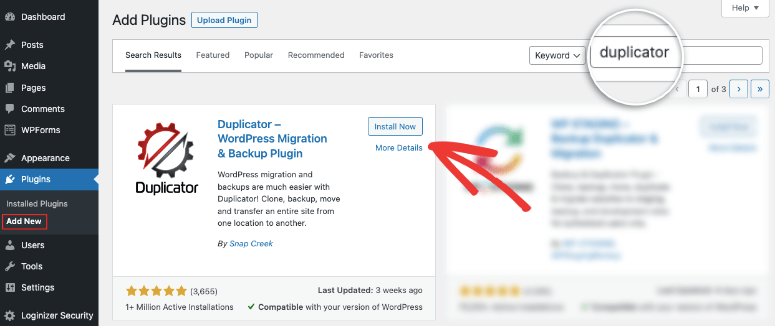
Și asta e tot, puteți folosi Duplicator Lite. Pe lângă asta, îl puteți găsi și în biblioteca de pluginuri WordPress.org, oferindu-vă opțiuni de instalare.
Dacă aveți probleme, consultați acest articol despre cum să instalați pluginuri.
Dar pentru a obține Duplicator Pro, trebuie să mergeți pe site-ul oficial al pluginului. Aici veți găsi 4 planuri din care puteți alege, asigurându-vă că găsiți un pachet în bugetul și nevoile dumneavoastră.
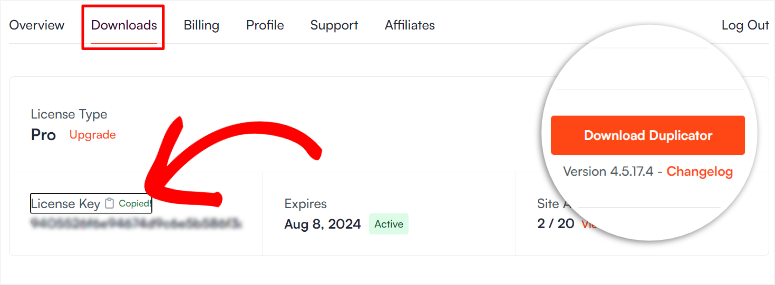
Odată ce ați achiziționat un plan, accesați contul dumneavoastră Duplicator sub secțiunea Descărcări.
Aici, descărcați fișierul ZIP al plugin-ului. În timp ce sunteți pe această pagină, copiați și Cheia de licență, deoarece veți avea nevoie de ea mai târziu pentru a activa versiunea pro a plugin-ului.
Apoi, accesați tabloul de bord WordPress și navigați la Toate plugin-urile » Adăugare plugin nou. Aici, încărcați, instalați și activați plugin-ul așa cum ați face cu oricare altul. Odată finalizat, ar trebui să vedeți o nouă opțiune de meniu pe tabloul de bord WordPress etichetată „Duplicator Pro”.
Apoi, accesați Duplicator Pro » Setări și selectați fila „Licențiere”. Apoi, în bara de text pentru Cheia de licență, lipiți codul de activare pe care l-ați copiat anterior din contul dumneavoastră Duplicator și selectați „Activare”.
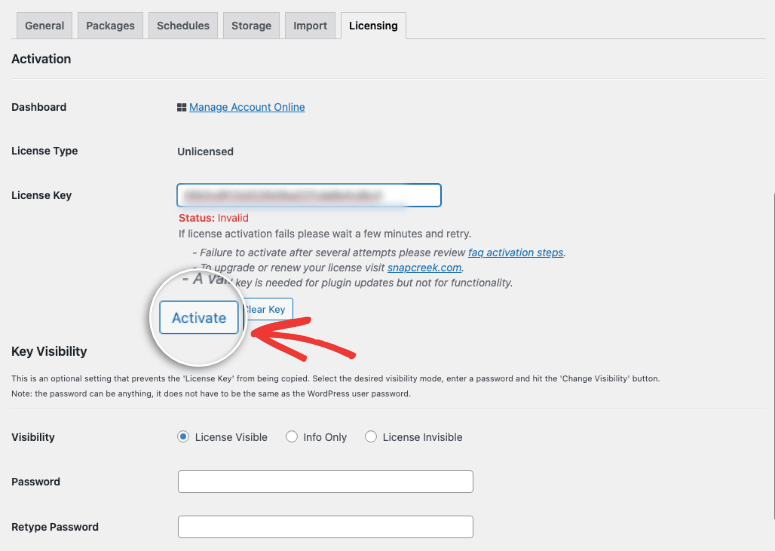
Acesta este tot! Ați instalat Duplicator Pro pe site-ul dumneavoastră WordPress. După cum ați văzut, este extrem de simplu și va dura câteva minute pentru a finaliza.
Pentru această recenzie a plugin-ului, ne vom concentra pe Duplicator Pro, astfel încât să vă putem arăta tot ce poate face acest instrument WordPress de backup și migrare.
Acum, să vedem cum să îl personalizați pentru dumneavoastră și audiența dumneavoastră.
Personalizare
Duplicator Pro vă permite să personalizați setările, astfel încât să puteți îmbunătăți experiența utilizatorului pentru dumneavoastră și echipa dumneavoastră. Acest plugin își propune să facă backup-ul, migrarea, stocarea și clonarea site-ului cât mai fluidă și ușoară posibil.
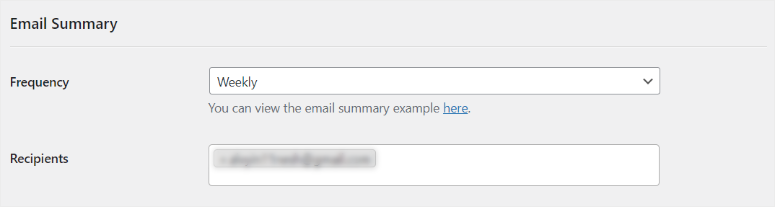
În primul rând, Duplicator Pro vă permite să creați un rezumat prin e-mail.
Acest e-mail conține o prezentare generală a backup-urilor și a locațiilor de stocare pe care le-ați creat. Puteți vedea, de asemenea, dacă backup-ul a fost manual sau programat, ajutându-vă să păstrați înregistrări corecte.
Deoarece fiecare site web este diferit, Duplicator Pro vă permite să setați frecvența rezumatului prin e-mail. Puteți decide să primiți notificarea zilnic, săptămânal, lunar sau niciodată. De asemenea, puteți personaliza rapid la ce adresă de e-mail să fie trimis rezumatul.
Partea cea mai bună este că rezumatul poate fi trimis la mai multe adrese de email, asigurându-vă că și membrii echipei responsabili de întreținerea site-ului îl primesc. Acest lucru vă poate eficientiza fluxul de lucru, eliminând orice discuție despre ce este necesar pentru backup-uri.
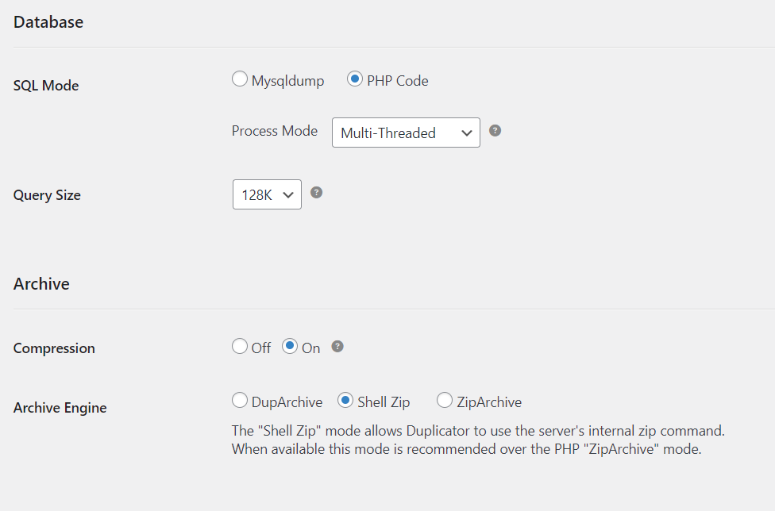
Acum, cu Duplicator Pro, puteți personaliza tipul de bază de date în care doriți să stocați backup-urile.
Aveți două opțiuni, fiecare cu avantaje și dezavantaje. Depinde de dvs. să o selectați pe cea mai ideală pentru site-ul dvs.
Puteți selecta „Mysqldump”, care este de obicei mai rapid, deoarece utilizează mai puține resurse PHP, făcându-l excelent pentru baze de date mari. Dar necesită mai multă experiență tehnică, ceea ce ar putea face dificilă pentru începători.
Pe de altă parte, puteți selecta „Cod PHP”, care este mai ușor de configurat și utilizat. În plus, nu aveți nevoie de permisiuni speciale sau acces la linia de comandă. Dar Codul PHP poate fi mai lent decât Mysqldump și este posibil să întâmpinați blocaje.
În afară de aceasta, Duplicator Pro vă permite, de asemenea, să selectați „Modul de procesare”.
Puteți alege Multi-threaded, care accelerează backup-urile și migrațiile prin rularea mai multor sarcini în același timp, dar necesită mai multe resurse de server.
Sau puteți alege Single Threaded. Această opțiune este mai ușor de gestionat și depanat, deoarece sarcinile sunt procesate una după alta. Dar poate fi mai lentă, mai ales pentru site-urile mari.
Duplicator Pro vă permite, de asemenea, să personalizați Dimensiunea interogării.
Puteți selecta din 8K. 32K, 128K, 512K și 1M. Dar rețineți, o dimensiune mai mare a interogării accelerează procesul de creare a backup-ului, dar consumă mai multă memorie.
Acum, pentru a vă asigura că procesul de backup este mai eficient, puteți activa compresia printr-o casetă de selectare.
Mai jos, puteți selecta, de asemenea, „Motorul de arhivare”.
Aici aveți opțiuni care includ DupArchive, Shell Zip sau ZipArchive. Dacă nu cunoașteți diferența dintre aceste opțiuni. Nu vă faceți griji; Duplicator Pro oferă o scurtă explicație pentru fiecare, astfel încât să puteți face cea mai bună selecție pentru site-ul dvs.
Apoi, puteți activa Server Throttle pentru a gestiona sarcina serverului, ceea ce vă permite să echilibrați viteza de backup sau migrare cu utilizarea resurselor serverului. Puteți seta Server Throttle la oprit, scăzut, mediu și ridicat. Rețineți, cu cât valoarea este mai mare, cu atât procesul de backup este mai lent.
Duplicator Pro vine cu o caracteristică interesantă numită „Curățare instalare”.
Ajută la eliminarea fișierelor sau datelor temporare rămase după un backup sau o migrare. Această funcție asigură că fișierele inutile nu rămân pe serverul dumneavoastră, optimizând securitatea și stocarea.
Duplicator Pro oferă curățare automată. Aveți opțiunea de a decide după câte ore ar trebui inițiată curățarea. Dacă doriți să efectuați curățarea instalatorului manual, puteți configura o notificare prin e-mail. Această alertă este trimisă în inbox zilnic până când curățați instalatorul.
Acum, backup-urile sunt fișiere sensibile și necesită controlul accesului pentru a evita orice probleme.
Cu Duplicator Pro, puteți acorda permisiuni diferite în funcție de rolul utilizatorului și de funcționalități.
În fila Acces din „Setări”, aveți listate diferite funcționalități, cum ar fi Citire pachet, Creare pachet, Gestionare programări, Restaurare backup și multe altele.
Lângă fiecare funcționalitate, puteți selecta cine are permisiunea de a efectua sarcina dintr-un meniu derulant, făcându-l super rapid și ușor.
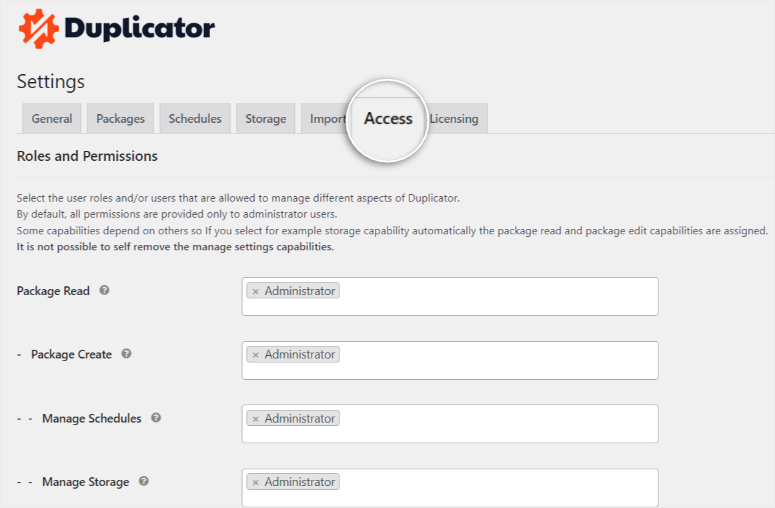
După cum puteți vedea, Duplicator Pro vine cu multe opțiuni de personalizare pe care le puteți configura cu casete de selectare și meniuri derulante. De asemenea, aveți o scurtă explicație lângă funcționalitatea de personalizare pentru a vă asigura că știți mai multe despre modificările pe care le faceți.
În continuare, să analizăm ușurința de utilizare a Duplicator Pro.
Ușurință în utilizare
Pentru a vedea cât de ușor este de utilizat Duplicator Pro, vă vom ghida prin procesul de backup al unui site WordPress prin crearea unui pachet și încărcarea unui fișier arhivă.
Un pachet este un grup de fișiere create de acest plugin pentru a face backup site-ului dvs. Îl puteți utiliza pentru a migra un site WordPress pe un nou domeniu și pentru a restaura sau duplica site-ul dvs. într-un proces rapid și ușor. Pe de altă parte, odată ce creați un pachet, îl descărcați pe PC și îl stocați în două părți; un fișier arhivă și un fișier instalator.
Fișierul arhivă conține fișierele WordPress comprimate efective de backup, iar instalatorul este un script PHP care vă ajută să duplicați site-ul WordPress fără niciun proces de configurare.
Aceasta înseamnă că, cu Duplicator Pro, nu trebuie să instalați WordPress, teme sau plugin-uri atunci când migrați, restaurați sau duplicați site-ul dvs.
Acum crearea unui pachet este foarte simplă cu Duplicator Pro.
Pur și simplu accesați Duplicator Pro » Pachete din tabloul de bord WordPress. Apoi, pe această pagină, apăsați „Creare nouă” pentru a începe.
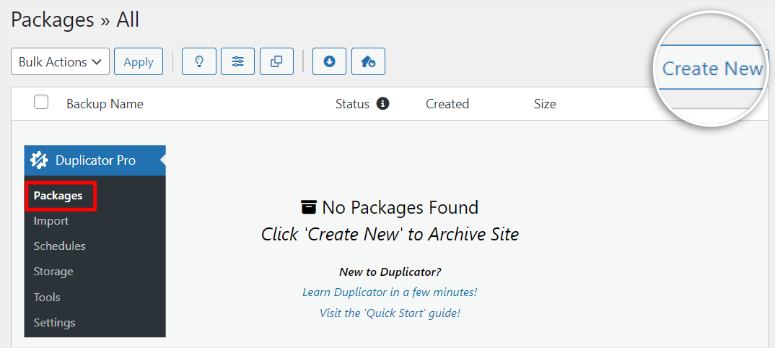
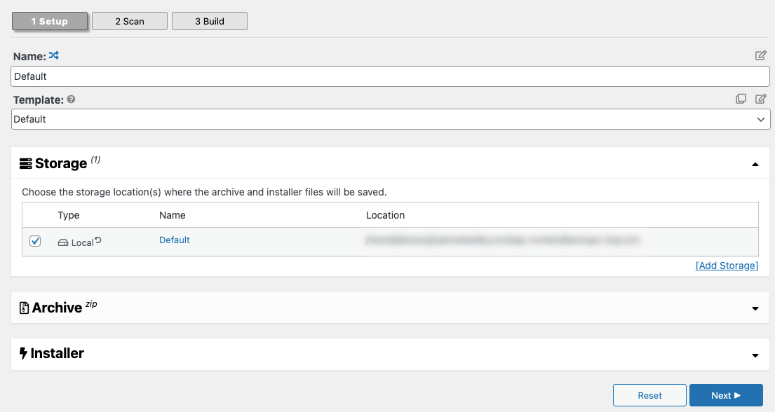
Odată terminat, denumiți backup-ul pentru a-l diferenția mai ușor de alte backup-uri din tabloul de bord WordPress. Dacă aveți șabloane de backup, puteți selecta unul. Dar dacă nu aveți unul, lăsați-l ca „Nevaluat” pentru a păstra setările implicite de backup.
Mai jos, bifați căsuțele pentru Locațiile de Stocare unde doriți să salvați fișierele. Puteți alege mai multe locații, cum ar fi pe unitatea locală, Google Drive și altele.
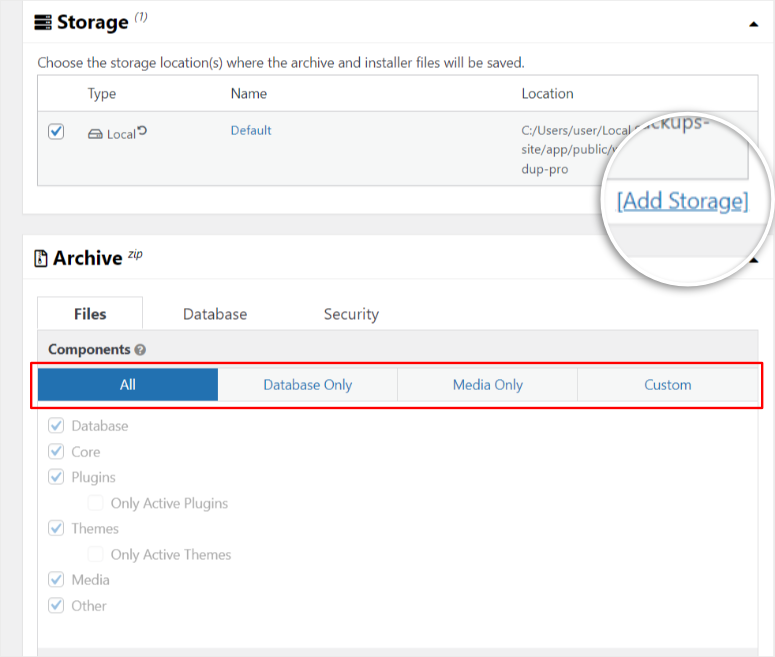
După aceasta, personalizați tipul de backup pe care doriți să îl creați în secțiunea Arhivă. Puteți face backup la întregul site WordPress, care conține baza de date, fișierele de bază, plugin-urile, temele, fișierele media și altele. Puteți face backup doar la baza de date sau la fișierele media.
Sau puteți personaliza backup-ul selectând fila „Personalizat”.
Aici, utilizați căsuțele pentru a selecta ce ar trebui inclus în backup. Puteți merge până la selectarea doar a plugin-urilor și temelor active pentru a vă asigura că nu supraîncărcați noul site sau fișierul de backup.
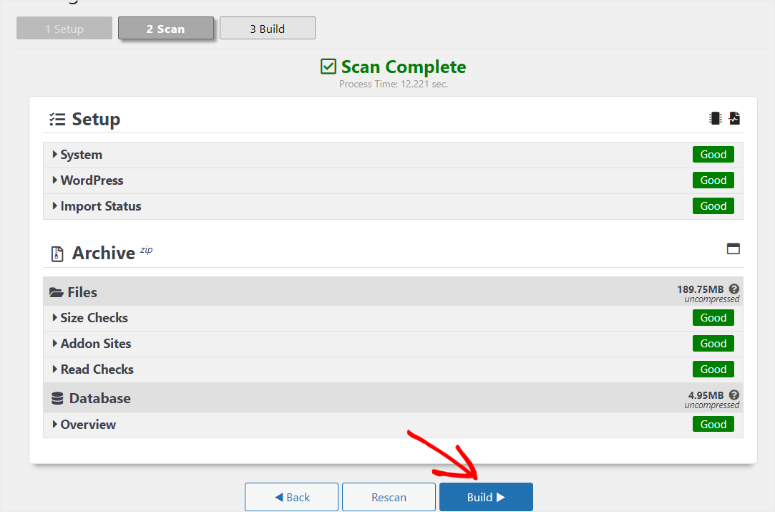
Apoi, în partea de jos, apăsați pe „Următorul”, iar Duplicator Pro va rula un test.
Când acest lucru este complet, veți vedea o fereastră de diagnosticare care conține toate detaliile despre backup. Acest lucru vă poate ajuta să identificați orice erori înainte de a crea un backup, prevenind probleme viitoare. În final, selectați Construiți, iar Duplicator Pro va crea automat fișierul de backup pentru dvs.
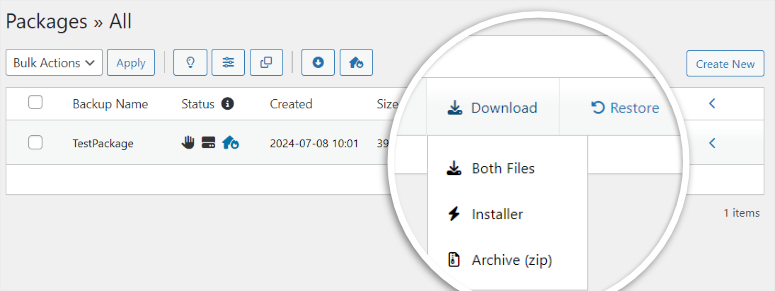
Când procesul de construire este complet, veți fi redirecționat către pagina Pachete din tabloul de bord WordPress, unde puteți vizualiza toate fișierele de backup.
Obțineți un buton de descărcare care vă permite să salvați ambele fișiere sau fișierele ZIP Installer și Archive separat pe computer. Obțineți, de asemenea, un buton de restaurare cu un singur clic care suprascrie site-ul dvs. și îl revine la versiunea anterioară backup-ului.
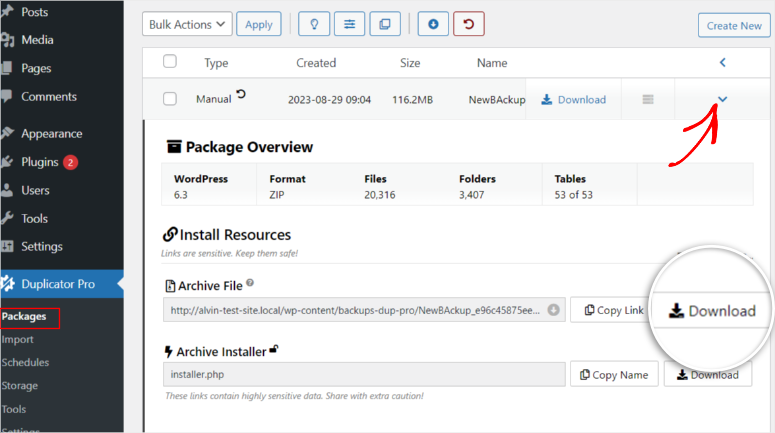
Când selectați săgeata mică din dreapta extremă a detaliilor pachetului, deschideți secțiunea Prezentare generală a pachetului. Aici, puteți vedea versiunea dvs. WordPress, formatul fișierului, numărul de fișiere, foldere și tabele din fișierul de backup.
În această secțiune, puteți, de asemenea, copia linkul fișierului de arhivă și numele Installerului de arhivă. Puteți, de asemenea, descărca fișierul de arhivă și fișierul Installer de arhivă.
Cu Duplicator Pro, este la fel de ușor să încărcați un fișier de arhivă.
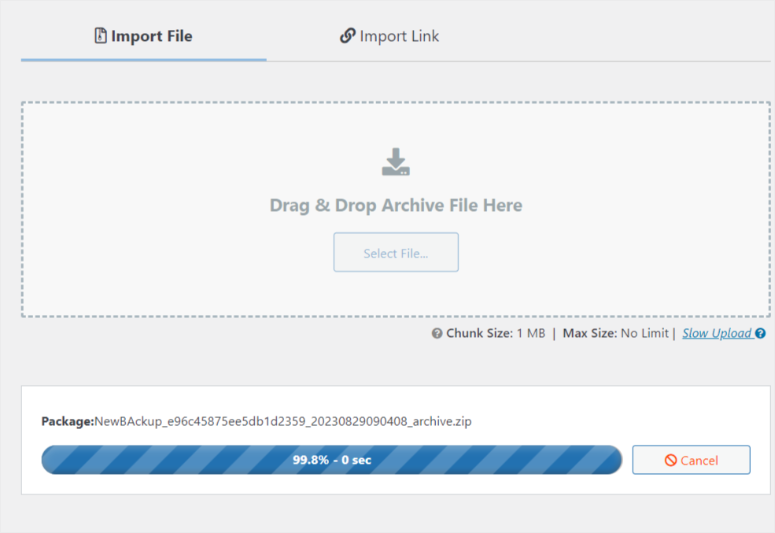
Tot ce trebuie să faceți este să accesați Duplicator Pro » Import din tabloul de bord WordPress. Aici veți vedea o zonă de încărcare care seamănă cu pagina de încărcare implicită WordPress. Acest lucru vă asigură că nu veți întâmpina o curbă de învățare și puteți începe rapid să migrați, să restaurați sau să duplicați site-ul dvs.
Puteți trage și plasa rapid fișierul de arhivă în zona de încărcare, iar Duplicator Pro se va ocupa de restul. Lucrul bun la Duplicator Pro este că puteți seta Dimensiunea maximă a fișierului la „Fără limită”, asigurându-vă că puteți încărca orice dimensiune de fișier fără probleme.
Dar ne-a plăcut și funcția Dimensiune fragment, care controlează cât de mare este fiecare segment al fișierului arhivă de backup în timpul procesului de backup. Acest lucru face ca fișierele să fie mai ușor de gestionat, transferat și stocat, fără întârzieri sau erori. De asemenea, puteți ajusta Dimensiunea fragmentului pentru a îmbunătăți procesul de transfer și a satisface nevoile site-ului dvs.
Dar uneori, chiar și cu aceste funcții, site-ul dvs. poate fi încă prea mare pentru o încărcare eficientă.
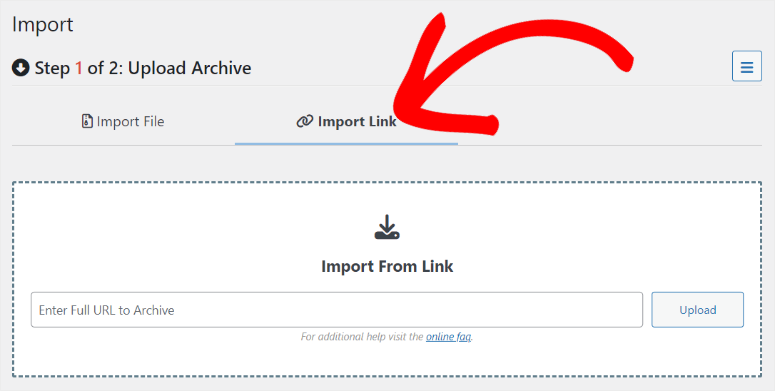
De aceea, Duplicator Pro vă permite să „Importați URL”.
Puteți lipi un link din stocarea dvs. în cloud, iar Duplicator Pro va importa fișierele pentru dvs. Ca urmare, nu trebuie să descărcați fișierele și să le reîncărcați. Acest lucru vă poate economisi timp și poate face procesul de importare mai eficient.
Asta e tot! Acum aveți o mai bună înțelegere a cât de ușor de utilizat este acest plugin de backup.
În continuare, să analizăm câteva dintre funcțiile sale.
Caracteristici
Duplicator Pro este un plugin puternic cu multe de oferit. Dar, așa cum ați văzut mai sus, dezvoltatorii au păstrat lucrurile foarte simple, astfel încât să fie ușor de utilizat.
În primul rând, Duplicator Pro oferă backup-uri complete ale site-ului și vă oferă o mulțime de opțiuni de backup. Puteți face backup la toate fișierele și bazele de date WordPress, inclusiv fișiere media, plugin-uri, teme și filtre de tabele de baze de date. Nu va trebui să vă faceți griji cu privire la pierderea datelor, atâta timp cât aveți cea mai recentă copie a site-ului dvs. stocată.
Dar poate face mult mai mult decât să creeze un backup complet al site-ului. Să vă explicăm mai jos.
1. Backup-uri programate
Puteți crea backup-uri la cerere sau le puteți programa să ruleze automat într-o zi și oră care sunt cele mai potrivite pentru site-ul dvs.
Pentru a adăuga la aceasta, cu Duplicator Pro, puteți seta ora exactă a zilei în care doriți să ruleze backup-ul programat. Fiecare setare de repetare oferă, de asemenea, mai multe opțiuni de personalizare. De exemplu, puteți configura un program săptămânal și apoi puteți defini în ce zile și ore ale zilei ar trebui creat programul.
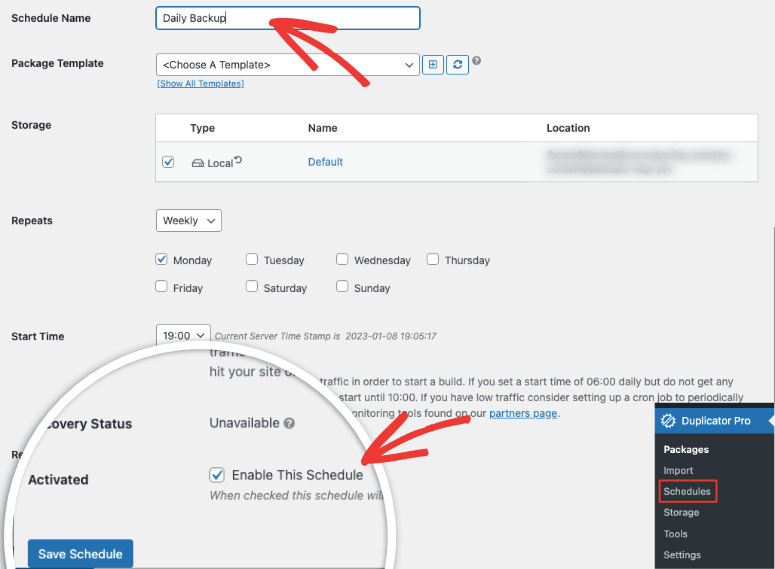
Deci, de exemplu, dacă actualizați de obicei blogul în zilele de vineri, puteți programa backup-ul să ruleze vineri seara, astfel încât să stocheze toate cele mai recente modificări.
2. Restaurare ușoară
Puteți restaura site-ul dvs. cu doar câteva clicuri. Procesul este ușor de înțeles pentru oricine. Pur și simplu trebuie să trageți arhiva site-ului împachetat pe site-ul pe care doriți să-l suprascrieți.
Și partea cea mai bună? Durează doar câteva minute, astfel încât site-ul dvs. va experimenta un timp de nefuncționare minim în timp ce rulați procesul de restaurare.
În plus, Duplicator Pro stochează puncte de recuperare.
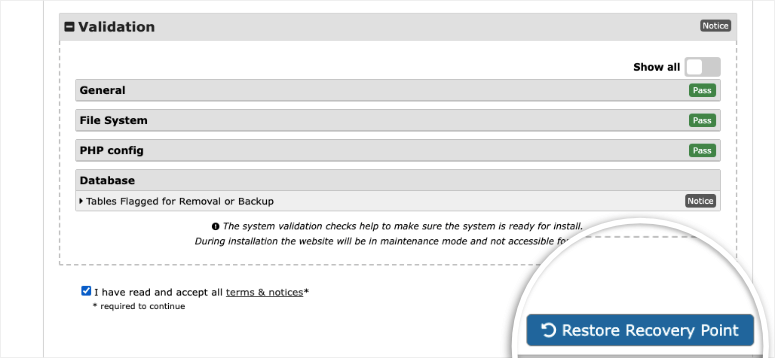
Acest lucru vă protejează site-ul împotriva greșelilor și a actualizărilor proaste, permițându-vă să reveniți rapid la un punct recent în care site-ul dumneavoastră era în stare bună.
3. Multe Opțiuni de Stocare
În primul rând, spre deosebire de alte plugin-uri care creează multe fișiere greu de gestionat, Duplicator Pro împachetează site-ul dvs. într-o singură arhivă. Acest lucru îl face ușor de stocat.
Apoi, puteți trimite backup-ul dvs. în mai multe locații cloud pentru a vă asigura că aveți întotdeauna o copie a site-ului dvs. de restaurat atunci când aveți nevoie de ea. Duplicator Pro vă permite să vă conectați la Dropbox, FTP, Google Drive, OneDrive sau Amazon S3 pentru stocare sigură.
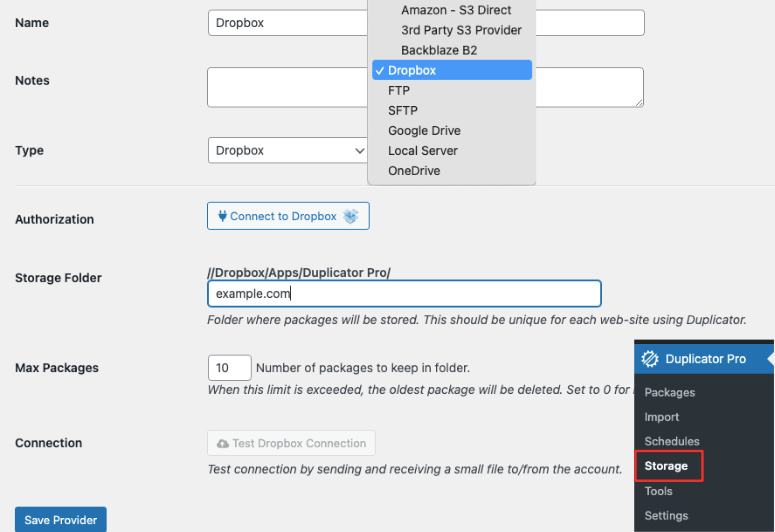
De asemenea, puteți limita numărul de backup-uri stocate pentru a preveni umplerea spațiului de stocare local sau în cloud.
3. Migrare inteligentă
Cu Duplicator Pro, puteți migra un site într-un director gol sau suprascrie un site existent folosind drag and drop.
Dacă doriți să creați mai multe site-uri web cu aceeași temă, plugin-uri sau conținut, atunci Duplicator Pro este plugin-ul de migrare potrivit pentru dvs. Vă poate economisi mult timp prin preconfigurarea site-ului dvs. Trebuie doar să configurați un site și să-l împachetați într-un pachet Duplicator.
Apoi puteți instala pachetul pentru a crea un site preconfigurat în câte locații doriți.
Dacă migrați către și de la gazde gestionate, este ușor cu Duplicator, deoarece suportă WordPress.com, WPEngine, GoDaddy Managed, Liquid Web Managed și multe altele.
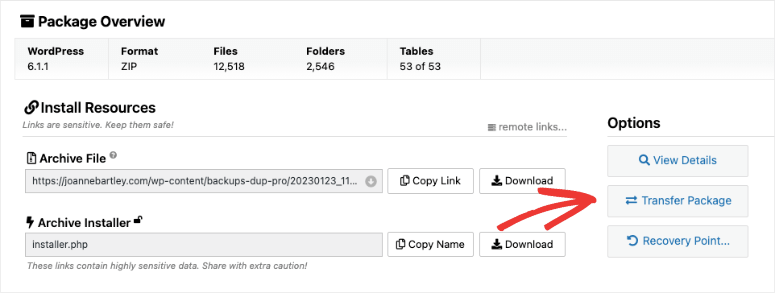
Vă permite chiar să transferați direct pachete de pe un server pe altul la viteze fulgerătoare.
4. Managementul dezastrelor
Realitatea este că uneori site-ul dvs. se poate defecta în orice moment. Acest lucru vă poate bloca complet accesul la site și este posibil să fie necesar să contactați furnizorul dvs. de găzduire pentru ajutor. Dar acest lucru poate dura mult timp, ceea ce înseamnă că site-ul dvs. poate experimenta întreruperi, ceea ce vă poate paraliza afacerea.
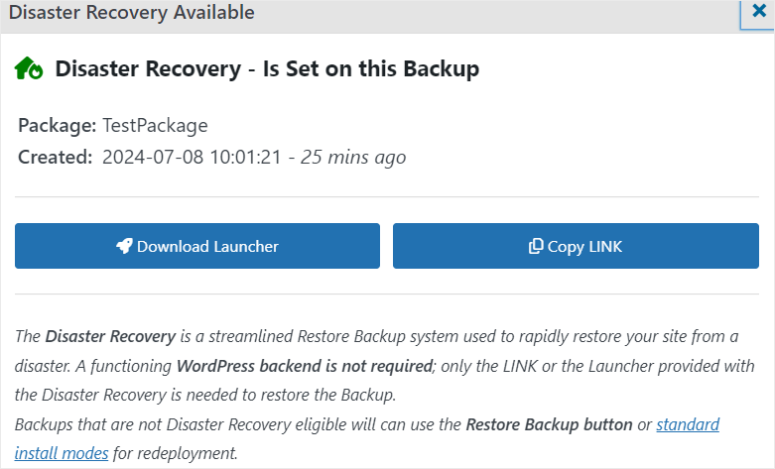
Cu funcția de Management al Dezastrelor a Duplicator, puteți recupera rapid site-ul dvs. cu un singur clic.
Mai întâi, va trebui să creați un pachet complet de backup care să conțină toate temele, plugin-urile, fișierele de bază și așa mai departe. Apoi, pe pagina Pachete, găsită în opțiunile meniului Duplicator Pro, găsiți pictograma Recuperare în caz de dezastru în detaliile pachetului dvs. și selectați-o. Tot ce aveți nevoie este URL-ul fișierului de restaurare sau configurarea Recovery Launcher, și asta este tot.
5. Duplicare Site
Clonarea site-ului este una dintre funcțiile de bază ale Duplicator. Vă permite să clonați întregul site WordPress. Acest lucru este deosebit de util pentru migrarea site-ului dvs. către o nouă gazdă, configurarea unui site de staging sau crearea unui mediu de dezvoltare.
Plugin-ul împachetează fișierele site-ului dvs., temele, plugin-urile și baza de date într-o singură arhivă. Acest lucru face mai ușor să mutați și să instalați fișierele pe un alt server, asigurând o copie exactă a site-ului dvs. care este replicată.
Iată și alte caracteristici pe care le puteți aștepta de la Duplicator Pro.
- Suport pentru Multisite și Site-uri Mari: Puteți utiliza Duplicator Pro pentru a face backup și a migra site-uri WordPress către alte site-uri gazdă, chiar dacă acestea sunt mari. Acesta utilizează un motor de pachete revizuit, conceput pentru a funcționa perfect pe site-uri mai mari. Duplicator Pro suportă backup & migrarea rețelelor multisite. Puteți chiar instala o subsite ca un site independent.
- Șabloane de Backup: Acest lucru vă permite să creați și să salvați setări de backup. Aceasta înseamnă că puteți configura șabloane pentru a include sau exclude anumite fișiere, baze de date și foldere, făcând procesul de backup mai rapid și mai eficient. Odată ce un șablon este creat, îl puteți utiliza în mod repetat, asigurând consistență și economisind timp prin faptul că nu trebuie să configurați aceleași preferințe pentru fiecare operațiune de backup.
- Căutare și înlocuire încorporată: Cu această funcție, puteți simplifica procesul de migrare. Aceasta găsește și înlocuiește automat URL-uri sau alt conținut din site-ul dvs. Acest lucru este important atunci când mutați un site de pe un domeniu pe altul sau când schimbați numele directoarelor. Asigură că toate linkurile, mediile și referințele din site sunt actualizate corect. Această funcție elimină necesitatea actualizărilor manuale, reducând riscul de linkuri întrerupte și îmbunătățind funcționalitatea generală a site-ului post-migrare.
Documentație & Suport
Un lucru care iese în evidență atunci când vine vorba de documentația Duplicator este că începe pe pagina principală.
Obțineți capturi de ecran bine concepute pentru a vă ajuta să vizualizați ce puteți face cu acest plugin de backup și migrare a site-urilor WordPress. De asemenea, obțineți caracteristicile listate și o secțiune FAQ pentru a răspunde instantaneu întrebărilor presante pe care le aveți.
Dar pentru a accesa pagina completă de documentație, selectați Centru de ajutor de pe pagina principală. Aceasta va deschide un meniu derulant cu linkuri către diferite pagini din Baza de cunoștințe.
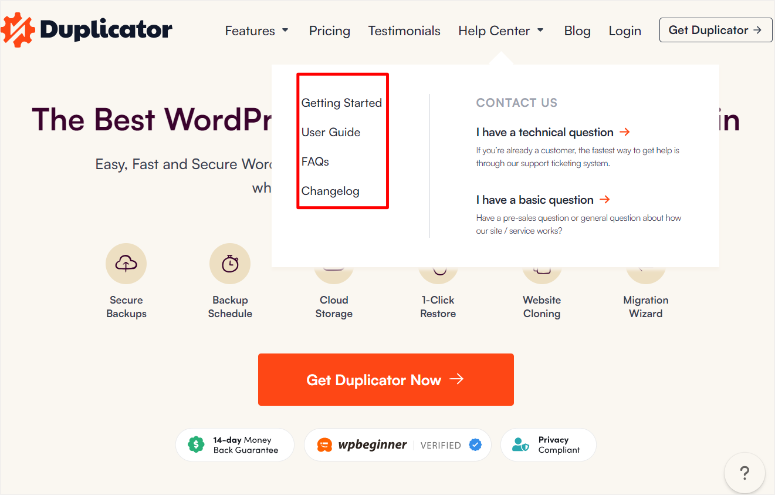
Odată ce deschideți Baza de cunoștințe, veți găsi resursele aranjate în diferite categorii în format de dale. Fiecare categorie are numărul de articole listat, astfel încât să puteți estima rapid cât material de lectură aveți.
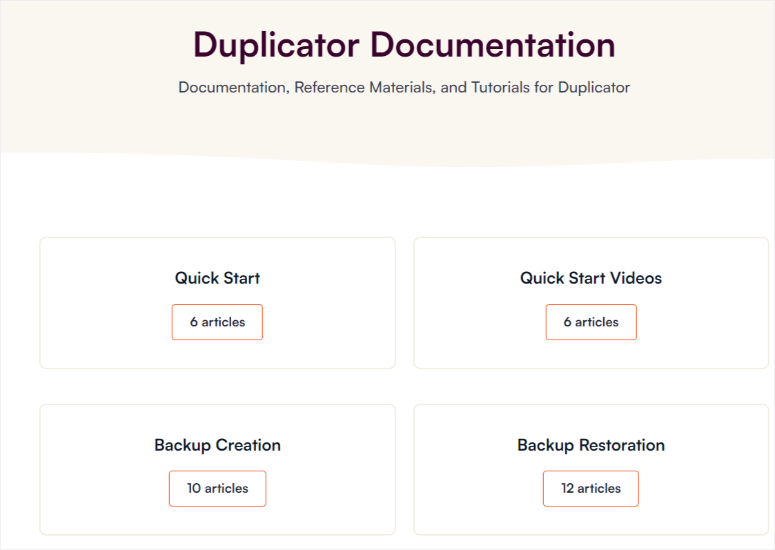
Când selectați una dintre dale, de exemplu, „Introducere”, deschideți o pagină cu toate articolele din această categorie listate în ordine.
Acest lucru vă permite să le urmați cu ușurință pas cu pas, fără a vă pierde. Pe această pagină, veți găsi, de asemenea, o bară de căutare și toate categoriile Bazei de cunoștințe în stânga pentru a vă ajuta să navigați rapid. Mai jos, veți vedea o secțiune Articole populare pentru a vă ajuta să accesați rapid postările vizitate frecvent.
Am parcurs articolele din Baza de cunoștințe Duplicator și le-am găsit foarte ușor de citit. În plus, vin cu capturi de ecran pentru a ilustra mai bine pașii pe care trebuie să îi urmați.
Acum există două modalități prin care puteți contacta suportul.
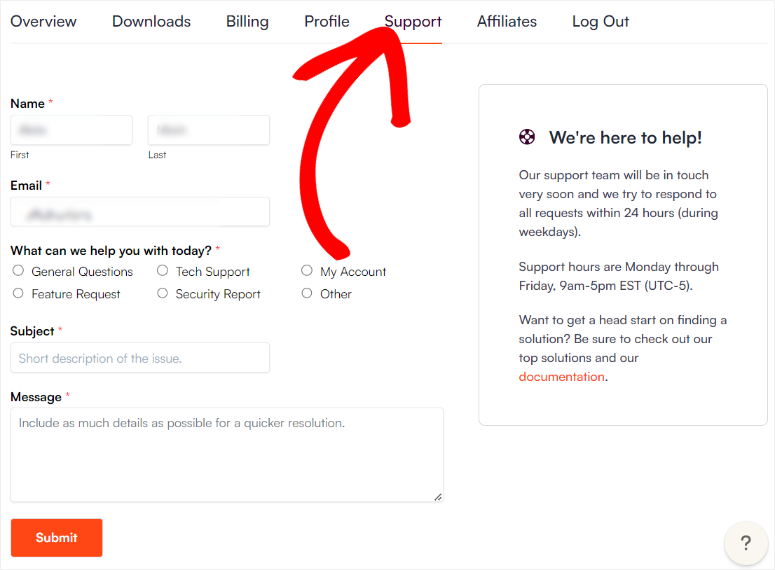
Dacă sunteți un membru conectat, puteți trimite un tichet de suport pentru a primi asistență mai rapid. Veți fi redirecționat către contul dvs. Duplicator Pro sub Suport.
Pe acest formular, toate detaliile dvs. personale vor fi pre-completate pentru dvs., făcând mai ușor de completat tichetul. Tot ce trebuie să faceți este să bifați o căsuță sub „Cu ce vă putem ajuta astăzi?” și să introduceți subiectul și mesajul dvs.
Acestea fiind spuse, echipa de suport vă va contacta în 24 de ore. Aceștia sunt disponibili de luni până vineri, între orele 9:00 și 17:00 UTC -5.
Dacă nu aveți un abonament activ, va trebui să completați formularul de contact. Din nou, acesta este un proces foarte simplu. Tot ce trebuie să faceți este să completați informațiile dvs. personale, să selectați un subiect din meniul derulant și să introduceți mesajul dvs.
Prețuri Duplicator
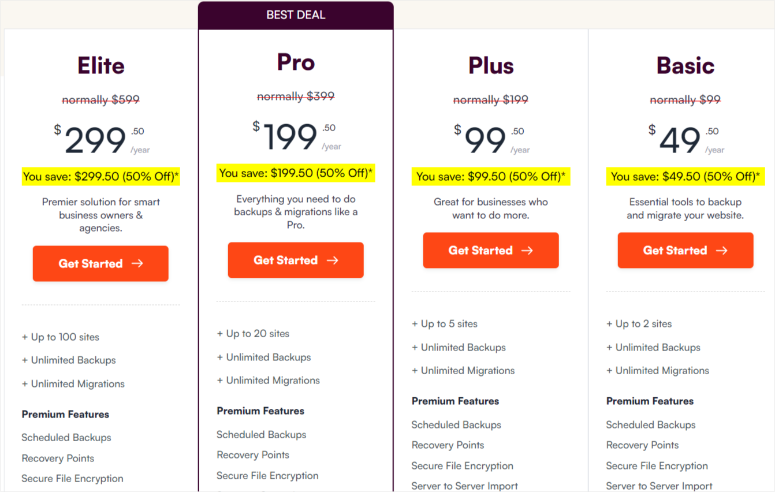
Duplicator are 4 planuri de prețuri:
- Basic: 49,50 USD pe an pentru până la 2 site-uri
- Plus: 99,50 USD pe an pentru până la 5 site-uri
- Pro: 199,50 USD pe an pentru până la 20 de site-uri
- Elite: 299,50 USD pe an pentru până la 100 de site-uri
Dacă abia începi cu un site web, planul gratuit poate fi suficient. Cu toate acestea, dacă actualizezi în mod regulat conținutul site-ului tău, vei dori să programezi backup-uri. Pentru aceasta, planul de bază este o alegere bună.
Poți alege planurile Plus, Pro și Elite, în funcție de câte site-uri dorești să salvezi și de funcționalitățile avansate de care ai putea avea nevoie.
Avantaje & Dezavantaje
Avantaje:
- Ușor de utilizat pentru începători
- Capacitate completă de backup a site-ului
- Backup-uri automate programate
- Integrări de stocare în cloud
- Migrări rapide și fiabile
- Căutare și înlocuire încorporată
- Șabloane de backup personalizabile
- Suport pentru mai multe site-uri și site-uri mari
- Opțiuni multiple de locație de stocare
- Funcție de recuperare în caz de dezastru
Contra:
- Curbă de învățare ușoară inițial
- Funcționalități limitate în versiunea gratuită
Întrebări frecvente: Recenzie Duplicator Pro
Care este cel mai bun plugin gratuit de backup pentru WordPress?
Duplicator este cel mai bun plugin de migrare și backup. Acesta vă permite să creați cu ușurință backup-uri, să migrați și să restaurați site-ul dvs. cu interfața sa intuitivă și funcționalitățile robuste.
Pot să-mi fac backup site-ului fără un plugin?
Da, puteți face backup site-ului dvs. manual, descărcând fișierele site-ului dvs. prin FTP și exportând baza de date folosind phpMyAdmin. Însă, acest proces poate fi lung și poate duce la erori de timeout. Soluția este utilizarea unui plugin precum Duplicator Pro simplifică procesul și reduce riscul de erori. Nu aveți nevoie de experiență de codare pentru a utiliza Duplicator Pro.
Care este cea mai rapidă modalitate de a face backup site-ului meu?
Duplicator Pro este cea mai rapidă modalitate de a face backup site-ului dvs. Simplifică procesul de backup prin împachetarea întregului site într-un singur fișier arhivă. În fișierul de backup, veți găsi fișierele site-ului, bazele de date, temele, plugin-urile și orice alte fișiere. Acest lucru asigură că procesul de backup este rapid și eficient, minimizând timpul de inactivitate și reducând riscul de erori.
Pot să fac backup temelor și plugin-urilor mele?
Absolut. Cu Duplicator, puteți face backup întregului dvs. site WordPress, inclusiv temelor, plugin-urilor și fișierelor bazei de date. Duplicator creează o imagine completă a site-ului dvs., asigurând că toate temele, plugin-urile și configurațiile lor sunt păstrate. Această soluție completă de backup înseamnă că, în cazul unei migrări, restaurări sau duplicări a site-ului, toate aspectele site-ului dvs., de la design la funcționalitate, sunt păstrate integral și pot fi restaurate cu ușurință.
Verdict final: Este Duplicator cel mai bun plugin de backup?
Duplicator este gratuit, ușor de utilizat și, de asemenea, sigur! Este cel mai bun plugin de backup WordPress pentru utilizatori.
Ne place că Duplicator permite fiecărui utilizator WordPress să facă o copie de backup gratuită a site-ului său.
În plus, pe versiunea pro, puteți primi suport superior de la o echipă super prietenoasă, mereu gata să vă ajute să faceți backup, să migrați și să restaurați site-ul dvs.
Alternative la Duplicator
Duplicator este alegerea noastră nr. 1 când vine vorba de backup-uri și migrare. Totuși, s-ar putea să doriți să explorați și alte opțiuni. Iată cele mai bune 2 alternative:
- UpdraftPlus: Configurați cu ușurință backup-uri manuale sau programate ale site-ului dvs. web – fișiere, bază de date, plugin-uri și teme incluse. Cu Updraft Plus Premium, veți obține backup-uri incrementale care sunt stocate în mai multe locații la distanță. Va face chiar și backup automat al site-ului dvs. web înainte de a efectua orice actualizări.
- BackupBuddy: Creați backup-uri cu ușurință, criptați-le și stocați-le cu ușurință. Vă permite să scanați și să reparați probleme comune, ceea ce este un mare plus. Cu funcția sa Stash, plugin-ul economisește, de asemenea, multe resurse ale serverului dvs.
Felicitări! Acum aveți o mai bună înțelegere a Duplicator prin această recenzie. Dacă sunteți în căutarea mai multor alternative, consultați acest articol despre 12 cele mai bune plugin-uri de backup WordPress comparate.
Pentru a adăuga la asta, iată și alte articole care v-ar putea interesa.
- Top 9 găzduiri web cu serviciu gratuit de migrare website (comparativ)
- Cum să restaurezi un site WordPress dintr-un backup (5 moduri)
- Cele mai bune 9 pluginuri de staging pentru site-ul dvs. WordPress (Comparativ)
Primul articol listează companiile de găzduire WordPress care oferă migrare gratuită. Următorul post vă ghidează prin 5 moduri de a vă restaura site-ul dintr-un backup. În timp ce ultimul articol clasează cele 9 cele mai bune plugin-uri de staging pentru site-ul dvs. WordPress.
În cele din urmă, pentru o mai bună înțelegere a modului în care Duplicator Pro se clasează în diferite domenii, consultați fișa sa de scor:
 5.0 / 5.0 5.0 / 5.0 5.0 / 5.0 5.0 / 5.0 5.0 / 5.0 5.0 / 5.0
Comentarii Lasă un răspuns