
Acum câteva luni, o cititoare mi-a trimis un email despre blogul ei de rețete. Avea peste 400 de rețete, dar bara ei de căutare trimitea vizitatorii către fire de comentarii aleatorii în loc de rețetele pe care le scrisese.
Am testat-o eu însămi. Am tastat un ingredient de bază, iar cele mai bune rețete ale ei erau îngropate sub postări vechi de ani de zile care abia îl menționau.
Problema nu era conținutul ei. Căutarea implicită a WordPress potrivește doar cuvinte exacte. Nu are idee ce pagini contează cu adevărat pentru un vizitator.
Odată ce am găsit un plugin creat pentru a îmbunătăți relevanța căutării, bara ei de căutare a început să afișeze mai întâi rețetele potrivite, de fiecare dată.
În acest ghid, vă voi arăta cum să faceți căutarea dvs. WordPress mai inteligentă și mai relevantă, pas cu pas.
Puncte Cheie
- Căutarea implicită a WordPress este problema, nu conținutul dvs. Potrivește doar cuvinte literale, deci nu poate distinge paginile dvs. cele mai bune de cele mai puțin relevante.
- Remediați mai întâi relevanța cu SearchWP. Controlați ce câmpuri contează cel mai mult, iar algoritmul învață din ceea ce vizitatorii accesează de fapt.
- Opriți Google să indexeze paginile dvs. interne de căutare cu All in One SEO. Paginile cu rezultate ale căutării sunt conținut subțire care nu ar trebui să fie în indexul Google.
- Vedeți exact ce caută vizitatorii cu MonsterInsights. Veți descoperi lacune de conținut despre care nu știați că există.
- Ascundeți conținutul care nu ar trebui să apară în căutare cu WPCode. Un scurt fragment păstrează elemente precum fișierele media în afara rezultatelor dvs.
- Lăsați vizitatorii să filtreze singuri rezultatele cu WPFilters. Util când aveți suficient conținut încât restrângerea pe categorii, preț sau dată ajută cu adevărat.
Ce vom realiza în acest tutorial
Până la sfârșitul acestui ghid, bara dvs. de căutare WordPress va returna mai întâi conținutul dvs. cel mai util, în loc de orice lucru care se întâmplă să conțină un cuvânt potrivit. Veți ști, de asemenea, ce caută oamenii de fapt și veți avea control asupra a ceea ce apare și nu apare în rezultate.
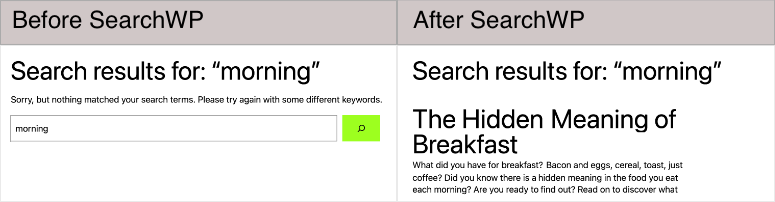
Ce vei avea nevoie înainte de a începe
Nivel de calificare: Începător/Intermediar
Timp de finalizare: ~45 minute în total (fiecare metodă de mai jos poate fi, de asemenea, realizată individual)
Iată de ce veți avea nevoie:
- Un site WordPress auto-găzduit cu acces de administrator (aceste pluginuri nu vor funcționa pe un plan gratuit WordPress.com)
- O licență SearchWP, pentru Metoda 1
- All in One SEO instalat și activ, pentru Metoda 2
- MonsterInsights conectat la o proprietate Google Analytics 4, pentru Metoda 3
- WPCode (versiunea gratuită funcționează bine), pentru Metoda 4
- O licență WPFilters, pentru Metoda 5
Nu aveți nevoie de toate cele cinci pentru a obține valoare aici. Alegeți metodele care se potrivesc obiectivelor dvs. și săriți peste restul deocamdată.
Pentru a vă ajuta să navigați, folosiți cuprinsul de mai jos.
- Comparație rapidă: Toate cele cinci metode
- Metoda 1: Îmbunătățiți relevanța căutării folosind SearchWP
- Metoda 2: Opriți Google să indexeze paginile dvs. de căutare folosind All in One SEO
- Metoda 3: Urmăriți ce caută vizitatorii folosind MonsterInsights
- Metoda 4: Ascundeți anumite conținuturi din rezultatele căutării folosind WPCode
- Metoda 5: Lăsați vizitatorii să filtreze singuri rezultatele căutării folosind WPFilters
- Care dintre acestea chiar aveți nevoie?
- Cum să vă testați munca
- Probleme comune și soluții rapide
- Întrebări frecvente: Căutare WordPress
- Gânduri finale
- Centru de resurse: Căutare WordPress
Comparație rapidă: Toate cele cinci metode
| Obiectiv | Cel mai bun instrument | Timp necesar |
| Remediați rezultatele irelevante ale căutării | SearchWP | ~15 minute |
| Opriți indexarea paginilor de căutare de către Google | All in One SEO | ~5 minute |
| Vedeți ce caută vizitatorii | MonsterInsights | ~10 minute |
| Ascundeți anumite conținuturi de la căutare | WPCode | ~10 minute |
| Lăsați vizitatorii să filtreze singuri rezultatele | WPFilters | ~15 minute |
Metoda 1: Îmbunătățiți relevanța căutării folosind SearchWP
Aceasta este metoda care remediază problema reală: WordPress decide că rezultatele căutării dvs. nu contează în funcție de relevanță. Încep întotdeauna aici, deoarece fiecare altă metodă din acest ghid depinde de utilitatea rezultatelor căutării în primul rând.
Instalați SearchWP și Rulați Expertul de configurare
Mai întâi, trebuie să achiziționați SearchWP și să descărcați fișierul ZIP al pluginului din contul dvs. Odată ce îl aveți, accesați Plugins » Add New Plugin » Upload Plugin în tabloul de bord WordPress, selectați fișierul și faceți clic pe Install Now.
După aceea, faceți clic pe Activate. SearchWP lansează automat un expert de configurare.
Vă va cere să configurați motorul de căutare prin alegerea tipurilor de conținut de inclus, apoi să adăugați surse personalizate precum utilizatori sau taxonomii. Puteți lipi cheia de licență aici sau o puteți omite și o puteți adăuga mai târziu din SearchWP » Settings.
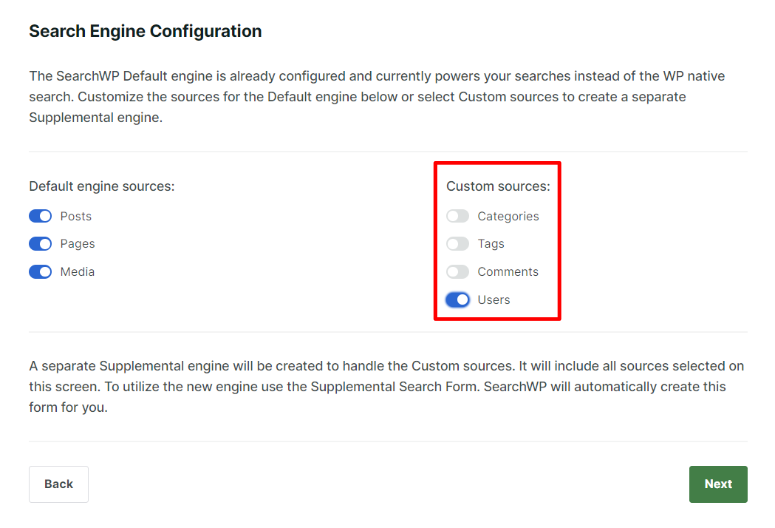
Alegeți ce ar trebui să caute SearchWP (Surse și Atribute)
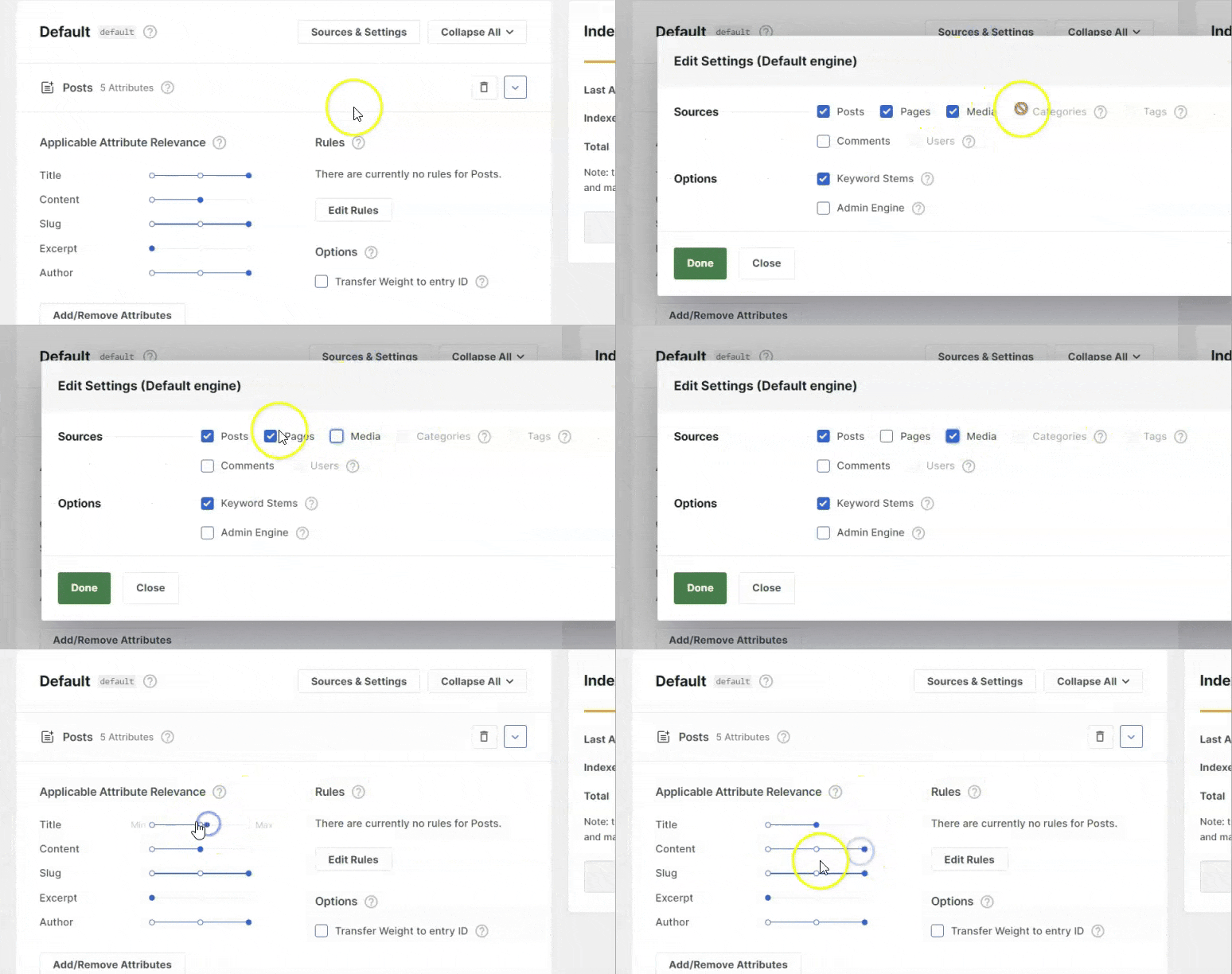
Apoi, accesați fila Engines. Aici îi spuneți SearchWP ce să caute și ce contează cel mai mult.
Sursele sunt tipurile de conținut incluse în căutare, cum ar fi postări, pagini sau un tip de postare personalizat, cum ar fi rețete. Atributele sunt câmpurile specifice din fiecare sursă, cum ar fi titlul, conținutul sau un câmp personalizat.
Faceți clic pe Add/Remove Attributes pentru a alege ce câmpuri să includeți. Fiecare atribut are o bară glisantă de pondere lângă el. Trageți-o spre dreapta pentru a face ca acel câmp să conteze mai mult în rezultatele dvs.
Nu vă faceți griji dacă par a fi multe setări odată. Un punct bun de plecare este să ponderați titlul cel mai sus, apoi orice câmpuri personalizate care descriu pagina, apoi conținutul corpului ultimul. Nu trebuie să reindexați site-ul după modificarea ponderilor, SearchWP aplică modificarea imediat.
Activați rezultatele căutării cu auto-învățare
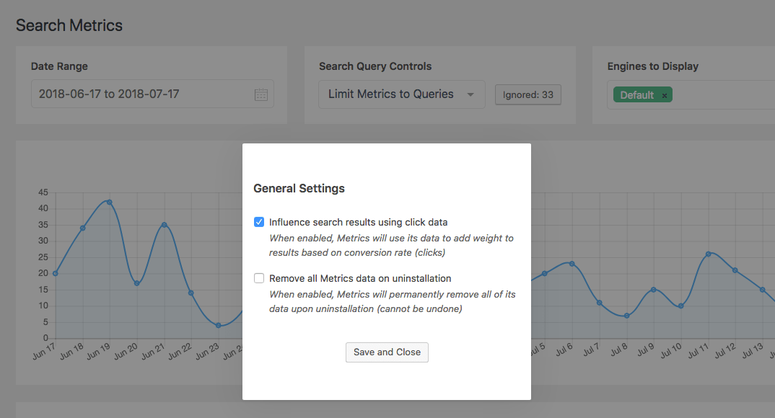
După ce ați făcut acest lucru, accesați SearchWP » Settings » General și activați Influence Search Results Using Click Data. Aceasta este cea mai apropiată funcție pe care o are SearchWP de o funcție „AI” și merită să fim preciși cu privire la ceea ce face de fapt.
Nu înțelege limbajul așa cum o face un chatbot. Urmărește ce rezultate selectează vizitatorii pentru un anumit termen de căutare și clasifică treptat acele rezultate mai sus în timp. Din experiența mea, acest lucru contează cel mai mult pe site-urile cu trafic constant de căutare, deoarece algoritmul are nevoie de clicuri reale pentru a învăța.
✅ Sfat: În timp ce sunteți în Setări, activați și potrivirea parțială și „Cel mai apropiat potrivire”. Ajută vizitatorii să găsească pagina corectă chiar și cu o greșeală de scriere sau un cuvânt ușor diferit.
⚠️ Notă: SearchWP nu are o versiune gratuită. Planurile încep de la 99 USD pe an și includ o garanție de rambursare în 14 zile dacă nu funcționează pentru site-ul dvs.
Metoda 2: Oprește Google din a indexa paginile tale de căutare folosind All in One SEO
Fiecare căutare WordPress creează propriul URL, cum ar fi yoursite.com/?s=keyword. Google poate accesa și indexa aceste pagini, iar acestea sunt aproape întotdeauna conținut subțire, duplicat, care nu aduce nimic SEO-ului dvs. Această metodă le ține complet în afara Google.
Activează Curățarea Căutării
Mai întâi, trebuie să accesezi All in One SEO » Aspect Căutare » Avansat. Derulează în jos până când vezi Curățarea Căutării și activează-l.
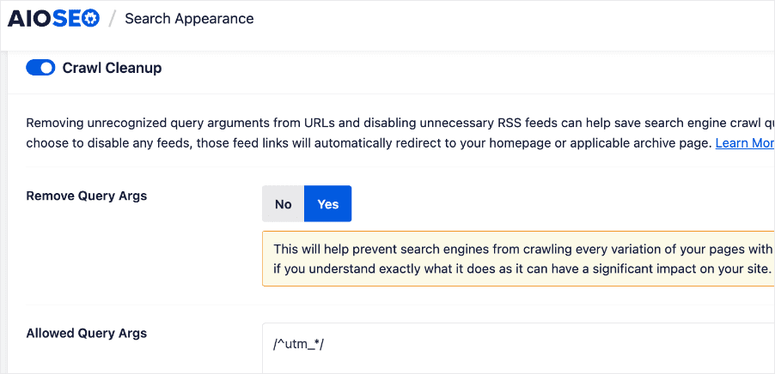
Blochează paginile de căutare de la motoarele de căutare
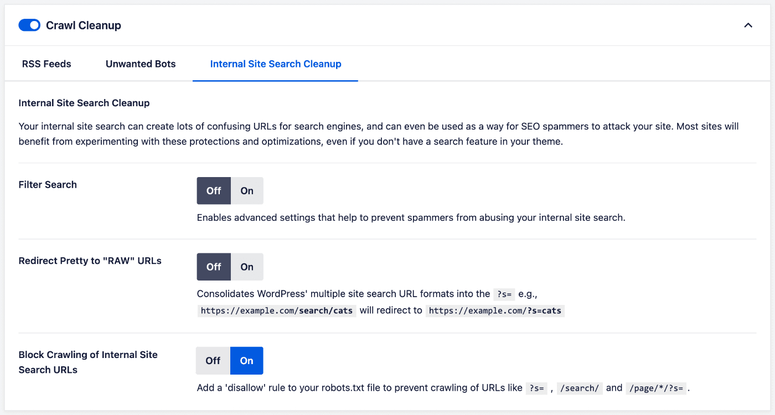
Activarea Curățării Căutării dezvăluie o nouă filă Curățarea Căutării Interne a Site-ului. Aici, activează Blochează accesarea URL-urilor de Căutare Internă a Site-ului. Aceasta adaugă reguli la fișierul dvs. robots.txt, spunându-i Google să nu acceseze paginile dvs. de rezultate ale căutării.
În timp ce te afli pe această filă, merită, de asemenea, să activezi Redirecționează Pretty către URL-uri „RAW”. Acest lucru menține fiecare versiune a URL-ului dvs. de căutare consecventă, astfel încât să nu creați accidental mai multe pagini diferite pentru aceeași căutare.
✅ Sfat: Curățarea Căutării este disponibilă în versiunea gratuită a All in One SEO, deci nu aveți nevoie de un plan plătit pentru această metodă.
Metoda 3: Urmărește ce caută vizitatorii folosind MonsterInsights
Corectarea rezultatelor căutării este doar jumătate din treabă. De asemenea, vreau să știu ce tastează vizitatorii în acel bară de căutare în primul rând, deoarece de obicei indică direct conținutul pe care nu l-am scris încă.
Această urmărire provine de fapt dintr-o funcție nativă Google Analytics 4 numită Căutare pe Site. Rolul MonsterInsights aici este să se asigure că acea funcție rămâne activată, deoarece în mod normal dezactivează mai multe opțiuni GA4 suprapuse în mod implicit.
Activează Urmărirea Căutării pe Site în GA4
Pentru a face acest lucru, conectează-te la Google Analytics și apasă pe pictograma cu rotița Admin. Apoi, accesează Fluxuri de date și selectează fluxul site-ului tău web.
Odată ajuns acolo, apasă pe pictograma cu rotița Măsurare îmbunătățită și asigură-te că Căutare pe site este activată. Apasă Salvează când ai terminat.
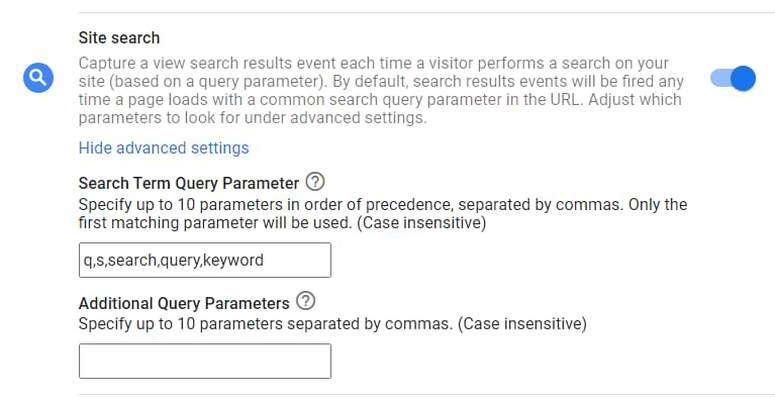
Vezi ce caută oamenii
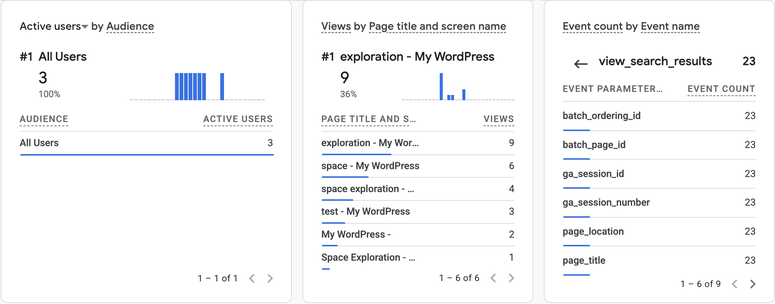
După ce cineva caută pe site-ul tău, GA4 o înregistrează ca un eveniment view_search_results. Poți vedea acestea sub Rapoarte » Angajament » Evenimente, apoi apasă pe acel eveniment pentru a vedea termenii de căutare efectivi folosiți de oameni.
✅ Sfat: Nu confunda acest lucru cu addon-ul separat Search Console de la MonsterInsights. Acesta arată ce au căutat oamenii pe Google pentru a-ți găsi site-ul. Căutarea pe Site arată ce au căutat odată ce erau deja pe el, ceea ce este un semnal diferit.
Metoda 4: Ascunde anumite conținuturi de la rezultatele căutării folosind WPCode
Uneori problema nu este relevanța. Este faptul că un conținut pe care nu l-ai dorit niciodată să fie căutabil apare oricum. Paginile de atașament media sunt cel mai frecvent vinovat pe care îl întâlnesc. Această metodă îți permite să decizi din timp ce nu ar trebui să returneze niciodată căutarea.
⚠️ Notă: Dacă folosești SearchWP din Metoda 1, acest fragment de cod nu va face nimic, deoarece SearchWP își gestionează propriul index de căutare separat de interogarea implicită a WordPress. În schimb, mergi la setările motorului SearchWP și debifează Media ca Sursă.
Instalează WPCode și Adaugă un Fragment Nou
Mai întâi, instalează și activează WPCode dacă nu ai făcut-o deja. Apoi, mergi la Fragment de Cod » Adaugă Fragment, dă-i un nume precum „Exclude Media din Căutare” și setează meniul derulant Tip Cod la Fragment PHP.
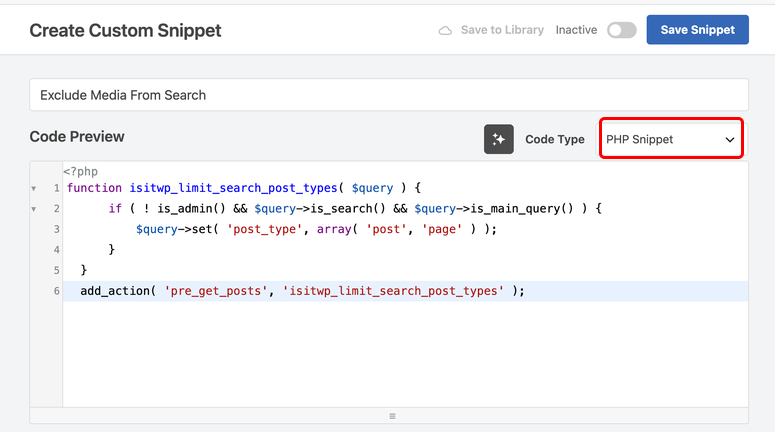
Copiază Codul de Filtrare a Căutării
Apoi, copiază acest cod în editorul de fragmente. Acesta spune WordPress să includă doar postări și pagini în rezultatele căutării, excluzând atașamentele și orice alte tipuri de postări.
function isitwp_limit_search_post_types( $query ) {
    if ( ! is_admin() && $query->is_search() && $query->is_main_query() ) {
        $query->set( 'post_type', array( 'post', 'page' ) );
    }
}
add_action( 'pre_get_posts', 'isitwp_limit_search_post_types' );
Poți ajusta tipurile de postări din acel array pentru a se potrivi cu ceea ce dorești să fie căutabil pe propriul tău site, cum ar fi adăugarea unui tip de postare personalizat precum „produs”.
Setează Fragmentul să Ruleze Peste Tot
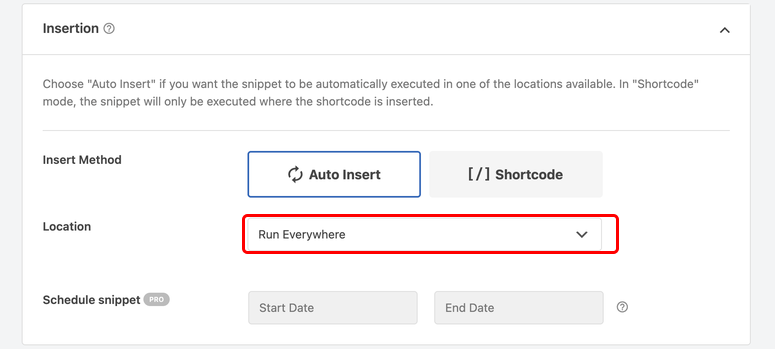
După aceea, setează Metoda de Inserare la Inserare Automată și Locație la Rulează Peste Tot. Comută fragmentul la Activ, apoi apasă Salvează Fragment.
⚠️ Notă: Testează întotdeauna codul personalizat mai întâi pe un site de staging. O mică greșeală de scriere în PHP poate bloca întregul tău site, iar modul sigur al WPCode va detecta doar unele dintre aceste greșeli.
Metoda 5: Lasă Vizitatorii să Filtreze Singuri Rezultatele Căutării Folosind WPFilters
Aceasta rezolvă o problemă diferită față de celelalte. Chiar și cu o relevanță perfectă, vizitatorii care răsfoiesc un catalog mare sau o arhivă doresc adesea să-și restrângă singuri rezultatele, după categorie, preț sau dată. WPFilters adaugă acest lucru ca o funcție de tip drag-and-drop, fără a necesita codare.
Instalează WPFilters și Rulează Expertul de Configurare
Mai întâi, mergi la contul tău SearchWP, deschide Descărcări și descarcă WPFilters împreună cu cheia ta de licență. În WordPress, mergi la Plugin-uri » Adaugă Plugin Nou » Încarcă Plugin, selectează fișierul, apoi apasă Instalează Acum și Activează.
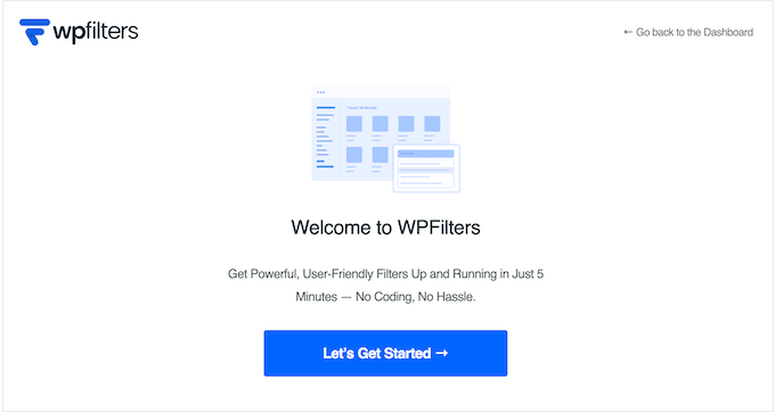
Activarea lansează un expert de configurare. Apasă Să Începem, introdu cheia ta de licență și alege orice elemente de filtrare preconfigurate care se potrivesc conținutului tău.
Creează un Element de Filtru
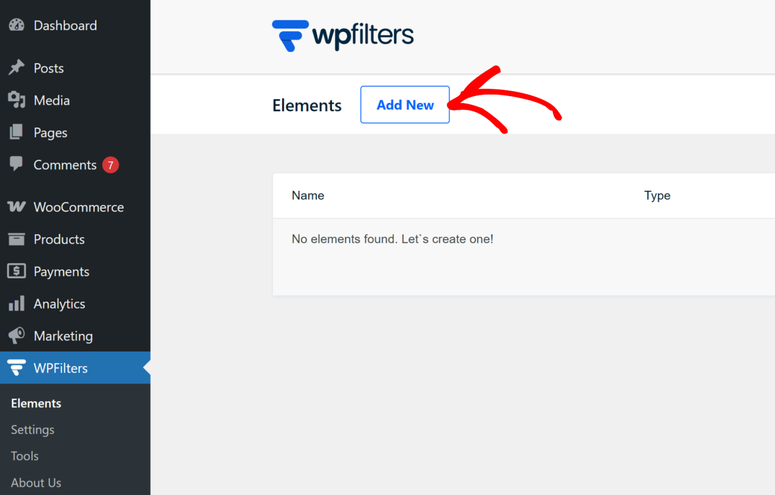
Apoi, mergi la WPFilters » Elemente și apasă Adaugă Nou. Dă un nume filtrului, apoi alege un tip precum casete de selectare, un meniu derulant sau un slider.
Sub Sursa de Date, atașează filtrul la ceea ce ar trebui să filtreze, cum ar fi o categorie, un câmp personalizat sau un tip de postare. Odată ce ai făcut acest lucru, apasă Salvează.
Adaugă Filtrul la Pagina Ta de Rezultate a Căutării
Acum ești gata să îl plasezi. Apasă pe Embed pe filtrul tău și alege opțiunea bloc Gutenberg. În editorul de blocuri, inserează blocul WPFilters Element lângă un bloc Query Loop pe șablonul paginii tale de rezultate ale căutării sau arhivei.
Odată plasată, orice selecție pe care o face un vizitator în acel filtru restrânge automat rezultatele Query Loop de lângă el. Nu este necesară nicio configurare suplimentară.

⚠️ Notă: WPFilters nu are nici el o versiune gratuită. Începe de la 49 USD pe an pentru primul an și vine cu aceeași garanție de rambursare în 14 zile ca SearchWP.
Care dintre acestea chiar aveți nevoie?
Nu trebuie să configurezi toate cele cinci metode din prima zi. Iată cum aș decide de unde să încep:
- „Oamenii se plâng că motorul de căutare nu găsește nimic?” Începe cu Metoda 1 (SearchWP). Relevanța este aproape întotdeauna plângerea reală.
- „Îți pasă de SEO sau de bugetul de crawl?” Adaugă Metoda 2 (All in One SEO) odată ce relevanța este rezolvată.
- „Vrei date despre ce caută oamenii?” Adaugă Metoda 3 (MonsterInsights) oricând. Nu depinde de celelalte.
- „Conținutul care apare în căutare nu ar trebui să fie acolo?” Adaugă Metoda 4 (WPCode) la nevoie.
- „Vizitatorii răsfoiesc un catalog sau o arhivă mare?” Adaugă Metoda 5 (WPFilters) pentru restrângerea rezultatelor.
Dacă ai timp doar pentru una, începe cu SearchWP. Fiecare altă metodă de aici este aditivă, așa că poți adăuga ulterior Metodele 2 până la 5 fără a relua munca anterioară.
Cum să vă testați munca
După ce ai configurat una sau două metode, merită să confirmi că totul funcționează înainte de a trece mai departe.
Rulează câteva căutări reale folosind termeni pe care vizitatorii tăi i-ar tasta de fapt și verifică dacă cel mai bun conținut al tău apare acum primul. Dacă ai configurat Metoda 4, caută ceva ce ai exclus și confirmă că a dispărut.
Pentru Metoda 2, caută pe Google site:yoursite.com inurl:?s= la câteva zile după activarea Crawl Cleanup. Acest număr ar trebui să scadă spre zero pe măsură ce Google redescoperă site-ul tău.
Pentru Metoda 3, deschide raportul în timp real GA4, apoi caută ceva pe propriul tău site într-o altă filă. Folosește o fereastră incognito sau privată pentru acea căutare de test, deoarece GA4 poate filtra activitatea dintr-o sesiune de administrator conectat. Ar trebui să vezi un eveniment view_search_results apărând în decurs de un minut sau două.
Probleme comune și soluții rapide
Problemă: „Rezultatele SearchWP arată în continuare greșit după ce am modificat ponderile”
Acest lucru înseamnă aproape întotdeauna că conținutul pe care te așteptai să fie mai sus în clasament nu este încă inclus ca Sursă. Verifică din nou dacă motorul tău include tipul corect de postare, apoi confirmă că ponderile atributelor tale s-au salvat corect. Am făcut această greșeală de mai multe ori.
Problemă: „Google încă afișează paginile mele de căutare săptămâni mai târziu”
Modificările Robots.txt nu elimină paginile instantaneu. Google trebuie mai întâi să-ți redescopere site-ul. Acest lucru poate dura câteva săptămâni. Dacă vrei să dispară mai repede, trimite o cerere de eliminare în Google Search Console.
Problemă: „GA4 arată zero evenimente de căutare pe site”
Verificați dacă comutatorul Căutare pe site din Măsurarea îmbunătățită este de fapt încă activat. MonsterInsights poate dezactiva opțiunile GA4 suprapuse în timpul configurării, deci merită să verificați din nou acest lucru după orice actualizare a pluginului. De asemenea, asigurați-vă că testați într-o fereastră de incognito, deoarece GA4 filtrează adesea activitatea administratorului și verificați dacă tema dvs. rescrie URL-urile de căutare în permalinks curate, deoarece Căutarea pe site a GA4 recunoaște doar versiunea parametrului interogare.
Problemă: „Fragmentul meu WPCode a stricat pagina de căutare”
Aceasta este, de obicei, o mică greșeală de scriere PHP. Accesați Snippets de cod » Toate Snippet-urile și dezactivați fragmentul pentru a anula imediat daunele. Apoi, verificați din nou codul cu atenție înainte de a-l reactiva.
Problemă: „Casetele de selectare WPFilters apar, dar nimic nu se filtrează de fapt”
Aceasta înseamnă, de obicei, că elementul de filtrare și blocul Bucle de interogare de pe pagină nu sunt conectate la același conținut. Confirmați că Sursa de date din filtrul dvs. se potrivește cu taxonomia sau câmpul utilizat de Bucle de interogare de lângă acesta.
Întrebări frecvente: Căutare WordPress
Am nevoie de toate cele cinci instrumente din acest ghid?
Nu. Începeți cu SearchWP pentru relevanță, deoarece aceasta rezolvă cea mai frecventă plângere. Adăugați celelalte metode doar atunci când aveți efectiv acea problemă specifică.
Este SearchWP cu adevărat o căutare bazată pe AI?
Nu în modul în care un chatbot înțelege limbajul. SearchWP folosește un algoritm de relevanță personalizabil care învață, de asemenea, din ceea ce vizitatorii accesează în timp. Este inteligent și se auto-îmbunătățește, dar nu înțelege sensul așa cum o face căutarea semantică adevărată.
Ascunderea paginilor mele de căutare de Google îmi va afecta SEO?
Nu, de obicei ajută. Paginile cu rezultate ale căutării sunt conținut subțire și duplicat în ochii Google. Păstrarea lor în afara indexului direcționează bugetul dvs. de crawling către paginile care pot clasifica efectiv.
Care este diferența dintre Căutarea pe site a MonsterInsights și addon-ul său Search Console?
Căutarea pe site arată ce au tastat oamenii în bara de căutare a propriului site. Addon-ul Search Console arată ce au tastat oamenii în Google înainte de a da clic pe site-ul dvs. Ei urmăresc două momente diferite în călătoria vizitatorului.
Funcționează SearchWP și WPFilters fără WooCommerce?
Da. Ambele funcționează cu orice tip de conținut, inclusiv postări obișnuite, pagini și tipuri de postări personalizate. Suportul WooCommerce este o opțiune, nu o cerință.
Pot să scriu propriul meu fragment WPCode pentru a căuta câmpuri personalizate în schimb?
Da, deși necesită un filtru diferit de cel din acest ghid. Dacă vă treziți că aveți nevoie de acesta, setările de atribute ale SearchWP din Metoda 1 îl gestionează fără niciun cod.
Gânduri finale
O bară de căutare care funcționează efectiv schimbă modul în care vizitatorii experimentează site-ul dvs. În loc să renunțe după un singur rezultat prost, ei găsesc ceea ce au căutat și rămân.
Începeți cu relevanța, deoarece aceasta este corecția pe care majoritatea vizitatorilor o vor observa efectiv. Apoi, stratificați celelalte metode aici pe măsură ce site-ul și obiectivele dvs. cresc. Algoritmul de auto-învățare al SearchWP continuă să se îmbunătățească pe măsură ce mai mulți vizitatori caută și dau clic, astfel încât această corecție devine mai bună în timp, în loc să rămână statică.
Dacă încă decideți între pluginurile de căutare, consultați ghidul nostru despre cele mai bune pluginuri de căutare WordPress pentru a compara mai multe opțiuni.
Centru de resurse: Căutare WordPress
- Cum să creezi un formular de căutare personalizat în WordPress
- Cum să creezi o căutare inteligentă de produse WooCommerce
- Recenzie SearchWP: Este cel mai bun plugin de căutare WordPress?
- 9 sfaturi practice pentru a optimiza și domina SEO-ul pentru căutarea vocală
- Cum să extindeți căutarea pentru a include meta-ul postărilor personalizate
- Cum să evidențiezi rezultatele căutării în WordPress

Comentarii Lasă un răspuns