Acum câțiva ani, am organizat prima mea vânzare flash WooCommerce și am făcut tot ce credeam că ar trebui. Am ales o reducere, am actualizat manual prețurile produselor, am anunțat-o listei mele de email și am așteptat.
Vânzarea a durat 24 de ore. Au venit comenzi, dar nu atâtea câte mă așteptam. Când am analizat datele, am descoperit multe coșuri abandonate.
Oamenii adăugaseră produse și apoi plecaseră fără să cumpere. Nu era nimic care să-i împingă să finalizeze. Nicio dată limită vizibilă, nicio reducere aplicată automat, niciun motiv să acționeze acum în loc de mâine.
Problema nu a fost oferta. A fost configurarea. Instrumentele încorporate ale WooCommerce sunt concepute pentru promoții continue, nu pentru genul de eveniment limitat în timp, cu urgență ridicată, care schimbă de fapt comportamentul clienților.
După câteva cercetări, am descoperit că combinarea a două pluginuri, Advanced Coupons și FunnelKit, acoperea tot ce îmi lipsea: programare automată, o reducere care se aplică fără cod și o dată limită reală pe care clienții o puteau simți.
Următoarea vânzare flash pe care am organizat-o cu ambele instrumente active a depășit orice vânzare manuală pe care o făcusem înainte.
În acest ghid, vă voi arăta cum să configurați o vânzare flash WooCommerce completă de la zero, pas cu pas.
Puncte Cheie
- O vânzare flash WooCommerce are nevoie de două lucruri pentru a funcționa: o reducere care se aplică automat și o dată limită care se impune singură. Advanced Coupons și FunnelKit se ocupă de ambele.
- Configurarea de bază (Partea 1) durează mai puțin de 10 minute. Instrumentele de creștere a conversiilor din Partea 2 sunt opționale și independente una de cealaltă.
- Aplicarea automată necesită Advanced Coupons Premium. Expirarea la checkout necesită FunnelKit Basic (99,50 USD/an). Instrumentele din Partea 2 au fiecare propriile cerințe de plan.
- Testați cuponul și expirarea la checkout pe un site de test înainte de vânzarea live. Durează cinci minute și previne surprizele.
Ce vom realiza în acest tutorial
Până la sfârșitul acestui tutorial, veți avea o vânzare flash WooCommerce complet automatizată: o reducere care se activează și expiră conform propriului program, se aplică fără cod și blochează pagina de checkout în momentul în care vânzarea se încheie. Nu sunt necesare modificări manuale în timpul sau după vânzare.
Dacă adăugați instrumentele din Partea 2, veți avea, de asemenea, etichete de produs pe articolele vândute, un popup de intenție de ieșire pentru a prinde vizitatorii care încearcă să plece și notificări de dovadă socială care arată activitatea reală a comenzilor în magazinul dvs.
Acum, pentru a te ajuta să sari la orice secțiune dorești sau să vezi toate metodele și pașii dintr-o privire, folosește cuprinsul de mai jos.
- Ce veți avea nevoie înainte de a începe
- De ce funcționează vânzările flash
- Partea 1: Configurarea de bază
- Partea 2: Creșteți-vă rezultatele
- Cum să vă testați munca
- Alte opțiuni
- Probleme comune și soluții rapide
- Întrebări frecvente: Vânzări flash WooCommerce
- Gânduri finale: Este aceasta configurarea potrivită pentru vânzarea dvs. flash?
- Hub de resurse: Vânzări flash WooCommerce
Ce vei avea nevoie înainte de a începe
Nivel de calificare: Începător Timp de finalizare: ~10–15 minute (Părțile 1 și 2); ~35 minute cu toate instrumentele opționale
Înainte de a începe, asigurați-vă că aveți:
- WordPress cu WooCommerce instalat și cel puțin câteva produse configurate
- Advanced Coupons Premium (All Access Bundle, 249 USD/an) — necesar pentru aplicarea automată; programarea este disponibilă în versiunea gratuită
- FunnelKit Basic (99,50 USD/an) — expirarea la finalizarea comenzii este inclusă în toate planurile plătite
- (Opțional) aThemes Merchant, OptinMonster plan Growth sau superior, TrustPulse
- Recomandat: un site de testare pentru a testa cuponul și expirarea înainte de lansare
Pentru a vă ajuta să navigați rapid la pasul dorit sau să săriți înainte, utilizați cuprinsul de mai jos.
De ce funcționează vânzările flash
Vânzările flash funcționează deoarece combină doi factori motivaționali puternici simultan: o reducere convingătoare și un termen limită real. Clienții care au navigat fără să cumpere au brusc un motiv concret să acționeze acum, mai degrabă decât mai târziu.
Iată ce le face deosebit de eficiente pentru magazinele WooCommerce:
- Rate de conversie mai mari: ofertele cu termen limită depășesc constant promoțiile standard, deoarece urgența depășește ezitarea
- Creșteri previzibile ale veniturilor: controlați exact când sosesc comenzile, ceea ce este util pentru atingerea țintelor lunare sau pentru a muta rapid stocurile
- Reangajarea listei: anunțarea unei vânzări flash către lista dvs. de e-mailuri recompensează abonații și readuce clienții care nu au mai cumpărat de mult timp
- Golirea stocurilor: o vânzare flash bine programată este una dintre cele mai rapide modalități de a muta stocurile cu vânzare lentă înainte de reaprovizionare
Partea 1: Configurarea de bază
Acești doi pași vă oferă o vânzare flash complet funcțională. Advanced Coupons gestionează programarea reducerii și aplicarea automată. FunnelKit gestionează expirarea la finalizarea comenzii. Puteți să vă opriți aici și aveți tot ce vă trebuie.
Pasul 1: Creați reducerea pentru vânzarea flash cu Advanced Coupons
Advanced Coupons extinde sistemul nativ de cupoane al WooCommerce cu programare și aplicare automată. Aceste două caracteristici transformă o reducere de bază într-o vânzare flash automată: cuponul se activează și expiră de la sine și se aplică automat, astfel încât clienții nu au nevoie niciodată să caute un cod.
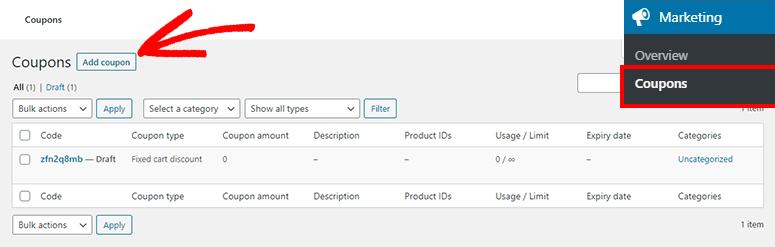
Mai întâi, instalați și activați Advanced Coupons for WooCommerce din depozitul de pluginuri WordPress. Odată activat, accesați Marketing » Cupoane în tabloul de bord și faceți clic pe Adăugați cupon.
Dați cuponului un nume intern (ceva de genul „flash-iunie-9” funcționează bine) și setați Tipul de reducere la Reducere procentuală în fila General. Introduceți suma reducerii. O reducere de 20-40% este o gamă comună pentru vânzările flash, deși numărul corect depinde de marjele dvs.
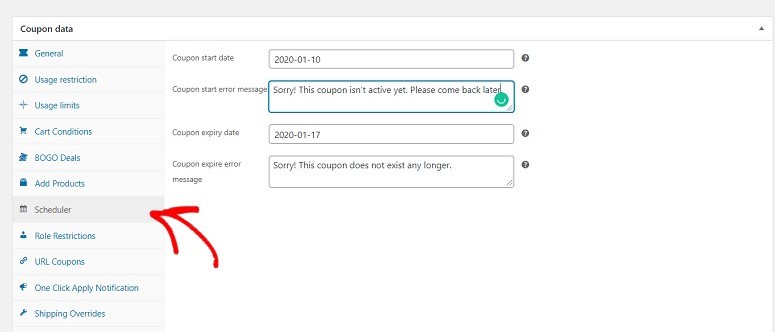
Apoi, faceți clic pe fila Programator pe care Advanced Coupons o adaugă la editorul de cupoane. Setați o Dată de început și o Dată de sfârșit cu ore exacte. Funcția de programare funcționează până la minut, astfel încât puteți rula o perioadă precisă de 8 ore sau un eveniment complet de 24 de ore.
Acum accesați fila Condiții coș. Aplicarea automată nu va funcționa fără cel puțin o condiție de coș, așa că adăugați o condiție de Subtotal coș cu o valoare minimă de 0 USD. Aceasta înseamnă că cuponul se va aplica oricărui coș în timpul ferestrei de vânzare.
Odată ce acea condiție este setată, derulați în jos la panoul Aplicare automată cupon din partea dreaptă a editorului de cupoane și bifați caseta Activare aplicare automată pentru acest cupon. Din acest moment, reducerea se va aplica silențios fiecărui coș de cumpărături calificat, fără ca clientul să fie nevoit să facă nimic.
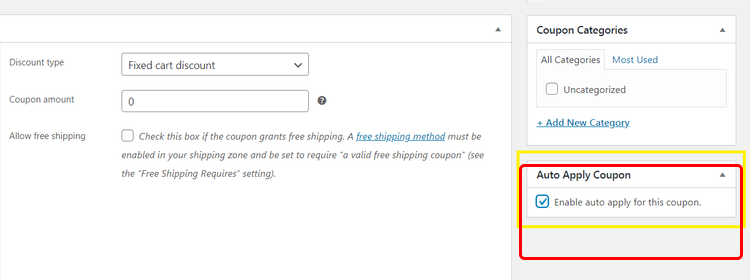
⚠️ Notă: Funcționalitatea de aplicare automată necesită Advanced Coupons Premium, disponibil ca parte a pachetului All Access Bundle. Programarea cupoanelor este disponibilă în versiunea gratuită.
Faceți clic pe Publicare. Reducerea dvs. de vânzare fulger este acum programată, se aplică automat și se va dezactiva automat când data de încheiere va trece.
Pasul 2: Adăugați urgență la checkout cu FunnelKit
Odată ce un client adaugă un produs în coșul său, pagina de finalizare a comenzii este momentul cel mai important. FunnelKit vă permite să adăugați o expirare a comenzii direct în experiența de finalizare a comenzii, subliniind că oferta lor nu va dura dacă pleacă fără a finaliza comanda.
Instalați și activați FunnelKit Funnel Builder. Funcționalitățile de finalizare a comenzii sunt disponibile pe toate planurile, inclusiv pe planul Basic la 99,50 USD/an. Apoi accesați FunnelKit » Store Checkout din tabloul de bord și fie creați o nouă finalizare a comenzii, fie deschideți-o pe cea existentă.
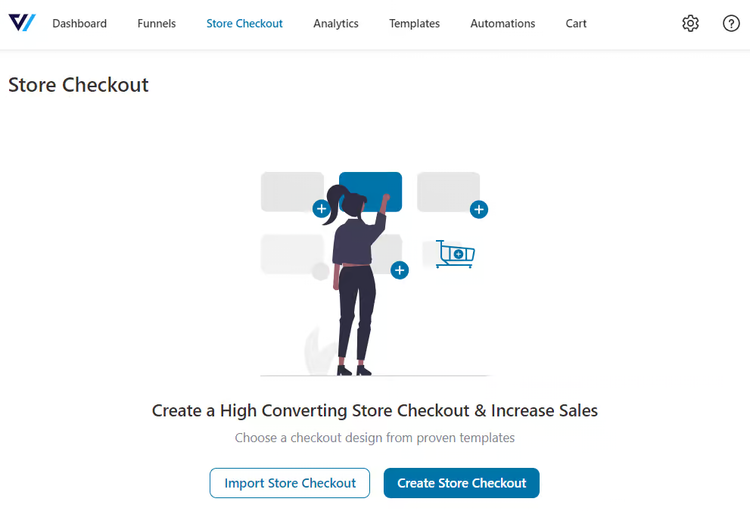
În Store Checkout, faceți clic pe fila Optimizări și deschideți panoul Programare expirare comandă. Setați Închidere comandă după dată la Da și introduceți data și ora exactă la care se termină vânzarea fulger. Când acel moment sosește, pagina de finalizare a comenzii se închide automat, iar orice client care încearcă să o acceseze ulterior va fi redirecționat în altă parte.
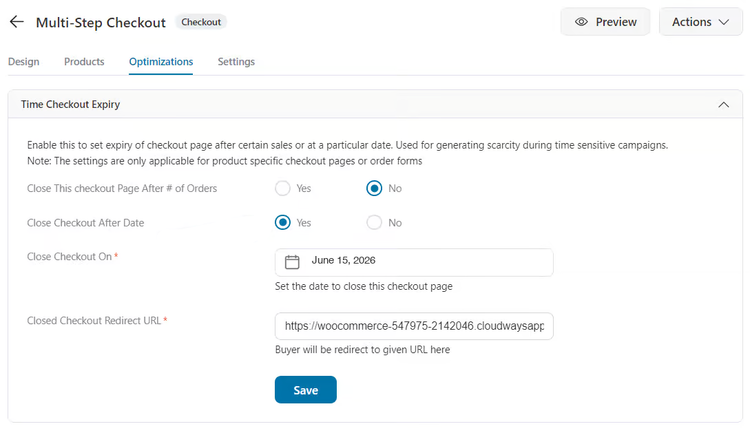
Salvați modificările. Cumpărătorii care ajung la finalizarea comenzii în timpul ferestrei de vânzare își vor finaliza comanda normal. Odată ce ora de încheiere trece, finalizarea comenzii devine offline automat, menținând termenul limită real.
Aceasta este configurarea de bază pentru vânzarea fulger. Advanced Coupons gestionează programarea reducerilor, FunnelKit gestionează momentul de urgență la finalizarea comenzii. Puteți opri aici și aveți o vânzare fulger complet funcțională. Sau continuați mai jos pentru a adăuga straturile care cresc conversiile.
Partea 2: Creșteți-vă rezultatele
Pașii din Partea 1 sunt suficienți pentru a desfășura o vânzare fulger. Pașii de mai jos sunt pentru proprietarii de magazine care doresc să extragă mai mult din promoția lor. Aceștia sunt independenți unul de celălalt, deci puteți adăuga orice combinație.
Pasul 3: Afișați etichete de vânzare pe produse cu aThemes Merchant
Când clienții navighează în magazinul dvs. în timpul unei vânzări fulger, ar trebui să poată vedea instantaneu ce produse sunt reduse. Merchant de la aThemes are un modul Etichete produse care adaugă suprapuneri de insigne personalizabile pe imaginile produselor automat în timpul vânzării.
Instalați și activați Merchant. Funcționează împreună cu orice temă compatibilă cu WooCommerce. Accesați Merchant din tabloul de bord, găsiți modulul Etichete produse sub secțiunea Creștere valoare comandă și activați-l.

În setările modulului, creați o etichetă cu textul vânzării dvs. („VÂNZARE FULGER” funcționează bine) și setați-o să se aplice produselor care sunt la reducere. Puteți personaliza culoarea și poziția insignei pentru a se potrivi cu brandingul magazinului dvs.
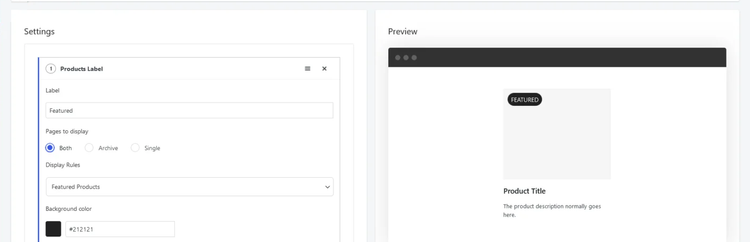
Cât timp sunteți în Merchant, merită să activați și modulul Stock Scarcity din aceeași secțiune. Acesta afișează avertismente de stoc redus precum „Au mai rămas doar 3” pe paginile produselor, ceea ce se potrivește natural cu urgența vânzărilor rapide.
Pasul 4: Prindeți vizitatorii care abandonează cu OptinMonster
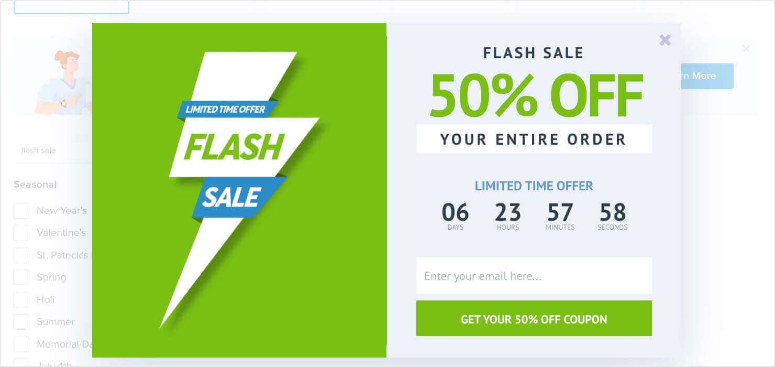
Chiar și cu o reducere și un cronometru de urgență, o parte dintre vizitatori vor încerca să plece fără să cumpere. OptinMonster îi prinde pe acești vizitatori cu un popup de intenție de ieșire care apare chiar în momentul în care își mișcă cursorul spre închiderea tab-ului.
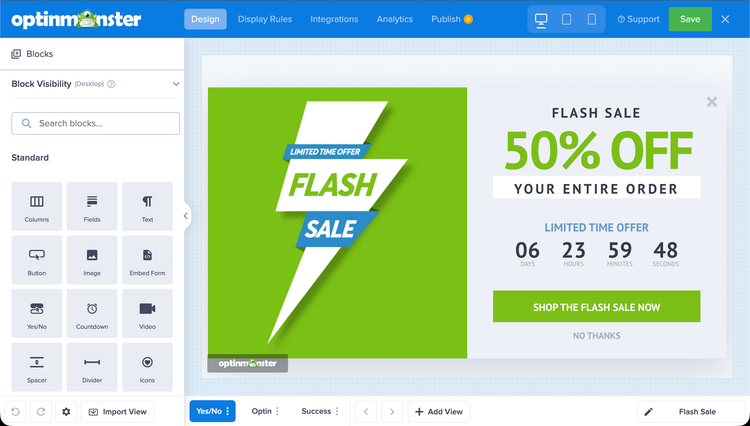
Instalați și activați pluginul OptinMonster WordPress și conectați-l la contul dvs. În tabloul de bord OptinMonster, faceți clic pe Create New Campaign, alegeți un popup Lightbox și selectați un șablon care funcționează pentru un context de vânzare. Personalizați titlul cu oferta dvs. de vânzare rapidă.
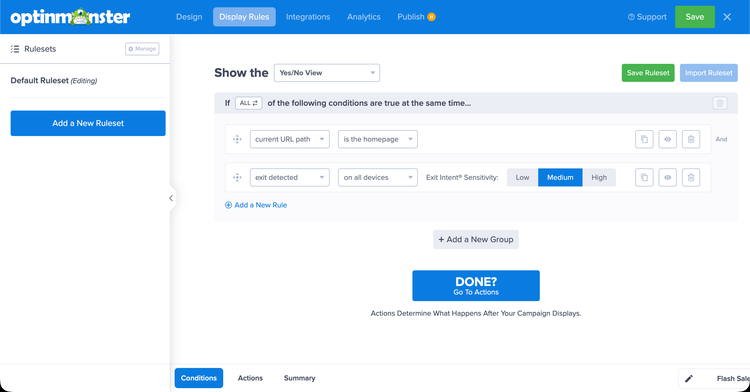
În Display Rules (Reguli de afișare) ale campaniei, vizați paginile produselor WooCommerce și pagina coșului. Apoi adăugați un declanșator Exit Intent (Intenție de ieșire) în setările de temporizare. Acesta declanșează popup-ul atunci când cursorul vizitatorului se mișcă spre partea de sus a ferestrei browserului.
Puteți, de asemenea, să introduceți blocul de cronometru încorporat al OptinMonster în popup pentru a arăta exact cât timp a mai rămas din vânzare. Acest lucru conectează popup-ul direct înapoi la ora de sfârșit programată pe care ați setat-o în Advanced Coupons, consolidând urgența cu un ceas vizibil.
⚠️ Notă: Vizarea WooCommerce în OptinMonster necesită planul Growth sau unul superior.
Pasul 5: Adăugați dovadă socială cu TrustPulse
Acest pas funcționează cel mai bine atunci când direcționați activ traficul către vânzare, de exemplu, printr-un e-mail sau o promovare pe rețelele sociale. TrustPulse afișează mici bule de notificare în colțul paginii, precum „Marie din Austin tocmai a cumpărat acum 4 minute”, ceea ce semnalează altor cumpărători că oamenii cumpără activ.
Instalați și activați TrustPulse și conectați-l la contul dvs. Creați o nouă campanie și alegeți Recent Activity (Activitate recentă) ca tip de campanie. Apoi mergeți la tab-ul Capture Activity (Capturare activitate) și selectați WooCommerce Orders (Comenzi WooCommerce) din meniul derulant. Acest lucru conectează TrustPulse la magazinul dvs. și capturează automat notificările de comenzi noi.
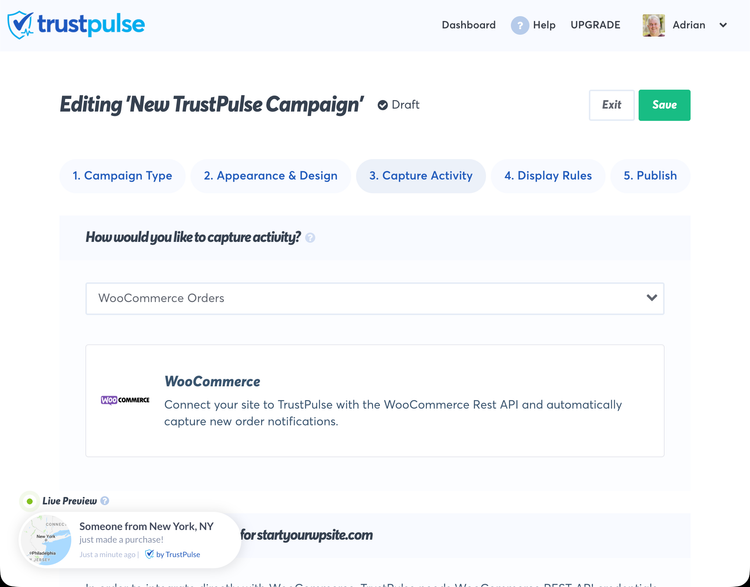
Setați campania să se afișeze pe întregul site, astfel încât să ruleze în tot magazinul dvs. în timpul vânzării. TrustPulse are, de asemenea, o opțiune „On-Fire Notifications” (Notificări în flăcări) care arată activitatea agregată, de exemplu „42 de persoane au cumpărat în ultima oră.” Acest lucru funcționează deosebit de bine atunci când viteza vânzărilor este mare.
⚠️ Notă: TrustPulse este cel mai eficient atunci când există activitate reală de cumpărare de afișat. Dacă magazinul dvs. are un trafic mai redus în timpul vânzării, notificările pot apărea rar. În acest caz, celelalte etape de mai sus vor purta o pondere mai mare în conversie.
Cum să vă testați munca
Înainte de a intra în direct, acordați-vă cinci minute pentru a parcurge vânzarea ca un client. Acest lucru confirmă că reducerea se aplică automat și că expirarea coșului este setată corect.
Testați cuponul cu aplicare automată:
Deschideți site-ul dvs. într-o fereastră de browser privată. Navigați la orice produs care se încadrează în scopul vânzării dvs. și adăugați-l în coș. Accesați pagina coșului. Reducerea flash sale ar trebui să apară automat în rezumatul comenzii, fără a fi necesar un cod de cupon.
Dacă reducerea nu apare, verificați două lucruri: confirmați că data de începere a vânzării a trecut și cea de sfârșit nu a trecut, și asigurați-vă că Starea Coșului este setată la Subtotal Coș ≥ 0 USD.
Testați expirarea checkout-ului:
În setările Store Checkout ale FunnelKit, setați temporar Închide Checkout După Data la o oră cu câteva minute în trecut. Apoi încercați să accesați pagina de checkout. FunnelKit ar trebui să vă redirecționeze de pe ea. Resetați data la ora reală de sfârșit a vânzării înainte de a intra live.
Listă de verificare rapidă:
- ☐ Reducerea se aplică automat într-o sesiune de browser privată
- ☐ Procentajul corect este aplicat
- ☐ Data de expirare a checkout-ului corespunde orei reale de sfârșit a vânzării
- ☐ (Dacă folosiți OptinMonster) Popup-ul de intenție de ieșire se declanșează la mutarea cursorului spre partea de sus a browserului pe o pagină de produs
- ☐ (Dacă folosiți TrustPulse) Campania este activă și afișează notificări
Alte opțiuni
Dacă preferați să nu adăugați un plugin de cupoane, WooCommerce are o funcție încorporată pentru prețuri de vânzare. Puteți seta un preț de vânzare pentru produse individuale cu date de începere și sfârșit programate la Produse » Editați Produsul » Fila Generală.
Acest lucru funcționează pentru magazine simple, dar va trebui să actualizați fiecare produs manual, iar clienții nu vor primi un cod pe care să-l poată partaja.
De asemenea, pierdeți logica condițiilor coșului și aplicarea automată pe care o oferă Advanced Coupons. Pentru orice altceva decât o reducere de bază pentru un singur produs, plugin-ul este alegerea mai bună.
Pentru majoritatea magazinelor WooCommerce care rulează mai mult decât promoții ocazionale, Advanced Coupons merită upgrade-ul.
Probleme comune și soluții rapide
Problemă: „Cuponul de aplicare automată nu se aplică la checkout”
Ce se întâmplă: Aplicarea automată necesită setarea a cel puțin unei Condiții de Coș. Fără aceasta, Advanced Coupons nu va declanșa automat cuponul.
Soluție rapidă: Accesați fila Condiții de Coș a cuponului dvs. și adăugați o condiție Subtotal Coș cu un minim de 0 USD. Salvați și testați într-o fereastră de browser privată.
Experiența mea: Acest lucru îi prinde pe aproape toți prima dată. Cerința nu este evidentă din interfața utilizatorului — panoul de Aplicare Automată nu vă avertizează că este necesară o condiție.
Problemă: „Checkout-ul este încă accesibil după ce vânzarea s-a încheiat”
Ce se întâmplă: Setarea Închide Checkout După Data din FunnelKit s-ar putea să nu se fi salvat corect sau s-a introdus un format de dată greșit.
Soluție rapidă: Accesați FunnelKit » Store Checkout » Optimizări » Expirare Timp Checkout. Confirmați că data corespunde orei de sfârșit a vânzării dvs. și că comutatorul este setat la Da. Salvați din nou și testați setând temporar data la o oră anterioară.
Problemă: „Etichetele de vânzare nu apar pe paginile de produs”
Ce se întâmplă: Modulul Etichete Produse Comerciant se aplică produselor marcate ca „la reducere” în WooCommerce. O reducere doar cu cupon nu setează automat indicatorul „la reducere”, deci Comerciantul s-ar putea să nu detecteze acele produse.
Soluție rapidă: În setările Etichete Produse Comerciant, schimbați domeniul de afișare la toate produsele (în loc de doar produsele la reducere), apoi limitați-l pe categorii sau etichete la articolele dvs. de vânzare fulger.
Întrebări frecvente: Vânzări flash WooCommerce
Am nevoie de toate cele cinci pluginuri pentru o vânzare fulger WooCommerce?
Nu. Singurul plugin esențial este Advanced Coupons, care gestionează reducerea, programarea și aplicarea automată. FunnelKit adaugă urgență la checkout și este un al doilea pas important. Cele trei instrumente din Partea 2 sunt îmbunătățiri opționale pe care le puteți adăuga în orice ordine sau le puteți omite complet.
Cât timp ar trebui să dureze o vânzare fulger WooCommerce?
Majoritatea vânzărilor fulger funcționează cel mai bine între patru și 24 de ore. Ferestrele mai scurte creează cea mai mare urgență, dar necesită o audiență caldă existentă pe care o puteți notifica rapid, cum ar fi o listă de e-mailuri. Ferestrele mai lungi de până la 48 de ore funcționează mai bine atunci când vă bazați pe trafic organic sau social. Aș evita să rulez o singură vânzare mai lungă de 48 de ore, deoarece elementul de urgență dispare.
Există o modalitate gratuită de a rula o vânzare fulger în WooCommerce?
Da. Programarea prețurilor de vânzare încorporată în WooCommerce vă permite să setați o dată de început și de sfârșit pentru produse individuale, fără costuri. Funcția de programare a Advanced Coupons este, de asemenea, disponibilă în versiunea gratuită. Principala limitare cu ambele opțiuni gratuite este că trebuie să actualizați fiecare produs manual, iar aplicarea automată necesită Advanced Coupons Premium.
Pot limita reducerea vânzării fulger la produse sau categorii specifice?
Da. fila Condiții Coș din Advanced Coupons vă permite să restricționați cuponul la un produs specific, o categorie sau un subtotal minim al coșului pentru anumite articole. Adăugați o condiție Categorie Produs sau Produs Specific alături de condiția subtotalului coșului, iar reducerea se va aplica doar atunci când acele articole se află în coș. Acest lucru este util pentru a viza stocuri de lichidare sau pentru a exclude produsele dvs. cu cea mai mare marjă din vânzare.
Gânduri finale: Este aceasta configurarea potrivită pentru vânzarea dvs. flash?
Dacă ați urmat pașii de mai sus, acum aveți mai mult decât o reducere de bază WooCommerce. Aveți o vânzare fulger care se rulează singură.
Combinația dintre Advanced Coupons și FunnelKit gestionează cele două lucruri care fac ca vânzările fulger să funcționeze cu adevărat: o reducere care se aplică în momentul în care un client ajunge la checkout și un termen limită care este real, deoarece pagina de checkout se închide când expiră.
Fiecare vânzare fulger manuală pe care am rulat-o înainte de a configura corect acest lucru a avut coșuri abandonate, deoarece nu exista nimic care să împiedice clienții să aștepte până mâine.
Instrumentele din Partea 2 merită adăugate atunci când generați trafic semnificativ. Pentru un magazin mic sau o promoție liniștită, Partea 1 este suficientă. Pentru un eveniment cu trafic ridicat, OptinMonster și TrustPulse pot recupera în mod semnificativ veniturile pe care altfel le-ați lăsa în urmă.
Rulați acest setup mai întâi pe un site de test. Odată ce ați confirmat că reducerea și expirarea funcționează corect, vânzarea live devine o rutină. Veți petrece mai mult timp pe anunț decât pe setup.
Când sunteți gata să îmbunătățiți conversiile dincolo de perioadele de vânzare, consultați ghidul nostru despre cele mai bune pluginuri de checkout WooCommerce pentru a crește rezultatele zilnice.
Hub de resurse: Vânzări flash WooCommerce
Explorați mai multe ghiduri despre WooCommerce și strategii de vânzare pe IsItWP:
- Cele mai bune pluginuri WooCommerce pentru a vă dezvolta magazinul — Rezumatul nostru testat al celor mai utile add-on-uri WooCommerce pentru checkout, email, analiză și multe altele
- Cum să reduceți abandonarea coșului în WooCommerce — Strategii pentru a recupera clienții care adaugă produse, dar nu finalizează checkout-ul
- Cum să adăugați un cronometru de numărătoare inversă în WordPress — Creați urgență vizibilă pe paginile de produse, paginile de destinație și pop-up-uri
- Cele mai bune pluginuri de marketing prin email pentru WordPress — Folosiți emailul pentru a anunța vânzări rapide și a maximiza veniturile din fiecare eveniment
- Cum să urmăriți vânzările WooCommerce în Google Analytics — Configurați urmărirea comerțului electronic pentru a măsura conversiile și ROI-ul vânzărilor rapide
- Cele mai bune pluginuri de pop-up WordPress — Comparați instrumente de pop-up pentru a captura vizitatorii care părăsesc site-ul în timpul unei promoții

Comentarii Lasă un răspuns