
Am publicat un tutorial acum doi ani. În primele câteva luni, a clasat pe prima pagină și a adus aproximativ 900 de vizitatori pe lună.
Apoi, încet, a început să scadă. Pagina 2. Apoi, pagina 3. Până când am observat, traficul scăzuse cu 65%.
Articolul nu se schimbase. Dar rezultatele căutării din jurul lui se schimbase.
Concurenții au publicat versiuni mai bune. Informațiile pe care le-am împărtășit erau încă exacte, dar păreau superficiale în comparație cu ceea ce exista deja. Conținutul meu decăzuse.
Decăderea conținutului este ceea ce se întâmplă atunci când un post își pierde treptat clasamentele și traficul. Nu din cauza a ceva ce ai făcut greșit, ci pentru că web-ul a mers mai departe fără el.
Dacă încerci să crești traficul organic al site-ului tău WordPress, decăderea conținutului este unul dintre cei mai mari ucigași tăcuți cu care te vei confrunta.
Vestea bună este că se poate repara. În acest ghid, îți voi arăta exact cum să găsești ce postări decade, cum să le readuci înapoi și cum să automatizezi întregul proces, astfel încât să nu te mai prindă niciodată pe nepregătite.
Ce vei învăța în acest ghid despre cum să previi decăderea conținutului:
- Cum să detectezi decăderea conținutului înainte ca aceasta să-ți ștergă clasamentele
- Cum să folosești All in One SEO pentru a găsi și repara postările în declin din tabloul de bord WordPress
- Folosește Google Search Console gratuit pentru detectarea manuală a decăderii
- Cum să configurezi Uncanny Automator pentru a monitoriza decăderea conținutului în mod automat
- Ce metodă este potrivită pentru situația ta
Puncte Cheie
- Îți voi arăta cum să folosești funcția de clasamente ale conținutului din All in One SEO pentru a identifica exact ce postări pierd trafic și pentru a le repara direct din tabloul de bord WordPress
- Acoper instrumentul gratuit de comparație din Google Search Console pentru bloggerii care nu au încă AIOSEO
- Descoperă rețeta Uncanny Automator care marchează săptămânal postările vechi și învechite, astfel încât să nu mai ratezi niciodată un articol în decădere
- Trec în revistă 5 tactici dovedite de reîmprospătare a conținutului care chiar influențează clasamentele
- Explic diferența dintre decăderea reală a conținutului și scăderile sezoniere ale traficului, astfel încât să nu pierzi timp reparând postări care nu au nevoie de asta
Ce vom realiza în acest tutorial
Până la sfârșitul acestui ghid, site-ul tău WordPress va avea un sistem clar pentru a găsi postările care au pierdut trafic.
Un proces pas cu pas pentru reîmprospătarea lor și, dacă alegi Metoda 3, o rețetă automată care monitorizează conținutul tău în fiecare săptămână.
Iată ce vei putea face după ce vei citi asta:
- Identifică-ți postările cu cea mai mare decădere folosind date reale de clasament
- Aplică actualizări țintite ale conținutului care semnalează prospețime către Google
- Configurează un sistem automat de monitorizare a conținutului în WordPress
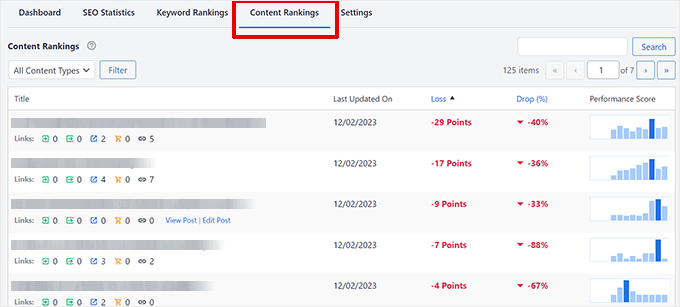
Captura de ecran de mai jos arată cum arată tabloul de bord AIOSEO Content Rankings odată ce este conectat și populat. Aceasta este vizualizarea din care vei lucra în Metoda 1.
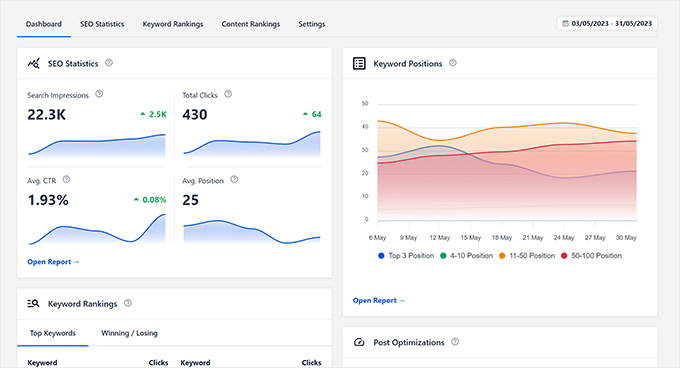
Vizualizarea AIOSEO Content Rankings arată exact ce postări pierd teren și cu cât.
Acum, pentru a te ajuta să sari la orice secțiune dorești sau să vezi toate metodele și pașii dintr-o privire, folosește cuprinsul de mai jos.
- Ce veți avea nevoie înainte de a începe
- Este cu adevărat decădere de conținut? (Verificați mai întâi acest lucru)
- Metoda 1: All in One SEO – Găsește și remediază conținutul învechit (Recomandat)
- Metoda 2: Google Search Console – Opțiunea gratuită
- Metoda 3: Uncanny Automator – Automatizează monitorizarea învechirii conținutului tău
- All in One SEO vs Google Search Console vs Uncanny Automator: Ce ar trebui să folosiți?
- Cum să vă testați munca
- Probleme comune și soluții rapide
- Întrebări frecvente: Cum să previi degradarea conținutului, să menții postările proaspete și actualizate
- Gânduri finale
- Centru de resurse: Optimizare SEO WordPress și strategie de conținut
Acum că am clarificat acest aspect, să începem.
Ce vei avea nevoie înainte de a începe
Nivel de calificare: Începător
Timp de finalizare: ~25–35 minute
Înainte de a începe, asigurați-vă că aveți:
- Un site WordPress existent cu conținut publicat. Acest tutorial presupune că aveți deja articole care ar putea pierde trafic
- Un cont Google Search Console: gratuit de configurat și necesar pentru toate cele trei metode. Dacă nu l-ați conectat încă, aici puteți configura Google Search Console pentru WordPress.
- All in One SEO: necesar pentru Metoda 1. Funcția Statistici de căutare este inclusă în planul Elite. Versiunea gratuită nu o include.
- Uncanny Automator: necesar doar pentru Metoda 3. Versiunea gratuită este disponibilă din directorul de pluginuri WordPress.
Este cu adevărat decădere de conținut? (Verificați mai întâi acest lucru)
Înainte de a petrece timp reîmprospătând articole, merită să vă asigurați că aveți de-a face cu decăderea conținutului și nu cu unul dintre cei trei impostori comuni.
Scăderile sezoniere de trafic au loc în fiecare an la program.
- Un articol despre „cele mai bune cadouri de Crăciun” va scădea întotdeauna în ianuarie.
- Dacă traficul dvs. urmează același model an de an, aceasta este sezonalitate, nu decădere.
✅ Sfat: O verificare rapidă pe Google Trends pentru cuvântul cheie țintă vă va spune în câteva secunde.
Actualizările algoritmului Google pot provoca scăderi bruște ale clasamentului la nivelul întregului site.
- Dacă observați o scădere bruscă a traficului pentru multe pagini simultan, în special în jurul unei date confirmate de actualizare de bază, aceasta este o problemă diferită de eroziunea lentă a decăderii conținutului.
✅ Sfat: Urmărirea statisticilor cheie WordPress și SEO vă poate ajuta să identificați tipare la nivel de industrie în comparație cu probleme specifice site-ului dvs.
Probleme tehnice.
- Probleme precum sitemap-uri defecte, etichete noindex accidentale sau conflicte de pluginuri pot distruge traficul peste noapte.
✅ Sfat: Un audit rapid al site-ului din AIOSEO va detecta aceste probleme înainte de a continua.
Cum arată de fapt decăderea conținutului
Decăderea reală a conținutului arată diferit:
- O scădere graduală pe parcursul a 6 până la 18 luni pe o singură postare sau un grup mic de postări, fără o explicație tehnică.
- Postarea primește în continuare impresii în Search Console, dar pozițiile sale în clasament scad lent.
✅ Sfat: Tab-ul „Performanță” din Google Search Console vă oferă o vizualizare de 16 luni, ceea ce face ca acest model să fie ușor de detectat. O linie care coboară ușor, fără margini abrupte, este o decădere clasică a conținutului.
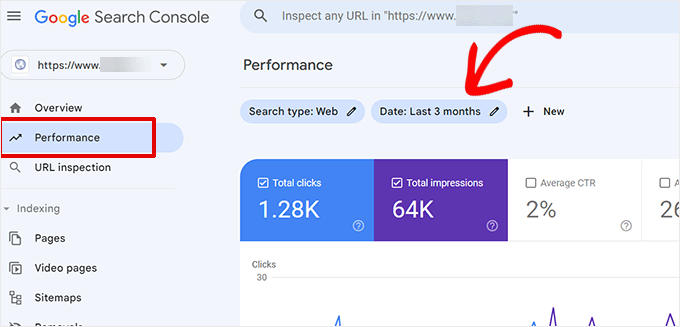
O scădere lentă și constantă pe parcursul a 6–12 luni, fără scăderi bruște, este semnul distinctiv al adevăratei decăderi a conținutului.
Acum că înțelegeți cum arată decăderea reală a conținutului, permiteți-mi să vă arăt cum să o remediați.
Metoda 1: All in One SEO – Găsiți și remediați conținutul degradat (Recomandat)
Aceasta este metoda pe care o folosesc. All in One SEO este unul dintre cele mai populare pluginuri SEO pentru WordPress și pluginul pe care îl vom folosi pentru a identifica și remedia decăderea conținutului direct din tabloul de bord WordPress.
Se conectează la Google Search Console în fundal și prezintă datele dvs. de clasament într-un mod ușor de acționat, fără foi de calcul și comutare între tab-uri.
În loc să săriți între tab-uri și să exportați foi de calcul, puteți vedea ce postări scad, le puteți deschide în editor și puteți începe să le reparați. Totul fără a părăsi tabloul de bord.
Dacă aveți planul Elite, aceasta este de departe cea mai rapidă și mai prietenoasă metodă pentru începători pentru a aborda decăderea conținutului.
Și dacă încă comparați opțiuni, analiza mea AIOSEO vs Yoast SEO explică de ce recomand AIOSEO pentru acest tip de muncă bazată pe date despre conținut.
Consultați recenzia mea AIOSEO pentru o analiză completă a tot ceea ce poate face acest plugin SEO.
Pasul 1: Instalează și activează All in One SEO
Pentru a începe, accesați site-ul All in One SEO și achiziționați planul Elite. Dacă nu sunteți sigur ce plan este potrivit pentru dvs., verificați mai întâi comparația All in One SEO Free vs Pro.
Apoi, din tabloul de bord al contului dvs. AIOSEO, descărcați fișierul pluginului și copiați cheia de licență.
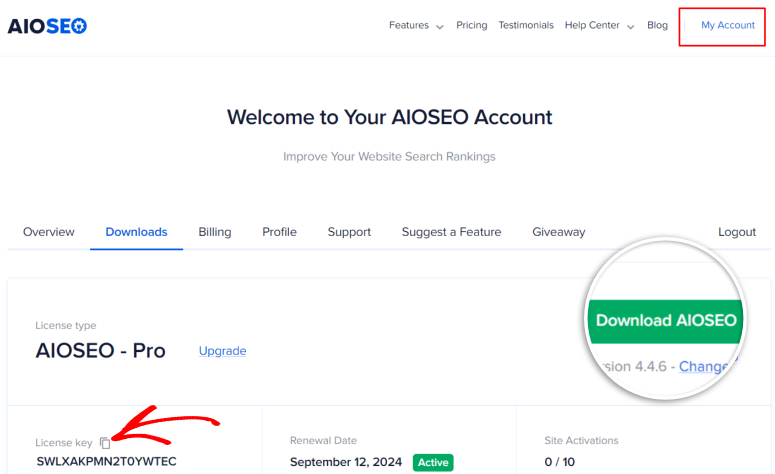
Apoi accesați Pluginuri » Adăugare Nou » Încărcare Plugin în WordPress, încărcați fișierul, faceți clic pe Instalare Acum, apoi Activați. Dacă întâmpinați probleme, iată un ghid pas cu pas despre cum să instalați pluginuri pentru WordPress.
Când vi se solicită, lipiți cheia de licență pentru a debloca setul complet de funcționalități. Veți ști că a funcționat când veți vedea All in One SEO apărând în bara laterală stângă a WordPress.
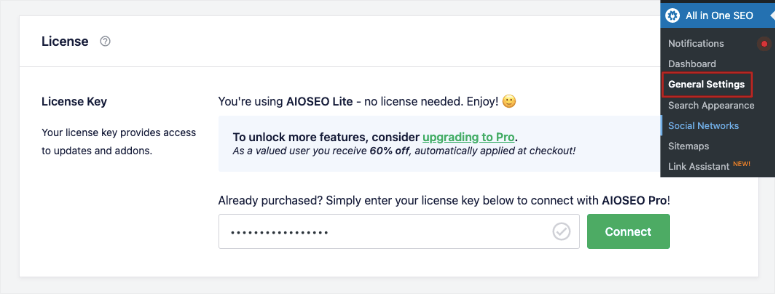
⚠️ Verificare rapidă: Dacă nu vedeți All in One SEO în bara laterală după activare, reîmprospătați pagina. Apare imediat.
Pasul 2: Conectați All in One SEO la Google Search Console
~3 minute | Conectează tabloul de bord WordPress la datele dvs. de clasament Google
Înainte ca AIOSEO să vă poată arăta Clasamentele de Conținut, are nevoie de permisiunea de a citi datele dvs. din Search Console. Aceasta implică un flux rapid de autorizare Google. Durează aproximativ 60 de secunde.
Odată ce instalați AIOSEO, ar trebui să fiți redirecționat direct către expertul de configurare, unde vă puteți conecta la Google Search Console.
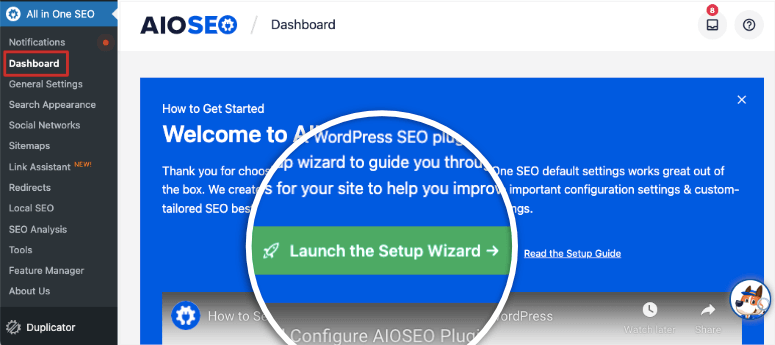
Dar iată cum să o faceți manual.
Începeți prin a accesa All in One SEO » Statistici Căutare în tabloul de bord WordPress.
Veți ajunge pe o pagină de prezentare generală cu o solicitare de conectare a contului dvs. Faceți clic pe Conectare la Google Search Console. După aceasta, se va deschide o fereastră de permisiuni Google.
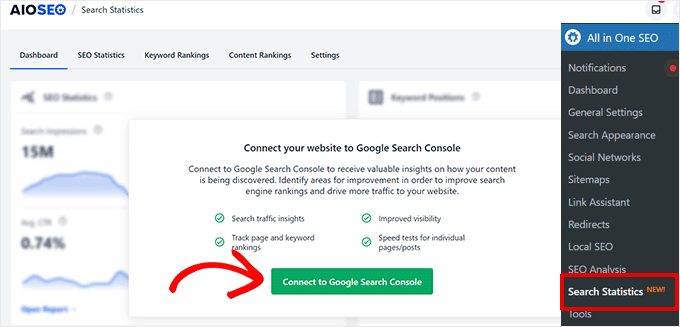
Acest buton inițiază fluxul de autorizare. Faceți clic pe el și veți fi ghidat prin ecranul de permisiuni Google.
Selectați contul Google care gestionează proprietatea dvs. Search Console, apoi faceți clic pe Permiteți pentru a acorda acces. Veți fi returnat automat la tabloul de bord WordPress.
Faceți clic pe Finalizare Conectare pentru a termina configurarea, iar AIOSEO va începe să extragă datele dvs. de clasament. Prezentarea generală a statisticilor de căutare va afișa acum un grafic al clicurilor și impresiilor site-ului dvs.
Odată conectat, tabloul de bord arată performanța de clasament a site-ului dvs., inclusiv clicuri, impresii și tendințe dintr-o privire.
⚠️ Verificare rapidă: Dacă vedeți „Încă nu există date”, acordați până la 24 de ore. Google are nevoie de puțin timp pentru sincronizare după conectarea inițială.
Pasul 3: Găsiți articolele dvs. în declin
~5 minute | Identifică ce postări își pierd clasamentul
Din tabloul de bord „Statistici de căutare”, faceți clic pe fila Clasamente conținut. Veți vedea un tabel care listează postările dvs. alături de datele lor de clasament.
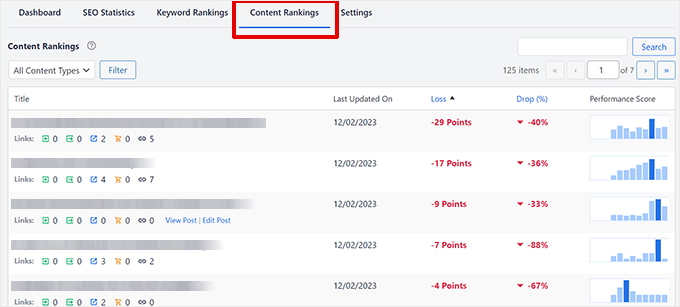
Clasamentele conținutului vă oferă o vizualizare postare cu postare a ceea ce urcă, rămâne stabil și pierde teren.
Cele două coloane pe care să vă concentrați sunt Pierdere, câte poziții de clasament a scăzut o postare, și Procentaj scădere, procentajul de scădere a traficului.
Faceți clic pe antetul coloanei Pierdere pentru a sorta de la cel mai mare la cel mai mic. După ce am făcut acest lucru pe zeci de site-uri, găsesc întotdeauna că postările din partea de sus a listei sortate oferă cea mai mare oportunitate de recuperare.
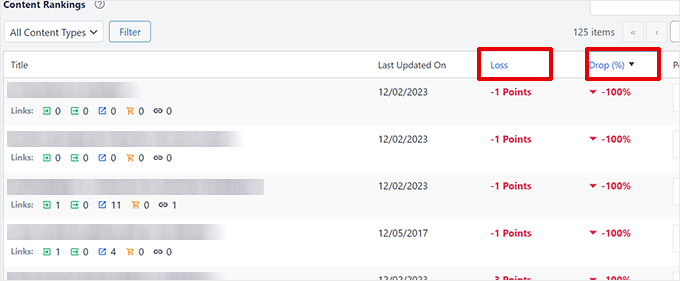
Sortarea după Pierdere identifică imediat postările dvs. cu cea mai mare prioritate. Cele pentru care o reîmprospătare va avea cel mai mare impact.
Ca regulă generală, orice postare care a pierdut 15 sau mai multe poziții de clasament, sau prezintă o scădere de 20% sau mai mult în trafic, merită atenția dvs. mai întâi.
Nu vă faceți griji dacă aveți o listă lungă. Nu trebuie să reparați totul odată. Începeți cu primele trei.
⚠️ Verificare rapidă: Dacă Clasamentele conținutului nu afișează date, AIOSEO are nevoie de cel puțin 30 de zile de istoric Search Console pentru a popula această vizualizare. Verificați din nou după o lună dacă site-ul dvs. a fost conectat recent.
Pasul 4: Remediați articolul în declin
~20 minute per postare | Reîmprospătarea efectivă a conținutului
Odată ce știți ce postare să vizați, treceți cursorul peste ea în tabelul „Clasamente conținut” și faceți clic pe Editare Postare. Acest lucru vă duce direct în editorul de blocuri WordPress cu panoul AIOSEO deschis în bara laterală.
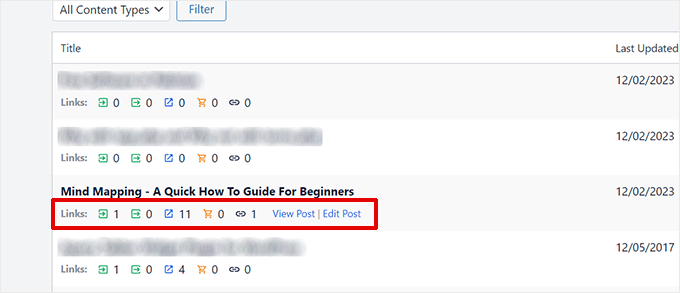
Trecerea cursorului peste orice postare din Clasamentele conținutului dezvăluie butonul Editare Postare. Un clic și sunteți în editor.
Odată ajuns în editor, uitați-vă la Scorul TruSEO din bara laterală AIOSEO. Orice scor sub 70 are spațiu clar de îmbunătățire.
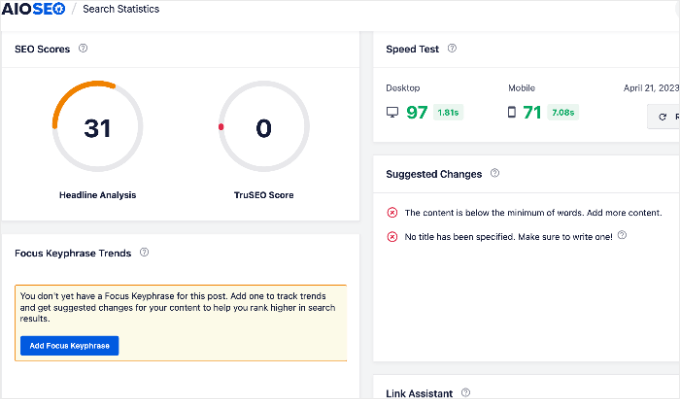
Lista de verificare de sub scor vă spune exact ce lipsește postării. Lucrați prin ea de sus în jos.
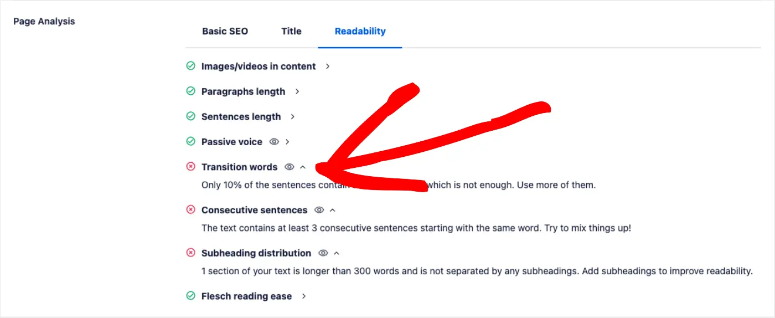
Lista de verificare TruSEO este foaia dvs. de parcurs pentru reîmprospătare. Fiecare element este o îmbunătățire specifică, acționabilă.
Aceste actualizări mișcă constant acul.
Începeți cu statisticile și datele dvs.:
- Verificați dacă există date mai noi pentru fiecare fapt pe care îl citați și actualizați data publicării numai după ce ați făcut modificări substanțiale.
Verifică concurența:
- Uită-te la primele trei rezultate Google pentru cuvântul cheie țintă și identifică orice subtemă pe care o acoperă și pe care postarea ta nu o are.
- Adăugarea chiar și a unei singure secțiuni lipsă poate îmbunătăți semnificativ completitudinea tematică. Acesta este, de asemenea, un moment bun pentru a verifica semnalele SEO on-page pe întreaga postare.
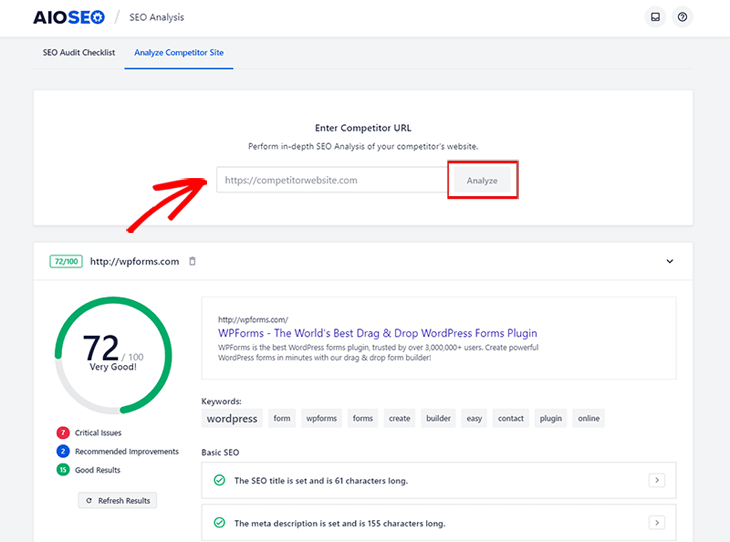
- Apoi, accesează secțiunea meta AIOSEO și folosește Headline Analyzer pentru a genera un titlu mai atrăgător. Poți chiar folosi AI pentru a te ajuta să creezi titlul meta și descrierea meta.
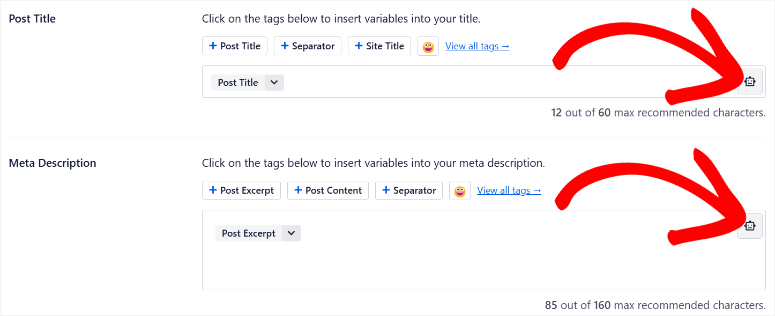
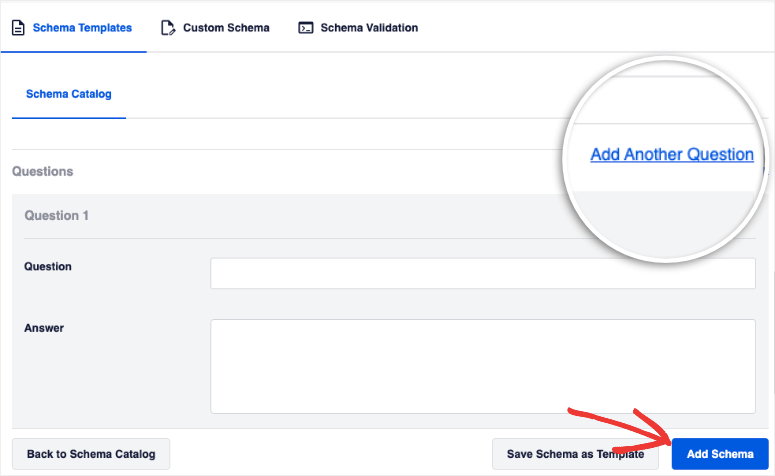
Apoi adaugă o secțiune FAQ.
- Caseta „Întrebări frecvente” a Google îți arată exact întrebările pe care cititorii tăi le tastează; răspunsul la trei sau patru dintre acestea semnalează direct o acoperire tematică completă.
- La fel ca în cazul metadatelor, poți folosi și AI-ul AIOSEO pentru a le genera pentru tine.
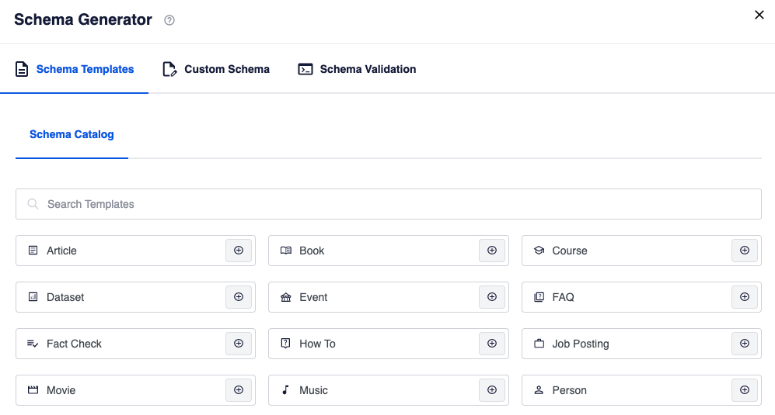
În final, adaugă un Schema relevant.
- Un markup Schema este un cod pe care îl poți adăuga pe site-ul tău pentru ca motoarele de căutare să înțeleagă mai ușor conținutul tău.
- Este foarte ușor de adăugat cu All in One SEO și poți adăuga diferite tipuri dintr-o dată, cum ar fi Schema FAQ, Articol, Eveniment, autor și multe altele.
- Îl adaugi direct în postare sau global, astfel încât să fie preluat de fiecare postare.
⚠️ Verificare rapidă: Înainte de publicare, citește postarea de la început. Dacă observi o captură de ecran veche, un link rupt sau un nume de produs care s-a schimbat, corectează-l acum. Aceste detalii mici sunt exact ceea ce caută evaluarea calității Google.
👉 Începe cu All in One SEO aici
Metoda 2: Google Search Console – Opțiunea Gratuită
Google Search Console nu are recomandările de remediere integrate ale AIOSEO, dar este complet gratuit și îți oferă acces direct la datele tale brute de clasare.
Dacă nu ești încă pe planul AIOSEO Elite, aceasta este o modalitate perfect solidă de a-ți găsi postările în declin; necesită doar puțin mai multă muncă manuală.
Cheia este funcția Comparare din fila „Performanță”.
Îți permite să aliniezi clasamentele din două perioade de timp una lângă alta, astfel încât să poți vedea exact ce pagini au pierdut poziții și cu cât.
Dacă nu ai folosit prea mult Search Console înainte, merită să salvezi ghidul meu despre Google Search Console pentru WordPress la îndemână.
Pasul 1: Configurați compararea datelor
~3 minute | Configurează Search Console pentru a afișa modificările de clasare în timp
Deschide Google Search Console și dă clic pe proprietatea ta. În bara laterală din stânga, dă clic pe Performanță, apoi asigură-te că ești pe sub-fila Rezultate căutare. În partea de sus a paginii, dă clic pe butonul Interval de date.
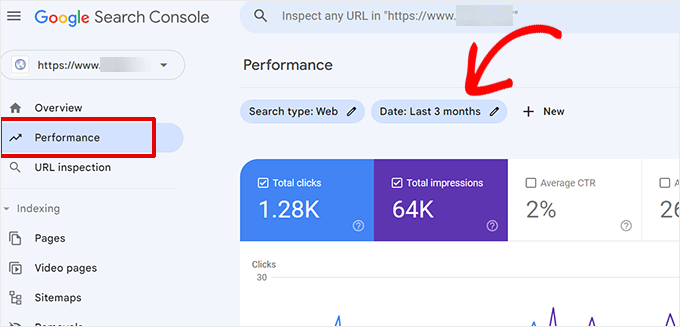
Butonul Interval de date se află în partea de sus a raportului Performanță. Dă clic pe el pentru a deschide opțiunile de comparare.
După aceasta, va apărea un meniu derulant.
Comutați la fila Comparare din acel meniu derulant. Apoi, selectați opțiunea de a compara ultimele 6 luni cu aceeași perioadă din anul precedent, apoi faceți clic pe Aplicare.
Înainte de a continua, verificați dacă toate cele patru casete de metrice sunt bifate în partea de sus a graficului: Clicuri, Afisări, CTR și Poziție. Aveți nevoie de date despre poziție vizibile pentru a înțelege ce urmează.
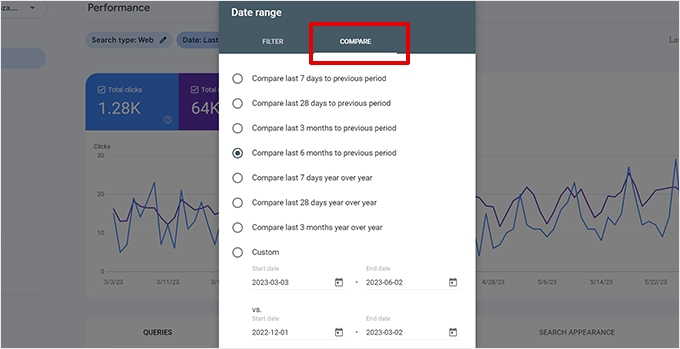
Selectați cele două perioade de comparație și asigurați-vă că toate cele patru casete de metrice sunt bifate înainte de a face clic pe Aplicare.
⚠️ Verificare rapidă: După ce faceți clic pe „Aplicare”, ar trebui să vedeți două linii colorate pe grafic. Dacă vedeți doar una, verificați din nou dacă sunteți în fila Comparare, nu în selectorul de date implicit pentru o singură perioadă.
Pasul 2: Găsiți paginile care pierd clasamente
~5 minute | Identifică-ți candidații de decădere cu cea mai mare prioritate
Derulați în jos, sub grafic, la tabelul de date. Aici, faceți clic pe fila Pagini pentru a comuta de la vizualizarea cuvintele cheie la vizualizarea la nivel de pagină. Veți vedea acum toate paginile dvs. listate alături de metricile lor pentru ambele perioade de timp.
Coloana pe care o căutați este Diferența de poziție. Aceasta arată câte locuri a câștigat sau a pierdut fiecare pagină între cele două perioade.
Faceți clic pe antetul acelei coloane pentru a sorta în ordine crescătoare. Acest lucru plasează paginile dvs. cu cea mai slabă performanță — cele cu cele mai mari scăderi de poziție — în partea de sus a listei.
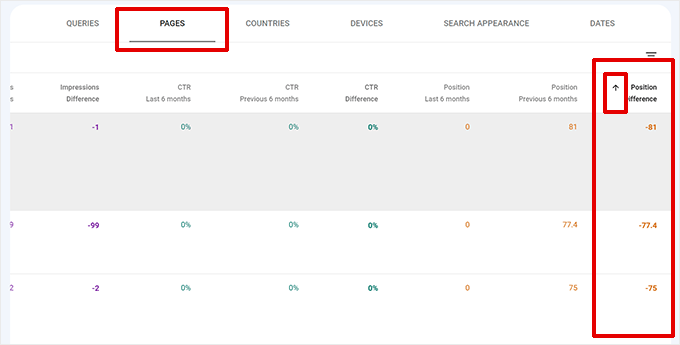
Sortarea după Diferența de poziție dezvăluie ce pagini au scăzut cel mai mult. Aceștia sunt candidații dvs. pentru decăderea conținutului.
Orice pagină care a scăzut cu cinci sau mai multe poziții merită adăugată la lista dvs. de reîmprospătare. Odată ce ați identificat candidații de top, faceți clic pe Export în colțul din dreapta sus pentru a descărca lista ca fișier CSV.
Păstrez o copie de fiecare dată când fac această verificare. Îmi permite să urmăresc dacă actualizările mele au recuperat efectiv clasamentele în săptămânile următoare.
Utilizarea unui bun kit de marketing de conținut alături de Search Console face ca acest proces de urmărire să fie mult mai ușor de gestionat.
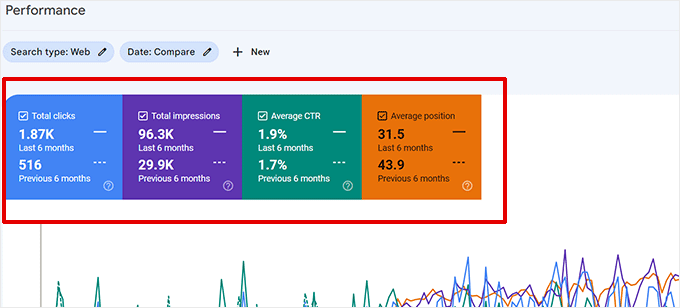
Exportați lista și păstrați o copie. Acest lucru vă permite să urmăriți dacă actualizările dvs. au recuperat efectiv clasamentele în săptămânile următoare.
⚠️ Verificare rapidă: Dacă coloana Diferența de poziție nu este afișată, intervalul de date de comparație s-ar putea să se fi resetat. Reaplicați-l folosind butonul Interval de date din partea de sus a paginii.
Pasul 3: Analizați cuvintele cheie în declin
~10 minute | Identifică ce cuvinte cheie să vizezi în reîmprospătarea ta
A ști că o pagină a scăzut nu este suficient de la sine. Trebuie să știi ce cuvinte cheie specifice au determinat acea scădere, astfel încât actualizarea ta să le poată viza direct.
Faceți clic pe orice pagină în declin din tabelul Pagini pentru a filtra raportul doar la acea pagină. Apoi derulați la tabelul de date și faceți clic pe fila Interogări.
Acest lucru comută vizualizarea de la pagini la termenii de căutare pe care oamenii i-au folosit pentru a găsi acea pagină specifică.
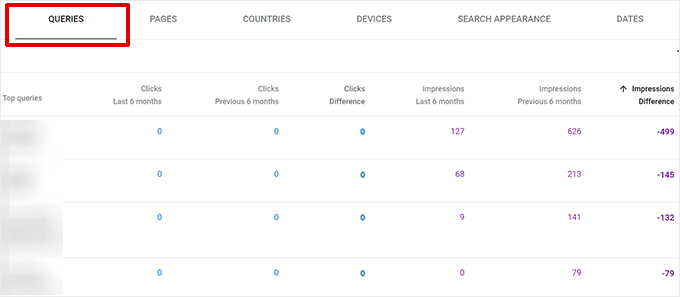
Fila Interogări arată pe ce cuvinte cheie pagina dvs. pierde teren. Aceștia sunt termenii pe care actualizarea dvs. ar trebui să îi abordeze direct.
Uitați-vă din nou la coloana Diferența de poziție, de data aceasta pentru cuvinte cheie individuale. Termenii cu cele mai mari scăderi sunt cei pe care reîmprospătarea dvs. ar trebui să se concentreze.
Dacă un cuvânt cheie a trecut de la poziția 4 la poziția 11, adăugarea unui paragraf care răspunde mai direct la acea interogare sau extinderea unei secțiuni subțiri este adesea suficientă pentru a-l readuce.
Odată ce ați identificat cuvintele cheie țintă, instrumentele dvs. de optimizare a conținutului vă pot ajuta să completați lacunele care vă împiedică clasamentele.
Un pumn de cuvinte cheie, fiecare alunecând câteva poziții, este o decădere clasică a conținutului și foarte ușor de remediat cu o actualizare țintită.
⚠️ Verificare rapidă: Concentrați-vă pe cuvintele cheie unde încă apăreți în rezultate, dar ați pierdut poziții, nu pe cuvintele cheie unde impresiile au ajuns la zero. Acelea sunt probleme diferite cu remedieri diferite.
Metoda 3: Uncanny Automator – Automatizați monitorizarea decăderii conținutului dvs.
Metodele 1 și 2 sunt grozave, dar ambele se bazează pe faptul că vă amintiți să verificați.
Aici intervine Uncanny Automator. Este un plugin de automatizare WordPress care vă permite să creați fluxuri de lucru, numite „rețete”, care rulează conform unui program, fără nicio intervenție din partea dvs.
Gândiți-vă la el ca la un instrument de automatizare WordPress care funcționează ca un supraveghetor al conținutului dvs. mereu activ.
Rețeta pe care o veți crea aici verifică postările dvs. la un interval regulat, marchează orice nu a fost actualizat recent și vă trimite o alertă cu sugestii de actualizări.
Este cel mai apropiat lucru de un sistem de monitorizare a conținutului „set-and-forget” pe care îl puteți construi în WordPress.
Consultați recenzia mea despre Uncanny Automator pentru mai multe detalii.
Pasul 1: Instalați Uncanny Automator și creați o nouă rețetă
~5 minute | Configurează cadrul de automatizare
Uncanny Automator are o versiune gratuită pe care o puteți instala direct din directorul de pluginuri WordPress. Această versiune gratuită funcționează perfect pentru a vă ajuta să găsiți și să remediați decăderea conținutului.
Accesați Pluginuri » Adăugare nou, căutați „Uncanny Automator”, apoi faceți clic pe Instalare acum și Activare. Odată activat, Automator va apărea în bara laterală din stânga.
Pentru a crea rețeta de decădere a conținutului, accesați Automator » Adăugare nou.
Vi se va cere să alegeți între o rețetă „Conectat” și o rețetă „Toată lumea”. Selectați Toată lumea, deoarece această rețetă rulează conform unui program, mai degrabă decât ca răspuns la o acțiune a utilizatorului.
Dați-i un nume pe care îl veți recunoaște, cum ar fi „Monitor Decădere Conținut”, și faceți clic pe Confirmare.
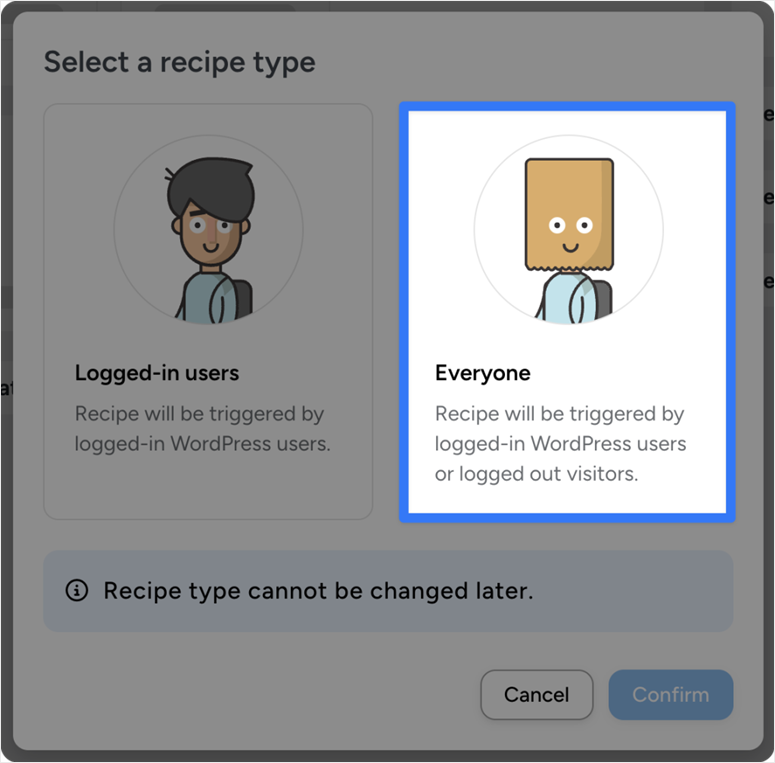
Ecranul Adăugare rețetă nouă este locul unde începe automatizarea dvs. Denumiți-o ceva memorabil, astfel încât să o puteți găsi ușor mai târziu.
⚠️ Verificare rapidă: După ce faceți clic pe Confirmare, ar trebui să vedeți o pânză de rețetă goală cu o secțiune Declanșator și o secțiune Acțiuni. Dacă vedeți o eroare, asigurați-vă că ați selectat „Toată lumea”, nu „Conectat”, pentru acest tip de rețetă.
Pasul 2: Setați un declanșator de program
~3 minute | Spune rețetei când să ruleze
Declanșatorul este ceea ce pornește rețeta.
Deoarece doriți ca aceasta să ruleze automat la un program repetitiv, faceți clic pe Adăugare declanșator și căutați opțiunea Program.
Selectați Repetare în fiecare zi lucrătoare și alegeți o oră care vi se potrivește. Eu am setat-o pentru dimineața devreme, astfel încât rezultatele să fie gata până când încep să lucrez.
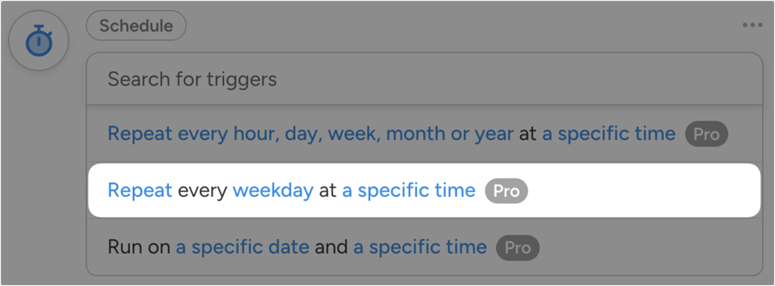
Declanșatorul de programare îi spune lui Automator exact când să ruleze rețeta. Diminețile din timpul săptămânii înseamnă că te trezești cu o listă proaspătă.
După acțiunea AI, adăugați încă o acțiune pentru a livra rezultatul undeva util, o sarcină ClickUp, un card Trello sau chiar un e-mail către dvs.
Pasul 3: Parcurgeți articolele dvs. vechi
~5 minute | Filtrează postările care nu au fost actualizate recent
Apoi, faceți clic pe Adăugați acțiune și căutați „Loop”. Selectați Parcurgeți postările WordPress. Această acțiune îi spune rețetei să parcurgă fiecare postare de pe site-ul dvs. și să o verifice în raport cu o condiție pe care o setați.
În setările buclei, adăugați un filtru pentru Data ultimei modificări și setați-l la „este înainte de” un token de dată care reprezintă acum 6 luni.
Acest lucru îi spune rețetei să marcheze doar postările care nu au fost atinse de cel puțin 6 luni. Orice mai recent este probabil în regulă.
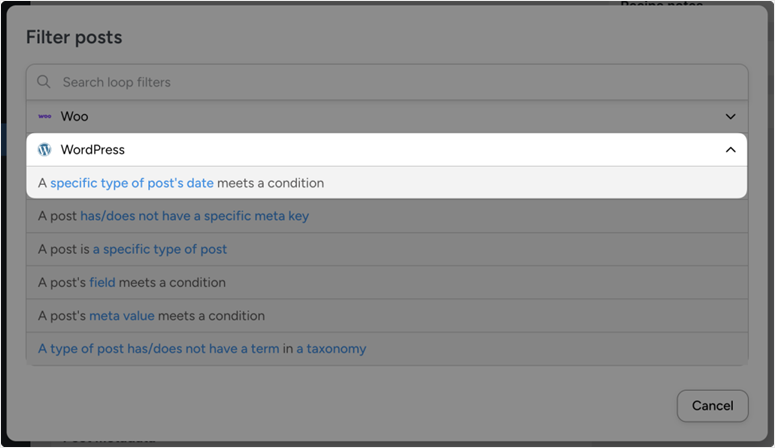
Filtrul de buclă a postărilor este inima rețetei. Îi spune lui Automator ce postări sunt suficient de vechi pentru a fi marcate.
⚠️ Verificare rapidă: Dacă site-ul dvs. este nou și nu are încă multe postări vechi, setați filtrul la 3 luni în loc de 6. Îl puteți crește oricând mai târziu, pe măsură ce arhiva dvs. crește.
Pasul 4: Adăugați analiza AI și activați rețeta
~5 minute | Conectează un AI pentru a sugera actualizări, apoi activează rețeta
Acum veți adăuga acțiunea care face efectiv gândirea. Faceți clic pe Adăugați acțiune din nou și căutați integrarea AI preferată.
Uncanny Automator suportă OpenAI, Perplexity și altele. Selectați acțiunea AI și configurați promptul pentru a analiza conținutul postării și a sugera ce este învechit sau lipsă.
Un prompt precum „Revizuiește această postare WordPress și sugerează 3 actualizări specifice pentru a o face mai actuală și mai cuprinzătoare” funcționează bine ca punct de plecare.
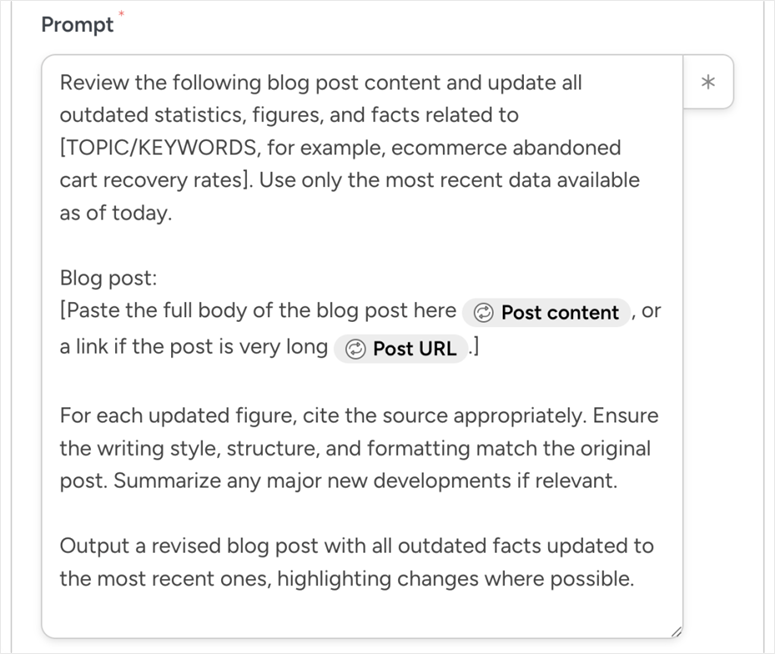
Acțiunea AI este locul unde rețeta își obține inteligența. Configurați promptul pentru a solicita sugestii de actualizare specifice, acționabile.
După acțiunea AI, adăugați încă o acțiune pentru a livra rezultatul undeva util, o sarcină ClickUp, un card Trello sau chiar un e-mail către dvs.
Acesta este ceea ce veți revizui de fapt în fiecare dimineață pentru a decide ce postări să actualizați în acea săptămână. Odată ce totul este configurat, comutați starea rețetei din Schiță în Activă din partea de sus a paginii.
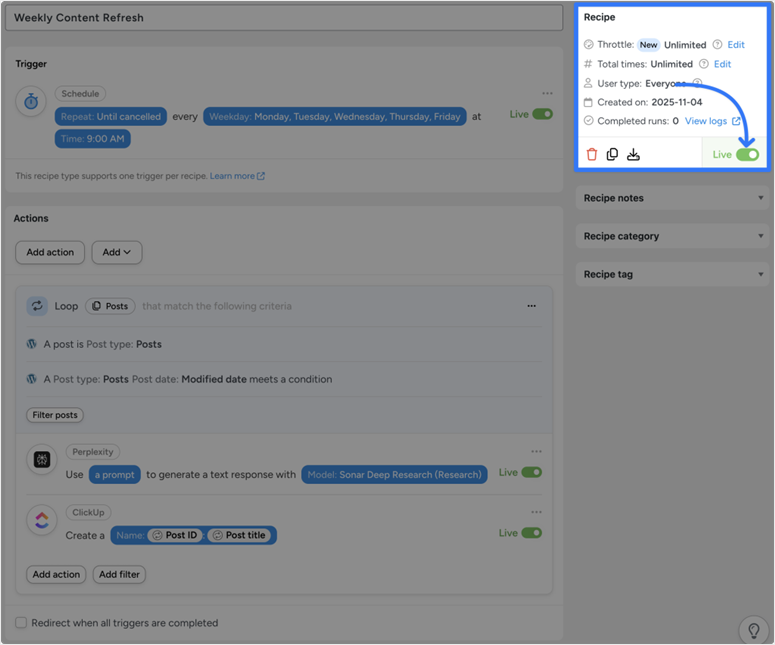
Comutarea rețetei în Activă este tot ce este necesar. Din acest moment, Automator rulează în fiecare zi lucrătoare fără nicio intervenție din partea dvs.
⚠️ Verificare rapidă: După activare, faceți clic pe Rulare acum o dată pentru a testa manual rețeta. Verificați dacă parcurge corect postările și livrează rezultatele la destinația aleasă înainte de a vă baza pe program.
👉 Începeți cu Uncanny Automator aici
All in One SEO vs Google Search Console vs Uncanny Automator: Ce ar trebui să folosiți?
Fiecare metodă funcționează. Cea potrivită depinde de situația dvs., de buget și de cât de implicat doriți să fiți.
| Caracteristică | All in One SEO | Automatizator neobișnuit | Google Search Console |
|---|---|---|---|
| Ușurință în utilizare | ⭐⭐⭐⭐⭐ Totul în interiorul WordPress | ⭐⭐⭐⭐ Configurare necesară în prealabil | ⭐⭐⭐ Instrument extern, mai manual |
| Recomandări de remediere | ✅ Listă de verificare TruSEO inclusă | ✅ Sugestii generate de AI | ❌ Analiză manuală necesară |
| Automatizare | ❌ Verificări manuale | ✅ Rulează pe pilot automat | ❌ Verificări manuale |
| Cel mai bun pentru | Bloggeri care doresc viteză și simplitate | Site-uri cu peste 50 de postări de monitorizat regulat | Începători cu un buget redus |
| Prețuri | Plan Elite (299,50 $/an) | Gratuit (integrările AI pot costa suplimentar) | Gratuit |
Cum să vă testați munca
După actualizarea unei postări, rezistați tentației de a verifica clasamentele în ziua următoare. Google are nevoie de timp pentru a re-crawla, re-indexa și re-clasa conținutul actualizat. Fereastra realistă este de 4–6 săptămâni pentru majoritatea site-urilor.
Acest lucru este valabil indiferent dacă administrați un blog personal mic sau un site web mai mare bazat pe conținut.
Când această fereastră a trecut, reveniți la metoda pe care ați folosit-o.
În AIOSEO, deschideți All in One SEO » Statistici Căutare » Clasamente Conținut și comparați valorile Pierdere și Scădere % pentru postarea pe care ați actualizat-o cu cele de dinainte.
În Google Search Console, rulați din nou comparația datelor cu perioada post-actualizare ca interval mai recent și căutați o mișcare ascendentă în diferența de Poziție.
✅ Cum arată succesul: postarea urcă înapoi spre intervalul anterior de poziții, chiar și parțial. O pagină care se afla pe poziția 18, urcând pe poziția 11, este o victorie; continuați.
Dacă clasamentele nu s-au mișcat după 6 săptămâni, revizuiți datele la nivel de cuvinte cheie din Interogări (GSC) sau Clasamente Conținut (AIOSEO) și căutați ce ați fi putut rata.
Adesea, este un singur sub-subiect al concurenței pe care postarea dvs. încă nu îl acoperă.
Probleme comune și soluții rapide
Problemă: „Clasamentele nu s-au îmbunătățit după 6 săptămâni”
- Ce se întâmplă: Actualizarea s-ar putea să nu fi abordat decalajul corect. Semnalele de calitate ale Google sunt nuanțate. Uneori, o postare are nevoie de mai mult decât statistici reîmprospătate.
- Soluție rapidă: Deschideți primele 3 pagini concurente pentru cuvântul dvs. cheie și citiți-le cu atenție. Dacă acoperă un sub-subiect pe care nu îl acoperiți dvs., acesta este aproape sigur motivul pentru care sunteți blocat. Adăugați-l.
Experiența mea: Acest lucru mi se întâmplă cel mai des cu postările de tip „cum să”. Decalajul este de obicei un pas pe care am presupus că cititorii îl cunoșteau, dar care de fapt trebuia explicat.
Problemă: „Clasamentele Conținutului nu afișează date în AIOSEO”
- Ce se întâmplă: AIOSEO are nevoie de cel puțin 30 de zile de date din Google Search Console după conectarea inițială pentru a popula această vizualizare.
- Soluție rapidă: Verificați dacă conexiunea GSC este activă sub All in One SEO » Statistici Căutare. Dacă apare ca fiind conectată, dar tot nu există date, așteptați încă o săptămână și verificați din nou.
Problemă: „Rețeta mea Uncanny Automator nu se declanșează”
- Ce se întâmplă: Rețeta ar putea fi încă în modul Schiță, sau declanșatorul de programare nu a fost salvat corect.
- Soluție rapidă: Deschideți rețeta, confirmați că comutatorul din partea de sus indică Live (nu Schiță) și faceți clic pe Rulează acum o dată pentru a o testa manual.
Problemă: „Coloana Diferența de poziție din GSC nu apare”
- Ce se întâmplă: Intervalul de date de comparație a fost șters sau resetat — fără acesta, GSC afișează doar date dintr-un singur interval.
- Soluție rapidă: Reaplicați intervalul de date de comparație folosind butonul Interval de date din partea de sus a raportului de Performanță.
Acestea sunt. Acum puteți identifica și remedia orice probleme de degradare a conținutului pe site-ul dvs. folosind metoda preferată. Dacă ceva nu este clar, consultați întrebările frecvente de mai jos.
Întrebări frecvente: Cum să previi degradarea conținutului, să menții postările proaspete și actualizate
Cât timp durează remedierea degradării conținutului?
Majoritatea actualizărilor de conținut prezintă mișcări semnificative în clasament în decurs de 4 până la 6 săptămâni. Acestea fiind spuse, calendarul depinde de cât de competitiv este cuvântul cheie și cât de semnificativă a fost actualizarea dvs. O mică ajustare la o postare ușor competitivă se poate recupera în două săptămâni. O revizuire completă a unei postări care concurează cu site-uri cu autoritate înaltă poate dura 2–3 luni pentru a vedea rezultate.
Remedierea degradării conținutului funcționează de fiecare dată?
Nu întotdeauna. Uneori, o postare s-a degradat deoarece întregul subiect s-a schimbat — intenția din spatele cuvântului cheie s-a modificat sau un nou format (cum ar fi un videoclip sau un instrument) domină acum rezultatele. În aceste cazuri, o restructurare completă sau o redirecționare către o postare mai puternică și relevantă ar putea fi mai benefică decât o reîmprospătare standard.
Cât de des ar trebui să verific degradarea conținutului?
O verificare lunară este un obicei bun pentru majoritatea bloggerilor. Dacă aveți un site mare (peste 100 de postări), efectuarea unui audit trimestrial și utilizarea Uncanny Automator pentru a semnala conținutul învechit între audituri este mai practică decât verificarea manuală a fiecărei postări. Pentru context despre cum gestionează acest lucru blogurile de top, statisticile de blogging arată că site-urile care publică în mod constant conținut actualizat depășesc performanța celor care nu o fac.
Pot remedia degradarea conținutului cu versiunea gratuită a All in One SEO?
Nu. Funcția Statistici de căutare, care include Clasamentele conținutului, necesită planul Elite. Puteți folosi în continuare Google Search Console (Metoda 2) gratuit sau puteți folosi versiunea gratuită a Uncanny Automator pentru Metoda 3.
Care este diferența dintre degradarea conținutului și o penalizare Google?
O penalizare Google provoacă o scădere bruscă și accentuată pe multe pagini și este declanșată de o încălcare specifică a politicii (conținut subțire, linkuri nenaturale etc.). Degradarea conținutului este o scădere lentă și graduală pe postări individuale, cauzată de factori competitivi și de relevanță. Dacă multe pagini au scăzut peste noapte, investigați mai întâi o penalizare.
Ar trebui să șterg sau să redirecționez conținutul degradat?
Doar dacă postarea nu are o cale realistă de recuperare. De exemplu, dacă subiectul este cu adevărat depășit sau dacă aveți o postare mult mai puternică care acoperă același domeniu. Pentru majoritatea postărilor degradate, o reîmprospătare este o mișcare mai bună decât ștergerea. Dacă ștergeți, adăugați întotdeauna o redirecționare către cea mai relevantă pagină existentă.
Gânduri finale
Degradarea conținutului este una dintre acele probleme pe care este ușor să le ignori până când ți-a costat deja mii de vizitatori lunar.
Vestea bună este că acum aveți trei modalități solide de a o detecta devreme și de a o remedia înainte ca aceasta să devină o problemă serioasă de trafic.
All in One SEO face întregul proces rapid. Puteți identifica o postare în degradare, puteți obține o listă de verificare pentru remediere și puteți republica o versiune îmbunătățită, totul din tabloul de bord WordPress.
Dacă nu sunteți încă pregătit pentru planul Elite, Google Search Console vă oferă aceleași date de bază gratuit.
Și dacă doriți să renunțați complet la verificarea manuală, Uncanny Automator se ocupă de monitorizare pentru dvs. pe pilot automat.
Începeți cu un singur post săptămâna aceasta. Găsiți cel mai mare declin al dvs. în AIOSEO sau Search Console, petreceți 20 de minute îmbunătățindu-l și vedeți ce se întâmplă în luna următoare. Această singură actualizare v-ar putea surprinde.
Centru de resurse: Optimizare SEO WordPress și strategie de conținut
Folosiți aceste ghiduri pentru a construi pe baza a ceea ce ați învățat aici și pentru a menține site-ul dvs. WordPress în clasament pe termen lung.
- Ghidul complet pentru începători SEO WordPress – Tot ce trebuie să înțelegeți despre SEO ca proprietar de site WordPress, de la cuvinte cheie la optimizare tehnică
- Cele mai bune 12 instrumente SEO pentru a crește rapid traficul site-ului dvs. – O comparație clasată a instrumentelor care fac cu adevărat diferența în traficul organic
- All in One SEO Gratuit vs Pro: Merită să plătiți? – O analiză detaliată a ceea ce obțineți la fiecare nivel de plan pentru a vă ajuta să decideți
- Cum să configurați Google Webmaster Tools pentru WordPress – Ghid pas cu pas pentru conectarea Google Search Console la site-ul dvs. WordPress
- Cele mai bune 8 instrumente de optimizare a conținutului online pentru un SEO mai bun – Instrumente care vă ajută să identificați lacunele de conținut și să îmbunătățiți calitatea postărilor înainte de publicare
- Cele mai bune 15 instrumente și pluginuri de marketing de conținut pentru WordPress – Setul complet de instrumente pentru planificarea, publicarea și promovarea conținutului pe WordPress

Comentarii Lasă un răspuns