Doriți să instalați o temă WordPress pe site-ul dvs., dar nu știți cum să o faceți?
Prin instalarea unei teme care se potrivește nișei dvs., puteți oferi rapid site-ului dvs. un aspect complet profesional, fără a scrie o singură linie de cod. Tot ce trebuie să faceți este să ajustați puțin setările și sunteți gata.
În acest articol, vă vom arăta trei moduri diferite în care puteți instala o temă WordPress.
- Cum să instalezi o temă WordPress de pe WordPress.org
- Cum să instalezi o temă WordPress de pe un site terț
- Cum să încarci și să instalezi o temă WordPress prin FTP
Toate cele 3 metode vă vor oferi același rezultat. Puteți folosi metoda pe care o considerați cea mai potrivită pentru dvs.
Metoda 1: Cum să instalezi o temă WordPress de pe WordPress.org
Instalarea unei teme de pe WordPress.org este ușoară și se poate face direct din panoul dvs. de administrare. Deci, începeți prin a vă conecta la panoul dvs. de administrare WordPress. Acum mergeți la Aspect » Teme.
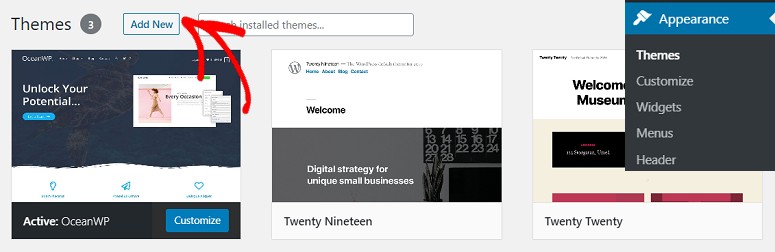
Acum faceți clic pe Adăugare Nouă. Veți vedea mai multe teme afișate pe ecran. Dacă sunteți nou în WordPress, s-ar putea să nu știți ce temă poate fi cea mai bună pentru site-ul dvs. În acest caz, puteți folosi fila Populare pentru a verifica teme de calitate.
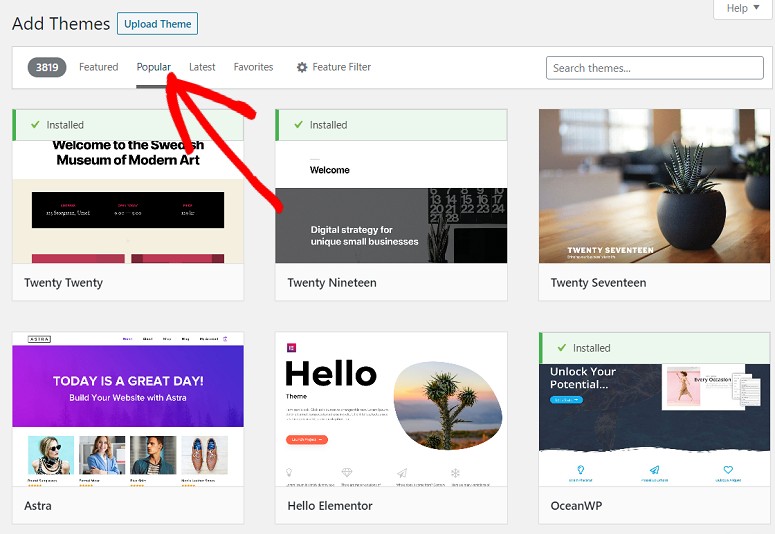
Pentru a vedea cele mai recente teme lansate, faceți clic pe fila Ultimele. Dacă știți deja ce temă doriți, pur și simplu folosiți câmpul de căutare pentru a introduce numele temei.
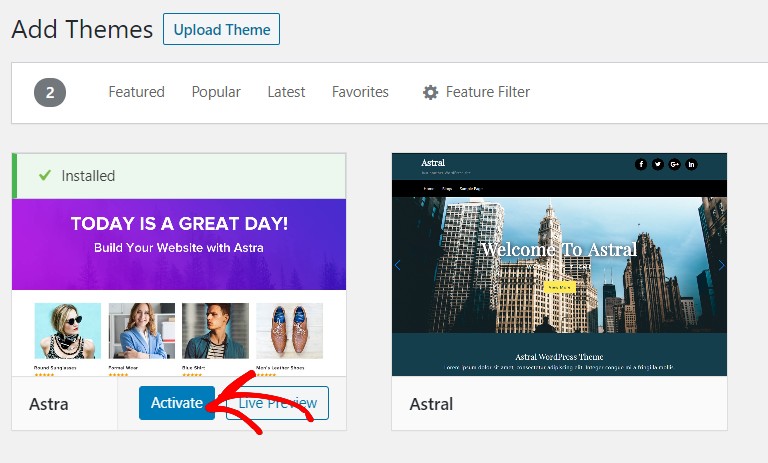
Tema dvs. va apărea acum pe ecran. Faceți clic pe butonul Instalare. Puteți previzualiza tema făcând clic pe butonul Previzualizare de lângă butonul Instalare.
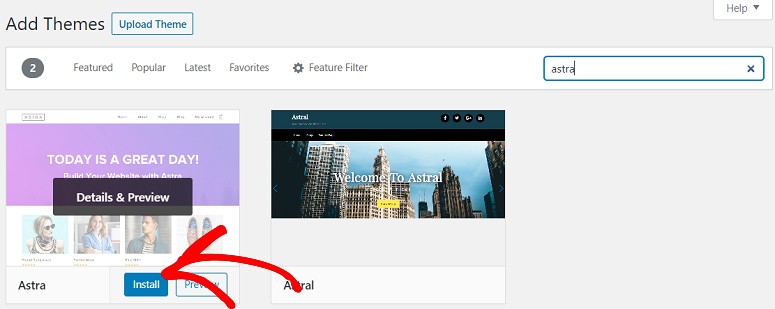
Pluginul va fi acum instalat pe site-ul dvs. Puteți face clic pe butonul Activare pentru ca acesta să înceapă să funcționeze.
Metoda 2: Cum să instalați o temă WordPress de pe site-uri terțe
Dacă doriți să instalați o temă de pe un site web terț, va trebui mai întâi să o descărcați pe computer, apoi să o încărcați pe site-ul dvs. web.
Odată ce ați descărcat tema, accesați tabloul de bord și faceți clic pe Aspect » Teme » Adăugare nouă.
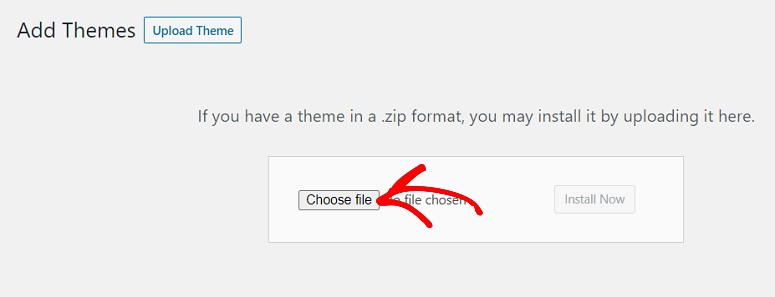
Acum faceți clic pe butonul Upload Theme, apoi faceți clic pe Choose File. Selectați folderul arhivat pe care tocmai l-ați descărcat.
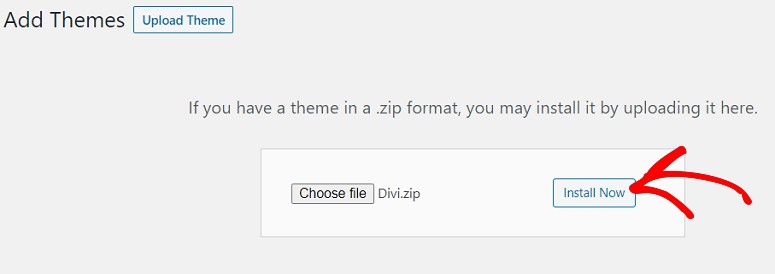
Odată ce folderul este încărcat pe site-ul dvs. web, veți vedea butonul Install Now. Faceți clic pe el. Apoi puteți apăsa butonul Activate pentru ca tema să înceapă să funcționeze.
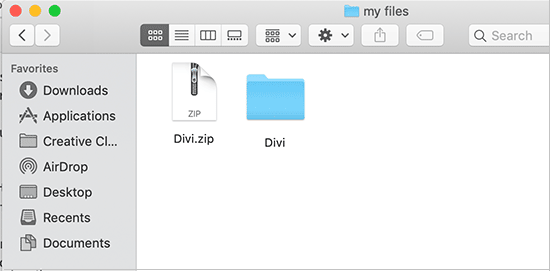
Fișierele zip ale temelor și pluginurilor premium conțin adesea foldere suplimentare, cum ar fi documentația și fișierele originale Photoshop.
Metoda 3: Cum să instalați o temă WordPress prin FTP
Uneori, este posibil să doriți să încărcați o temă WordPress prin FTP.
Pentru a instala o temă WordPress prin FTP, mai întâi va trebui să descărcați tema pe care doriți să o utilizați. Dacă nu sunteți sigur ce temă doriți să utilizați, puteți consulta lista noastră de teme WordPress de top de pe piață.
Pentru a vă face acest metodă mai ușor de înțeles, vom folosi tema Divi. Deci, accesați site-ul oficial Divi, descărcați tema și salvați fișierul .zip pe computer. Dezarhivați folderul Divi pe care tocmai l-ați descărcat.
Acum folosiți un client FTP precum FileZilla pentru a vă conecta la contul dvs. de găzduire WordPress. Dacă nu știți cum să folosiți FTP pentru a încărca fișiere pe WordPress, iată cum puteți face acest lucru.
Odată conectat, navigați la directorul /wp-content/themes/. Aici veți vedea toate temele instalate pe site-ul dvs.
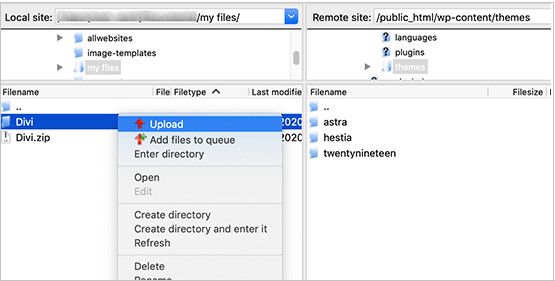
Selectați folderul temei dezarhivate de pe computer, apoi încărcați-l pe site-ul dvs. web. Odată ce ați încărcat tema, accesați zona de administrare și faceți clic pe Aspect » Teme.
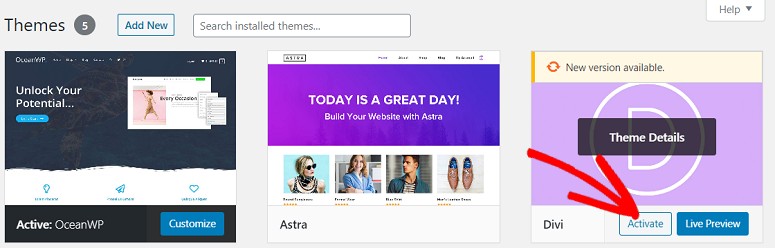
Ar trebui să vedeți acum tema pe care tocmai ați încărcat-o acolo. Pur și simplu treceți cu mouse-ul peste temă și faceți clic pe butonul Activare.
BONUS: Cele mai bune opțiuni de teme WordPress
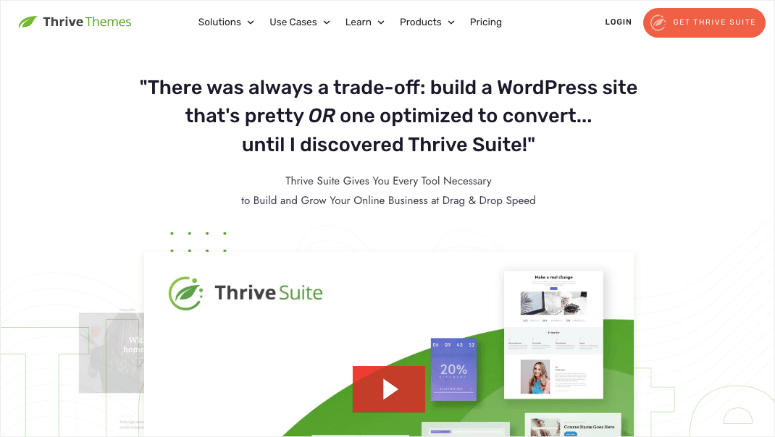
Thrive Themes este tema WordPress #1 care vine și cu un constructor de teme. Temele și șabloanele de pagină predefinite sunt optimizate pentru a genera conversii și venituri.
Este super ușor să personalizați șabloanele după bunul plac. Există blocuri și secțiuni gata făcute pe care le puteți folosi pentru a adăuga cu ușurință mai mult conținut pe site-ul dvs.
Când vă abonați la Thrive Suite, primiți și formulare de înscriere, chestionare, campanii de marketing perene, cursuri online și multe altele. Aceste instrumente vă vor ajuta să creați un funnel de vânzări, să generați lead-uri și să vă extindeți lista de email.
Vei avea tot ce îți trebuie pentru a converti mai mulți vizitatori în lead-uri și clienți.
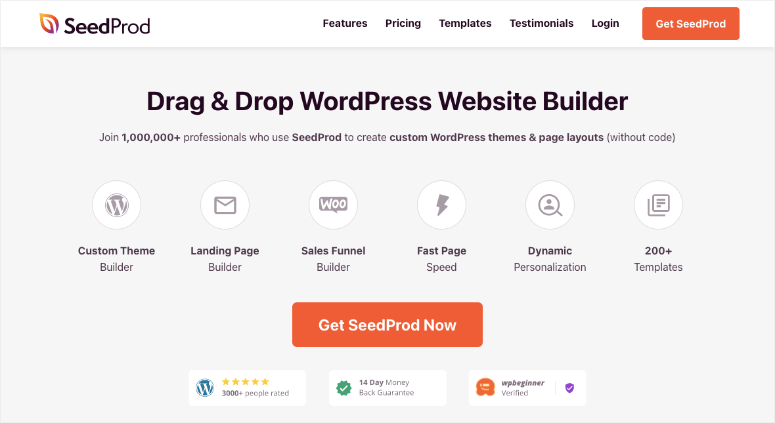
SeedProd este un constructor puternic de pagini de destinație și teme drag-and-drop pentru WordPress.
Vine cu kituri de teme proiectate profesional și peste 200 de șabloane de pagină pentru a oferi rapid site-ului dvs. un aspect frumos. Puteți alege din blocuri de pagină precum opțiuni de email, formulare de contact, cronometre, butoane de apel la acțiune, mărturii, concursuri și multe altele.
Pluginul vine, de asemenea, cu moduri integrate de tip "în curând" și de mentenanță pe care le puteți activa cu un singur clic.

Divi este una dintre cele mai populare teme pentru site-urile WordPress. Vine cu un editor vizual drag-and-drop care face ușor să vă personalizați tema așa cum doriți. Există sute de șabloane și machete diferite pentru a vă proiecta site-ul web pentru a se potrivi mărcii dvs. și pentru a atrage noi vizitatori.
Acesta este tot! Sperăm că acest ghid vă ajută să instalați o temă WordPress cu ușurință. De asemenea, ați putea dori să consultați recomandările noastre de top despre Pluginuri WordPress obligatorii.

Comentarii Lasă un răspuns