Anul trecut, am ajutat un adăpost local pentru animale să lanseze prima lor campanie de strângere de fonduri peer-to-peer în WordPress. Formularul de donație era activ, PayPal era conectat. Donațiile au început să vină în prima oră.
Apoi au început emailurile.
„Cât de aproape sunteți de obiectivul dvs. de 5.000 USD?” Donator după donator a vrut să știe dacă contribuția lor a făcut o diferență. Personalul adăpostului a petrecut următoarele trei zile răspunzând la aceeași întrebare de cincizeci de ori.
Remedierea a durat cincisprezece minute.
Un termometru de strângere de fonduri arată fiecărui vizitator exact cât de aproape sunteți de obiectivul dvs., chiar pe pagină. Nu sunt necesare emailuri. Doar o bară de progres live care spune povestea pentru dvs.
Iată cum să adăugați unul pe site-ul dvs. WordPress.
Puncte Cheie
- Vă voi arăta cum să adăugați un termometru de strângere de fonduri care urmărește automat donațiile, fără a fi necesare actualizări manuale
- Cea mai bună metodă gratuită dacă abia începeți și nu aveți nevoie de urmărirea plăților
- Acoper trei metode: Charitable (recomandat), pluginul gratuit Donation Thermometer și Formidable Forms
- Cum să configurați un obiectiv de donație, să conectați un procesator de plăți și să colectați emailuri de la donatori, totul într-o singură campanie
- Dezvălui cea mai importantă diferență între metode, urmărirea automată vs. manuală, astfel încât să puteți alege cea potrivită înainte de a începe
- Parcurg fiecare pas de la instalare la lansare, astfel încât să puteți fi live în mai puțin de 20 de minute
- Cum să vă testați termometrul înainte ca campania dvs. să fie live
Ce vom realiza în acest tutorial
Până la sfârșitul acestui ghid, site-ul dvs. WordPress va avea un termometru de strângere de fonduri live. O bară de progres care arată donatorilor exact cât de aproape sunteți de obiectivul dvs.
Pentru o prezentare completă a fiecărui plugin care poate face acest lucru, consultați ghidul meu despre cele mai bune pluginuri de termometru pentru strângere de fonduri pentru WordPress.
Pentru metoda recomandată în acest tutorial, termometrul se actualizează singur de fiecare dată când vine o donație.
Iată ce veți avea:
- Un termometru de strângere de fonduri pe site-ul dvs., complet stilizat pentru campania dvs.
- Un procesator de plăți conectat, astfel încât donațiile să fie urmărite în timp real
- Chitanțe automate prin email pentru donatori, gata de trimis
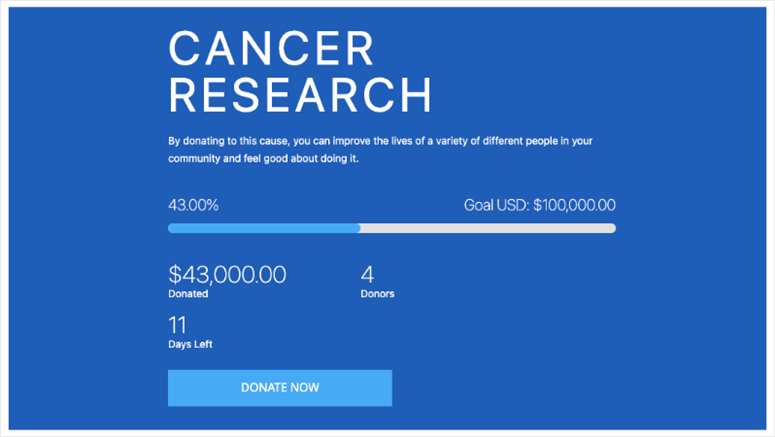
Un termometru de strângere de fonduri live pe un site WordPress, arătând progresul real către un obiectiv de donație.
Ce vei avea nevoie înainte de a începe
Nivel de calificare: Începător
Timp de finalizare: ~20 minute
Înainte de a începe, asigurați-vă că aveți:
- Un site WordPress cu acces de administrator
- Un cont Charitable Pro (pentru Metoda 1) sau doar un login WordPress.org pentru a instala pluginuri gratuite pentru Metodele 2 și 3
- Un cont Stripe sau PayPal (pentru Metoda 1, îl veți conecta în timpul configurării)
Pentru a vă ajuta să navigați rapid la metoda care vi se potrivește cel mai bine sau să săriți la un pas pe care doriți să îl citiți, utilizați cuprinsul de mai jos.
- Metoda 1: Charitable, Cea mai bună modalitate de a adăuga un termometru de strângere de fonduri
- Metoda 2: Plugin-ul Termometru de Donații. Cea mai bună opțiune gratuită
- Metoda 3: Formidable Forms. Cel mai bun pentru utilizatorii de formulare
- Charitable vs. Plugin-ul Termometru de Donații vs. Formidable Forms: Ce ar trebui să folosiți?
- Cum să vă testați munca
- Probleme comune și soluții rapide
- Întrebări frecvente: Cum să adăugați un termometru de obiectiv de donații WordPress
- Gânduri finale: Ar trebui să configurez un termometru de obiectiv WordPress pentru donații
- Centru de resurse: Strângere de fonduri și donații WordPress
Acestea fiind spuse, să începem.
Metoda 1: Charitable, cel mai bun mod de a adăuga un termometru de strângere de fonduri
Charitable este un plugin de donații construit special pentru campaniile de strângere de fonduri WordPress.
Este alegerea mea principală, deoarece face singurul lucru care contează cel mai mult: când cineva donează, termometrul se actualizează automat. Nu trebuie să vă conectați și să schimbați numărul manual.
Acest lucru este posibil datorită constructorului de campanii Charitable, un editor drag-and-drop care include o bară de progres live conectată direct la procesatorul dvs. de plăți.
Fiecare donație verificată mișcă acul în timp real.
Versiunea gratuită a Charitable gestionează bine formularele de donații de bază. Pentru a o accesa, pur și simplu accesați depozitul de plugin-uri WordPress și căutați-l, instalați-l și activați-l.
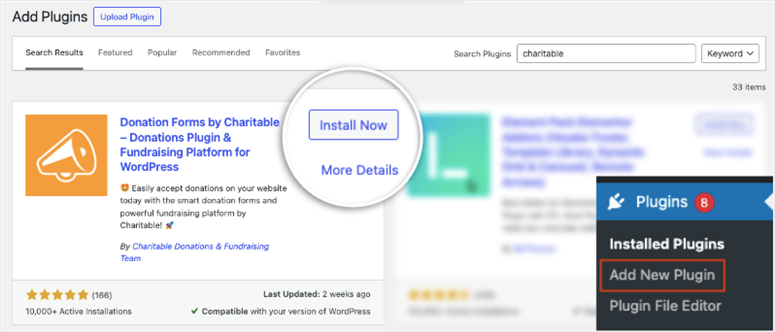
Charitable instalat și activ în lista dvs. de plugin-uri WordPress.
Dar bara de progres este o funcție Pro.
Acestea fiind spuse, pentru acest tutorial, folosesc versiunea Pro. Astfel, vă pot arăta cum funcționează urmărirea automată, gestionarea donatorilor și tot ce altceva poate face Charitable atunci când este complet configurat cu termometrul de obiectiv de donații.
În plus, aveți suport încorporat pentru Stripe, PayPal, Square și Authorize.net. În plus, există integrări de marketing prin e-mail care permit listei dvs. de donatori să crească alături de campania dvs.
Pentru o prezentare completă, consultați recenzia mea actualizată Charitable aici.
Pasul 1: Instalați și activați Charitable
Așa cum am menționat, vom folosi Charitable Pro pentru acest tutorial. Pentru a obține al dvs., accesați site-ul web Charitable și achiziționați un plan Pro. Apoi, conectați-vă la contul dvs. Charitable și navigați la fila Descărcare.
Pe această pagină, descărcați fișierul plugin-ului din tabloul de bord al contului dvs. și copiați cheia de licență.
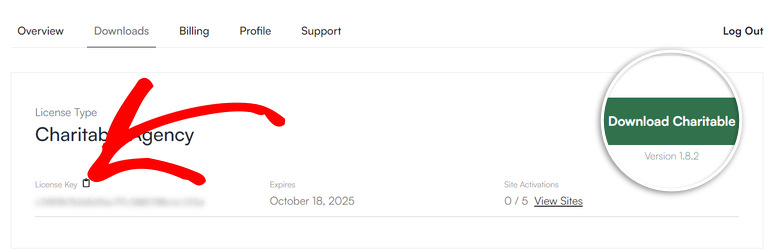
Apoi, în WordPress, accesați Plugin-uri » Adăugare Nou » Încărcare Plugin. Încărcați fișierul, faceți clic pe Instalare Acum, apoi Activare.
Dacă aceasta este prima dată când instalați un plugin, iată un ghid pas cu pas despre cum să instalați un plugin WordPress.
Odată ce pluginul este activ, trebuie să introduceți cheia de licență pentru a debloca funcționalitățile Pro, inclusiv termometrul. Accesați Charitable » Settings, lipiți cheia în secțiunea License și faceți clic pe Save Changes.
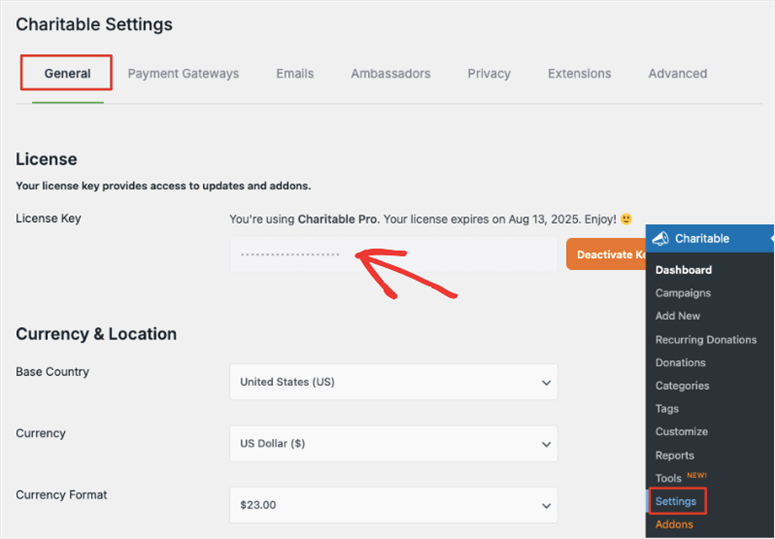
Introduceți cheia de licență pentru a debloca termometrul de strângere de fonduri și toate funcționalitățile Pro.
După aceasta, utilizați expertul de configurare pentru a seta lucruri precum pentru cine este strângerea de fonduri, scutirea de taxe, plata și gestionarea donatorilor și integrarea Stripe.
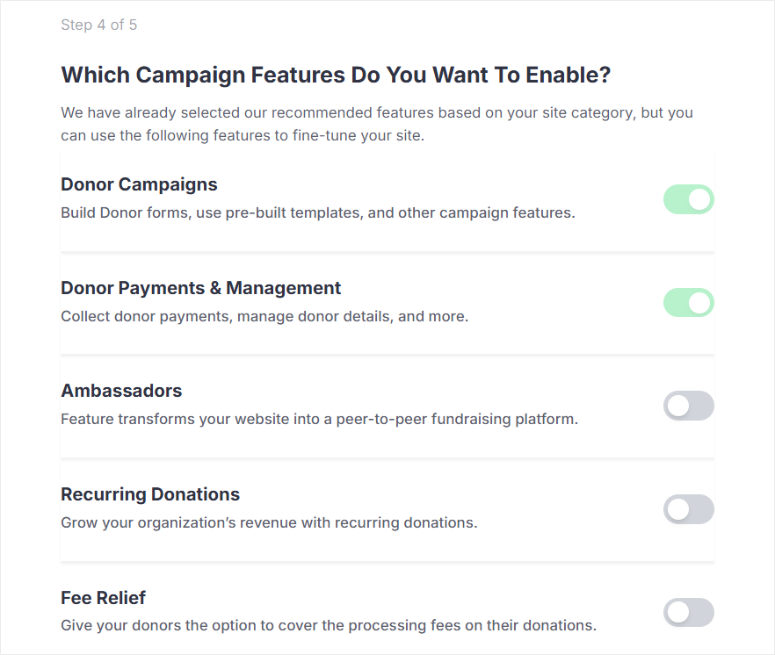
Consultați această postare pentru o prezentare completă a modului de configurare a Charitable.
⚠️ Verificare rapidă: În timp ce vă aflați pe pagina de Setări, asigurați-vă că ați configurat moneda și formatul monedei pentru țara pe care o vizați.
Pasul 2: Adăugați o nouă campanie
Cu Charitable instalat și activat, este timpul să creați campania. Aici o veți numi, veți alege un șablon de design și veți deschide editorul drag-and-drop.
Trucul pe care l-am învățat după configurarea a zeci de campanii de strângere de fonduri este să alegi mai întâi șablonul și apoi să personalizezi, nu invers.
Șabloanele vă oferă un layout funcțional de la care să începeți, ceea ce reduce semnificativ timpul de configurare.
Pentru a face acest lucru, accesați Charitable » Add New în tabloul de bord WordPress pentru a deschide constructorul de campanii.
Veți vedea o bibliotecă de șabloane organizate pe categorii: strângeri de fonduri, evenimente, proiecte comunitare și multe altele.
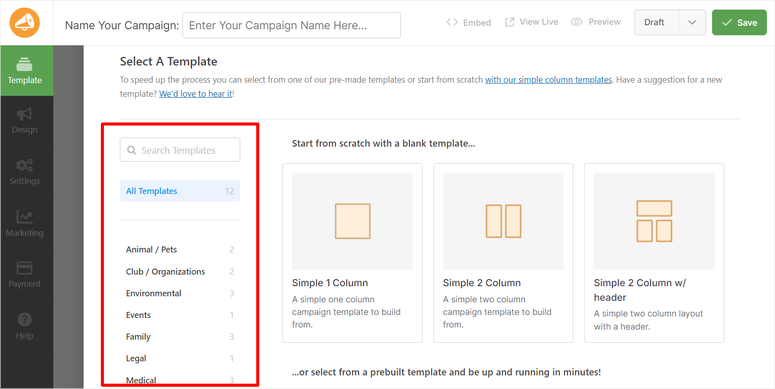
Alegeți-l pe cel mai apropiat de cauza dvs. și faceți clic pe „Create Campaign” pentru a-l deschide. Dacă nu sunteți sigur de șablonul de ales, selectați Preview pe șablon pentru a deschide un demo.
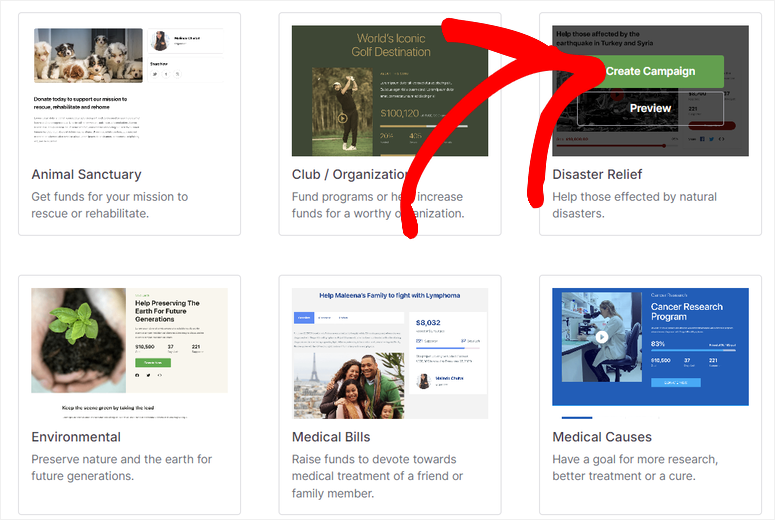
Alegeți un șablon care se potrivește tipului dvs. de campanie. Veți personaliza totul în pasul următor.
⚠️ Verificare rapidă: Ar trebui să ajungeți în editorul complet drag-and-drop al campaniei. Dacă vedeți o pânză în mare parte goală, este normal. Unele șabloane se deschid cu conținut implicit minim.
Pasul 3: Personalizați-vă campania și adăugați termometrul
Acesta este pasul în care apare efectiv termometrul.
Editorul drag-and-drop vă permite să trageți o bară de progres direct în designul campaniei. Și odată ce este legată de suma țintă, le arată donatorilor exact cât de departe ați ajuns.
În editorul campaniei, faceți clic pe fila Add Layout din partea stângă. Veți vedea o listă de elemente pe care le puteți trage în design. Căutați elementul Progress Bar.
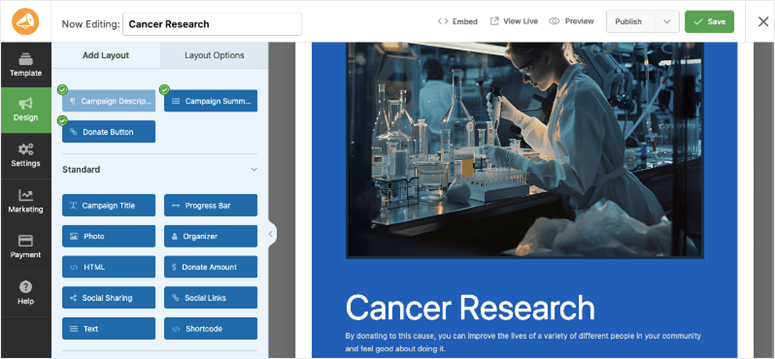
Editorul campaniei; elementul dvs. termometru intră aici.
Trageți-l în poziție. Eu îl plasez întotdeauna sub imaginea campaniei și deasupra butonului de donare. Acolo se uită donatorii mai întâi.
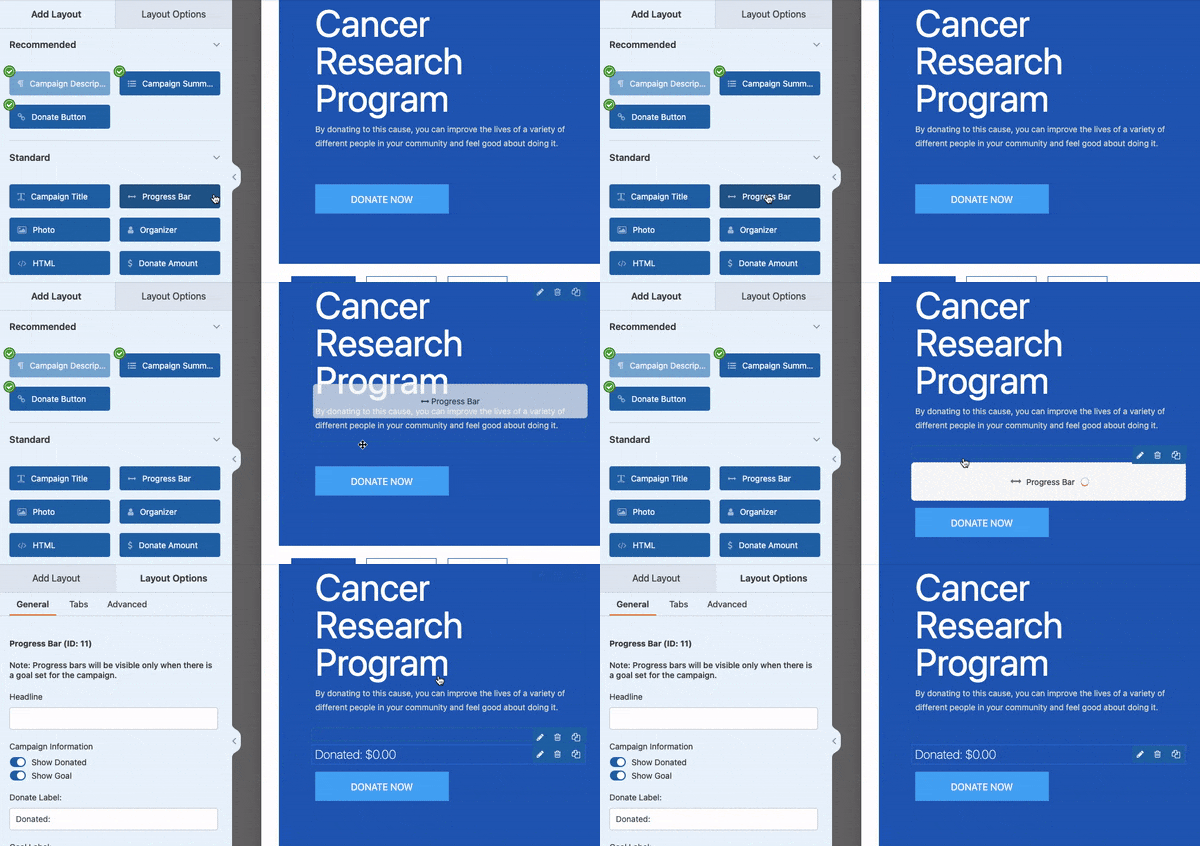
Trageți elementul bară de progres direct în designul campaniei.
Odată ce bara de progres este în layout-ul dvs., faceți clic pe ea pentru a deschide panoul de personalizare.
Puteți edita titlul de deasupra termometrului, ajusta etichetele sumei donației și alege stilul de afișare din termometru vertical, bară de progres orizontală sau indicator circular al obiectivului.
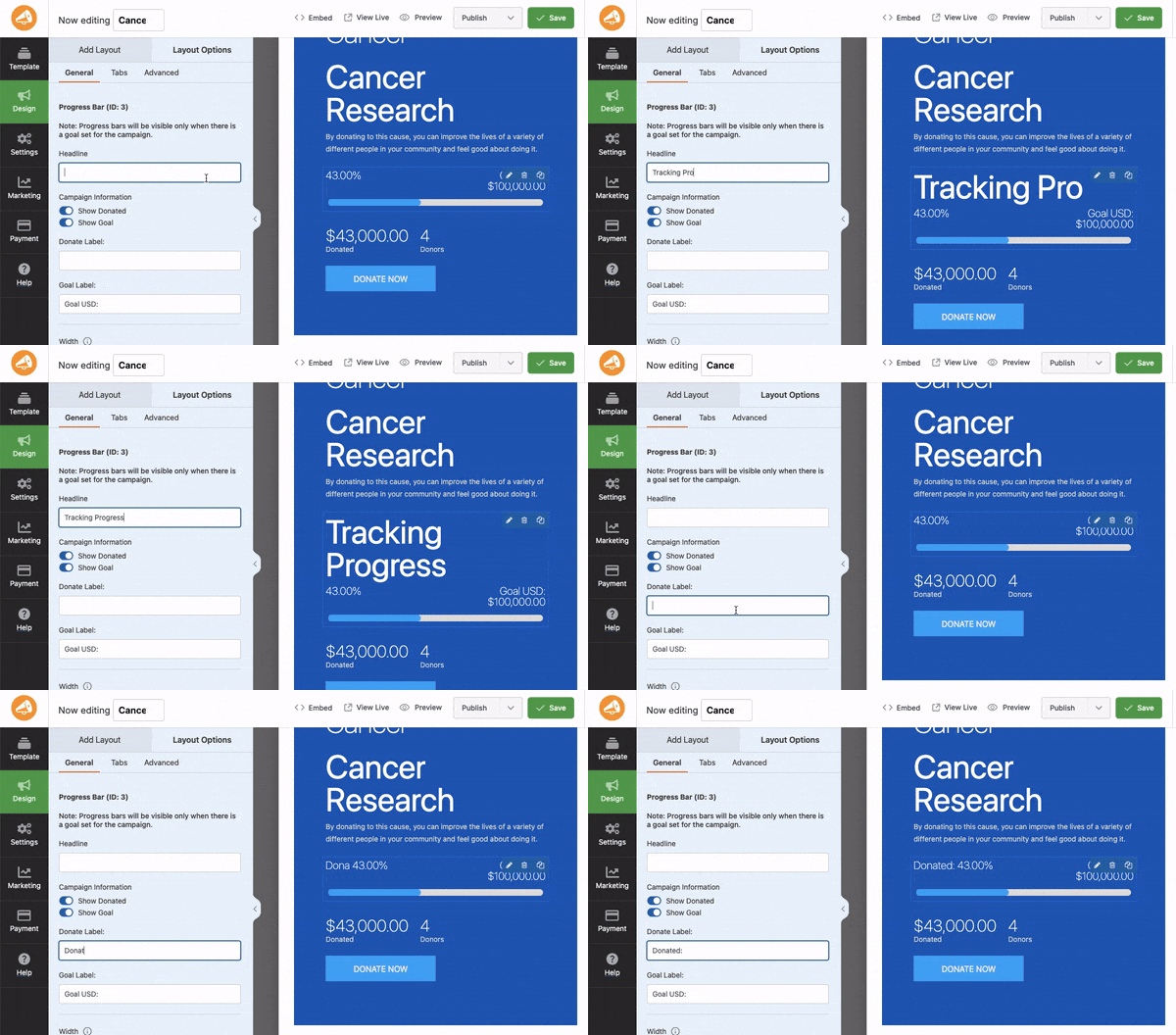
Faceți clic pe elementul bară de progres pentru a deschide panoul complet de personalizare.
După plasarea lui, panoul de editare vă permite să ajustați fin stilul. Am observat că stilul clasic al termometrului tinde să funcționeze bine pentru campaniile tradiționale non-profit, deoarece donatorii îl recunosc instantaneu.
Dar nu este suficient doar să personalizați; trebuie să faceți ca termometrul de donații să arate ca și cum ar face parte din marca dvs.
Deci, pentru culorile mărcii, faceți clic pe fila Avansat. Aici controlați culoarea de umplere a termometrului, fundalul și stilizarea textului, astfel încât să se potrivească cu aspectul campaniei dvs.
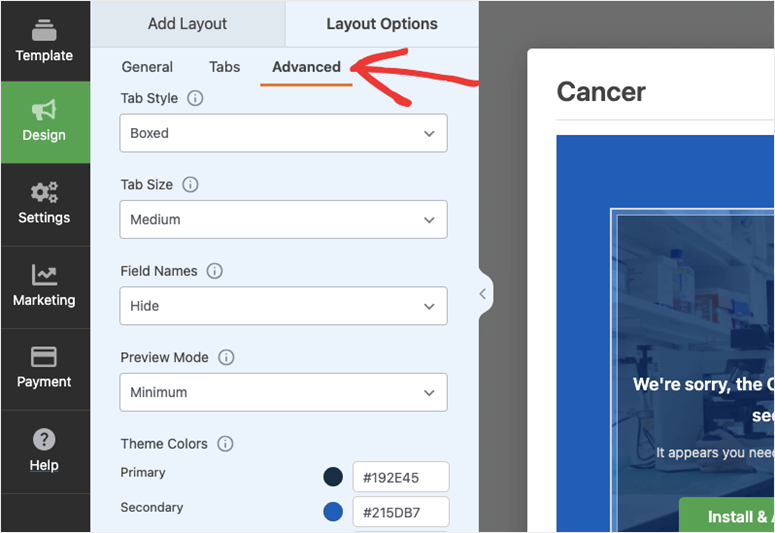
Potriviți culorile termometrului dvs. cu marca dvs. folosind fila Avansat.
Când totul arată corect, faceți clic pe Salvare în colțul din dreapta sus.
⚠️ Verificare rapidă: Previzualizarea arată cum vor arăta termometrul și întregul dvs. formular de donații în direct. Folosiți-o pentru a ajuta la proiectarea mai bună.
Pasul 4: Configurați setările campaniei
Aici setați obiectivul real de strângere de fonduri. Numărul spre progresul căruia se măsoară termometrul dvs. De asemenea, veți conecta procesorul dvs. de plăți, astfel încât donațiile să poată intra efectiv.
Accesați fila Setări din navigarea de sus a editorului de campanii.
Primul lucru pe care îl completez întotdeauna este câmpul Obiectiv. Aici, introduceți ținta dvs. totală de strângere de fonduri. De exemplu, 5.000 USD. După aceasta, puteți seta și o Dată de sfârșit dacă campania dvs. are un termen limită.
Ambele detalii apar pe pagina campaniei și oferă donatorilor un sentiment de urgență care îi determină pe oameni să acționeze.
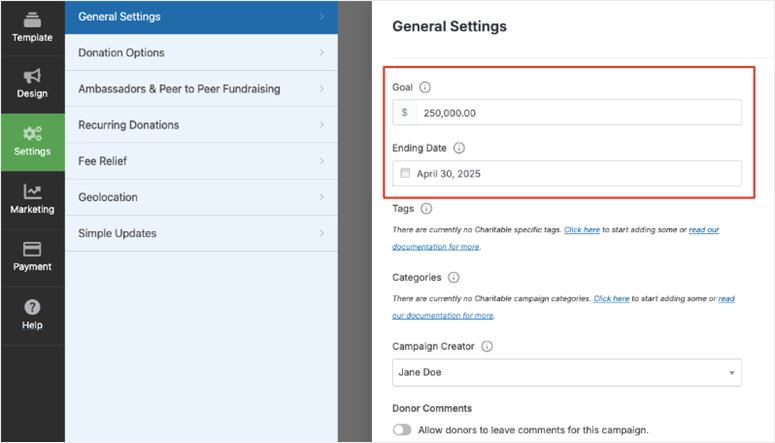
Stabiliți obiectivul de strângere de fonduri și data de sfârșit a campaniei în fila Setări.
Acum, faceți clic pe fila Plăți.
Aici conectați procesorul dvs. de plăți. Veți vedea opțiuni pentru Stripe, PayPal, Square și Authorize.net. Faceți clic pe cel pe care îl utilizați și urmați pașii de conectare.
Dacă nu ați conectat o opțiune de plată cu expertul de configurare, Charitable vă va permite să o faceți la acest pas.
Pentru Stripe, aceasta înseamnă să faceți clic pe Conectare cu Stripe și să vă conectați la contul dvs. în fereastra pop-up care se deschide.
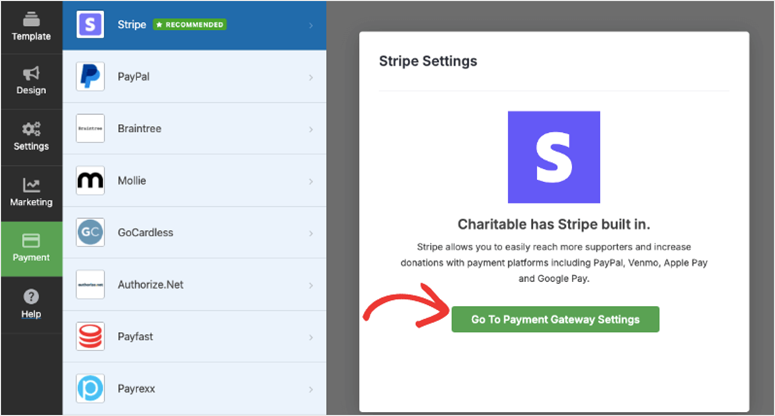
Selectați procesorul dvs. de plăți în fila Plăți.
Odată conectat, veți vedea detaliile contului dvs. confirmate pe ecran. Aceasta este legătura dintre procesorul dvs. de plăți și termometrul dvs.; fiecare donație care este procesată aici mișcă bara.
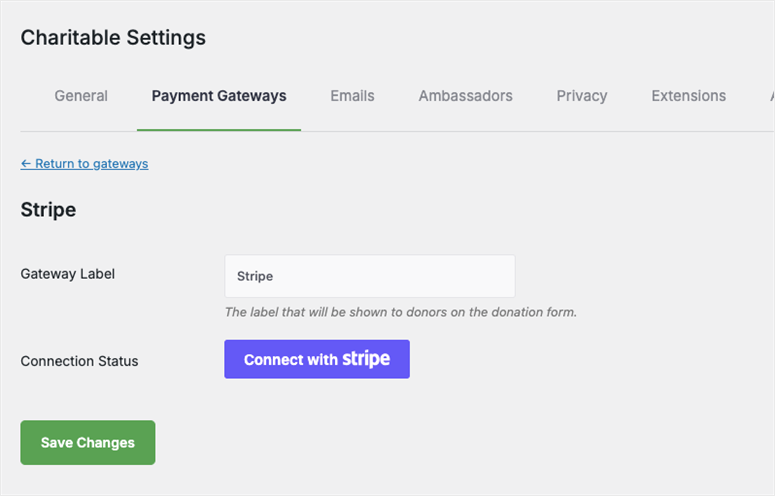
Stripe conectat — donațiile curg acum direct în contul dvs. Stripe.
Ultimul lucru de configurat aici sunt e-mailurile automate.
Căutați opțiunile de notificare prin e-mail în setările campaniei.
Activați două lucruri: o Chitanță pentru donator (un mulțumesc automat oricui donează) și o Notificare pentru administrator (o alertă pentru dvs. când vine o donație).
Acestea rulează automat după aceea, fără a fi necesară nicio acțiune manuală.
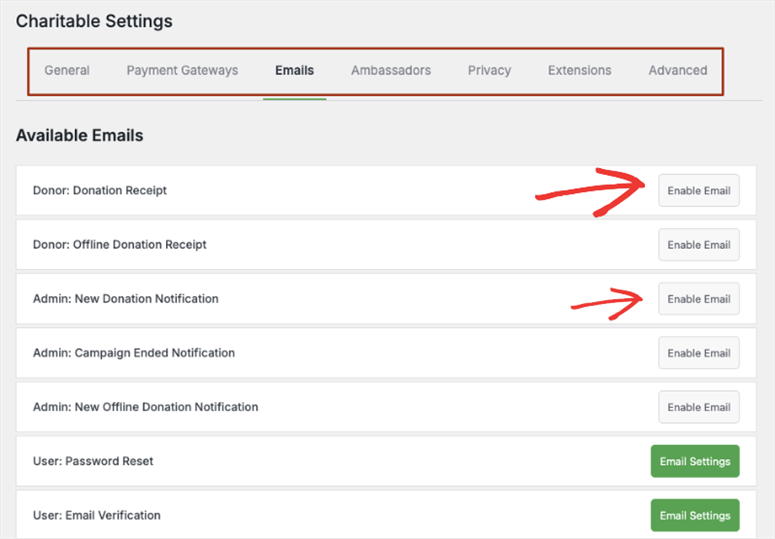
Activați chitanțele pentru donatori și notificările pentru administratori. Acestea rulează automat de aici încolo.
⚠️ Verificare rapidă: Reveniți la fila de design. Suma obiectivului dvs. ar trebui să apară acum legată de termometru în previzualizare.
Pasul 5: Lansați campania
Cu termometrul proiectat și setările salvate, este timpul să mergeți în direct. Acordați-vă un moment pentru a previzualiza campania înainte de a publica. Amintiți-vă, este mai ușor să reparați ceva acum decât după ce linkul este lansat în lume.
În colțul din dreapta sus al editorului de campanii, găsiți meniul derulant pentru stare. Ar trebui să scrie în continuare Draft. Faceți clic pe el și schimbați-l în Published, apoi faceți clic pe Save.
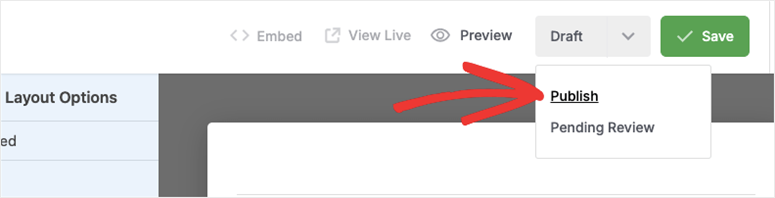
Schimbați starea campaniei din Draft în Published pentru a o face live.
Acum adăugați campania pe o pagină de pe site-ul dvs. Faceți clic pe butonul Embed de lângă meniul derulant pentru stare. Acesta vă oferă două opțiuni: un shortcode și un bloc.
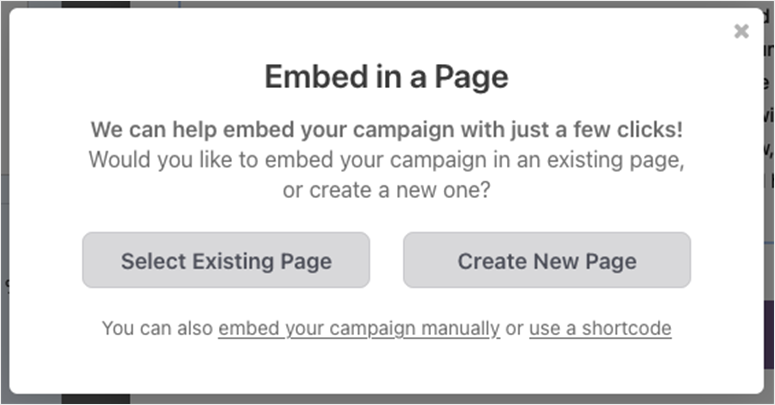
Faceți clic pe Embed pentru a obține opțiunile de afișare a campaniei dvs. pe o pagină WordPress.
Prefer blocul. Deschideți sau creați pagina unde doriți să apară termometrul.
Apoi, în editorul de blocuri WordPress, faceți clic pe „iconița +” pentru a adăuga un bloc nou, căutați Charitable Campaign și selectați-l. După aceasta, trageți-l și plasați-l unde doriți să apară.
În final, alegeți campania dvs. din meniul derulant.
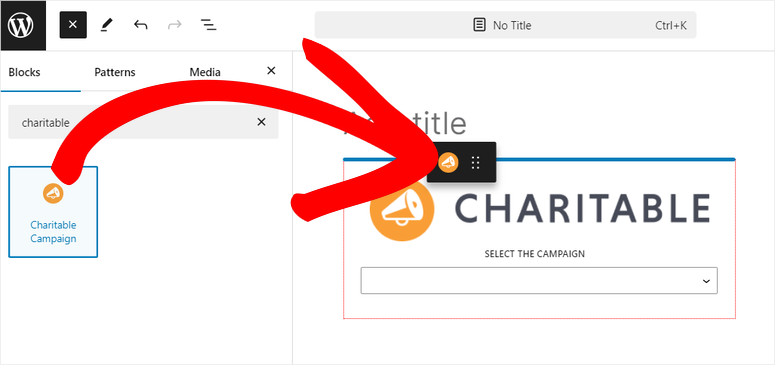
Căutați blocul Charitable Campaign și selectați campania dvs. din meniul derulant.
⚠️ Verificare rapidă: Previzualizați pagina. Ar trebui să vedeți designul complet al campaniei cu termometrul și butonul de donație. Bara de progres arată 0 USD față de obiectivul dvs. Se mișcă atunci când intră donații reale.
Pasul 6: Urmăriți donațiile
După ce campania dvs. devine live, puteți monitoriza progresul direct din WordPress. Aceasta este una dintre părțile mele preferate ale configurării. Nu trebuie niciodată să deschideți Stripe sau PayPal pentru a ști ce se întâmplă.
Accesați Charitable » Campaigns în tabloul de bord WordPress.
Veți vedea fiecare campanie listată cu totalul curent, suma obiectivului și numărul de donatori. Numărul de aici este același care conduce termometrul dvs. live.
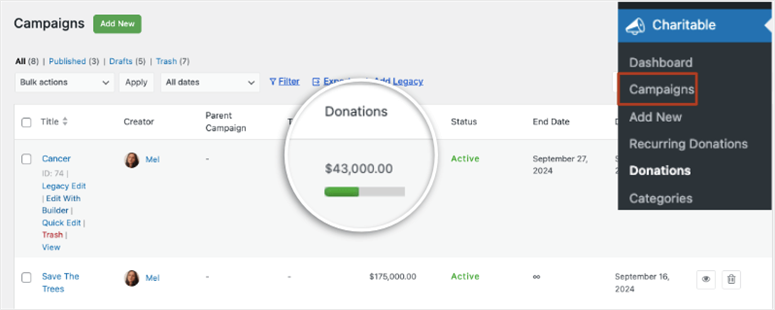
Fila Campaigns arată progresul dvs. live, cum ar fi suma strânsă, donatorii și obiectivul, totul într-un singur loc.
Pentru a vedea donatorii individuali, faceți clic pe fila Donations din meniul Charitable.
Fiecare donație se află aici: nume, sumă, dată și adresă de e-mail. Puteți exporta această listă ca CSV oricând, util pentru note personale de mulțumire sau pentru raportarea rezultatelor consiliului dvs.
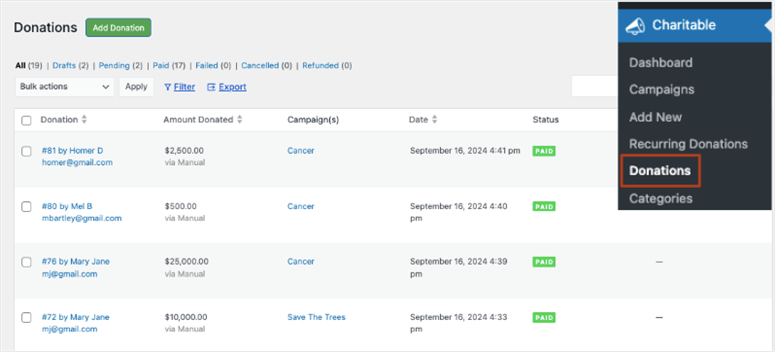
Fila Donations vă oferă o înregistrare completă a fiecărei donații și a fiecărui donator.
Între aceste două vizualizări, aveți tot ce vă trebuie pentru a gestiona o campanie de strângere de fonduri activă fără a părăsi WordPress.
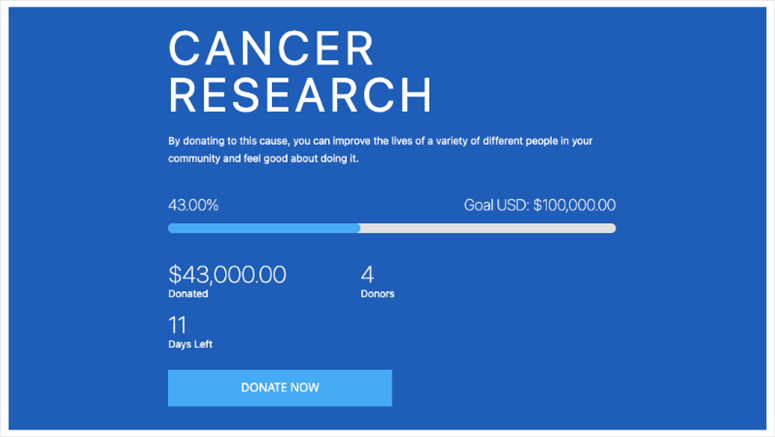
Campania dvs. live cu un termometru de strângere de fonduri funcțional este exact ceea ce vor vedea donatorii dvs.
Acesta este totul pentru configurarea unui termometru de donații cu Charitable. Aceasta este metoda mea recomandată datorită ușurinței în utilizare. Dar următoarea opțiune, deși nu la fel de flexibilă și bogată în funcționalități ca Charitable, este gratuită.
Deci, merită cu siguranță să o luați în considerare dacă bugetul dvs. este limitat.
Metoda 2: Plugin Donation Thermometer. Cea mai bună opțiune gratuită
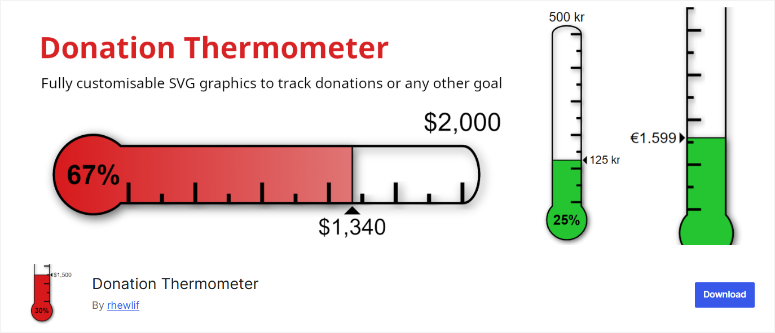
Pluginul Donation Thermometer face un singur lucru: adaugă un termometru vizual pe site-ul dvs. WordPress. Este complet gratuit. Configurarea durează mai puțin de cinci minute.
Compromisul este real, totuși, și merită să-l cunoașteți dinainte. Actualizați suma strânsă manual.
Nu există nicio conexiune la un procesator de plăți, așa că atunci când cineva donează online, termometrul nu se mișcă de la sine. Trebuie să te conectezi și să schimbi numărul singur.
Pentru campanii mici unde donațiile intră prin transfer bancar, cec sau numerar, acest lucru este perfect. Dar dacă derulați o campanie online cu volum mare, acea limitare contează.
Pasul 1: Instalați și configurați plugin-ul
Accesează Plugins » Add New în tabloul de bord WordPress și caută Donation Thermometer. Instalează și activează pluginul gratuit.
Odată activat, accesează Settings » Thermometer.
Setează suma țintă a obiectivului, introdu suma curentă strânsă (începe de la zero sau de la cât ai colectat deja), dă un titlu termometrului tău și alege un stil de afișare.
Majoritatea începătorilor termină cu asta în două minute.
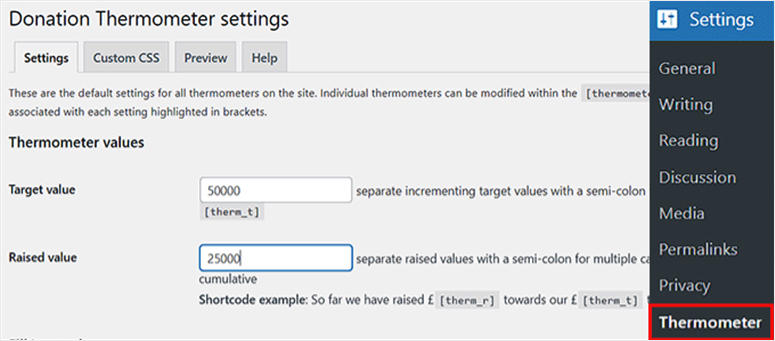
Setează-ți obiectivul și suma curentă strânsă în setările Termometrului.
Pasul 2: Adăugați termometrul pe pagina dvs.
Din pagina Settings, copiază shortcode-ul generat de plugin. Apoi, deschide pagina WordPress unde dorești să apară termometrul.
În editorul de blocuri, apasă pe + pentru a adăuga un bloc nou, caută Shortcode și adaugă-l. Lipește shortcode-ul în bloc și apasă pe Update pentru a salva pagina.
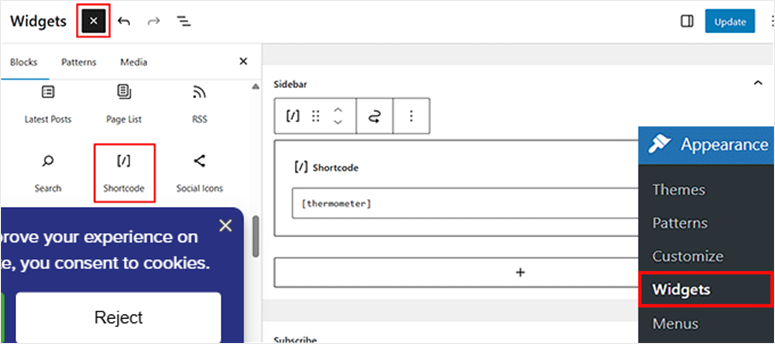
Lipește shortcode-ul termometrului într-un bloc Shortcode de pe pagina ta.
⚠️ Verificare rapidă: Previzualizează pagina. Ar trebui să vezi termometrul cu suma obiectivului și totalul curent afișate.
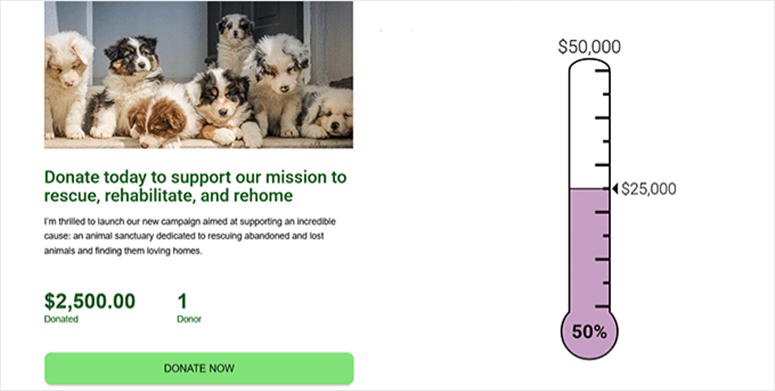
Pluginul Donation Thermometer în acțiune. Simplu, gratuit și funcțional în câteva minute.
Când ești gata să treci la urmărirea automată, Charitable (Metoda 1 de mai sus) este următorul pas firesc.
Dar dacă vrei să folosești un constructor de formulare drag and drop, Formidable Forms îți oferă cea mai bună soluție.
Metoda 3: Formidable Forms. Cel mai bun pentru utilizatorii de formulare
Formidable Forms este un constructor de formulare puternic pentru WordPress. Este alegerea potrivită aici dacă folosești deja formulare pentru multiple funcții pe site-ul tău.
Poți adăuga un termometru de donații fără a instala un alt plugin. Configurarea folosește un șablon preconstruit Charity Tracker care se ocupă de majoritatea sarcinilor grele.
Un lucru de știut înainte de a începe: această funcție necesită planul Business. Versiunea gratuită Lite nu o include.
Va trebui, de asemenea, să activezi add-on-ul Visual Views, care vine cu abonamentul tău Business.
Citește recenzia mea completă despre Formidable Forms pentru mai multe detalii.
Pasul 1: Activați Add-on-ul Visual Views
După instalarea Formidable Forms Pro, accesează Formidable » Add-Ons în tabloul de bord WordPress.
Găsește Visual Views în listă și apasă pe Install.
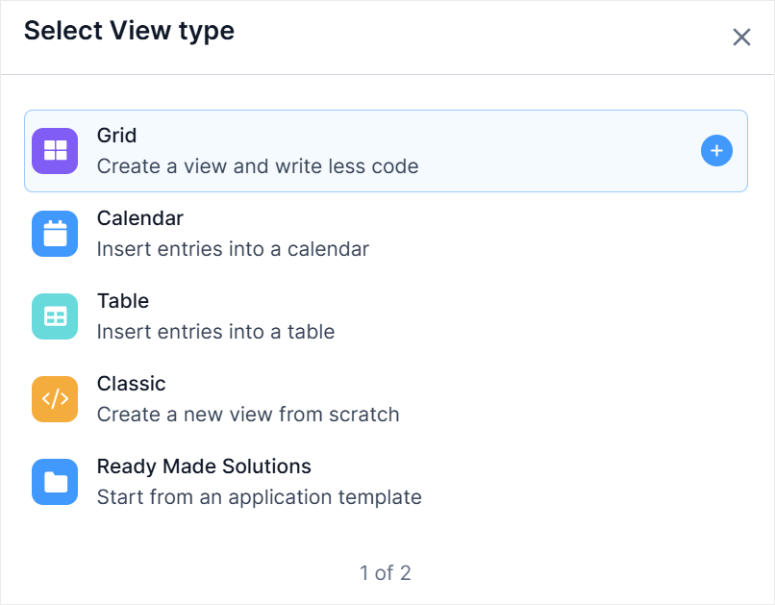
Odată activat, ești gata să aduci șablonul Charity Tracker.
Pasul 2: Instalați șablonul Charity Tracker
Accesează Formidable » Applications. În biblioteca de aplicații, găsește șablonul Charity Tracker și apasă pe Install.
Acest lucru aduce configurarea completă: formular de donații, vizualizări și configurarea termometrului într-un singur pas.
Odată instalată, deschide aplicația pentru a vedea cum este configurată și ajustează suma obiectivului pentru a se potrivi campaniei tale.
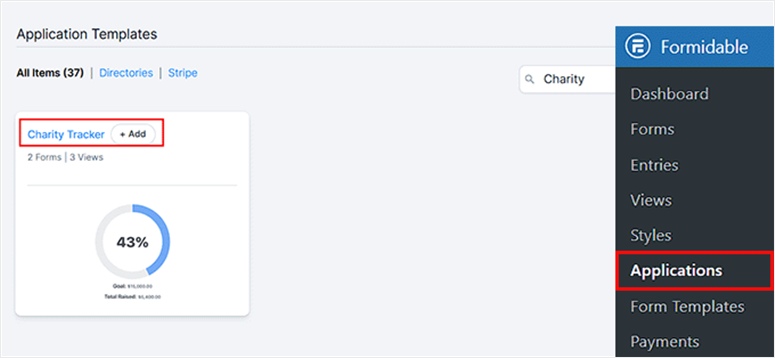
Șablonul Charity Tracker aduce formularul complet de donații și termometrul într-o singură instalare.
Pasul 3: Setați-vă obiectivul și afișați formularul
În aplicația Charity Tracker, găsește setarea obiectivului în configurația vizualizării.
Setează suma țintă și salvează. Apoi ia shortcode-ul pentru vizualizare, adaugă un bloc Shortcode pe orice pagină WordPress, lipește-l și actualizează pagina.
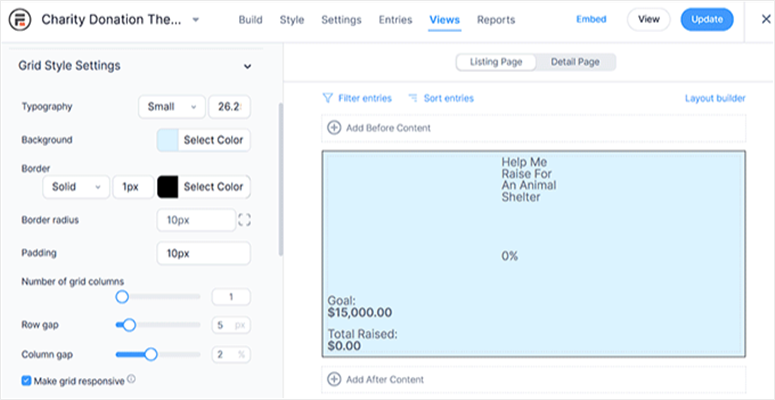
Termometrul Formidable de pe pagină este conectat la trimiterile reale ale formularului de donații.
⚠️ Verificare rapidă: Vizitează pagina. Ar trebui să vezi formularul de donații cu termometrul poziționat conform aspectului șablonului.
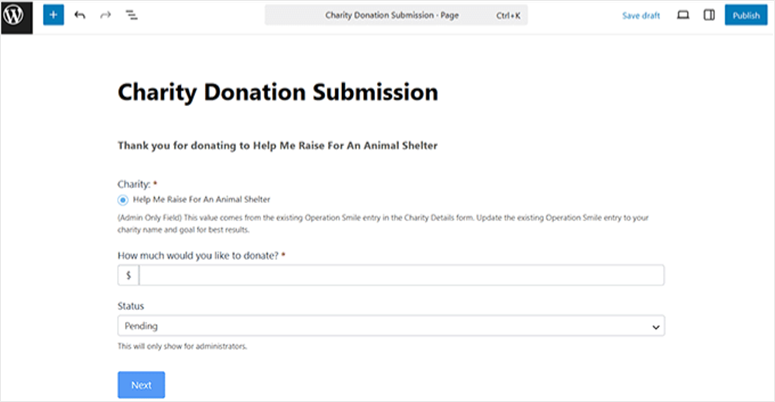
Metoda 3 completă. Un formular de donații cu un termometru live, alimentat de Formidable Forms.
👉 Începe cu Formidable Forms aici
Charitable vs. Plugin-ul Termometru de Donații vs. Formidable Forms: Ce ar trebui să folosiți?
Toate cele trei metode funcționează. Cea potrivită depinde de situația ta — în special, dacă ai nevoie de urmărire automată și dacă folosești deja oricare dintre aceste instrumente.
| Caracteristică | Alegerea de top ⭐Charitable | Termometru de donații | Formidable Forms |
|---|---|---|---|
| Actualizări termometru | Automat ✅ | Doar manual ❌ | Automat ✅ |
| Versiune gratuită disponibilă | ✅ (termometrul necesită Pro) | ✅ Complet gratuit | ✅ (termometrul necesită Business) |
| Cost pentru termometru | De la 69 USD/an | Gratuit | De la 199,50 $/an |
| Integrare Plăți | Integrat (Stripe, PayPal, mai multe) | Niciuna | Necesită add-on |
| Cel mai bun pentru | Campanii care necesită urmărire automată a donațiilor | Campanii simple cu donații offline sau manuale | Site-uri care folosesc deja Formidable Forms |
Cum să vă testați munca
Testarea înainte de a partaja linkul campaniei tale merită cele cinci minute suplimentare. Iată cum o fac.
Pentru Charitable:
Deschide o fereastră incognito și vizitează pagina campaniei tale. Termometrul ar trebui să arate 0 $ față de obiectivul tău.
Pentru a testa o plată reală, comută Stripe în modul de testare și folosește un număr de card 4242 4242 4242 4242 cu orice dată de expirare viitoare și orice CVV format din trei cifre. Trimite o donație de test.
Apoi mergi la Charitable » Campanii în tabloul de bord. Totalul ar trebui să fi fost actualizat.
Pentru Donation Thermometer:
Deschide pagina ta într-o fereastră normală de browser. Într-o filă separată, autentifică-te în WordPress și mergi la Setări » Termometru.
Actualizați suma curentă la orice număr mai mare decât zero. Salvați și reîmprospătați pagina publică. Bara ar trebui să se miște.
Pentru Formidable Forms:
Trimiteți o intrare de test prin formularul de donație. Reîmprospătați pagina cu termometrul și verificați actualizarea progresului.
Dacă termometrul nu apare deloc, goliți mai întâi memoria cache a site-ului dvs. Majoritatea plugin-urilor de cache WordPress păstrează o versiune mai veche a paginii, iar golirea cache-ului forțează o încărcare proaspătă.
Probleme comune și soluții rapide
Problemă: „Termometrul nu apare pe pagina mea.”
- ❌ Ce se întâmplă: Campania sau shortcode-ul nu este încorporat corect, sau un plugin de cache afișează o versiune învechită a paginii.
- ✅ Soluție rapidă: Confirmați că blocul (sau shortcode-ul) Charitable Campaign se află pe pagina corectă și că starea campaniei este Publicată, nu Ciornă. Apoi goliți memoria cache a site-ului dvs.
✨ Experiența mea: Prima dată când am configurat acest lucru, termometrul nu a apărut deoarece am uitat să schimb campania din Ciornă înainte de a o adăuga pe pagină. Soluție în un minut odată ce am observat.
Problemă: „Bara mea de progres nu se actualizează după ce a intrat o donație.”
- ❌Ce se întâmplă: Aproape întotdeauna o problemă cu gateway-ul de plată. Dacă Stripe sau PayPal nu au confirmat finalizarea tranzacției, Charitable nu o ia în considerare.
- ✅ Soluție rapidă: Conectați-vă la Stripe sau PayPal și verificați dacă plata apare ca „reușită”, nu „în așteptare”. Plățile în așteptare nu au fost încă procesate. Verificați dacă există livrări eșuate de webhook în tabloul de bord Stripe.
✨ Experiența mea: Donațiile de test în modul sandbox rămân uneori „în așteptare” pe termen nelimitat. Rulați un test real de 1 USD în modul live pentru a confirma că fluxul complet de plată funcționează.
Problemă: „Conexiunea Stripe nu se salvează în Charitable.”
- ❌ Ce se întâmplă: Charitable se conectează la Stripe prin OAuth. Dacă fereastra pop-up se închide înainte ca handshake-ul să se finalizeze, conexiunea nu se va salva.
- ✅ Soluție rapidă: Reveniți la Plăți în setările campaniei dvs. și faceți clic din nou pe Conectați-vă cu Stripe. Dezactivați orice blocatoare de pop-up pentru acest pas. Finalizați fluxul complet fără a închide nicio fereastră.
✨ Experiența mea: Dezactivez întotdeauna blocatorul de reclame când conectez gateway-uri de plată. Un blocator de pop-up este cel mai frecvent motiv pentru care acest pas eșuează la prima încercare.
Acestea sunt. Puteți acum adăuga un termometru de obiectiv de donație WordPress cu opțiunea dvs. preferată dintre cele trei pe care le-am discutat. Puteți, de asemenea, să depanați dacă oricare metodă vă dă o eroare.
Dacă ceva nu este clar, consultă întrebările frecvente de mai jos.
Întrebări frecvente: Cum să adăugați un termometru de obiectiv de donații WordPress
Pot adăuga gratuit un termometru de strângere de fonduri pe WordPress?
Da. Pluginul Donation Thermometer este complet gratuit și disponibil pe WordPress.org. Vă permite să afișați un termometru personalizabil pe orice pagină sau postare. Compromisul: actualizați suma strânsă manual, fără o conexiune automată la un procesator de plăți.
Termometrul se actualizează automat când cineva donează?
Depinde de metoda pe care o folosești. Cu Charitable, da, bara de progres se actualizează automat de fiecare dată când o donație confirmată intră prin procesatorul tău de plăți conectat. Cu pluginul Donation Thermometer, nu, actualizezi suma strânsă manual în setările pluginului.
Pot adăuga termometrul pe o pagină sau postare specifică, mai degrabă decât pe o pagină dedicată campaniei?
Da. Atât pluginul Charitable, cât și Donation Thermometer îți oferă un shortcode (sau bloc) pe care îl poți adăuga la orice pagină, postare sau zonă de widget. Cu Charitable, poți folosi și blocul Charitable Campaign direct în editorul de blocuri WordPress, care îți oferă o previzualizare vizuală fără a copia niciun cod.
Care este diferența dintre un termometru de donații și un formular de donații?
Un formular de donații este locul unde donatorii își introduc detaliile de plată și finalizează un cadou. Un termometru este un element de afișare. Arată progresul către un obiectiv. Ai nevoie de ambele pentru o configurare completă a campaniei. Cu Charitable, formularul și termometrul fac parte din aceeași campanie. Cu pluginul Donation Thermometer, sunt separate; aș recomanda ghidul meu despre cum să creezi un formular de donații WordPress pentru a gestiona partea de plată.
Pot personaliza culorile termometrului?
Da. Cu Charitable, controlezi culoarea de umplere, culoarea de fundal și stilizarea textului în fila Avansat a editorului de campanie. Pluginul Donation Thermometer are, de asemenea, setări de culoare sub Setări » Termometru.
Am nevoie de WooCommerce pentru a adăuga un termometru de donații în WordPress?
Nu. Niciuna dintre metodele din acest ghid nu necesită WooCommerce. Charitable, pluginul Donation Thermometer și Formidable Forms funcționează toate independent de WooCommerce.
Gânduri finale: Ar trebui să configurez un termometru de obiectiv WordPress pentru donații
Da, și îți voi spune de ce.
Echipa adăpostului pe care am menționat-o mai devreme nu a mai trebuit niciodată să răspundă la întrebarea „cât de aproape sunteți de obiectivul vostru?” după ce termometrul a fost afișat.
Pagina i-a spus fiecărui donator răspunsul înainte ca aceștia să aibă măcar ocazia să întrebe.
Acum poți face același lucru.
Indiferent dacă ai ales Charitable pentru urmărire automată, pluginul gratuit Donation Thermometer pentru o configurare simplă sau Formidable Forms pentru că îl foloseai deja, campania ta arată acum donatorilor progresul care îi face să revină.
Recomandarea mea sinceră?
Charitable este locul de unde aș începe dacă vrei imaginea completă, inclusiv plăți, gestionarea donatorilor și un termometru care se mișcă singur.
În plus, poți începe cu versiunea gratuită Charitable pentru a o testa înainte de a te decide.
Această combinație transformă o campanie bună într-una pe care oamenii se simt obligați să o distribuie. Configurarea durează aproximativ douăzeci de minute. Următoarea ta campanie poate fi live înainte de prânz.
Centru de resurse: Strângere de fonduri și donații WordPress
Indiferent dacă abia începi sau cauți să-ți scalezi prezența online a organizației tale non-profit, aceste ghiduri acoperă imaginea completă.
- 11+ Cele mai bune pluginuri WordPress pentru donații și strângere de fonduri pentru organizații non-profit – O comparație completă a pluginurilor de donații pentru organizații non-profit de toate mărimile și bugetele.
- Cele mai bune 11 pluginuri WordPress pentru crowdfunding pentru strângeri de fonduri simple – Explorați instrumente de crowdfunding dacă aveți nevoie de strângeri de fonduri peer-to-peer sau recompense pentru susținători.
- 13+ Cele mai bune teme WordPress pentru crowdfunding – Teme concepute pentru strângeri de fonduri și pagini de campanie care convertesc.
- Cele mai bune 7 pluginuri pentru bare de progres pentru WordPress – Bare de progres pentru obiective dincolo de donații, progres de citire, urmărirea abilităților și multe altele.
- 7 pluginuri puternice pentru donații recurente pentru site-uri WordPress – Transformați donatorii unici în susținători pe termen lung cu opțiuni de donații recurente.
- Cum să construiți încrederea donatorilor cu Charitable în organizația dvs. non-profit – Strategii pentru a menține donatorii implicați și a-i face să revină după primul cadou.

Comentarii Lasă un răspuns