Acum câțiva ani, am lansat ceea ce credeam că este magazinul online perfect. Avea un design frumos, încărcare rapidă și produse clare.
Apoi am verificat analiza ratei de abandon al coșului după prima săptămână. Era la 73%.
Nu puteam să-mi dau seama. Oamenii adăugau articole în coșurile lor, începeau procesul de finalizare a comenzii și apoi… dispăreau.
După ce am vorbit cu clienții, adevărul m-a lovit. Acceptam doar carduri de credit: fără PayPal, portofele digitale sau alternative.
Un client mi-a spus: „Voiam să folosesc PayPal, dar nu îl aveai. Așa că am găsit un alt site care îl avea.”
Cercetările confirmă: opțiunile rigide de plată sunt un motiv principal pentru abandonul coșului. Când clienții nu văd metoda lor de plată preferată, pleacă.
Gândește-te. Dacă accepți doar transferuri bancare, va semna cineva pentru o nouă metodă de plată doar pentru a cumpăra de la tine? Nu când concurentul tău oferă PayPal, Apple Pay și carduri de credit.
Soluția? Oferă-le clienților tăi alegeri!
În acest ghid, îți voi arăta trei metode simple pentru a permite utilizatorilor să aleagă poarta de plată preferată. Fiecare durează 15-25 de minute pentru configurare, iar impactul asupra conversiilor poate fi imediat.
Să-ți reparăm procesul de finalizare a comenzii înainte de a pierde o altă vânzare.
Ce vei avea nevoie înainte de a începe
Înainte de a intra în cele trei metode de adăugare a mai multor opțiuni de plată în WordPress, să ne asigurăm că ai totul pregătit.
Vei avea nevoie de:
Bazele WordPress:
- Website WordPress activ
- Acces de administrator la tabloul tău de bord
Conturi de Poartă de Plată:
- Cont Stripe (pentru toate cele trei metode)
- Cont de afaceri PayPal (pentru WPForms sau Easy Digital Downloads)
- Cont Square (opțional, doar pentru Easy Digital Downloads)
Plugin instalat:
- Unul dintre aceste pluginuri: WP Simple Pay, WPForms Pro sau Easy Digital Downloads
- Mă voi concentra pe configurarea opțiunilor de plată, nu pe instalarea pluginurilor (voi partaja ghiduri pentru procesele de instalare pentru fiecare).
Investiție de Timp:
- 15-25 de minute per metodă
- Toate cele trei metode sunt prietenoase cu începătorii
Fiecare metodă gestionează configurarea diferit. Așa că te voi ghida prin cerințele specifice pe măsură ce avansăm.
În plus, vom începe în modul de testare pentru fiecare metodă. Acest lucru îți permite să exersezi fără a procesa plăți reale.
Am creat un cuprins rapid mai jos pentru a-ți permite să sari la orice metodă dorești.
- Method 1: Using WP Simple Pay for Multiple Stripe Payment Options
- Method 2: Using WPForms to Combine Multiple Payment Gateways
- Method 3: Using Easy Digital Downloads for Multiple Payment Gateways
- Alegerea metodei potrivite pentru afacerea ta
- Întrebări frecvente: Cum să configurezi multiple opțiuni de plată în WordPress
- Ar trebui să permiți multiple opțiuni de plată pe site-ul tău WordPress?
- Resurse conexe
Pregătit? Să începem mai întâi cu cea mai simplă opțiune.
Metoda 1: Folosind WP Simple Pay pentru multiple opțiuni de plată Stripe
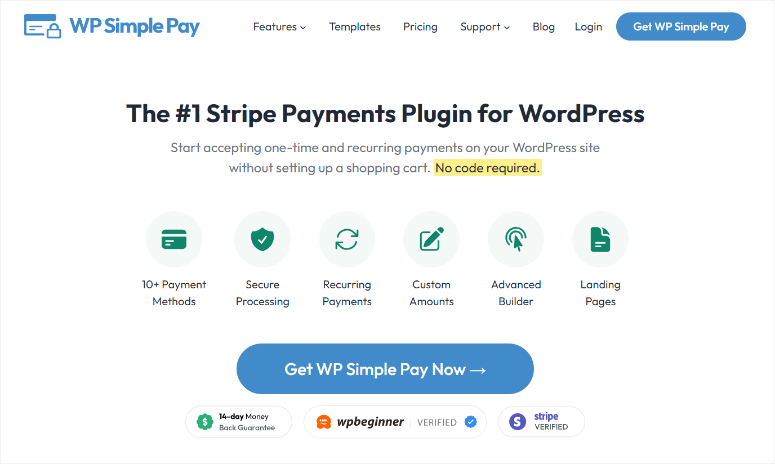
WP Simple Pay este cea mai simplă modalitate de a gestiona plățile Stripe în WordPress. Asistentul de configurare te ghidează prin tot procesul în mai puțin de 10 minute.
⚠️ Iată limitarea critică: WP Simple Pay funcționează doar cu Stripe.
Asta înseamnă că nu poți oferi simultan PayPal și carduri de credit. Dacă clienții cer PayPal, ești în impas cu acest plugin.
Dar, există vești bune! Poți ocoli acest lucru folosind Uncanny Automator pentru a conecta PayPal separat. Dar asta adaugă puțină complexitate.
Cu toate acestea, consultă recenzia mea despre Uncanny Automator pentru a vedea cum îl poți folosi pentru a conecta diferite aplicații și aplicații web.
Dacă PayPal este prioritatea ta principală, îl poți integra direct cu WPForms sau Easy Digital Downloads.
Dar, prin acea conexiune unică Stripe, poți oferi clienților o gamă surprinzător de largă de metode de plată, inclusiv:
- Carduri de credit și debit
- Apple Pay
- Transferuri bancare ACH
- Google Pay
- Opțiuni de plată în rate (Klarna, Afterpay, Affirm)
- Cash App Pay
Activarea acestor opțiuni necesită cunoștințe tehnice zero. Pur și simplu bifezi căsuțele de lângă fiecare metodă de plată dorită. Atât.
Consultă recenzia mea completă despre WP Simple Pay pentru mai multe detalii.
Având în vedere acest lucru, WP Simple Pay funcționează cel mai bine pentru afacerile care se bazează pe Stripe și care doresc cel mai simplu proces de configurare. Dacă acesta ești tu, să începem.
Pasul 1: Verifică conexiunea Stripe și activează modul de testare
În primul rând, versiunea gratuită a WP Simple Pay îți permite, de asemenea, să accepți plăți Stripe, dar numai prin formulare separate și o pagină de checkout Stripe.
Poți accesa WP Simple Pay prin depozitul de pluginuri WordPress.
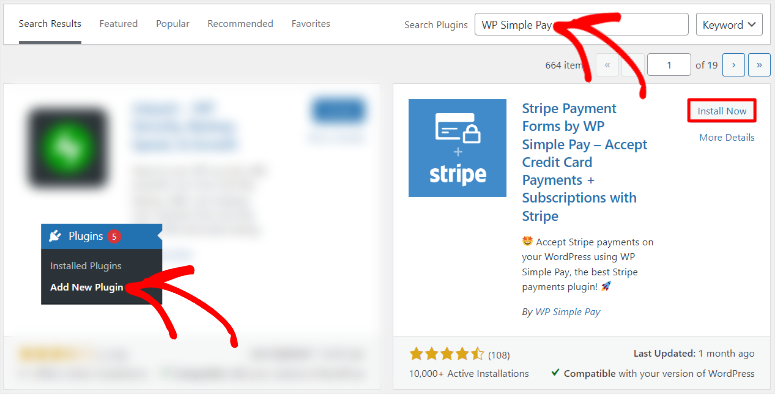
Deși acest lucru este excelent, ideea principală a acestui tutorial este să oferi utilizatorilor opțiuni într-un singur loc.
Cu WP Simple Pay Pro, colectezi plăți direct pe site-ul tău, combini multiple opțiuni de plată într-un singur formular și oferi o experiență de checkout mai fluidă.
De aceea vom folosi versiunea Pro a WP Simple Pay pentru acest tutorial.
Înainte de a activa multiple metode de plată, trebuie să te asiguri că WP Simple Pay este complet configurat și conectat la Stripe. Acest lucru asigură că formularele tale funcționează corect și plățile sunt procesate fără probleme.
Iată un proces pas cu pas despre cum să instalezi și să configurezi WP Simple Pay.
Dacă ați omis expertul, accesați WP Simple Pay » Setări » General » Avansat pentru a-l rula acum.
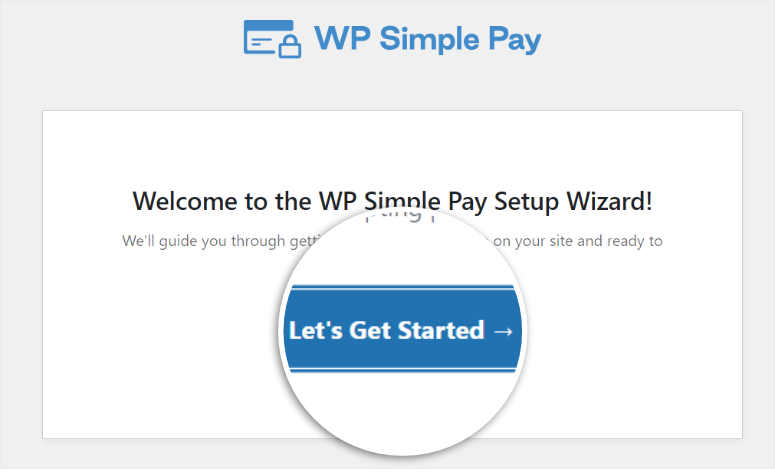
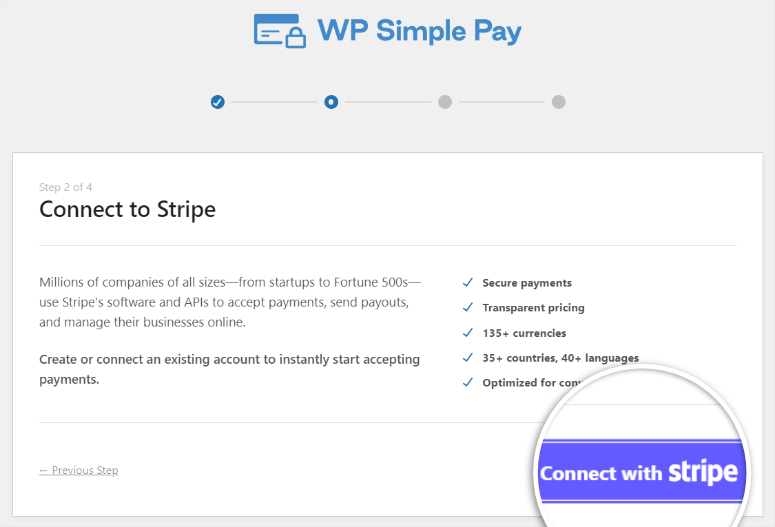
Nu este nevoie de efort suplimentar, deoarece expertul WP Simple Pay gestionează automat conexiunea Stripe.
Tot ce trebuie să faceți este să apăsați butonul „Conectare cu Stripe” din expertul de configurare, apoi să adăugați informațiile dvs. Stripe.
Acum să verificăm dacă totul funcționează.
În tabloul de bord WordPress, accesați WP Simple Pay » Setări » Stripe.
Ar trebui să vedeți un status al conexiunii care spune „Conectat” cu adresa dvs. de e-mail a contului Stripe afișată.
Dacă nu vedeți acest lucru, faceți clic pe butonul albastru „Conectare cu Stripe” și conectați-vă la contul dvs. Stripe. Pluginul gestionează toată autentificarea tehnică pentru dvs.
Iată pasul critic: Activați „Modul de testare” pe ACTIVAT.
Acest lucru este incredibil de important. Modul de testare vă permite să activați diferite metode de plată și să procesați plăți de test simulate fără a percepe bani reali. Astfel, puteți exersa întregul flux de checkout în siguranță.
Pentru a configura acest lucru, derulați în jos pe fila Stripe unde ați verificat conexiunea Stripe. În secțiunea Mod de testare, utilizați caseta de selectare pentru a o activa.
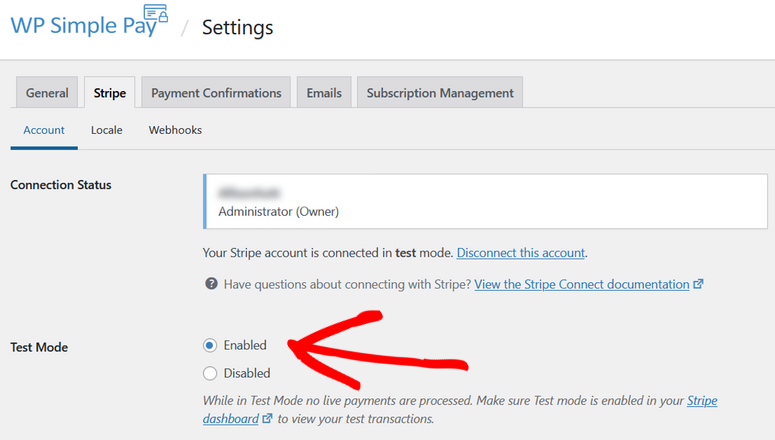
Veți comuta la Modul Live mai târziu, după ce ați testat totul. Dar, deocamdată, lăsați-l în modul de testare.
Comutatorul modului de testare ar trebui să apară acum ca activat cu un indicator verde.
Perfect. Conexiunea dvs. Stripe este gata.
Pasul 2: Creați Formularul dvs. de Plată
Acum să construim formularul de plată efectiv pe care îl vor folosi clienții.
Accesați WP Simple Pay » Adăugare Nou. Veți vedea o bibliotecă de șabloane cu peste 70 de opțiuni predefinite. Aceste șabloane acoperă scenarii comune precum formular de donații, înregistrare la evenimente și plăți pentru produse.
Pentru acest tutorial, să începem simplu. Selectați șablonul „Formular de plată”. Acesta vă oferă un formular de bază pe care îl puteți personaliza.
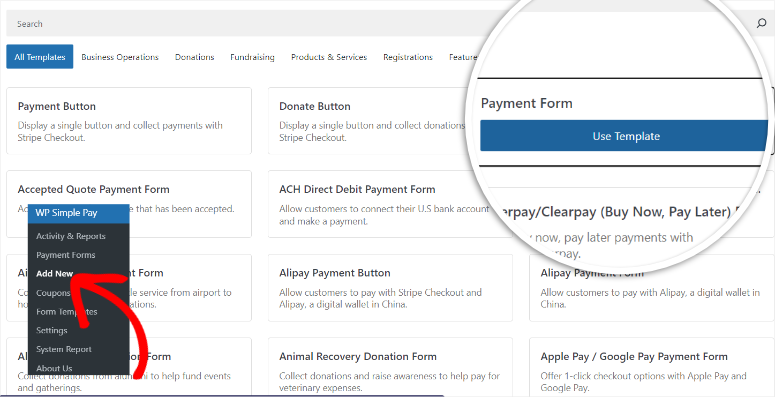
Odată selectat, WP Simple Pay creează formularul dvs. și deschide constructorul de formulare.
Iată ce veți vedea:
În partea stângă, găsiți setările formularului organizate pe file. În dreapta este o previzualizare live care arată exact cum va apărea formularul dvs. clienților.
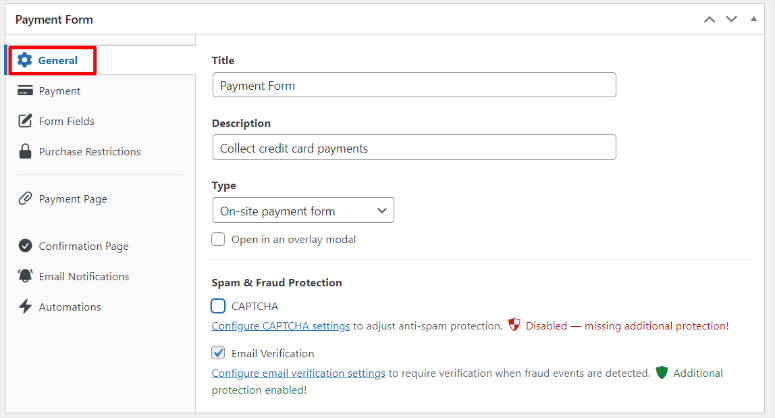
Începeți cu fila General și dați un nume formularului dvs. în partea de sus. Ceva de genul „Formular de plată produs” sau „Plată taxă serviciu” funcționează bine. Acest nume este doar pentru dvs.; clienții nu îl vor vedea.
Apoi, sub „Descriere”, menționați pentru ce este formularul. Odată terminat, accesați meniul derulant și selectați Tipul de formular pe care îl construiți.
În final, configurați Protecția dvs. Anti-Spam și Anti-Fraude prin activarea CAPTCHA și verificarea prin e-mail.
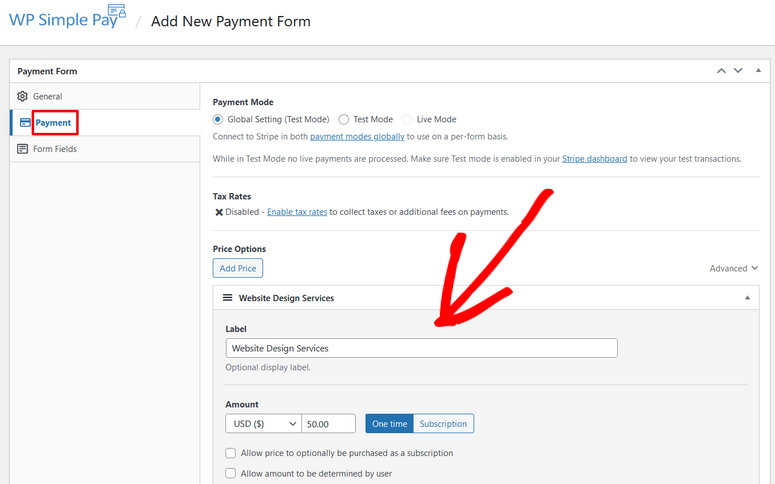
Apoi, derulați în jos la fila „Plată” din bara laterală stângă.
Mai întâi, adăugați o „Etichetă” de afișat alături de suma de plată.
Apoi, sub „Sumă”, introduceți prețul dvs. Puteți seta o sumă fixă, cum ar fi 50,00 $ sau puteți alege „Definit de utilizator” pentru a permite clienților să introducă propria sumă. Pentru majoritatea produselor și serviciilor, sumele fixe funcționează cel mai bine.
Odată terminat, accesați fila Câmpuri formular pentru a vă personaliza câmpurile formularului. Deoarece folosim șablonul „Formular de plată”, ar trebui să vedeți deja câmpuri precum:
- Adresă de email
- Opțiuni de preț
- Metoda de plată
- Buton de finalizare comandă
Puteți rearanja ordinea lor prin tragere și plasare. Sau ștergeți și adăugați câmpuri.
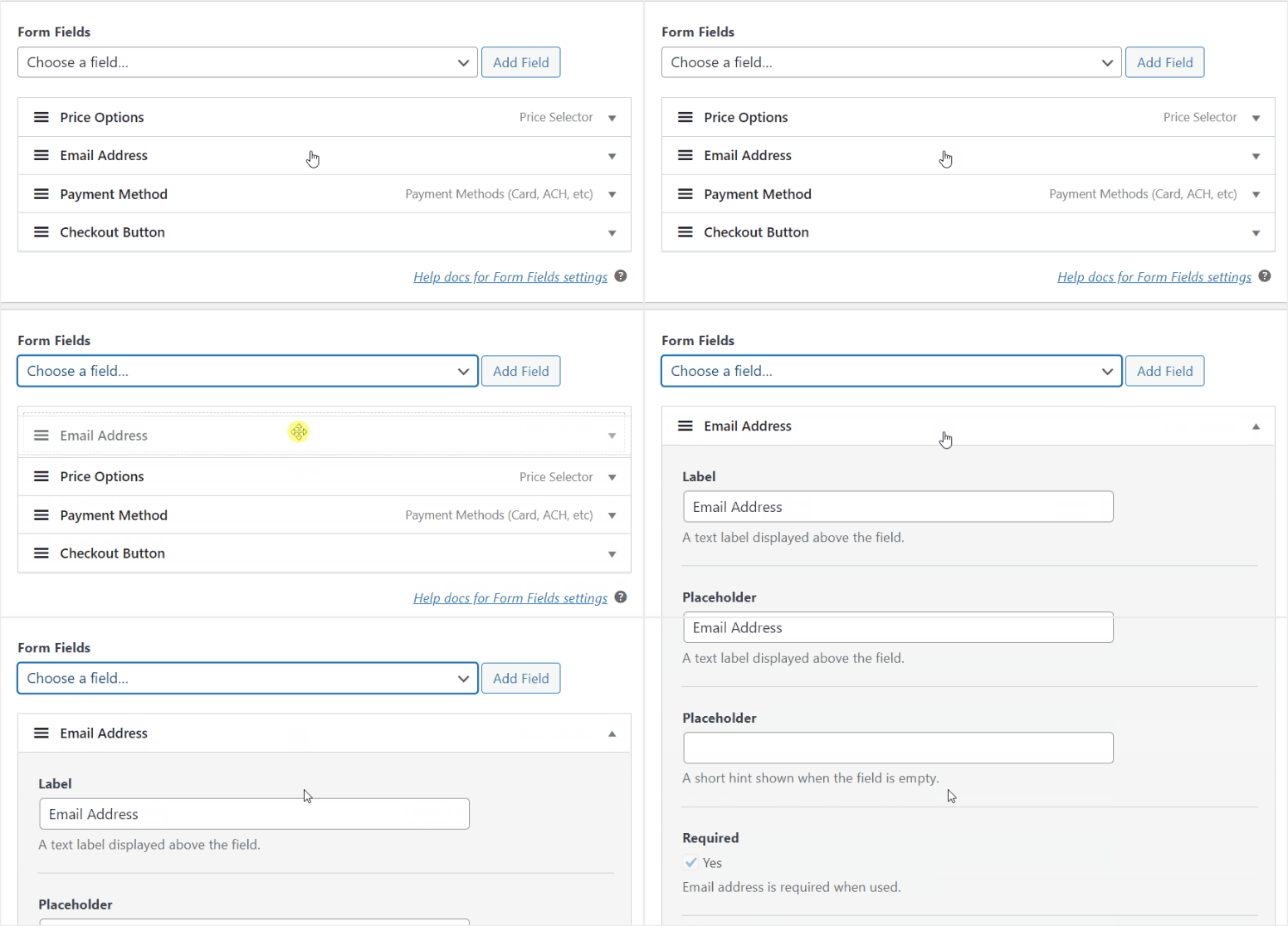
În acest moment, formularul dvs. ar trebui să fie gata. Dar cu acest tutorial, am acoperit elementele de bază ale modului în care puteți personaliza formularul WP Simple Pay. Puteți verifica mai multe opțiuni de personalizare aici.
Odată ce sunteți mulțumit de creația dvs., apăsați „Salvare” în dreapta sus.
Formularul dvs. de plată de bază este gata. Acum vine partea distractivă: activarea mai multor metode de plată.
Pasul 3: Activați mai multe metode de plată
Aici WP Simple Pay strălucește cu adevărat. Activarea metodelor de plată suplimentare durează aproximativ 30 de secunde pe metodă.
Încă în constructorul de formulare, accesați fila „Plată” și derulați până când găsiți Metode de plată. Aici veți vedea o listă lungă de opțiuni de plată pe care le puteți selecta.
Utilizați lista de verificare pentru a activa diferitele metode de plată pe care Stripe le poate procesa. În plus, le puteți trage și plasa pentru a plasa metodele de plată pe care le prioritizați în partea de sus.
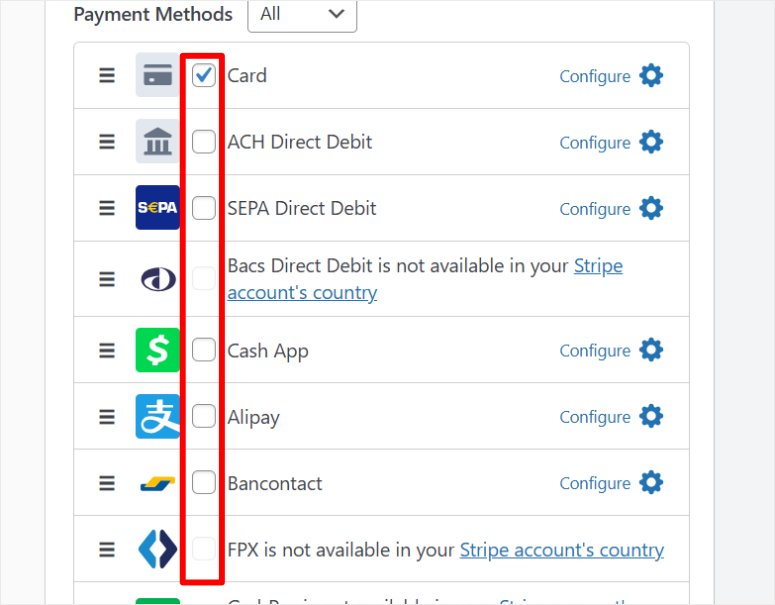
De exemplu, puteți activa Plățile cu cardul, care este activată implicit. Acest lucru vă permite să acceptați plăți de la Visa, Mastercard și așa mai departe.
Portofelele mobile vă permit să primiți plăți de la Apple Pay și Google Pay. În plus, aveți alte opțiuni precum Debit Direct ACH, Cash App, Alipay, Debit Direct SEPA și multe altele.
Recomandarea mea pentru majoritatea afacerilor este să începeți cu Plățile cu cardul și Portofelele mobile. Acestea acoperă 90% dintre clienți imediat.
Odată terminat, apăsați „Salvare”. Asta e tot. Tocmai ați activat mai multe opțiuni de plată.
Pasul 4: Publicați formularul de plată
Formularul dvs. de plată este gata. Acum să-l punem live pe site-ul dvs. Dar mai întâi, doriți să vă asigurați că formularul este gata și funcționează perfect.
Pentru a face acest lucru, faceți clic pe butonul „Previzualizare” din constructorul de formulare pentru a vedea exact cum va arăta formularul dvs. Acest lucru vă permite să identificați orice probleme de aspect sau să verificați dacă toate opțiunile dvs. de plată sunt afișate corect.
Dacă arată perfect, selectați butonul „Publicare” din dreapta sus al constructorului de formulare.
Acum, aveți două opțiuni pentru a publica formularul de plată. Puteți fie să-l adăugați la o pagină existentă, fie să creați un formular de plată dedicat. Vă voi ghida prin ambele!
Publicarea pe o pagină de plată dedicată
WP Simple Pay poate crea automat o pagină de plată independentă pentru dvs., care este cea mai rapidă modalitate de a pune formularul dvs. live.
După ce faceți clic pe Publicare, accesați fila Pagina de plată din stânga extremă a constructorului de formulare. Aici, utilizați caseta de selectare pentru a „Activa o pagină de plată dedicată”.
În acest moment, WP Simple Pay generează o pagină de plată fără distrageri, cu formularul dvs. încorporat.
Această pagină se concentrează în întregime pe checkout, fără bare laterale, meniuri de navigare sau alte elemente care ar putea distrage clienții de la finalizarea achiziției.
Dar îl puteți personaliza și pentru a se potrivi mai bine site-ului dvs. Puteți personaliza Permalink-ul pentru a fi ceva mai relevant pentru formular. Editați schema de culori, Adăugați logo-ul dvs., afișați un titlu, o descriere și un subsol.
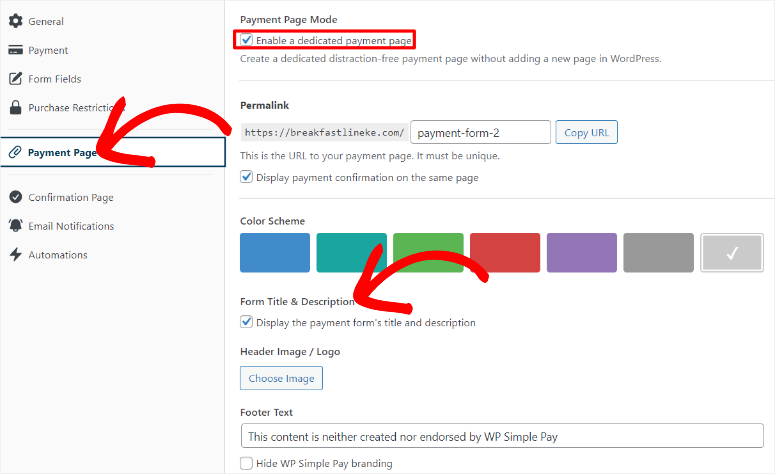
Din nou, puteți folosi întotdeauna butonul de Previzualizare pentru a vedea cum apar modificările dvs. pe pagina live.
Adăugarea Formularului la o Pagină Existentă
Poate nu doriți o pagină dedicată plăților. Poate ați prefera să încorporați formularul pe pagina dvs. existentă de produs, pagina de servicii sau pagina de finalizare a comenzii. WP Simple Pay face acest lucru ușor cu două metode.
Utilizarea Blocului Formular de Plată Simplu WP
Dacă sunteți familiarizat cu editorul de blocuri WordPress, aceasta este cea mai rapidă metodă. Deschideți pagina unde doriți să adăugați formularul de plată. Faceți clic pe pictograma + oriunde pe pagină pentru a adăuga un nou bloc.
În caseta de căutare care apare, tastați „Formular de Plată Simplu WP” și blocul va apărea în rezultate. Faceți clic pe el pentru a adăuga blocul pe pagina dvs.
Blocul apare cu un meniu derulant. Faceți clic pe meniul derulant și selectați formularul de plată pe care tocmai l-ați creat.
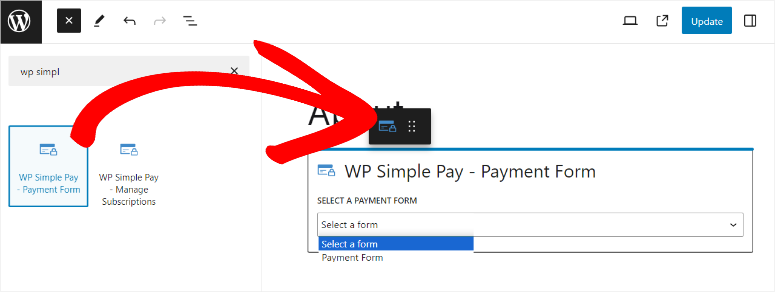
Formularul apare instantaneu în previzualizare, afișând toate metodele de plată activate.
Odată ce sunteți mulțumit de plasare, faceți clic pe „Actualizare” în partea dreaptă sus a editorului de pagină. Formularul dvs. este acum live pe acea pagină.
Utilizarea Shortcode-ului Formularului
Metoda shortcode funcționează excelent dacă utilizați un page builder sau preferați să lucrați cu shortcode-uri. Este, de asemenea, utilă dacă doriți să adăugați același formular pe mai multe pagini rapid.
Accesați WP Simple Pay » Formulare de Plată în tabloul de bord WordPress. Veți vedea o listă cu toate formularele dvs. de plată.
Găsiți formularul pe care tocmai l-ați creat și căutați coloana shortcode. Arată ceva de genul [wp_simple_pay id="123"]. Faceți clic pentru a copia acest shortcode.
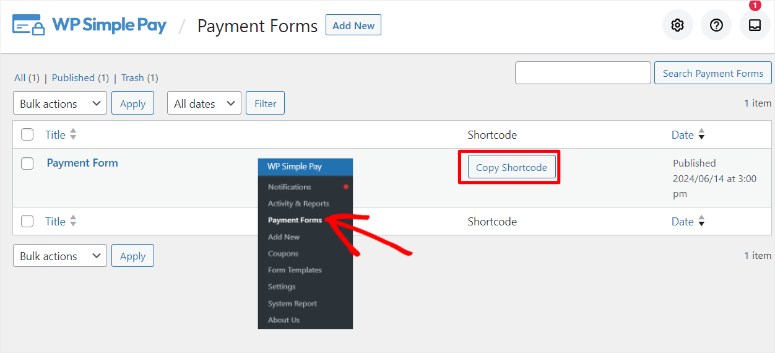
Acum deschideți pagina unde doriți să afișați formularul. În editorul de pagină, faceți clic pe pictograma + pentru a adăuga un nou bloc. Căutați „Shortcode” și adăugați blocul Shortcode pe pagina dvs.
Lipiți shortcode-ul copiat în bloc. Formularul nu se va afișa în previzualizarea editorului, dar va apărea pe pagina live.
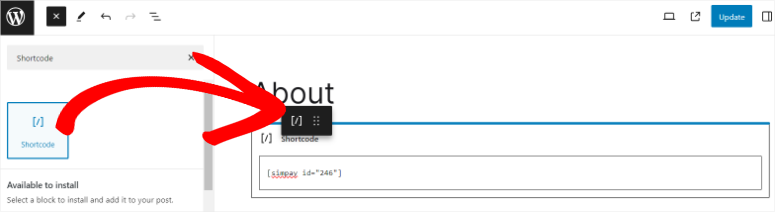
Faceți clic pe „Actualizare” pentru a salva modificările și vizitați pagina live pentru a vedea formularul dvs. de plată cu toate opțiunile de plată funcționale.
Trecerea de la Modul Test la Plăți Live
Amintiți-vă, sunteți încă în modul de testare acum. Formularul dvs. este live, dar procesează doar plăți de test.
Înainte de a putea accepta bani reali de la clienți, trebuie să treceți la modul live. Deci, accesați WP Simple Pay » Setări » Stripe în tabloul de bord WordPress.
Găsiți comutatorul „Mod Test” din partea de sus a paginii. Comutați-l de la Activat la Dezactivat. Comutatorul ar trebui să își schimbe culoarea pentru a indica faptul că modul live este activ.
Faceți clic pe „Salvare Setări” în partea de jos a paginii.
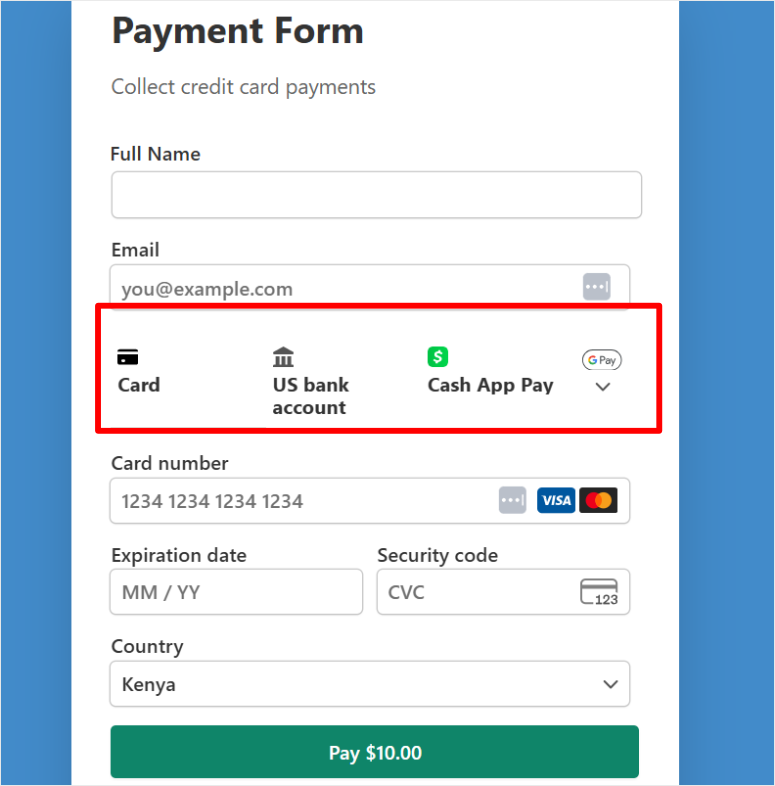
Acestea sunt. Opțiunile dvs. multiple de plată sunt acum active și acceptă plăți reale prin toate metodele pe care le-ați activat, cum ar fi cardurile de credit, Apple Pay, Google Pay, ACH, Buy Now Pay Later sau Cash App Pay.
Consultați captura de ecran de mai jos pentru a vedea un exemplu.
Cine ar trebui să folosească WP Simple Pay
WP Simple Pay este perfect dacă:
- Sunteți dedicat exclusiv Stripe. Nu aveți nevoie de PayPal sau de alți procesatori de plăți. Ecosistemul Stripe vă oferă tot ce aveți nevoie.
- Doriți cea mai simplă configurare posibilă. Abordarea prin bifarea căsuței înseamnă că nu este necesară nicio cunoștință tehnică. Dacă puteți bifa o căsuță, puteți activa o metodă de plată.
- Acceptați plăți unice sau plăți recurente. Taxe de servicii, achiziții de produse, donații, bilete la evenimente și multe altele.
Acum, cu asta rezolvată, să analizăm metoda 2 de acceptare a mai multor metode de plată cu WPForms.
Metoda 2: Utilizarea WPForms pentru a combina mai multe gateway-uri de plată

WPForms este singura opțiune de pe această listă care vă permite să combinați plăți Stripe și PayPal pe același formular.
Acest lucru este extraordinar!
Clienții dvs. pot alege între PayPal și carduri de credit la finalizarea comenzii. Un formular. Mai multe gateway-uri. Flexibilitate completă.
În plus, WPForms utilizează logica condițională pentru a controla ce opțiuni de plată apar în funcție de factori precum suma achiziției, locația clientului sau selecțiile din formular.
Consultați recenzia mea detaliată despre WPForms pentru mai multe detalii.
Cu aceasta implementată, puteți afișa Authorize.net pentru comenzi de peste 500 USD și PayPal pentru sume mai mici, de exemplu. Sau afișați doar PayPal pentru clienții internaționali. Alegerea vă aparține!
Acest nivel de control face ca WPForms să fie perfect pentru:
- Colectarea generală de plăți, cum ar fi donații, taxe de evenimente și plăți pentru servicii
- Formulare care necesită rutare flexibilă a plăților
- Afaceri în care clienții preferă puternic PayPal
- Situații care necesită reguli pentru gateway-ul de plată
Dar ar trebui să menționez că WPForms necesită licența Pro pentru a accesa funcționalitățile de plată multiple. Versiunea gratuită include doar capabilitățile de plată Stripe și Square.
În plus, există o taxă de 3% per tranzacție, pe lângă taxele obișnuite Stripe și Square. Deși acest lucru este grozav, nu oferă utilizatorilor dvs. opțiunea de a alege cele mai confortabile opțiuni de plată.
Dar, cu toate acestea, puteți începe cu siguranță cu versiunea gratuită a WPForms din depozitul dvs. WordPress și puteți face upgrade pe măsură ce opțiunile dvs. de plată cresc.

Așadar, permiteți-mi să vă arăt cum să combinați PayPal, carduri de credit și alte opțiuni de plată cu WPForms.
Pasul 1: Conectați-vă Gateway-urile de Plată
Mai întâi, trebuie să achiziționați, să instalați și să configurați WPForms înainte de a continua. După aceasta, verificați dacă licența dvs. este activată la WPForms » Setări » General.
Fără o licență Pro activă, nu veți vedea opțiunile gateway-ului de plată în setările dvs.

Consultați această postare despre cum să instalați și să configurați WPForms pentru o prezentare completă.
După configurare, trebuie mai întâi să activați modulele suplimentare de care aveți nevoie pentru a primi plăți pe formularele dvs.
Așadar, în continuare, accesați WPForms » Addons în tabloul de bord WordPress. Pe această pagină, puteți fie să căutați, fie să derulați până când găsiți modulul suplimentar „PayPal Commerce”.
Obțineți și modulul suplimentar „PayPal Standard”, dar acesta vă limitează la redirecționarea utilizatorilor către site-ul PayPal. PayPal Commerce vă oferă mai mult control asupra paginii de finalizare a comenzii.
Apoi, găsiți și modulul suplimentar Stripe Pro și Authorize.net și asigurați-vă că instalați și activați toate modulele suplimentare de plată de care aveți nevoie.
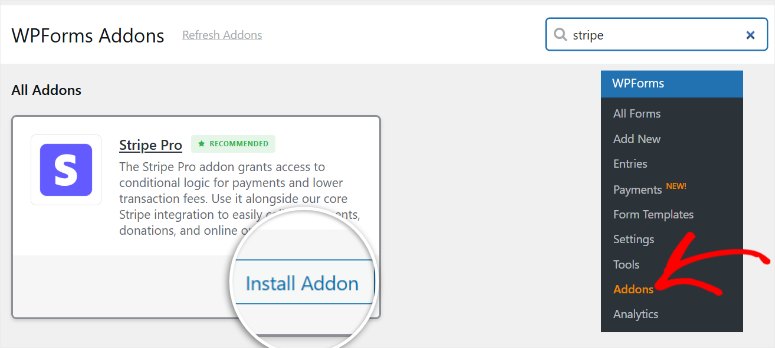
Cu procesul de configurare rezolvat, să conectăm gateway-urile dvs. de plată.
În tabloul de bord WordPress, accesați WPForms » Setări » Plăți. Apoi, pe această pagină, apăsați butonul „Începeți”.
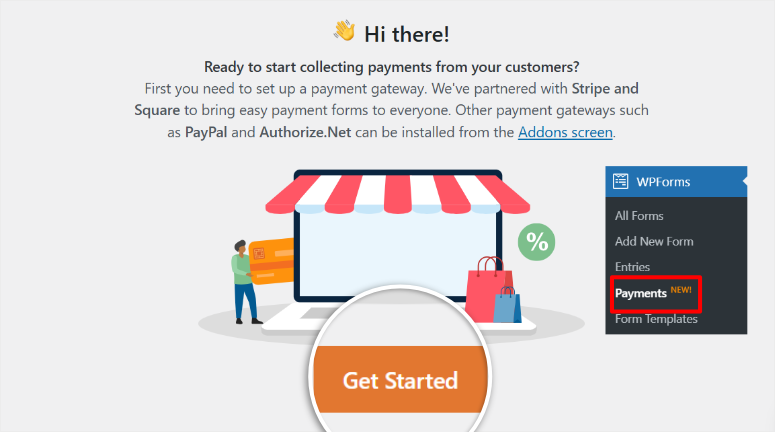
Pe pagina următoare, veți vedea file în partea de sus pentru diferiți procesatori de plăți: Stripe, PayPal Commerce, Authorize.net și Square. Acest lucru depinde de modulul suplimentar de plată pe care l-ați activat.
Acum vă voi arăta cum să conectați plățile Stripe în WPForms.
Vestea bună este că, indiferent de opțiunea de plată pe care doriți să o utilizați, procesul este același. Deci, orice facem cu Stripe, folosiți același proces pentru celelalte.
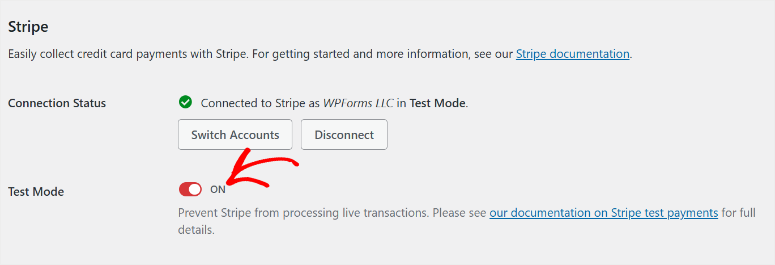
În partea de sus, veți vedea un comutator pentru „Modul de testare”. Comutați-l pe ACTIVAT. Comutatorul ar trebui să devină albastru.
Acum accesați secțiunea Stripe a paginii și comutați butonul „Modul de testare” pe ACTIVAT. Acest lucru vă permite să testați mai întâi gateway-ul de plată fără tranzacții live. Apoi, selectați butonul Conectare cu Stripe.

Se deschide o nouă fereastră în care vi se cere să vă conectați la contul dvs. Stripe. Introduceți e-mailul dvs. Stripe și faceți clic pe „Trimite”.

Pe pagina următoare, Stripe vă va ghida prin toți pașii într-un mod rapid și ușor. Pur și simplu urmați expertul. La ultimul pas, Stripe va solicita permisiunea WPForms de a accesa contul dvs. Faceți clic pe „Conectare”.
Fereastra se închide automat și vă întoarceți în WordPress. Ar trebui să vedeți acum „Conectat” cu o bifă verde lângă adresa dvs. de e-mail a contului Stripe.

Perfect. Stripe este gata. Acum urmați aceiași pași pentru a configura celelalte gateway-uri de plată pentru a vă permite să le adăugați pe toate într-un singur formular.
Pasul 2: Creați Formularul dvs. de Plată
Odată ce acest lucru este făcut, accesați WPForms » Adăugare nou. Pe acest ecran, WPForms vă arată o bibliotecă de șabloane cu peste 2.000 de opțiuni.
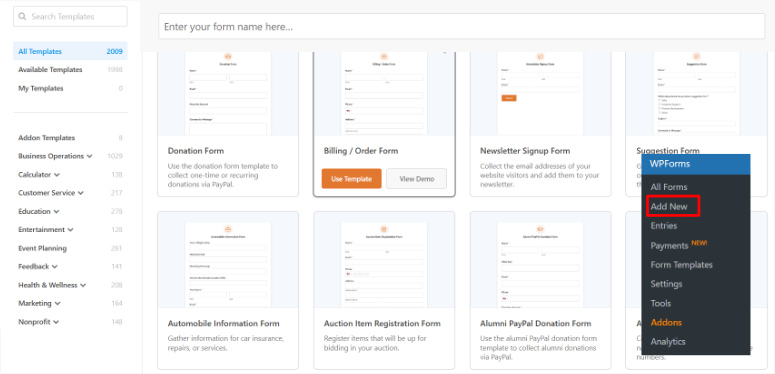
Pentru formulare de plată, căutați șabloane etichetate „Formular de plată”, „Formular de donație” sau „Formular de comandă”. Deși puteți alege orice șablon sau puteți începe de la zero și adăuga opțiunile de plată, începerea cu un șablon o face mai simplă.
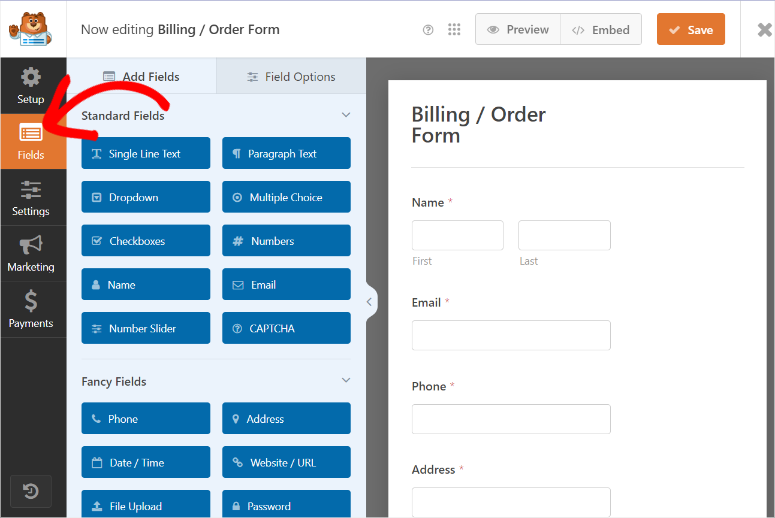
Pentru acest tutorial, am selectat „Formular de facturare/comandă”. Acest lucru vă oferă un punct de plecare curat. Faceți clic pe „Utilizare șablon”.
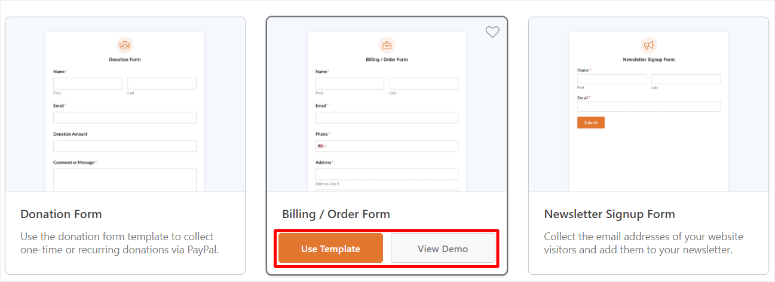
Se deschide constructorul drag-and-drop WPForms. În stânga, veți vedea câmpurile de formular disponibile. În dreapta este previzualizarea formularului dvs.
Șablonul include deja:
- Câmp Nume
- Câmp E-mail
- Câmp de plată (acesta este cel important)
Puteți adăuga mai multe câmpuri trăgându-le din panoul din stânga pe formularul dvs. Adăugările comune includ:
- Număr de telefon
- Mesaj/Comentarii
- Meniuri derulante pentru selecția produsului
Puteți experimenta și crea formularul perfect pentru afacerea dvs. Dacă aveți nevoie de mai multe informații, consultați acest articol despre cum să personalizați WPForms.
Pasul 3: Configurați mai multe opțiuni de plată
Acesta este cel mai important pas în adăugarea mai multor opțiuni de plată, așa că acordați o atenție deosebită.
Pentru aceasta, vom folosi logica condițională WPForms.
Deci, în loc să afișăm toate opțiunile de plată simultan, aglomerând formularul, permitem utilizatorului să aleagă mai întâi opțiunea de plată dorită.
Apoi, în funcție de opțiunea lor, WPForms folosește logica condițională pentru a extinde opțiunea de plată.
Mai întâi trebuie să adăugăm câmpurile care vor conține opțiunile de plată. Pentru a face acest lucru, vom adăuga un câmp Alegere multiplă în formular.
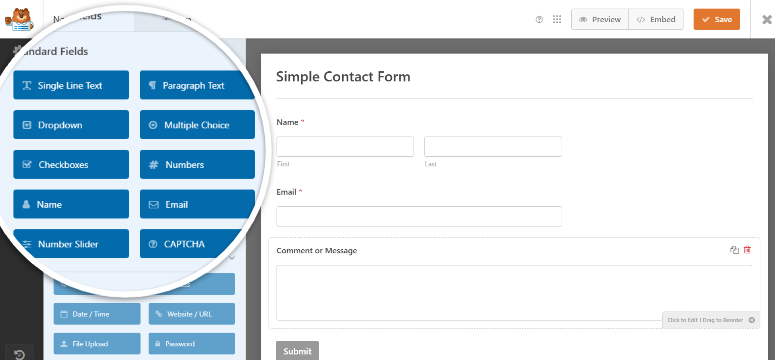
Selectați fila „Câmpuri” din stânga și accesați „Câmpuri standard”. Apoi, trageți și plasați câmpul Alegere multiplă în locația din formular unde doriți să apară opțiunile dvs. de plată.
Apoi, odată adăugat, faceți clic pe câmpul Alegere multiplă din zona de previzualizare din stânga pentru a deschide setările acestuia din dreapta.
După cum puteți vedea în captura de ecran de mai jos, etichetele sunt generice cu elemente de substitiție precum „Primul element”. Trebuie să le personalizăm pentru a afișa opțiuni de plată în schimb.
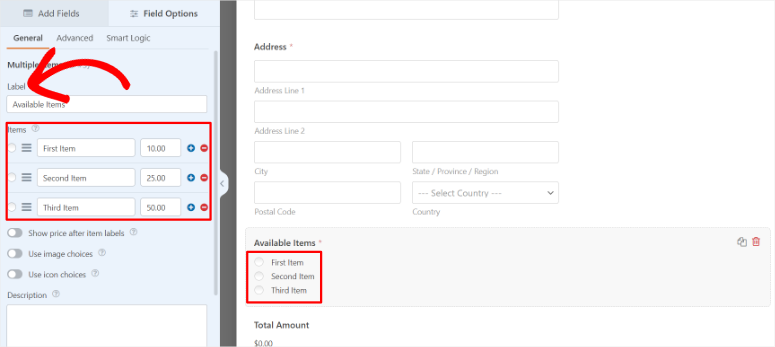
Pentru a edita numele câmpurilor, pur și simplu tastați în barele de text de sub Etichetă și Opțiuni. Când vă uitați la ecranul de previzualizare din dreapta, ar trebui să vedeți acele nume duplicate.
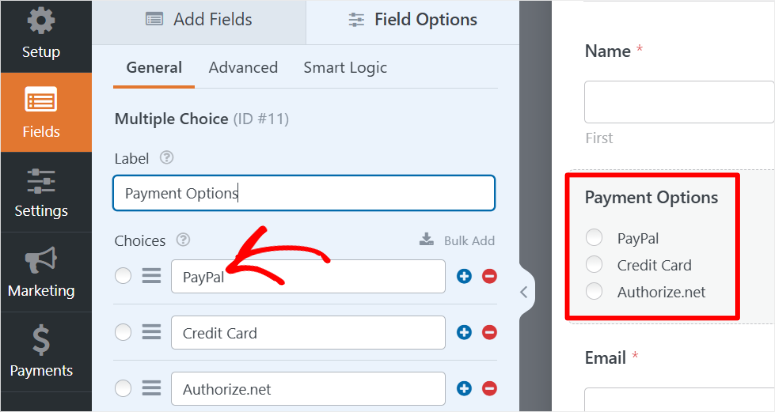
Odată terminat, asigurați-vă că utilizați butonul de comutare din partea de jos a ecranului pentru a face acest câmp „Obligatoriu”. În acest fel, utilizatorii trebuie să completeze detaliile de plată înainte de a trimite formularul.
Pasul 4: Adăugați opțiuni de plată cu logică condițională
Înainte de a adăuga câmpuri de plată în formularul dvs., trebuie să activați și să configurați fiecare gateway de plată. Acest lucru îi spune WPForms ce procesoare de plată să facă disponibile pe formularul dvs.
În constructorul formularului dvs., accesați fila Plăți din stânga.
Aici apare o listă de gateway-uri de plată disponibile. Veți vedea opțiuni pentru Stripe Card de credit, PayPal Commerce, Authorize.net și altele, în funcție de gateway-urile pe care le-ați conectat prin add-on-uri.
Deoarece activarea tuturor gateway-urilor de plată folosește un singur proces, vom trece prin Stripe.
Selectați Stripe pentru a deschide mai multe opțiuni, apoi activați butonul de comutare „Activați plățile unice”.
Rețineți că există și un buton pentru a configura plăți recurente; pentru aceasta, urmați acest ghid.
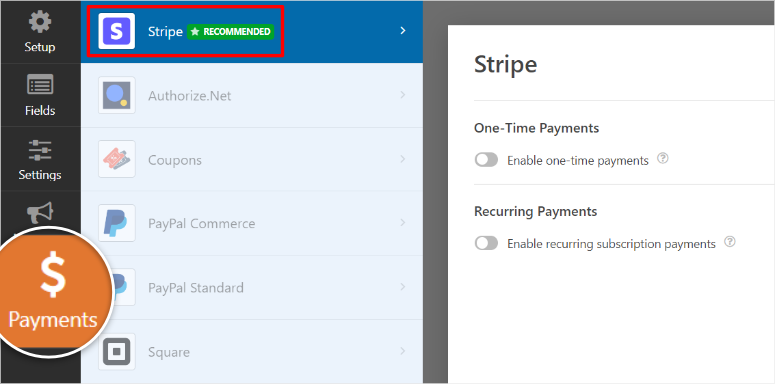
După aceasta, mai multe opțiuni se vor extinde sub „Activați plățile unice”, astfel încât să puteți mapa câmpurile formularului la informațiile de plată de care Stripe are nevoie.
Acest lucru asigură că datele clienților curg corect de la formularul dvs. la procesorul de plăți Stripe.
Căutați maparea câmpului „Email”. Faceți clic pe meniul derulant și selectați câmpul de email din formularul dvs. Acest lucru îi spune Stripe ce câmp conține adresa de email a clientului.
Faceți același lucru pentru câmpul Nume, câmpul Adresă de facturare și așa mai departe.
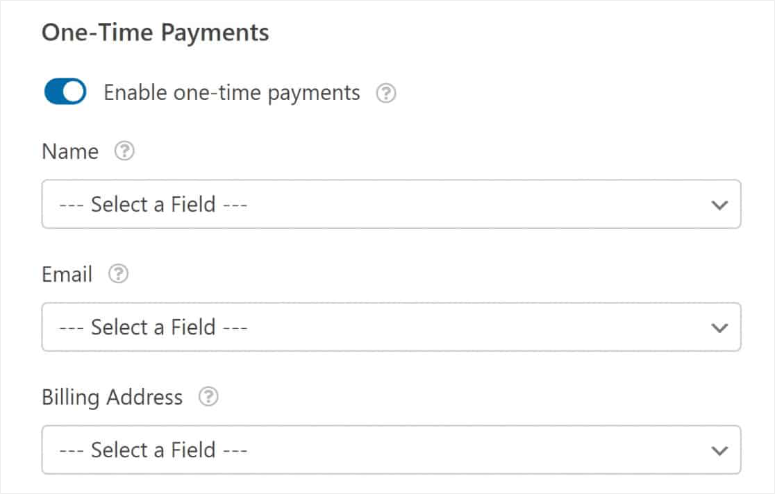
Așa cum am menționat, procesul de configurare pentru PayPal Commerce, Authorize.net și toate gateway-urile de plată oglindește ceea ce tocmai ați făcut pentru Stripe.
Pentru fiecare gateway, faceți clic pe el pentru a extinde setările. Mappați câmpul de e-mail selectând câmpul de e-mail al formularului dvs. din meniul derulant și adăugați o descriere a plății care să le spună clienților pentru ce este taxa.
Odată ce toate gateway-urile dvs. de plată sunt activate și configurate, sunteți gata să adăugați câmpurile de plată efective la formularul dvs.
Deci, cum adăugați efectiv câmpuri de plată în WPForms?
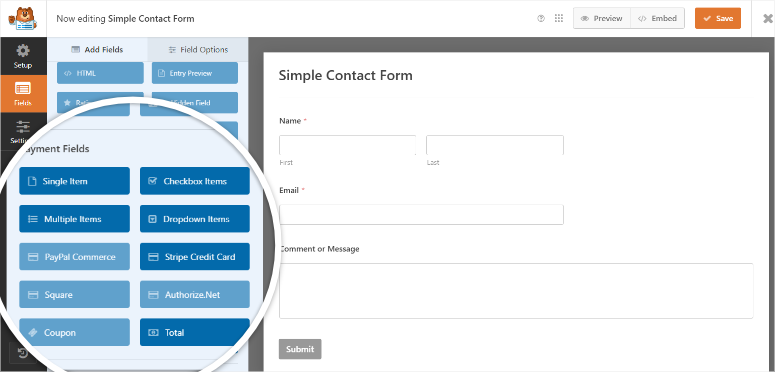
Reveniți la fila „Câmpuri” din partea stângă a constructorului de formulare și derulați în jos la secțiunea „Câmpuri de plată”.
Veți vedea opțiunile de plată pe care tocmai le-ați activat în fila Plăți. Trageți și plasați câmpul „Card de credit Stripe” pe previzualizarea formularului dvs., chiar sub câmpul Alegere multiplă pe care l-ați creat.
Câmpul de plată Stripe apare pe formularul dvs. cu casete de introducere pentru numărul cardului, data expirării și codul de securitate.
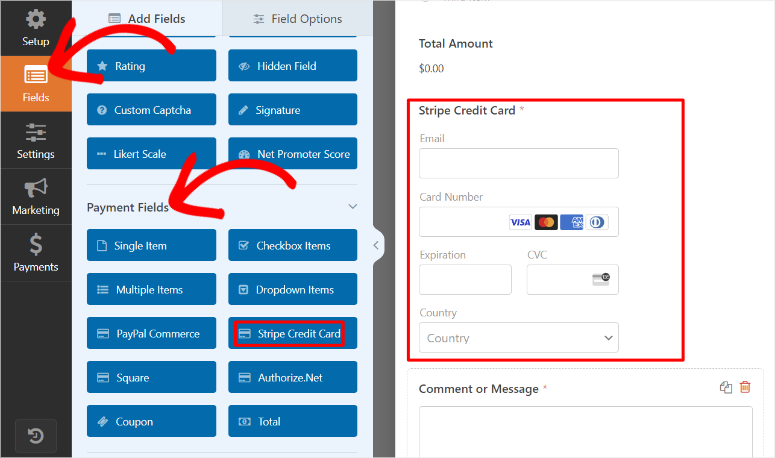
Dar, în acest moment, este vizibil pentru toată lumea tot timpul. Trebuie să-l ascundem până când cineva selectează „Card de credit” din opțiunile de plată.
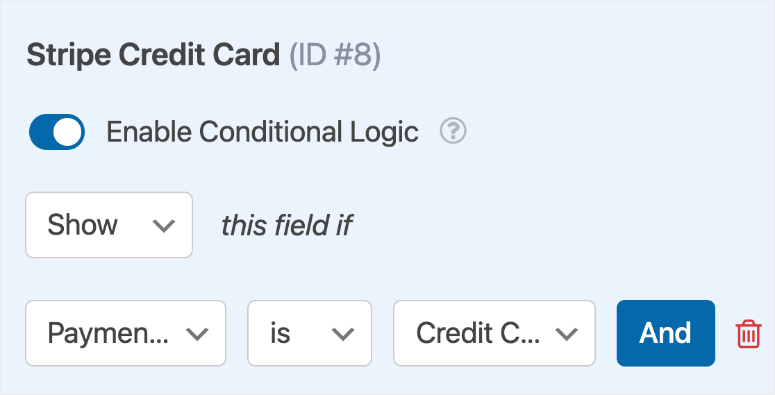
Pentru a face acest lucru, faceți clic pe câmpul Card de credit Stripe în previzualizarea formularului dvs. Setările câmpului se deschid în panoul din stânga. Accesați fila „Logica inteligentă” și utilizați butonul de comutare pentru a activa Activare logică condiționată.
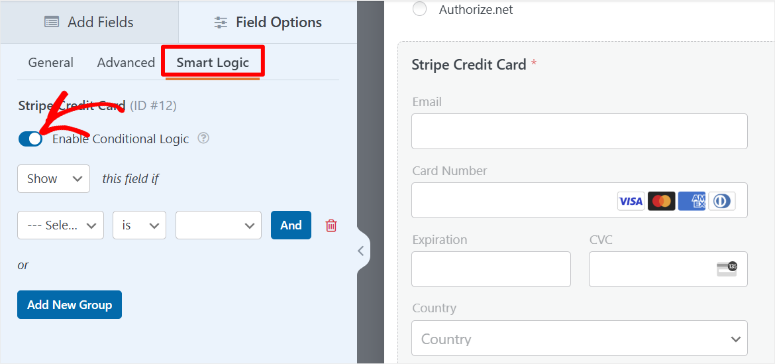
Acum puteți seta regula pentru apariția acestui câmp. Interfața afișează meniuri derulante unde creați condiția.
Configurați-l astfel:
- Afișați acest câmp dacă
- Opțiuni de plată
- este
- Card de credit
Acest lucru îi spune WPForms: „Afișați câmpul de plată Stripe numai atunci când cineva selectează Card de credit din opțiunile de plată.”
Acum repetați exact același proces pentru PayPal Commerce, Authorize.net sau orice alt gateway de plată doriți.
Pentru fiecare gateway de plată:
Accesați fila „Câmpuri”, trageți câmpul de plată, cum ar fi PayPal Commerce sau Authorize.net, din secțiunea Câmpuri de plată pe formularul dvs., sub câmpul de plată anterior.
Apoi, pe câmpul nou adăugat, faceți clic pe pictograma „Logica inteligentă”. Comutați „Activare logică condiționată” la ON.
În cele din urmă, configurați regula condiționată pentru a afișa acel câmp de plată specific numai atunci când opțiunea sa corespunzătoare este selectată în câmpul dvs. de alegere multiplă.
După ce ați adăugat logica condiționată la toate câmpurile dvs. de plată, veți avea un formular inteligent care afișează doar opțiunea de plată relevantă, în funcție de alegerea clientului.
În acest moment, formularul dvs. este gata de lansare!
Pasul 5: Testare și Publicare
Formularul dvs. este gata cu multiple opțiuni de plată și logică condiționată inteligentă. Acum să-l publicăm pe site-ul dvs.
În partea dreaptă sus a constructorului de formulare, faceți clic pe butonul „Încorporare”. Apare o fereastră pop-up care vă arată patru moduri diferite de a adăuga formularul dvs. pe site. Să parcurgem fiecare opțiune.

Permiteți-mi să vă prezint rapid fiecare metodă de publicare a formularelor cu WPForms.
Încorporare pe o pagină existentă
Aceasta este cea mai rapidă metodă dacă aveți deja o pagină de finalizare a comenzii, o pagină de produs sau o pagină de servicii unde doriți să colectați plăți.
În fereastra pop-up de încorporare, faceți clic pe „Selectați pagina existentă.”

Apare o listă a paginilor dvs. existente. Găsiți pagina unde doriți formularul de plată și faceți clic pe „Să-i dăm drumul!” lângă ea.
WPForms deschide acea pagină în editorul WordPress. Acum aveți control complet asupra locului unde să plasați formularul.
Faceți clic pe pictograma Plus + oriunde pe pagină unde doriți să apară formularul dvs. de plată. În caseta de căutare, tastați „WPForms” și selectați blocul WPForms.
Apare blocul WPForms cu un meniu derulant. Faceți clic pe meniul derulant și selectați formularul dvs. de plată. Formularul este afișat exact acolo unde l-ați plasat.

Odată ce sunteți mulțumit de plasare, faceți clic pe „Actualizați” în partea dreaptă sus pentru a-l face live.
Creați o pagină nouă
Dacă doriți o pagină dedicată pentru plăți, această opțiune creează una automat.
În fereastra pop-up de încorporare, faceți clic pe „Creați pagină nouă.” Apoi denumiți formularul pe pagina următoare și selectați „Să-i dăm drumul!”

WPForms creează o pagină nouă cu formularul dvs. de plată deja încorporat. Ca urmare, editorul paginii se deschide automat, afișându-vă formularul.
Formularul dvs. de plată se află acum pe propria sa pagină dedicată. WPForms vă oferă URL-ul paginii, astfel încât să puteți face legătura către acesta de oriunde de pe site-ul dvs.
Utilizați Shortcode-ul
Metoda shortcode funcționează excelent dacă utilizați un constructor de pagini precum Elementor, Divi sau Beaver Builder. De asemenea, ajută dacă doriți să adăugați același formular pe mai multe pagini rapid.
În fereastra pop-up de încorporare, veți vedea un shortcode care arată ca . Faceți clic pe butonul „Copiere” de lângă el.
Acum deschideți orice pagină sau postare în editorul dvs. WordPress. Adăugați un bloc Shortcode oriunde doriți să apară formularul. Lipiți shortcode-ul copiat în bloc.

Formularul nu se va afișa în previzualizarea editorului, dar va apărea perfect pe pagina live. Faceți clic pe „Actualizați” sau „Publicați” pentru a-l face live.
Adăugați prin Widget-uri
Deschideți orice pagină sau postare unde doriți să adăugați formularul dvs. de plată. și faceți clic pe pictograma Plus + pentru a adăuga un nou bloc.
Apoi, derulați în jos pentru a găsi secțiunea „Widget-uri” și căutați WPForms în lista de widget-uri și faceți clic pe el.
Widget-ul WPForms apare cu un meniu derulant. Faceți clic pe meniul derulant și selectați formularul de plată pe care tocmai l-ați creat. Formularul este afișat în editorul dvs.
Faceți clic pe „Actualizați” sau „Publicați” pentru a-l face live.
Comutați de la modul de testare la plăți live
Un ultim pas critic: gateway-urile dvs. de plată sunt încă în modul de testare de la Pasul 1. Pentru a le face live, accesați WPForms » Setări » Plăți în tabloul de bord WordPress.
Pentru fiecare gateway pe care l-ați activat (Stripe, PayPal, Authorize.net), faceți clic pe fila sa și comutați „Modul de testare” la OPRIT. Și, în final, faceți clic pe „Salvați setările” după fiecare dintre ele.
Formularul dvs. acceptă acum plăți reale prin toate gateway-urile dvs. activate.
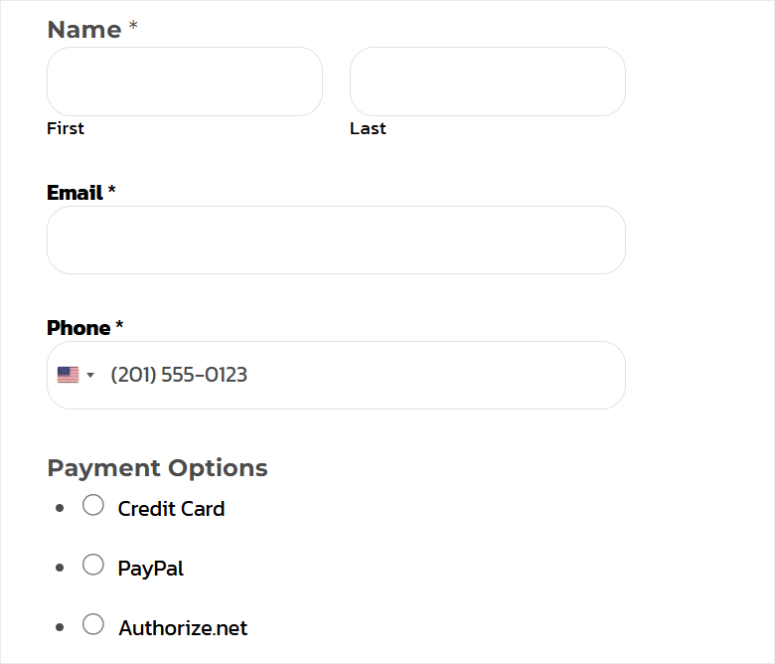
Vizitați pagina dvs. live unde este încorporat formularul. Selectați diferite opțiuni de plată din meniul derulant pentru a verifica dacă fiecare dintre ele este afișată corect, cu logica condițională funcționând conform așteptărilor.
Clienții dvs. pot acum să-și aleagă metoda de plată preferată și să finalizeze achizițiile prin intermediul site-ului dvs. WordPress.
Consultați eșantionul formularului cu plăți multiple pe care l-am creat pentru acest tutorial.
Cine ar trebui să folosească WPForms
WPForms este perfect dacă:
- Aveți nevoie de PayPal + carduri de credit pe același formular. Aceasta este funcția killer a WPForms. Niciun alt plugin de formulare nu face această combinație atât de ușoară.
- Colectați plăți prin formulare, nu gestionați un magazin. Donații, înregistrări la evenimente, taxe de servicii, plăți pentru abonamente — WPForms gestionează toate acestea excelent.
- Aveți nevoie de rutare condiționată a plăților. Afișați diferite gateway-uri în funcție de sumă, locație sau selecția clientului. Acest nivel de control este de neegalat.
- Folosiți deja WPForms pentru alte formulare. Dacă plătiți deja pentru WPForms Pro pentru formulare de contact sau sondaje, adăugarea formularelor de plată are sens.
Pentru afacerile care au nevoie de flexibilitate maximă a gateway-ului de plată într-un sistem bazat pe formulare, WPForms oferă exact acest lucru. Doar asigurați-vă că costul anual se potrivește bugetului dvs.
Metoda 3: Utilizarea Easy Digital Downloads pentru Gateway-uri de Plată Multiple
Easy Digital Downloads (EDD) este gema ascunsă de pe această listă, deoarece este cel mai bun instrument WordPress pentru vânzarea de produse digitale.
În plus, versiunea gratuită Easy Digital Downloads suportă gateway-uri de plată multiple fără a necesita upgrade.
Puteți oferi Stripe + PayPal + Square în același timp fără a plăti EDD niciun dolar. Singurele costuri sunt taxele standard ale procesatorului de plăți, care sunt în jur de 3% per tranzacție.
EDD este conceput special pentru vânzarea de produse digitale, cum ar fi cursuri, cărți electronice, software și fișiere descărcabile. Acolo excelează cu adevărat.
Dar, ca bonus, EDD poate, de asemenea, gestiona produse fizice datorită funcțiilor integrate de expediere și management al stocurilor.
Deci, dacă vindeți cursuri digitale alături de caiete fizice, EDD le gestionează pe ambele într-un singur sistem.
Consultați recenzia mea completă Easy Digital Downloads pentru mai multe detalii.
Așa cum am menționat, versiunea gratuită a Easy Digital Downloads suportă gateway-uri de plată multiple. Deci, nu trebuie să faceți upgrade pentru a utiliza această funcție.
Dar dacă aveți o afacere mai mare, un suplimentar de 3% per tranzacție, pe lângă taxele standard de tranzacție Stripe, se adaugă rapid.
Dacă procesați 10.000 USD în vânzări lunar, aceștia sunt peste 300 USD în plus care merg către EDD în loc de afacerea dvs.
Orice plan plătit elimină complet această taxă, permițându-vă să păstrați mai mult din veniturile dvs., beneficiind în continuare de suport pentru gateway-uri de plată multiple.
Deci, începeți cu versiunea gratuită dacă sunteți o companie mică, dar faceți upgrade pe măsură ce afacerea dvs. crește.
Acestea fiind spuse, permiteți-mi să vă arăt cum să adăugați opțiuni de plată multiple cu Easy Digital Downloads.
Pasul 1: Conectați-vă Gateway-urile de Plată
Odată ce ați luat decizia cu privire la versiunea pe care doriți să o utilizați, primul pas este să instalați EDD. Pentru Easy Digital Downloads Lite, îl puteți instala rapid din depozitul de pluginuri WordPress.
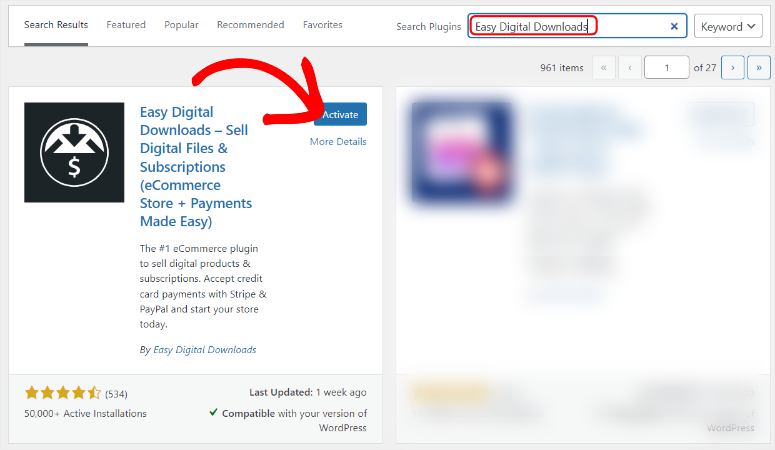
Dar pentru acest tutorial, vom folosi versiunea Pro a Easy Digital Downloads. O puteți achiziționa și descărca de pe site-ul lor oficial.
După aceasta, trebuie să finalizați Expertul de configurare pentru a vă ajuta să setați locația magazinului, moneda și setările de e-mail. Acest lucru asigură funcționarea corectă a gateway-urilor de plată.
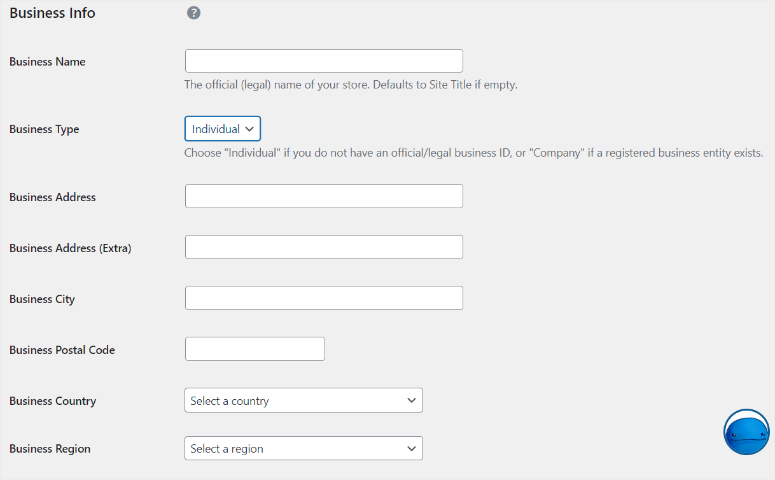
Acum Stripe este gateway-ul de plată implicit pentru Easy Digital Downloads. Deci, îl veți conecta și prin expertul de configurare pentru a vă simplifica lucrurile.
Consultați acest articol pentru a vedea prezentarea completă a modului de instalare și configurare a Easy Digital Downloads.
Acum, să conectăm procesatorii dvs. de plată.
Easy Digital Downloads a simplificat semnificativ procesul de configurare a plăților. Acum, tot ce aveți nevoie este un cont Stripe, iar EDD se ocupă de restul prin funcționalitatea Stripe Payment Element.
Această abordare modernă vă permite să oferiți multiple metode de plată, cum ar fi carduri de credit, portofele digitale, transferuri bancare și opțiuni de tip "Cumpără acum, plătește mai târziu", toate printr-o singură conexiune Stripe.
Pentru a debloca acest lucru, accesați Descărcări » Setări » Plăți în tabloul de bord WordPress. Sub meniul mare „Plată”, utilizați submeniul pentru a naviga la diferitele gateway-uri de plată.
În mod ideal, ar trebui să fi conectat Stripe prin expert. Dar dacă nu, navigați la fila Stripe din secțiunea Plăți și selectați Conectați-vă cu Stripe.
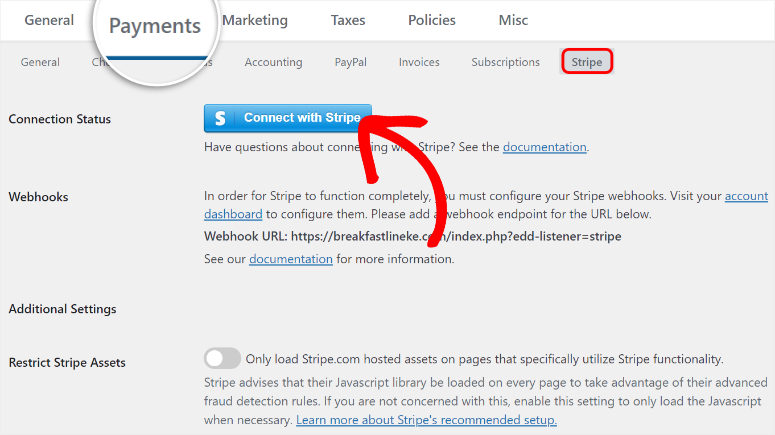
Apoi, pe ecranul următor, introduceți adresa dvs. de e-mail Stripe și apăsați Trimiteți.
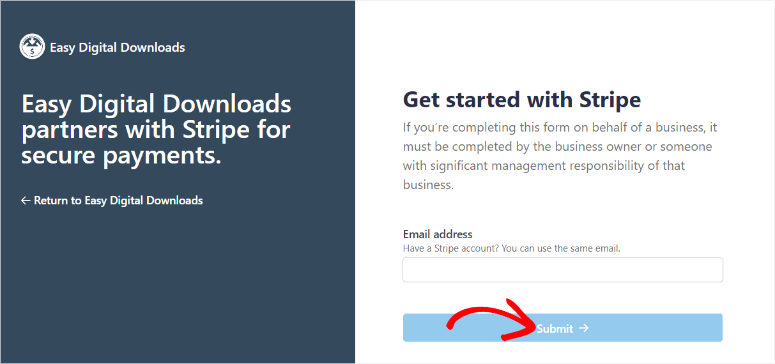
După ce faceți acest lucru, Stripe vă va ghida printr-un proces rapid de înregistrare. După aceea, vă va redirecționa înapoi pe site-ul dvs. WordPress cu o bifă de conexiune care indică succesul.
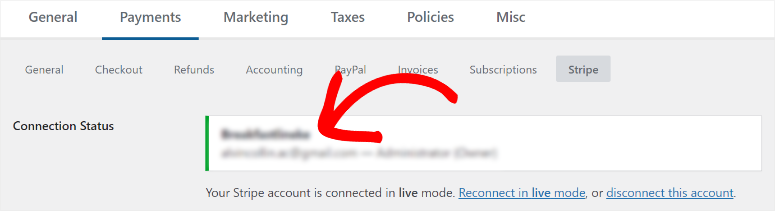
În continuare, să configurăm multiple plăți prin intermediul Stripe Payment Element.
Pentru a face acest lucru, derulați în jos pe fila Stripe la secțiunea „Metode de plată”. Veți vedea butoane de comutare pentru diverse opțiuni de plată:
- Card (carduri de credit și debit) – activat implicit
- Apple Pay / Google Pay (portofele mobile)
- ACH Direct Debit (transferuri bancare)
- Cumpără acum, plătește mai târziu (Afterpay, Klarna, Affirm)
- Cash App Pay
Bifați căsuțele pentru toate metodele de plată pe care doriți să le oferiți. Recomand să începeți cu cel puțin Card și portofele mobile (Apple Pay/Google Pay) pentru a acoperi majoritatea clienților.
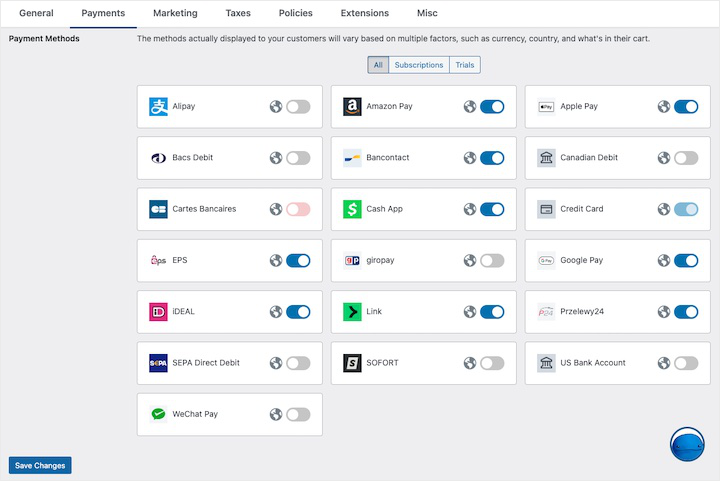
Pe măsură ce activați fiecare metodă de plată, clienții vor vedea aceste opțiuni la finalizarea comenzii, în funcție de factori precum moneda și locația. Apăsați „Salvează modificările” în partea de jos a paginii.
Conectați PayPal
În timp ce Stripe Payment Element gestionează majoritatea metodelor de plată, mulți clienți preferă în continuare PayPal. Să-l adăugăm ca opțiune separată de gateway.
Tot pe pagina Descărcări » Setări » Plăți, selectați submeniul „PayPal”. Apoi faceți clic pe „Conectați-vă la PayPal”.
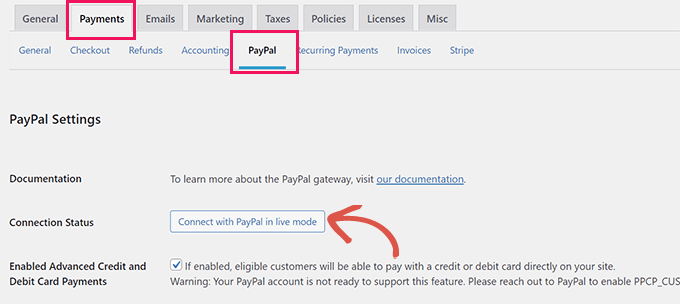
Se deschide o fereastră PayPal, solicitându-vă să vă conectați la contul dvs. PayPal Business. Introduceți credențialele PayPal și faceți clic pe „Log In”.
Dacă aveți doar un cont PayPal Personal, nu vă faceți griji. PayPal vă va solicita să faceți upgrade la un cont Business în timpul acestui proces. Upgrade-ul este gratuit și durează aproximativ 2 minute.
După aceasta, PayPal cere permisiunea Easy Digital Downloads de a procesa plățile prin contul dvs. În final, selectați „Connect.”
Fereastra se închide automat și vă întoarceți în WordPress. Ar trebui să vedeți „Connected” cu o bifă verde și adresa dvs. de e-mail a contului PayPal afișată, la fel ca la Stripe.
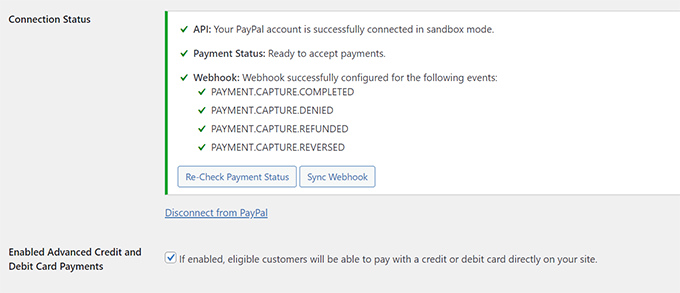
Perfect. PayPal este acum conectat și gata.
Pasul 2: Activați gateway-urile dvs. de plată
Acum că atât Stripe, cât și PayPal sunt conectate, trebuie să le activați pentru a apărea la finalizarea comenzii.
Pentru a face acest lucru, derulați în jos pe aceeași pagină de setări Plăți, la secțiunea „Active Gateways”.
Veți vedea comutatoare pentru următoarele gateway-uri de plată. Tot ce trebuie să faceți este să le activați:
- Stripe
- PayPal Standard
- Store Gateway (pentru plăți manuale/offline)
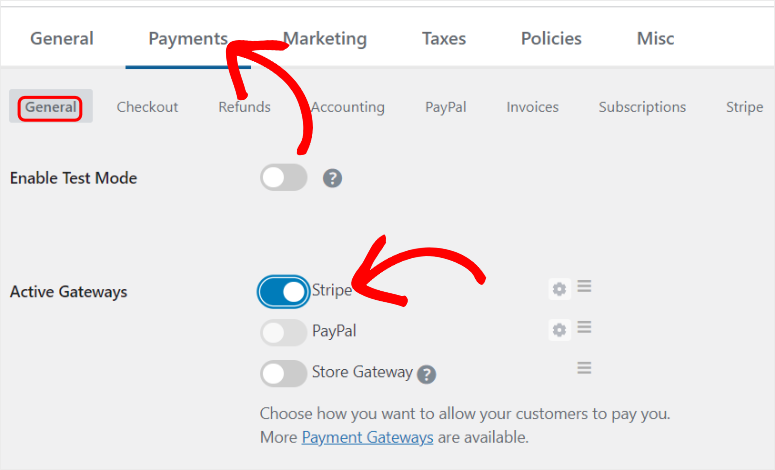
Sub comutatoare, veți vedea „Default Gateway.” Acest meniu derulant controlează ce opțiune de plată este pre-selectată atunci când clienții ajung la finalizarea comenzii.
Eu stabilesc de obicei Stripe ca implicit, deoarece menține clienții pe site-ul dvs. și oferă cea mai mare varietate de metode de plată. Dar puteți alege PayPal dacă majoritatea clienților dvs. îl preferă.
După aceasta, puteți folosi butoanele de comutare de mai jos pentru a afișa diferite pictograme de plată.
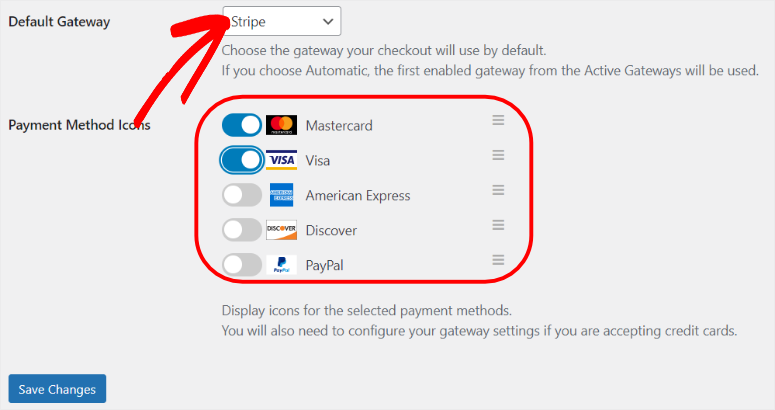
Faceți clic pe „Save Changes” în partea de jos a paginii. Gata, gateway-urile dvs. de plată sunt configurate. În continuare, să vedem cum adăugăm opțiunile de gateway de plată pe pagina noastră de finalizare a comenzii Easy Digital Downloads.
Pasul 3: Personalizați formularul de plată și pagina de finalizare a comenzii
Acum că gateway-urile dvs. de plată sunt conectate, să configurăm cum vor vedea clienții și cum vor interacționa cu acele opțiuni de plată la finalizarea comenzii.
Important: Pentru a vă asigura că personalizați și previzualizați finalizarea comenzii, veți avea nevoie de cel puțin un produs în magazinul dvs.
Dacă nu ați creat încă un produs, consultați acest ghid despre cum să creați și să vindeți produse digitale cu Easy Digital Downloads înainte de a continua cu acest pas.
Easy Digital Downloads creează automat o pagină de finalizare a comenzii pentru dvs. atunci când instalați pluginul.
Dar veți dori să personalizați cum arată formularul de plată și să vă asigurați că experiența de finalizare a comenzii se potrivește cu marca dvs.
Configurați stilul formularului de plată
Mai întâi, să controlăm cum apar opțiunile de plată pentru clienți pe formularul de finalizare a comenzii.
Accesați Downloads » Settings » Payments » Stripe și derulați în jos pentru a găsi meniul derulant „Payment Methods Style”.
Veți vedea două opțiuni de aspect:
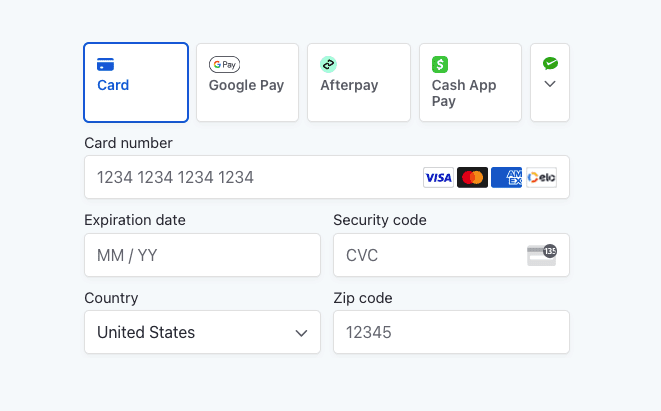
- Tabs – Metodele de plată apar ca file (tab-uri) pe care se poate face clic în partea de sus
- Accordion – Metodele de plată apar ca secțiuni extensibile stivuite vertical
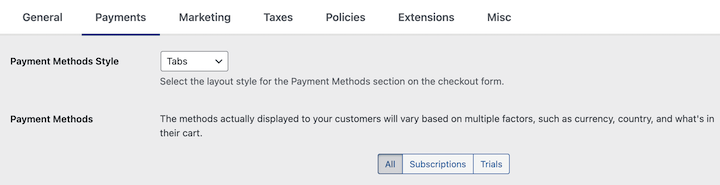
Pentru mine, aspectul Tab-uri funcționează excelent dacă aveți 2-4 metode de plată. Afișează toate opțiunile simultan, făcând ușor pentru clienți să-și vadă alegerile, așa cum arată captura de ecran.
Aspectul Acordeon funcționează mai bine dacă aveți multe metode de plată activate. Păstrează formularul mai curat, permițând clienților să extindă doar opțiunea de plată pe care doresc să o utilizeze.
După ce selectați stilul dorit, faceți clic pe „Salvează modificările” în partea de jos a paginii.
Personalizați câmpurile pentru adresa de facturare
În timp ce vă aflați pe aceeași pagină de setări Stripe, veți vedea setările „Afișare adresă de facturare”.
Acestea controlează ce câmpuri de adresă apar pe formularul dvs. de checkout. Puteți solicita adrese complete, doar coduri poștale sau puteți ascunde complet câmpurile de adresă, în funcție de tipul dvs. de produs.
Pentru majoritatea produselor digitale, un e-mail simplu și un cod poștal sunt suficiente. Dar dacă aveți nevoie de adrese complete în scopuri fiscale sau pentru înregistrările clienților, le puteți solicita aici.
Opțiunile de personalizare mai detaliate ale checkout-ului se găsesc sub Descărcări » Setări » Plăți » Checkout.
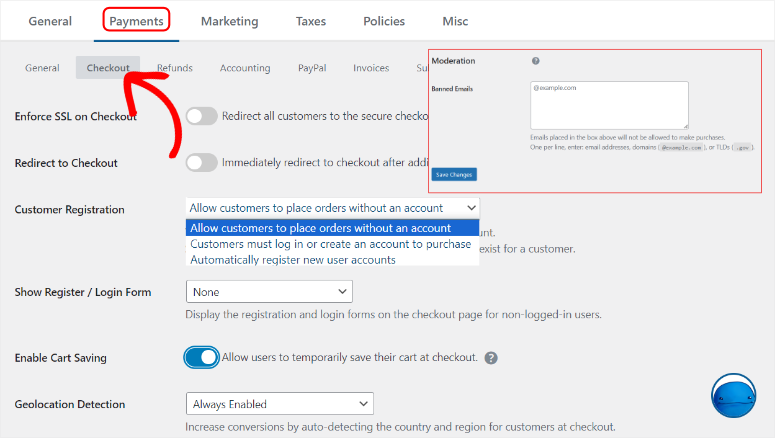
Acolo, puteți personaliza câmpurile individuale de adresă, puteți adăuga câmpuri personalizate sau puteți ajusta cerințele câmpurilor.
Deocamdată, setările implicite funcționează bine. Vom păstra lucrurile simple.
Vizualizați și personalizați pagina dvs. de checkout
Așa cum am menționat, Easy Digital Downloads a creat automat o pagină de checkout în timpul configurării. Să ne asigurăm că arată bine.
Accesați Pagini » Checkout în tabloul de bord WordPress.
Pagina se deschide în editorul WordPress. Veți vedea blocul EDD Checkout deja plasat pe pagină. Acest bloc afișează întregul dvs. formular de checkout, inclusiv opțiunile de plată pe care tocmai le-ați configurat.
Blocul de checkout gestionează totul automat, cum ar fi detaliile produsului, câmpurile de informații ale clientului și opțiunile de plată. Nu trebuie să adăugați nimic altceva pentru ca acesta să funcționeze.
Cu toate acestea, puteți personaliza designul și aspectul general prin setările temei dvs. WordPress.
Accesați Aspect » Personalizare în tabloul de bord WordPress.
Se deschide panoul de personalizare al temei dvs. În funcție de tema dvs., veți găsi opțiuni pentru:
- Schimbarea culorilor pentru a se potrivi mărcii dvs.
- Ajustarea fonturilor și a tipografiei
- Modificarea spațiului dintre elemente (layout spacing)
- Personalizarea stilurilor butoanelor
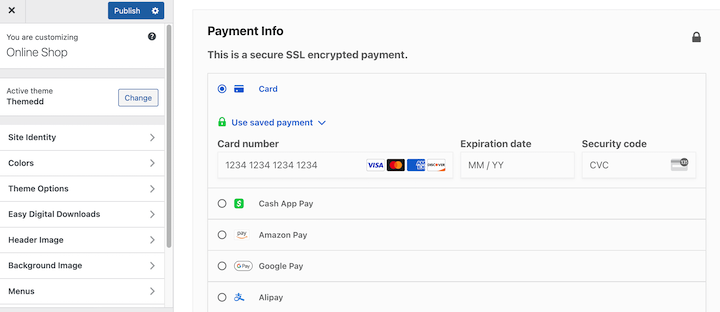
Rețineți că aceste modificări afectează întregul dvs. site, nu doar pagina de checkout. Faceți ajustări până când checkout-ul dvs. arată profesional și se potrivește mărcii dvs.
Când sunteți mulțumit de formularul dvs., faceți clic pe „Publicare” pentru a salva personalizările temei.
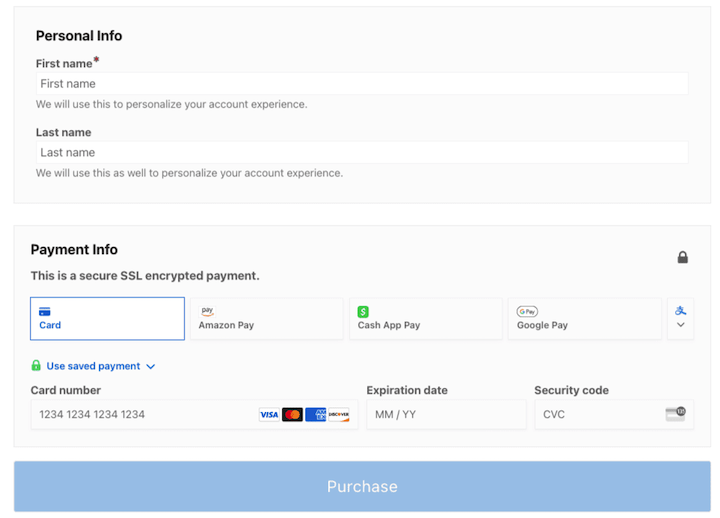
Acesta este tot! Acum utilizatorii dvs. pot selecta tipul de plată pe care doresc să îl utilizeze cu un singur clic. Consultați captura de ecran de mai jos pentru a vedea un exemplu despre cum arată formularul de gateway multiplu de plată EDD.
Cine ar trebui să folosească Easy Digital Downloads
Easy Digital Downloads este perfect dacă:
- Vindeți în principal produse digitale. Descărcări, cursuri, ebook-uri, software, șabloane — orice descarcă clienții după achiziție. Acesta este punctul forte al EDD.
- Vindeți și produse fizice. EDD include funcționalități de expediere și inventar, astfel încât să puteți vinde cursuri digitale alături de caiete fizice sau produse de merchandising într-un singur sistem.
- Doriți mai multe gateway-uri de plată fără a plăti pentru un plugin. Versiunea gratuită suportă Stripe + PayPal + Square simultan. Zero costuri de plugin dincolo de taxele standard ale procesatorului.
- Prețuiți interfețele simple. Produsele funcționează ca postările WordPress. Curba de învățare este minimă dacă ați mai folosit WordPress.
- S-ar putea să aveți nevoie de abonamente mai târziu. Începeți gratuit cu plăți unice. Faceți upgrade la plăți recurente doar atunci când veniturile dvs. o justifică.
Excelent! V-am prezentat trei modalități simple de a oferi utilizatorilor dvs. opțiuni de plată pe WordPress. Dar cum alegeți cele mai bune soluții pentru nevoile dvs.?
Alegerea metodei potrivite pentru afacerea ta
Ați văzut trei modalități de a adăuga opțiuni multiple de plată pe WordPress. Acum să vedem care se potrivește nevoilor dvs.
Decizia se reduce la trei factori principali: ce gateway-uri de plată aveți nevoie, ce vindeți și bugetul dvs.
Iată o comparație rapidă:
| Caracteristică | WP Simple Pay | WPForms | Easy Digital Downloads |
|---|---|---|---|
| Gateway-uri de plată | Doar Stripe | Stripe, PayPal, Authorize.net | Stripe, PayPal, Square (+ 70 extensii) |
| Combină PayPal + Stripe | Nu ❌ | Da ✅ | Da ✅ |
| Versiune gratuită disponibilă | Da ✅ (limitat) | Da ✅ (dar fără plăți) | Da ✅ (gateway-uri multiple complete) |
| Cost minim pentru opțiuni multiple | 49,50 $/an (Pro) | 199,50 $/an (Pro) | GRATUIT |
| Timp de configurare | 10 minute | 15 minute | 20 minute |
| Cel mai bun pentru | Afaceri doar cu Stripe | Plăți bazate pe formular | Magazine de produse digitale |
| Plăți recurente | Da ✅ (doar în planurile pro) | Da ✅ (doar în planurile pro) | Da ✅ (doar în planurile pro) |
| Logică condiționată | Nu ❌ | Da ✅ | Da ✅ |
| Produse fizice | Nu ❌ | Nu ❌ | Da ✅ |
| Nivel de dificultate | Cel mai ușor | Ușor | Ușor-Mediu |
Acum știți cum să configurați mai multe opțiuni de plată pe WordPress folosind trei instrumente și înțelegeți care dintre ele vă satisface nevoile. Dacă ceva nu este clar, consultați întrebările frecvente de mai jos.
Întrebări frecvente: Cum să configurezi multiple opțiuni de plată în WordPress
Pot folosi mai multe pluginuri de plată împreună pe același site?
Da, dar NU vă recomand. Rularea mai multor pluginuri de plată creează conflicte și îi confuză pe clienți. Alegeți o metodă care se potrivește afacerii dvs. și respectați-o. Dacă trebuie să schimbați ulterior, dezactivați complet pluginul vechi înainte de a activa pe cel nou.
Am nevoie de conturi de afaceri la Stripe, PayPal și Square?
Conturile personale funcționează bine inițial. Treceți la conturi de afaceri odată ce procesați peste 1.000 USD lunar. Conturile de afaceri oferă comisioane mai mici, protecție mai bună împotriva fraudelor și branding profesional. Majoritatea procesatorilor vă permit să faceți upgrade cu câteva clicuri.
Ce gateway de plată are cele mai mici comisioane?
Stripe și Square sunt la egalitate la 2,9% + 0,30 USD per tranzacție. PayPal Standard costă 3,49% + 0,49 USD. Stripe ACH (transferuri bancare) este cel mai ieftin la 0,8% cu un maxim de 5 USD. Dar alegeți în funcție de ceea ce folosesc clienții dvs. de fapt, nu doar de comisioane.
Pot clienții să salveze metodele de plată pentru o finalizare mai rapidă a comenzii?
Da, cu WP Simple Pay și WPForms prin Stripe. Clienții bifează „Salvează metoda de plată” pentru achiziții viitoare cu un singur clic. Easy Digital Downloads necesită extensia Recurring Payments pentru această funcționalitate. Metodele salvate funcționează doar în cadrul unui singur gateway.
Pot oferi planuri de plată sau rate?
Da. Activați Afterpay, Klarna sau Affirm prin Stripe (funcționează cu WP Simple Pay și Easy Digital Downloads). Clienții aleg ratele la finalizarea comenzii. Dvs. primiți banii în avans, în timp ce gateway-ul colectează de la clienți în timp. Easy Digital Downloads oferă, de asemenea, planuri de plată personalizate cu extensia Recurring Payments.
Am nevoie de un certificat SSL pentru procesarea plăților?
Da, absolut necesar. Fără SSL, gateway-urile de plată nu se vor conecta și clienții vor vedea avertismente de securitate. Majoritatea gazdelor includ certificate SSL gratuite prin Let’s Encrypt. Activați-l în panoul de control al gazdei dvs. sau utilizați pluginul Really Simple SSL. Toți procesatorii de plăți necesită HTTPS.
Ar trebui să permiți multiple opțiuni de plată pe site-ul tău WordPress?
Absolut!
Amintiți-vă, clienții dvs. nu sunt toți la fel. Unii au încredere în cardurile de credit. Alții folosesc doar PayPal. Mulți preferă Apple Pay pe mobil.
Când forțați pe toată lumea printr-un singur gateway de plată, decideți dvs. în locul lor. Și ei vor decide să cumpere din altă parte.
Cercetările susțin acest lucru. Opțiunile rigide de plată se clasează constant printre motivele principale pentru abandonarea coșului. Nu este vorba despre preferințele dvs. Este vorba despre eliminarea fricțiunii din procesul de cumpărare.
Vestea bună? Adăugarea mai multor opțiuni de plată durează 15-25 de minute cu oricare dintre cele trei metode pe care le-am acoperit. Configurarea este simplă. Impactul este imediat.
Oferiți clienților dvs. alegeri. Urmăriți cum rata de conversie se îmbunătățește.
Resurse conexe
Doriți să duceți configurarea plăților pe WordPress și mai departe? Consultați aceste ghiduri utile:
- Cum să adăugați plata prin cod QR Stripe în WordPress – Permiteți clienților să plătească pur și simplu scanând un cod QR cu telefonul lor pentru o finalizare a comenzii mai rapidă și fără contact.
- Cum să acceptați plăți recurente online în WordPress – Configurați abonamente și facturare recurentă pentru abonamente, cursuri sau servicii continue.
- Cele mai bune pluginuri de plată pentru WordPress – Explorați alte soluții de plată puternice dincolo de cele trei metode pe care le-am acoperit în acest ghid.
- Cum să creați un formular de înregistrare cu plăți PayPal – Colectați înregistrări la evenimente, înscrieri la cursuri sau aplicații de abonament cu plăți PayPal integrate.
- Cum să vindeți pe WordPress cu PayPal – Ghid complet pentru configurarea PayPal ca procesator principal de plăți pentru vânzarea de produse și servicii.
- Cele mai bune pluginuri de insigne de încredere pentru eCommerce – Afișați insigne de securitate și pictograme de plată pentru a crește încrederea clienților și a reduce abandonarea coșului.
- Cele mai bune pluginuri WordPress pentru donații recurente – Acceptați donații lunare cu multiple opțiuni de plată dacă gestionați o organizație non-profit sau o campanie de strângere de fonduri.
Aceste resurse vă vor ajuta să vă optimizați sistemul de plăți, să creșteți conversiile și să oferiți o experiență de checkout și mai bună clienților dumneavoastră. Alegeți-o pe cea care se potrivește următorului dvs. obiectiv de afaceri și începeți să o implementați astăzi.

Comentarii Lasă un răspuns