
Cauți o modalitate ușoară de a crea un formular de contact Divi pentru site-ul tău WordPress?
Divi este una dintre cele mai populare teme WordPress de pe piață. Vine cu un constructor ușor de utilizat, care îți permite să personalizezi site-ul tău de pe partea frontală. Poți adăuga module de pagină precum butonul de apel la acțiune, formularul de contact și multe altele.
Cu modulul Divi Contact Form, poți crea și insera un formular de contact fără servicii terțe. Acest lucru este excelent dacă dorești o modalitate ușoară de a adăuga un formular de contact de bază pe site-ul tău.
Cu toate acestea, vei avea nevoie de un plugin puternic de creare formulare precum WPForms pentru funcționalități avansate, cum ar fi trimiterile utilizatorilor, marketing prin email și multe altele.
Acesta este motivul pentru care Divi Builder vine și cu un modul WPForms, astfel încât să poți adăuga cu ușurință formulare de contact profesionale în câteva clicuri.
În acest post, îți vom arăta aceste două metode de creare a unui formular de contact Divi în WordPress:
Crearea unui formular de contact cu Divi Builder
Dacă nu aveți deja Divi, mai întâi, va trebui să vă înregistrați pentru un Cont Divi. Apoi, veți putea accesa tabloul de bord și descărca fișierul temei dumneavoastră.

După ce instalați și activați Tema Divi pe tabloul de bord WordPress, deschideți orice pagină sau postare unde doriți să adăugați formularul de contact Divi.
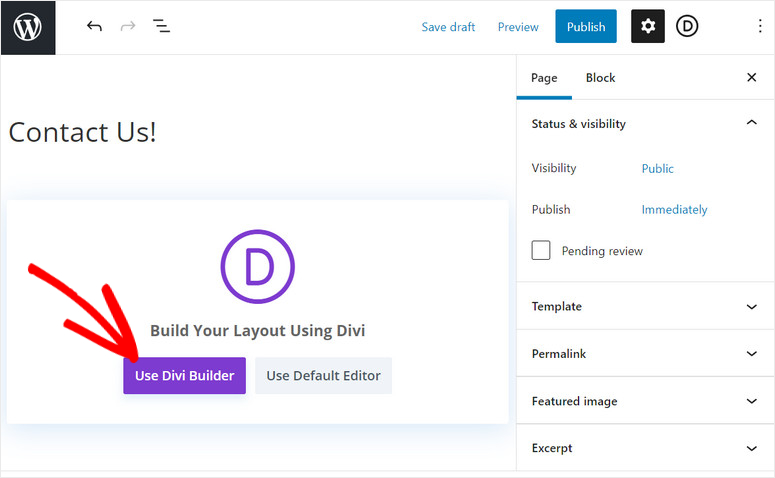
În editorul de postări, vei vedea butonul Utilizează Divi Builder. Apasă pe buton pentru a lansa constructorul în partea frontală a site-ului tău.
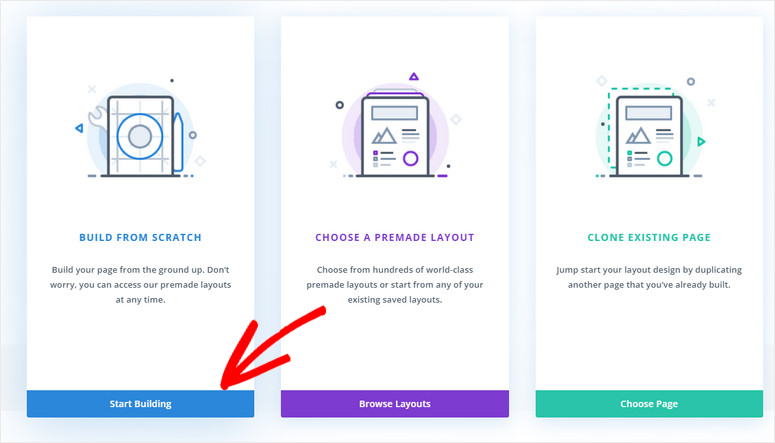
Pe ecranul următor, veți vedea opțiunile de a construi o pagină de la zero, de a alege un aspect predefinit sau de a clona o pagină existentă.
Pentru acest tutorial, vom începe cu o pagină nouă și vom adăuga formularul de contact.
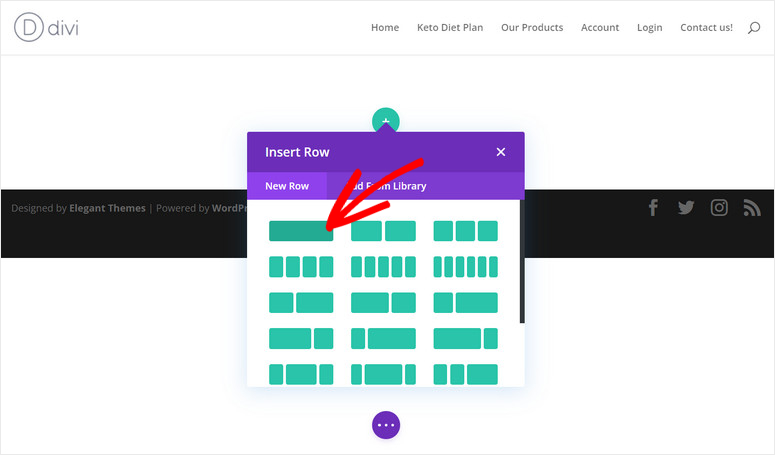
Apoi veți vedea constructorul Divi unde puteți alege un șablon de rând care se potrivește nevoilor dumneavoastră.
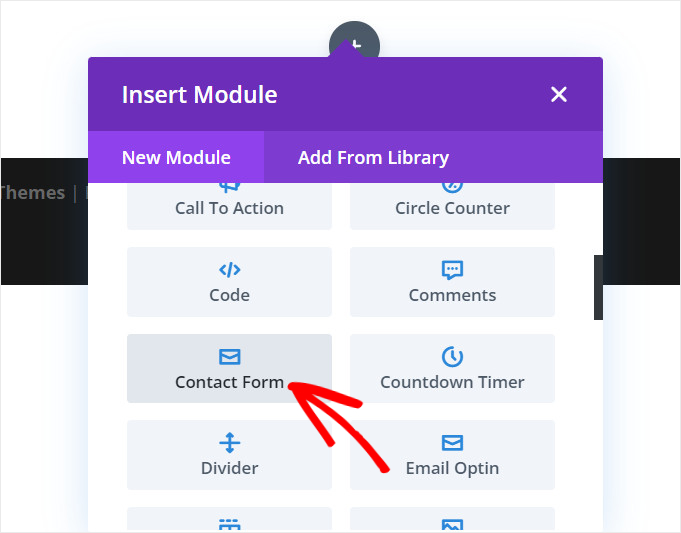
După ce adăugați rândul, puteți vedea panoul Introduceți Modulul care vă permite să adăugați diferite tipuri de module de conținut.
Dacă derulați în jos, veți găsi modulul Formular de Contact. Pur și simplu faceți clic pe el pentru a insera formularul de contact Divi pe site-ul dumneavoastră.
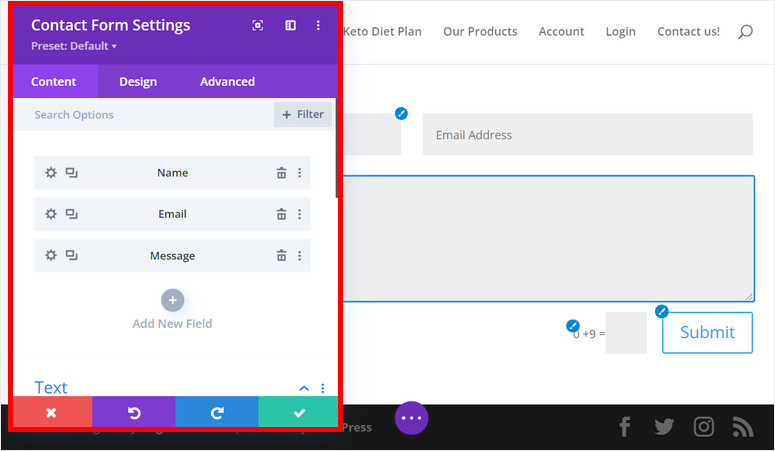
Implicit, formularul de contact constă din trei câmpuri: Nume, Email și Mesaj. Puteți face clic pe butonul Adăugați Câmp Nou pentru a adăuga alte câmpuri de formular conform nevoilor dumneavoastră.
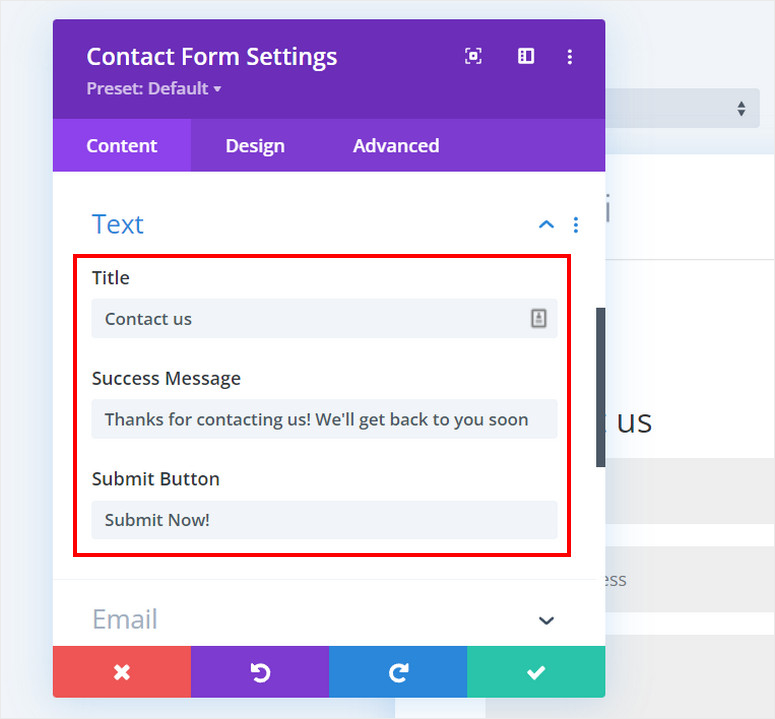
În plus, veți găsi opțiuni pentru a edita titlul, mesajul de succes al trimiterii și textul butonului de trimitere în setările Text.
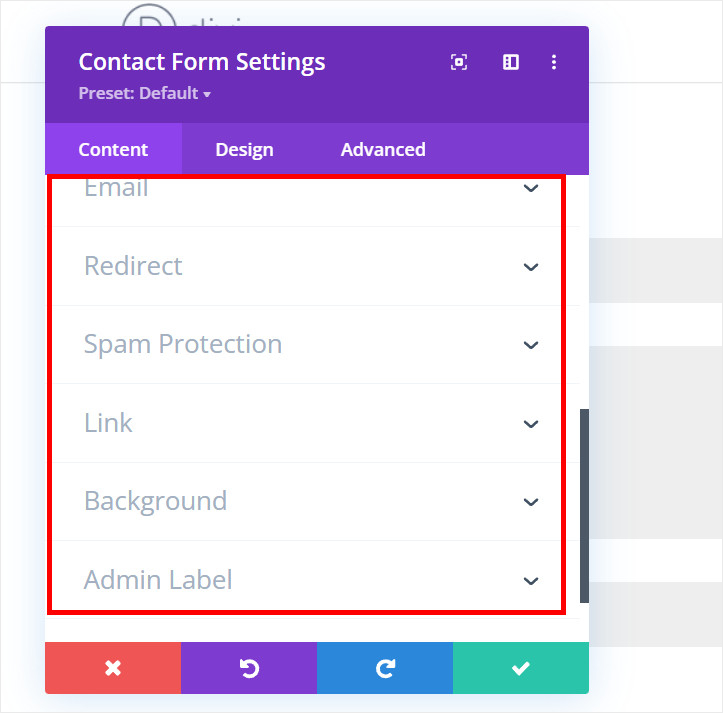
Divi vă permite, de asemenea, să trimiteți mesaje prin e-mail, astfel încât să puteți fi notificat despre noile trimiteri de formulare.
Mai mult, veți găsi alte opțiuni utile, cum ar fi linkuri de redirecționare, protecție anti-spam, setări de fundal și multe altele.
Cu modulul de formular de contact Divi, puteți adăuga cu ușurință un formular de contact simplu pe site-ul dumneavoastră WordPress. Există numeroase opțiuni de personalizare, astfel încât să puteți potrivi stilul brandului dumneavoastră.
Dacă doriți să adăugați funcționalități mai avansate la formularul de contact Divi, atunci va trebui să utilizați un plugin bun pentru crearea formularelor.
Și exact asta vom face în metoda următoare. Vă vom arăta cum să creați un formular de contact Divi folosind cel mai puternic constructor de formulare WordPress, WPForms.
Creați un Formular de Contact Divi cu WPForms

WPForms este cel mai bun plugin constructor de formulare drag and drop pentru WordPress. Vă permite să creați orice tip de formulare, cum ar fi formulare de contact, formulare de înregistrare, formulare de descărcare și multe altele, în doar câteva clicuri.
WPForms vine cu peste 1.200 de șabloane de formulare predefinite, astfel încât să nu fie nevoie să creați un formular de contact de la zero. Puteți adăuga sau elimina orice câmpuri de formular și le puteți personaliza după cum doriți. Și nici măcar nu aveți nevoie de cunoștințe de codare pentru asta.
Toate formularele de contact pe care le creați cu WPForms vor fi 100% responsive, astfel încât vor fi afișate frumos pe orice dimensiune de ecran. Există chiar și o opțiune încorporată de protecție împotriva spam-ului, astfel încât să puteți preveni trimiterile de formulare spam și frauduloase pe site-ul dvs.
Cu peste 6 milioane de instalări active, WPForms este apreciat de toate tipurile de afaceri din întreaga lume. Dacă sunteți un utilizator Divi și doriți să adăugați formulare de contact uimitoare pe site-ul dvs., atunci puteți merge mai departe cu WPForms.
Iată câteva dintre motivele pentru care ar trebui să creați formularul dvs. de contact Divi cu WPForms:
- Ușor de utilizat și de configurat
- Notificări și confirmări avansate ale formularului
- Funcționalitate de încărcare fișiere și trimitere conținut
- Sistem de gestionare a trimiterilor de formulare încorporat
- Integrare cu marketingul prin email pentru a vă crește lista de emailuri
- Opțiune de abandonare a formularului pentru a captura intrări parțiale în formular
- Câmpuri de formular pentru opțiuni de comerț electronic și plată
Și vestea grozavă este că există un modul WPForms în Divi Builder. Astfel, puteți adăuga cu ușurință formularul de contact pe care îl creați cu WPForms pe site-ul dvs.
De asemenea, puteți utiliza WPForms pe orice site WordPress, cu sau fără Divi. Dacă decideți vreodată să nu mai plătiți pentru Divi, formularele pe care le creați cu WPForms vor rămâne intacte pe site-ul dvs.
Acestea fiind spuse, să învățăm cum să creăm un formular de contact cu WPForms + Divi.
Pasul 1: Instalați și activați pluginul WPFroms
În primul rând, va trebui să vă înregistrați pentru un cont WPForms.
WPForms oferă planuri de preț flexibile, concepute pentru a se potrivi cerințelor tuturor tipurilor de afaceri. Puteți alege un plan potrivit pentru afacerea dvs. Și există o versiune lite, disponibilă gratuit.
După ce vă înregistrați, veți putea accesa tabloul de bord WPForms. Veți găsi fișierul pluginului împreună cu cheia de licență în fila Descărcări.

Trebuie să instalați acest fișier plugin pe site-ul dumneavoastră WordPress. Pentru mai multe detalii despre acest lucru, puteți consulta ghidul nostru despre cum să instalați un plugin WordPress.
După ce instalați și activați WPForms pe site-ul dvs., navigați la fila WPForms » Setări din tabloul de bord de administrare.
Aici, va trebui să introduceți cheia de licență și să faceți clic pe butonul Verifică cheia.

Apoi, veți vedea mesajul de succes al verificării. Acum puteți începe să creați formularul dvs. de contact folosind WPForms.
Pasul 2: Crearea unui formular de contact
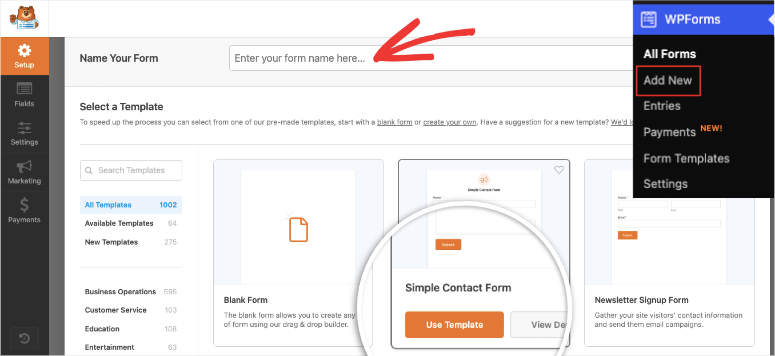
Pentru a crea un formular nou, accesați fila Adăugare nou din tabloul de bord WordPress. Aceasta va deschide biblioteca de șabloane unde puteți căuta un șablon de formular de contact potrivit pentru site-ul dvs.
Pentru acest tutorial, vom începe cu șablonul Formular de contact simplu. Acest șablon include toate câmpurile de bază necesare pentru un formular de contact, cum ar fi nume, e-mail și mesaj. Puteți previzualiza și orice alt șablon pentru a vedea care este mai bun pentru dvs.
Introduceți un nume pentru formularul dvs. de contact și faceți clic pe butonul Utilizează șablonul de pe șablonul de formular ales.
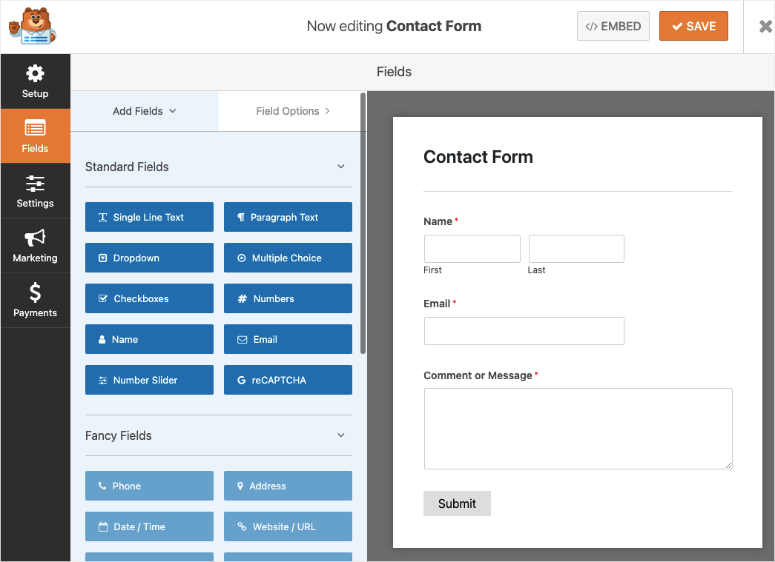
În ecranul următor, veți vedea constructorul de formulare drag and drop al WPForms. Toate câmpurile formularului sunt în partea stângă, iar previzualizarea formularului este în partea dreaptă a paginii.
Veți găsi o gamă largă de câmpuri utile pentru formular, cum ar fi numere, dropdown, alegeri multiple, încărcare fișiere, evaluare, text îmbogățit și multe altele.
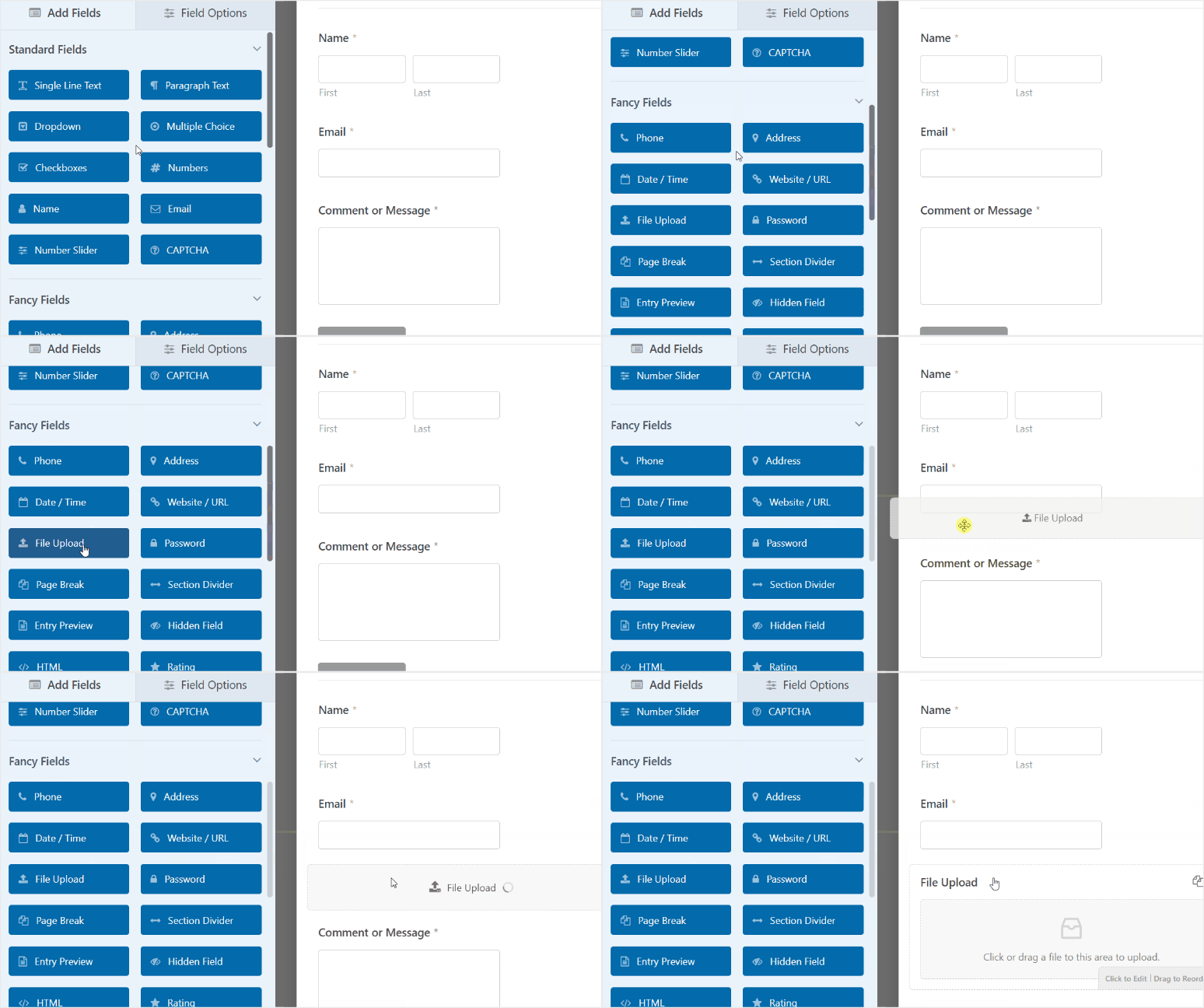
Pentru a insera un câmp de formular, trebuie doar să îl trageți din partea stângă și să îl plasați în previzualizarea formularului.
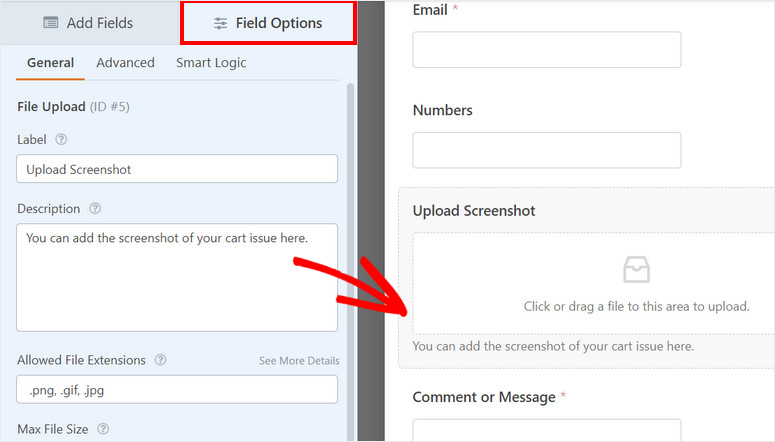
Dacă doriți să personalizați oricare dintre aceste câmpuri de formular, puteți face clic pe ele și veți vedea opțiunile câmpului. Există opțiuni pentru a schimba eticheta câmpului, descrierea, cerința și alte opțiuni suplimentare, în funcție de câmpul formularului.
După ce adăugați toate câmpurile necesare formularului dvs. de contact Divi, faceți clic pe butonul Salvare din partea de sus a constructorului de formulare.
Apoi, va trebui să configurați setările formularului, notificările și confirmările.
Pasul 3: Configurarea Setărilor Formularului
Pentru a modifica setările formularului, deschideți fila Setări » General din panoul meniului din stânga al constructorului de formulare. Aici, puteți schimba numele formularului, descrierea formularului, textul butonului de trimitere și multe altele.
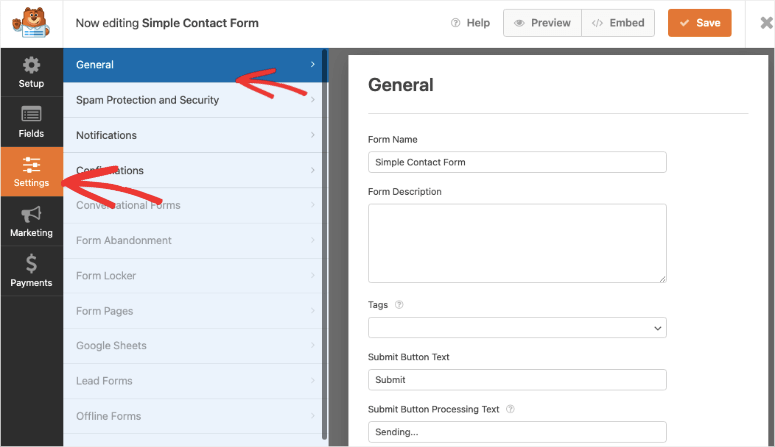
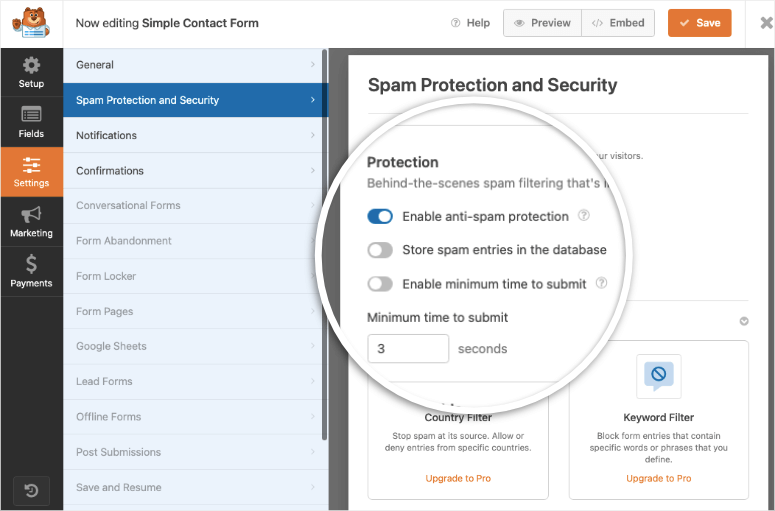
În fila următoare, numită Protecție anti-spam și Securitate, există opțiunea de a activa protecția anti-spam pe site-ul dumneavoastră. Acest lucru vă va ajuta, de asemenea, să configurați Google reCAPTCHA pentru formularul dumneavoastră de contact.
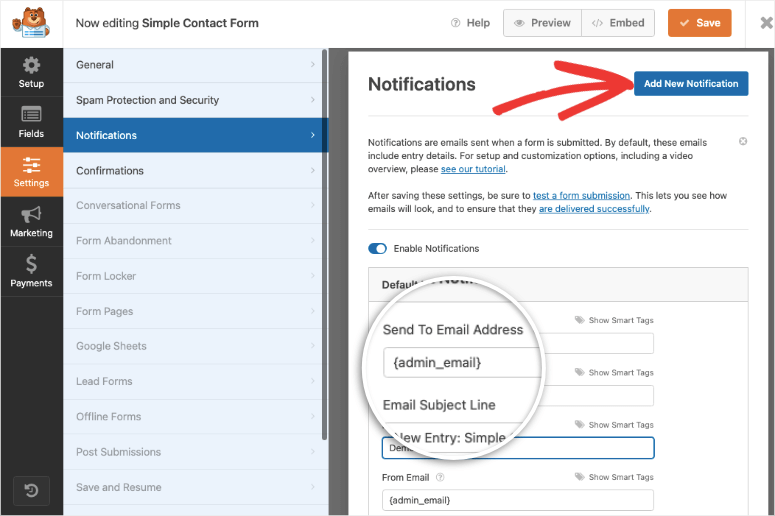
Apoi, pentru a crea notificări automate prin e-mail, accesați fila Setări » Notificări pentru a configura notificările prin e-mail pentru formularul dvs. de contact Divi. Veți vedea că există o notificare implicită care este trimisă la adresa de e-mail a administratorului.
Puteți adăuga mai multe adrese de e-mail sau puteți face clic pe butonul Adăugare Notificare Nouă pentru a trimite mai mult de o notificare de formular.
Cu aceasta, puteți să vă notificați pe dvs. și pe membrii echipei dvs. despre noile trimiteri de formulare, să trimiteți clienților detaliile trimiterii lor și multe altele.
Dacă doriți mai multe informații despre acest subiect, puteți consulta ghidul nostru despre Cum să configurați notificările și confirmările corecte ale formularului.
De asemenea, WPForms vă permite să decideți ce se întâmplă după ce un utilizator își trimite informațiile de contact pe site-ul dvs. Accesați fila Setări » Confirmări și veți vedea opțiunea de a alege acțiunea de confirmare.
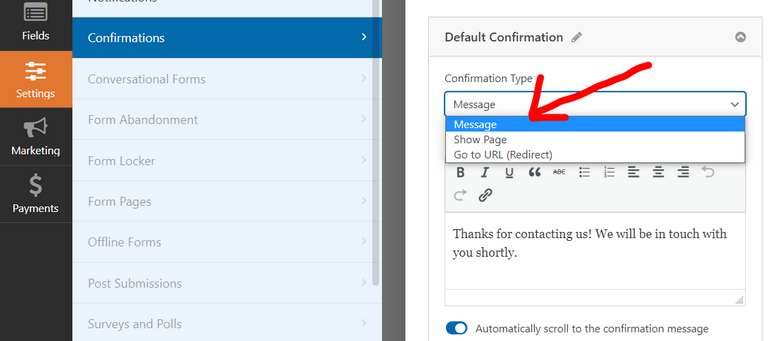
Astfel, puteți afișa un mesaj personalizat de „mulțumim” pe frontend după ce utilizatorul apasă butonul de trimitere. Sau, alegeți opțiunile de redirecționare pentru a trimite utilizatorii către o altă pagină de pe site-ul dvs. sau către un URL extern.
După ce ați terminat cu setările formularului, asigurați-vă că faceți clic pe butonul Salvare.
Acum că formularul dvs. de contact este gata, îl puteți insera pe site-ul dvs. web folosind Divi Builder.
Pasul 4: Adăugați modulul WPForms în Divi
Pentru a adăuga acest formular de contact pe orice pagină sau postare, deschideți Divi Builder și alegeți un aspect de rând, așa cum am făcut pentru modulul de formular de contact Divi.
Singura diferență aici este că va trebui să căutați modulul WPForms.
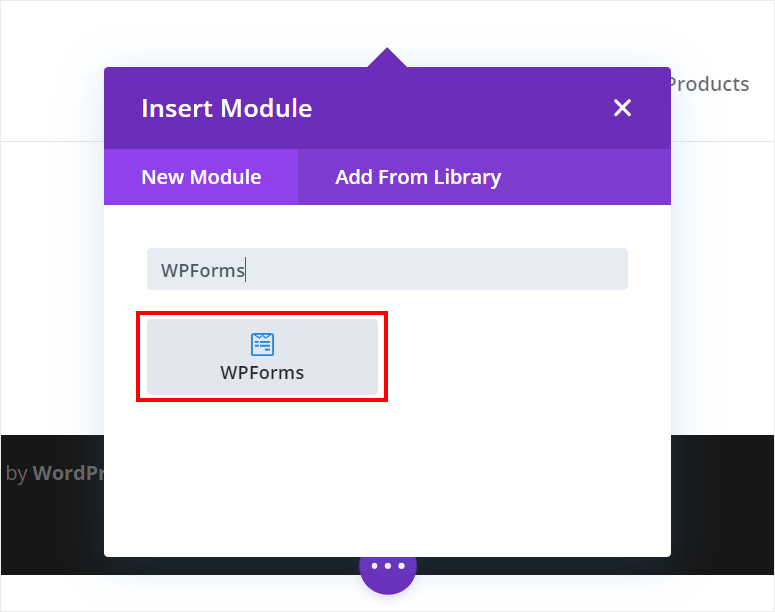
După ce inserați blocul WPForms, veți vedea setările pentru a alege formularul de contact pe care tocmai l-ați creat. Există și opțiuni pentru a afișa titlul și descrierea formularului dvs. de contact.
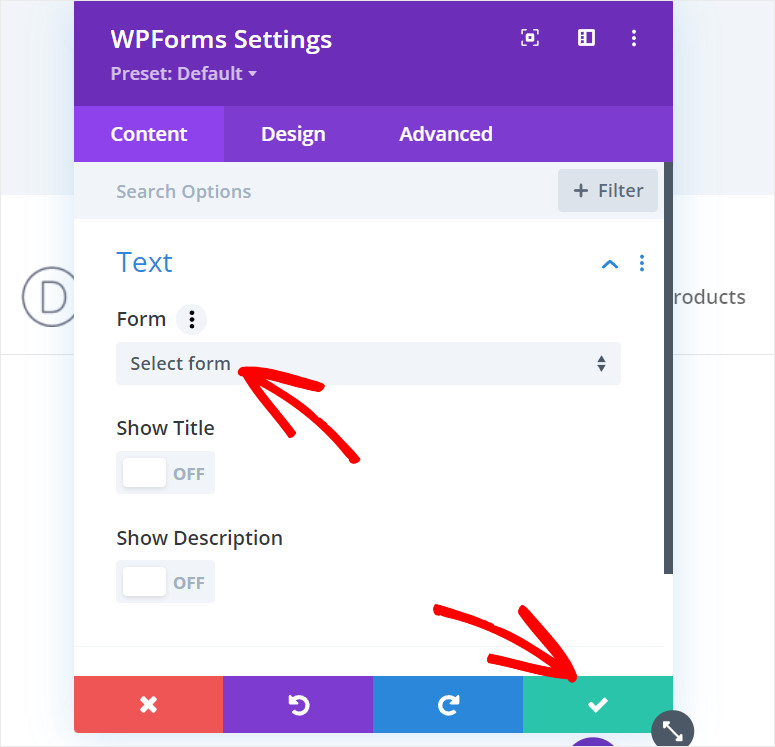
Puteți chiar schimba designul și stilizarea formularului dvs. de contact cu Divi Builder. Când sunteți mulțumit de cum arată formularul dvs. de contact Divi, faceți clic pe butonul cu bifa din dreapta.
Pasul 5: Publicați formularul dvs. de contact Divi
Ultimul pas este să publicați formularul dvs. de contact. Pentru aceasta, faceți clic pe butonul cu 3 puncte din partea de jos a Divi Builder.
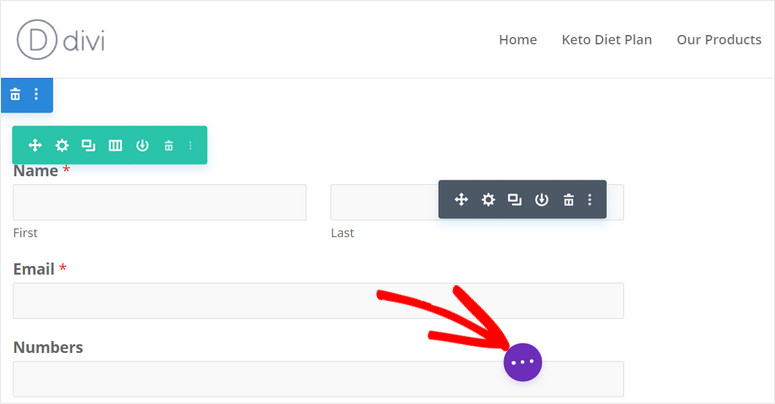
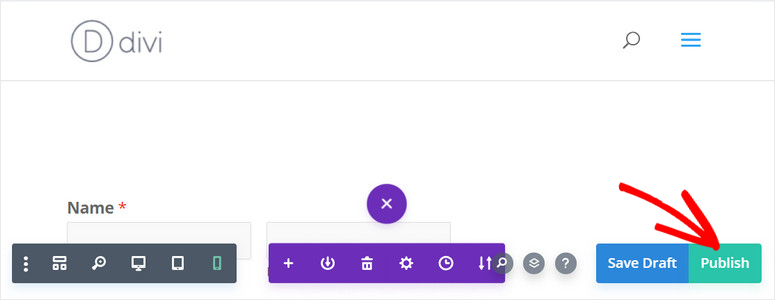
Apoi, veți vedea diferite opțiuni, cum ar fi zoom, previzualizare responsivă și altele. În partea dreaptă, există două butoane: Salvare schiță și Publicare.
Faceți clic pe butonul Publicare pentru a publica pagina și formularul dvs. de contact pe site-ul dvs. WordPress.
Ați creat cu succes un formular de contact folosind Divi și WPForms. În timp ce Divi oferă un modul de formular de contact, îi lipsesc unele funcționalități precum încărcarea fișierelor, gestionarea intrărilor și integrarea listei de e-mailuri.
Cu WPForms, puteți rezolva cu ușurință aceste probleme. Este plin de caracteristici și funcționalități care vă ajută să creați tot felul de formulare de contact, de la cele de bază la cele profesionale.
WPForms vă permite, de asemenea, să creați formulare WordPress pentru orice scop, în funcție de cerințele dumneavoastră. Puteți crea formulare de comandă, formulare de înregistrare la evenimente, formulare de înscriere și multe altele.
Și asta este tot pentru astăzi! Sperăm că acest tutorial v-a ajutat să învățați cum să creați cu ușurință un formular de contact Divi în WordPress.
Dacă doriți mai mult ajutor cu formularele WordPress, puteți consulta aceste resurse:
- Cum să creați un formular de înregistrare la evenimente în WordPress
- 8 cele mai bune instrumente de captare a e-mailurilor și constructori de formulare pentru WordPress
- Cum să reduci ușor abandonarea formularelor
Aceste postări te vor ajuta să înregistrezi utilizatori pe formularele tale WordPress și să-ți crești listele de email. Ultima te va ajuta să reduci ratele de abandonare ale formularului tău și să-ți îmbunătățești conversiile.

Comentarii Lasă un răspuns