Doriți să creați un formular de înregistrare cu câmpuri de plată PayPal sau un formular personalizat de plată PayPal în WordPress?
PayPal facilitează alegerea modului de plată preferat de utilizatori. În același timp, vă permite să primiți suma în contul bancar conectat. Este una dintre cele mai simple modalități de a accepta bani online, menținând în același timp securitatea site-ului dvs.
La IsItWP, prioritizăm întotdeauna găsirea celor mai bune, mai convenabile și mai ușor de utilizat modalități de a ne ajuta cititorii. Știm că plățile și gateway-urile WordPress sunt domenii sensibile atunci când gestionați un magazin online. Din acest motiv, am încercat și testat mai multe modalități de a primi și trimite bani în WordPress, astfel încât să nu fie nevoie să o faceți dvs.
În acest articol, vă vom ghida prin crearea unui formular de înregistrare cu câmpuri PayPal și un formular de plată personalizat, folosind un instrument pe care nu numai că l-am testat, dar îl folosim și noi: WPForms.
Vă vom arăta cum să vă personalizați formularul de înregistrare sau plată PayPal, astfel încât să puteți oferi utilizatorilor cea mai bună experiență de checkout.
Care este diferența: Un formular de înregistrare cu plată PayPal vs. un formular personalizat de plată PayPal?
Deși aceste 2 tipuri de formulare sună ca și cum ar face același lucru, ele sunt ușor diferite. Un formular de înregistrare cu câmpuri PayPal se concentrează în principal pe 2 lucruri.
În primul rând, cu câmpuri precum nume, email, adresă și altele, puteți folosi acest formular pentru a permite utilizatorilor să se înregistreze pe site-ul dvs. În al doilea rând, același formular este folosit pentru a colecta plăți PayPal. Acest tip de formular poate permite, de asemenea, utilizatorilor să selecteze diferite niveluri de preț sau opțiuni de abonament.
Aceasta înseamnă că este cel mai potrivit pentru situațiile în care înregistrarea și plățile trebuie combinate. Acesta este motivul pentru care formularele de înregistrare cu câmpuri PayPal sunt adesea folosite pentru înregistrarea la evenimente, webinarii, abonamente, servicii de abonament, înscrieri la cursuri online și multe altele.
Pe de altă parte, un formular personalizat de plată PayPal este conceput pentru a colecta plăți WordPress fără ca utilizatorii să fie nevoiți să se înregistreze mai întâi. Îl puteți folosi pentru a colecta informații despre utilizatori, dar funcția sa principală este facilitarea tranzacțiilor de plată.
Ca urmare, este potrivit pentru colectarea plăților pentru produse, checkout eCommerce, servicii freelance sau donații, fără a le lega neapărat de un proces de înregistrare.
De ce să alegeți un formular de înregistrare sau un formular personalizat de plată cu câmpuri PayPal?
Așa cum am menționat, PayPal este una dintre cele mai aplicații populare de plată online, deoarece vă permite să primiți bani convenabil de la diferite gateway-uri WordPress. Aceștia pot alege să plătească folosind PayPal, carduri de credit sau debit și orice alt gateway de plată regional.
În plus, puteți primi bani în diferite monede, permițându-vă să acceptați plăți din întreaga lume. De asemenea, puteți configura un cont personal sau de afaceri în funcție de nevoile dvs. Partea cea mai bună este că un formular de înregistrare PayPal vă permite să colectați plăți fără a configura un magazin eCommerce. Acest lucru se datorează faptului că vine cu o configurare simplă și este, de asemenea, ușor de gestionat.
Acum, deoarece vom discuta două tipuri de formulare WordPress cu plată prin PayPal, am împărțit articolul în secțiuni. Pentru a vă ajuta să navigați cu ușurință prin această postare, selectați un link de mai jos pentru a sări la secțiunea articolului pe care doriți să o citiți.
- Cum să creezi un formular de înregistrare cu câmpuri de plată PayPal
- Cum să creezi un formular personalizat de plată PayPal pentru WordPress
Acestea fiind spuse, haideți să vă arătăm cum să construiți aceste formulare WordPress PayPal.
Cum să creezi un formular de înregistrare cu câmpuri de plată PayPal
Pentru a crea formularul de înregistrare PayPal, va trebui să vă înregistrați pentru un cont PayPal. Nu vă faceți griji, acesta este un proces simplu și vă ia doar câteva minute. Aveți opțiunea de a crea un cont PayPal de afaceri sau personal, așa că asigurați-vă că selectați unul care să vă satisfacă nevoile.
Așa cum am menționat, vom folosi WPForms, cel mai bun constructor de formulare din WordPress, pentru a crea formularul de înregistrare cu plăți PayPal.
WPForms este cel mai bun constructor de formulare, deoarece are toate funcționalitățile de care aveți nevoie pentru a vinde produse fără un magazin online sau configurări complexe. Puteți conecta rapid PayPal sau alte porți de plată populare cu câteva clicuri, făcând crearea unui formular de înregistrare cu opțiuni de cumpărare ușoară.
Are un constructor de formulare drag and drop și peste 1.900 de șabloane predefinite. Ca urmare, tot ce trebuie să faceți este să alegeți șablonul potrivit, să faceți câteva modificări ușoare cu constructorul vizual de formulare și să sincronizați formularul cu contul dvs. PayPal.
De la început până la sfârșit, puteți termina în mai puțin de 5 minute! Acest lucru face din WPForms cel mai bun plugin de plată pentru site-urile WordPress.
Cu WPForms, vă veți bucura de:
- Addon PayPal: Un addon încorporat vă permite să conectați contul dvs. PayPal cu WordPress pentru a colecta plăți online.
- Fără codare: Creați un formular de înregistrare complet funcțional cu plăți PayPal fără a scrie niciun cod.
- Șabloane responsive: Sute de șabloane gata făcute pentru a lansa rapid un formular de site web. Toate șabloanele sunt optimizate pentru mobil și arată grozav pe orice dimensiune de ecran sau dispozitiv.
- Înregistrări de plăți: Vizualizați toate intrările formularului de înregistrare cu înregistrările de plăți în tabloul de bord WordPress.
- Protecție anti-spam și securitate: Protecție anti-spam încorporată și integrare CAPTCHA. Blochează automat trimiterile frauduloase de formulare.
După ce creați formularul, WPForms face ușor să îl adăugați oriunde pe site-ul dvs. cu un singur clic. Pe măsură ce utilizatorii încep să se înregistreze, plățile ajung direct în contul dvs. PayPal. Nu este ușor?
Pentru mai multe detalii, vă recomandăm să consultați cea mai recentă recenzie WPForms.
Acum, să analizăm procesul pas cu pas de creare a unui formular de înregistrare cu câmpuri de plată PayPal în WordPress.
Pasul 1. Instalează și activează pluginul WPForms
Primul lucru pe care trebuie să îl faceți este să vă înregistrați pentru un cont WPForms. WPForms are o versiune gratuită a pluginului. Dar, va trebui să vă înregistrați pentru planul WPForms Pro sau superior pentru a accesa addon-ul PayPal.
După ce achiziționați un plan, accesați tabloul de bord WPForms și navigați la „Descărcări”. Aici, descărcați fișierul ZIP al pluginului pe PC-ul dvs. În timp ce sunteți pe această pagină, copiați și Cheia de licență, veți avea nevoie de ea pentru a activa versiunea pro a pluginului în WordPress.

După aceasta, accesați tabloul de bord WordPress și mergeți la Pluginuri » Adăugare Plugin Nou. Aici, încărcați, instalați și activați fișierul ZIP WPForms, așa cum ați face cu orice alt plugin.
Nu sunteți sigur cum să încărcați pluginul în WordPress? Nu vă faceți griji, urmați ghidul nostru despre cum să instalați un plugin WordPress.
Acum, pentru a activa licența acestui plugin de creare formulare, accesați WPForms » Setări sub fila General. Aici, lipiți codul pe care l-ați copiat anterior în bara de text Cheia de licență și apăsați „Verifică cheia”.

Asta e tot! WPForms este acum activ pe site-ul dvs. și puteți trece la pasul următor.
Pasul 2. Instalați și activați Addon-ul PayPal
Acum, pentru a crea un formular de înregistrare cu câmpuri PayPal, trebuie să integrați WPForms cu acest gateway de plată online în WordPress.
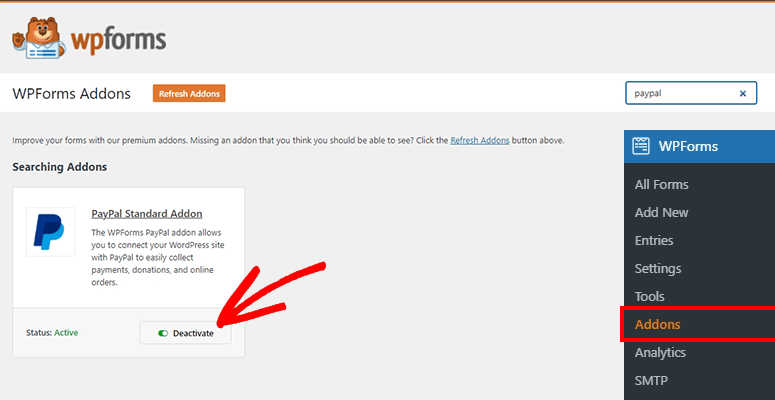
Din fericire, există un addon PayPal pe care trebuie doar să îl activați, iar WPForms va face restul pentru dvs. WPForms folosește addon-uri pentru a se asigura că pluginul de bază este ușor și sigur. Ca atare, addon-urile WPForms vă permit să adăugați doar funcționalitățile de care aveți nevoie, făcându-l mai ușor de utilizat.
Pentru a face acest lucru, accesați WPForms » Addons în zona dvs. de administrare WordPress. Aici, veți găsi peste 34 de addon-uri pe care le puteți configura rapid. Pentru a vă ușura, folosiți bara de căutare pentru a găsi „Addon PayPal Standard”.
Apoi, instalați și activați addon-ul pentru a integra complet sistemul de plată PayPal pe site-ul dvs. WordPress.
Acum, haideți să vă arătăm cum să creați formularul de înregistrare cu WPForms.
Pasul 3. Creați un formular de înregistrare cu WPForms
WPForms face extrem de ușor să creați orice tip de formular doriți. Nu contează ce doriți să creați; procesul rămâne același.
Mai întâi, accesați WPForms » Adăugare Nou din tabloul de bord de administrare WordPress.
Aici, începeți prin a introduce un nume pentru noul dvs. formular de înregistrare. Puteți schimba sau actualiza numele formularului mai târziu, dacă este necesar. Rețineți că acest nume nu apare pe partea frontală pentru utilizatori; este doar pentru uz intern. Dar va fi folosit ca slug URL dacă plasați formularul pe o pagină nouă.
După ce creați numele formularului, puteți fie să construiți de la zero, fie să folosiți un șablon pentru a lansa rapid formularul de înregistrare. WPForms oferă șabloane de formulare predefinite pentru:
- Formular simplu de contact
- Formular de donație
- Formular de solicitare ofertă
- Formular de facturare/comandă
- Formular de sugestii
- Formular de sondaj
- Și multe altele...
Din nou, puteți folosi bara de căutare din meniul din stânga pentru a filtra șabloanele și a găsi mai rapid ceea ce căutați.
Pentru acest tutorial, vom căuta și folosi șablonul „Formular de înregistrare la conferință”. Acest șablon conține toate câmpurile de care avem nevoie pentru a crea un formular de înregistrare cu opțiunea de plată PayPal.
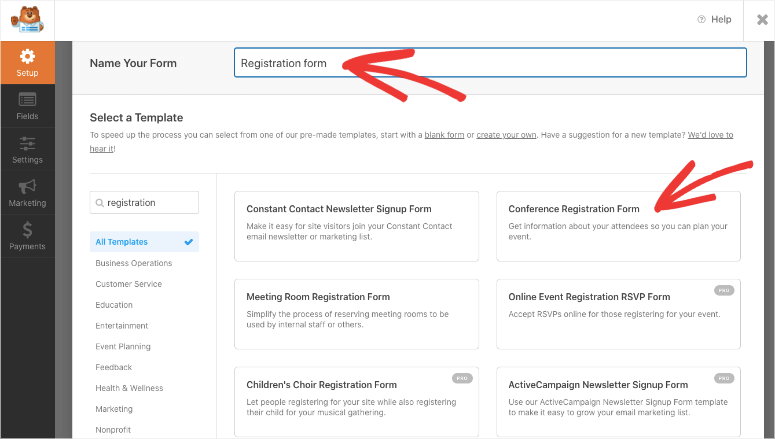
Pentru a utiliza acest șablon, plasați cursorul mouse-ului peste el și selectați Utilizați șablonul. Puteți, de asemenea, să utilizați butonul Vizualizați demo pentru a vedea cum va apărea formularul utilizatorilor dvs. atunci când este activ. Acest lucru vă poate ajuta să experimentați formularul din punctul de vedere al utilizatorilor dvs. pentru a vedea dacă conține tot ce au nevoie pentru a se înregistra și a efectua o plată pe site-ul dvs.
După ce selectați „Utilizați șablonul”, WPForms vă va direcționa către constructorul său de tip drag and drop, unde puteți începe să creați formularul.
Ne place cât de bine conceput este acest constructor vizual de formulare.
În primul rând, include o previzualizare a formularului în partea dreaptă, unde vedeți poziția exactă a elementelor formularului așa cum ar apărea pe pagina live.
Apoi, în stânga, obțineți câmpuri personalizate pentru formular. Aceste câmpuri sunt clasificate ca fiind Standard, Fancy și de Plată pentru a vă ajuta să le navigați cu ușurință. Tot ce trebuie să faceți este să localizați câmpul dorit și să îl trageți acolo unde doriți să apară în formular.
Deoarece folosim un șablon pentru acest tutorial, acesta vine deja cu toate câmpurile necesare pentru ca utilizatorii să se înregistreze și să inițieze plăți. Dar chiar și așa, puteți personaliza câmpurile pentru a se potrivi site-ului dvs.
Pentru a face acest lucru, selectați câmpul formularului în fereastra de previzualizare pentru a deschide opțiunile sale de personalizare din stânga.
În acest caz, am selectat câmpul „Alegere multiplă”. Aici, puteți personaliza eticheta, puteți adăuga sau elimina opțiuni, puteți activa afișarea imaginilor pentru articole, puteți adăuga o descriere și multe altele.
Puteți chiar adăuga o listă de articole cu prețuri de produse, câmpuri pentru adresa de expediere și detalii de contact și multe altele.
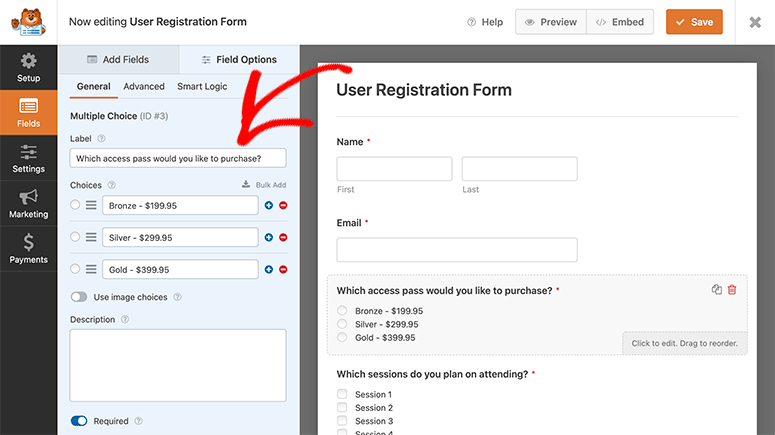
Pe lângă acestea, puteți adăuga și câmpuri personalizate pe care le considerați importante, dar care nu au fost adăugate în șablon. Pur și simplu trageți și plasați câmpul dorit din meniul din stânga în fereastra de previzualizare din dreapta.
Puteți adăuga câmpuri personalizate WPForms care includ:
- CAPTCHA
- Imagine
- Încărcare fișier
- Dropdown/checkboxes
- Text pe o singură linie/Text paragraf
- Și multe altele…
Amintiți-vă, pentru fiecare câmp, opțiunile de personalizare vor fi diferite, dar la fel de ușor de utilizat.
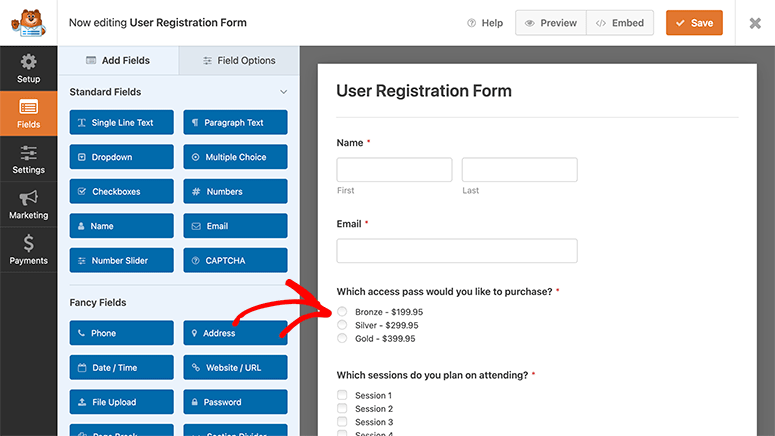
Odată ce sunteți mulțumit de personalizările formularului dvs., apăsați Salvare în colțul din dreapta sus al constructorului de formulare.
Pasul 4: Adăugați un câmp de plată PayPal la formular
Acum, pentru a primi plăți prin PayPal, trebuie să adăugați cel puțin un câmp de plată în formularul dvs. de înregistrare.
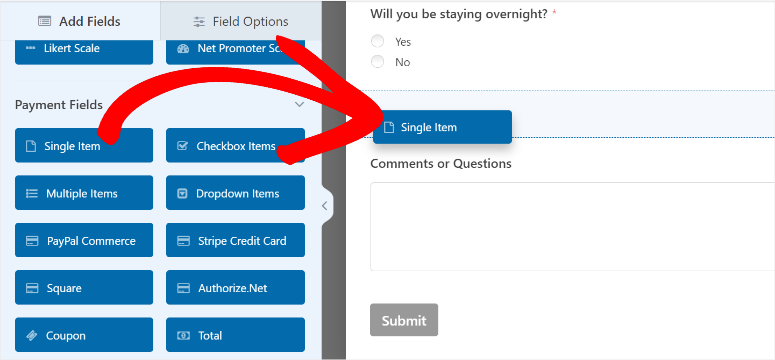
Pentru a face acest lucru, accesați opțiunile Câmpuri de plată din constructorul de formulare. Aici, veți găsi câmpuri de opțiuni de plată precum Articol unic, Articole cu checkbox, Articole dropdown și multe altele.
Amintiți-vă, câmpul de plată pe care îl selectați ar trebui să se potrivească produselor dvs. și nevoilor clienților dvs. De exemplu, puteți selecta Articole cu checkbox sau Articole multiple dacă vindeți multe produse prin formularul de înregistrare.
Pentru tutorialul nostru, vom folosi câmpul de plată „Articol unic”. Deci, trageți și plasați acest câmp în locația din formular unde doriți să apară.
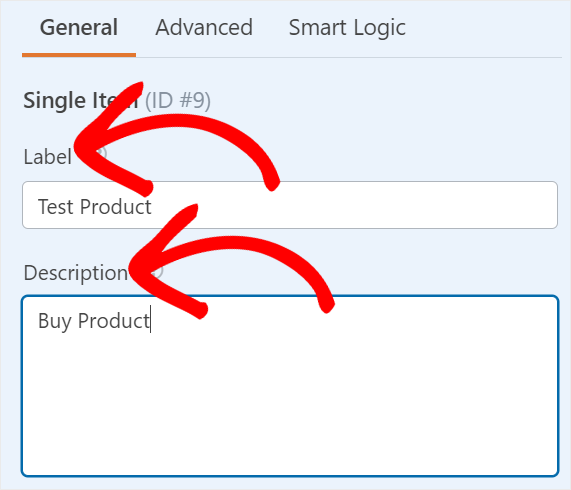
Apoi, selectați-l în fereastra de previzualizare pentru a deschide opțiunile de personalizare ale câmpului de plată. Începeți cu opțiunile Etichetă și Descriere, unde veți personaliza textul pentru a se potrivi produsului dvs.
După aceasta, accesați Prețul articolului și introduceți costul. Apoi, dacă doriți să permiteți utilizatorilor dvs. să achiziționeze mai multe produse, utilizați butonul de comutare pentru a activa „Cantitate”. Odată ce această opțiune este activată, utilizați opțiunile Interval pentru a seta numărul minim și maxim de produse care pot fi achiziționate.
În final, activați „Obligatoriu” cu butonul de comutare. Acest lucru asigură că un utilizator nu poate trimite formularul până când nu finalizează achiziția. Lucrul bun despre funcția Obligatoriu este că o puteți configura pentru *orice* câmp, nu doar pentru opțiunile de plată.
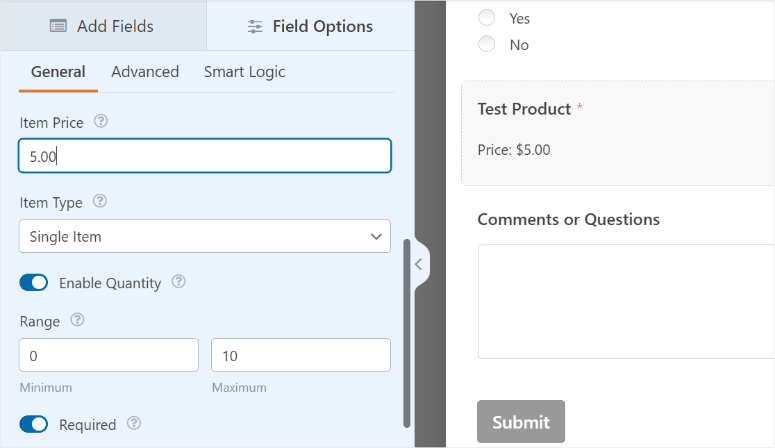
După ce ați făcut modificări la formularul de înregistrare, faceți clic pe butonul Salvare din colțul din dreapta sus al ecranului.
Acum, să vedem cum să configurăm notificări prin e-mail pentru formularul de înregistrare.
Pasul 5. Configurați notificările prin e-mail pentru formularul dvs. de înregistrare
WPForms are setări implicite de notificare pentru a vă informa pe dvs. și pe clientul dvs. despre noua trimitere a formularului.
În acest caz, veți primi o alertă atunci când un nou utilizator se înregistrează și plătește pentru conferința dvs. Pe de altă parte, clientul va primi, de asemenea, un e-mail prin care va fi informat că înregistrarea și achiziția sa au fost un succes.
Cu WPForms, puteți personaliza aceste notificări, puteți adăuga reguli de notificare și multe altele. Această personalizare asigură îmbunătățirea experienței utilizatorului și ambele părți au o înregistrare a tranzacției.
Să începem arătându-vă cum să configurați notificările prin e-mail pentru dvs. și echipa dvs.
1. Notificări prin email pentru dvs. și echipa dvs.
Începeți prin a vizita fila Setări » Notificări din panoul din stânga din constructorul WPForms.
În câmpul Trimite la adresa de e-mail, puteți introduce manual adresele dvs. de e-mail și ale membrilor echipei dvs. separate prin virgule.
Dar, cu WPForms, ar trebui să existe deja o notificare implicită de administrator ({admin_email}) configurată folosind etichete inteligente. Deci, în loc să configurați manual e-mailurile, puteți lăsa eticheta inteligentă așa cum este.
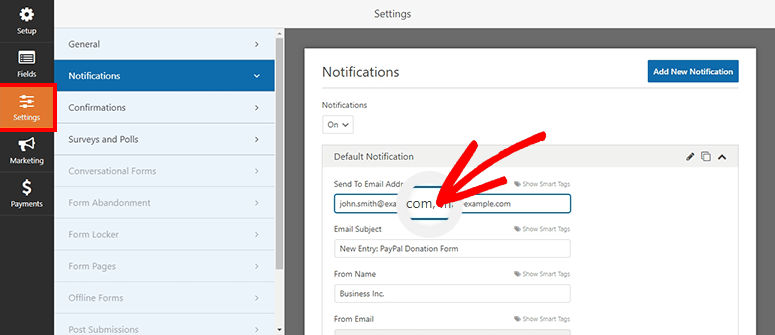
Puteți apoi personaliza linia subiectului e-mailului, numele expeditorului și e-mailul expeditorului manual sau folosind etichete inteligente.
Când apăsați butonul Etichete inteligente, apare o listă derulantă, permițându-vă să mapați câmpuri din formularul de înregistrare. Mai jos, veți găsi casetele de text Răspuns la și Mesaj e-mail.
Aceste secțiuni vor oferi detalii despre înregistrarea și achiziția clientului. Deci, în acest caz, vom folosi în mod specific etichete inteligente pentru a prelua aceste informații automat din formularul de înregistrare după trimitere.
Apoi, din lista derulantă „Răspuns la” Etichete inteligente, puteți selecta fie Nume, fie E-mail. Cu acest constructor de formulare, puteți selecta ambele opțiuni pentru a avea informații detaliate despre client în notificarea dvs. prin e-mail.
Apoi, în caseta de text „Mesaj e-mail”, vom folosi eticheta inteligentă {all_fields} pentru a prelua toate informațiile despre utilizator din formular.
Excelent! Acum, de fiecare dată când un nou client se înregistrează și face o achiziție, dvs. și membrii echipei dvs. veți primi o notificare despre acest lucru în e-mailurile dvs.
2. Notificări prin e-mail pentru clienți
După cum am menționat, atunci când clienții trimit formularul, le puteți trimite un e-mail pentru a confirma plata și înregistrarea. În plus, puteți folosi această notificare prin e-mail pentru a livra produse. Cu această funcție, le puteți trimite bilete, produse descărcabile și orice alte informații de care au nevoie pentru a primi produsul cu succes.
Pentru a face acest lucru, va trebui să creați o notificare separată pentru a trimite alerte automate prin e-mail clienților dvs.
Deci, mai întâi, selectați Adăugați o notificare nouă în partea de sus a paginii Notificări din pagina de creare a formularului. După aceasta, denumiți notificarea și apăsați „Ok”.
Acum, sub „Trimiteți la adresa de e-mail”, selectați Afișați etichete inteligente și apoi apăsați „E-mail” din meniul derulant. În acest fel, notificarea va fi trimisă la e-mailul pe care clientul l-a folosit pentru a completa formularul.
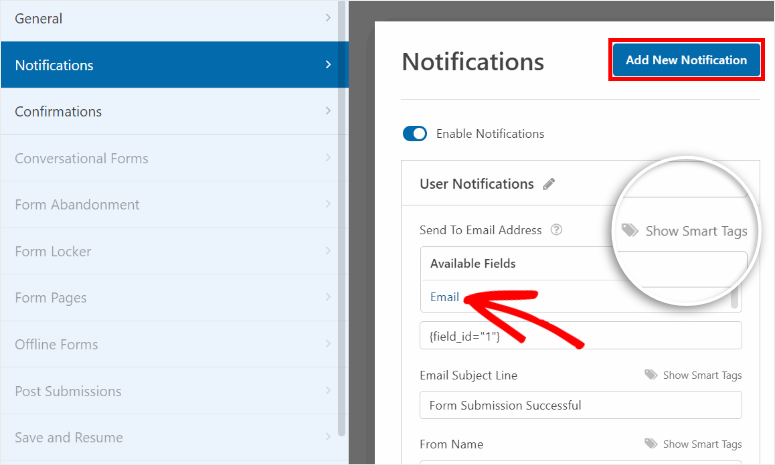
Apoi, completați manual casetele de text de sub „Linia subiectului e-mailului” și „Nume expeditor” cu ceva ce utilizatorii vor găsi personal.
Dacă doriți ca utilizatorii să poată răspunde la e-mailul dvs. cu orice întrebări sau solicitări, puteți adăuga și o adresă de e-mail „Răspundeți la”.
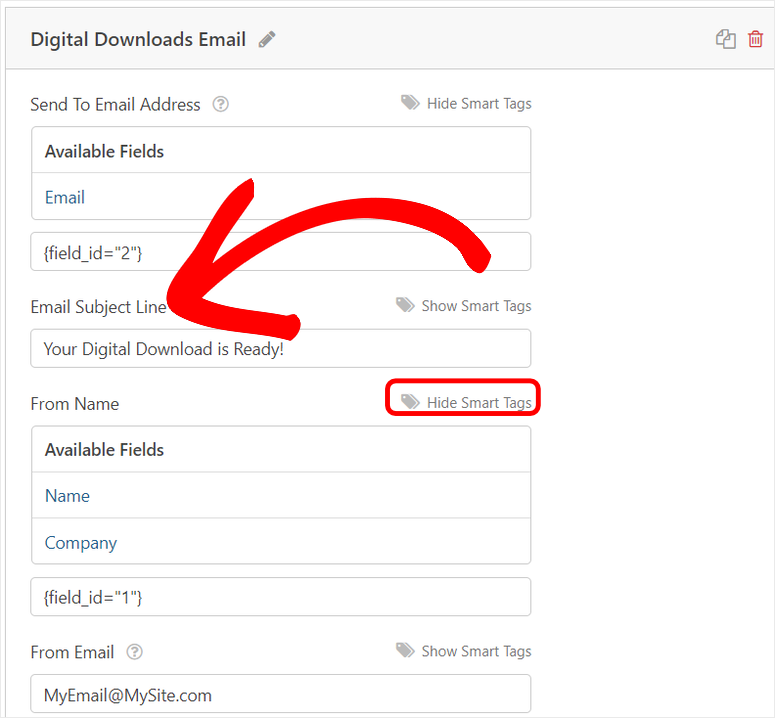
În final, adăugați un mesaj personalizat prin care mulțumiți utilizatorului pentru înscriere. Acesta poate fi folosit pentru a mulțumi utilizatorului pentru înregistrare și pentru achiziționarea produsului dvs. Astfel de mesaje sunt o modalitate excelentă de a construi o relație cu utilizatorii dvs.
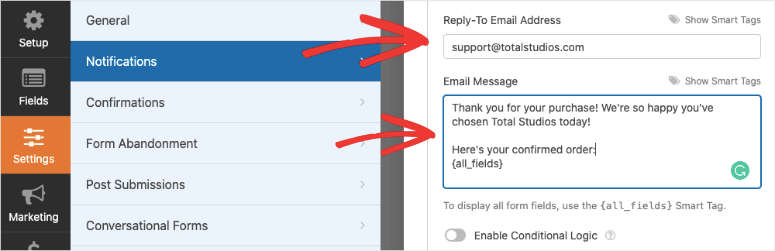
Dar, așa cum am menționat, puteți adăuga și linkuri în această secțiune pentru a permite clientului să descarce conținut sau să primească instrucțiuni despre cum să obțină produsul. Este o modalitate mai directă de a livra produse în loc să trimiteți un e-mail separat.
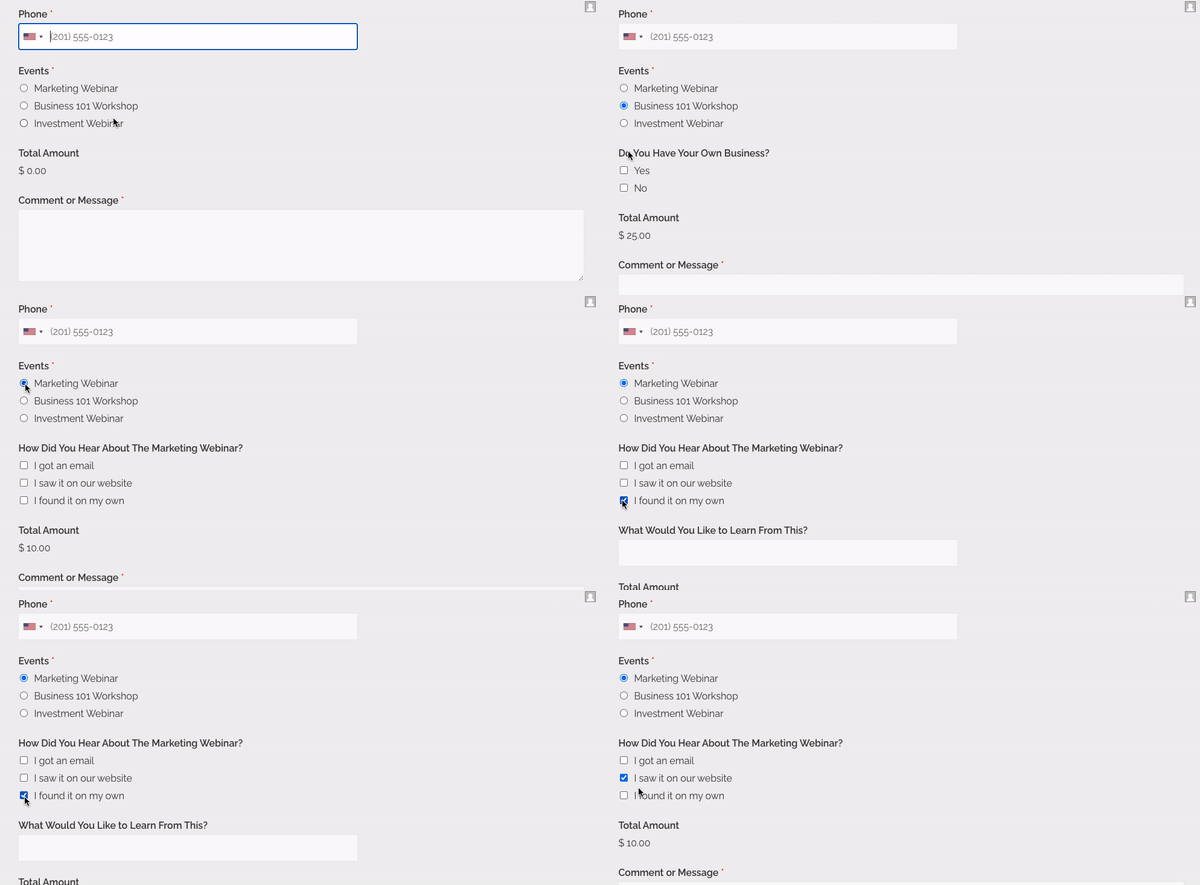
Acum, o funcție WPForms care ne place, mai ales atunci când creăm formulare cu opțiuni de plată, este logica condițională. Aceasta permite WPForms să declanșeze e-mailuri sau câmpuri suplimentare ale formularului doar atunci când sunt îndeplinite anumite condiții.
De exemplu, cu logica condițională, puteți trimite e-mailuri diferite abonaților înregistrați pentru planurile gold, silver și bronze. Ca urmare, puteți trimite linkuri de produse diferite sau instrucțiuni separate despre cum să obțineți un produs specific.
Pentru a configura logica condițională în WPForms, utilizați butonul de comutare de sub Mesajul e-mailului. După aceasta, completați câmpurile care apar alături pentru a configura regulile.
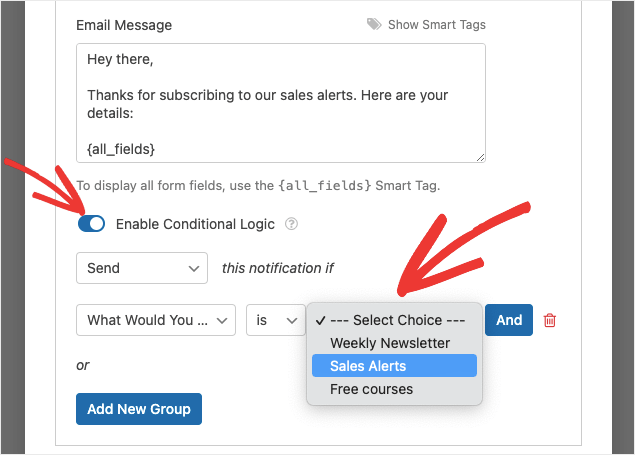
Această funcție este utilă dacă găzduiți evenimente multiple sau aveți opțiuni diferite oferite în formular. Pe scurt, logica condițională permite clienților dvs. să primească un mesaj relevant pentru ceea ce s-au înscris.
Verificați Cum să configurați notificările și confirmările corecte ale formularului pentru mai multe detalii.
După editarea setărilor de notificare, selectați Salvare pentru a salva modificările dvs.
Pasul 6. Personalizați setările de confirmare
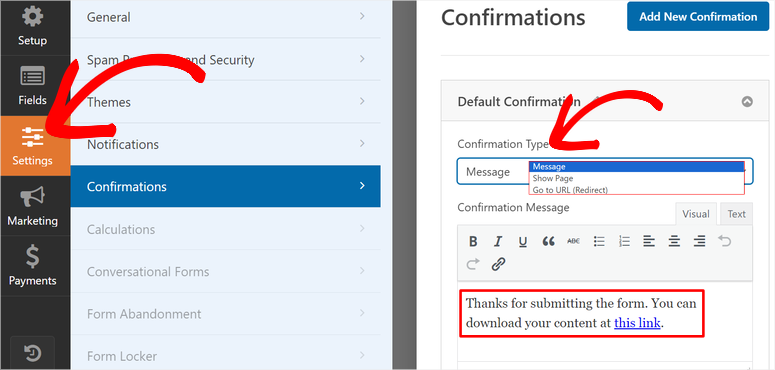
Pe lângă confirmarea prin e-mail, WPForms vă permite, de asemenea, să afișați un mesaj de confirmare sau de mulțumire pe site-ul dvs. web. Acest avertisment imediat îi permite utilizatorului să știe că înregistrarea și achiziția au fost reușite înainte de a verifica cutia poștală.
Aveți 3 tipuri de confirmări pentru utilizatori la trimiterea formularului:
- Mesaj: O opțiune de confirmare de bază care vă permite să afișați un mesaj personalizat utilizatorilor la trimiterea formularului de înregistrare.
- Afișare Pagină: Redirecționați utilizatorii către o pagină personalizată de mulțumire sau un URL nou pentru a continua explorarea mai multor pagini de pe site-ul dvs.
- Mergi la URL (Redirecționare): Adăugați un URL specific pe care clienții îl pot vizita pe un alt site web după trimiterea formularului.
Pentru a configura setările de confirmare, vizitați fila Setări » Confirmare și selectați o opțiune din meniul Tip confirmare.
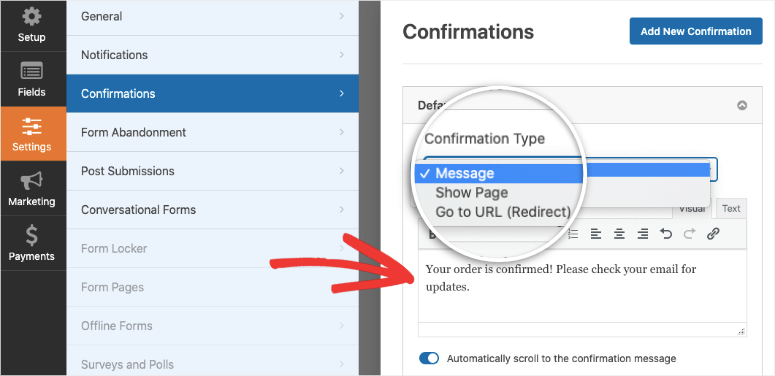
Puteți scrie un mesaj personalizat dacă selectați „Mesaj” ca tip de confirmare. Acesta apare imediat după trimiterea formularului.
Dar, dacă alegeți să Afișați Pagină sau să Mergeți la URL, va trebui să introduceți linkul și să salvați modificările. Opțiunea Afișare Pagină redirecționează utilizatorii dvs. către o pagină de pe site-ul dvs. În timp ce, opțiunea Mergi la URL îi duce pe o pagină externă.
Pasul 7. Integrați PayPal cu Formularul dvs. de Înregistrare
După cum vă amintiți, am instalat și activat deja addon-ul PayPal la începutul acestui ghid. Cu acestea setate, tot ce trebuie să faceți este să vizitați fila Plăți » PayPal Standard din constructorul de formulare WPForms.
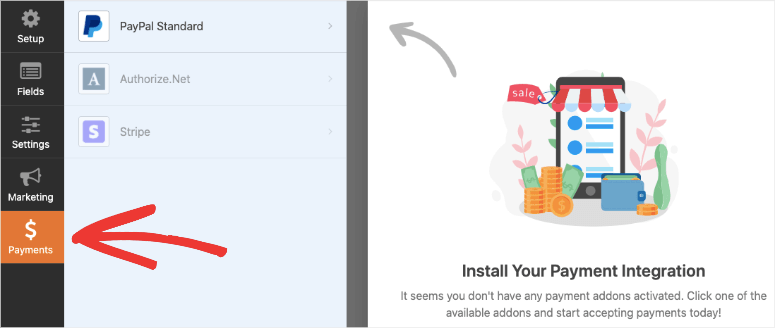
Mai întâi, folosiți bifa pentru a Activa Plățile Standard PayPal. După aceasta, WPForms va afișa câmpurile de informații PayPal de mai jos, astfel încât să le puteți personaliza.
Aici, introduceți detaliile contului dvs. personal sau de afaceri PayPal, care includ adresa de e-mail, tipul de plată, modul de plată și multe altele.
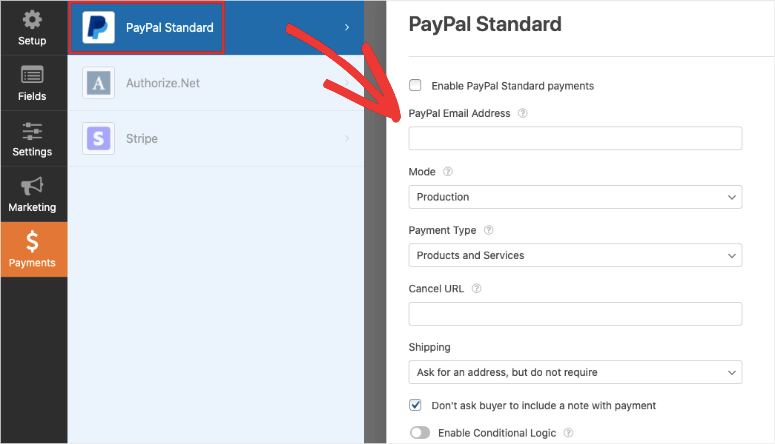
Vă recomandăm să verificați cu atenție toate detaliile legate de plățile PayPal și să apăsați butonul Salvare pentru a continua.
Acesta este! Cu formularul personalizat, mesajele de e-mail și de confirmare setate și detaliile PayPal adăugate, este timpul să adăugați formularul de înregistrare pe site-ul dvs. WordPress.
Pasul 8. Afișați Formularul de Înregistrare cu Plăți PayPal în WordPress
Cu WPForms, este simplu pentru oricine să adauge și să afișeze un formular în WordPress. Există multe moduri în care puteți adăuga formularele dvs. pe site-urile dvs. Puteți adăuga formularul de înregistrare în paginile, postările, bara laterală și alte zone pregătite pentru widget-uri.
Să începem prin adăugarea formularului la o pagină existentă.
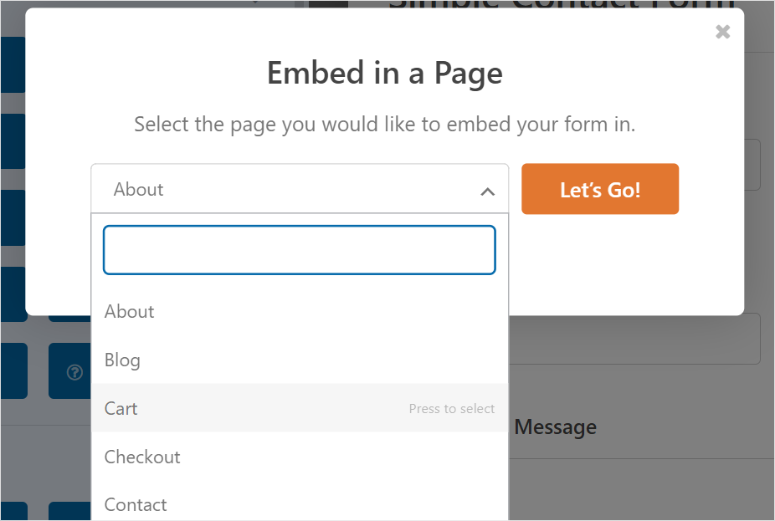
După ce salvați formularul, deschideți editorul de blocuri WordPress pentru o pagină existentă din tabloul de bord WordPress. Alternativ, selectați butonul Încorporare din partea de sus a constructorului vizual de formulare. Apoi, în fereastra pop-up următoare, apăsați „Selectați Pagină Existentă”.
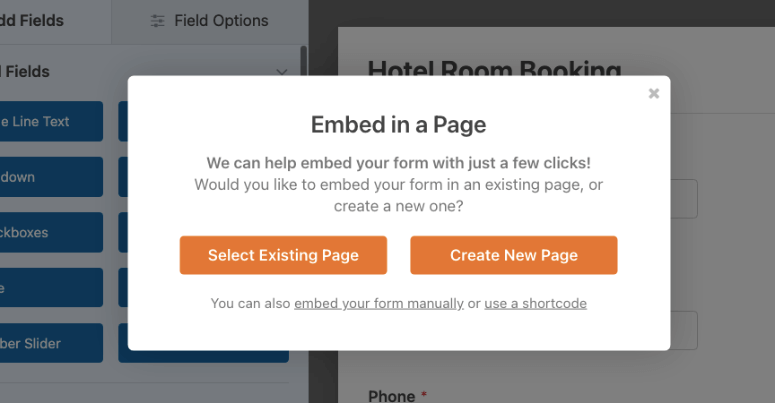
Apoi, în fereastra pop-up următoare, selectați pagina din opțiunile derulante la care doriți să adăugați formularul de înregistrare. Apoi, apăsați Să Mergem pentru a deschide editorul de blocuri al paginii.
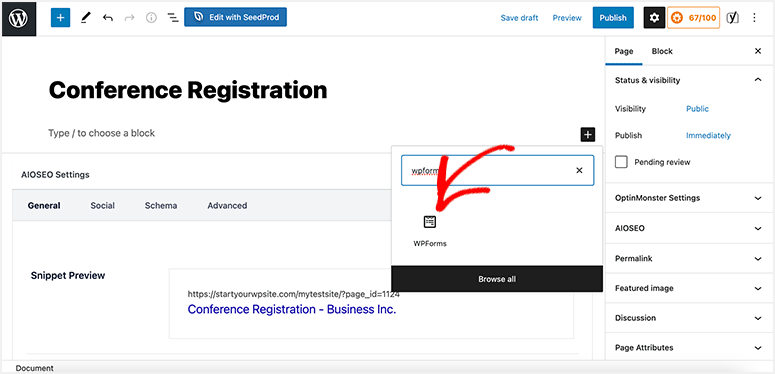
După aceasta, selectați semnul Plus (+) pentru a deschide bara de căutare și găsiți blocul WordPress WPForms.
Apoi, trageți blocul WPForms în locația de pe pagină unde doriți să apară. După aceasta, apăsați opțiunea derulantă a blocului WPForms și selectați formularul de înregistrare pe care l-ați creat.
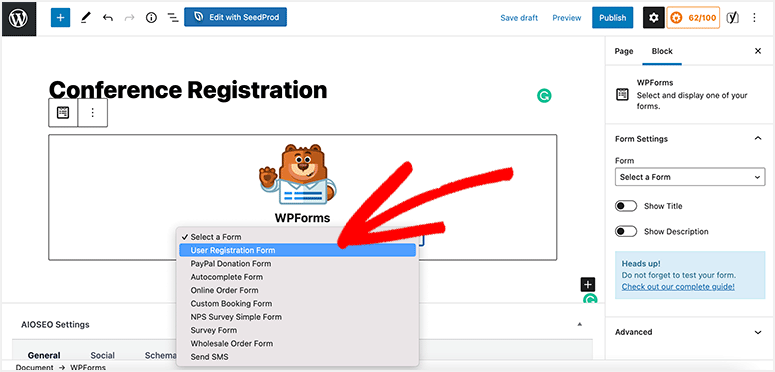
În continuare, WPForms va previzualiza formularul dvs. în editorul WordPress, astfel încât să puteți vedea dacă se potrivește site-ului dvs. web sau dacă ați omis ceva. Acum, selectați butonul Actualizare pentru a adăuga formularul la pagina dvs. existentă.
Puteți adăuga formularul și la o pagină nouă.
Din nou, selectați butonul Încorporare din partea de sus a constructorului vizual de formulare. Dar de data aceasta, selectați „Creare pagină nouă” în schimb.

În fereastra pop-up următoare, introduceți numele paginii formularului de înregistrare și apăsați Să-i dăm drumul pentru a deschide constructorul vizual WordPress.
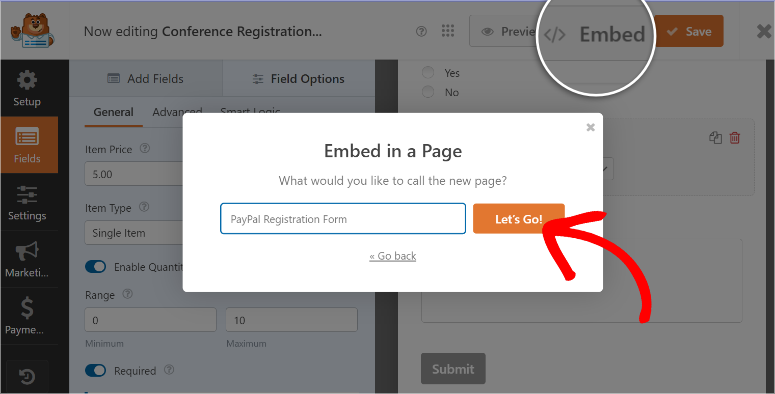
Pe pagina următoare, veți găsi formularul dvs. de înregistrare PayPal deja plasat.
Dacă doriți să personalizați mai mult pagina formularului, puteți utiliza blocurile implicite WordPress. De asemenea, puteți seta imaginea de antet, autorul și multe altele, la fel ca orice altă pagină sau postare.
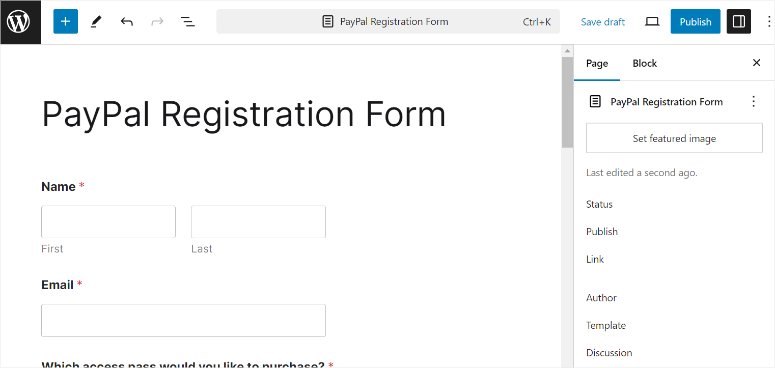
Când sunteți mulțumit, apăsați butonul Publicare și gata. O nouă pagină cu formularul dvs. de înregistrare este acum live pe site-ul dvs.
În plus, puteți adăuga formularul de înregistrare în orice zonă pregătită pentru widget-uri sau bară laterală.
Pentru a face acest lucru, va trebui să utilizați shortcode-ul formularului.
Pentru a accesa acest lucru, mai întâi asigurați-vă că ați salvat formularul. Apoi, reveniți la tabloul de bord WordPress și navigați la WPForms » Toate formularele. Aici, veți găsi o listă cu toate formularele pe care le-ați creat folosind WPForms.
Veți primi, de asemenea, informații precum numele formularului, autorul, data creării și numărul de înregistrări. Cel mai important, veți găsi shortcode-ul formularului.
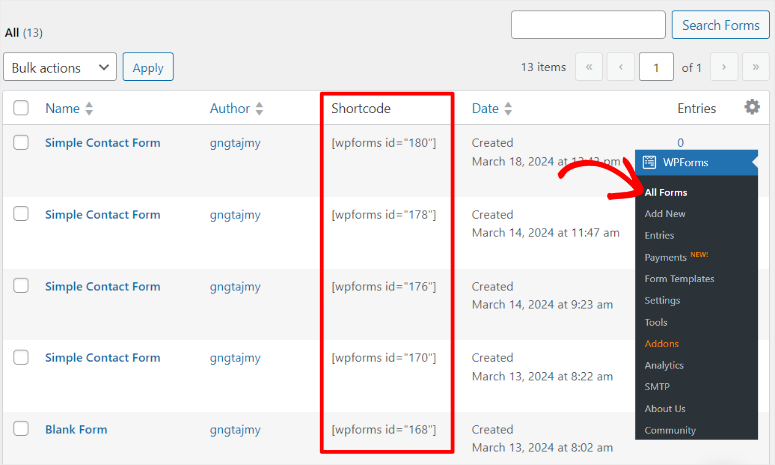
Deci, copiați shortcode-ul și deschideți o pagină nouă sau existentă. În editorul paginii, căutați blocul „Shortcode”. După aceasta, trageți-l și plasați-l în orice bară laterală sau zonă pregătită pentru widget-uri. Odată terminat, lipiți shortcode-ul pe care tocmai l-ați copiat.

În final, apăsați Actualizare sau Publicare în partea de sus a editorului.
Gata. Formularul de înregistrare ar trebui să apară acolo unde ați plasat shortcode-ul pe pagina live.
Acum, ați creat și adăugat cu succes un formular de înregistrare cu plăți PayPal pe site-ul dvs. WordPress.
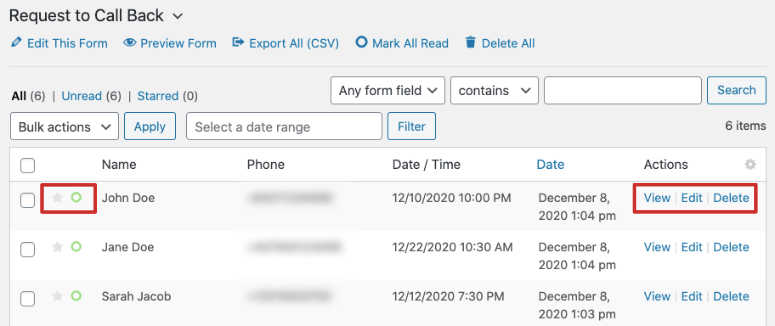
Odată ce utilizatorii încep să se înregistreze, WPForms va colecta informațiile despre înregistrare și utilizator. Puteți accesa aceste date în panoul de administrare WordPress sub WPForms » Înregistrări. Puteți selecta formularul dvs. și vizualiza înregistrările, graficele și statisticile.
Felicitări! Acum puteți crea un formular de înregistrare WordPress cu câmpuri de plată PayPal. În continuare, vă vom arăta cum să creați un formular de plată PayPal personalizat pentru site-urile WordPress.
Cum să creezi un formular personalizat de plată PayPal pentru WordPress
Un formular de plată PayPal personalizat este una dintre cele mai bune modalități de a primi bani direct în WordPress. Utilizatorii nu trebuie să se înregistreze pe site-ul dvs. sau să treacă prin alte obstacole pentru a face o achiziție. Ei trebuie doar să adauge informațiile și detaliile de plată.
Puteți utiliza acest formular pentru a vinde bilete, produse, servicii, a colecta donații, comenzi personalizate, rezervări și multe altele. Desigur, puteți utiliza acest formular și pentru a colecta informații despre utilizatori, dar aceasta nu este o cerință.
Dar, realitatea este că integrarea manuală a PayPal cu WordPress poate dura mult timp și necesită o cantitate considerabilă de codare.
Din nou, recomandăm utilizarea WPForms, cel mai bun constructor de formulare WordPress, pentru a crea un formular de plată PayPal.
WPForms vă permite să urmăriți fiecare trimitere de formular și plată în tabloul de bord WordPress. În plus, plățile ajung în contul dvs. PayPal, de unde puteți transfera în siguranță banii în contul dvs. bancar.
Pasul 1: Instalați Addon-ul PayPal Commerce
Acum, v-am arătat deja cum să instalați și să activați WPForms mai sus. Deci, veți urma exact pașii de mai sus pentru a instala și activa pluginul WordPress.
Dar, pentru acest ghid de plată PayPal, vom folosi în schimb un șablon de formular PayPal. Deci, pentru a accesa toate șabloanele PayPal și a obține funcționalități, trebuie mai întâi să instalați și să activați addon-ul PayPal Commerce pentru WPForms.
Acest addon WPForms vă permite nu numai să primiți plăți PayPal, ci și să configurați plăți cu cardul. Îl puteți folosi, de asemenea, pentru a primi plăți recurente și pentru a configura abonamente. Trebuie să menționăm, totuși, că puteți utiliza addon-ul PayPal Commerce doar cu un cont de afaceri PayPal.
Pentru a face acest lucru, accesați WPForms » Addons. Aici, utilizați bara de căutare pentru a găsi addon-ul „PayPal Commerce”. După aceasta, instalați-l și activați-l.
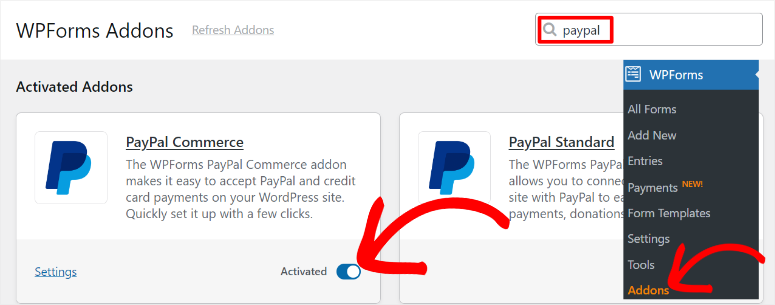
Asta e tot. Acum puteți utiliza WPForms și addon-ul PayPal Commerce pentru a primi bani printr-un formular de plată. În continuare, să conectăm PayPal Commerce la WordPress.
Pasul 2: Conectați un cont de afaceri PayPal la WordPress
Conectarea WPForms la addon-ul PayPal Commerce în WordPress este un proces simplu, permițându-vă să gestionați cu ușurință plățile prin intermediul site-ului dvs.
Mai întâi, navigați la WPForms » Setări în tabloul de bord WordPress și selectați fila „Plăți”. De aici, derulați în jos la secțiunea PayPal Commerce și selectați „Conectați-vă cu PayPal Commerce”.
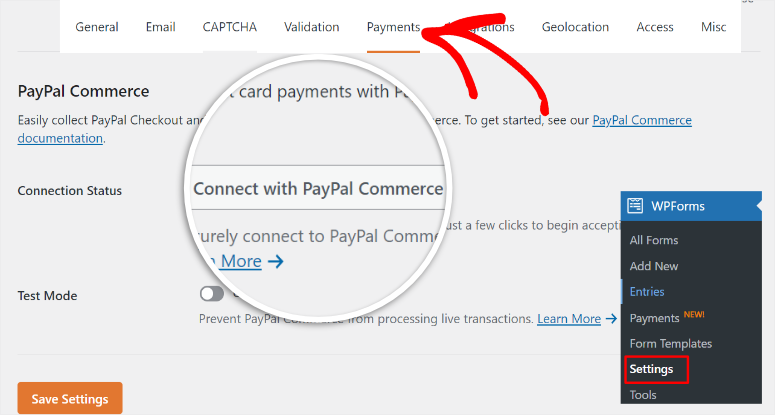
Acest lucru va afișa o fereastră de conectare unde veți introduce adresa dvs. de e-mail a contului de afaceri PayPal și veți selecta țara sau regiunea dvs. din lista derulantă.
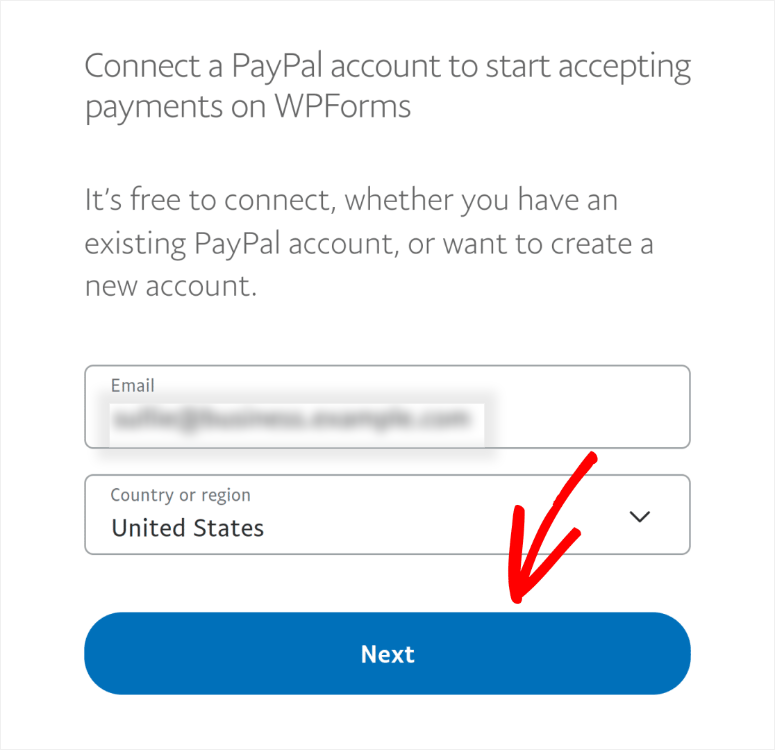
După aceasta, urmați instrucțiunile furnizate în următoarele ferestre pop-up. Tot ce trebuie să faceți este să introduceți toate informațiile personale și de afaceri necesare pentru a vă conecta contul de afaceri PayPal.
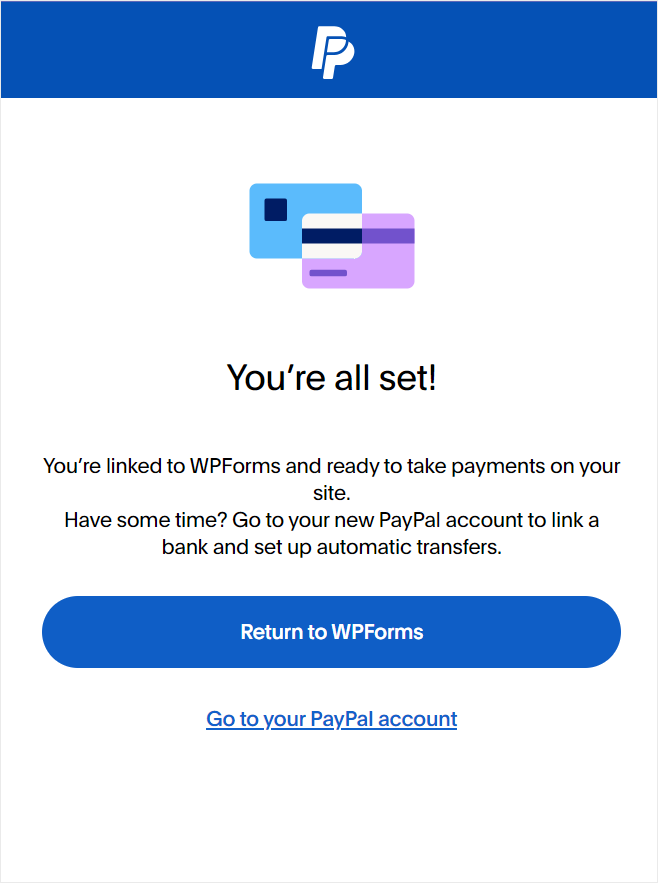
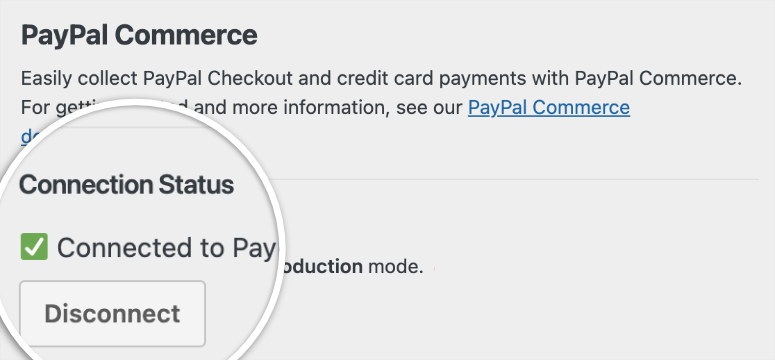
Odată finalizat, veți fi redirecționat înapoi la tabloul de bord WordPress, unde veți vedea o notificare care vă anunță că procesul a fost finalizat cu succes.
Pasul 3: Selectați un șablon personalizat de formular PayPal WPForms
Pentru a accesa șabloanele WPForms, veți naviga din nou la WPForms » Adăugați nou. Aici, tastați „PayPal” în bara de căutare pentru a găsi toate șabloanele din această categorie.
Veți vedea opțiuni precum:
- Formular de donație Alumni PayPal
- Formular de donație biserică PayPal
- Formular de comandă uniformă școlară
- Formular comandă en-gros
- Formular PayPal pentru excursie școlară
- Și multe altele…
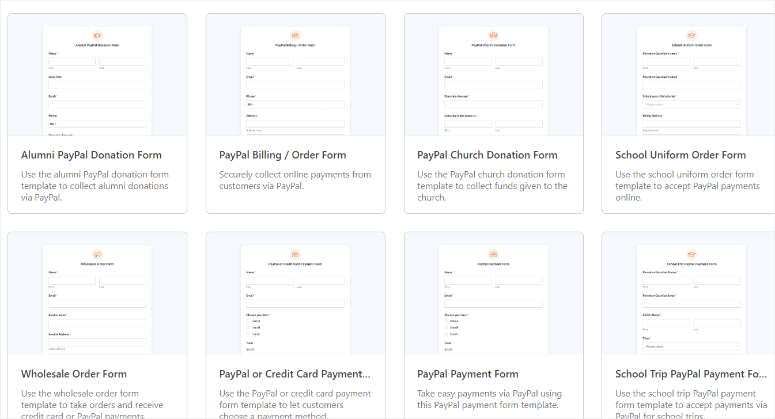
Dar, pentru acest ghid, vom folosi șablonul Formular de plată PayPal deoarece are toate câmpurile pe care dorim să le folosim pentru a crea un formular simplu de plată PayPal. În continuare, plasați cursorul peste șablon și selectați „Utilizați șablonul”.
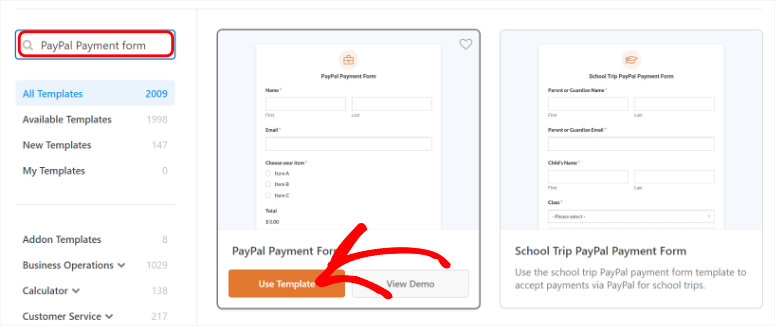
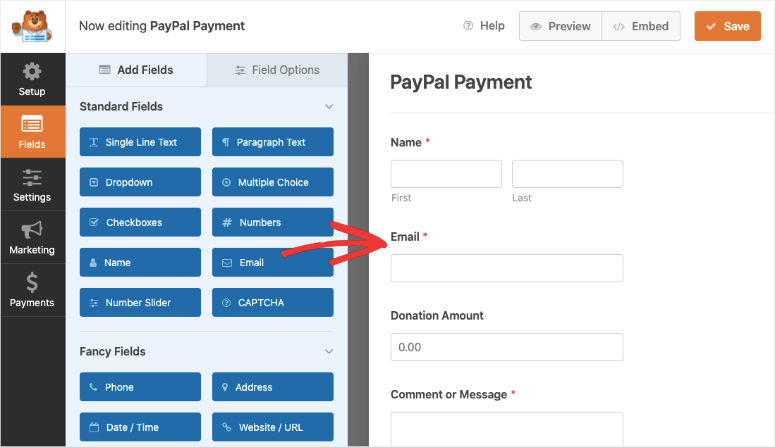
Acest lucru va deschide constructorul de formulare WPForms pe ecranul următor. Din nou, veți vedea previzualizarea formularului în dreapta și câmpurile formularului în stânga.
Șablonul formularului este gata de lansare așa cum este. Dar, puteți adăuga și câmpuri personalizate pentru a se potrivi obiectivelor dvs., la fel ca la formularul de înregistrare pe care l-am analizat mai devreme.
Pasul 4: Conectați PayPal la formular
Mai întâi, accesați fila „Plăți” din constructorul dvs. de formulare și selectați PayPal Commerce ca gateway de plată. Aici, activați opțiunile de plată unică sau recurentă utilizând butoanele de comutare.
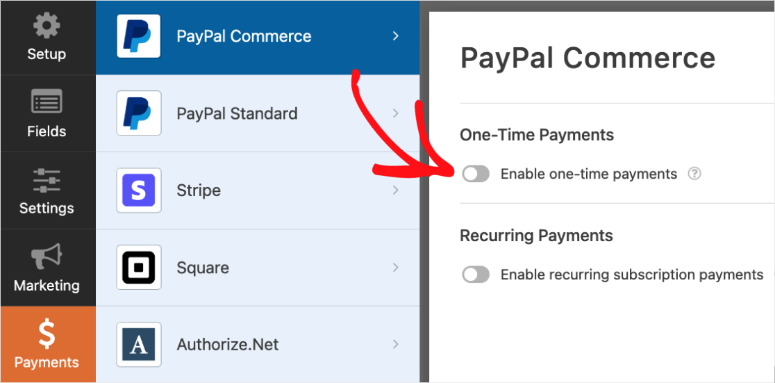
Odată finalizat, WPForms va extinde opțiunile de mapare în funcție de butonul de comutare pe care îl activați. Dacă selectați Plăți unice, va trebui să mapați următoarele opțiuni utilizând meniuri derulante.
- Nume – Mapat la „Nume”.
- Email – Mapat la „Email”.
- Adresă de facturare – Mapată la „Adresă”.
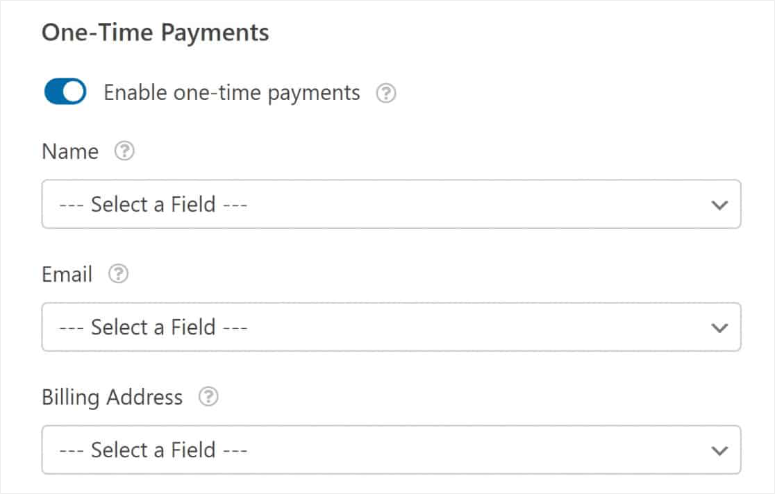
În funcție de personalizarea formularului dvs., pot exista mai multe câmpuri de mapat. Cu această opțiune, clienții pot efectua plăți unice pentru produse sau servicii.
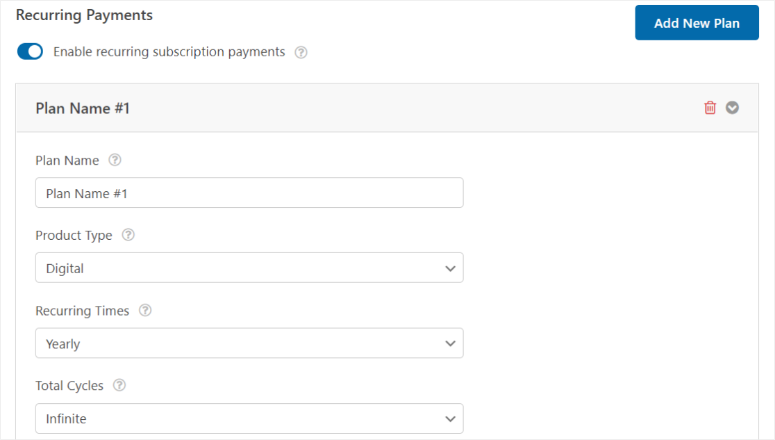
Puteți selecta, de asemenea, „Plăți recurente” atunci când utilizați addon-ul PayPal Commerce.
Pentru a face acest lucru, creați un Nume de plan și alegeți un Timp recurent. Acestea sunt pentru abonamente, cu intervale săptămânale, lunare sau anuale flexibile, pe care le puteți configura rapid. Apoi, personalizați Tipul de produs și Ciclurile totale.
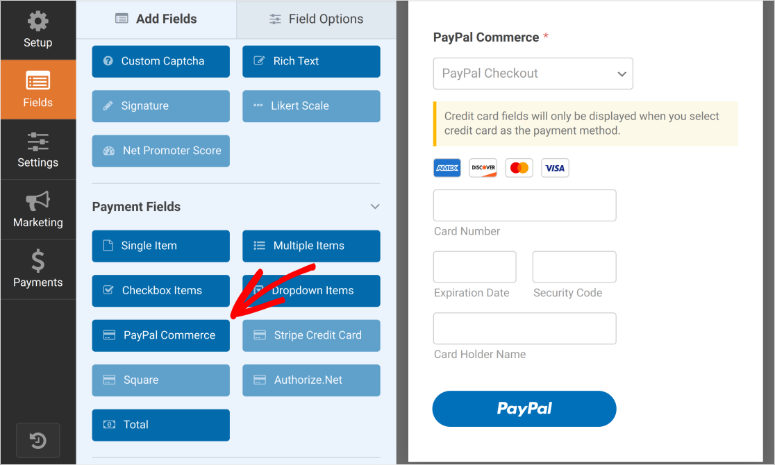
După aceasta, accesați „Câmpuri” și selectați secțiunea Câmpuri de plată pe pagina constructorului de formulare.
Aici, trageți câmpul „PayPal Commerce” în constructorul dvs. de formulare și plasați-l acolo unde doriți să apară.
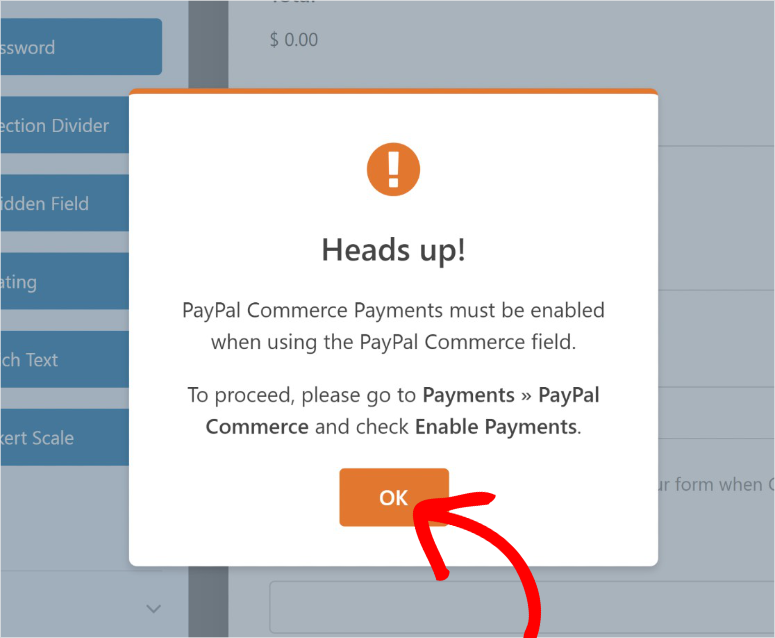
Apoi, o fereastră pop-up vă va solicita să activați plățile PayPal, pe care o puteți confirma selectând OK, deoarece ați configurat-o deja în „Pasul 2” al acestui ghid. Dacă nu ați făcut-o, nu vă faceți griji, WPForms vă va redirecționa la pagina Setări în acest moment.
Apoi, accesați Opțiuni câmp sub fila „General”. Aici, accesați „Metode de plată acceptate”, unde veți utiliza din nou butoanele de comutare pentru a activa opțiunile.
Aveți opțiunea de a activa PayPal Checkout și Card de credit. Chiar dacă utilizați un addon PayPal, WPForms vă permite să primiți plăți cu cardul de credit dacă butonul de comutare PayPal Checkout este dezactivat.
Sub aceasta, selectați Metoda de plată implicită. Acum, dacă ați activat atât PayPal Checkout, cât și Card de credit, puteți selecta metoda cea mai convenabilă pentru dvs. ca metodă de plată prioritară.
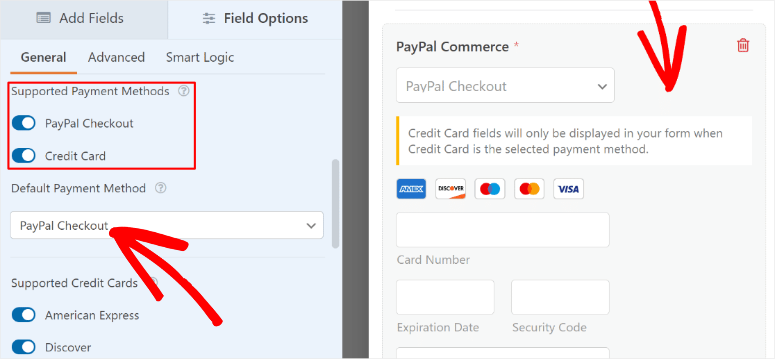
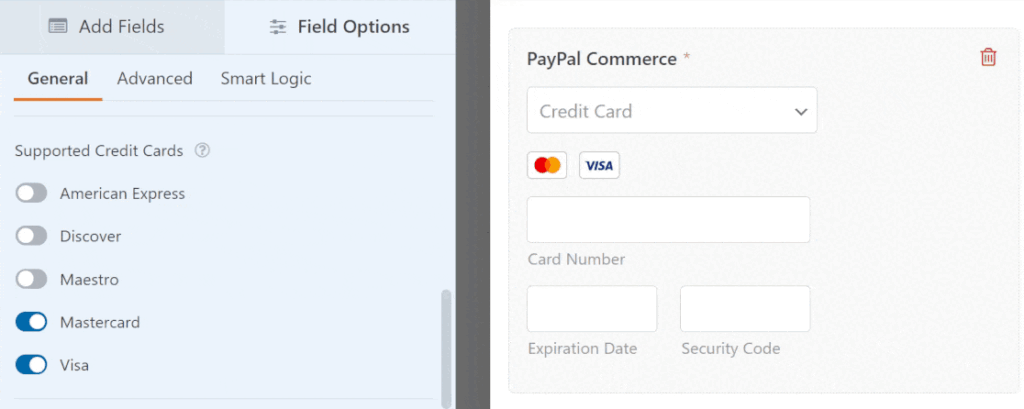
După aceasta, accesați secțiunea „Credite acceptate” și utilizați butoanele de comutare pentru a activa cele pe care le doriți. Aveți opțiuni precum American Express, Visa, Master Card, Discovery și multe altele.
Pasul 5: Publicați formularul dvs. de plată PayPal
Odată ce sunteți mulțumit de personalizările formularului dvs. și de configurarea gateway-ului de plată PayPal, este timpul să publicați. Din nou, aveți 3 opțiuni pentru a publica formularul. Puteți încorpora formularul într-o pagină nouă, o pagină existentă sau puteți utiliza un shortcode pentru a-l adăuga pe site-ul dvs. WordPress.
Acestea sunt toate cele pe care le avem pentru dvs. aici. Sperăm că acest tutorial v-a ajutat să învățați cum să creați un formular PayPal personalizat și un formular de înregistrare cu câmpuri PayPal. Dacă aveți mai multe întrebări, consultați secțiunea Întrebări frecvente de mai jos.
Întrebări frecvente: Cum să creați formulare de înregistrare și plată cu câmpuri PayPal
Pot crea un popup pentru formularul PayPal?
Da, puteți. Dacă doriți ca formularul PayPal să deschidă un popup atunci când un client face clic pe un buton de plată, puteți utiliza OptinMonster. Este cel mai bun instrument de optimizare a conversiilor de pe piață. OptinMonster este ușor de utilizat și vă permite să vizați clienții la momentul și locul potrivit. Puteți crea un popup și apoi încorpora formularul PayPal în interior, utilizând shortcode-ul formularului. Pe lângă aceasta, puteți adăuga linkul popup oriunde pe site-ul dvs., în interiorul linkurilor URL, utilizând butoanele „Cumpără acum” sau butoanele de donație. Există atât de multe posibilități. Urmați acest ghid pentru a crea un popup la clic pentru formularul dvs.: Cum să deschizi un popup Lightbox WordPress la clic.
Care este cel mai bun plugin gratuit pentru plăți?
WP Simple Pay este cel mai bun plugin gratuit pentru plăți pentru WordPress. Face colectarea plăților online foarte simplă pentru oricine să o configureze și să o utilizeze. Puteți accepta plăți Stripe unice și recurente pe site-ul dvs. WordPress. Și, toate acestea fără a configura un magazin WooCommerce și un coș de cumpărături.
Care este cel mai bun plugin de donații pentru WordPress?
WP Charitable este cel mai bun plugin WordPress pentru a vă ajuta să colectați donații. A fost creat pentru a ajuta organizațiile non-profit să strângă fonduri fără a li se percepe taxe mari și fără a pierde controlul asupra campaniilor lor. Puteți accepta donații online prin PayPal și offline. Aceste opțiuni sunt disponibile în mod implicit și sunt gratuite. Tot ce trebuie să faceți este să faceți clic pe câteva butoane pentru a activa opțiunea de donație PayPal.
Concluzie: Cum să creați formulare de înregistrare și plată cu câmpuri PayPal
WPForms este, fără îndoială, cel mai bun plugin de creare de formulare WordPress care vă permite să primiți plăți cu PayPal. Partea cea mai bună este că îl puteți utiliza pentru a crea mai multe formulare pentru site-ul dvs., cum ar fi un formular de contact sau un formular de solicitare de apel. Acest lucru permite potențialilor clienți să vă contacteze pentru a afla mai multe despre produsul sau cauza dvs. Acest lucru vă va ajuta să depășiți obiecțiile și să creșteți înregistrările, vânzările și conversiile.
De asemenea, nu sunteți limitat la plățile PayPal. Puteți integra formularul și cu Stripe, Authorize.net și Square Payments.
Acestea sunt toate cele pe care le avem deocamdată. Sperăm că acest tutorial v-a ajutat să învățați cum să creați formulare de înregistrare și plată cu câmpuri PayPal și un formular de plată PayPal.
Pentru următorii pași, veți dori să consultați aceste resurse pentru a crește în continuare înregistrările utilizatorilor pentru conferința sau evenimentele dvs.:
- 8+ Cele mai bune pluginuri WordPress pentru marketerii afiliați
- Cum să creați o pagină de tip Squeeze în WordPress care convertește
- Cum să vinzi pe WordPress cu PayPal (Pas cu Pas)
Primul articol listează cele mai bune 8 pluginuri WordPress pentru marketerii afiliați. Următoarea postare te ghidează prin crearea unei pagini de captură. În timp ce ultimul articol detaliază cum să vinzi pe WordPress cu PayPal.

Comentarii Lasă un răspuns