Doriți să acceptați plăți cu Stripe pe site-ul dvs. WordPress?
Deși există mai multe gateway-uri de plată, Stripe se remarcă prin simplitatea și caracteristicile sale prietenoase pentru dezvoltatori.
În acest articol, vă vom arăta cum să acceptați plăți cu Stripe pe site-ul dvs. WordPress.
Acceptarea plăților Stripe cu WordPress
Pentru a putea instala Stripe, site-ul dvs. web trebuie să aibă o criptare SSL/HTTPS. Acest lucru asigură că detaliile de plată pe care clienții dvs. le vor partaja pe site-ul dvs. sunt în siguranță.
Dacă nu aveți deja SSL/HTTPS, iată cum îl puteți obține gratuit în câteva minute.
Iată cum să vă pregătiți site-ul web pentru a accepta plăți cu Stripe folosind două metode diferite:
- WPForms – Cel mai bun constructor de formulare cu integrare Stripe
- WP Simple Pay – Cel mai bun plugin pentru plăți Stripe
Să începem.
Metoda 1: Acceptarea plăților Stripe cu WPForms

WPForms este cunoscut ca fiind cel mai bun plugin constructor de formulare de pe piață. Dar este, de asemenea, unul dintre cele mai bune pluginuri de plată pentru WordPress.
Vine cu un constructor de formulare drag and drop ușor de utilizat, care vă permite să creați orice tip de formular online, inclusiv formulare de plată pentru a accepta plăți cu cardul de credit de la clienții dvs. folosind Stripe, PayPal, Square sau Authorize.net.
WPForms oferă, de asemenea, șabloane de formulare predefinite, logică condițională inteligentă, încărcări de fișiere, formulare pe mai multe pagini, notificări instantanee prin formular și multe altele.
Iată cum să creați un formular de plată Stripe cu WPForms.
Pasul 1: Instalarea WPForms
Primul pas este să instalați și să activați pluginul WPForms pe site-ul dvs. web.
Pentru referință, consultați cum să instalați un plugin pe site-ul dvs. WordPress.
Pasul 2: Instalarea Addon-ului WPForms Stripe
Apoi, activați addon-ul WPForms Stripe accesând tabloul de bord al site-ului dvs. și făcând clic pe WPForms » Addons.
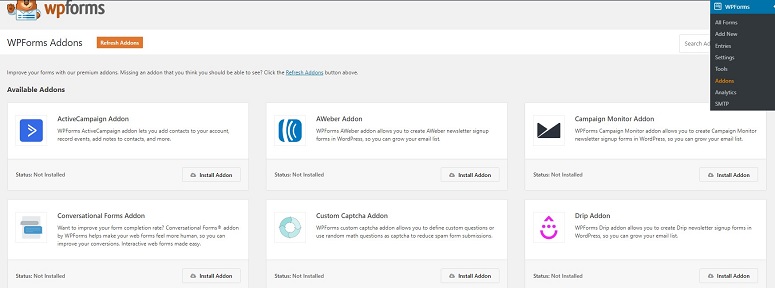
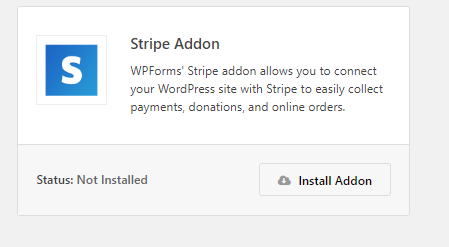
Acum, folosind câmpul de căutare, căutați addon-ul Stripe. Odată găsit, faceți clic pe butonul Install Addon.
Pasul 3: Pregătirea WPForms pentru a accepta plăți Stripe
Odată ce addon-ul este instalat, puteți trece la pagina Settings navigând la WPForms » Settings » Payments.
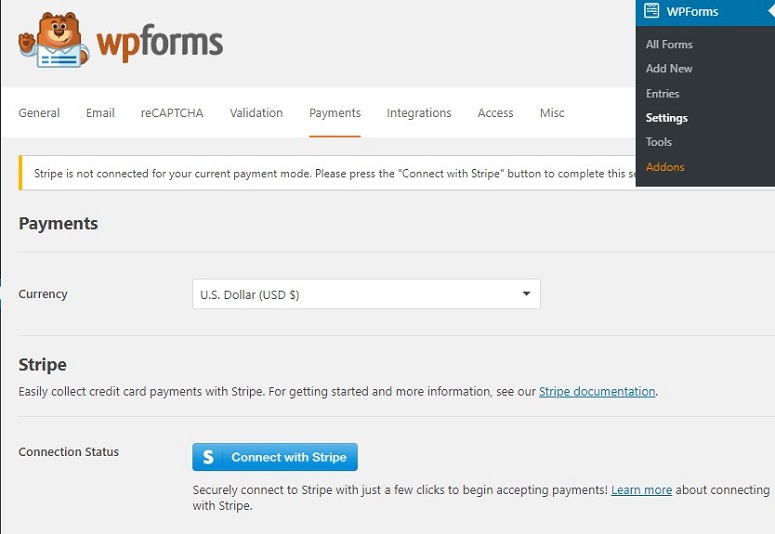
Acum faceți clic pe butonul Conectare cu Stripe. În pasul următor, trebuie să autorizați conexiunea dintre formularele dvs. și Stripe.
Dacă aveți deja un cont Stripe, puteți folosi butonul din colțul din dreapta sus pentru a vă conecta.
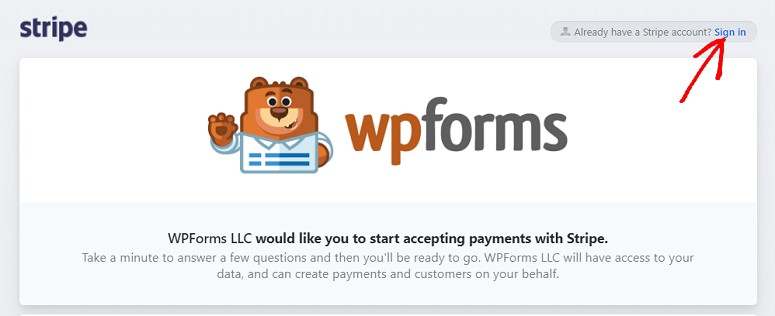
Dacă nu aveți un cont Stripe, îl puteți crea pur și simplu folosind opțiunile de mai jos.
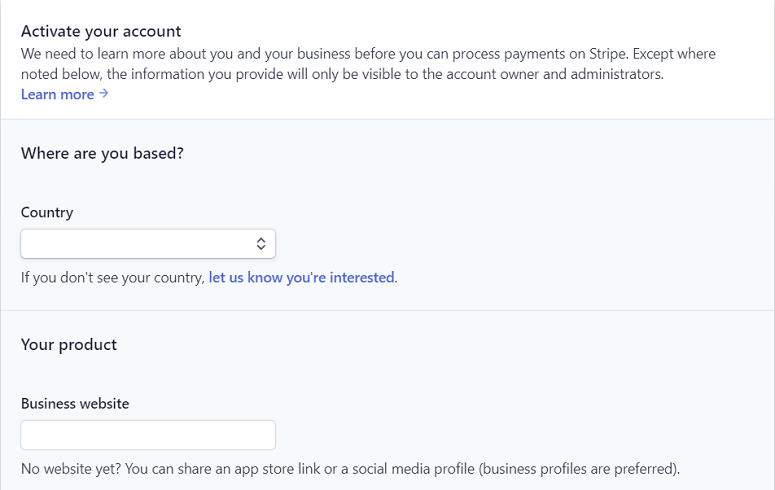
Odată ce ați fost de acord cu cerințele, veți fi redirecționat înapoi în zona dvs. de administrare WordPress.
Pasul 4: Creați un formular de plată cu Stripe
Acum că ați configurat addon-ul Stripe cu WPForms, să trecem la crearea formularului dvs. de plată Stripe. Pentru aceasta, mai întâi trebuie să creați un formular. Iată cum puteți crea formularul dvs..
Puteți, de asemenea, să editați unul existent și să îl integrați cu opțiunea Stripe.
În timp ce creați formularul, asigurați-vă că adăugați câmpul Card de credit Stripe în formularul dvs. din secțiunea Câmpuri de plată.
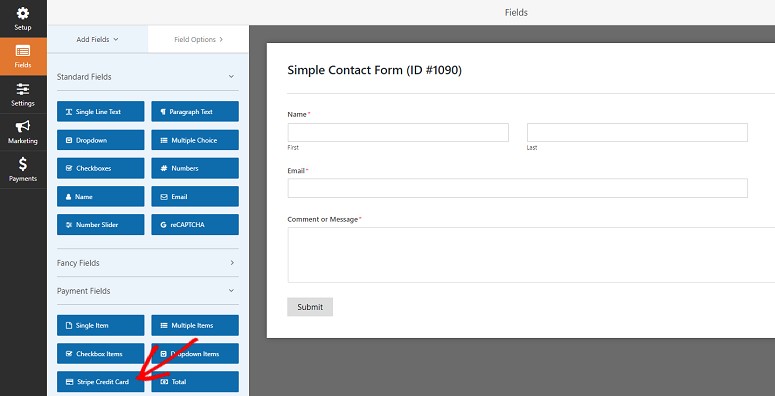
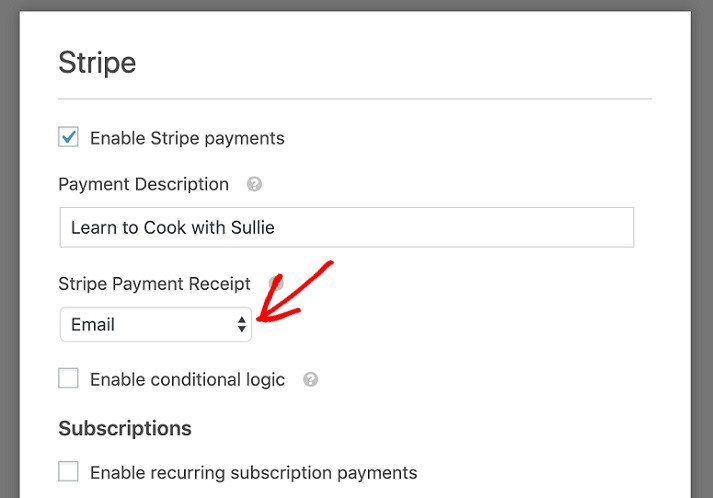
Odată ce ați adăugat toate câmpurile dorite în formular, accesați Plăți » Stripe. Acum, din panoul Stripe, selectați opțiunea Activare plăți Stripe.
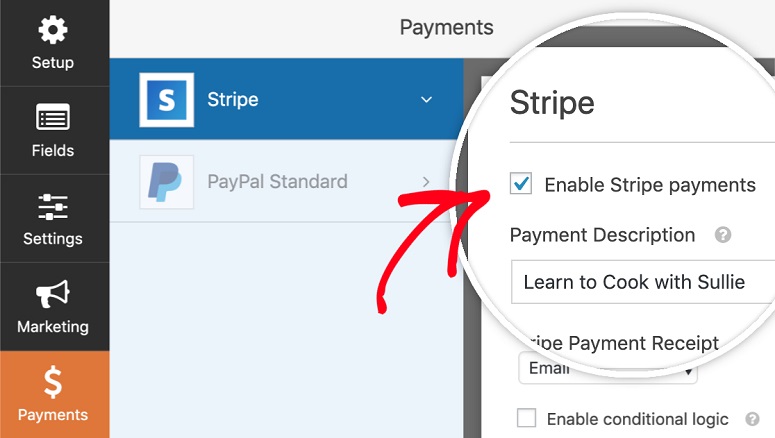
Acum, sub opțiunea Chitanță plată Stripe, faceți clic pe meniul derulant și selectați Email. Acolo va fi trimisă chitanța de plată a clientului dvs.
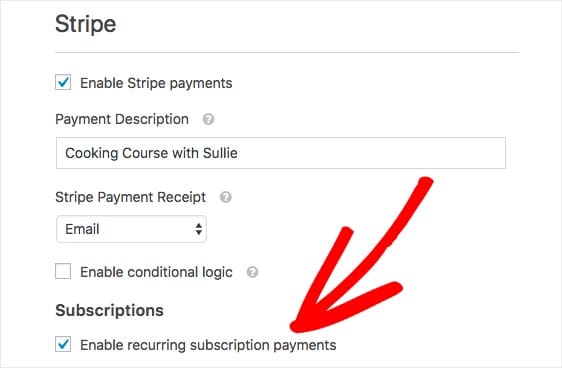
Dacă doriți să configurați o plată recurentă sau pe bază de abonament, atunci va trebui, de asemenea, să selectați opțiunea Enable recurring subscription payments din secțiunea Subscriptions.
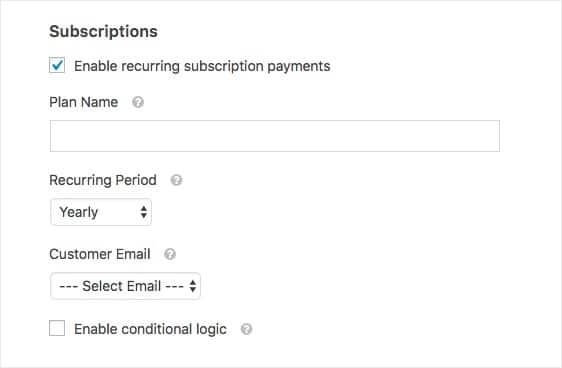
Configurați opțiunile de plată recurentă și salvați formularul.
Pasul 5: Publicarea formularului dvs.
WPForms este un plugin de formulare compatibil cu Gutenberg, astfel încât puteți adăuga rapid un formular de plată la postarea sau pagina dvs. folosind un bloc.
În editorul dvs. de postări, adăugați un nou bloc WPForms făcând clic pe pictograma + (plus) din colțul din stânga sus.
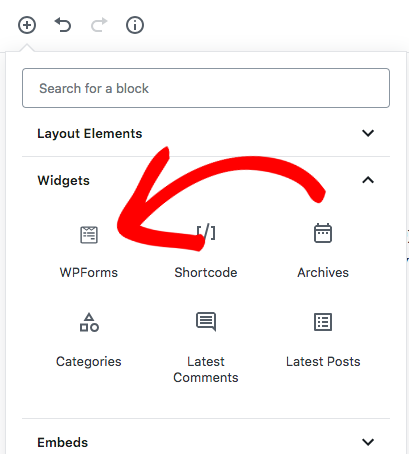
Acum, vi se vor oferi câteva opțiuni de meniu diferite. Căutați WPForms pentru a localiza blocul și faceți clic pe el.
Veți vedea acum blocul WPForms pe ecranul editorului. Apoi, selectați formularul dorit din meniul derulant Selectați un formular.
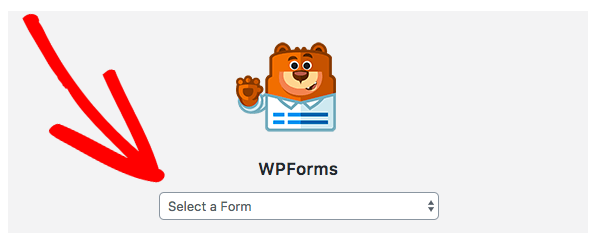
Acum, puteți vedea formularul complet în editorul dvs. Odată terminat, publicați sau actualizați articolul.
Dacă încă folosiți editorul clasic moștenit, puteți publica formularul făcând clic pe butonul Adăugați formular deasupra barei de instrumente.
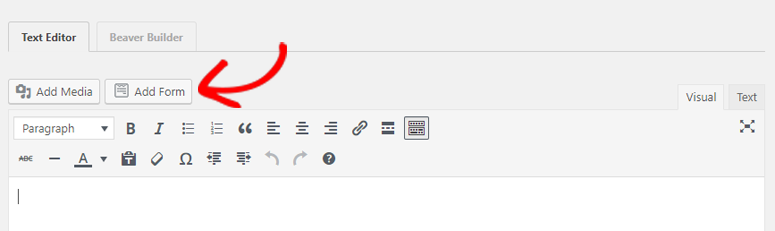
Făcând clic pe el se va declanșa o fereastră pop-up. Selectați formularul de plată pe care l-ați creat din meniul derulant. Apoi, faceți clic pe Adăugați formular.
Veți vedea acum că un shortcode a fost adăugat în editorul postării dvs. Acum puteți publica articolul.
Formularul dvs. de plată live va arăta cam așa:
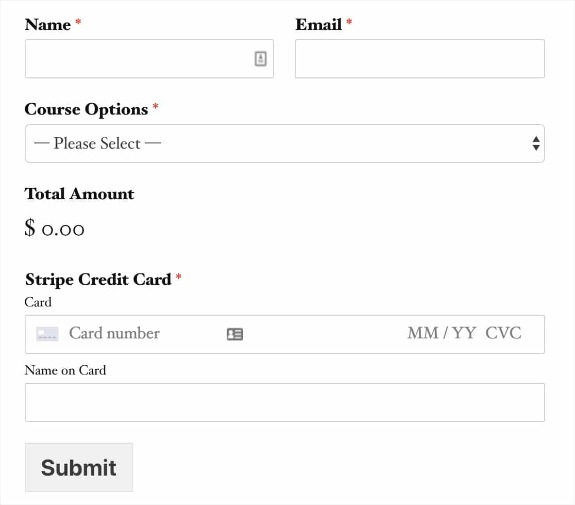
Acum site-ul dvs. este gata să colecteze plăți Stripe cu WPForms.
Metoda 2: Acceptarea plăților Stripe cu WP Simple Pay
WP Simple Pay este cel mai popular plugin pentru plăți Stripe pentru WordPress. Puteți accepta cu ușurință plăți unice sau recurente pe site-ul dvs. WordPress fără a configura un coș de cumpărături.
Constructorul de formulare de plată prin glisare și fixare este ușor de utilizat și nu necesită codare. Puteți adăuga câmpuri personalizate pentru a colecta cât mai multe sau cât mai puține informații aveți nevoie.
WP Simple Pay vine, de asemenea, cu funcționalități precum coduri de cupon, sume personalizate, suport multilingv și valutar și multe altele.
Dacă doriți să aflați mai multe, puteți consulta recenzia noastră completă WP Simple Pay!
Iată cum să creați un formular de plată Stripe cu WP Simple Pay.
Pasul 1: Instalarea WP Simple Pay
Mai întâi, vizitați site-ul WP Simple Pay pentru a achiziționa și descărca pluginul.
Apoi, instalați și activați pluginul pe site-ul dvs. WordPress. Dacă aveți nevoie de ajutor, consultați ghidul nostru pas cu pas despre cum să instalați un plugin WordPress.
Odată ce pluginul este activat, va trebui să accesați WP Simple Pay » Setări din tabloul de bord WordPress și să introduceți cheia de licență.
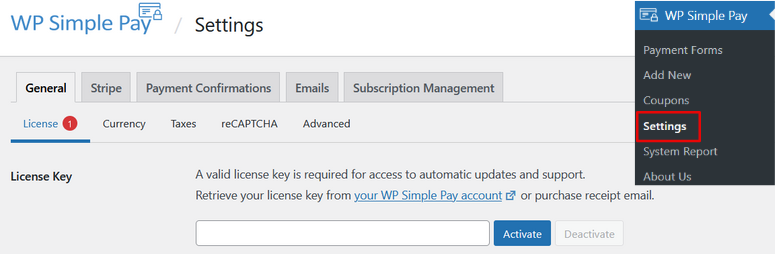
Puteți găsi cheia de licență în chitanța prin e-mail sau în zona contului dvs. WP Simple Pay.
După ce ați tastat sau ați lipit cheia de licență, apăsați butonul Activate.
Pasul 2: Conectarea WP Simple Pay la Stripe
Apoi, vi se va solicita să conectați pluginul WP Simple Pay la contul dvs. Stripe.
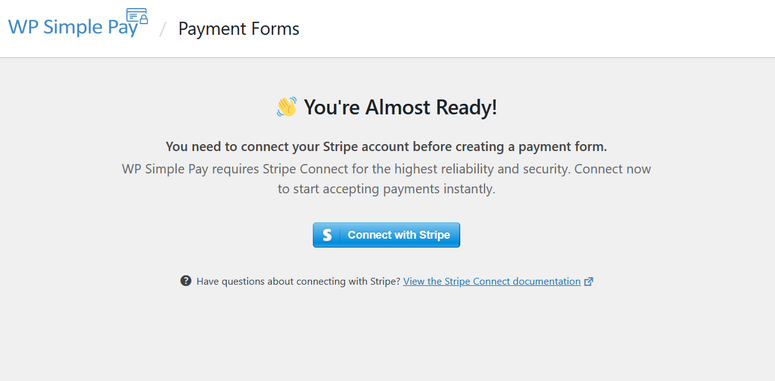
Faceți clic pe butonul Connect with Stripe și veți fi direcționat către Stripe.com, unde vă puteți conecta la contul existent sau puteți crea unul nou.
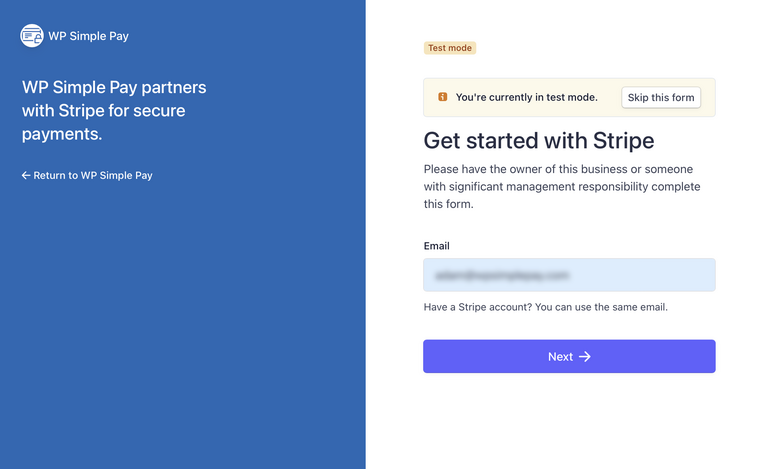
După ce ați introdus detaliile de conectare, faceți clic pe butonul Connect.
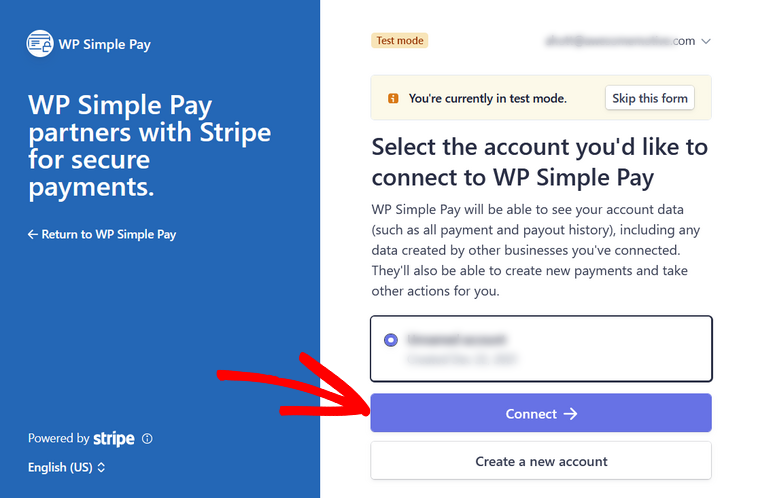
Veți fi apoi readus la pluginul WP Simple Pay. Observați că contul dvs. Stripe este conectat în Modul de testare. Vă recomandăm cu tărie să rămâneți în Modul de testare până când ați terminat de configurat formularul de plată.
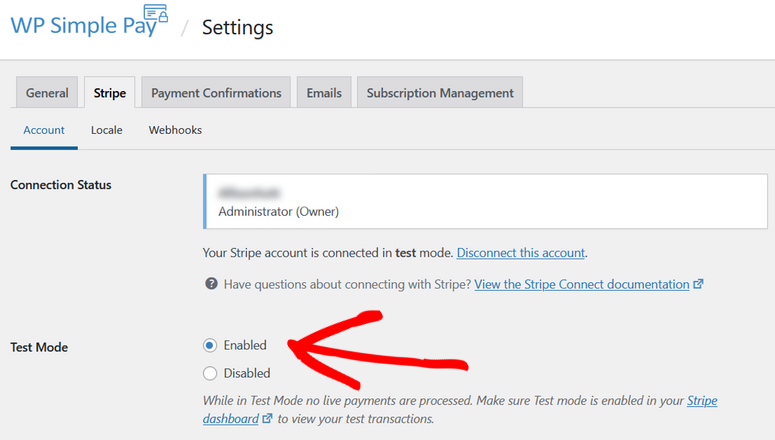
Acum este momentul să începeți să creați primul formular de plată...
Pasul 3: Crearea unui formular de plată Stripe
Pentru a crea un formular de plată Stripe, faceți clic pe butonul Create Your Payment Form. Alternativ, puteți accesa WP Simple Pay » Add New din tabloul de bord WordPress.
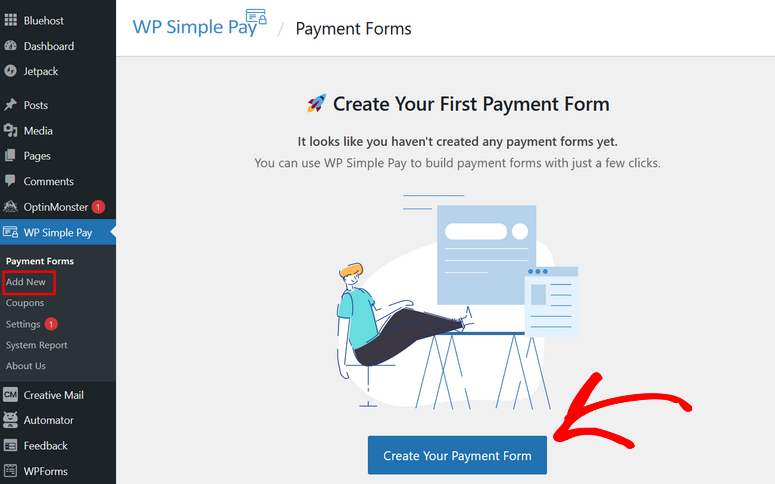
După ce ați făcut clic pe buton, veți fi direcționat către constructorul de formulare, unde puteți începe să creați formularul de plată.
Mai întâi, în fila General, puteți oferi formularului de plată un titlu și o descriere.
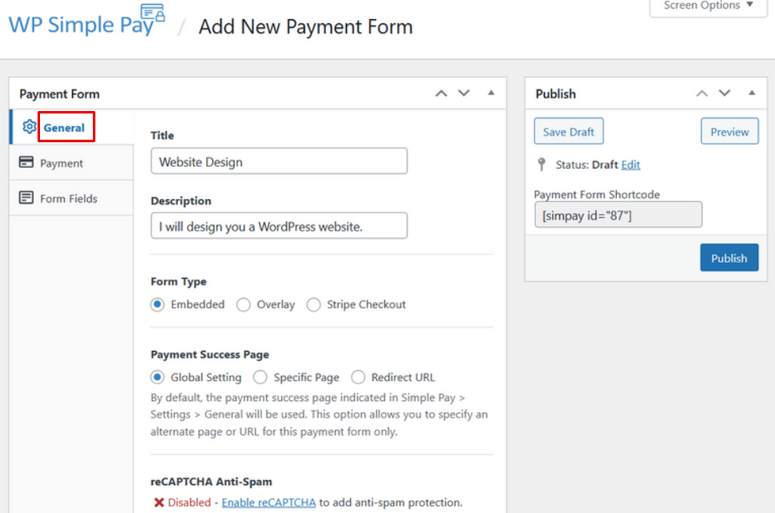
Direct sub titlu și descriere, selectați Tipul formularului pe care îl doriți. Aveți trei opțiuni din care puteți alege:
- Încorporat – Încorporați un formular de plată direct pe site-ul dvs. WordPress.
- Overlay – Creați un formular de tip overlay, similar cu o fereastră pop-up.
- Checkout Stripe – Utilizați un flux de plată off-site, optimizat pentru conversii.
Pentru acest tutorial, vom crea un formular încorporat pentru a menține utilizatorii pe site pe parcursul întregului proces de plată.
Pe aceeași pagină, puteți, de asemenea, să setați pagina de succes a plății și să activați reCAPTCHA Anti-Spam.
Apoi, faceți clic pe fila Plată și derulați în jos la secțiunea Opțiuni de preț.
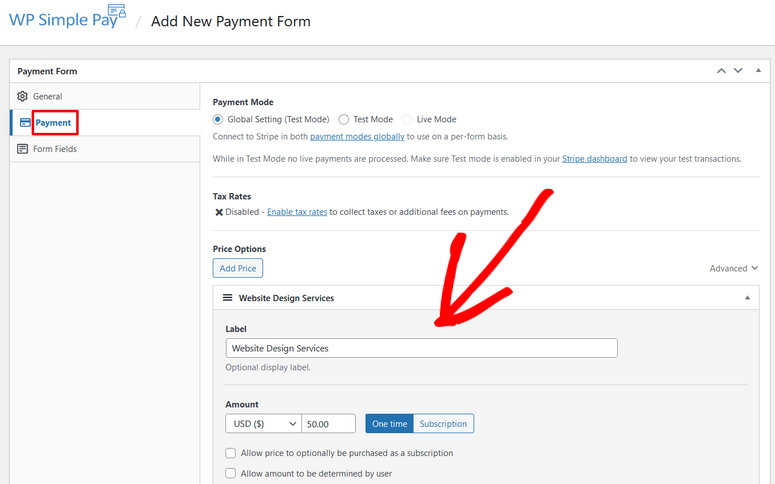
Aici, puteți adăuga o Etichetă opțională de afișare, care va fi utilizată ca descriere a articolului de către Stripe. Sub Sumă, puteți seta prețul și moneda.
Puteți, de asemenea, alege între plata O singură dată și plata prin Abonament. Plățile prin abonament sunt disponibile doar cu licența Plus sau superioară, așa că pentru acest tutorial, vom alege opțiunea de plată O singură dată.
Apoi, faceți clic pe fila Câmpuri formular pentru a vă personaliza formularul. După cum puteți vedea, patru câmpuri de formular sunt adăugate automat, acestea includ adresa de e-mail, opțiunile de preț (dacă aveți mai mult de un preț), metoda de plată și butonul de checkout.
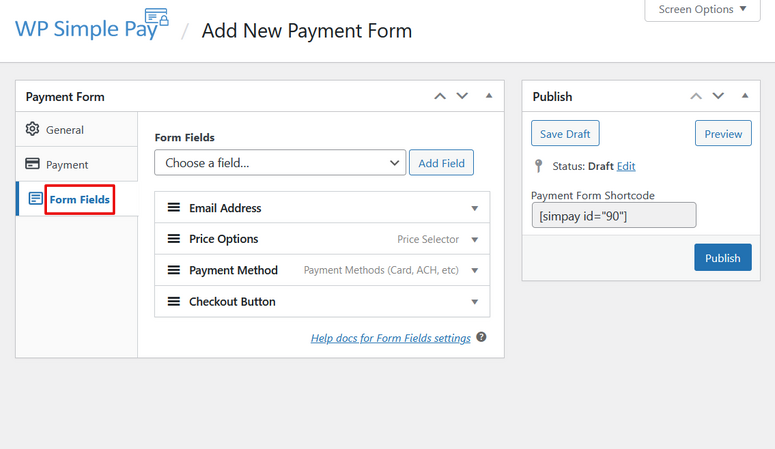
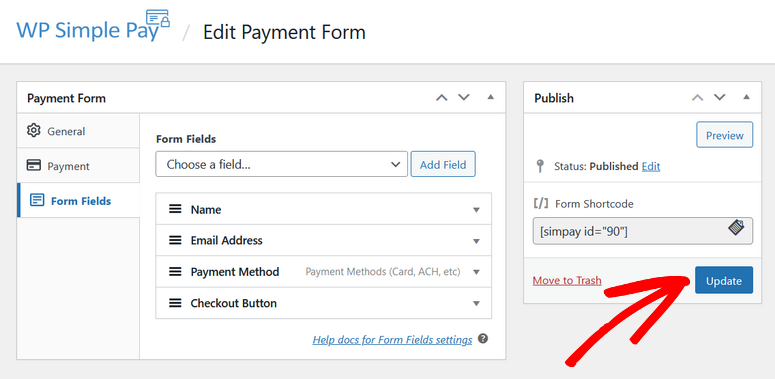
Puteți adăuga câmpuri suplimentare la formularul dvs. făcând clic pe meniul derulant Choose a field. Există câmpuri precum numele clientului, numărul de telefon, cuponul și altele. Selectați orice câmpuri doriți și faceți clic pe butonul Add Field pentru a le adăuga la formularul dvs.
Puteți, de asemenea, să rearanjați ordinea câmpurilor dvs. prin glisarea și fixarea lor în poziție, precum și să configurați setările individuale ale câmpurilor făcând clic pe ele.
Asigurați-vă că apăsați butonul Actualizare pentru a salva modificările.
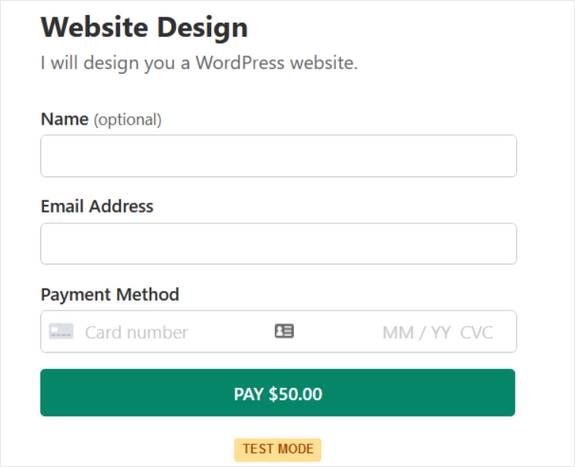
Puteți, de asemenea, să faceți clic pe butonul Previzualizare pentru a vedea cum arată formularul dvs., ar trebui să arate cam așa:
Dacă sunteți mulțumit de formularul dvs., este timpul să îl adăugați pe site-ul dvs.
Pasul 4: Publicarea formularului dvs.
Pentru a adăuga formularul dvs. de plată pe site, asigurați-vă că este publicat și copiați Codul scurt al formularului, care arată astfel: [[simpay id=”90”]]
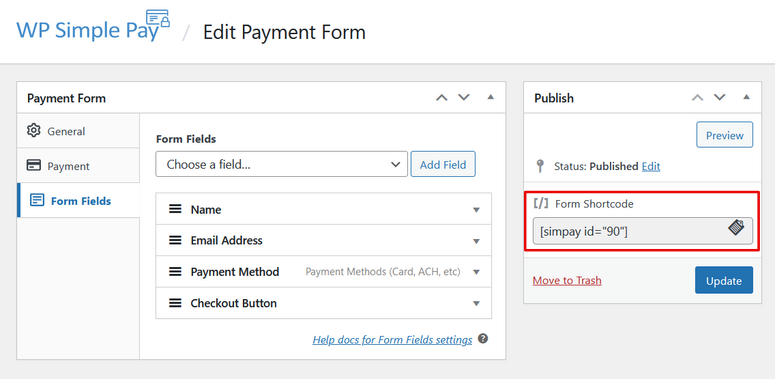
Apoi, creați o nouă pagină sau postare WordPress sau editați una existentă. Apoi, lipiți codul scurt în editorul WordPress. Acest lucru va adăuga automat widget-ul Cod scurt pe pagina dvs.
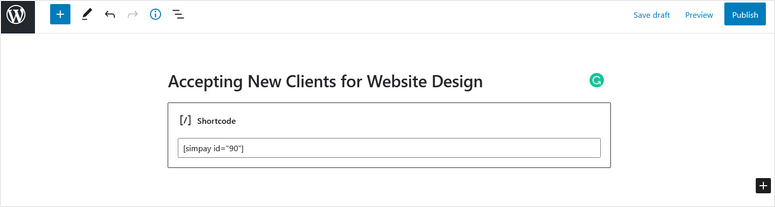
Acum puteți face clic pe butonul Previzualizare sau Publicare/Actualizare a paginii pentru a vedea cum arată formularul dvs. de plată pe site-ul dvs.
Pasul 5: Efectuarea unei plăți de test
După cum am menționat mai devreme, este cel mai bine să păstrați formularul dvs. de plată în Modul de testare până când știți că funcționează corect.
Deci, să vizualizăm formularul dvs. acum și să facem o plată de test. Completați câmpurile formularului, inclusiv un număr de card de test, pe care Stripe îl oferă pe site-ul său.
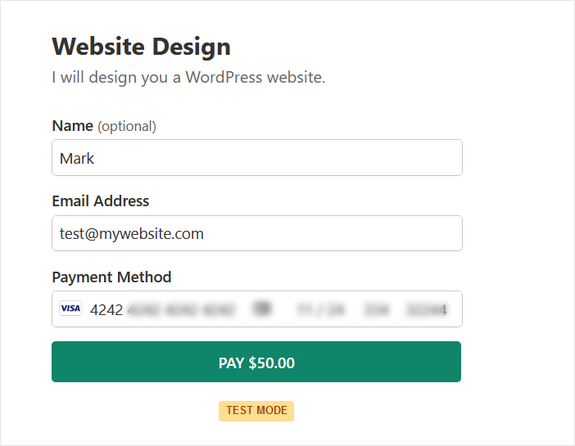
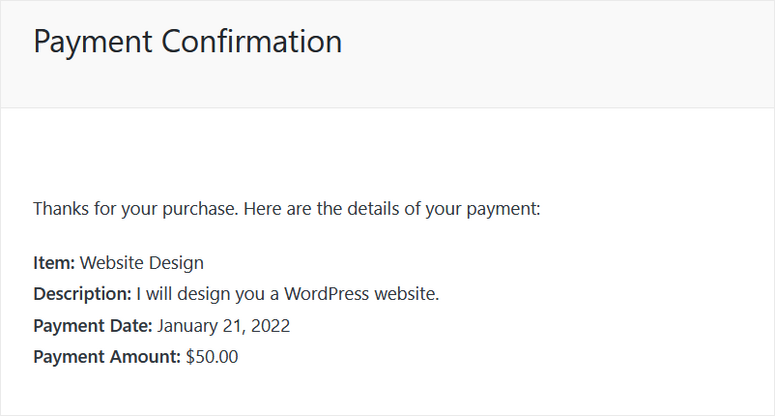
După ce ați trimis formularul, Stripe va procesa plata și ar trebui să vedeți o pagină de confirmare similară cu cea de mai jos:
Acum că știți că formularul dvs. de plată funcționează, puteți dezactiva modul de testare accesând WP Simple Pay » Setări din tabloul de bord WordPress. În fila Stripe, alegeți opțiunea Dezactivat sub Modul de testare.
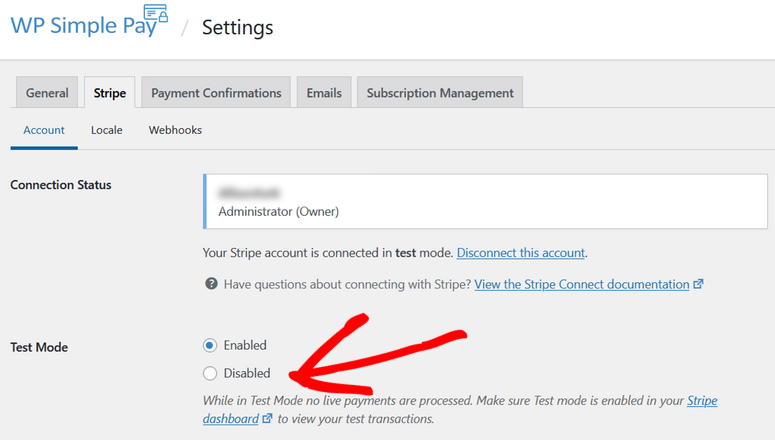
Apoi, faceți clic pe Salvare modificări.
Acum sunteți gata să începeți să acceptați plăți Stripe pe site-ul dvs. WordPress!
Acesta este tot. Sperăm că v-a plăcut acest ghid despre acceptarea plăților cu Stripe. De asemenea, ați putea dori să consultați cele mai bune pluginuri de plată Stripe pentru site-ul dvs. WordPress.
Întrebări frecvente despre plățile Stripe pentru WordPress
Este Stripe gratuit sau plătit?
Stripe este gratuit pentru înregistrare. Odată ce începeți să primiți plăți, veți suporta comisioane de tranzacție pe un model de prețuri plătești pe măsură ce folosești. Nu există taxe de configurare, taxe lunare sau taxe ascunse.
Pot folosi Stripe în WooCommerce?
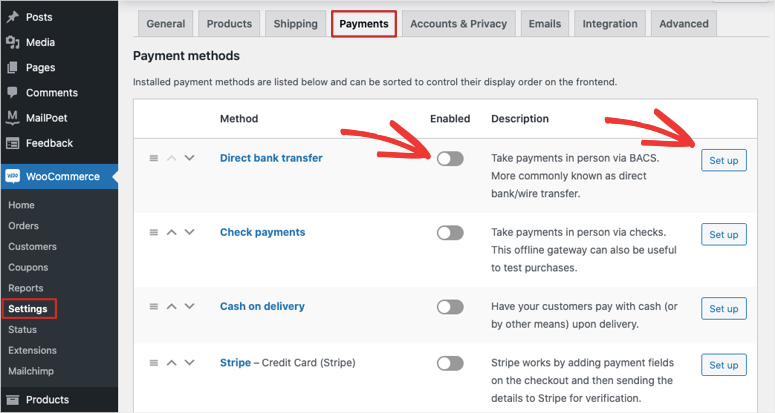
Da, puteți activa plățile Stripe în setările pluginului WooCommerce. În fila Setări » Plăți, puteți activa orice metodă de plată și apoi utiliza butonul Configurare pentru a o configura.
Ce este mai bun, Stripe sau PayPal pentru WordPress?
PayPal este mai potrivit pentru persoane fizice și afaceri mici care abia încep. Stripe este un gateway de plată mai avansat care permite clienților dvs. să plătească folosind metoda preferată. De asemenea, vine cu funcții de gestionare a plăților, făcându-l mai potrivit pentru afaceri de toate dimensiunile.
În continuare, puteți consulta ghidul nostru despre cum să adăugați plăți Square în WordPress.

Comentarii Lasă un răspuns