Știai că poți afișa o pagină statică ca pagină principală, în loc de blogul obișnuit? În acest ghid voi prezenta o metodă puțin cunoscută pentru a face acest lucru în WordPress. Nu sunt necesare plugin-uri sau trucuri (deși ar putea ajuta). Vei învăța următoarele:
- Cum să folosești una dintre paginile tale obișnuite de WordPress ca pagină principală.
- Cum să păstrezi un blog pe o altă pagină a site-ului tău.
Este destul de simplu, citește mai departe…
Setează o pagină statică existentă ca pagină principală
Acest lucru este de fapt foarte ușor de făcut. Navighează pur și simplu la pagina de setări de afișare din panoul de administrare WordPress (/wp-admin/options-reading.php) și selectează opțiunea radio care spune O pagină statică (alege mai jos). Apoi selectează o nouă pagină principală din lista derulantă, din opțiunile de pagini disponibile.
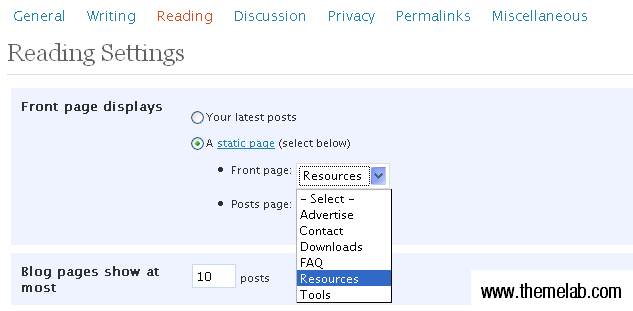
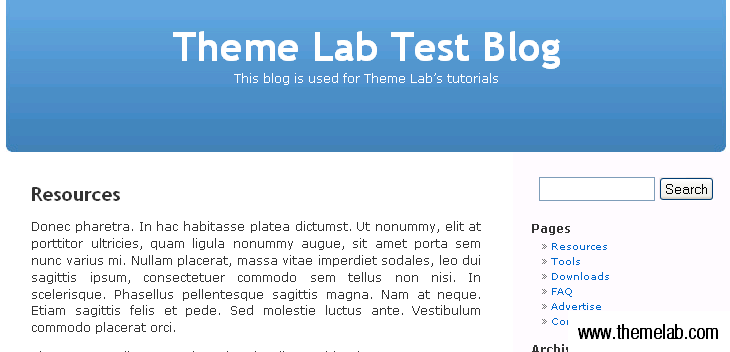
Continuă și salvează modificările. Acum, uită-te la pagina principală a noului tău site WordPress. Am selectat o pagină intitulată „Resurse”, dar paginile tale vor diferi în funcție de paginile pe care le-ai creat deja pe site-ul tău WordPress.
Având un blog pe o altă pagină
Acum ai o nouă pagină principală, dar ce se întâmplă cu blogul tău? Nu-ți face griji, poți avea în continuare un blog pe o altă pagină. Să ne întoarcem la pagina de setări de afișare și să selectăm o nouă pagină pentru Pagina de articole.
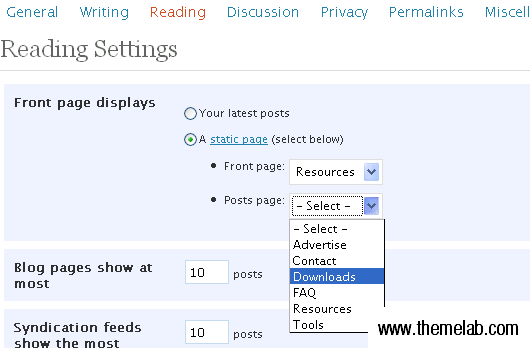
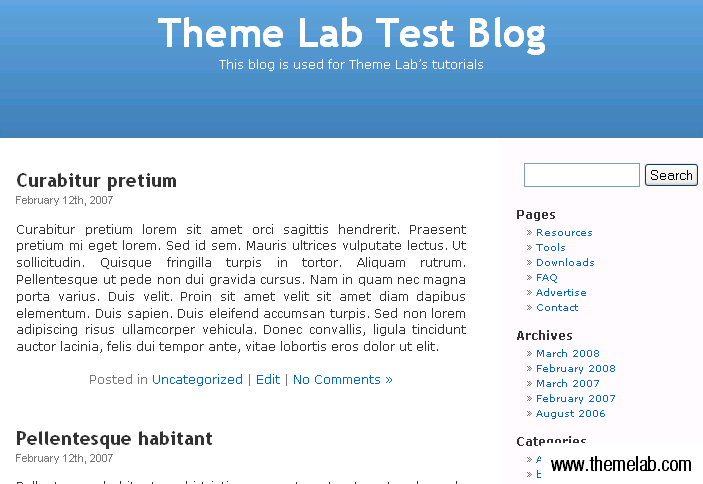
Am selectat Descărcări doar ca exemplu. Poți chiar să creezi o pagină nouă numită „Blog” și să o folosești. Nu contează dacă are conținut existent, deoarece va fi folosită doar pentru noua pagină de articole de blog.
Concluzie
Sperăm că prin această metodă poți începe să folosești site-urile tale WordPress într-un mod mai mult „CMS” – în loc de strict un blog. Se pot face lucruri creative cu această tehnică, folosește-ți imaginația.
Simte-te liber să comentezi și să distribui dacă ți-a plăcut, și nu uita să te abonezi la flux pentru cele mai recente lansări de teme și tutoriale.

Bună, am o problemă la configurarea părții de blog. În primul rând – am creat un șablon personalizat ca pagină principală statică (slug=honepage) și funcționează. În al doilea rând – am creat o pagină nouă (slug=blog) și am publicat-o, dar această pagină nu funcționează. Când navighez la „blog”, este goală. Unde sunt toate articolele mele de blog?
Am schimbat structura permalink-urilor în an-lună-numearticol (/%year%/%month%/%postname%/). WP este localizat în rădăcină și folosesc versiunea 3.0.
În fiecare tutorial pe care l-am citit, pare atât de ușor să setezi o pagină principală statică cu un blog funcțional, iar lucrul cu wp nu a fost problematic înainte. Ce trebuie să fac pentru ca blogul meu să apară corect ȘI să am în continuare o pagină principală statică?
Mulțumesc anticipat =)
Cu stimă, Lillan
Am vrut să am articole (blog) pe mai mult de O SINGURĂ pagină!
Poate cineva să-mi spună cum să fac asta cu tema symisun?
mulțumesc
Salutări
Jacki, știu ce întrebi pentru că tocmai am petrecut săptămâna asta căutând o soluție și cred că am găsit-o. Butonul Acasă este hard-wired în cod și trebuie șters. Aș crea o pagină statică numită Acasă și ar apărea de două ori sau aș numi-o, să zicem, Despre, și apoi aș avea 2 butoane care ar merge în același loc...
ei bine, răspunsul este în header.php și codul pe care l-ai căuta este <a href=”/” >Acasă
Odată ce îl ștergi pe acesta, va dispărea..
sper că ajută
Am aceeași problemă. Am citit sugestia ta despre afișarea meniului, dar nu o înțeleg. Tot ce vreau este să am conținut pe pagina principală care să fie o primire statică. Nu vreau ca titlul să apară în meniu, doar să fie setat astfel încât, atunci când oamenii dau clic pe „acasă” sau când ajung pentru prima dată pe site, să ajungă la pagina principală statică cu conținutul meu de bun venit. Unde stabilesc un „titlu personalizat”? Din ce „listă” îl exclud? Cum îl exclud? Ce exclud?
Dacă poți răspunde la aceste întrebări și îmi poți rezolva problema, te voi iubi pentru totdeauna!
postare grozavă. Dar cum ai schimba numele paginii?
@Peter Blake: Te rog citește comentariul meu de deasupra celui al tău. Este în panoul de administrare pentru WordPress 2.5.x
Re: „Nu ai nevoie de un blog pe pagina ta principală”
Funcționează cu versiunea WordPress 2.5.1? Nu găsesc nimic despre „setări de citire” în această versiune mai nouă.
@Susanna: Aceste capturi de ecran au fost realizate în 2.5... vă pot asigura că această funcție există. Accesați example.com/wp-admin/options-reading.php unde example.com este URL-ul dvs. WordPress.
Dar nu face asta în wp 2.5!
Nu pot găsi această opțiune în noul wordpress
@Shubo: Ai putea pur și simplu să numești pagina „Acasă” și să ordonezi paginile astfel încât să fie prima. Sau ai putea exclude acea pagină din listă și să o incluzi manual cu propriul tău titlu personalizat.
Cum pot crea mai multe pagini de blog?
Am mai multe pagini pe subiecte pe care vreau să le folosesc ca pagini de blog diferite.
Aș vrea să știu cum să fac asta singur. Pariez că nu este posibil, totuși
Această metodă ar trebui să funcționeze și pe blogurile WordPress.com.
Am creat o pagină numită „Acasă” și am ordonat-o (1), dar acum afișează 2 pagini de pornire.
Există o modalitate de a face ca meniul să afișeze „Acasă” în loc de titlul paginii? Știu că poți da clic pe antet, dar majoritatea oamenilor se așteaptă să vadă „Acasă” ca prim element din meniu.
Mulțumesc pentru postarea grozavă.
Mulțumesc pentru asta, nu știam cum să creez o pagină de „bloguri” (eu am numit-o „Postări”) înainte.
Îmi plac postările tale, obțin o mulțime de informații și sfaturi de la tine (cum ar fi backup-ul)
Lucruri grozave, continuați munca bună 🙂