O perioadă lungă de timp am ezitat să îmi personalizez site-ul WordPress, terifiat că o singură mișcare greșită ar putea distruge totul.
Dar, în același timp, eram dornic să îmi refac designul site-ului pentru a crește implicarea și SEO.
Chiar și am analizat alte site-uri WordPress pentru a mă inspira cum au optimizat alții site-urile lor pentru performanță.
M-am aruncat cu capul înainte, instalând pluginuri pe site-ul meu live, doar pentru a privi îngrozit cum pagina mea principală a devenit un haos dezordonat.
Panica a pus stăpânire – traficul meu scădea vertiginos și nu aveam un plan de rezervă.
Acel moment umilitor m-a învățat regula de aur a WordPress: testează întotdeauna înainte de a implementa. De aceea am devenit obsedat de crearea de site-uri de test, și acum sunt aici să te ajut să faci același lucru.
Un site de test WordPress este nisipiera ta, un spațiu sigur pentru a experimenta cu pluginuri, teme sau cod, fără a risca performanța sau reputația site-ului tău live.
În acest ghid prietenos pentru începători, îți voi arăta trei moduri ușoare de a configura un site de test, pas cu pas.
În plus, îți voi arăta cum să îmbini perfect modificările tale cu site-ul tău live, astfel încât să nu pierzi timp refăcând munca.
Fie că ești blogger, proprietar de afacere sau pasionat de SEO, vei fi pregătit să inovezi cu încredere. Să începem!
Ce face un site de test bun în WordPress?
Un site de staging sau de test este o clonă a site-ului dvs. live unde puteți testa în siguranță orice doriți, cum ar fi teme noi, plugin-uri, actualizări și alte modificări.
Îl puteți ascunde publicului, astfel încât doar dvs. să puteți vedea ce se testează pe site-ul de staging.
Mulți dezvoltatori folosesc un mediu local pentru a testa modificările și apoi migrează modificările de pe localhost pe serverul live. Dar uneori, acest lucru cauzează probleme, deoarece ceea ce funcționează local s-ar putea să nu funcționeze atunci când este pe serverul live.
Cu un site de test, nu veți întâmpina astfel de probleme. Dar va trebui să vă asigurați că ați configurat un mediu de test stabil și eficient.
Iată ce recomandăm într-un site de test:
- Configurare rapidă și ușoară
- Opțiunea de a îmbina modificările cu site-ul live
- Alege ce modificări dorești să adaugi pe site-ul tău live
- Ascuns de public și de motoarele de căutare
- Combină fără a afecta site-ul live
Având în vedere acești factori, mai jos îți vom arăta 3 metode pentru a crea un site de test.
Crearea unui Site de Test WordPress
Există mai multe moduri de a configura un site de test, iar fiecare metodă servește unui scop diferit:
- Pluginuri de Staging: Aceasta este metoda cea mai recomandată, deoarece puteți configura un site de staging fără a atinge niciun cod. Veți putea îmbina modificările dvs. printr-un singur clic.
- Web Hosting: Puteți crea un site de test gratuit din contul dvs. de hosting. Aceasta este o metodă manuală care necesită o cantitate considerabilă de cunoștințe tehnice. Este, de asemenea, riscantă, deoarece chiar și o mică eroare poate defecta site-ul dvs.
- Site de Test Temporar: Acesta vă permite să creați un site de test temporar cu o instalare WordPress complet nouă. Nu aveți nevoie de un nume de domeniu sau un plan de hosting pentru a-l utiliza. Astfel de site-uri de test sunt utile pentru a vedea cum funcționează WordPress, pentru a testa rapid pluginuri și teme și multe altele.
1. Creează un Site de Test Folosind un Plugin WordPress
Nu cu mult timp în urmă, era necesar să angajați un dezvoltator și să aveți bune abilități de codare pentru a configura un mediu de staging, dar pluginurile WordPress fac acest lucru ușor, dintr-un singur clic.
Pluginurile se vor asigura că site-ul tău de test este ascuns de vizitatori și motoarele de căutare. Și vei putea combina în siguranță modificările tale fără să-ți faci griji că site-ul tău WordPress va fi afectat.
Și partea cea mai bună este că vei avea întotdeauna o echipă de suport la care poți apela pentru ajutor.
Acum există o mulțime de pluginuri bune de staging pe care le poți folosi. Iată pe cele pe care le recomandăm:
Puteți afla mai multe despre aceste pluginuri în comparația noastră a celor mai bune pluginuri de staging pentru site-ul dvs. WordPress.
Pentru acest tutorial, vă vom arăta cum să creați un site de test cu WP Stagecoach.
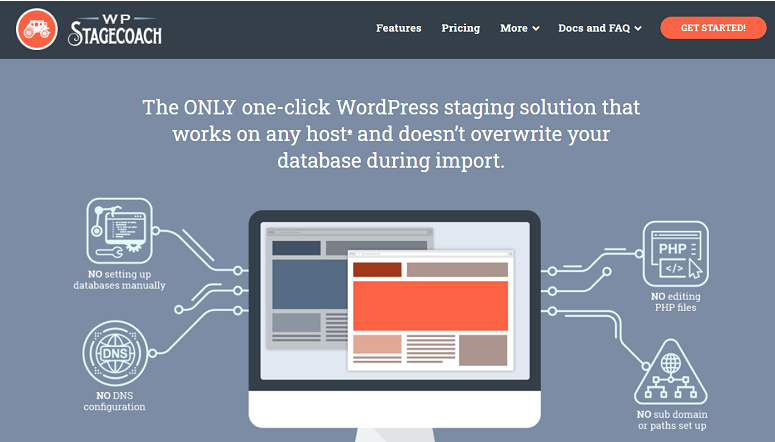
WP Stagecoach, cea mai ușoară și rapidă modalitate de a configura un site de test WordPress. Are o configurare simplă, deci este o alegere excelentă pentru începători.
De asemenea, are opțiuni avansate care oferă dezvoltatorilor mai multă libertate în gestionarea site-ului de test.
Gata să vă creați site-ul de test? Să trecem direct la pași.
Pasul 1: Instalați și activați WP Stagecoach
Primul lucru pe care veți dori să îl faceți este să vă înregistrați pentru un cont WP Stagecoach.
După ce ați făcut acest lucru, veți primi un plugin de instalat pe site-ul dvs. împreună cu o cheie API. Dacă aveți nevoie de ajutor la instalarea pluginului, urmați ghidul nostru despre Cum să instalați un plugin WordPress.
Odată ce activați pluginul pe site-ul dvs., WP Stagecoach va apărea în meniul de administrare WordPress. Deschideți pagina de setări a pluginului și introduceți numele de utilizator și cheia API WP Stagecoach.
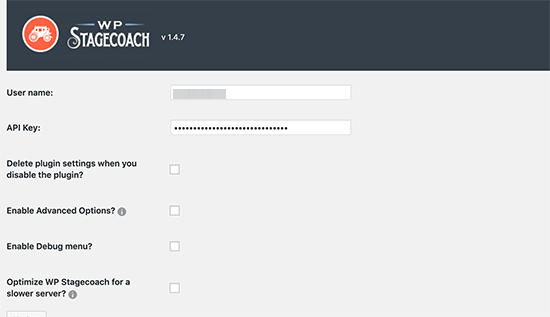
În cazul în care nu aveți aceste detalii, le veți găsi sub pagina Cont din contul dvs. WP Stagecoach.
Odată ce ați făcut acest lucru, WP Stagecoach vă va permite să creați primul dvs. site de test.
Pasul 2: Creați un site de test
În tabloul de bord WP Stagecoach, veți vedea un mesaj de bun venit și o opțiune de a crea un site de staging.
Tot ce trebuie să faci este să introduci un URL pentru site-ul tău de test.
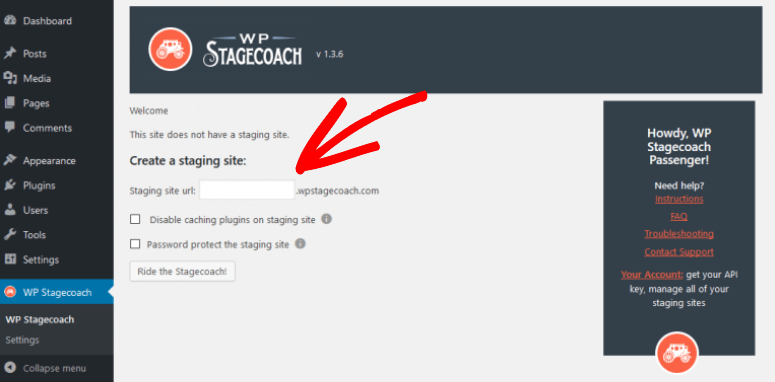
Apoi veți vedea opțiuni pentru a dezactiva pluginurile de caching și a proteja site-ul cu parolă.
Recomandăm cu tărie adăugarea unei parole pe site. Acest lucru va asigura că site-ul tău de test este ascuns publicului și motoarelor de căutare.
Când ai introdus toate detaliile, apasă pe butonul ‘Ride the Stagecoach’. Pluginul va face automat o copie de rezervă a site-ului tău WordPress și apoi va crea un site de test.
Odată ce site-ul tău de test este gata, vei vedea linkuri URL către site și zona de administrare. Pur și simplu apasă pe link și introdu credențialele tale pentru a accesa site-ul.
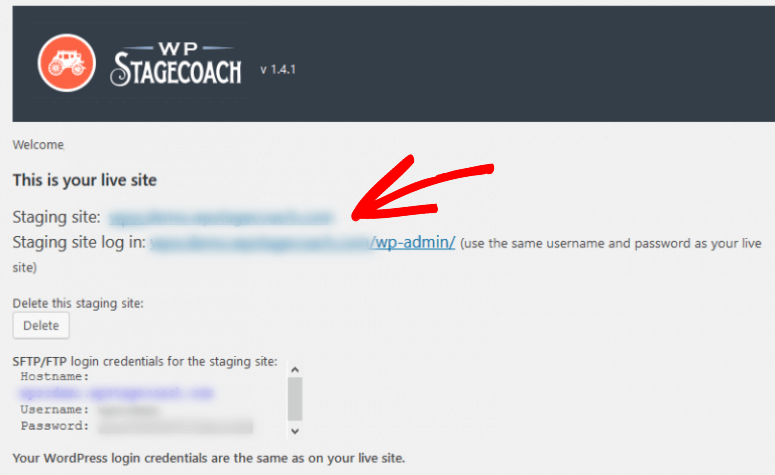
Acum poți experimenta liber și poți face toate modificările pe care le dorești. Site-ul de test este un site WordPress complet funcțional, deci îl poți folosi exact așa cum ai folosi un site WordPress normal.
Pasul 3: Fuzionarea modificărilor cu site-ul live
Când ești mulțumit de site-ul tău de test, nu va trebui să te întorci la site-ul tău live pentru a replica modificările.
WP Stagecoach îți permite să imporți modificările pe site-ul tău live. Mergi la pagina WP Stagecoach » Import Changes și apasă pe butonul Check for Changes.
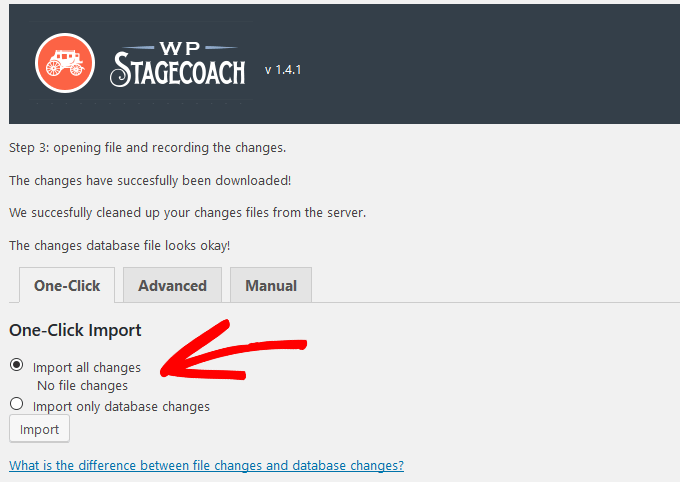
Pluginul WordPress va scana acum site-ul tău de test pentru modificările pe care le-ai făcut și apoi îți va afișa opțiuni pentru a le importa.
Poți selecta să imporți doar modificările de fișiere, doar modificările bazei de date sau toate modificările. Apoi, apasă pe butonul Import pentru a continua.
Pluginul îți va arăta progresul importului și te va notifica când este gata. Tot ce trebuie să faci este să vizualizezi site-ul tău live și să vezi că modificările au fost importate cu succes.
Recomandăm ștergerea site-ului de test odată ce ai terminat cu el. Stagecoach va șterge și toate fișierele temporare WordPress create.
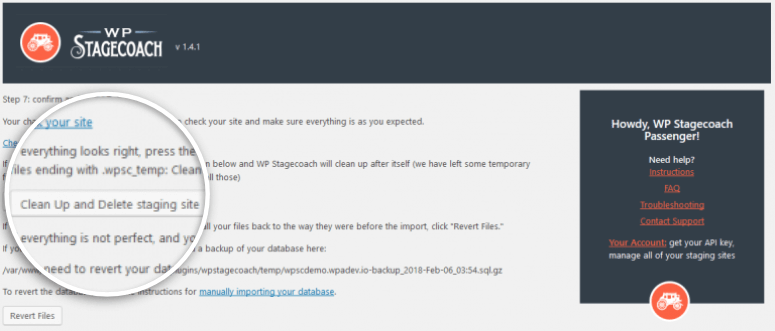
Data viitoare când vrei să rulezi teste, poți crea un nou site de test cu cele mai recente modificări și să lucrezi de acolo. Acest lucru va asigura că nu vei fuziona niciodată o versiune de test veche cu site-ul tău live.
2. Crearea unui site de test folosind gazda ta web
Puteți crea un site de test la gazda dvs. web gratuit, dar există câteva dezavantaje de care ar trebui să fiți conștient.
Pentru început, puteți configura un site de test manual numai dacă furnizorul dvs. de găzduire vă acordă acces la cPanel. Dacă utilizați un plan de găzduire WordPress gestionat, cel mai probabil nu veți avea acces la cPanel.
În plus, site-ul de test rulează pe același server ca și site-ul dvs. live. Acest lucru va adăuga mai multă sarcină serverului dvs. și va încetini site-ul dvs. live.
Este mult mai simplu să folosiți un plugin. Acestea fiind spuse, puteți configura un site de staging WordPress la gazda dvs. web în 2 moduri:
- Folosind Softaculous Apps Installer în cPanel
- Manual, prin crearea unui subdomeniu cu o copie a fișierelor și bazei de date a site-ului dvs.
1. Instalator de aplicații Softaculous
Dacă gazda dvs. web oferă Softaculous Apps Installer, puteți configura cu ușurință un site de test WordPress pe cont propriu.
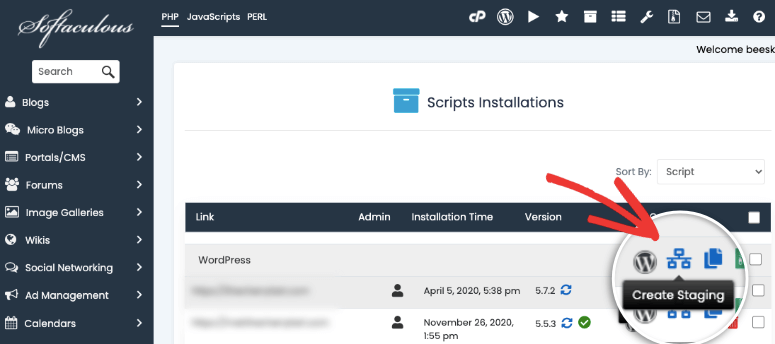
Conectați-vă la contul dvs. de gazdă web și deschideți cPanel » Softaculous Apps Installer.
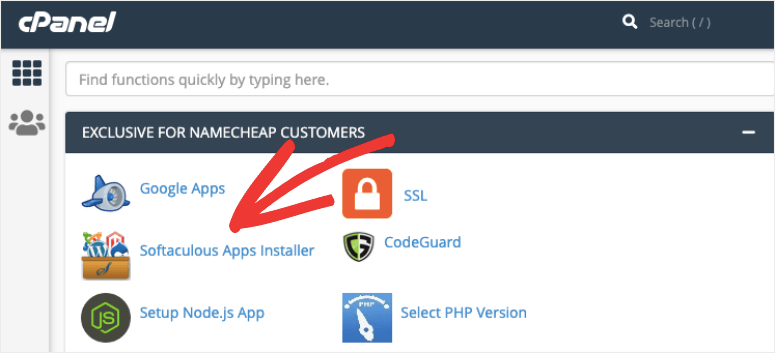
Lângă numele site-ului dvs., veți vedea o listă de pictograme pentru a crea un site clonă, o copie de rezervă sau un site de staging. Selectați pictograma „Create Staging” pentru a configura site-ul dvs. de test.
Pe pagina următoare, puteți adăuga un nume de site, crea o nouă bază de date și dezactiva vizualizarea motoarelor de căutare.
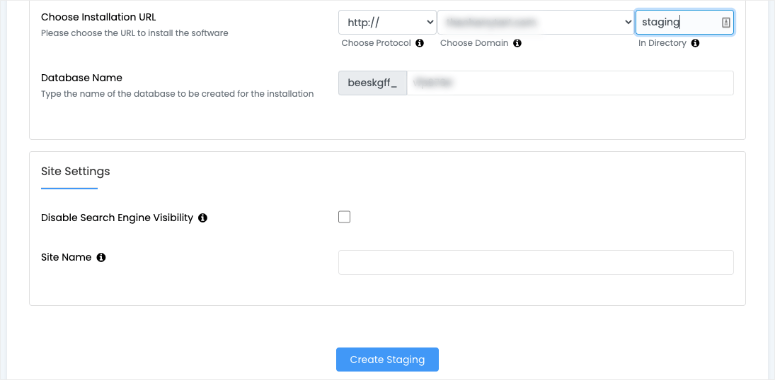
Softaculous va copia apoi site-ul dvs. și va crea mediul de testare pentru dvs. Veți primi un link către site-ul dvs. împreună cu credențialele de conectare.
Când ați terminat testarea, puteți utiliza opțiunea Push to Live pentru a îmbina modificările cu site-ul dvs. live.
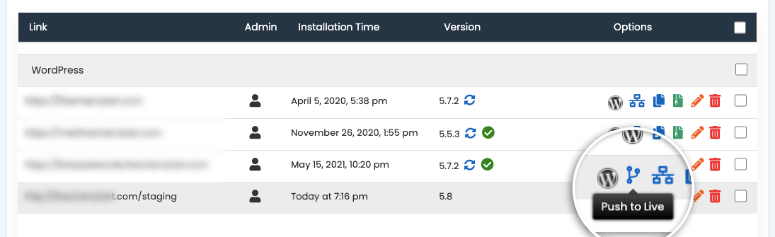
Dacă nu aveți acest instalator de aplicații în tabloul de bord cPanel, atunci puteți urma pașii de mai jos pentru a crea unul manual.
2. Crearea manuală a unui site de test
Înainte de a începe, ar trebui să știți că configurarea unui site de test manual necesită o cantitate considerabilă de cunoștințe tehnice. De asemenea, este predispus la erori, așa că nu îl recomandăm începătorilor.
Nu există nici o opțiune de a îmbina modificările cu site-ul dvs. live. Deci, va trebui să faceți modificările pe site-ul dvs. live manual.
Având în vedere acest lucru, puteți urma pașii de mai jos pentru a crea manual un site de test.
Pasul 1: Crearea unui Subdomeniu
Primul lucru pe care trebuie să îl faceți este să vă conectați la contul dvs. de găzduire web și să deschideți cPanel. În interior, navigați la secțiunea Domenii și selectați Subdomenii.
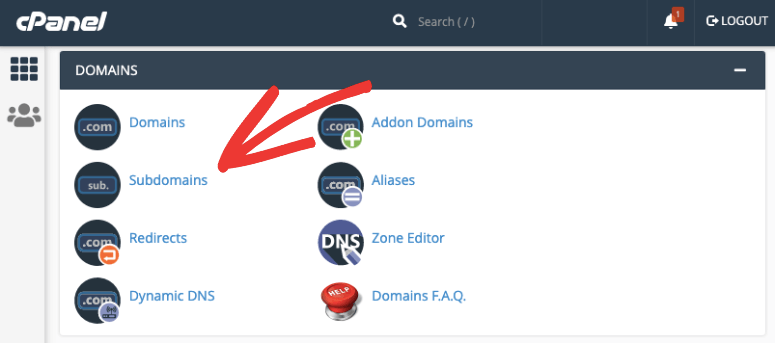
Aici puteți adăuga un nume de subdomeniu. Îl vom numi 'staging'.
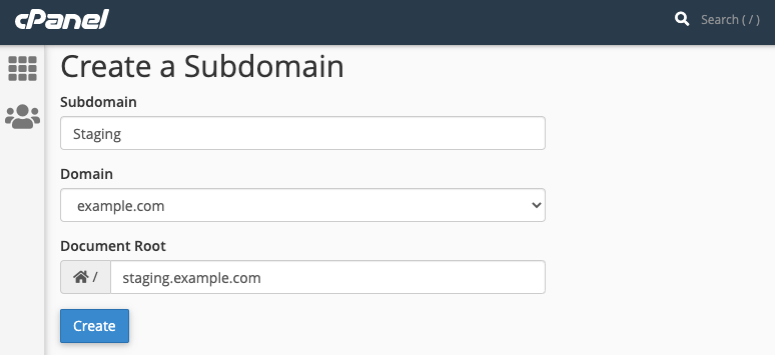
Apoi faceți clic pe butonul 'Creare' și subdomeniul dvs. este gata.
Pasul 2: Descărcarea unei copii a fișierelor și bazei de date
Pentru a clona site-ul dvs. WordPress, va trebui să copiați tot conținutul acestuia pe noul dvs. subdomeniu.
Pentru a accesa fișierele dvs. WordPress, accesați cPanel » Manager fișiere. Veți dori să găsiți folderul numit 'public_html', apoi faceți clic dreapta și comprimați-l.
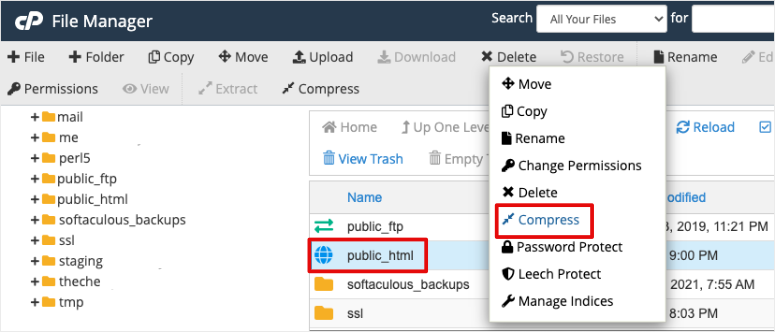
Acest lucru va crea un fișier zip al fișierelor dvs. WordPress. Când fișierul zip este gata, descărcați-l pe computerul dvs.
Apoi, în cPanel, accesați secțiunea phpMyAdmin. Aici este stocată baza dvs. de date WordPress.
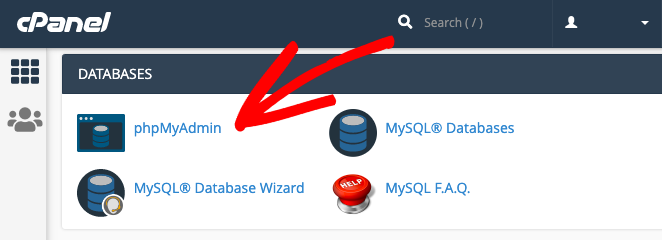
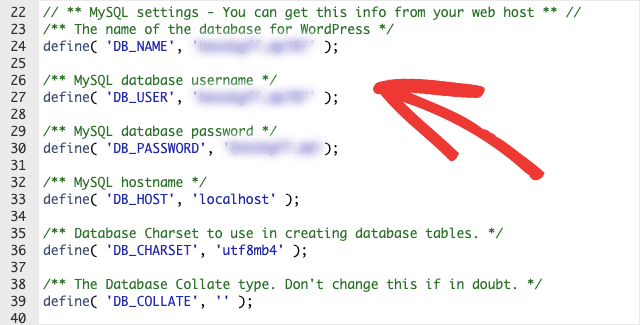
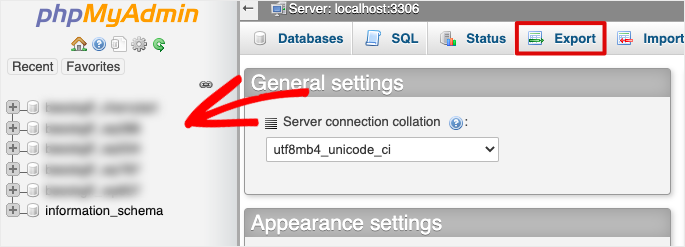
Veți vedea baza dvs. de date în panoul din stânga. În cazul în care vedeți mai multe baze de date și nu știți care este baza de date a site-ului dvs., puteți accesa folderul Manager fișiere » public_html.
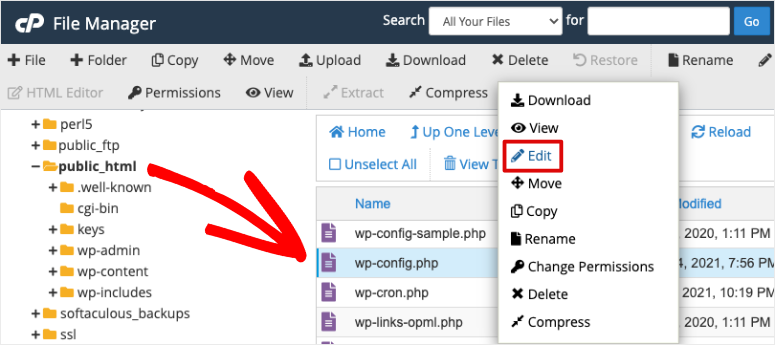
Aici, găsiți și editați fișierul wp-config.php. În interiorul acestui fișier, veți vedea numele și parola bazei dvs. de date, astfel:
Odată ce știți baza dvs. de date, selectați-o și utilizați opțiunea Export pentru a crea o copie.
Pe pagina următoare, veți vedea opțiuni pentru a schimba metoda și formatul. Vă recomandăm să utilizați setările implicite – metoda Rapidă și formatul SQL.
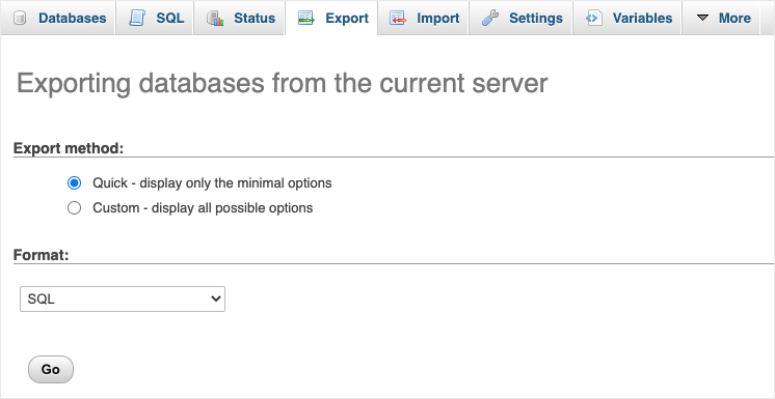
Când faceți clic pe Go, un fișier .sql se va descărca pe computerul dvs.
Pasul 3: Încărcarea fișierelor dvs. WordPress pe Subdomeniu
Acum că aveți fișierele WordPress și baza de date pregătite, trebuie să le încărcați pe site-ul dvs. de staging.
Pentru a face acest lucru, accesați mai întâi folderul File Manager » public_html.
Găsiți folderul cu numele pe care l-ați folosit pentru a crea subdomeniul. Folderul nostru de subdomeniu se numește „Staging”, urmat de numele domeniului.
În interiorul acestui folder, utilizați opțiunea Upload pentru a alege fișierul zip al fișierelor dvs. WordPress de pe computerul local.
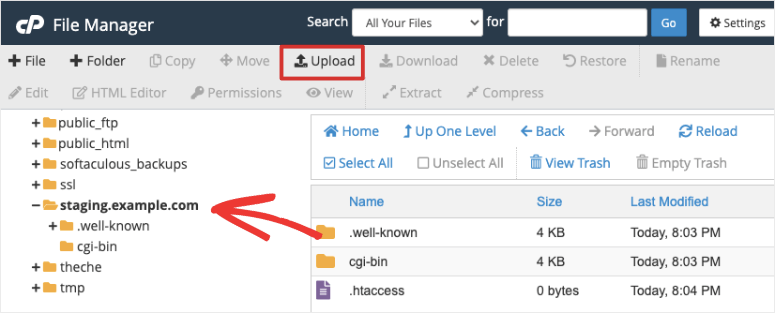
Odată ce l-ați încărcat, pur și simplu faceți clic dreapta și dezarhivați fișierul. Acum fișierele dvs. WordPress sunt copiate. Apoi, trebuie să adăugați baza de date.
Pasul 4: Încărcați baza de date pe subdomeniu
Pentru a încărca copia bazei de date a site-ului dvs. live, va trebui mai întâi să creați o bază de date goală.
Reveniți la tabloul de bord cPanel și navigați la pagina Databases » MySQL Databases. Aici puteți crea o nouă bază de date.
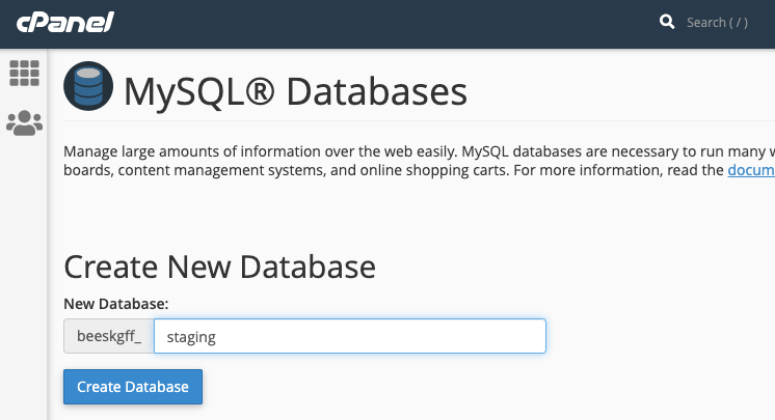
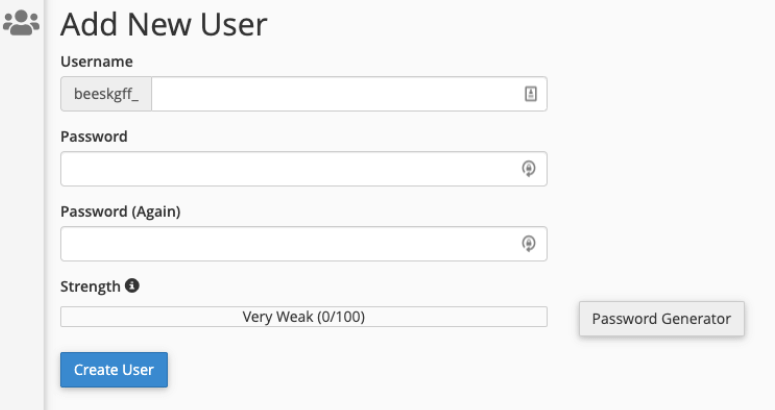
Când faceți acest lucru, derulați în jos și veți vedea mai multe opțiuni pentru a crea un utilizator MySQL. Va trebui să adăugați un nume de utilizator și o parolă.
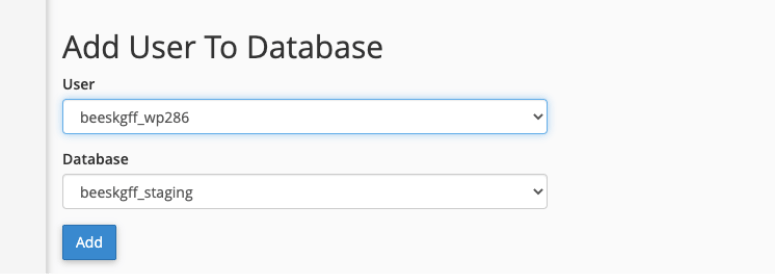
Apoi, în secțiunea următoare, atribuiți utilizatorul noii baze de date pe care ați creat-o.
În acest moment, vă sugerăm să notați numele bazei de date, utilizatorul și parola. Veți avea nevoie de ele în pasul următor.
Reveniți la pagina phpMyAdmin » Databases. Mai întâi, alegeți noua bază de date pe care tocmai ați creat-o și selectați opțiunea Import.
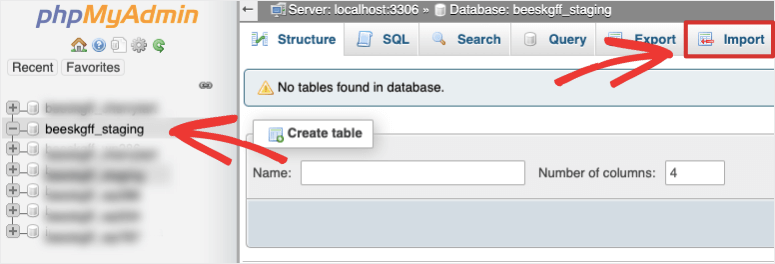
Acum puteți selecta fișierul bazei de date de pe computer și îl puteți încărca. Cu aceasta, baza de date și fișierele dvs. sunt copiate pe site-ul dvs. de staging.
Pasul 5: Actualizați detaliile bazei de date în fișierul wp-config
Fișierul wp-config conține toate informațiile despre baza dvs. de date. Acest lucru înseamnă că atunci când importați o bază de date, aceasta va avea detaliile vechi. Trebuie să o actualizați pentru a corespunde noii baze de date pe care tocmai ați creat-o.
În cPanel, deschideți folderul File Manager » Subdomain. Am numit acest folder staging.example.com, așa că îl vom deschide.
În interior, trebuie să găsiți și să editați fișierul wp-config.
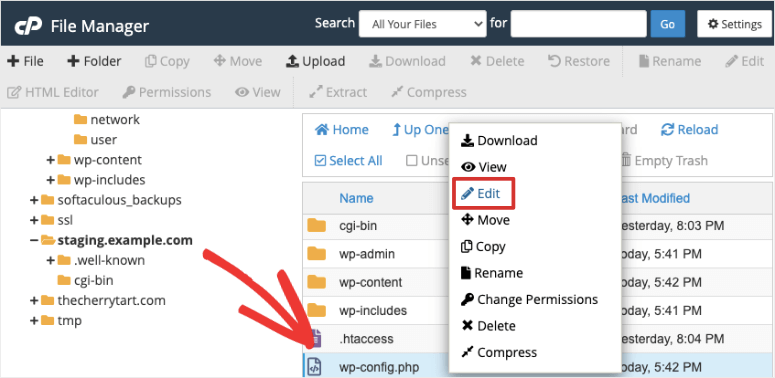
Aici, puteți introduce numele noii baze de date, utilizatorul și parola pe care le-ați notat anterior.
Acum site-ul dvs. de test este gata. Pentru a-l accesa, utilizați acest URL al site-ului: staging.yourdomain.com. În cazul în care ați numit subdomeniul altfel, înlocuiți cuvântul „staging” cu cel pe care l-ați ales.
Credențialele de conectare la wp-admin pentru site-ul de test vor fi aceleași ca și pentru site-ul dvs. WordPress live.
Odată ce ați terminat de utilizat site-ul de test, este important să îl ștergeți. Site-ul de testare pune o sarcină suplimentară pe serverul dvs., ceea ce poate afecta viteza site-ului dvs. live.
Pasul 6: Copierea modificărilor de pe site-ul de test pe cel live
Când sunteți mulțumit de modificările pe care le-ați făcut pe site-ul dvs. de test WordPress, puteți face aceleași modificări și pe site-ul dvs. live.
Dacă doriți să îmbinați modificările, puteți folosi aceeași metodă în sens invers pentru a copia fișierele și baza de date înapoi pe site-ul dvs. live.
Nu recomandăm cu tărie această metodă, deoarece este predispusă la erori. Dacă alegeți să o încercați, faceți o copie de rezervă completă a site-ului dvs., astfel încât să aveți o copie de restaurat dacă lucrurile merg prost.
Acestea fiind spuse, trebuie să exportați fișierele și baza de date din subdomeniul dvs. și apoi să le importați în folderul public_html.
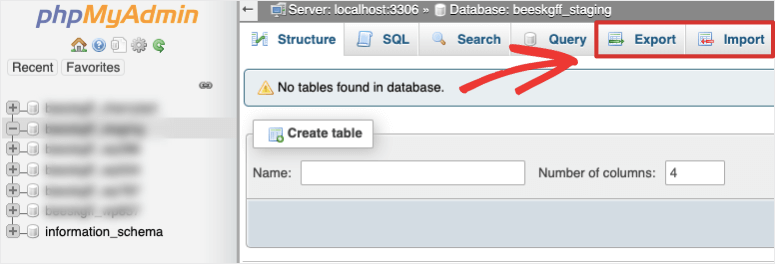
Asigurați-vă că schimbați și detaliile bazei de date înapoi la informațiile originale din fișierul wp-config.
Cu aceasta, ați învățat cum să creați manual propriul dvs. site de test WordPress. În continuare, dorim să vă arătăm o modalitate ușoară de a configura un site WordPress temporar pe care îl puteți utiliza în diverse scopuri.
3. Creați un site de test temporar fără a instala WordPress
Dacă doriți să creați un site de testare fără a instala WordPress sau a configura un plan de domenii și găzduire, veți adora jurassic.ninja.
Vă permite să creați un site WordPress temporar, privat pentru dvs. Îl puteți folosi pentru a:
- Vedeți cum funcționează WordPress și învățați cum să-l utilizați
- Testați un plugin/temă pentru a vă asigura că este sigur
- Faceți capturi de ecran ale unei instalări noi pentru postările de pe blog sau documentație
Tot ce trebuie să faceți este să accesați site-ul jurassic.ninja și să faceți clic pe butonul „Create”. Acesta va configura automat un site web temporar pentru dvs. cu o instalare WordPress nouă.
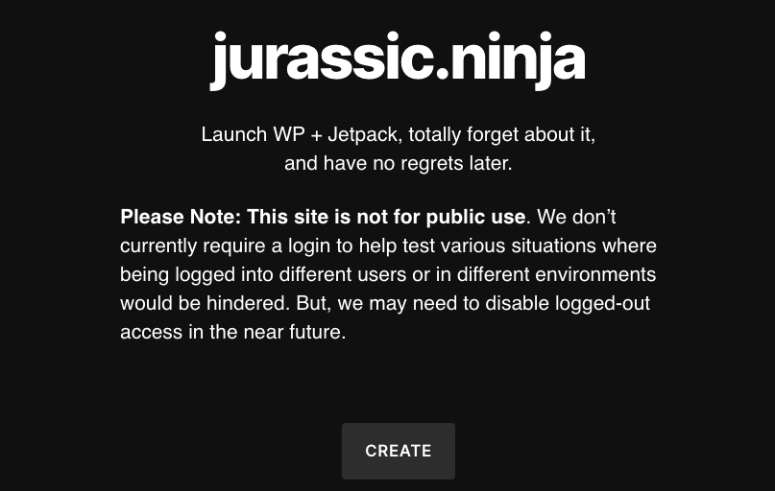
Puteți face clic pe linkul furnizat și începeți să utilizați site-ul dvs. pentru a învăța, testa sau pur și simplu pentru a vă distra cu el.
Cu acestea, ați învățat 3 moduri de a crea un site de testare WordPress.
Dacă doriți verdictul nostru, cea mai bună metodă este să utilizați un plugin de staging. Puteți crea rapid un site de testare și puteți îmbina modificările cu site-ul dvs. live. Dar cel mai important factor este că nu va trebui niciodată să vă faceți griji că veți strica site-ul dvs. live în acest proces.
Sperăm că ați găsit acest tutorial despre crearea unui site de testare WordPress util. Dacă da, cu siguranță veți dori să vedeți aceste resurse:
- Cum să îmbunătățești performanța și viteza WordPress (Sfaturi de expert)
- Cum să automatizați verificarea lead-urilor în WordPress (Pas cu Pas)
- Lista supremă de instrumente și software pentru afaceri mici în 2021
Aceste postări vă vor oferi mai multe instrumente și tutoriale pentru a vă ajuta să vă îmbunătățiți și să vă dezvoltați site-ul web.

Salut, mulțumesc pentru aceste informații, este exact ceea ce căutam în acest moment.
Așadar, am două întrebări.
Ați putea folosi pluginul de staging pentru a permite accesul unui dezvoltator freelance?
De asemenea, când un staging a fost creat și nu mai este necesar, este în regulă să apăsați pur și simplu pe ștergere în C-panel?
Mulțumesc
Salut Julian, ne bucurăm că ai găsit postarea utilă. Da, majoritatea pluginurilor de staging vă permit să protejați prin parolă site-ul de testare. Puteți pur și simplu să îi oferiți dezvoltatorului numele de utilizator și parola pentru a se conecta.
După ce ați terminat cu site-ul de test, vă recomandăm să îl ștergeți imediat. Pluginurile de staging vă permit, de obicei, să îl ștergeți din panoul lor de control. Puteți șterge și folderul de staging din cPanel, dar asigurați-vă întotdeauna că este folderul corect pe care îl ștergeți pentru a evita deteriorarea site-ului dvs.