Doriți să atrageți atenția vizitatorilor dvs. folosind o bară flotantă lipicioasă în WordPress?
Cu un banner sau o bară flotantă lipicioasă, puteți afișa un mesaj în partea de sus sau de jos a site-ului dvs. web fără a deranja experiența utilizatorului. Acest lucru vă permite să promovați înscrieri la newsletter, produse, oferte flash, conturi de social media și să afișați orice mesaj personalizat. De exemplu, ați putea dori să afișați setările cookie-urilor pentru a solicita vizitatorului permisiunea de a urmări datele acestuia în timp ce navighează pe site-ul dvs.
În acest ghid pas cu pas, vă vom arăta cea mai ușoară modalitate de a crea un banner flotant WordPress. Înainte de a începe tutorialul, să clarificăm exact ce este o bară flotantă lipicioasă.
Ce este o bară flotantă lipicioasă?
Un banner flotant lipicios rămâne în partea de sus sau de jos a paginii dvs. web pe măsură ce vizitatorii derulează pagina.

Aceste bare sunt întotdeauna vizibile pentru utilizator și acesta poate interacționa cu mesajul dvs. în orice moment în timpul călătoriei sale de navigare.
Barele lipicioase sunt concepute pentru a fi flexibile și pentru a servi mai multor scopuri. Astfel, le puteți adapta pentru a afișa orice mesaj doriți. Pentru a vă oferi câteva exemple, puteți adăuga reduceri de bun venit pentru vizitatorii noi sau puteți promova un produs adăugat recent pentru a maximiza vizibilitatea.
Atunci când sunt utilizate corect, puteți folosi barele flotante pentru a:
- Îmbunătățiți vânzările și veniturile prin oferte flash, reduceri și promoții
- Generați trafic către conținutul dvs. online (podcasturi, articole, ghiduri, videoclipuri și multe altele)
- Creșteți implicarea și conversiile pe site
- Generați lead-uri și abonați pentru a vă extinde lista de marketing prin e-mail
- Creșteți implicarea și numărul de urmăritori pe rețelele sociale
- Creșteți notorietatea brandului
Există numeroase modalități prin care puteți utiliza barele lipicioase în avantajul dvs. Acum, să învățăm cum să creăm un banner flotant WordPress captivant pentru site-ul dvs.
Crearea unui banner plutitor lipicios pentru WordPress
Există destul de multe pluginuri de bare plutitoare pentru WordPress, dar nu toate oferă funcționalitățile de care aveți nevoie pentru a crea și personaliza una cu ușurință.
Vă vom arăta cum să creați unul în mai puțin de 5 minute, fără a atinge o singură linie de cod, folosind instrumentul nostru preferat de banner plutitor numit OptinMonster.
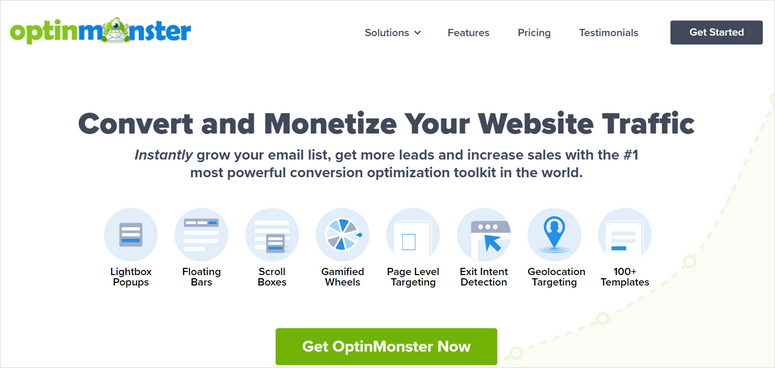
OptinMonster este instrumentul de generare de lead-uri #1 care vă permite să creați campanii de marketing atrăgătoare pentru a vă converti vizitatorii în clienți. Acestea includ bare plutitoare, pop-up-uri, slide-in-uri, formulare inline și multe altele.
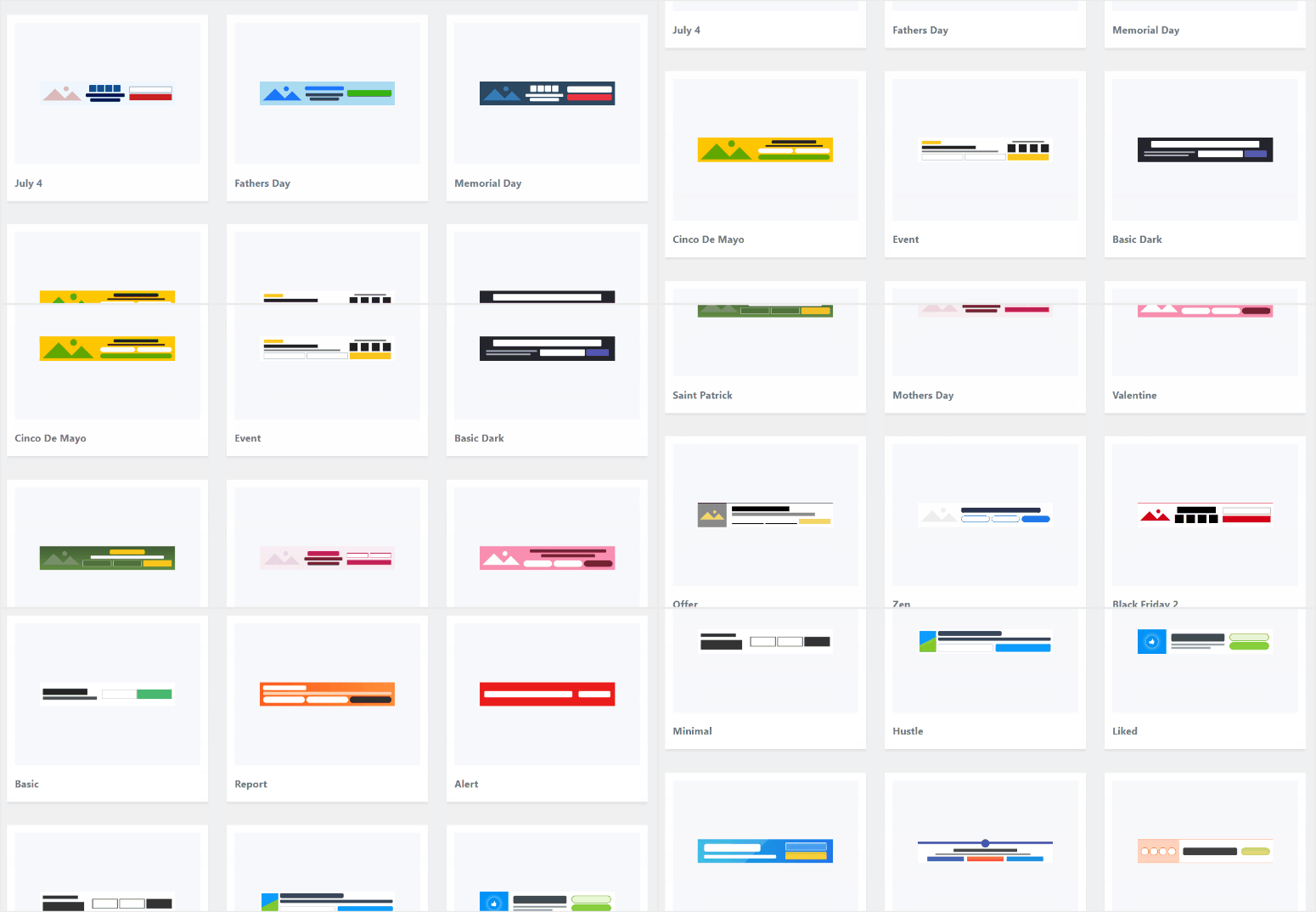
OptinMonster vine cu o bibliotecă de peste 50 de șabloane de bare plutitoare pre-proiectate, astfel încât nu va trebui să începeți de la zero.
Veți găsi designuri pentru anunțuri, reduceri, oferte populare de sărbători, abonări la newsletter și multe altele.
Puteți previzualiza și selecta un șablon la alegere. Apoi există un constructor drag and drop atât de ușor de utilizat. Puteți personaliza textul, designul imaginii, culorile și multe altele, totul cu clicuri de mouse.
Mai mult, OptinMonster vă permite să setați reguli de țintire, astfel încât să puteți afișa bannerele plutitoare persoanelor potrivite, la momentul și locul potrivit. De exemplu, puteți configura campania să apară doar utilizatorilor noi sau celor care sunt pe punctul de a părăsi site-ul dvs. De asemenea, vă permite să retargetați și să urmăriți lead-urile pentru a îmbunătăți implicarea.
În plus, OptinMonster urmărește și afișează toate statisticile importante de care aveți nevoie chiar în tabloul de bord. Puteți vedea numărul de vizitatori care au vizualizat și au făcut clic pe bannerul plutitor WordPress și chiar câți bani câștigați din campanie.
Pentru a vă oferi o idee despre ce puteți face cu OptinMonster, iată câteva exemple de campanii:
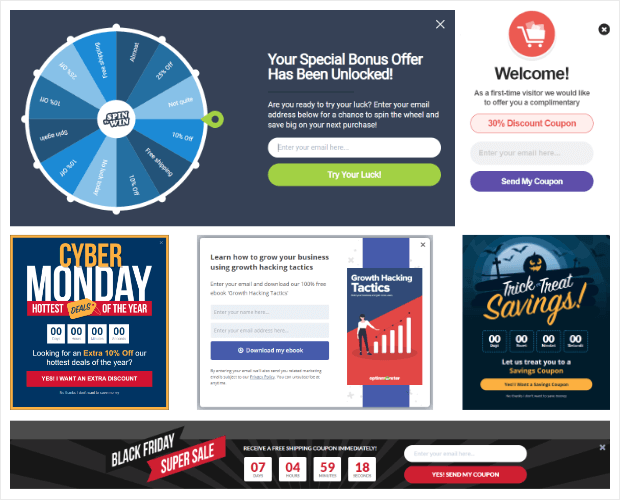
Cel mai bun lucru la OptinMonster este că îți oferă flexibilitatea de a crea și gestiona toate campaniile tale, inclusiv barele plutitoare, direct din tabloul de bord WordPress.
Acum, să nu pierdem timpul și să începem crearea bannerului plutitor WordPress cu OptinMonster.
Pasul 1: Instalați și activați pluginul OptinMonster
Mai întâi, trebuie să vă înregistrați pentru un cont OptinMonster. Pluginul începe de la 9 USD pe lună, cu o garanție de rambursare a banilor de 30 de zile.
Apoi, va trebui să instalați pluginul OptinMonster pentru a conecta contul la site-ul dvs.
Pluginul conector este disponibil gratuit, astfel încât îl puteți descărca cu ușurință din tabloul de bord WordPress. Pentru mai multe detalii, puteți consulta ghidul nostru despre cum să instalați un plugin WordPress.
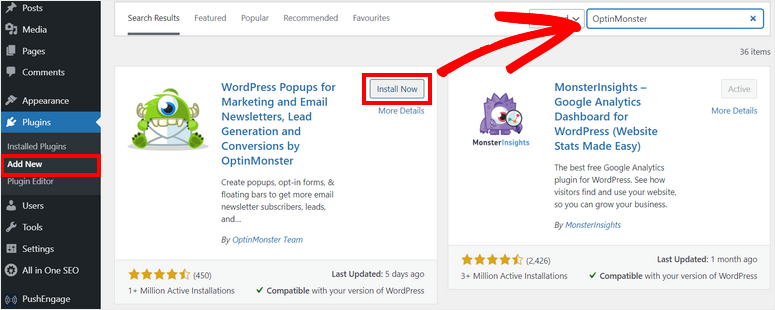
Când instalați și activați pluginul OptinMonster pe site-ul dvs., acesta va lansa un expert de configurare. Veți avea opțiunea de a conecta contul nou creat.
Rețineți că, dacă sunteți conectat la contul dvs. OptinMonster într-o altă filă, pluginul îl va detecta automat și va sincroniza site-ul dvs.
Acum, puteți începe crearea primului dvs. banner plutitor WordPress cu OptinMonster.
Pasul 2: Creați o nouă campanie cu bară plutitoare
OptinMonster vă permite să creați și să personalizați bannere plutitoare în tabloul de bord de administrare WordPress.
Pentru aceasta, accesați fila OptinMonster și veți vedea diferite tipuri de campanii de generare de lead-uri, cum ar fi popup, bară plutitoare, ecran complet, inline și multe altele.
Pentru a crea o campanie cu bară fixă WordPress, vom alege opțiunea Bară Plutitoare.
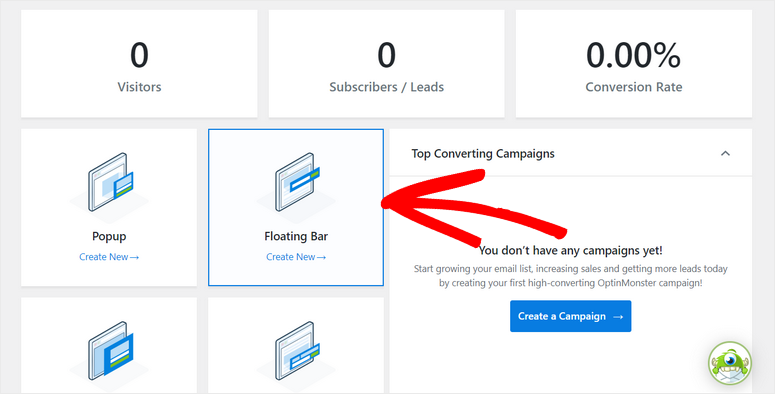
Aceasta va lansa biblioteca de șabloane, care constă din șabloane uimitoare de bannere plutitoare din care puteți alege.
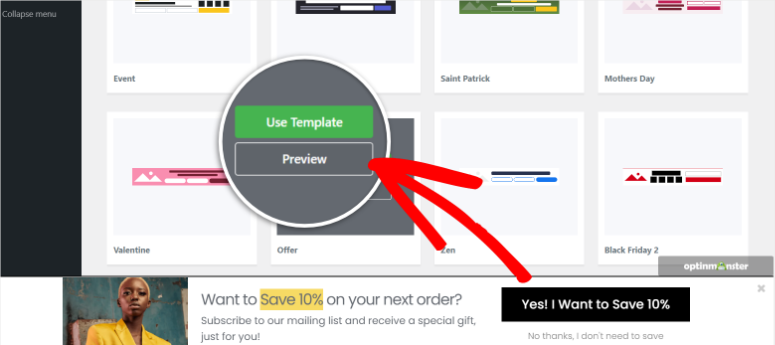
Aici, puteți trece cu mouse-ul peste orice șablon pentru a previzualiza bara plutitoare fixă pe aceeași pagină. Când ați găsit cel mai bun design pentru campania dvs., faceți clic pe butonul Utilizați șablonul pentru a crea bannerul dvs. plutitor.
Aceasta va deschide o fereastră pop-up unde puteți denumi campania dvs. cu bară plutitoare.
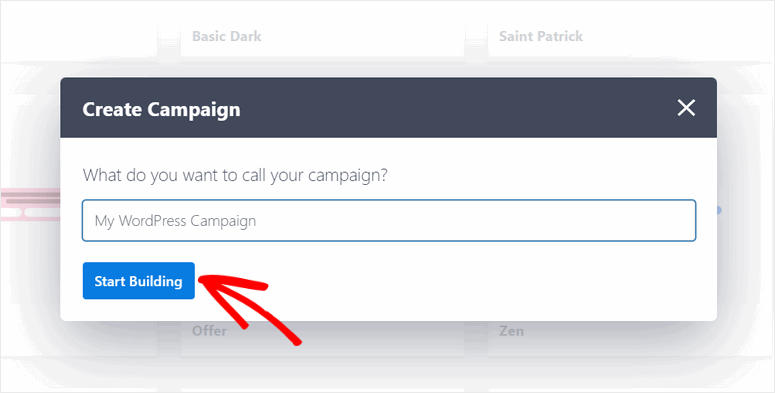
Apoi, faceți clic pe butonul Start Building pentru a lansa constructorul de campanii OptinMonster.
Pasul 3: Personalizați bannerul dvs. plutitor WordPress
În constructorul de campanii, veți vedea toate blocurile de elemente în stânga și previzualizarea barei dvs. lipicioase în partea dreaptă. Aici, puteți trage și plasa cu ușurință blocurile necesare pe bannerul dvs.
Veți găsi cele 12 blocuri pe care le puteți folosi pentru a face bannerul dvs. mai captivant și interactiv.
Unele dintre blocurile de elemente utile sunt:
- Numărătoare inversă
- ChatBot
- Pictograme sociale
- Câmpuri de abonare
- Buton Da/Nu
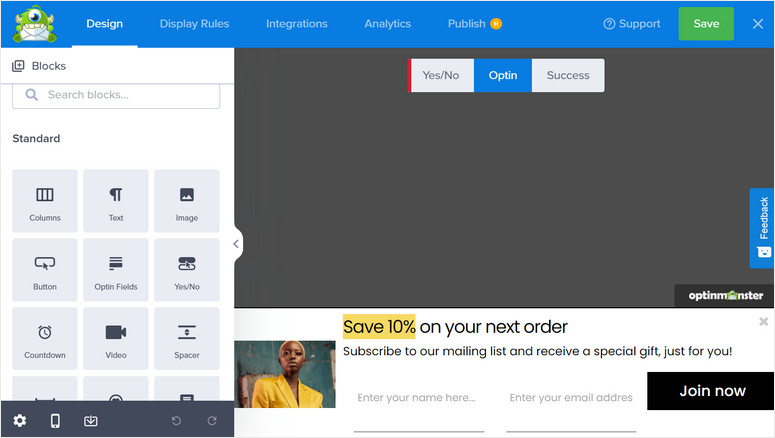
1. Editați blocurile de conținut
Dacă doriți să personalizați orice bloc de conținut, pur și simplu faceți clic pe el și veți vedea editorul de blocuri deschis în bara de sarcini din stânga.
De exemplu, puteți înlocui imaginea încărcând propria imagine sau alegând una din biblioteca media existentă. Puteți, de asemenea, să modificați setările imaginii, cum ar fi opacitatea, lățimea, textul alternativ și multe altele.
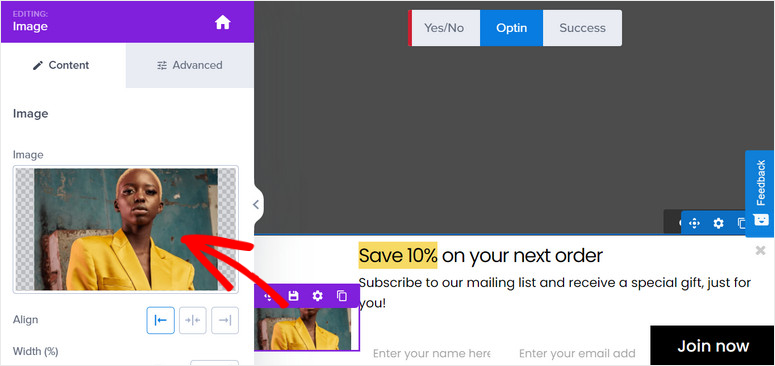
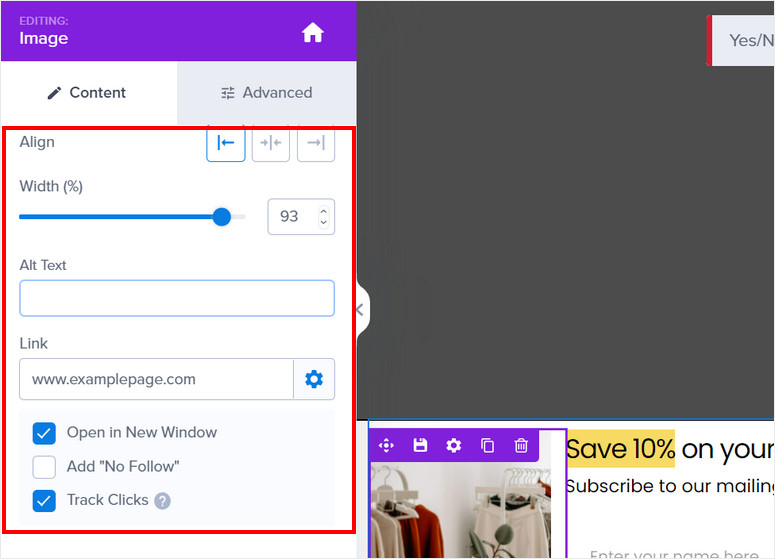
Pe lângă acestea, OptinMonster vă permite să adăugați linkuri la imaginile dvs., astfel încât utilizatorii să poată face clic pe ele pentru a fi redirecționați către pagina aleasă de dvs. Există o opțiune pentru a face ca URL-ul linkului să se deschidă într-o fereastră nouă și puteți activa urmărirea clicurilor pentru a vedea câte persoane fac clic pe imagine.
În același mod, puteți modifica textul conținutului din bannerele dvs. plutitoare și puteți edita și butonul de abonare. Tot ce trebuie să faceți este să selectați elementul în previzualizare și să introduceți textul personalizat.
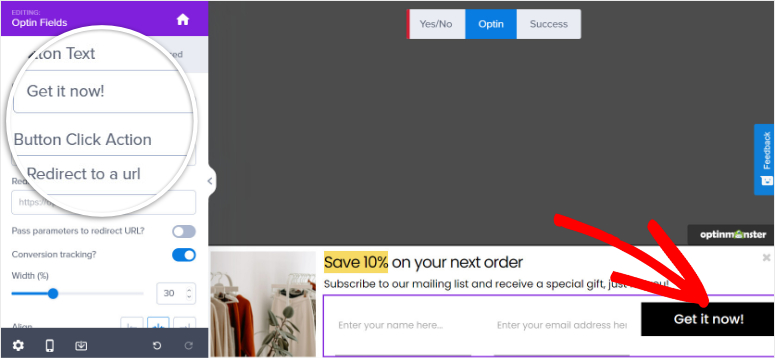
După ce ați terminat de personalizat blocurile de conținut, faceți clic pe butonul Salvare.
2. Configurați Setările Campaniei
OptinMonster vă permite să editați setările campaniei în interiorul constructorului. Pentru aceasta, va trebui să faceți clic pe pictograma Setări din stânga jos a constructorului de campanii.
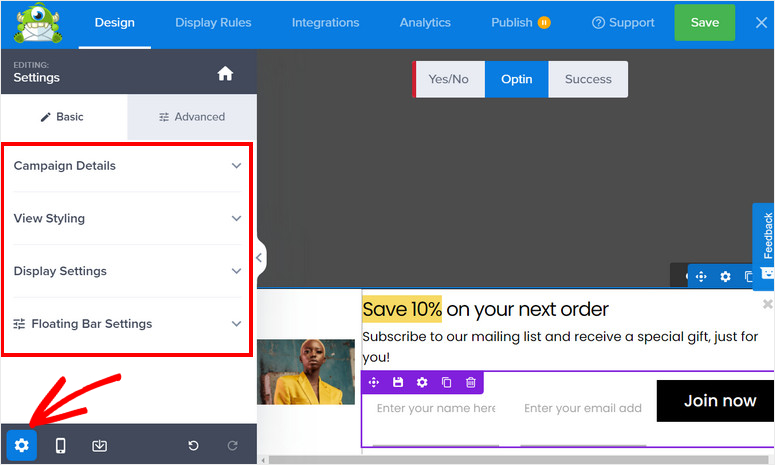
Apoi, veți vedea cele 4 setări principale în partea stângă și previzualizarea în timp real a barei plutitoare în partea dreaptă a paginii. Setările includ:
- Detalii Campanie: Vă permite să editați numele campaniei, descrierea și alte informații despre bara dvs. plutitoare.
- Stilizare Vizualizare: Oferă o mulțime de setări de design și stil pentru a se potrivi cu brandingul site-ului dvs. web.
- Setări de Afișare: Alegeți de câte ori să afișați campania vizitatorilor.
- Setări Bară Plutitoare: Schimbați poziția barei plutitoare de sus în jos și invers.
Deoarece șabloanele OptinMonster arată și funcționează excelent imediat, nu va trebui să le personalizați prea mult, cu excepția schimbării câtorva detalii pentru a se potrivi obiectivelor campaniei dvs. Dar puteți face cu ușurință modificări la design și stil, dacă este necesar.
În opțiunea Stilizare Vizualizare, puteți schimba opțiunea generală de stil și design. Setările de bază vă permit să editați stilul, culoarea de fundal, imaginea, butonul de închidere și multe altele.
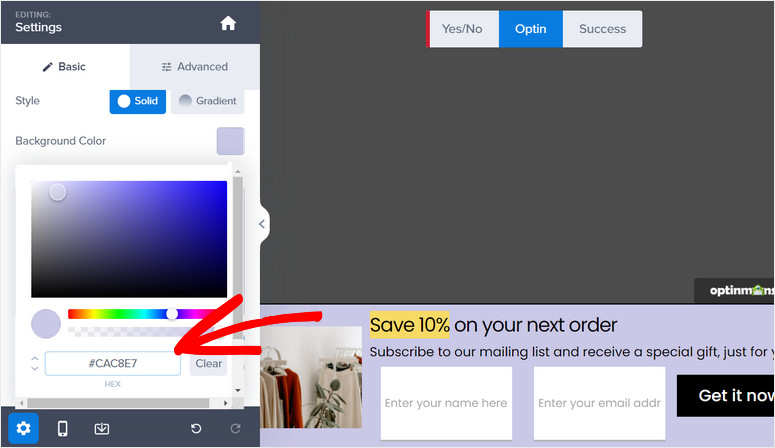
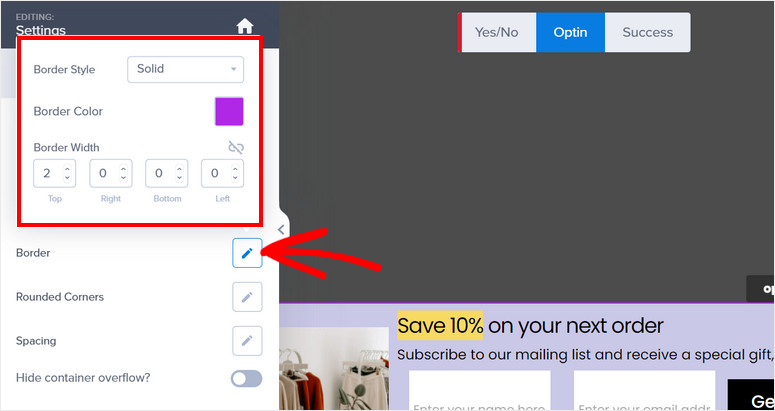
Setările avansate vă permit să personalizați chiar și cele mai mici detalii, cum ar fi bordura, spațierea, umbra și multe altele.
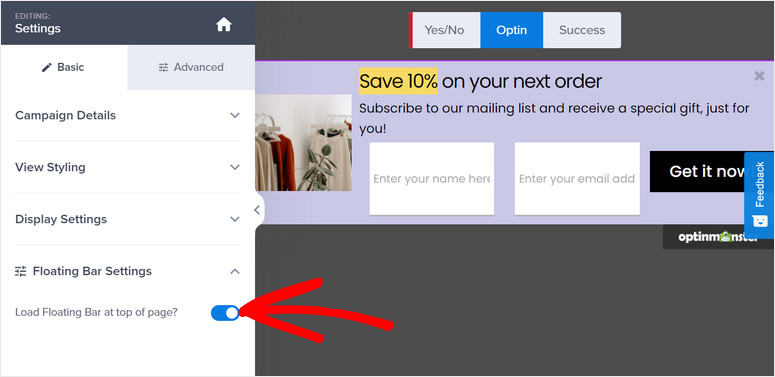
Implicit, OptinMonster afișează bannere plutitoare în partea de jos a site-ului dvs., dar puteți schimba acest lucru și o puteți muta în partea de sus.
Pentru aceasta, accesați Setări Plutitoare și activați opțiunea Încărcare Bară Plutitoare în Partea de Sus a Paginii acolo.
Nu uitați să salvați setările după ce ați terminat.
Acum, vom învăța despre regulile de afișare pe care le puteți seta pentru campania dvs. de banner plutitor pentru a viza vizitatorii.
Pasul 4: Setați Regulile de Targetare pentru Afișarea Bannerului Plutitor
Optinmonster oferă funcționalități puternice de targetare a audienței pentru a optimiza conversiile și a genera lead-uri din campaniile dvs.
Pentru a adăuga noi reguli de direcționare, va trebui să navigați la fila Reguli de afișare din partea de sus a editorului.
Apoi, puteți vedea setul de reguli implicit care afișează bannerul dvs. dacă un vizitator rămâne pe oricare pagină a site-ului dvs. timp de 5 secunde.
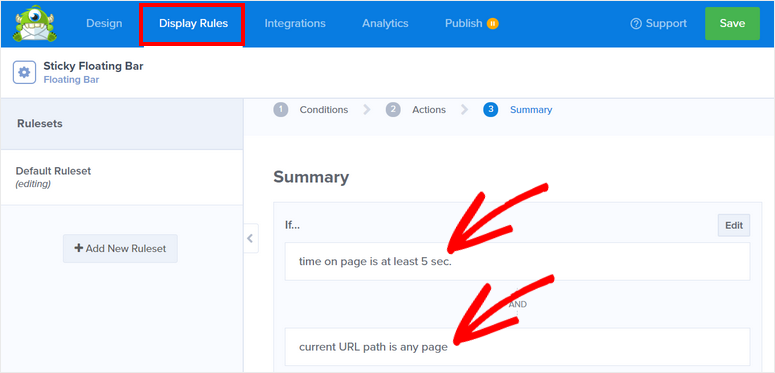
Dacă doriți să modificați regula de afișare, puteți face clic pe butonul Editare sau puteți face clic pe regula existentă și veți vedea lista de reguli de afișare predefinite oferite de OptinMonster.
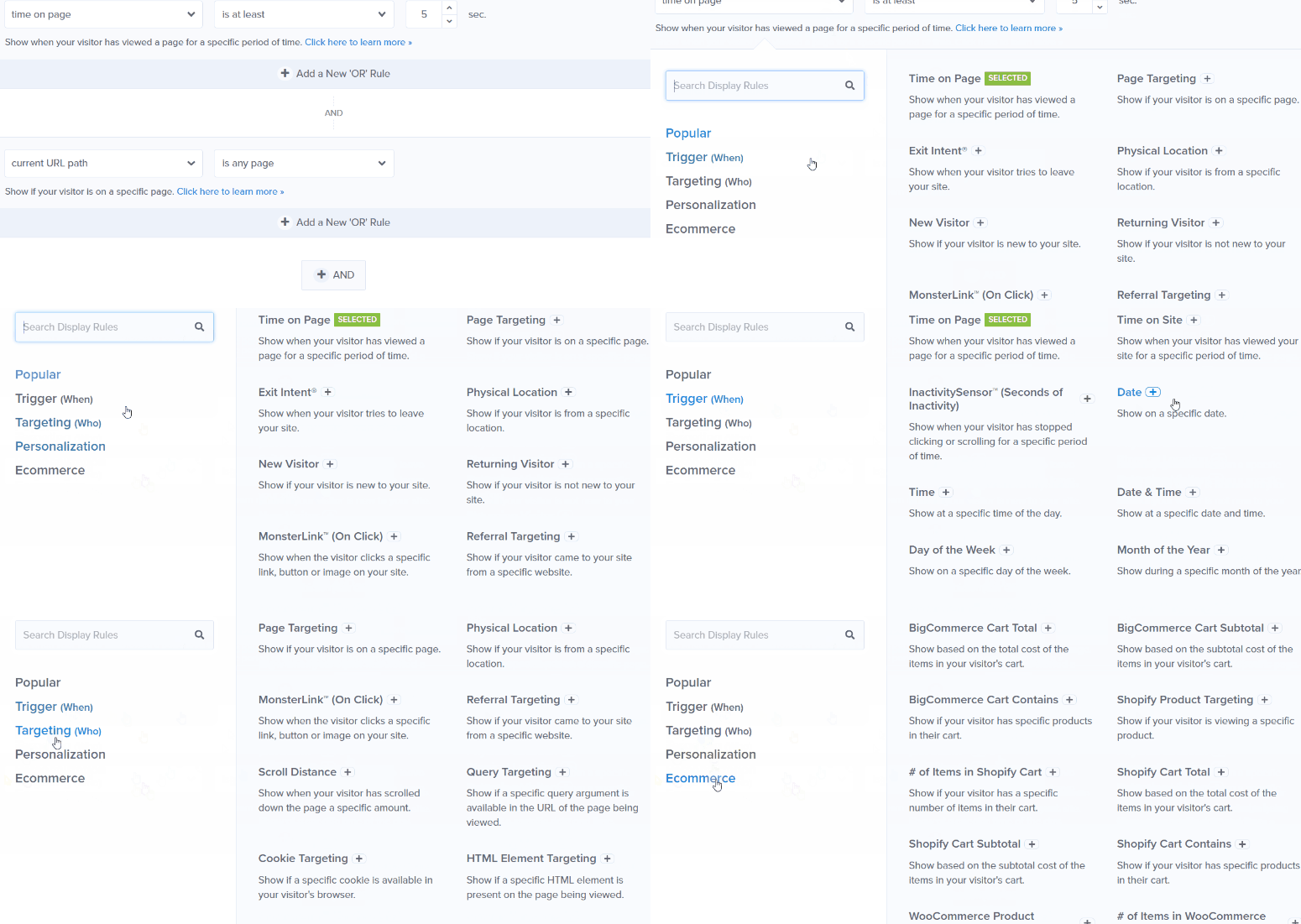
Toate regulile sunt organizate în diferite file, astfel încât să puteți găsi cu ușurință regula de direcționare pentru campania dvs. Câteva puncte de atracție includ:
- Distanța de derulare: Afișați o singură dată când un vizitator a derulat o anumită adâncime pe pagină
- Dată și Oră: Vizați sărbători specifice, zile ale săptămânii și perioade de timp pentru a desfășura vânzări rapide sau oferte cu timp limitat
- Locație Fizică: Interacționați cu utilizatorii pe baza zonei lor geografice pentru a localiza oferta campaniei
- Dispozitivul Vizitatorului: Afișați/Nu afișați campanii în funcție de faptul dacă un utilizator este pe desktop sau mobil
Pentru a adăuga o regulă, tot ce trebuie să faceți este să faceți clic pe ea. Este atât de simplu!
Nu va trebui niciodată să adăugați cod sau să lucrați cu setări complexe pentru a vă direcționa publicul. În continuare, vă vom arăta cum să conectați campania la contul dvs. de e-mail, astfel încât toți noii dvs. clienți potențiali să fie adăugați automat la lista dvs. de contacte.
Pasul 5: Conectați-vă la Furnizorul dvs. de E-mail
OptinMonster se integrează cu toate serviciile majore de email marketing, cum ar fi Constant Contact, Aweber, ActiveCampaign și ConvertKit.
Când sincronizați contul dvs. de e-mail, puteți colecta adrese de e-mail și puteți trimite e-mailuri automate noilor dvs. abonați. OptinMonster vine, de asemenea, cu opțiuni încorporate pentru a vă segmenta clienții potențiali, astfel încât lista dvs. să rămână organizată și să puteți trimite e-mailuri relevante pe baza motivului pentru care s-au înscris.
Pentru a vă conecta la furnizorul dvs. de e-mail, deschideți fila Integrări din editorul campaniei.
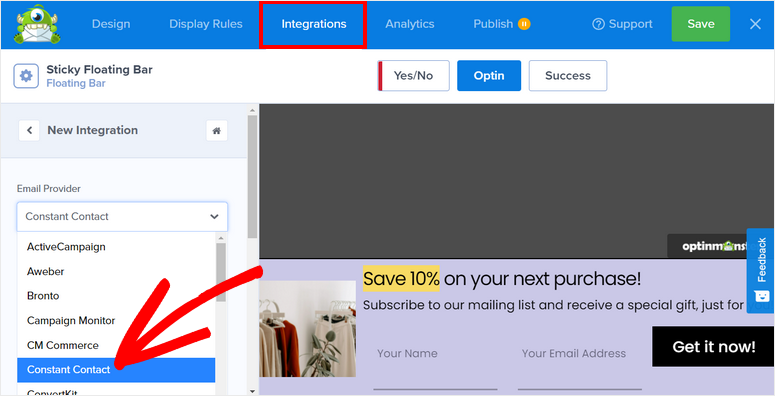
Aici, puteți alege furnizorul dvs. de e-mail și vă puteți conecta la contul dvs. Unii furnizori necesită un API pentru a funcționa, pe care îl puteți găsi în setările contului dvs. de e-mail.
Nu uitați să vă salvați setările după configurarea integrării.
Acum sunteți gata să publicați campania dvs. de banner plutitor lipicios pe site-ul dvs. WordPress
Pasul 6: Publicați bannerul plutitor WordPress
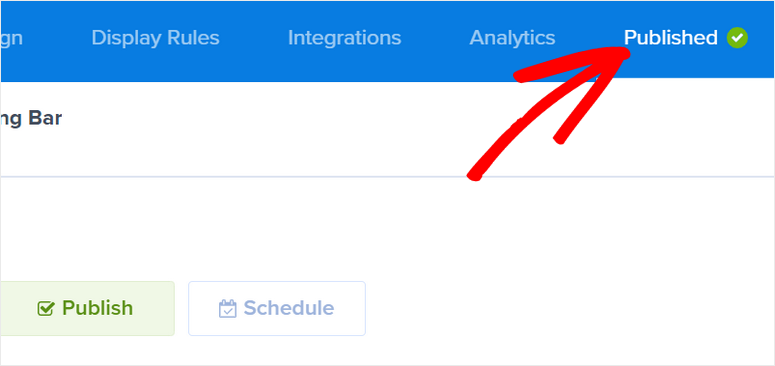
Accesați fila Publicare din editor și veți vedea opțiuni pentru a vizualiza o previzualizare live a campaniei dvs. Când sunteți gata, tot ce trebuie să faceți este să schimbați starea la Publicare.
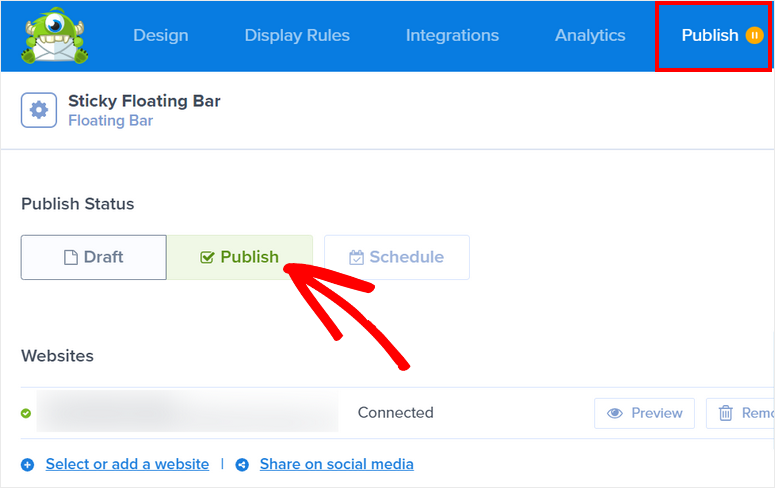
După ce faceți clic pe butonul Publicare, veți vedea starea campaniei schimbându-se în „Publicat”.
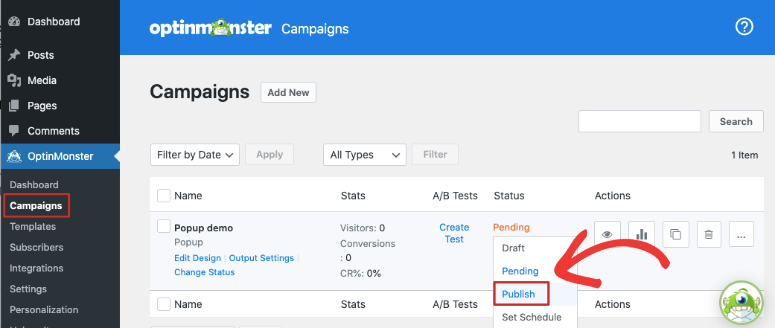
Accesați tabloul de bord WordPress și deschideți fila OptinMonster » Campanii. Asigurați-vă că starea este setată la Publicare și aici.
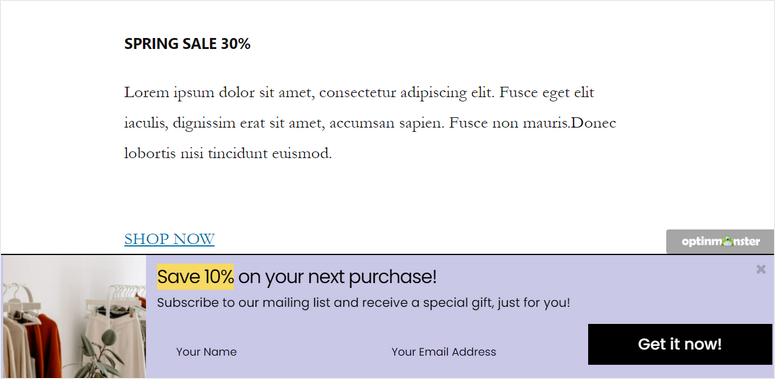
Acum, când vizitați site-ul dvs., ar trebui să vedeți campania dvs. de bară plutitoare apărând conform regulilor de afișare pe care le-ați setat.
Și asta este tot pentru astăzi! Sperăm că acest articol v-a ajutat să învățați cu ușurință cum să creați un banner plutitor lipicios pentru site-ul dvs. WordPress.
Acum că știți cum să folosiți OptinMonster, puteți continua și crea mai multe campanii cu conversie ridicată pe site-ul dvs., cum ar fi pop-up-uri, slide-in-uri, jocuri cu roată de cupoane și multe altele.
În continuare, pentru a genera mai multe lead-uri și conversii pe site-ul dvs., veți dori cu siguranță să citiți aceste articole:
- Cum să creezi o pagină de captură de lead-uri în WordPress
- Cum să creezi un popup în WordPress (Pas cu Pas)
- Creați o pagină de tip Squeeze Page cu conversie ridicată
Aceste postări vă arată mai multe oportunități de a vă viza utilizatorii pentru a-i determina să interacționeze și să se aboneze la marca dvs.

Comentarii Lasă un răspuns