Doriți să configurați un site de staging WordPress?
Un site de staging WordPress este o clonă a site-ului dvs. live unde puteți testa noi funcționalități, teme și pluginuri înainte de a le implementa pe site-ul live. Astfel, puteți remedia erorile și testa modificările înainte de a le adăuga pe site-ul dvs. live.
În acest tutorial, vă vom arăta cum să configurați corect un site de staging WordPress.
Configurarea unui Site de Staging WordPress
Unii furnizori de găzduire web oferă o configurare de staging cu 1 clic, care este cea mai ușoară și recomandată metodă de a configura un site de staging.
Bluehost, WP Engine și SiteGround sunt câțiva dintre puținii furnizori de găzduire care oferă o configurare de staging cu un singur clic. Dacă furnizorul dvs. de găzduire web nu oferă o configurare de staging cu un singur clic, atunci ați putea dori să vă migrați găzduirea la un furnizor de găzduire web care oferă o opțiune de staging. Alternativ, puteți construi un site de staging cu un plugin WordPress sau chiar manual.
Iată un cuprins al celor pe care le vom aborda în acest tutorial:
- Cum să Construiți un Site de Staging cu un Plugin WordPress
- Cum să Construiți un Site de Staging pe Bluehost
- Cum să Construiți un Site de Staging pe WP Engine
- Cum să Construiți un Site de Staging pe SiteGround
Cum să Construiți un Site de Staging cu un Plugin WordPress
Duplicator este un plugin puternic de backup WordPress care poate fi folosit pentru a crea un backup sau pentru a vă migra site-ul.
Acesta folosește un proces de creare a unui pachet cu fișierele și baza de date ale site-ului dvs. web. Puteți apoi stoca acest pachet în siguranță în cloud sau pe computerul dvs. local, astfel încât să aveți întotdeauna o copie a site-ului dvs. web.
Puteți folosi, de asemenea, acest pachet pentru a crea o clonă sau un site de staging.
Pentru a crea un site de staging folosind Duplicator, trebuie să aveți acces la cPanel-ul dvs. de găzduire web.
Acestea fiind spuse, vă vom arăta cum să creați un site de staging unde aveți control complet asupra mediului.
Pasul 1: Crearea unui Subdomeniu
Mai întâi, va trebui să creați un subdomeniu pentru site-ul dvs. de staging de la furnizorul dvs. de găzduire. Pentru acest tutorial, vom folosi Bluehost.
În tabloul de bord Bluehost, accesați Domenii » Subdomenii. Pe pagina următoare, introduceți un nume nou de subdomeniu pentru site-ul dvs. de staging. Folosiți ceva distinctiv și specific sarcinii, cum ar fi „staging”, apoi apăsați Adăugare Subdomeniu.
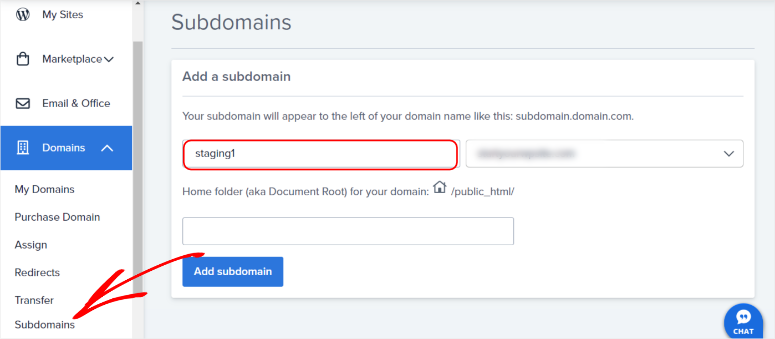
URL-ul site-ului dvs. de staging va arăta ceva de genul „staging.mysite.com”. După ce creați un subdomeniu, veți fi redirecționat către lista subdomeniilor site-ului dvs.
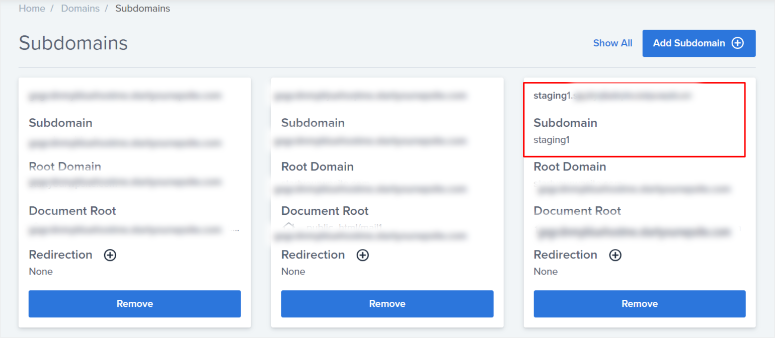
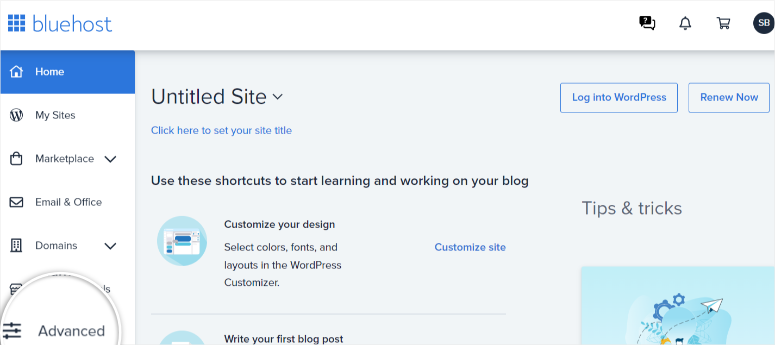
Apoi, tot în tabloul de bord Bluehost, accesați meniul Avansat, care vă va redirecționa către cPanel-ul dvs.
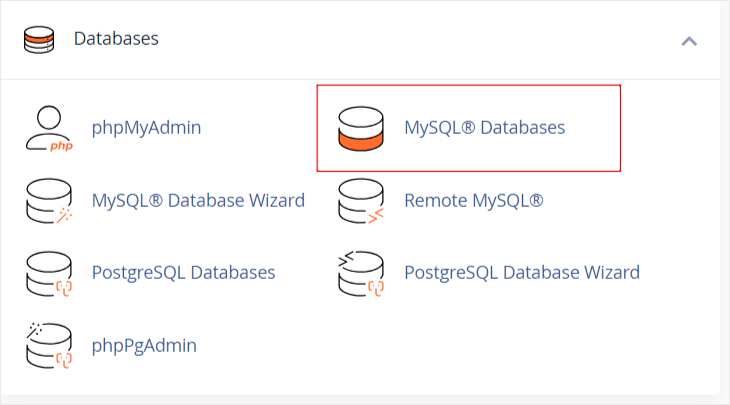
În cPanel, navigați la fila Baze de date, apoi accesați Baze de date MySQL.
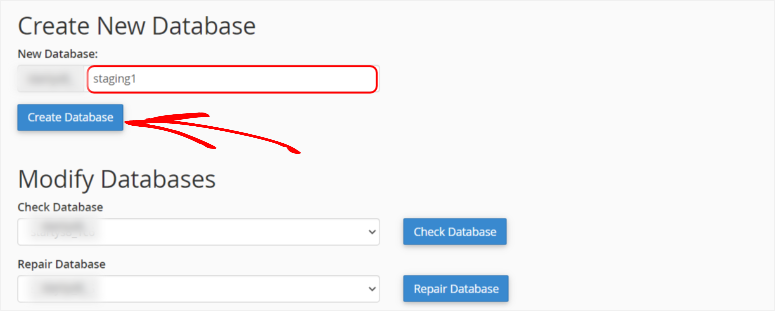
Aici, creați o nouă bază de date. Sugerăm să îi dați un nume pe care îl puteți asocia rapid cu site-ul dvs. de staging, cum ar fi „staging”. Apăsați Creare Bază de Date și lăsați pagina să se reîncarce.
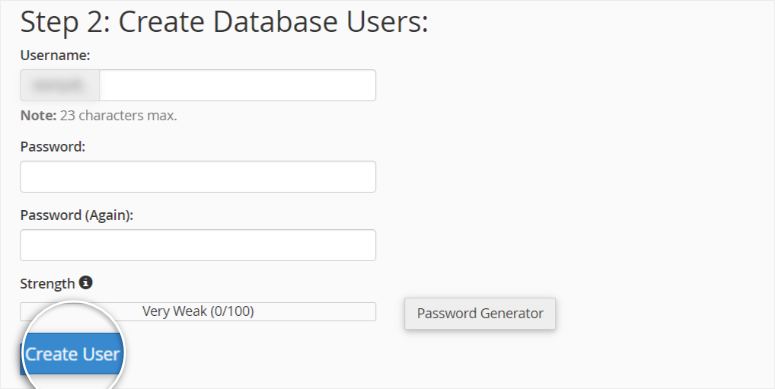
Apoi, adăugați un nume de utilizator și o parolă noi pentru noul dvs. profil. Apăsați Creare și lăsați pagina să se reîncarce din nou.
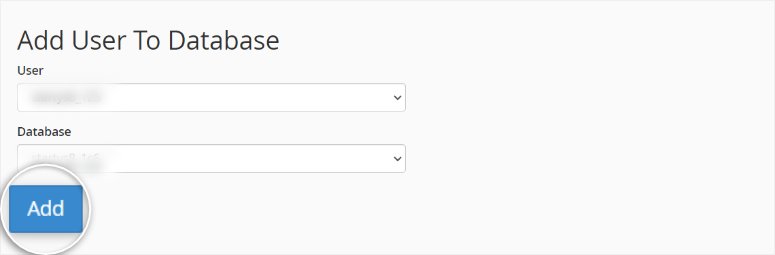
Derulați în jos pe această pagină pentru a vedea o opțiune de conectare a utilizatorului și a bazei de date. Ar trebui să vedeți o listă de nume de utilizator și baze de date pe care le-ați creat într-un meniu derulant. Selectați numele de utilizator și baza de date pe care tocmai le-ați creat și Adăugați.
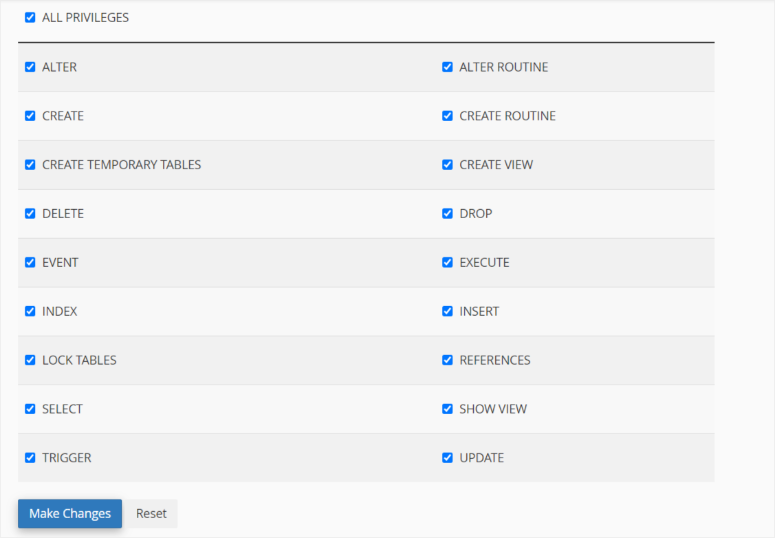
În continuare, veți fi redirecționat către o pagină de privilegii. Acordați Toate Privilegiile și Continuați pentru a Efectua Modificări.
Felicitări! Ați configurat cu succes un subdomeniu.
Pasul 2: Configurarea Duplicator
Cu subdomeniul pregătit, să trecem la tabloul de bord WordPress pentru a configura Duplicator. Rețineți că atât versiunea gratuită, cât și cea premium a Duplicator vă pot ajuta să creați un site de staging, deoarece funcția este disponibilă pe ambele.
Configurarea ambelor versiuni, gratuită și premium, ale Duplicator este rapidă și simplă. Urmați tutorialul nostru despre cum să configurați un plugin dacă aveți nevoie de ajutor cu oricare dintre ele.
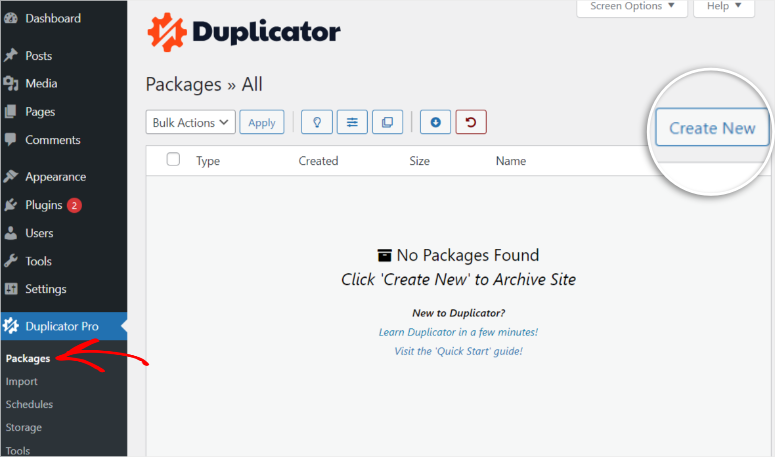
După ce instalați și activați pluginul, accesați Duplicator » Pachete și Creați un pachet nou.
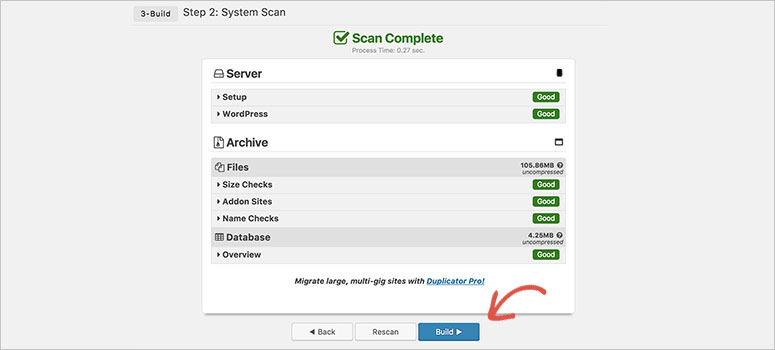
Pe pagina următoare, Duplicator va rula teste pentru a se asigura că nu există erori și că site-ul dvs. este gata de clonare. Dacă toate testele sunt reușite, ar trebui să vedeți „Bun” scris cu verde lângă fiecare rând de text. Acum continuați cu Construire.
Așteptați câteva minute ca Duplicator să creeze fișierele; pagina ar trebui să se reîncarce automat după finalizare. Apoi, descărcați atât Fișierul Arhivă, cât și Instalatorul Arhivă.
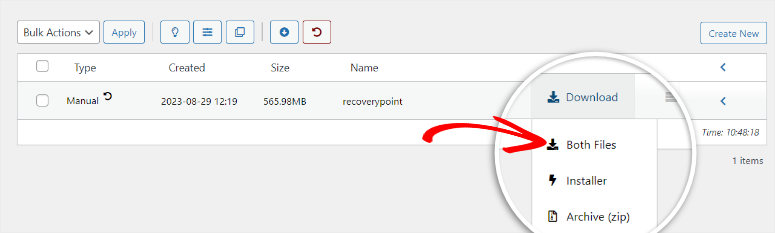
Doar o prezentare rapidă: Fișierele site-ului dvs. se află în Fișierul Arhivă. Pe de altă parte, Instalatorul Arhivă ne va ajuta să instalăm site-ul de staging fără a configura WordPress sau a configura nimic. Acest lucru face relativ mai ușor să creați un site de staging manual. Astfel de funcții sunt doar câteva dintre avantajele utilizării Duplicator pentru a crea un site de staging și, într-adevăr, pentru migrarea și backup-ul unui site web.
Pasul 3: Configurarea Site-ului de Staging
Cu Fișierul Arhivă și Instalatorul Arhivă pregătite, va trebui să le încărcăm pe subdomeniul site-ului nostru de staging în continuare.
Putem folosi fie cPanel, fie un client FTP. Utilizarea unui client FTP precum Filezilla poate necesita mai multă experiență cu WordPress. Cu toate acestea, un client FTP este o modalitate excelentă de a încărca baze de date mari fără un mesaj de eroare.
Pentru acest tutorial, vom folosi cPanel. Cu toate acestea, consultați acest tutorial dacă doriți să învățați cum să utilizați un portal FTP pentru a muta fișierele în schimb.
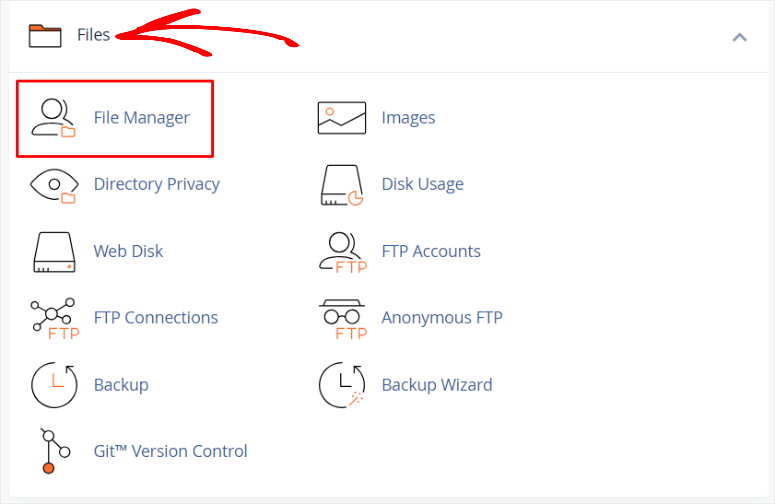
Conectați-vă direct la cPanel sau prin tabloul de bord de găzduire selectând Avansat. Apoi, accesați fila Fișier și găsiți Manager Fișiere, care va deschide o listă de fișiere.
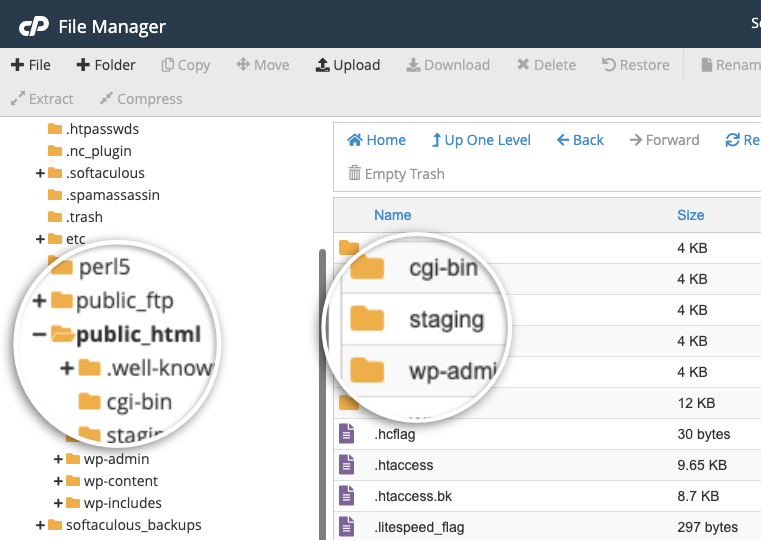
Pe lista de fișiere din stânga, găsiți folderul rădăcină, „public_html”. În acest folder, derulați și găsiți folderul site-ului de staging.
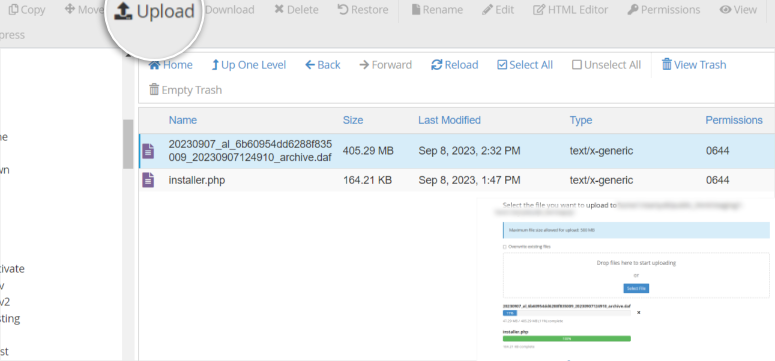
Ștergeți totul din acest folder, apoi găsiți fila Încărcare din partea de sus a paginii. Odată ce o selectați, veți fi redirecționat pentru a încărca Fișierul Arhivă și Instalatorul Arhivă.
Și gata! Ați creat cu succes un site de test.
Rută alternativă pentru clientul FTP: Amintiți-vă că procesele de utilizare a cPanel-ului și a unui portal client FTP sunt aceleași atunci când transferați fișiere de test. Veți merge în continuare la fișierul rădăcină public_HTML, veți găsi folderul subdomain, veți șterge totul și, în final, veți încărca Fișierul Arhivă și Instalatorul Arhivă pe site-ul dvs. de test printr-un portal FTP.
Pasul 4: Implementarea site-ului de test
Cu site-ul de test pregătit, deschideți URL-ul subdomain-ului său într-o filă nouă. Introduceți în URL:
„https://yoursubdomain.example.com/installer.php”
Pentru exemplul pe care l-am folosit în acest tutorial, ar trebui să arate cam așa:
„https://staging.mysite.com/installer.php”
Înlocuiți „staging” cu numele subdomain-ului pe care îl creați și înlocuiți „mysite” cu numele domeniului dvs. Odată ce apăsați Enter, acest URL ar trebui să vă redirecționeze către expertul de instalare Duplicator.
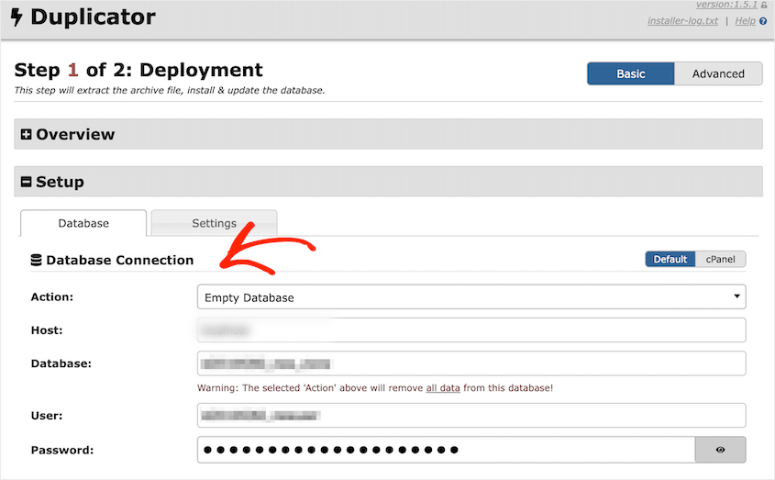
Accesați Configurare și utilizați informațiile bazei de date pe care le-ați creat anterior pentru a completa această secțiune și Validați.
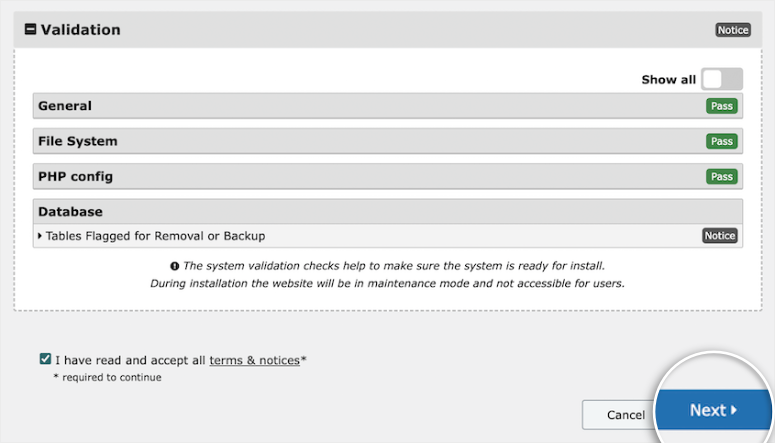
Duplicator va rula procesul de validare pentru a verifica erorile. Odată finalizat și toate testele trecute, continuați la Următorul.
Următorul pas este automat; Duplicator va despacheta fișierele dvs. WordPress și va încărca baza de date pe site-ul dvs. de test. Odată finalizat, veți vedea o pagină care arată rezultatele instalării.
Apoi, conectați-vă la tabloul de bord WordPress al site-ului dvs. de test și efectuați teste.
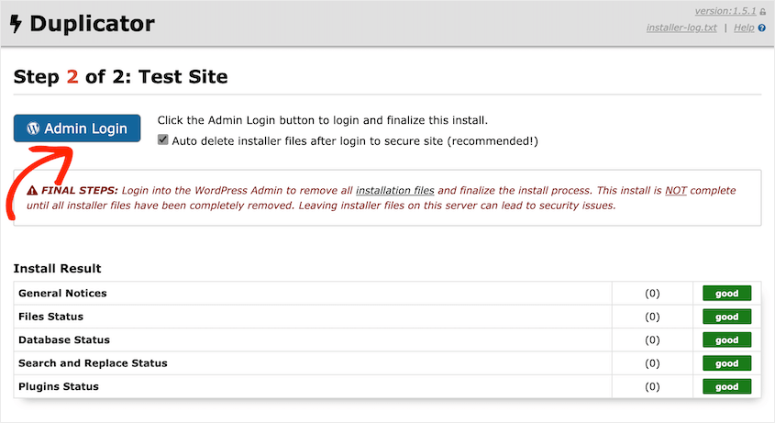
Ați finalizat crearea unui site de test manual, folosind Duplicator.
Testați noi plugin-uri, verificați amenințările de securitate, testați experiența utilizatorului și efectuați orice alte teste de care aveți nevoie pe site-ul dvs. de test.
Dar amintiți-vă, am menționat că configurarea manuală a unui site de test oferă o securitate mai bună. Deci, vom adăuga o parolă pentru a proteja subdomain-ul și directorul nostru de test.
Accesați cPanel; în secțiunea Fișiere, selectați Confidențialitate director.
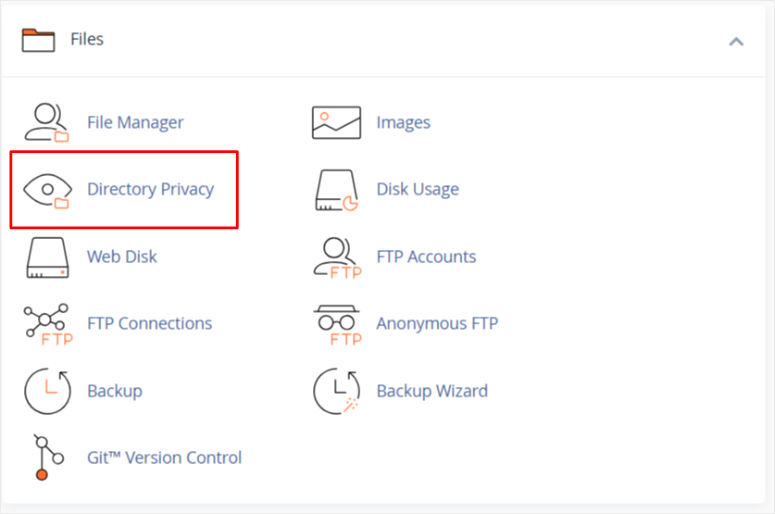
Apoi, deschideți fișierul rădăcină „public_html” și găsiți fișierul subdomain-ului dvs. Selectați editare și continuați.
Pe pagina următoare, veți bifa căsuța care spune „Protejați prin parolă acest director.” Numele folderului subdomain-ului de test ar trebui să apară automat în bara de sub căsuța de bifat. Apăsați Salvare.
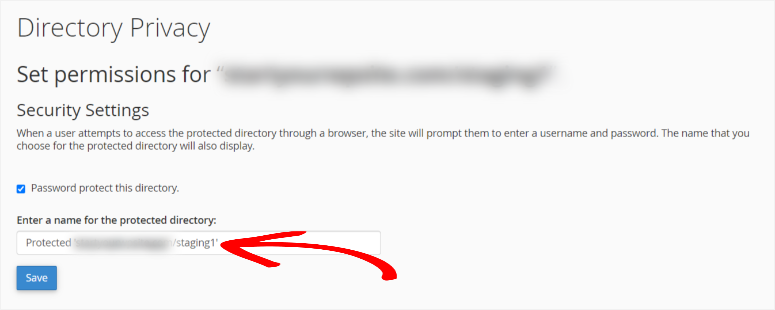
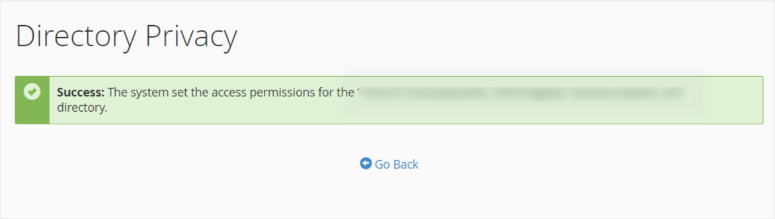
Acum, când cineva încearcă să acceseze directorul dvs. printr-un browser, i se va solicita să introducă numele de utilizator și parola pentru profil.
Pasul 5: Mutarea modificărilor de la test la producție
Este esențial să creați o copie de rezervă a site-ului dvs. live înainte de a implementa modificările de test. Acest lucru vă va asigura că puteți recupera site-ul în caz de orice.
Consultați acest tutorial dacă doriți să aflați cum să vă faceți backup site-ului cu Duplicator ».
Pentru a muta modificările de test pe site-ul dvs. live, mai întâi, trebuie să faceți backup site-ului dvs. de test.
Pe site-ul de test, asigurați-vă că aveți instalat Duplicator. Apoi accesați Duplicator » Pachete și creați un pachet.
Odată gata, descărcați pachetul, care include atât Fișierul Arhivă, cât și Instalatorul Arhivă
Accesați tabloul de bord WordPress al site-ului dvs. live. Accesați pagina Duplicator Pro » Import.
Glisați și fixați fișierul arhivă descărcat în această casetă de import.
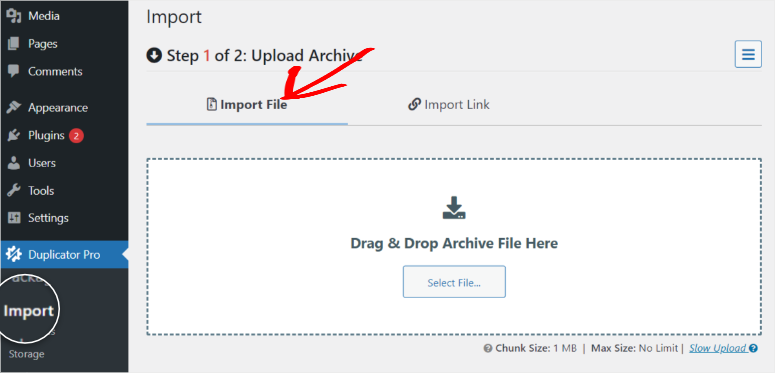
Apoi, veți putea vizualiza detalii despre pachetul încărcat. Pentru a-l importa, apăsați Continuare.
Și ați terminat! Ați creat și implementat site-ul dvs. de staging și, în final, ați încărcat modificările pe site-ul dvs. live.
Cum să construiți un site de staging pe Bluehost
Bluehost este una dintre cele mai mari companii de găzduire de astăzi, care oferă un proces de creare a site-ului de staging cu 1 clic. Această soluție de staging cu 1 clic este disponibilă pe toate pachetele Bluehost.

Cu un plan Bluehost, vă puteți conecta la tabloul de bord al contului dvs. Aici, ar trebui să vedeți un meniu Bluehost în stânga tabloului de bord WordPress. Apoi, accesați Staging.
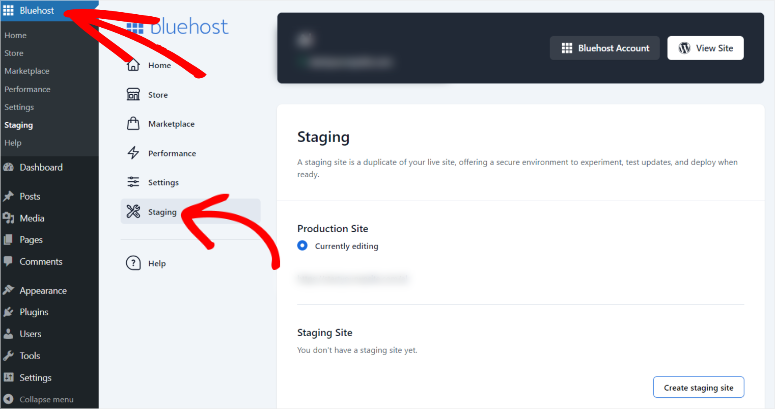
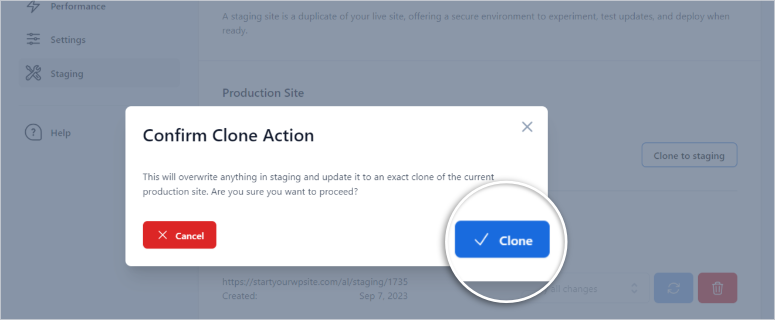
Sub secțiunea Site de producție, există o secțiune Site de staging cu un buton „Creează site de staging”. Făcând clic pe el, va apărea o nouă fereastră pop-up.
Aceasta vă va cere să confirmați dacă doriți să creați o clonă a site-ului dvs.
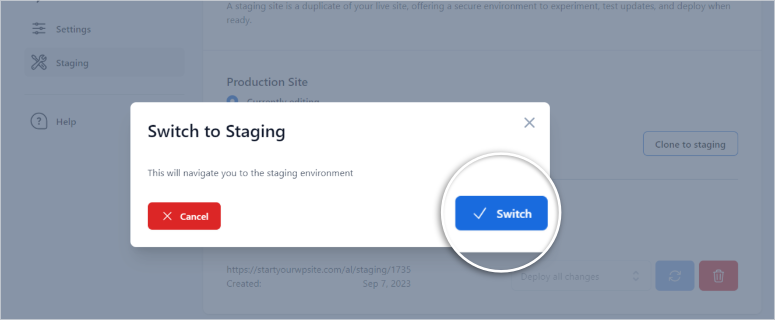
Apoi, o altă fereastră pop-up vă va întreba dacă doriți să comutați la Staging de pe site-ul de producție curent.
Bluehost vă va ghida prin expertul de staging și va crea mediul de staging pentru dvs. După finalizarea procesului, tabloul de bord WordPress ar trebui să se reîncarce.
Acum, ar trebui să observați un buton roșu în partea de sus a tabloului de bord WordPress, indicând că vă aflați pe site-ul de staging.
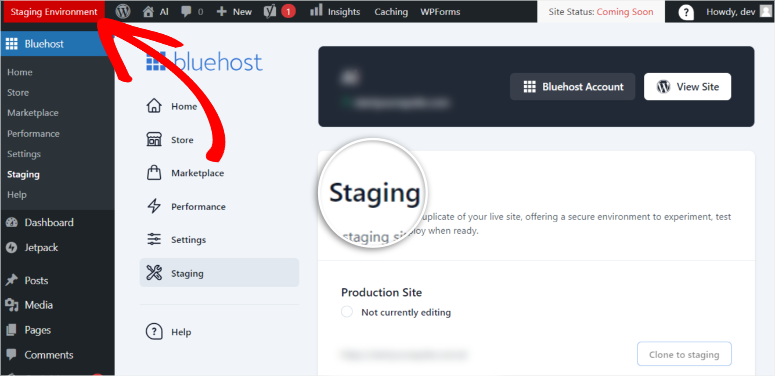
În această etapă, puteți utiliza acest site clonat pentru a face modificări și a testa ce aveți nevoie. Cu liniște sufletească, încercați funcționalități noi, schimbați structura site-ului dvs., testați actualizări și verificați problemele de securitate fără a afecta site-ul dvs. principal.
Când sunteți gata să implementați aceste modificări, ca și anterior, accesați Bluehost » Staging pe tabloul de bord WordPress și selectați butonul „Site de producție”.
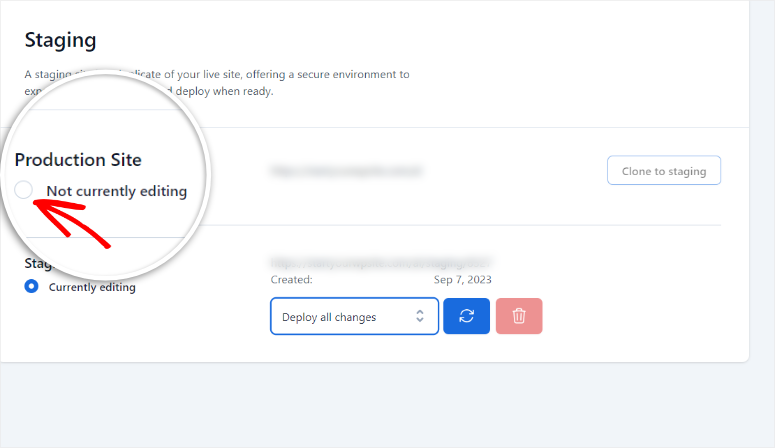
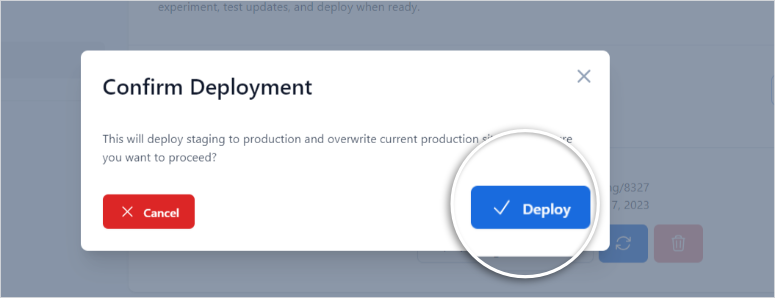
O fereastră pop-up va apărea în continuare, cerându-vă să Confirmați implementarea.
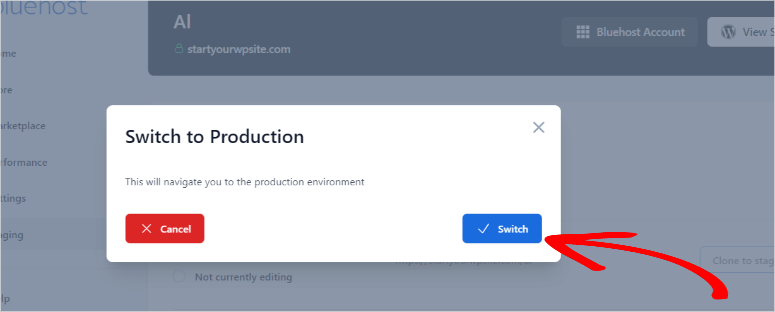
Apoi, o altă fereastră pop-up vă va întreba dacă doriți să comutați la Mediul de producție pentru a finaliza procesul.
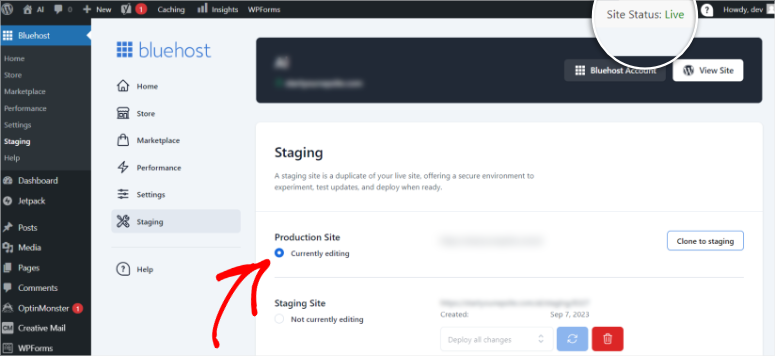
Lăsați tabloul de bord WordPress să se reîncarce. Veți observa că butonul roșu de staging din partea de sus a tabloului de bord WordPress va dispărea, indicând că vă aflați din nou pe site-ul Live.
Toate modificările pe care le-ați făcut în timpul staging-ului ar trebui să fie acum și live!
Bine făcut! Acum ați folosit Bluehost pentru a crea un site de staging.
Cum să construiți un site de staging pe WP Engine
WP Engine este una dintre cele mai bune companii de găzduire WordPress gestionate. Cu WP Engine, nu trebuie să vă faceți griji cu privire la securitatea, performanța, viteza și backup-ul site-ului dvs., deoarece platforma lor vine cu toate aceste funcționalități incluse.
Pe lângă acestea, fiecare plan WP Engine oferă, de asemenea, configurarea mediului de staging cu 1 clic.
Pentru a configura site-ul de staging pe WP Engine, trebuie să vă conectați la tabloul de bord WP Engine și să faceți clic pe site-ul pentru care doriți să creați un site web de staging.
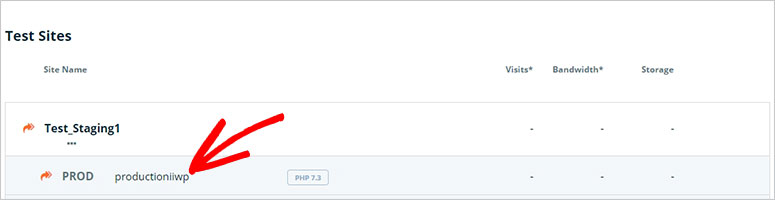
După aceea, faceți clic pe opțiunea Adăugare Staging pentru a crea un mediu de staging.
Se va deschide o fereastră pop-up unde trebuie să confirmați că doriți să mutați site-ul dvs. de staging pe site-ul live. Faceți clic pe butonul Copiere Mediu pentru a continua.
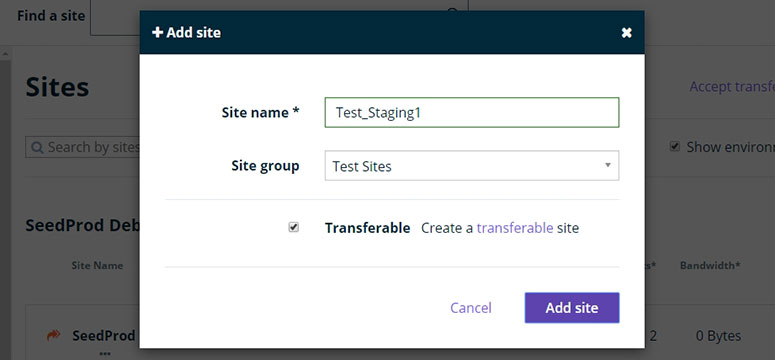
Noul site de staging va fi un site WordPress gol. Puteți comuta la site-ul dvs. de producție din meniul din stânga.
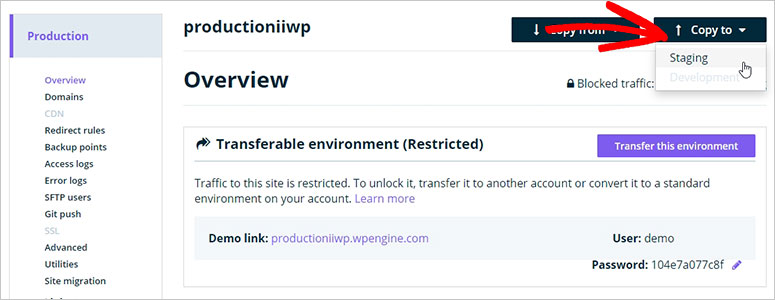
Pentru a clona conținutul site-ului dvs. de producție pe site-ul dvs. de staging, trebuie să faceți clic pe butonul Copiere În și să faceți clic pe opțiunea Staging.
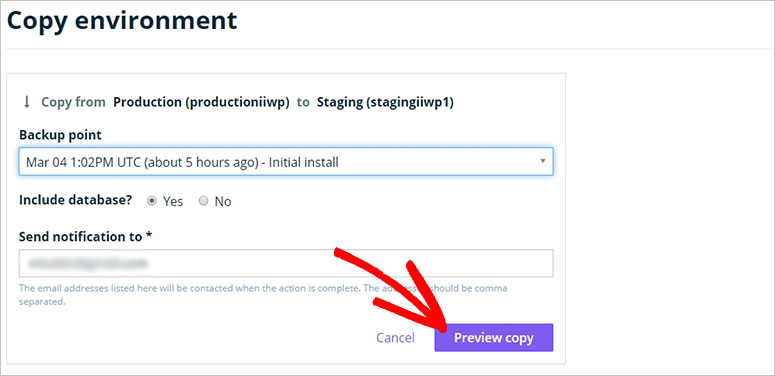
Apoi alegeți un punct de backup și faceți clic pe butonul Previzualizare Copiere pentru a continua la pasul următor.
Apoi, veți vedea o fereastră pop-up care vă solicită să confirmați că doriți să copiați conținutul site-ului live în mediul de staging. Faceți clic pe butonul Copiere Mediu.
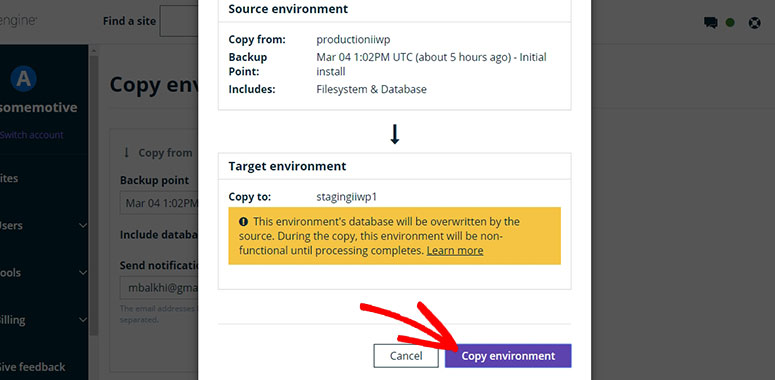
Acesta este! Ați configurat un site de staging pe WP Engine și ați clonat cu succes conținutul site-ului dvs. de producție.
Migrați-vă site-ul de staging pe site-ul live pe WP Engine
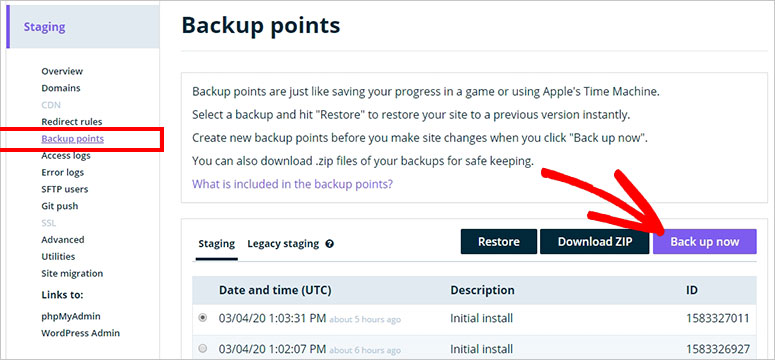
Mai întâi, navigați la Staging » Puncte de Backup din meniul din stânga. Apoi, faceți clic pe butonul Backup Acum.
O fereastră pop-up vă va solicita să introduceți descrierea backup-ului și o adresă de e-mail pentru a trimite o notificare atunci când backup-ul este gata.
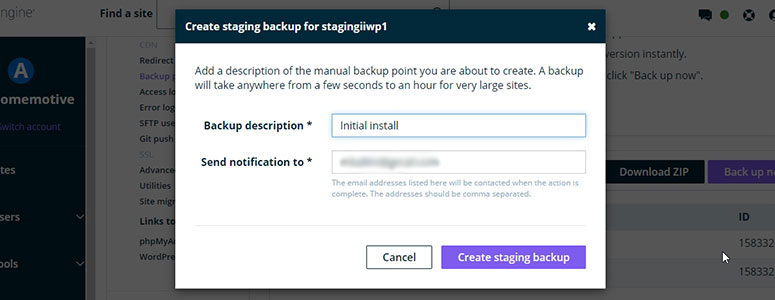
Faceți clic pe butonul Creare Backup Staging pentru a continua.
Odată ce backup-ul este procesat, puteți continua și faceți clic pe opțiunea Copiere În.
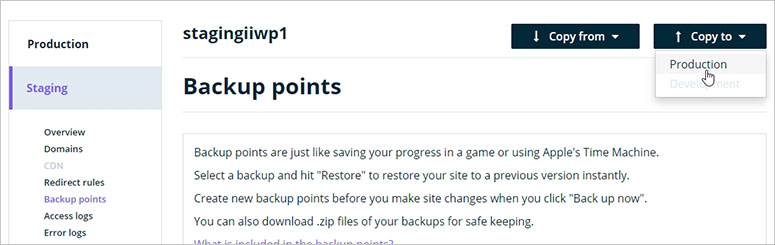
Acum, alegeți punctul de backup pe care l-ați adăugat la configurarea mediului de staging și faceți clic pe butonul Previzualizare Copiere.
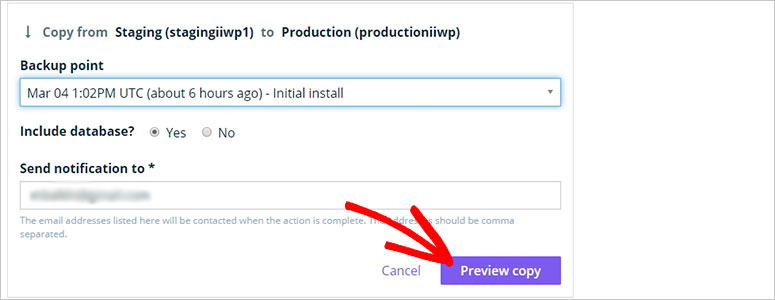
Se va deschide o fereastră pop-up unde trebuie să confirmați că doriți să mutați site-ul dvs. de testare pe site-ul live. Faceți clic pe butonul Copy Environment pentru a continua.
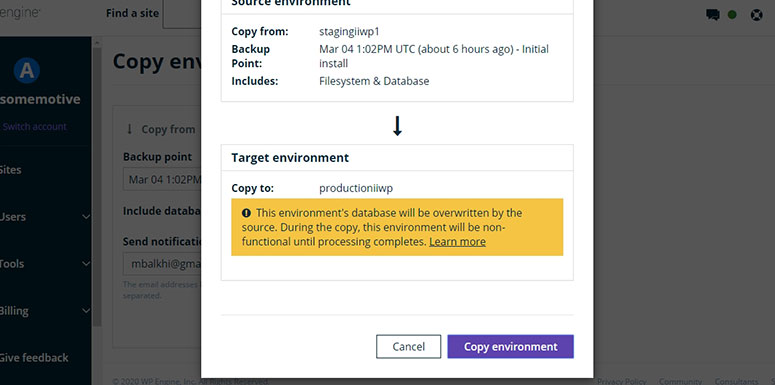
Veți primi o notificare pe adresa dvs. de e-mail atunci când procesul de migrare este finalizat.
Cum să construiți un site de staging pe SiteGround
SiteGround este o companie lider de găzduire web pe piață, care oferă, de asemenea, o configurare a site-ului de staging cu 1 clic cu planurile lor premium: GrowBig și GoGeek.
Dacă v-ați abonat la SiteGround cu oricare dintre aceste planuri de găzduire, atunci este ușor să configurați un site de staging pentru dvs.
Începeți prin a vă conecta la contul dvs. SiteGround și faceți clic pe butonul Site Tools. De acolo, trebuie să vizitați WordPress » Staging din meniul din stânga.
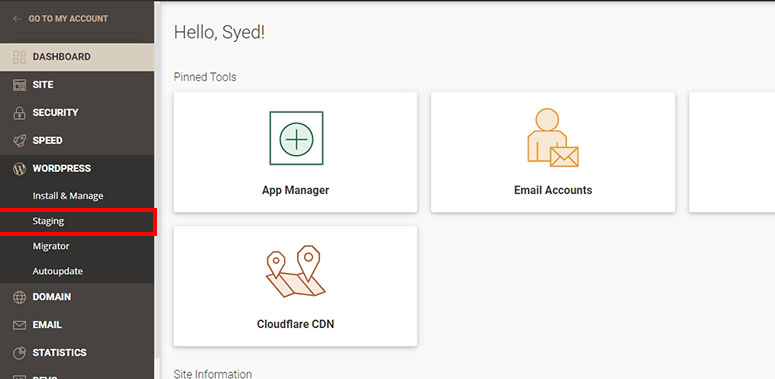
Apoi, introduceți numele site-ului dvs. de staging și faceți clic pe butonul Creare.
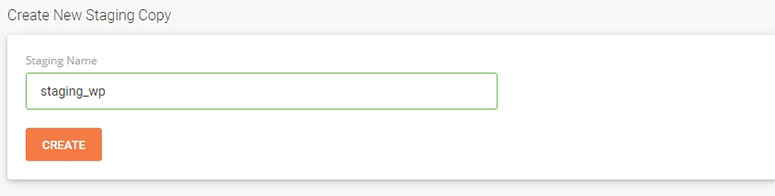
În câteva secunde, veți vedea un mesaj de succes și site-ul dvs. de staging va fi gata. Puteți derula în jos la secțiunea Gestionare Copii Staging și faceți clic pe pictograma săgeată pentru a vă conecta la zona de administrare WordPress a site-ului dvs. de staging.
Acesta este! Ați creat cu succes un site de staging. Sunteți gata să începeți implementarea de noi funcționalități și testarea erorilor.
Migrați-vă site-ul de staging pe site-ul live pe SiteGround
Când ați terminat de făcut modificări în mediul de staging, puteți continua și migra site-ul dvs. de staging pe site-ul live.
Pentru a face acest lucru, accesați WordPress » Staging în tabloul de bord Site Tools al SiteGround. Apoi, derulați în jos până când găsiți secțiunea Manage Staging Copies.
Găsiți copia de staging pe care ați creat-o în pasul anterior și faceți clic pe cele 3 puncte verticale de lângă ea. Acum, faceți clic pe opțiunea Full Deploy.
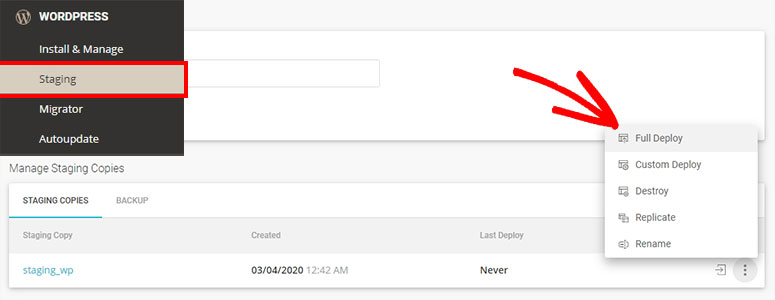
Acum va trebui să confirmați implementarea. Apoi faceți clic pe butonul Confirm pentru a continua.
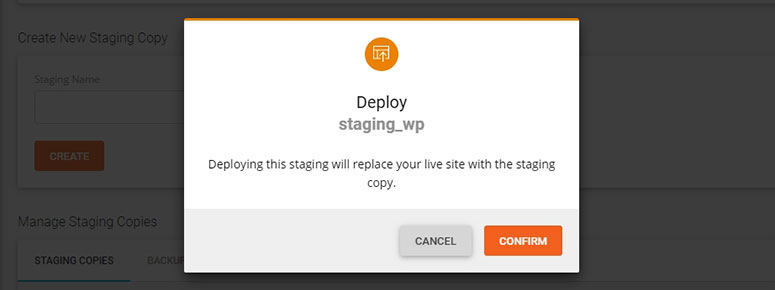
Trebuie să așteptați câteva minute pentru ca procesul să se finalizeze, apoi veți vedea un mesaj de succes.
Sperăm că acest articol v-a ajutat să învățați cum să configurați un site de staging WordPress. În continuare, răspundem la câteva întrebări frecvente.
Întrebări frecvente: Cum să configurați un site de staging WordPress
Sunt un site de staging și un site de dezvoltare același lucru?
Un site de staging este, în esență, o clonă a site-ului dvs. live unde puteți testa modificări, actualizări sau funcționalități noi înainte de a le implementa pe site-ul live. Este o măsură de siguranță împotriva potențialelor erori sau probleme care ar putea perturba site-ul dvs. live. Un site de dezvoltare este utilizat în principal de dezvoltatori pentru codare și crearea de funcționalități sau caracteristici complet noi. Este locul unde se desfășoară munca inițială înainte ca aceasta să fie gata pentru testare pe site-ul de staging.
Ce este mai bine, staging local sau staging pe un site live?
Când faceți staging pe un site live, replicați mediul și condițiile reale ale serverului, făcând mai probabilă descoperirea oricăror probleme sau conflicte legate de server care ar putea apărea atunci când modificările devin live. Staging-ul local, deși util pentru unele teste, s-ar putea să nu detecteze toate problemele potențiale care ar putea apărea în mediul live.
Care este diferența dintre UAT și un mediu de staging?
Mediul de staging este locul unde modificările și actualizările sunt testate amănunțit de echipa de dezvoltare înainte de a fi implementate pe site-ul live. Este în principal o fază de testare internă pentru a detecta și rezolva problemele. UAT, pe de altă parte, este faza de Testare de Acceptanță a Utilizatorului, unde utilizatori reali sau părți interesate evaluează site-ul de staging pentru utilizabilitate și funcționalitate. UAT asigură că site-ul îndeplinește așteptările și cerințele utilizatorilor finali înainte de a deveni live. Pluginul Duplicator poate fi de neprețuit pentru configurarea și gestionarea mediilor de staging și UAT.
Sunt QA și staging același lucru?
Staging este o fază în care modificările sau actualizările sunt testate riguros într-un mediu care oglindește site-ul live, cu scopul de a identifica și remedia orice probleme sau bug-uri. QA, pe de altă parte, este un proces mai larg care acoperă diverse faze de testare, inclusiv staging. QA include activități precum testarea funcțională, testarea de regresie, testarea performanței și multe altele pentru a asigura calitatea și fiabilitatea generală a site-ului web. Staging este parte a procesului QA. Se concentrează pe aspectele tehnice ale testării modificărilor înainte ca acestea să fie acceptate pentru testare QA mai largă. Pluginul Duplicator poate fi un instrument valoros pentru crearea de medii de staging stabile și sigure, contribuind la un proces QA excelent.
Un backup poate fi folosit ca alternativă la un site de staging?
Un backup poate fi considerat o alternativă parțială la un site de testare în anumite scenarii. Backup-urile surprind o imagine a site-ului dvs. live la un moment dat specific, permițându-vă să îl restaurați dacă ceva nu merge bine în timpul modificărilor. Cu toate acestea, backup-urile nu au capacitățile de testare interactivă ale unui site de testare. Site-urile de testare oferă un mediu controlat pentru testarea și rafinarea activă a modificărilor fără a afecta site-ul dvs. live. În timp ce backup-urile oferă o plasă de siguranță, site-urile de testare sunt preferabile pentru testare și dezvoltare cuprinzătoare. Ele vă permit să faceți, să evaluați și să perfecționați modificările înainte de a le aplica pe site-ul live.
Sperăm că v-a plăcut să aflați mai multe despre cum să creați un site de testare. Iată 8+ cei mai buni constructori de pagini și constructori de teme WordPress pentru a vă îmbunătăți experiența WordPress.
În plus, iată câteva resurse suplimentare pe care credem că vă vor fi benefice.
- Cele mai bune 9 pluginuri de staging pentru site-ul dvs. WordPress (Comparativ)
- Cum să creezi un site de test WordPress? (3 moduri ușoare)
- Duplicator Vs. UpdraftPlus Vs. BackupBuddy – Care este mai bun?
Primele două articole vă vor învăța mai multe despre testarea și site-urile de testare. În timp ce ultimul articol vă va ajuta să comparați caracteristicile specifice de backup de la unele dintre cele mai bune plugin-uri de backup de astăzi.

Comentarii Lasă un răspuns