Luna trecută, o clientă m-a sunat în panică.
Magazinul ei online pe care am ajutat să-l construiesc se încărca atât de greu încât clienții își abandonau coșurile înainte de finalizarea comenzii. Am rulat un test rapid – 12 secunde pe mobil. Asta înseamnă sinucidere comercială în 2026.
În decurs de două ore, urmând o listă simplă de optimizare, am redus timpul de încărcare al site-ului ei la 2,1 secunde. Ca urmare, vânzările ei au crescut semnificativ după 2 săptămâni.
Vedeți, performanța WordPress nu este rachetomagie.
Majoritatea site-urilor sunt lente din cauza câtorva probleme ușor de rezolvat. Aceste probleme includ găzduire slabă, teme greoaie, imagini neoptimizate și lipsa cache-ului.
Acum, când rezolvi aceste probleme sistematic? Și site-ul tău se transformă.
Această listă de verificare a vitezei și performanței WordPress te ghidează prin fiecare optimizare care contează cu adevărat.
Vom începe cu victoriile rapide care necesită minute pentru implementare. Apoi vom trece la tehnici avansate pentru acele câștiguri suplimentare de viteză.
Ce vei realiza:
- Timpi de încărcare sub 3 secunde la nivel global
- Core Web Vitals în zona verde
- Clasamente mai bune în motoarele de căutare și experiență utilizator îmbunătățită
- Conversii mai mari și rate de respingere mai mici
Înțelegerea performanței WordPress vs. viteză
Majoritatea oamenilor cred că optimizarea WordPress se referă doar la cât de repede se încarcă paginile. Dar performanța este mai mult decât atât.
Permite-mi să explic. Viteza WordPress se referă la cât de repede se încarcă paginile tale pentru vizitatori, în timp ce Performanța WordPress este experiența completă a utilizatorului, incluzând viteza, responsivitatea și stabilitatea.
Benchmark-uri de performanță 2026
Site-ul tău WordPress ar trebui să atingă aceste ținte:
- Largest Contentful Paint (LCP): Sub 2,5 secunde – Cât timp durează încărcarea conținutului principal
- Interaction to Next Paint (INP): Sub 200 ms – Cât de repede răspunde site-ul tău atunci când utilizatorii fac clic pe butoane
- Schimbare cumulativă a aspectului (CLS): Sub 0,1 – Previne săriturile enervante ale paginii în timpul încărcării
- Scor general PageSpeed: 85+ mobil, 90+ desktop – Evaluarea Google a vitezei site-ului dvs.
- Timp de încărcare: Sub 3 secunde la nivel global – Timpul total necesar pentru ca pagina dvs. să se încarce complet oriunde
Înțelegerea elementelor de bază (5 minute)
Înainte de a începe optimizarea site-ului dvs. WordPress cu această listă de verificare, să înțelegem ce anume corectăm. Acest lucru durează doar 5 minute, dar vă împiedică să vă simțiți pierdut în timpul procesului.
Amintește-ți, optimizarea vitezei poate părea copleșitoare atunci când nu știi de ce faci fiecare pas. Dar odată ce înțelegi elementele de bază, totul se așază la locul lui.
Pentru a face mai ușor de urmărit, am inclus și motivul corecțiilor în lista de verificare. Astfel, puteți urmări totul într-un mod mai eficient.
De asemenea, puteți utiliza cuprinsul de mai jos pentru a parcurge rapid lista de verificare și a sări la secțiunea pe care doriți să o citiți.
- De ce viteza site-ului contează pentru afacerea dvs.
- Cum să-ți verifici viteza curentă
- Ce cauzează încetinirea site-urilor WordPress
- Foundation Fixes (10 minutes)
- Instant Speed Boosters (10 minutes)
- Image Optimization (5 minutes)
- Database & Plugin Cleanup (3 minutes)
- Advanced Quick Wins (7 minutes)
- Celebrate Your Speed Improvements
- Greșeli comune de evitat în timpul optimizării performanței (Listă rapidă de verificare)
- Întrebări frecvente: Listă de verificare pentru optimizarea vitezei și performanței WordPress
- Verdict final: Ar trebui să-mi optimizez site-ul WordPress?
Să începem!
De ce viteza site-ului contează pentru afacerea dvs.
Iată adevărul despre site-urile lente pe care majoritatea începătorilor nu îl realizează:
☐ Înțelege că 1 secundă de întârziere = 7% mai puține vânzări
Aceasta nu este doar o statistică aleatorie. Amazon a descoperit că pierde 1,6 miliarde de dolari anual pentru fiecare secundă de întârziere. Pentru afacerea ta, asta înseamnă bani reali pierduți.
Se întâmplă deoarece atunci când oamenii dau clic pe site-ul dvs., se așteaptă la rezultate instantanee. Dacă pagina dvs. durează 4-5 secunde pentru a se încărca, ei presupun că ceva este defect.
Și exact așa, apasă butonul înapoi și cumpără de la concurentul dvs. în schimb.
Chiar dacă nu vinzi produse direct, site-urile lente te afectează. Mai puțini oameni îți citesc conținutul, se abonează la newsletter-ul tău sau te contactează pentru servicii.
☐ Știți că Google clasează mai sus site-urile mai rapide
După cum știi, treaba Google este să arate oamenilor cele mai bune rezultate. Din 2010, au inclus viteza site-ului ca factor de clasare. Apoi, în 2021, au făcut-o și mai importantă cu Core Web Vitals.
Gândiți-vă din perspectiva Google.
Dacă două site-uri au conținut similar, dar unul se încarcă în 2 secunde, iar altul durează 8 secunde, care oferă o experiență mai bună utilizatorului? Google recompensează site-ul mai rapid cu clasări mai înalte.
Acest lucru înseamnă că site-urile mai rapide obțin mai mult trafic organic. Mai mult trafic înseamnă mai mulți clienți. Mai mulți clienți înseamnă mai multe venituri. Este o reacție în lanț simplă care începe cu viteza.
Utilizatorii de mobil sunt și mai puțin răbdători decât utilizatorii de desktop. Ei sunt adesea în mișcare, folosesc conexiuni celulare mai lente și încearcă să găsească informații rapid.
Când site-ul dvs. durează o veșnicie să se încarce pe mobil, pierdeți mai mult de jumătate din vizitatorii potențiali de pe mobil. Deoarece traficul de pe mobil reprezintă peste 50% din tot traficul web, aceasta este o problemă uriașă.
În plus, utilizatorii de mobil sunt adesea gata să cumpere, căutările lor având adesea intenție locală. Ei caută „pizza lângă mine” sau „instalator urgențe” atunci când au nevoie de ceva chiar acum.
Dacă site-ul dvs. nu se încarcă rapid, ei vor suna concurența în schimb.
Cum să-ți verifici viteza curentă
Înainte de a repara ceva, să vedem exact cât de rapid este site-ul dvs. chiar acum. Acest lucru ne oferă o bază de referință pentru a măsura îmbunătățirile.
☐ Testați-vă site-ul cu Instrumentul gratuit de performanță IsItWP
IsItWP.com este unul dintre cele mai vechi resurse WordPress. Ca urmare, am adunat ani de feedback și experiență pentru a construi cel mai bun verificator de viteză pentru site-uri WordPress.
În plus, acest instrument este conceput special pentru începătorii WordPress ca tine.
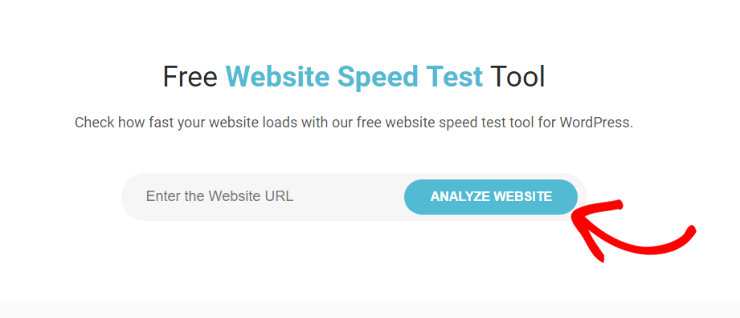
Așa că vizitează testul nostru gratuit de viteză a site-ului web și introdu URL-ul site-ului tău.
De ce să folosești acest instrument de performanță WordPress?
Spre deosebire de alte instrumente de testare a vitezei care afișează date tehnice confuze, IsItWP explică rezultatele în limba engleză simplă.
Vei vedea timpul de încărcare, ce încetinește site-ul tău și sugestii specifice pentru site-ul tău WordPress.
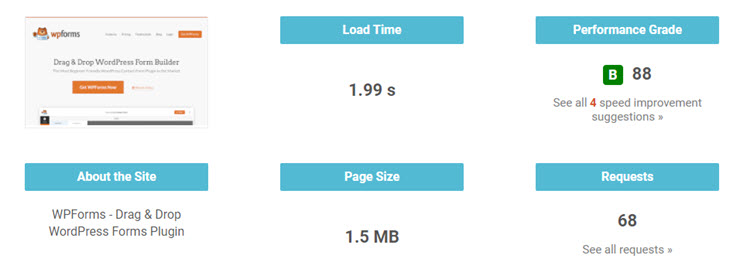
Instrumentul testează din mai multe locații din întreaga lume. Acest lucru este important, deoarece site-ul tău s-ar putea încărca rapid pentru tine, dacă ești geografic aproape de serverul tău, dar lent pentru vizitatorii din alte țări.
☐ Alternativă: Folosește Google PageSpeed Insights (gratuit)
Poți verifica performanța atât pe desktop, cât și pe mobil cu PageSpeed.Web.Dev, instrumentul oficial de viteză de la Google. Din nou, tot ce trebuie să faci este să introduci URL-ul site-ului tău.
PageSpeed Insights îți arată exact ce vede Google atunci când clasifică site-ul tău. Îți oferă un scor de la 0 la 100 și îți spune probleme specifice de rezolvat.
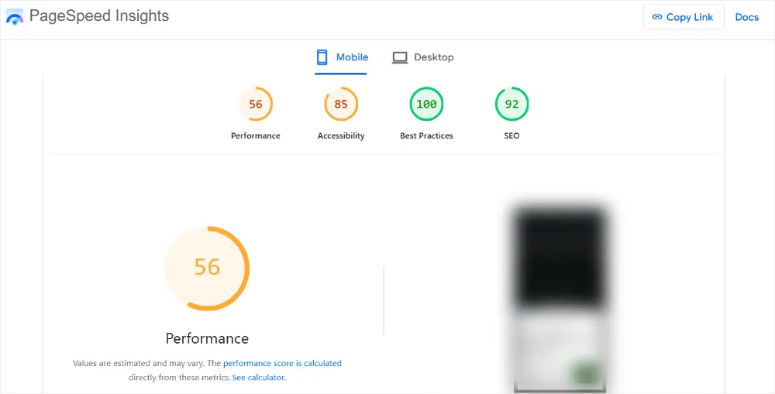
Nu te panica dacă scorul tău este scăzut. Majoritatea site-urilor WordPress încep între 30-60 de puncte înainte de optimizare. După ce urmezi această listă de verificare, ar trebui să vezi scoruri peste 85.
☐ Notează-ți scorul curent
Fă o captură de ecran sau notează aceste numere:
- Timpul de încărcare (în secunde)
- Scorul PageSpeed (mobil și desktop)
- Starea Core Web Vitals (dacă este afișată)
Este important să documentezi acest lucru, deoarece în 35 de minute vei dori să sărbătorești îmbunătățirile tale.
Ce cauzează încetinirea site-urilor WordPress
Înțelegerea motivului pentru care site-urile WordPress devin lente te ajută să previi problemele în viitor. Iată principalii vinovați:
☐ Găzduire partajată ieftină cu servere supraîncărcate
Serverul tău de găzduire web este ca fundația unei case. Deci, dacă fundația este slabă, nimic altceva nu contează.
Companiile de hosting ieftine (1-3 USD/lună) pot fi grozave pentru site-uri mici, dar adesea își supraaglomerează serverele, ducând la performanțe mai lente.
Imaginează-ți 500 de site-uri web încercând să folosească același computer odată. Totul încetinește.
Furnizorii buni de găzduire investesc în unități SSD rapide, multă memorie RAM și mai puține site-uri per server. Acest lucru costă mai mult, dar diferența de viteză este dramatică.
☐ Teme supraîncărcate, pline de funcționalități inutile
Multe teme WordPress încearcă să fie totul pentru toată lumea. Ele includ page buildere, slidere, formulare de contact, widgeturi pentru rețele sociale și zeci de alte funcționalități pe care nu le vei folosi niciodată.
Este ca și cum ai cumpăra un briceag elvețian când ai nevoie doar de o șurubelniță.
☐ Imagini mari, neoptimizate, care încetinesc fiecare pagină
Aceasta este cea mai comună greșeală a începătorilor. Faci o fotografie cu telefonul tău, care poate fi de aproximativ 8 MB, și o încarci direct pe WordPress. Dar majoritatea imaginilor de pe site-uri web trebuie să aibă doar 100-300 KB.
☐ Prea multe plugin-uri sau cele prost codate
Fiecare plugin adaugă cod suplimentar pe care site-ul tău trebuie să-l încarce. Este ca și cum ai căra 20 de rucsacuri în loc de unul - te vei mișca mult mai încet.
Mulți începători instalează plugin-uri pentru fiecare mică funcționalitate pe care și-o doresc. Înainte să-ți dai seama, ai peste 50 de plugin-uri care rulează simultan.
Partea cea mai rea? La fel ca temele supraîncărcate, unele plugin-uri încarcă codul lor pe fiecare pagină, chiar și acolo unde nu sunt necesare.
Un plugin pentru formularul de contact ar putea încărca CSS-ul și JavaScript-ul său pe postările tale de blog unde nu există niciun formular de contact.
☐ Versiuni PHP învechite (orice înainte de 8.0)
PHP este limbajul de programare care stă la baza WordPress. Este ca motorul mașinii tale – motoarele mai noi funcționează mult mai eficient.
Acum, PHP 8.3 rulează cu aproximativ 50% mai rapid decât PHP 7.4. Dacă încă folosești PHP 5.6 sau o versiune mai veche, pierzi îmbunătățiri masive de viteză.
Dar, multe companii de hosting folosesc implicit versiuni mai vechi de PHP deoarece sunt mai „stabile”. Dar stabil nu înseamnă rapid. Este ca și cum ai alege un cal în locul unei mașini pentru că caii sunt mai „de încredere”.
Vestea bună? Actualizarea PHP durează de obicei un clic în panoul de control al hostingului tău. În plus, majoritatea temelor și pluginurilor WordPress moderne funcționează perfect cu PHP 8.0+.
☐ Nicio configurare de caching
Fără caching, site-ul tău reconstruiește fiecare pagină de la zero pentru fiecare vizitator.
Imaginează-ți un restaurant în care bucătarul aruncă toate ingredientele după fiecare comandă și trebuie să refacă stocul întregii bucătării înainte de a găti următoarea masă.
WordPress generează dinamic pagini extrăgând date din baza ta de date, procesând codul PHP și asamblând totul. Acest proces durează.
Iată ce se întâmplă fără caching:
- Vizitatorul solicită pagina principală
- WordPress interoghează baza de date pentru postări
- PHP procesează tot codul
- WordPress asamblează HTML-ul final
- Pagina se încarcă (după 2-8 secunde)
Cu caching, același proces are loc o singură dată. Apoi WordPress salvează pagina finalizată și o servește instantaneu vizitatorilor viitori.
☐ Baloane de bază de date din ani de gunoi acumulat
Baza de date WordPress este ca un fișier. În timp, se umple cu gunoi de care nu mai ai nevoie.
Acest gunoi include:
- Comentarii spam (uneori mii dintre ele)
- Revizii vechi ale postărilor (WordPress salvează fiecare ciornă)
- Date temporare expirate
- Setări de la plugin-uri șterse
- Metadate orfane fără scop
O bază de date curată poate fi cu 10-50% mai mică și răspunde mult mai rapid la interogări. Diferența devine dramatică pe site-urile aglomerate cu mult conținut.
După cum ați văzut, am parcurs doar elementele de bază. Iată resurse suplimentare pentru a vă ajuta să înțelegeți mai bine WordPress.
Acum că înțelegeți ce face ca site-urile WordPress să fie lente, să începem să rezolvăm aceste probleme una câte una. Următoarea secțiune acoperă remediile fundamentale care vă oferă cele mai mari îmbunătățiri de viteză.
Remediile fundamentale (10 minute)
Acestea sunt schimbările cu impact mare care vă pregătesc pentru succes. Gândiți-vă la asta ca la repararea fundației înainte de a decora casa.
Remediile fundamentale pot părea de bază, dar ele sunt cele unde veți vedea cele mai dramatice îmbunătățiri. Ele vă ajută, de asemenea, să rezolvați problemele primare, pe care le-am discutat mai sus, care încetinesc site-ul dvs.
☐ Alege o găzduire mai bună (dacă este necesar)
Acum, găzduirea este o zonă sensibilă la care trebuie să acordați o atenție deosebită.
Deși multe servicii de găzduire ieftine pot duce la performanțe mai lente, veți fi surprinși de unele servicii la prețuri avantajoase care depășesc pe cele premium.
Așa că, înainte de a face o schimbare, ia în considerare să parcurgi articolul meu de comparație a serviciilor de hosting pentru mai multe detalii.
Acum, dacă observați probleme cu găzduirea dvs. sau dacă durează mai mult de 5 secunde pentru a încărca tabloul de bord de administrare WordPress, atunci, în acest caz, vă recomand să faceți un upgrade.
Iată câteva platforme excelente de găzduire pe care le sugerez.
Opțiune bugetară: Hostinger (2,99 USD/lună)
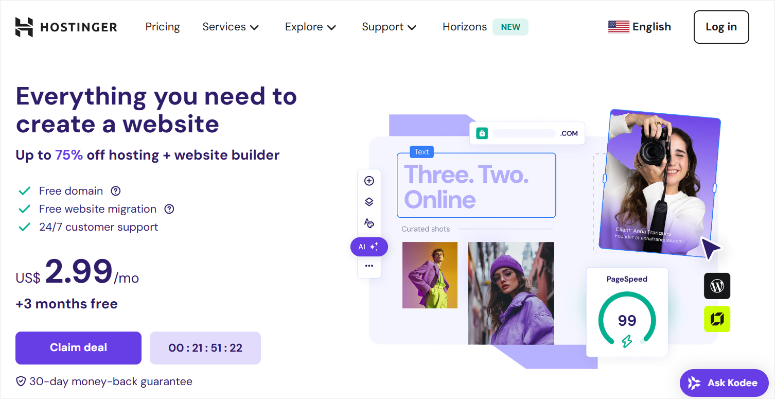
Hostinger oferă un raport calitate-preț excelent pentru începătorii care doresc performanță fără a cheltui o avere.
Ei folosesc servere LiteSpeed moderne în locul tehnologiei Apache mai vechi, care gestionează mult mai bine vârfurile de trafic și include caching integrat.
În plus, Hostinger vine cu instrumente specifice WordPress care îți optimizează automat site-ul în timpul instalării, astfel încât să beneficiezi de viteză încă de la început.
- Include certificat SSL gratuit și caching LiteSpeed
- Instrumente de optimizare WordPress integrate
- Bun pentru bloguri personale și site-uri de afaceri mici
- Timp mediu de încărcare excelent
Consultați recenzia mea despre Hostinger pentru mai multe detalii.
Recomandat: Bluehost (1,99 USD/lună cu cuponul IsItWP)

Bluehost este perfect pentru începătorii WordPress, deoarece tabloul său de bord este conceput pentru persoanele care nu au gestionat niciodată un site web înainte.
Când sunați la suport, ei înțeleg problemele specifice WordPress și vă pot ajuta cu optimizarea vitezei.
În plus, serverele lor sunt optimizate special pentru WordPress, ceea ce înseamnă o performanță mai bună din start, comparativ cu găzduirea generică.
- WordPress.org îi recomandă oficial
- Instalare WordPress cu un singur clic și optimizare
- Suport 24/7 special antrenat pentru începătorii în WordPress
- Timp mediu de încărcare excelent
Consultați cea mai recentă recenzie Bluehost aici. În plus, iată un articol comparativ despre Bluehost și Hostinger, două dintre alegerile mele din această postare, pentru a vedea cum se compară.
Puteți consulta, de asemenea, pagina noastră de cupoane Bluehost pentru cele mai bune oferte pentru a începe.
Cel mai bun performanță: SiteGround (3,99 USD/lună)
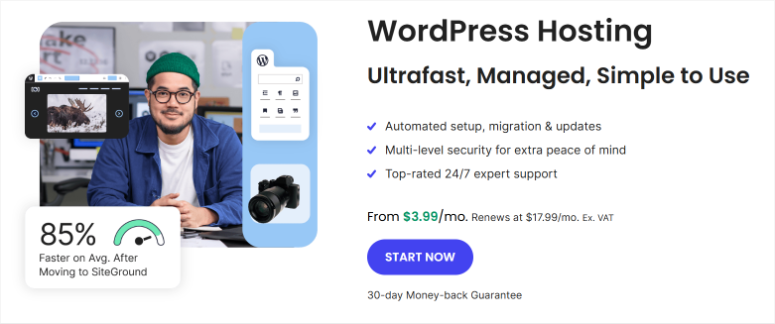
SiteGround oferă cea mai rapidă performanță, deoarece utilizează servere Google Cloud – aceeași infrastructură care alimentează Google Search.
Tehnologia lor SuperCacher funcționează mai bine decât majoritatea plugin-urilor de caching și optimizează automat instalarea dvs. WordPress pentru viteză maximă.
Dacă performanța este prioritatea dvs. principală, aceasta este cea mai bună alegere.
- Cele mai rapide timpi de încărcare în testele mele
- Tehnologie SuperCacher integrată
- Infrastructura Google Cloud
- Cel mai bun pentru afaceri în creștere sau oricine prioritizează viteza
Consultați recenzia mea actualizată despre SiteGround aici.
Puteți consulta, de asemenea, pagina noastră de cupoane SiteGround pentru cele mai bune oferte pentru a începe.
Acum, dacă căutați mai multe opțiuni excelente de găzduire, am câteva articole pe care le puteți consulta.
- Cele mai bune companii de găzduire dedicată
- Cele mai bune companii de găzduire pentru eCommerce
- Top 10 cele mai bune companii de găzduire pentru bloguri
- 7 cele mai bune companii de găzduire web conforme PCI
☐ Alege o temă rapidă
Tema ta este ca ținuta site-ului tău. Unele ținute sunt paltoane grele de iarnă cu multe buzunare și fermoare. Altele sunt tricouri ușoare.
Majoritatea utilizatorilor WordPress aleg teme bazându-se pe cum arată în demo-uri. Dar acele demo-uri frumoase ascund adesea probleme serioase de viteză.
Pentru a vă ajuta cu această problemă, iată alegerile mele de top de teme bazate pe performanța lor. În plus, am ales și teme care oferă o versiune gratuită, astfel încât să puteți testa performanța lor înainte de a lua o decizie.
aThemes Sydney – Rapid și prietenos pentru începători

Sydney combină designul profesional cu o optimizare impresionantă a vitezei, făcându-l perfect pentru site-urile de afaceri care trebuie să arate bine și să se încarce rapid.
Funcționalitățile de optimizare integrate înseamnă că nu aveți nevoie de pluginuri suplimentare pentru a obține performanțe excelente.
- Temă frumoasă pentru afaceri cu scor PageSpeed ridicat
- Folosește doar JavaScript nativ, fără jQuery
- Încărcare leneșă integrată și cod minificat
- Peste 100.000 de instalări active
Temă gratuită? Da
Preț: Începe de la 63 USD pe an.
Consultați recenzia mea despre Sydney aici.
SeedProd – Constructor de teme drag and drop

SeedProd oferă control vizual al constructorilor de pagini fără penalizările tipice de viteză.
Dacă aveți nevoie să creați layout-uri personalizate, dar nu doriți să sacrificați performanța, aceasta este cea mai bună opțiune pentru funcționalitatea drag-and-drop.
- Constructor de pagini drag-and-drop cu funcționalitate de temă
- Excelent pentru pagini de destinație și layout-uri personalizate
- Impact minim asupra performanței comparativ cu alți constructori
- Perfect dacă doriți control vizual asupra designului
Temă gratuită? Da
Preț: Începe de la 39,50 USD pe an.
Consultați recenzia mea detaliată despre SeedProd aici.
Astra – rapid și ușor de personalizat

Astra este perfectă pentru începători, deoarece este modulară, ceea ce înseamnă că încarci doar funcționalitățile pe care le folosești efectiv.
Doriți un slider? Activați modulul slider. Nu aveți nevoie de el? Nu va încetini site-ul dvs. Această abordare inteligentă înseamnă că site-ul dvs. rămâne rapid chiar și pe măsură ce adăugați funcționalități în timp.
- Dimensiune mică a paginii cu puține solicitări HTTP
- Funcționează cu orice constructor de pagini
- Peste 1 milion de instalări active
Temă gratuită? Da
Prețuri: Începe de la 69 USD pe an.
Consultați recenzia mea despre tema Astra aici.
Aceste recomandări de teme nu sunt pentru dvs.? Iată alte teme pe care le puteți consulta.
- Cele mai rapide teme WordPress pentru a vă accelera site-ul web
- Cele mai bune teme responsive WordPress pentru a crea un site pregătit pentru mobil
- Top 17 alegeri de teme gratuite pentru comerț electronic
- Clasific cele mai bune și mai populare teme WordPress
- Peste 20 de teme de afiliere din care am profitat
Schimbarea temei este simplă, dar necesită prudență.
Recomand întotdeauna să creați mai întâi o copie de rezervă completă a site-ului dvs. Puteți folosi Duplicator sau orice alt plugin de backup de top pe care îl aveți.
În afară de asta, mulți furnizori de găzduire oferă și opțiuni de backup dacă nu doriți să folosiți un plugin.
Odată terminat, accesați Aspect » Teme, faceți clic pe „Adăugați nou”. Dacă instalați o temă gratuită, căutați tema aleasă. Pentru temele pro, trebuie să le încărcați de pe PC-ul dvs. folosind butonul Încărcați.
Apoi, instalați-o și activați-o.
Dacă ceva pare greșit după activare, pur și simplu reveniți la Aspect » Teme și reactivați tema anterioară, sau restaurați din backup dacă este necesar.
Sfat pro: Majoritatea schimbărilor de temă decurg fără probleme, dar dacă aveți CSS personalizat sau stiluri specifice, s-ar putea să fie nevoie să le recreați cu noua temă.
Dacă întâmpinați probleme, consultați postarea mea despre cum să instalați o temă WordPress.
☐ Actualizează totul
Fiecare actualizare WordPress include îmbunătățiri de performanță.
Software-ul WordPress vechi este ca și cum ai conduce cu frâna de mână trasă. Actualizările elimină erorile care încetinesc lucrurile și repară vulnerabilitățile de securitate care vă pot compromite site-ul.
Permiteți-mi să explic în detaliu.
- Update All Plugins for Performance Gains: Old plugins slow down your website because they have bugs and problems that pile up over time.
- Când actualizați plugin-urile, remediați aceste probleme de viteză și adesea faceți site-ul dvs. cu 20-30% mai rapid.
- Nu săriți peste actualizări pentru că vă temeți că veți strica ceva – plugin-urile vechi cauzează de fapt mai multe probleme decât cele noi.
- Update Your Theme for Compatibility: Theme updates fix problems and make your website work better with the newest WordPress features.
- Teme actualizate rulează mai repede și ajută site-ul dvs. să se claseze mai bine pe Google. Multe actualizări de teme sunt făcute special pentru a îmbunătăți scorurile de viteză ale site-ului dvs.
- Enable Automatic Updates: Automatic updates keep your website fast and secure without you having to remember to do it.
- WordPress vă va trimite un e-mail atunci când au loc actualizări, astfel încât să știți întotdeauna ce s-a schimbat. Aceste actualizări automate sunt sigure și instalează doar modificări care au fost testate temeinic.
Dacă întâmpinați probleme, puteți folosi, de asemenea, unul dintre aceste pluginuri de actualizare automată pentru a vă ajuta.
Ce se întâmplă dacă ceva se strică după actualizare?
Majoritatea furnizorilor de hosting buni păstrează backup-uri automate. Dacă ceva nu merge bine, contactați echipa de suport a gazdei dvs. Aceștia vă pot restaura site-ul dintr-un backup în câteva minute.
Această muncă de bază durează 10 minute, dar vă oferă cele mai mari îmbunătățiri de viteză fără efort tehnic considerabil.
Să trecem acum la opțiuni de optimizare mai tehnice. Secțiunea următoare acoperă configurarea cache-ului, care este adesea cea mai mare creștere de viteză pe care o puteți obține.
Amplificatoare de viteză instantanee (10 minute)
Așa cum am menționat, fără cache, de fiecare dată când cineva vizitează site-ul dvs., WordPress trebuie să construiască pagina din nou.
Face acest lucru interogând baza de date, procesând codul PHP și asamblând totul. Cu cache, WordPress salvează o copie gata făcută a paginii dvs. și o servește instantaneu.
Rezultatul? Site-ul dvs. poate trece de la 8 secunde la 3 secunde doar prin configurarea corectă a cache-ului.
☐ Selectați un plugin de cache fiabil
Pluginurile de cache reduc sarcina pe serverul dvs. prin stocarea copiilor gata făcute ale paginilor dvs., astfel încât gazda dvs. să nu fie nevoită să lucreze atât de mult de fiecare dată când cineva vizitează.
Acest lucru înseamnă că site-ul dvs. poate gestiona mai mulți vizitatori fără a încetini și folosește mai puține resurse de găzduire. Aceste pluginuri creează copii ale paginilor dvs. care se încarcă rapid și sunt servite instantaneu vizitatorilor.
Iată opțiunile mele de pluginuri de cache de top pentru a ajuta la îmbunătățirea performanței WordPress.
WP Super Cache – Cea mai bună opțiune gratuită
WP Super Cache este complet gratuit, cu o simplă cache de pagini care funcționează imediat. Creează copii statice HTML ale paginilor dvs. și include compresie GZIP pentru a micșora fișierele.
Perfect pentru începători, deoarece este simplu – instalați-l, activați-l și site-ul dvs. devine mai rapid cu doar două clicuri.
Consultați recenzia mea despre WP Super Cache pentru mai multe detalii.
WP Rocket (Recomandat) – Cea mai bună opțiune premium de cache (59 USD/an)

WP Rocket oferă optimizare printr-un singur clic care combină cache-ul, compresia fișierelor, încărcarea leneșă și curățarea bazei de date într-un singur plugin.
În loc să instalați mai multe pluginuri, WP Rocket gestionează totul automat cu setări implicite inteligente care funcționează pentru 95% dintre site-urile web.
Acest plugin de cache merită fiecare bănuț, deoarece elimină necesitatea cunoștințelor tehnice, oferind în același timp optimizare la nivel profesional.
Consultați recenzia mea completă despre WP Rocket aici.
W3 Total Cache – Opțiune gratuită alternativă
W3 Total Cache are cache avansat cu cache de obiecte, optimizare a bazei de date și integrare CDN încorporată.
Oferă personalizare și control maxim, dar necesită mai multe cunoștințe tehnice pentru a fi configurat corect.
W3 Total Cache este cel mai bun pentru utilizatorii care se simt confortabil cu setările și doresc un control granular asupra configurației de caching.
Test rapid: Vizitați site-ul dvs. web și observați cât de repede se încarcă paginile. Apoi încercați să vizitați pagini diferite – toate ar trebui să se încarce rapid acum.
Notă: Instalați un singur plugin de caching la un moment dat. Rețineți, utilizarea mai multor pluginuri de caching va intra în conflict între ele și, de fapt, va face site-ul dvs. mai lent sau îl va defecta complet.
Dar puteți combina în siguranță orice plugin de caching cu Cloudflare, deoarece acest CDN gratuit funcționează la un nivel diferit.
Acesta funcționează înainte ca cererile să ajungă la serverul dvs., în timp ce pluginul dvs. de caching WordPress funcționează pe fișierele efective ale site-ului dvs. web.
Acest lucru ne aduce la următorul element din lista noastră de verificare, configurarea Cloudflare.
☐ Configurează CDN gratuit cu Cloudflare
Un CDN (Content Delivery Network) vă permite să aveți copii ale site-ului dvs. web stocate în întreaga lume.
Permiteți-mi să explic cum funcționează Cloudflare.

Acest CDN gratuit acționează ca un intermediar între site-ul dvs. web și vizitatori, stocând copii ale site-ului dvs. pe servere din întreaga lume.
Când cineva vizitează site-ul dvs., primește conținutul de pe cel mai apropiat server, în loc de serverul dvs. de găzduire, ceea ce face ca totul să se încarce mult mai repede.
Deci, când cineva din Australia vizitează site-ul dvs., îl primește de pe un server din Australia sau de pe unul care este cel mai apropiat de el, mai degrabă decât de pe serverul dvs. principal din SUA.
Planul gratuit este adesea suficient pentru majoritatea site-urilor WordPress.
Include compresie automată a fișierelor, optimizare a imaginilor și minificare a codului care se întâmplă fără ca dvs. să faceți nimic.
Cloudflare, de asemenea, blochează traficul malițios înainte ca acesta să ajungă la serverul dvs., reducând sarcina pe găzduirea dvs. Rețeaua lor globală se întinde pe peste 200 de orașe, astfel încât vizitatorii de oriunde beneficiază de timpi de încărcare rapizi.
Ce rezultate ar trebui să vă așteptați după configurarea Cloudflare?
Site-ul dvs. ar trebui să se încarce cu 20-40% mai rapid pentru vizitatorii din întreaga lume, vizitatorii internaționali înregistrând cele mai mari îmbunătățiri.
Veți primi, de asemenea, protecție de bază securitate și analize detaliate despre performanța site-ului dvs.
Consultați această postare pentru a vedea o analiză completă despre cum să configurați Cloudflare.
Cloudflare nu este singurul CDN existent. Dacă sunteți în căutarea mai multor opțiuni, consultați lista mea cu cele mai bune CDN-uri WordPress.
Pe lângă acestea, puteți, de asemenea, compara Sucuri vs. SiteLock vs. CloudFlare pentru a vedea care este cel mai bun pentru dvs.
☐ Activează compresia GZIP
Compresia GZIP este ca și cum ați sigila în vid fișierele site-ului dvs. web, făcând totul mai mic fără a pierde din calitate.
Acesta comprimă fișierele dvs. HTML, CSS și JavaScript înainte de a le trimite către browserele vizitatorilor, apoi le decomprimă instantaneu.
Lucrul bun este că majoritatea plugin-urilor de caching și furnizorii moderni de hosting activează GZIP automat. Deci, puteți folosi unul dintre plugin-urile de caching pe care le-am discutat mai sus.
După configurarea caching-ului și a CDN-ului, site-ul dvs. ar trebui să se simtă dramatic mai rapid. Majoritatea site-urilor văd o îmbunătățire majoră a timpilor de încărcare doar din aceste trei optimizări.
Secțiunea următoare acoperă optimizarea imaginilor, care este adesea al doilea cel mai mare ucigaș de viteză după un caching slab.
Optimizarea imaginilor (5 minute)
Ca expert WordPress cu 10 ani de experiență, vă pot spune că majoritatea site-urilor WordPress sunt lente din cauza imaginilor, nu a problemelor de cod sau de hosting.
Când încărcați o fotografie direct de pe telefon în WordPress, adăugați adesea fișiere de 5-8 MB pe paginile dvs. Este ca și cum ați forța fiecare vizitator să descarce un filmuleț mic doar pentru a vedea o singură imagine.
Dar iată vestea bună: Puteți reduce dimensiunea fișierelor imaginilor cu 70-90% fără nicio pierdere vizibilă de calitate. Fotografiile dvs. vor arăta exact la fel, dar se vor încărca infinit mai repede.
☐ Folosește un plugin de optimizare a imaginilor
Pluginurile de optimizare a imaginilor fac automat fotografiile mai mici fără a reduce calitatea.
Acestea funcționează prin eliminarea datelor suplimentare din fișierele imagine și prin utilizarea unei compresii inteligente care menține imaginile arătând bine, făcându-le să se încarce mult mai repede pe site-ul dvs.
Iată câteva instrumente de compresie a imaginilor pe care le folosesc.
Smush (Gratuit):
Smush face imaginile cu 40-60% mai mici automat și include încărcare leneșă, astfel încât acestea se încarcă doar atunci când oamenii derulează spre ele.
Funcționează pe toate imaginile pe care le-ați încărcat deja, cu o limită de 1MB per imagine în versiunea gratuită. Excelent pentru începători, deoarece funcționează de la sine odată ce îl instalați.
ShortPixel (Recomandat):
Începând cu 9,99 USD pe lună, ShortPixel face imaginile cu 70-90% mai mici, păstrându-le aspectul excelent. Modifică automat imaginile în format WebP, ceea ce face fișierele cu 25% mai mici decât fotografiile JPEG obișnuite.
Fără limite de dimensiune și poate optimiza toate imaginile existente dintr-o dată.
TinyPNG (Buget):
Acesta este un plugin de compresie de calitate profesională pe care îl folosesc site-urile mari din întreaga lume. TinyPNG este perfect dacă nu încărcați multe imagini noi în fiecare lună, deoarece primiți 100 de compresii gratuite.
Aceasta este încă suficientă pentru majoritatea site-urilor web.
De ce contează formatele moderne de imagine
WebP și AVIF sunt tipuri de imagini mai noi, care sunt mult mai mici decât fișierele JPEG și PNG vechi. De fapt, sunt uneori cu 50% mai mici, cu aceeași calitate.
Majoritatea browserelor moderne pot afișa aceste formate, iar pluginurile afișează automat formatul corect pentru browserul fiecărui vizitator.
Aceasta înseamnă o încărcare mai rapidă pentru majoritatea oamenilor, păstrând în același timp compatibilitatea cu browserele mai vechi.
Deci, înainte de a decide, amintiți-vă că ShortPixel include conversia WebP automat, în timp ce Smush și TinyPNG se concentrează pe compresia tradițională.
☐ Configurează încărcarea leneșă (lazy loading)
Încărcarea leneșă (lazy loading) înseamnă că imaginile sunt descărcate doar atunci când vizitatorii derulează în jos pentru a le vedea, în loc să se încarce toate imaginile la deschiderea paginii.
Acest lucru economisește lățimea de bandă și face ca site-ul dvs. să se încarce mult mai repede, în special pe dispozitivele mobile.
Dacă cineva citește doar primul paragraf al postării dvs. de pe blog, nu pierde timp descărcând imagini din partea de jos a paginii.
WordPress are încărcare leneșă încorporată încă de la versiunea 5.5, deci imaginile dvs. se încarcă deja în acest mod dacă folosiți o versiune recentă.
Deși încărcarea leneșă încorporată în WordPress funcționează bine pentru imaginile de bază, pluginurile specializate oferă funcții mai avansate și o optimizare mai bună a performanței.
Având în vedere acest lucru, puteți utiliza WP Rocket, care include încărcare leneșă avansată pentru videoclipuri și iframes cu excluderi inteligente pentru imaginile de deasupra pliului.
Pe lângă acestea, Smush oferă încărcare leneșă integrată cu optimizarea imaginilor. În timp ce a3 Lazy Load oferă încărcare leneșă ușoară cu suport pentru videoclipuri YouTube și efecte de încărcare personalizate.
Testați încărcarea leneșă:
Deschideți o pagină lungă de pe site-ul dvs. și derulați încet. Ar trebui să vedeți imaginile încărcându-se chiar înainte de a intra în vizor. Dacă imaginile se încarcă prea târziu, provocând deplasări ale aspectului, ajustați setările de decalaj (offset) din pluginul dvs.
Pentru și mai multe opțiuni, consultați postarea mea despre cele mai bune plugin-uri de încărcare leneșă pentru WordPress.
☐ Optimizează imaginile în timpul încărcării
Prevenirea supraîncărcării imaginilor este mai bună decât remedierea ei mai târziu.
WordPress poate redimensiona automat imaginile mari atunci când le încărcați, creând versiuni mai mici pentru diferite utilizări pe site-ul dvs.
Ca urmare, acest lucru împiedică fotografiile masive de 5MB să încetinească paginile dvs. atunci când aveți nevoie doar de o miniatură de 300px.
Dar pentru a vă asigura că nu suprasolicitați site-ul WordPress, ar trebui să alegeți formatul de imagine potrivit pentru fiecare utilizare.
- JPEG pentru fotografii
- PNG pentru grafică cu transparență
- SVG pentru pictograme simple care trebuie să scaleze perfect
În afară de asta, nu uitați să configurați optimizarea automată. Acest lucru vă scutește de a repara manual imaginile mai târziu.
Puteți configura redimensionarea automată în Setări » Media cu dimensiuni maxime precum 1920×1920 pentru imagini mari.
În plus, există mai multe instrumente care pot ajuta la eficientizarea acestui proces.
De exemplu, TinyJPG vă permite să comprimați imaginile înainte de încărcare. Funcția „Salvare pentru web” din Photoshop reduce dramatic dimensiunile fișierelor.
Cu toate acestea, majoritatea plugin-urilor de optimizare a imaginilor gestionează automat compresia în timpul încărcării.
Acum, următoarea secțiune acoperă curățarea bazei de date și gestionarea pluginurilor – piesele finale ale puzzle-ului vitezei.
Curățarea bazei de date și a pluginurilor (3 minute)
Baza de date WordPress include adesea comentarii vechi, revizii de postări și date rămase de la pluginuri care se acumulează și încetinesc fiecare interogare a bazei de date.
Deci, cum rezolvați asta?
☐ Elimină plugin-urile și temele neutilizate
Fiecare plugin pe care îl instalați adaugă cod pe site-ul dvs., chiar și atunci când este dezactivat. Este ca și cum ați păstra aplicații vechi pe telefon – ocupă spațiu și uneori rulează în fundal.
Găsiți pluginurile neutilizate:
Accesați Pluginuri » Pluginuri instalate în tabloul de bord WordPress. Parcurgeți lista și întrebați-vă sincer: „Folosesc asta cu adevărat?”
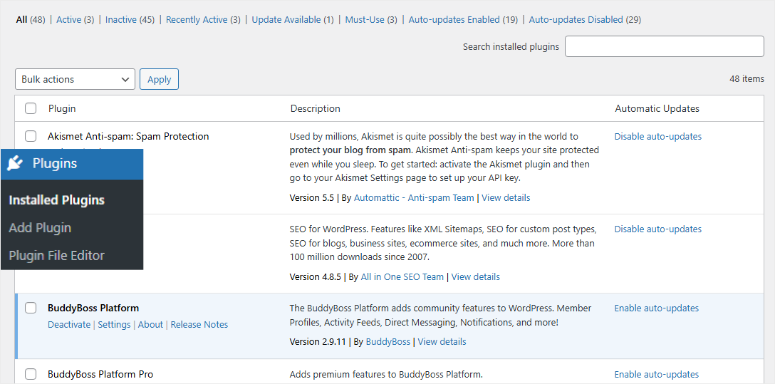
Pluginuri comune pe care începătorii le instalează, dar le folosesc rar:
- Plugin-uri multiple pentru formulare de contact (aveți nevoie doar de unul)
- Plugin-uri SEO pe care le-ați instalat, dar niciodată nu le-ați configurat
- Backup plugins pe care le-ați înlocuit cu backup-uri de găzduire
- Plugin-uri de social media pe care le-ați configurat o dată și le-ați uitat
Nu doar dezactivați, ștergeți plugin-urile neutilizate:
Când găsiți un plugin pe care nu îl folosiți, faceți clic pe „Șterge” în loc să faceți clic doar pe „Dezactivează”. Plugin-urile dezactivate ocupă în continuare spațiu și pot crea vulnerabilități de securitate.
WordPress vă cere să confirmați ștergerea, deoarece elimină permanent fișierele plugin-ului. Faceți clic pe „Da, șterge aceste fișiere” dacă sunteți sigur că nu aveți nevoie de el.
Important: Nu ștergeți plugin-urile pe care le utilizați activ, chiar dacă nu sunteți sigur ce fac. Când aveți dubii, întrebați-vă: „Site-ul meu a funcționat bine înainte să instalez acest lucru?” Dacă da, probabil că nu aveți nevoie de el.
Ce se întâmplă cu temele inactive?
Accesați Aspect » Teme și ștergeți orice temă pe care nu o utilizați. WordPress necesită cel puțin o temă, așa că păstrați tema activă plus poate un backup.
Rezultate așteptate: Site-ul dvs. se încarcă mai repede, utilizează mai puține resurse de server și are mai puține vulnerabilități de securitate potențiale.
☐ Curăță baza de date
Baza de date WordPress stochează totul și, în timp, se încarcă cu informații inutile care încetinesc fiecare încărcare de pagină.
Această curățare face ca interogările bazei de date să ruleze cu 20-30% mai repede și reduce semnificativ dimensiunea backup-urilor de găzduire.
Puteți curăța manual baza de date prin phpMyAdmin din panoul de control al găzduirii, optimizând tabelele și eliminând intrări specifice.
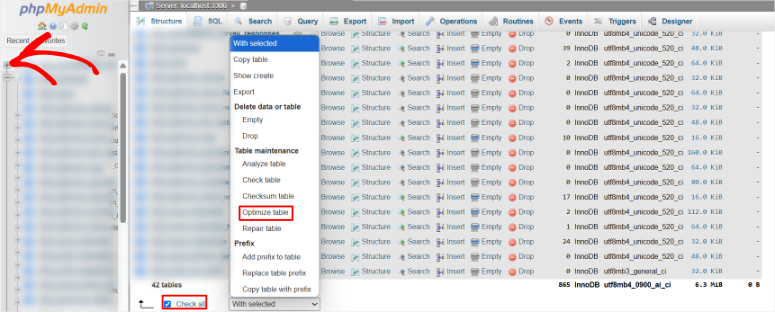
Dar acest lucru poate fi dificil pentru începători. În schimb, puteți utiliza plugin-uri de curățare a datelor pentru a gestiona în siguranță acest proces de curățare, eliminând ghicitul și riscul de a șterge date importante.
Pentru început, puteți utiliza versiunea gratuită a WP-Optimize pentru a elimina în siguranță comentariile spam, reviziile postărilor și datele temporare expirate. Îmi place acest plugin deoarece vă arată exact ce va șterge mai întâi.
Pe lângă acestea, Advanced Database Cleaner gestionează metadatele orfane de la plugin-urile șterse. WP-Sweep oferă întreținere ușoară a bazei de date cu funcționalitate de previzualizare înainte de curățare.
Pentru a vă ajuta în acest proces, iată cele mai bune instrumente pentru baza de date WordPress pentru a vă curăța și optimiza site-ul.
Puteți, de asemenea, să urmați acest ghid pas cu pas despre cum să eliminați fișierele neutilizate din biblioteca media WordPress. După aceea, urmați acest tutorial despre cum să vă curățați baza de date WordPress.
☐ Limitează reviziile postărilor
WordPress salvează fiecare ciornă pe măsură ce scrieți, creând mai multe versiuni care înfundă baza de date și încetinesc interogările.
Fiecare revizie face ca WordPress să lucreze mai greu pentru a găsi conținutul curent. Limitați reviziile la 3-5 adăugând define('WP_POST_REVISIONS', 3); în fișierul dvs. wp-config.php.
Puteți, de asemenea, să utilizați plugin-ul WPCode pentru a adăuga în siguranță acest cod fără a edita fișierele direct.
Tot ce trebuie să faceți este să instalați WPCode, să creați un nou fragment de cod, să lipiți codul de limitare a reviziilor și să îl activați prin tabloul de bord WordPress.
Consultați această postare pentru a găsi fragmentul de utilizat pentru a limita numărul de revizii și utilizați-l cu WPCode. Puteți, de asemenea, să urmăriți această recenzie WPCode pentru a vedea cum să îl utilizați.
Curățați revizuirile existente:
Acum, pașii de mai sus vă ajută doar să limitați revizuirile postărilor pentru conținutul viitor. Dar ce se întâmplă cu postările care sunt deja publicate?
Pentru aceasta, folosiți WP-Optimize pentru a elimina reviziile existente excesive. Din nou, configurarea acestuia este foarte simplă. Doar alegeți „Păstrează ultimele 3 revizii” pentru a menține câteva versiuni de backup, eliminând în același timp excesul.
Rezultate așteptate: Baza dvs. de date devine semnificativ mai mică, iar timpii de încărcare a postărilor se îmbunătățesc, în special pentru site-urile cu mult conținut.
☐ Optimizează setările comentariilor
Comentariile pot crea umflarea bazei de date, mai ales dacă primiți spam sau nu le moderați activ.
Pentru site-uri cu puține comentarii:
Accesați Setări » Discuții și configurați aceste setări:
- Debifați „Permiteți persoanelor să trimită comentarii la postările noi”
- Acest lucru oprește imediat tot spamul de comentarii noi
- Comentariile existente rămân vizibile
Pentru site-urile care doresc comentarii:
Păstrați comentariile activate, dar adăugați aceste protecții:
- Bifați „Autorul comentariului trebuie să completeze numele și e-mailul”
- Bifați „Utilizatorii trebuie să fie înregistrați și conectați pentru a comenta”
- Activați „Comentariul trebuie aprobat manual”
Curățați spamul existent de comentarii:
În WP-Optimize, activați „Curăță toate comentariile spam” și „Curăță toate comentariile la coșul de gunoi”. Acest lucru elimină imediat gunoiul evident.
Puteți folosi, de asemenea, un plugin anti-spam precum Akismet, care este gratuit pentru site-urile personale, pentru a filtra automat comentariile spam viitoare.
Paginarea comentariilor pentru postările populare:
Dacă aveți postări cu peste 50 de comentarii, activați paginarea comentariilor:
- Accesați Setări » Discuții
- Bifați „Împarte comentariile pe pagini”
- Setați la 10-15 comentarii pe pagină
Acest lucru împiedică firele lungi de comentarii să încetinească încărcarea paginii.
Această secțiune de curățare durează doar 3 minute, dar oferă adesea îmbunătățiri dramatice ale vitezei. Site-urile cu ani de gunoi acumulat văd uneori timpi de încărcare cu 40-50% mai rapizi după o curățare amănunțită.
Notă laterală: Mulți experți WordPress recomandă dezactivarea completă a comentariilor. Dar acesta nu este adesea cea mai bună mișcare. Comentariile ajută utilizatorii să se implice și să rămână mai mult pe site-ul dvs., făcându-le importante pentru SEO.
Așa că, în schimb, sugerez să folosiți unul dintre aceste pluginuri de comentarii WordPress pentru un angajament mai bun și pentru a profita la maximum de vizitatorii dvs.
Următoarea secțiune acoperă optimizări avansate care extrag și mai multă performanță cu un efort minim.
Victorii rapide avansate (7 minute)
Aceste optimizări ar putea suna tehnic, dar sunt de fapt simple de implementat. Gândește-te la ele ca la finisajele care transformă un site web bun într-unul excelent.
Fiecare dintre aceste ajustări durează doar 1-2 minute, dar poate reduce milisecunde prețioase din timpul de încărcare. Când sunt combinate, ele adesea împing site-urile de la o performanță „bună” în teritoriul „excelent”.
☐ Optimizează fonturile
Google Fonts sunt frumoase, dar încetinesc site-ul dvs., deoarece fiecare font personalizat necesită o călătorie suplimentară către serverele Google, adăugând 200-500 ms la timpul de încărcare.
Amintește-ți, fiecare solicitare de font extern creează o întârziere care afectează scorurile Core Web Vitals și experiența utilizatorului.
Acest lucru devine o problemă, în special pe dispozitivele mobile și conexiunile la internet mai lente, unde fiecare milisecundă contează pentru a menține vizitatorii implicați.
Puteți optimiza manual prin limitarea la 1-2 familii de fonturi în personalizatorul temei dvs.
Puteți face acest lucru utilizând doar greutățile de font necesare în selecția dvs. Google Fonts și adăugând font-display:swap în fișierul CSS al temei dvs. pentru a preveni textul invizibil.
Alternativ, puteți folosi OMGF (Optimize My Google Fonts), care rezolvă acest lucru prin descărcarea Google Fonts pe propriul server, eliminând cererile externe și îmbunătățind conformitatea GDPR.
☐ Activează încărcarea leneșă pentru videoclipuri
Încărcarea videoclipurilor de pe YouTube, Vimeo sau chiar încorporarea lor poate adăuga întârzieri masive de încărcare. O singură încorporare YouTube adaugă aproximativ 500KB de JavaScript, chiar dacă vizitatorii nu apasă niciodată pe redare.
Ca urmare, mai multe videoclipuri adaugă cu ușurință 2-3 secunde la timpul de încărcare, afectând scorurile Core Web Vitals.
Puteți reduce manual impactul video prin limitarea încorporărilor pe pagină și utilizarea miniaturilor video cu butoane de redare personalizate.
În afară de asta, Lazy Load by WP Rocket, un plugin gratuit, poate înlocui încorporările video cu miniaturi pe care se poate face clic, care încarcă videoclipul real doar atunci când sunt apăsate.
Acum, dacă doriți un aspect vizual mai bun și ca videoclipurile dvs. să se actualizeze automat, utilizați fluxuri.
Puteți folosi Smash Balloon pentru a crea fluxuri video care nu vă încarcă codul, sunt mai rapide și nu consumă spațiul de stocare sau lățimea de bandă a găzduirii dvs.
În plus, puteți adăuga fluxuri video de pe mai multe platforme pentru a crea un perete social care să vă mențină utilizatorii implicați și site-ul performant.

Consultați acest articol pentru a vedea cum să adăugați fluxuri YouTube în WordPress. Continuați prin a consulta recenzia mea Smash Balloon pentru a vedea toate tipurile de fluxuri fără încărcare pe care le puteți crea.
☐ Redu cererile HTTP externe
Fiecare resursă externă, precum Google Analytics, widgeturile de social media și instrumentele de chat, creează cereri suplimentare care încetinesc încărcarea cu 100-500 ms fiecare.
Eliminarea a 5-10 cereri externe poate economisi 1-2 secunde din timpul de încărcare.
Deschideți site-ul web și apăsați F12 pentru a deschide instrumentele pentru dezvoltatori. Apoi accesați fila „Network” și reîncărcați pagina. Căutați cereri către domenii externe, nu către propriul site.
Cereri externe comune care încetinesc site-urile:
- Google Analytics
- Google Fonts (rezolvat cu OMGF mai sus)
- Scripturi de încorporare pentru social media
- Widgeturi de chat
- Rețele de publicitate
- CDN-uri externe pentru resurse neutilizate
Minimizați cererile externe:
- Google Analytics: Utilizați Google Analytics 4 (GA4) în locul versiunilor mai vechi. Este mai rapid și mai eficient.
- Social media: Înlocuiți widgeturile de social media cu linkuri simple. Butoanele de partajare socială încarcă adesea peste 500KB de JavaScript de care nu aveți nevoie.
- Widgeturi de chat: Încărcați widgeturile de chat doar pe paginile unde sunt cu adevărat utile (pagina de contact, paginile de suport). Eliminați-le de pe postările de blog și alte pagini de conținut.
- Eliminați codurile de urmărire neutilizate: Verificați antetul temei pentru coduri de urmărire vechi de la instrumente pe care nu le mai utilizați.
- Rezultate așteptate: Fiecare cerere externă pe care o eliminați economisește 100-500 ms la timpul de încărcare. Eliminarea a 5-10 cereri externe poate reduce timpul de încărcare cu 1-2 secunde.
☐ Configurează paginarea comentariilor
Postările cu multe comentarii pot adăuga 2-3 secunde la timpul de încărcare, deoarece WordPress încarcă toate comentariile odată.
Paginarea comentariilor împarte firele lungi de comentarii în bucăți gestionabile de 10-15 comentarii pe pagină, făcând postările cu sute de comentarii să se încarce cu 30-60% mai rapid.
Pentru a adăuga paginare la comentarii, accesați Setări » Discuție și activați „Împărțiți comentariile pe pagini”.
☐ Folosește rezumate în loc de postări complete
Afișarea integrală a postărilor de pe blog pe pagina de pornire obligă vizitatorii să descarce cantități masive de conținut – uneori 2-3 MB doar pentru a vedea prezentarea generală a blogului.
Rezumatele afișează în schimb rezumate scurte, făcând paginile de pornire să se încarce de 3-5 ori mai repede, în timp ce vizitatorii pot totuși să dea clic pentru a citi postările complete.
Comutați la fragmente în Setări » Lectură selectând „Fragment” în loc de „Text complet”.
☐ Activează caching-ul browserului
Cache-ul browserului le spune browserelor vizitatorilor să își amintească fișierele dvs., astfel încât acestea să se încarce instantaneu la vizitele ulterioare, în loc să fie descărcate din nou.
Acest lucru accelerează dramatic vizitele repetate și reduce sarcina pe server. Setați expirarea cache-ului la 1 lună pentru imagini și fișiere CSS prin fișierul dvs. .htaccess sau setările de găzduire.
În plus, WP Rocket și Cloudflare configurează automat setările optime de caching al browserului.
Testați cache-ul browserului:
Vizitați site-ul dvs., apoi reîncărcați imediat pagina. La a doua încărcare, majoritatea imaginilor și fișierelor ar trebui să se încarce din cache (veți vedea acest lucru în fila Network din instrumentele pentru dezvoltatori).
Rezultate așteptate: Vizitatorii recurenți experimentează timpi de încărcare cu 50-80% mai rapizi, deoarece browserele lor nu trebuie să descarce din nou fișiere statice.
După implementarea acestor optimizări avansate, site-ul dvs. ar trebui să se încarce constant sub 3 secunde. Aceste ajustări aparent mici oferă adesea impulsul final de la o performanță „bună” la „excelentă”.
Secțiunea următoare vă arată cum să vă testați îmbunătățirile și să vă sărbătoriți succesul.
Sărbătoriți-vă îmbunătățirile de viteză
☐ Testarea rezultatului tău
După implementarea acestor optimizări, testați noua viteză a site-ului dvs. folosind aceleași instrumente de la început.
Majoritatea site-urilor văd îmbunătățiri dramatice. Timpii de încărcare scad de la peste 8 secunde la sub 3 secunde, iar scorurile PageSpeed cresc de la 40-50 la 85-90+.
- Utilizați Google PageSpeed Insights pentru a verifica îmbunătățirile Core Web Vitals
- GTmetrix pentru a testa din multiple locații globale și a obține analize detaliate ale performanței
- Instrumentul gratuit de performanță al IsItWP pentru a compara rezultatele celorlalte instrumente.
De asemenea, nu uitați să testați pe mobil folosind date celulare pentru a experimenta câștiguri reale de performanță. Apoi, documentați rezultatele înainte/după pentru referință viitoare.
☐ Verifică impactul asupra afacerii
Îmbunătățirile de viteză ar trebui să se traducă în rezultate de afaceri mai bune în câteva săptămâni.
Urmăriți aceste metrici cheie în Google Analytics și Google Search Console pentru a vedea cum site-ul dvs. mai rapid afectează obiectivele dvs. reale de afaceri.
- Rata de respingere (Google Analytics): Ar trebui să scadă pe măsură ce mai mulți vizitatori rămân pe paginile dvs. cu încărcare mai rapidă. Site-urile mai rapide văd de obicei rate de respingere cu 10-30% mai mici în prima lună.
- Durata sesiunii: Vizitatorii ar trebui să petreacă mai mult timp explorând site-ul dvs., deoarece paginile se încarcă rapid. Încărcarea mai rapidă încurajează oamenii să vizualizeze mai multe pagini și să se implice mai profund cu conținutul dvs.
- Ratele de conversie: Înscrierile la newsletter, trimiterile formularelor de contact sau vânzările ar trebui să crească măsurabil. Chiar și îmbunătățirile mici de viteză cresc adesea conversiile cu 10-20%, pe măsură ce fricțiunea scade.
- Clasamentele în căutare: Monitorizați-vă clasamentele cuvinte cheie în luna următoare pentru îmbunătățiri graduale. Site-urile mai rapide văd adesea creșteri ale clasamentelor, deoarece Google recompensează scoruri mai bune ale Core Web Vitals.
- Trafic mobil: Vizitatorii mobili ar trebui să se implice mai mult cu experiența dvs. mobilă optimizată. Verificați indicatorii specifici pentru mobil în Google Analytics pentru vizualizări crescute ale paginilor și rate de respingere mai scăzute.
Pentru a simplifica monitorizarea acestor metrici, vă sugerez să folosiți MonsterInsights, cel mai bun plugin Google Analytics. Acesta simplifică aceste metrici, astfel încât să le puteți înțelege cu ușurință.
În plus, îl puteți utiliza direct în tabloul de bord WordPress, astfel încât să nu fie nevoie să schimbați filele browserului.
Puteți folosi, de asemenea, instrumente de urmărire a traficului pentru a vă ajuta să efectuați o analiză și mai aprofundată a site-ului.
Greșeli comune de evitat în timpul optimizării performanței (Listă rapidă de verificare)
Evitați aceste greșeli comune care pot face ca site-ul dvs. WordPress să fie mai lent sau să întrerupă funcționalitatea în timpul optimizării.
Această listă de verificare rapidă vă ajută să evitați capcanele pe care începătorii le întâlnesc adesea atunci când încearcă să-și accelereze site-urile web.
- ☐ Nu instalați mai multe pluginuri de caching: Aceasta este greșeala #1 pe care o fac începătorii. Utilizați WP Rocket SAU WP Super Cache, niciodată ambele. Pluginurile multiple de caching intră în conflict și, de fapt, încetinesc site-ul dvs.
- ☐ Nu ignorați avertismentele de actualizare a pluginurilor: Pluginurile învechite au adesea scurgeri de memorie și probleme de compatibilitate care se agravează în timp. Acel plugin vechi „inofensiv” ar putea consuma în secret resursele serverului.
- ☐ Nu încărca imagini direct de pe cameră: Redimensionează întotdeauna fotografiile înainte de a le încărca. Camera telefonului tău de 24 de megapixeli creează fișiere mult mai mari decât este necesar pentru utilizarea pe web.
- ☐ Nu instala pluginuri „doar ca să le încerci”: Fiecare plugin pe care îl instalezi lasă urme în baza ta de date, chiar și după ștergere. Instalează doar pluginurile pe care intenționezi să le folosești efectiv.
- ☐ Nu schimba temele frecvent: Schimbarea temelor poate lăsa date orfane și poate strica setările de optimizare. Alege o temă rapidă și rămâi la ea.
Felicitări! În acest moment, ar trebui să vezi îmbunătățiri semnificative în viteza și performanța site-ului tău. Și exact așa, ai finalizat întregul proces de optimizare în mai puțin de 35 de minute.
Dacă ceva nu este clar, consultă întrebările frecvente de mai jos.
Întrebări frecvente: Listă de verificare pentru optimizarea vitezei și performanței WordPress
Trebuie să știu programare pentru a urma această listă de verificare a performanței site-ului?
Nu este necesară cunoașterea programării! Totul din această listă de verificare folosește interfețe de tip „point-and-click” sau instrucțiuni simple de copiere și lipire.
Cel mai „tehnic” lucru pe care l-ai putea face este adăugarea unei linii la fișierul wp-config.php pentru a limita reviziile postărilor, iar noi îți oferim codul exact de utilizat. Majoritatea furnizorilor de găzduire vor face chiar acest lucru pentru tine dacă soliciți suportul.
Toate pluginurile menționate au panouri de control ușor de utilizat, concepute pentru începători. WP Rocket, de exemplu, funcționează perfect cu setările implicite – doar instalează-l și activează-l.
Ce se întâmplă dacă îmi stric site-ul în timp ce optimizez?
Aceasta este teama #1 pentru începători, dar este ușor de prevenit. Înainte de a face orice modificări, creează o copie de rezervă completă prin panoul de control al găzduirii tale sau printr-un plugin de backup fiabil. Majoritatea furnizorilor de găzduire buni și pluginurile oferă restaurare prin backup cu un singur clic.
Dacă ceva se strică, șterge mai întâi toate cache-urile (rezolvă 80% din probleme), apoi dezactivează ultimul plugin pe care l-ai instalat. Contactează suportul găzduirii tale – aceștia pot restaura din backup în câteva minute.
Cât de des ar trebui să rulez această listă de verificare a optimizării?
Checklist completă o dată, la configurarea inițială a site-ului dvs. Mentenanța lunară durează 5 minute pentru actualizări și curățarea bazei de date. Revizuirea trimestrială durează 15 minute pentru o mentenanță mai aprofundată. Evaluare anuală pentru a lua în considerare upgrade-uri de hosting sau modificări ale instrumentelor.
Optimizarea inițială este cea mai mare investiție de timp. După aceea, menținerea vitezei este mult mai ușoară decât atingerea ei.
Pot face această optimizare pe un site web activ?
Da, dar urmați ghidurile de siguranță. Sigur de făcut pe site-uri active: instalarea plugin-urilor de caching, optimizarea imaginilor, curățarea bazei de date, actualizări WordPress și de plugin-uri și configurarea Cloudflare CDN.
Cel mai bine se face în perioadele cu trafic redus: modificări majore ale temei, upgrade-uri ale versiunii PHP, testări extinse ale plugin-urilor. Faceți întotdeauna o copie de rezervă mai întâi.
Va afecta optimizarea vitezei clasamentele mele SEO?
Da, pozitiv! Google folosește viteza site-ului ca factor de clasificare încă din 2010, iar aceasta a devenit și mai importantă odată cu Core Web Vitals în 2021.
Îmbunătățirile SEO tipice includ scoruri mai mari la Core Web Vitals, clasamente mai bune în căutările pe mobil, semnale îmbunătățite ale experienței utilizatorului și rate de respingere mai mici. Îmbunătățirile tehnice sunt imediate, îmbunătățirile de clasificare durează 2-8 săptămâni, iar creșterile de trafic au loc pe parcursul a 1-3 luni.
Care este diferența dintre instrumentele de optimizare gratuite și cele premium?
Instrumentele gratuite oferă caching și optimizare de bază, îmbunătățiri de viteză de 40-60%, necesită configurare manuală și suport doar din partea comunității.
Instrumentele premium oferă funcții avansate de automatizare, îmbunătățiri de viteză de 60-90%, optimizare printr-un singur clic și suport prioritar. Începeți cu instrumente gratuite, treceți la cele premium atunci când site-ul dvs. generează venituri.
Cum știu dacă hostingul meu este problema?
Cel mai evident semn este că site-ul dvs. se încarcă lent, chiar și după optimizare, întreruperi frecvente sau mesaje de eroare, tabloul de bord de administrare WordPress durează mai mult de 5 secunde pentru a se încărca și costurile de găzduire sunt sub 3 USD/lună.
Dacă site-ul dvs. se încarcă rapid din locația dvs., dar lent din alte țări, aceasta este de obicei o problemă de infrastructură de hosting, nu o problemă de optimizare.
Ce ar trebui să fac dacă scorul PageSpeed este încă scăzut după optimizare?
Scorurile peste 85 sunt excelente – concentrați-vă pe menținerea performanței. Apoi, scorurile între 70-84 sunt bune – mici ajustări ar putea ajuta, dar nu vă obsedați. Scorurile sub 70 înseamnă că ar trebui să revizuiți lista de verificare pentru optimizări ratate.
Amintiți-vă, viteza reală de încărcare a site-ului contează mai mult decât scorurile perfecte. Un site care se încarcă în 2-3 secunde cu un scor de 75 este mai bun decât un site care obține 95, dar se încarcă în 4 secunde.
Ce se întâmplă dacă site-ul meu este în continuare lent după ce am urmat totul?
Încercați depanarea sistematică. Testați temporar cu o altă temă, dezactivați toate plugin-urile, cu excepția celor de caching, contactați furnizorul de găzduire cu privire la performanța serverului și luați în considerare o consultanță profesională de optimizare.
Pot optimiza un site existent cu mult conținut?
Absolut! Site-urile cu mult conținut văd adesea cele mai mari îmbunătățiri, deoarece au mai multe oportunități de optimizare.
Considerații speciale: optimizarea imaginilor poate dura mai mult (rulați peste noapte), curățarea bazei de date poate găsi un volum semnificativ, luați în considerare instrumente premium pentru optimizare în masă și faceți backup la tot înainte de a începe. Rezultate tipice: îmbunătățiri de viteză de 50-80% sunt comune pentru site-urile mari.
Verdict final: Ar trebui să-mi optimizez site-ul WordPress?
Absolut da! Optimizarea WordPress este una dintre cele mai valoroase investiții pe care le puteți face pentru site-ul dvs. web.
Beneficiile depășesc cu mult timpul și costul minim implicat, oferind randamente imediate și pe termen lung care se acumulează în timp.
Mai mult, viteza site-ului dvs. afectează direct tot ceea ce contează, de la clasamentul în căutări la experiența utilizatorului, conversii și performanța pe mobil.
Partea cea mai bună este că vă puteți optimiza site-ul investind doar timp, sau mai puțin de 100 USD/an dacă optați pentru opțiuni premium.
Spre deosebire de publicitatea plătită care se oprește când încetați să plătiți, îmbunătățirile de viteză funcționează 24/7 pentru a vă dezvolta afacerea.
Concluzia este că fiecare site WordPress ar trebui optimizat pentru viteză.
Întrebarea nu este dacă ar trebui să optimizați, ci cât de repede puteți începe. Vizitatorii dvs., clasamentul în căutări și profitul vă vor mulțumi.
Consultați acest articol pentru o prezentare completă despre cum să îmbunătățiți performanța site-ului WordPress dacă aveți nevoie să clarificați ceva din această listă de verificare.
Pe lângă acestea, iată mai multe resurse pe care s-ar putea să fiți interesat să le citiți.
- 8 cele mai bune servicii de suport WordPress 24/7 pentru gestionarea site-ului dvs.
- Cele mai bune 10 pluginuri WordPress pentru a face site-ul dvs. prietenos cu dispozitivele mobile
- 8 cele mai bune servicii și planuri de mentenanță WordPress (comparate)
Acum că site-ul dvs. WordPress este optimizat pentru performanță fulgerătoare, aceste resurse suplimentare vă vor ajuta să mențineți și să îmbunătățiți funcționalitatea generală și experiența utilizatorului site-ului dvs.
Cu această listă detaliată de verificare a vitezei și performanței WordPress, sunteți gata să vă concentrați pe creșterea afacerii dvs. în loc să vă faceți griji cu privire la timpii de încărcare lenți.
Aceste îmbunătățiri ale vitezei vor continua să ofere o experiență mai bună utilizatorilor, clasamente mai bune în motoarele de căutare și conversii crescute pentru anii următori.

Comentarii Lasă un răspuns